Методи оплат – це набір способів, які дозволяють здійснювати платежі за замовлення у системі. Вони включають як готівкові, так і безготівкові варіанти та можуть бути налаштовані відповідно до потреб бізнесу.
Це дозволить вести статистику продажів за кожним методом окремо, наприклад, “Переказ на карту“, “Glovo” та тощо.
👉 SkyService має системні методи оплат, такі як готівка, безготівка.
Як додати метод оплати
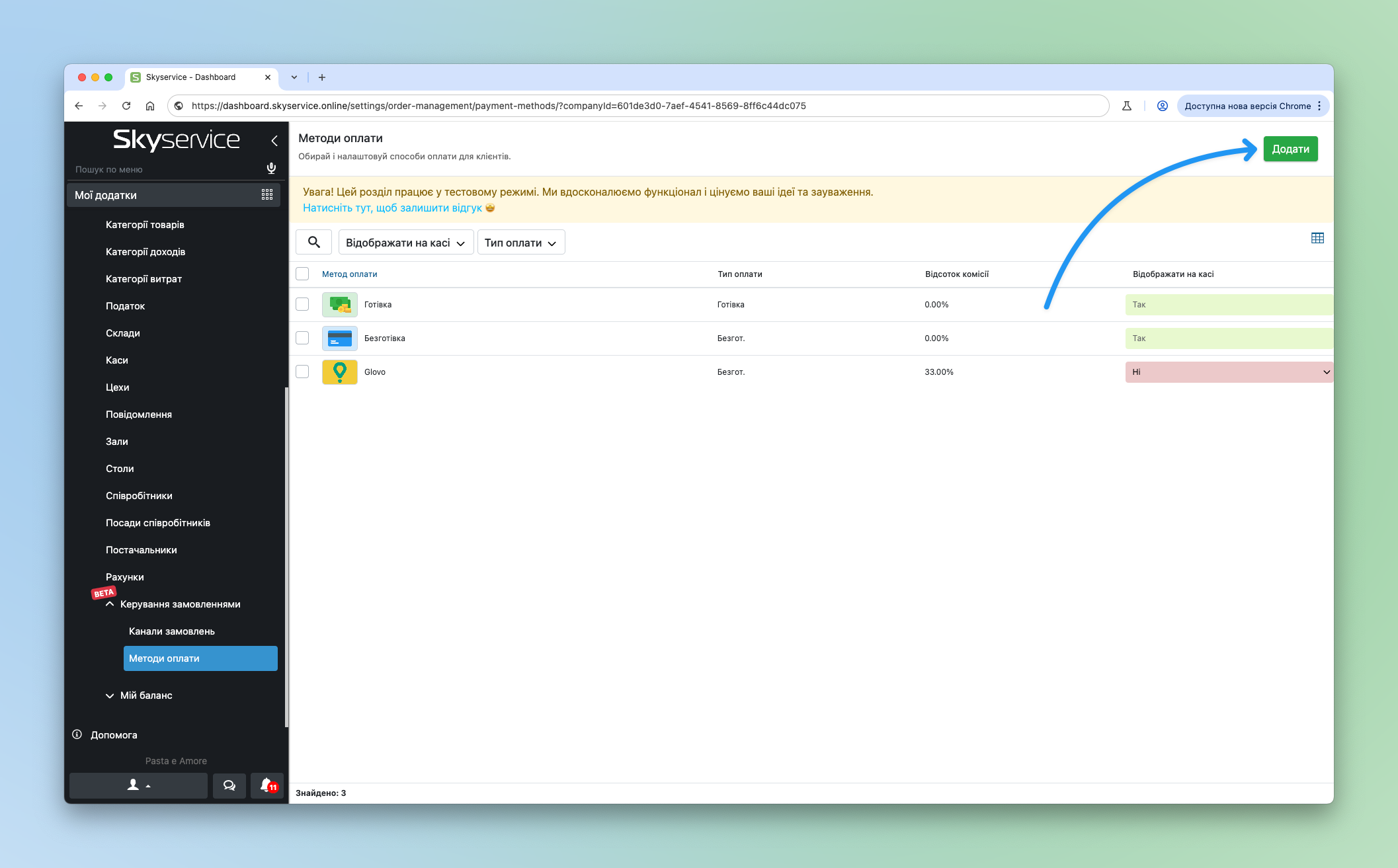
- У Адмін-панелі перейдіть в розділ Налаштування → Керування замовленнями → Методи оплат
- Натисніть Додати
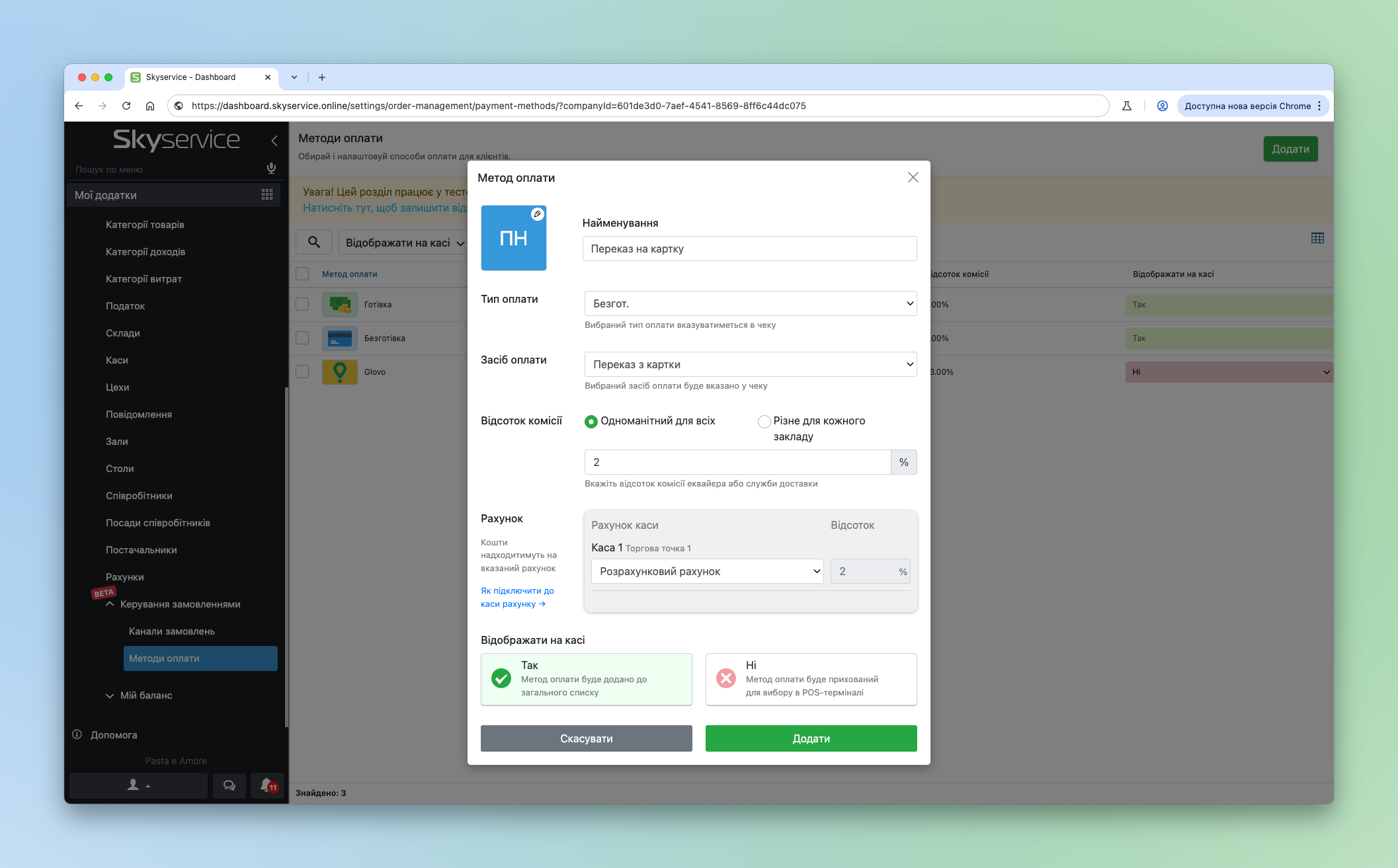
- У вікні вкажіть Назву каналу замовлення, наприклад “Переказ на картку“
- ❗️ назва буде друкуватись на не фіскальних чеках
- Виберіть тип оплати
- якщо отримуєте готівку оберіть Готівка
- якщо отримуєте кошти на розрахунковий рахунок оберіть Безготівка
- Виберіть засіб оплати, якщо ви додаєте безготівковий метод оплати
- ℹ️ вказаний засіб оплати буде друкуватись на фіскальний чеках
- Вкажіть відсоток комісії
- це може бути відсоток еквайрингу або комісія служби доставки
- Виберіть до кожної каси рахунок
- на цей рахунок будуть нараховуватись кошти, якщо обрано тип оплати Безготівка
- Відображати на касі – виберіть Так, якщо необхідно вже відображати канал замовлення в касі.
- Натисніть Додати.
ℹ️ Дізнатися, як підключити до каси рахунки → Інструкція
Як сплатити замовлення створеним методом оплати
- Перейдіть у касу та авторизуйте під співробітником
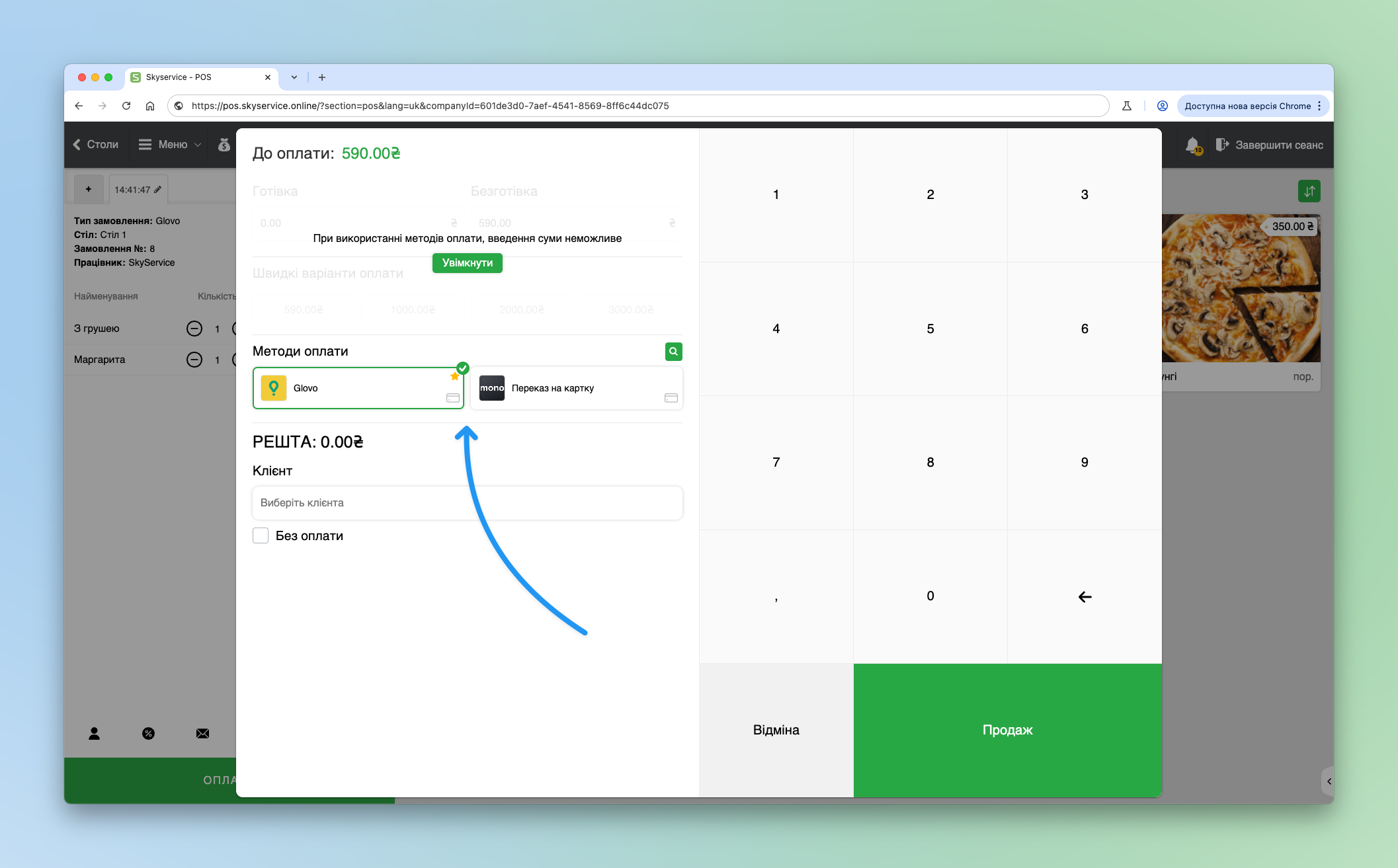
- В кошику замовлення натисніть Оплата
- Виберіть необхідний метод оплати, натиснувши на кнопку з назвою методу
- Натисніть Продаж
❗️ Комбінувати методи оплат можливо тільки ті, що є системними, такі як готівка, безготівка.
👉 У не фіскальному чеку буде друкуватись метод оплати з його назвою.
👉 У фіскальному друкується саме тип оплати який ви обрали до методу оплати.
Наприклад, у вас є метод оплати Glovo з типом оплати Безготівка, у фіскальному чеку буде зафіксовано → Форма оплати – Безготівкова та Засіб оплати – Переказ Інтернет еквайринг.
Як відбувається зарахування на рахунок
Кошти зараховуються на ваш рахунок, який ви вказали у першому пункті до створеного методу оплати, з врахуванням комісії.
Ви створили метод оплати “Переказ на картку”, обрали рахунок “Фізична картка” та вказали комісію в 2%.
В касі проводите оплату в 200 грн за цим методом оплати.Рахунок “Фізична картка” поповниться на суму 196 грн.
Наприклад
Як переглядати статистику та чеки за методами оплат
🔥 Переглядайте статистику за методами оплат у зручному вигляді. Також, від тепер є можливість перегляду чеків по методам оплати.
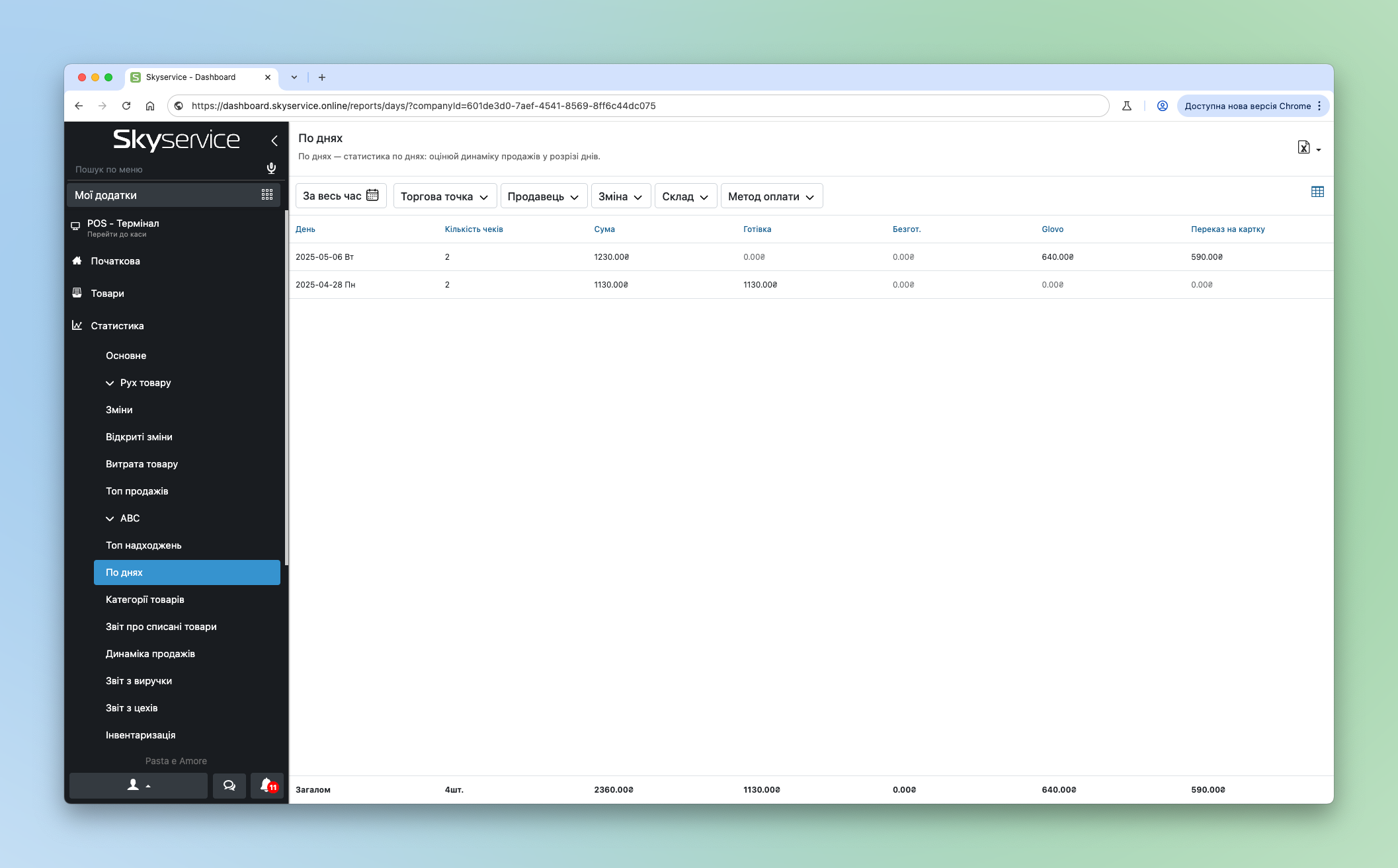
Як переглянути статистику по методам оплати по днях
- У Адмін-панелі перейдіть в розділ Статистика → По днях.
- У даному розділі ви можете переглянути кількість замовлень, суму по кожному методу оплати.
Як переглянути чеки за методом оплати
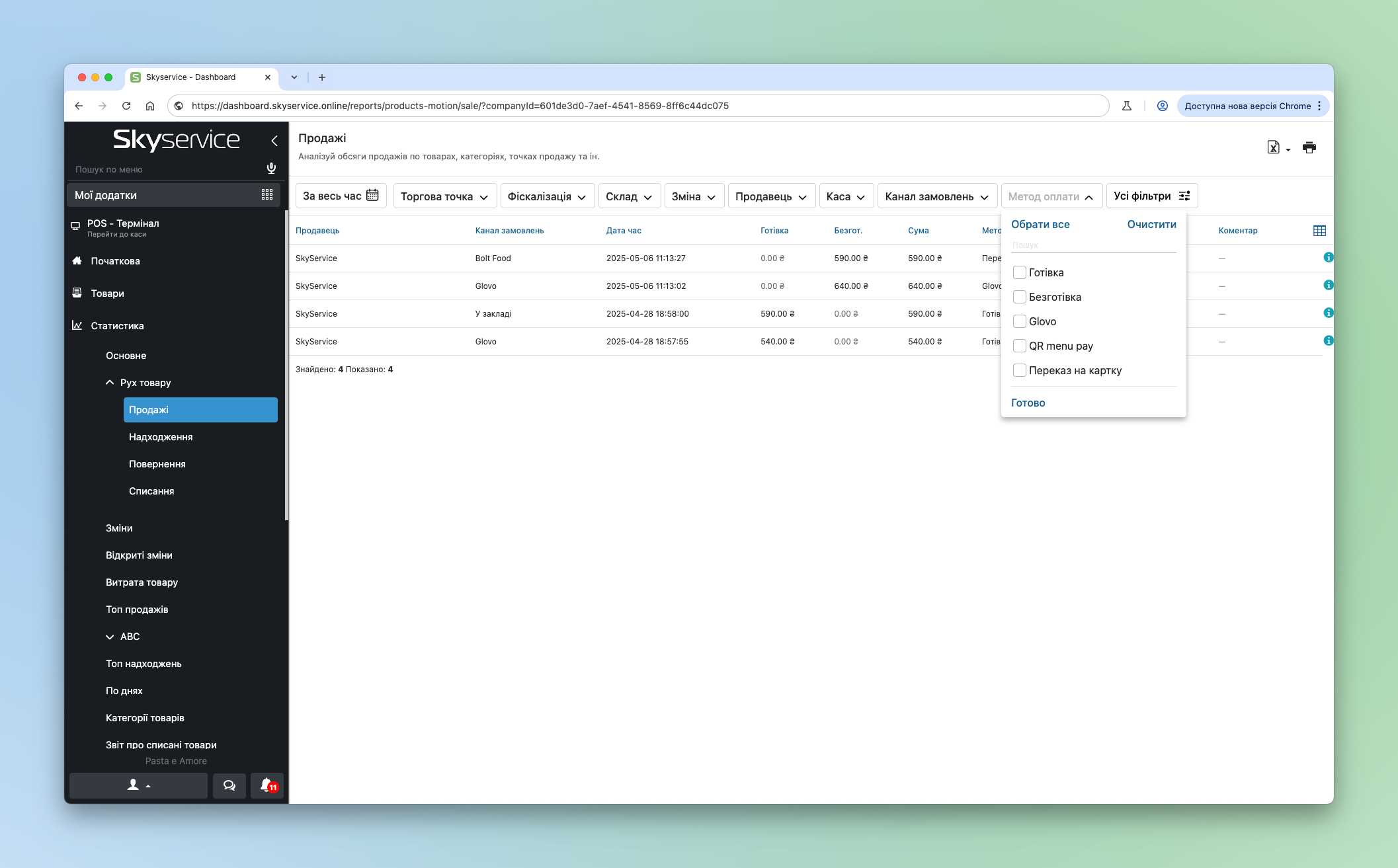
- У Адмін-панелі перейдіть в розділ Статистика → Рух товару → Продажі
- В фільтрі Методи оплат виберіть необхідні, наприклад “Переказ на картку”, “Glovo” та тощо.