Вартість
Вартість використання інтеграції з Expirenza складає 533 грн на місяць.
ℹ️ Оплата стягується за підключення плагіна Expirenza до компанії в обліковому записі. Наприклад, у вас створено дві компанії, перша компанія – ресторанна діяльність, друга компанія – кав’ярня. Підключення Expirenza обійдеться до двох компаній в 1066 грн на місяць.
Що потрібно зробити перед підключенням Expirenza до SkyService
Підключення закладу
- Необхідно залишити заявку на підключення закладу
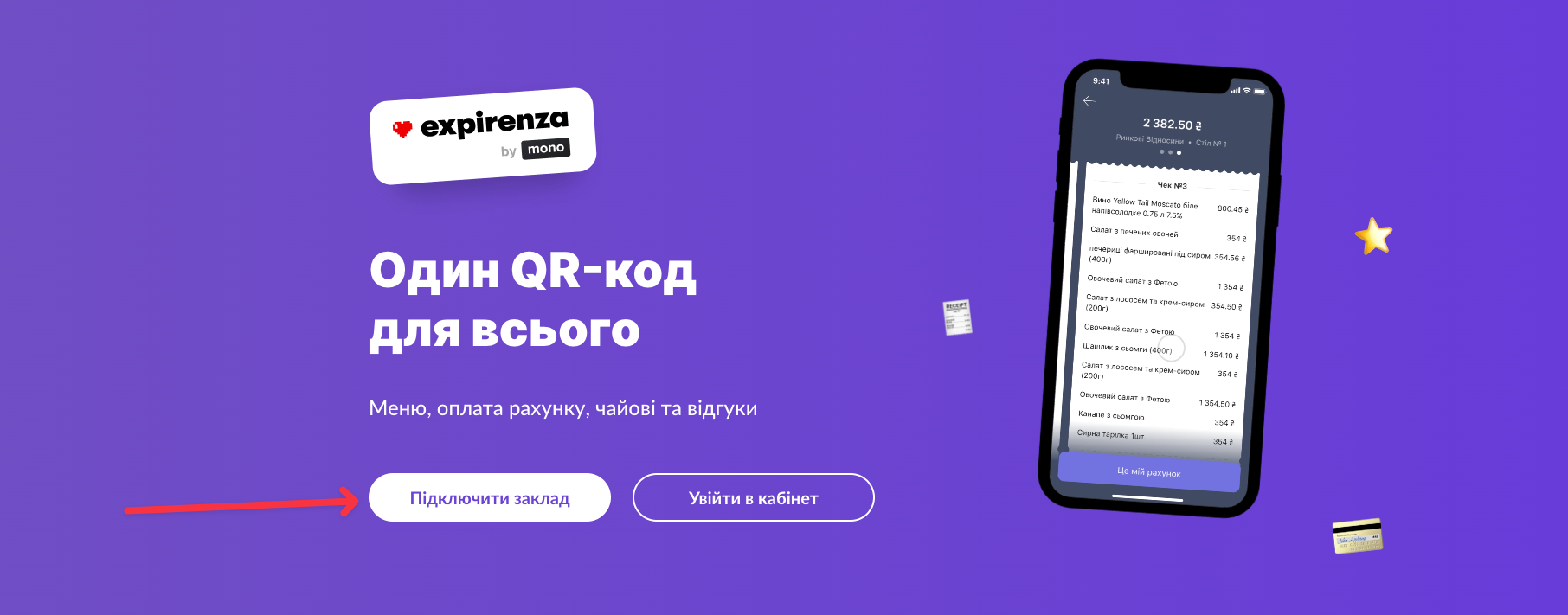
- Перейдіть на сторінку MonoBank
- Натисніть “Підключити заклад” та після заповніть форму
Отримати ключ
- Авторизуйтесь в особистому кабінеті “Expirenza“
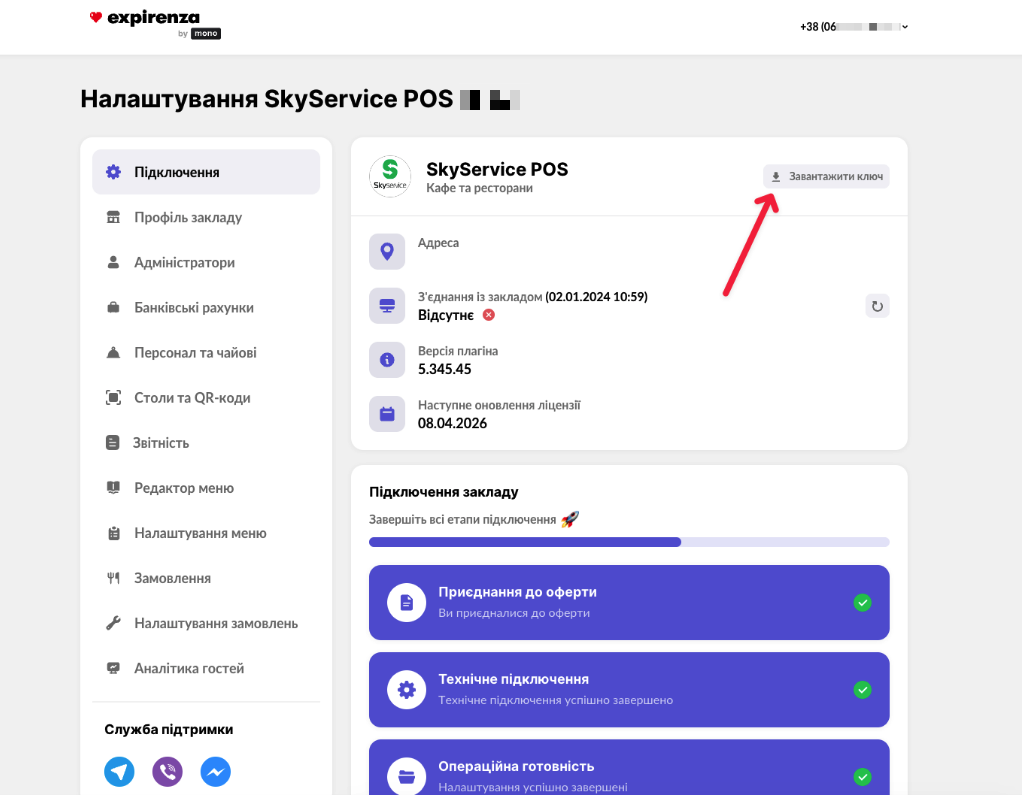
- У розділі “Підключення” натисніть “Завантажити ключ“
- Після натискання, на ваш пристрій завантажиться файл “properties.txt“, він містить в собі ваші дані для підключення
- він знадобиться нам пізніше, при підключенні модулю до SkyService, зберігайте його будь ласка.
Підключення Expirenza до SkyService
Активація плагіну
Для підключення Expirenza виконайте наступні дії:
- Авторизуйтесь у вашому обліковому записі SkyService та оберіть компанію, до якої плануєте підключати плагін Expirenza.
- В панелі адміністрування у лівому кутку натисніть “Мої додатки“
- У спадному меню натисніть “Всі додатки“
- У блоці “Expirenza” натисніть “Детальніше“
- Натисніть “Додати“
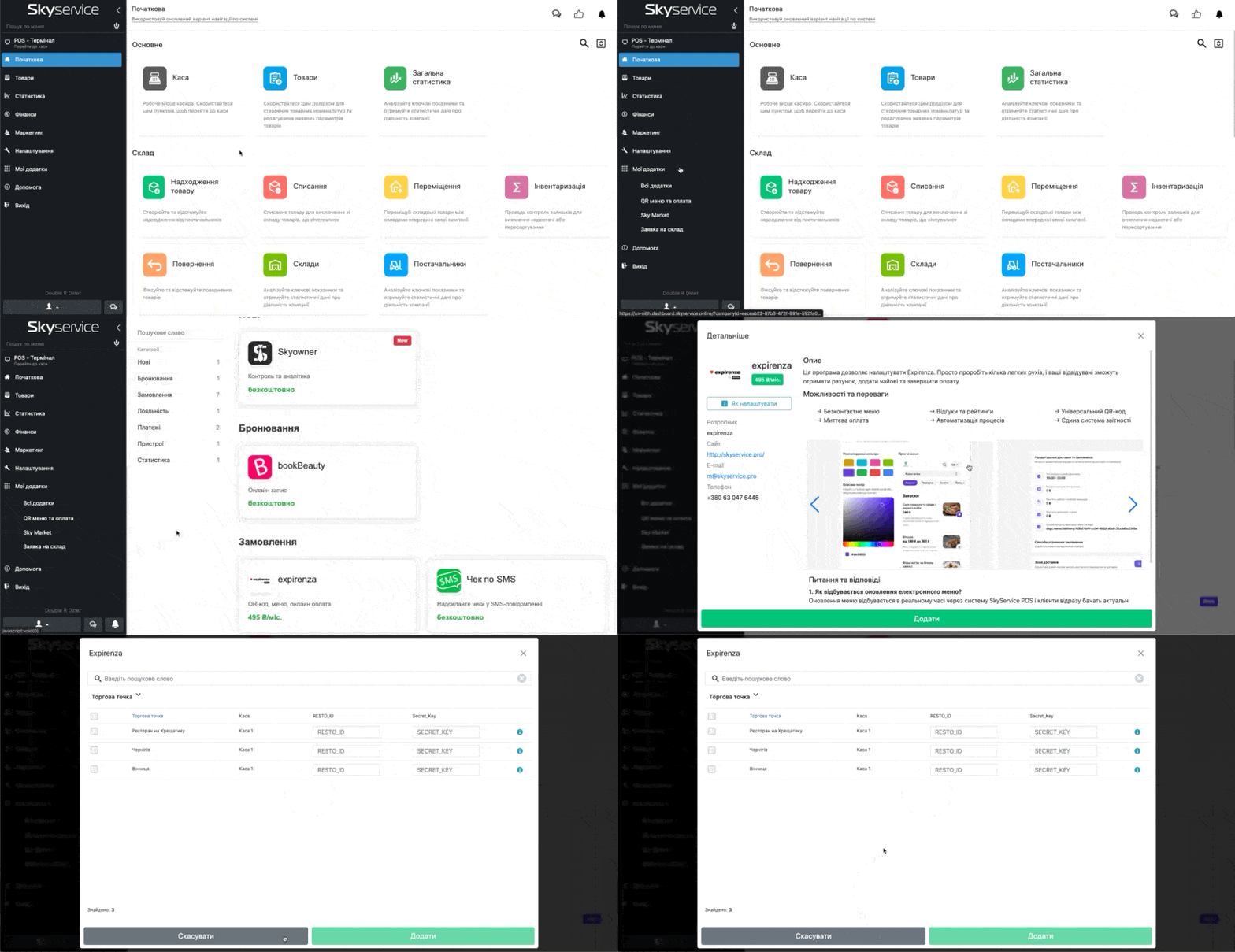
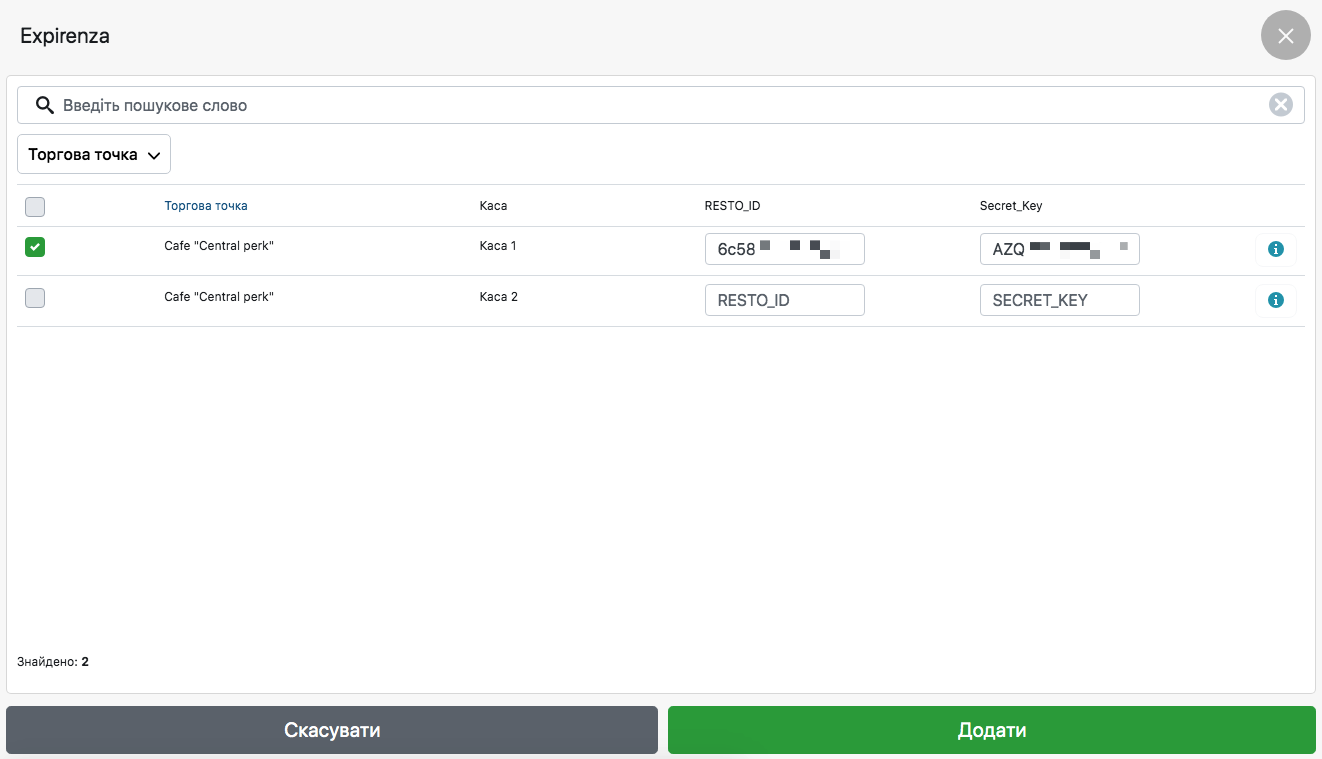
- Активуйте точки та каси, на яких працюватиме Expirenza by mono, для цього вкажіть:
- RESTO_ID, його можна скопіювати з файлу “properties.txt”, який ми отримали в пункті 1.2;
- SECRET_KEY, його можна скопіювати з файлу “properties.txt”, який ми отримали в пункті 1.2;
- Відмітьте “пташкою” точку та касу.
- ℹ️ Якщо “пташка” не обрана до точки та каси, у POS-терміналі не буде відбуватися підключення до Expirenza.
- Натисніть “Додати”
Налаштування персоналу
☝️ Плагін автоматично завантажує список персоналу з SkyService.
ℹ️ Як додати картку співробітника в SkyService POS, для цього ознайомтеся з уроком.
ℹ️ Обов’язково налаштуйте права доступу співробітника до торгової точки, каси та POS-терміналу.
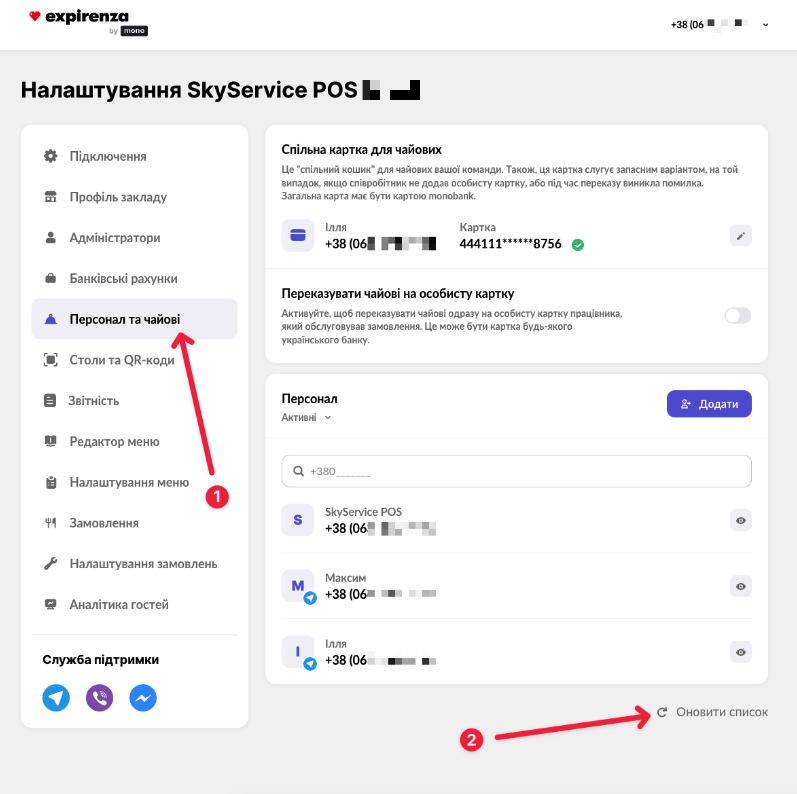
- Під блоком “Персонал” натисніть “Оновити список“
- ℹ️ Якщо співробітник не з’явився, перевірте доступ співробітника, чи активна картка в SkyService POS, та чи прийняв запрошення співробітник у власному кабінеті SkyService.
- ℹ️ Після створення картки співробітника, необхідно перезапустити POS-термінал, при запуску йде підключення до Expirenza by mono, та після цього можливо знову оновити список, щоб отримати нові дані.
❓ Офіціант не з’явився в електронному кабінеті
👉 Пошук і усунення проблем у налаштуваннях персоналу
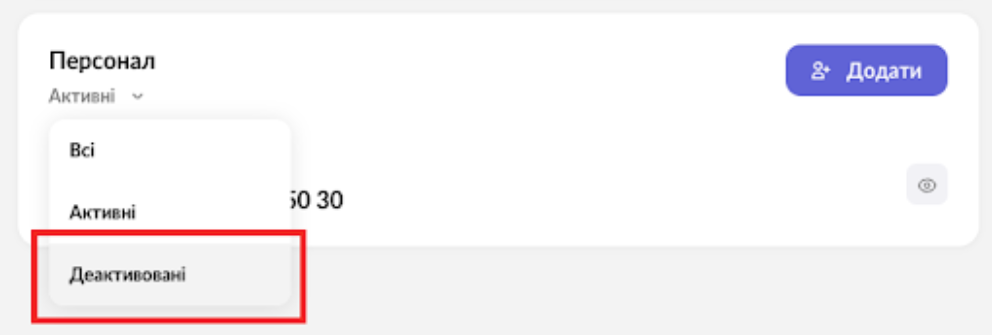
- Переконайтесь, що офіціант раніше не був деактивований в електронному кабінеті закладу:
- Переконайтесь, що надали відповідні права доступу співробітнику.
- Переконайтесь, що картка співробітника активна в ПЗ SkyService.
Налаштування столів
ℹ️ Необхідно додати зали, як це зробити можете переглянути за цим посиланням
ℹ️ Необхідно додати столи за кожним залом, як це зробити можете переглянути за цим посиланням
Якщо вже виконали всі дії, зробіть наступне:
- Авторизуйтесь в кабінеті “Expirenza by mono“
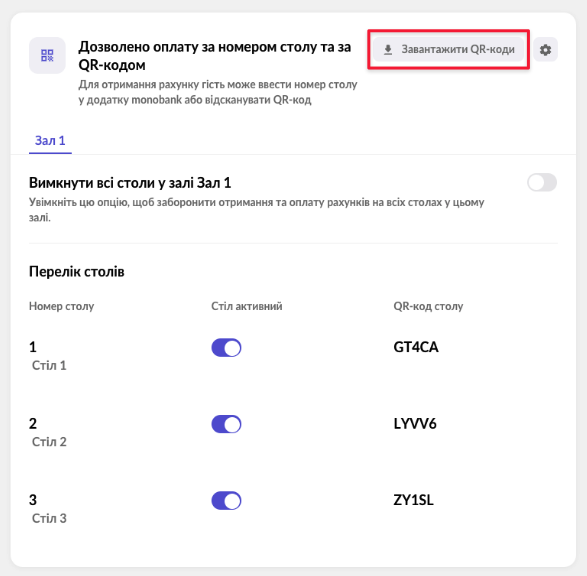
- Відкрийте розділ “Столи та QR-коди“
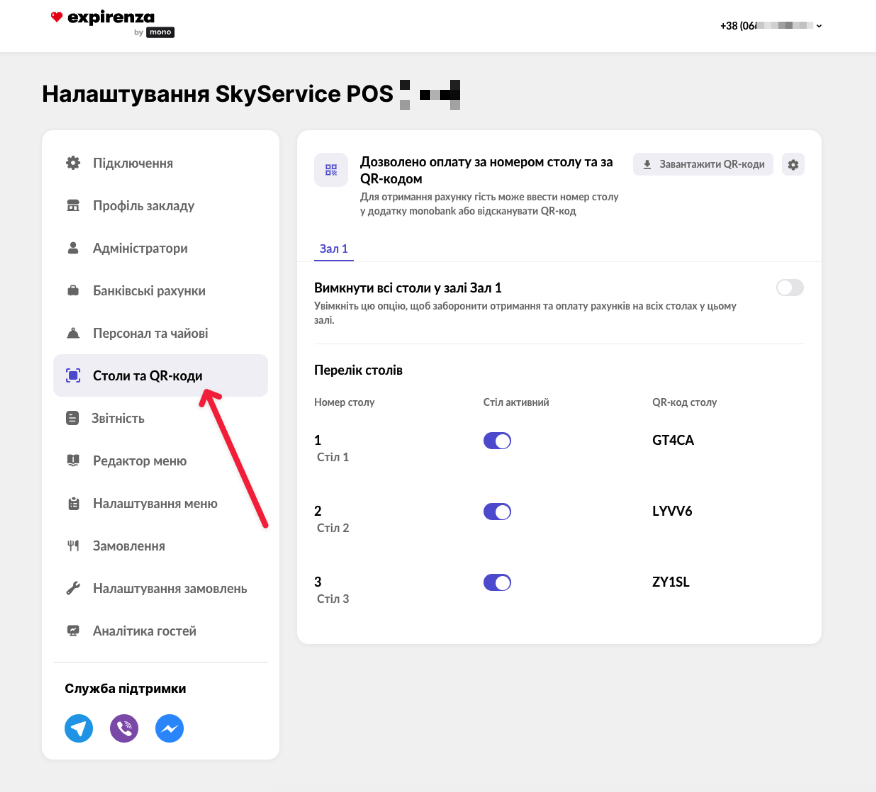
ℹ️ Столи та зали автоматично підтягуються при запуску POS-терміналу в SkyService.
ℹ️ Перегляньте зали та столи, за необхідністю деактивуйте столи, до яких не буде закріплена оплата.
Завантаження QR-кодів до столів
- Натисніть “Завантажити QR-коди” та дочекайтесь завантаження zip-архіву
- Розархівуйте архів на вашому пристрої
- Архів містить в собі:
- Інструкцію для друку QR-кодів
- Эксель-файл зі списком столів та посиланням на стіл в Expirenza by mono
- PDF-файл з зображеннями, шаблонами з QR-кодами на кожен стіл
- Якщо не плануєте змінювати дизайн шаблону, вам необхідно надрукувати кожне зображення, та наклеїти його на стіл.
ℹ️ Зображення має розмір 90mm*90mm
Перевірка підключення
ℹ️ Для перевірки підключення до Expirenza by mono, необхідно перейти в POS-термінал або оновити сторінку.
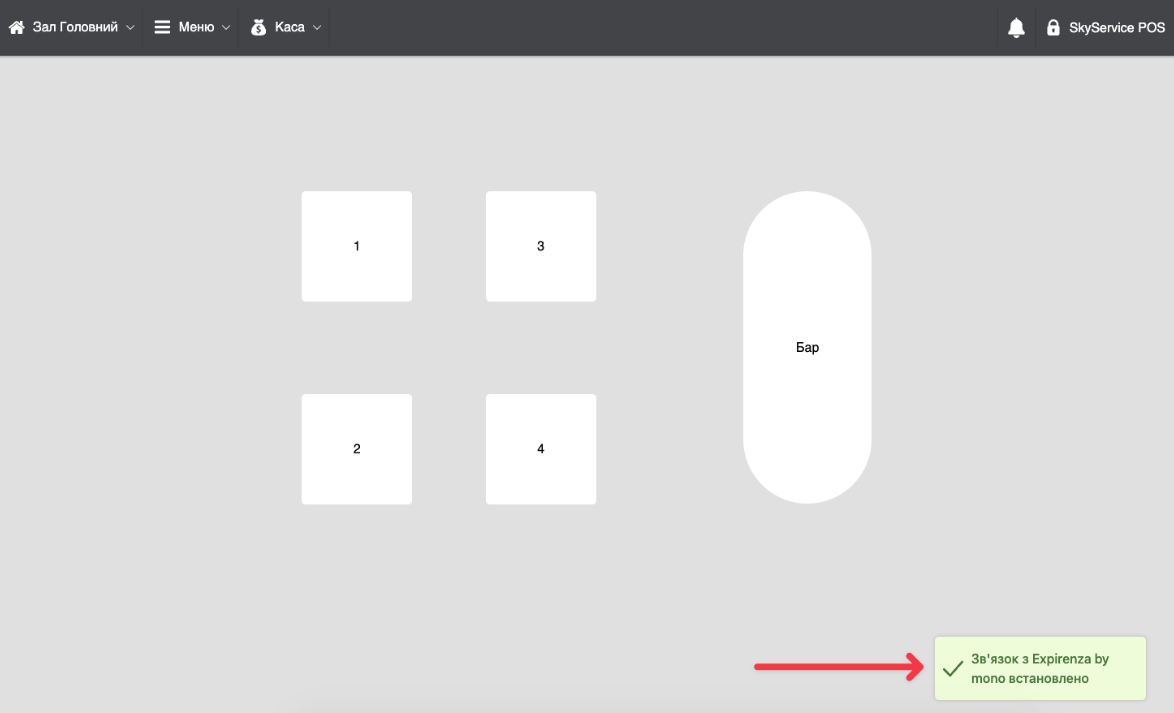
При успішному підключенні, у правому кутку з’явиться сповіщення.