
- 1 Програмний РРО
Програмний РРО
- 1.1 Що таке ПРРО
Що таке ПРРО
ПРРО ( е-чек, E-Receipt ) – програмний реєстратор розрахункових операцій, має перебувати на обліку в контролюючому органі. Також на обліку повинен знаходитися його господарська одиниця, де буде використовуватися ПРРО , про яку суб’єкт господарювання повідомляє контролюючий орган відповідно до вимог п. 63.3 Податкового кодексу України. Це аналог паперового чека в цифровій формі, який може бути наданий покупцеві у вигляді QR-коду або файлу pdf.
Покупцеві не потрібно буде зберігати тонни паперових чеків, які може бути знадобляться, а можливо і ні. Вся потрібна інформація знаходиться на його смартфоні – в смс, месенджерах або на пошті.
- 1.2 Де можна перевірити електронний чек
Де можна перевірити електронний чек
Дані про товарний фіскальний чек доступні не тільки продавцеві, а й покупцеві – їх можна переглянути на сайті електронного кабінету платника , розділ «Реєстри» – «Пошук фіскального чека».
Для пошуку чека, який був виданий РРО, потрібно заповнити поля з фіскальним номером (ФН), датою і часом. Для пошуку фіскального чека в електронному вигляді необхідно ввести його номер (ID) і дату видачі.
До речі, клієнт, який здійснив покупку від 100 грн. і виявив на сайті в електронному кабінеті, що чек не переданий в податкову службу, має право отримати « Кешбек » в розмірі 100% вартості товару. Це регламентується законом №1073 , який вступить в силу з 1 жовтня 2020 року .
- 2 Реєстрація програмного РРО
Реєстрація програмного РРО
Перед реєстрацією ПРРО, вам необхідно отримати ключ і сертифікат.
Отримати КЕП можна:
- у кваліфікованих постачальників електронних довірчих послуг (повний список є тут );
- в особистому кабінеті «Приват24» або у відділенні банку – для клієнтів ПриватБанку послуга безкоштовна;
- у МВС і ДПС – безкоштовно.
Для роботи з ПРРО вам необхідно –
- Зареєструвати об’єкт (торгова точка)
- Зареєструвати ПРРО (віртуальна каса для точки продажів)
- Зареєструвати касира в кабінеті платника податків
- Отримати сертифікат
- Отримати ідентифікатор ключа суб’єкта
- Налаштувати податки та застосувати їх до товарів
- Після всіх успішно проведених пунктів переходимо до розділу – Підключити прро в SkyService POS
Кожен запит перед відправкою необхідно перевірити, зберегти, підписати.
- 2.1 Реєстрація об’єкта (торгова точка)
Реєстрація об’єкта (торгова точка)
- Перейдіть в кабінет платника податків
- Перейдіть у розділ “Введення звітності” та натисніть “Створити“

- Знайдіть запит “Повiдомлення про об’єкти оподаткування або об’єкти, пов’язанi з оподаткуванням або через якi провадиться дiяльнiсть, форма № 20-ОПП” та натисніть на нього
- Заповніть форму, під кожну колонку рекомендуємо використовувати пам’ятку нижче форми –
- “Тип об’єкта оподаткування” – перейдіть за посиланням і завантажте .xls файл , в таблиці знайдіть ваш тип об’єкта і випишіть його число у форму.
Наприклад: “Пекарня” – 390. - “Ідентифікатор об’єкта оподаткування” – це числове значення, яке складається з коду типу об’єкта оподаткування та внутрішнього ідентифікатора (номера), який ви вказуєте самостійно; складається з 5-ти знаків.
Наприклад: 39000009, 390 – тип об’єкту “Пекарна”, 00009 – внутрішній номер. - “Код за КОАТУУ” – перейдіть за посиланням , і знайдіть ваш код за адресою реєстрації
Наприклад: “КИЇВСЬКА ОБЛАСТЬ / М.КИЇВ” – 3200000000 - “Реєстраційний номер об’єкта нерухомого майна” — це індивідуальний номер, який присвоюється кожному об’єкту при проведенні першої державної реєстрації права власності на нього. Ресурс для перевірки: Опендатабот.
- “Тип об’єкта оподаткування” – перейдіть за посиланням і завантажте .xls файл , в таблиці знайдіть ваш тип об’єкта і випишіть його число у форму.

- 2.2 Реєстрація програмного РРО (віртуальна каса для точки продажів)
Реєстрація програмного РРО (віртуальна каса для точки продажів)
- Перейдіть в кабінеті платника податків
- Перейдіть у розділ “Введення звітності” та натисніть “Створити“
- Знайдіть запит “Заява про реєстрацiю програмного реєстратора розрахункових операцiй (форма № 1-ПРРО)” та натисніть на нього
- Заповніть форму –
- “Назва ГО” – назва точки.
- “Адреса розміщення ГО” – заповніть адресу вашої точки дотримуючись такого формату –
Країна, область, місто, район – у верхньому регістрі; Вулиця в нижньому регістрі.
Наприклад: УКРАЇНА, КИЇВСЬКА ОБЛАСТЬ., М. КИЇВ, вул. Богдана Хмельницького, 33
- “Назва та номер ПКТС” – напишіть назву вашої каси і його порядковий номер.
Наприклад: “Каса 1” і її порядковий номер 1 - “Фіскальний номер” – не потрібно заповнювати, податкова його присвоїть автоматично після успішної перевірки і реєстрації прро.

- 2.3 Реєстрація касира та отримання сертифіката
Реєстрація касира та отримання сертифіката
Перед реєстрацією касира необхідно отримати сертифікат (.cer)
☝️ Зверніть також увагу! Для роботи з ПРРО можна використовувати як особистий ключ ЕЦП (КЕП) касира, так і печатку ФОП. Для доступу зареєстрованого ключа/печатки, до вашої фіскальної каси, в кабінеті платника податків має бути подана Форма№5ПРРО.
У випадку використання печатки ФОП, вам необхідно в довільній формі написати наказ по підприємству, що касир ПІБ має право підписувати чеки та z-звіти на касі з ФН40001… (записуєте фіскальний номер каси). Рекомендуємо зберігати документ на час роботи даного продавця у вас на підприємстві.
За додатковою консультацією рекомендуємо звернутись до вашого бухгалтера.
- 2.3.1 Як отримати сертифікат
Як отримати сертифікат
- Отримати сертифікат ви можете через портал “Дія” –
- перейдіть за посиланням – https://id.gov.ua/sign
- натисніть “електронного підпису”
- вкажіть ключ, пароль та натисніть “Зчитати“
- після успішного зчитування вам буде доступно для завантаження два сертифікати, необхідно завантажити перший файл


- 2.3.2 Як отримати ідентифікатор ключа суб’єкта
Як отримати ідентифікатор ключа суб’єкта
Після успішного отримання сертифіката необхідно з файлу отримати ідентифікатор ключа.
- Виділяємо сертифікат на Windows
- формат сертифіката має бути *.cer, *.crt
- Правою клавішею «мишки» переходимо до вибору команди «Відкрити» та підтверджуємо дію

- У відкритому файлі сертифіката переходимо у вкладку “Докладно” і знаходимо поле з назвою “Використання ключа“, значення якого відповідає “Цифровий підпис, Незаперечність“.
- Якщо значення поля не відповідає зазначеним даним, необхідно вибрати інший сертифікат.


- У разі відповідності у відкритому файлі сертифіката значення поля «Використання ключа» знаходимо та виділяємо рядок під назвою «Ідентифікатор ключа суб’єкта»

- При виборі поля «Ідентифікатор ключа суб’єкта» у нижчому вікні відображається набір літер та цифр.
- Його і слід зазначити у даних графи 3 «Ідентифікатор ключа суб’єкта» при заповненні запиту “Повiдомлення про надання iнформацiї щодо квалiфiкованих/удосконалених сертифiкатiв вiдкритих ключiв, що застосовуються у ПРРО. Форма № 5-ПРРО“.

- 2.3.3 Реєстрація касира
Реєстрація касира
- Перейдіть в кабінет платника податків
- Перейдіть у розділ “Введення звітності” та натисніть “Створити“
- Знайдіть запит “Повiдомлення про надання iнформацiї щодо квалiфiкованих/удосконалених сертифiкатiв вiдкритих ключiв, якi застосовуються в ПРРО. Форма № 5-ПРРО” та натисніть на нього
- Заповніть форму за прикладом –
- “Ідентифікатор ключа суб’єкта” – внесіть ідентифікатор що отримали у попередньому кроці.

- 3 Як підключити ПРРО
Як підключити ПРРО
Нова версія програми SkyService
☝🏻 Щоб перевірити чи закрита зміна на точці, перейдіть в POS-термінал.
- Якщо з’явиться питання “Відкрити нову зміну?” → натисніть “Ні”
- Якщо питання немає, потрібно закрити зміну:
- Якщо у касі є кошти, натисніть спочатку пункт “Нова транзакція” → “Інкасація”. Та введіть усю суму, щоб у касі залишилось 0.00;
- Коли в касі вже 0.00, натисніть пункт “Каса” → “Закрити зміну”
ℹ️ Після доданого налаштування ПРРО наступне відкриття зміни в POS-терміналі вже буде фіскальним.
Додавання налаштування на ПРРО
☝🏻 Налаштування ПРРО відбувається на обраній Касі в Pos-терміналі.
- Після вибору Каси та Продавця, перейдіть в “Меню” → “Пристрої”
- Натисніть “Додати пристрій”

- Заповніть наступні дані:
- Введіть найменування;
- Тип – Фіскальний реєстратор;
- Виробник – ПРРО;
- Модель – Online;
- Операційна система – виберіть Вашу ОС (Windows, Android, IOS, MacOS);
- Спосіб підключення/протокол – ПРРО.

- Нижче оберіть ключ ЕЦП до кожного касира (ключ, який реєстрували у Формі5-ПРРО)
- Натисніть біля імені касира “Завантажити ЕЦП”;
- У віконці “Завантаження ЕЦП” натисніть “Завантажити” та оберіть файл ключа на вашому пристрої. Ключі можуть бути декількох форматів, для вених також необхідний файл сертфиікату:
- .jks – для програми потрібен тільки ключ;
- .dat – додатково необхідний сертифікат формату .cer або .crt;
- .pfx – додатково необхідний сертифікат формату .cer або .crt;
-
.zs2 – додатково необхідно конвертувати у формат .dat.

- Введіть пароль від обраного ключа ЕЦП та натисніть “Так”
- Після цього біля імені касира буде назва ключа ЕЦП та кнопка зміниться із “Завантажити ЕЦП” на “Видалити ЕЦП”
- Нижче з’явиться блок “ПРРО в ДФС”

☝🏻 Ви можете таким чином завантажити ключі на усіх співробітників (ключі можуть бути персональні, або це може бути печатка). В такому випадку вони будуть закріплені на робочому пристрої (тільки на тому, на якому ви їх завантажуєте❗️) за касирами до перевстановлення програми, видалення ключів з налаштування власноруч або очищення кеш-пам’яті програми.
- Далі натисніть у блоці “ПРРО в ДФС” кнопку “Обрати касу”
- Оберіть у вікні Торгові точки ваш об’єкт оподаткування (його ви мали зареєструвати у Формі20-ОПП), на який реєстрували фіскальну касу;
- Далі оберіть фіскальну касу (її ви мали реєструвати у Формі№1-ПРРО) з якою плануєте працювати через нашу програму
‼️ Якщо у вашому вікні Торгові точки не відображається об’єкт оподаткування, можуть бути наступні причини:
- Реєстрація Форми20-ОПП, Форми№1-ПРРО або Форми№5-ПРРО в кабінеті платника податків була не успішна → одну або декілька заяв не прийняли і вам прийшла квитанція червоного кольору з помилкою реєстрації. ☝🏻 В цьому випадку необхідно ознайомитись із помилкою в квитанції, що прийшла та спробувати повторно коректно подати заяву.
- У Формі№5-ПРРО був зареєстрований не коректний “Ідентифікатор ключа суб’єкта” → саму заяву прийняли, але цей ключ не має доступу до фіскальної каси. ☝🏻 Рекомендуємо перевірити саме сертифікат (та “Ідентифікатор ключа суб’єкта” з нього) як вказано в нашому пункті 2.3 Реєстрація касира та отримання сертифіката.
- З моменту успішної реєстрації Форми20-ОПП, Форми№1-ПРРО або Форми№5-ПРРО в кабінеті платника податків пройшло недостатньо часу → не оновились реєстри ПРРО (може зайняти від 10 хвилин до 48 годин). ☝🏻 В такому випадку, якщо зареєстрували все коректно в електронному кабінеті платника податків, необхідно почекати та перевіряти пошук фіскальної каси через налаштування ПРРО раз на 20-60 хвилин.
👉🏻 Якщо в електронному кабінеті платника податків все зареєстровано коректно, далі буде вікно з вибором об’єкту оподаткування та фіскальної каси на ньому:

☝🏻 Після того як буде обрана фіскальна каса, в налаштуванні з’явиться інформація по цій касі:

❗️ Якщо працюватимете без друку фіскальних чеків, натисніть “Додати” і можете вже відкривати фіскальну зміну.
‼️ Якщо у вас є термопринтер, то в наступному пункті 3.1.2 ознайомтесь як налаштувати друк фіскальних чеків.
Як друкувати фіскальний чек
- Після успішного додавання налаштування ПРРО в пункті 3.1.1, можете перейти до налаштування друку фіскальних чеків, або повернутись до цього пункту, коли у вас буде принтер
- Відкрийте налаштування ПРРО, яке ви створили раніше
- Перейдіть до блоку “Налаштування підключення до принтера“

-
Заповніть всі поля принтера –
- Тип пристрою – принтер;
- Оберіть виробника та модель вашого принтера;
- Спосіб підключення – Системний принтер, Ethernet, USB, Bluetooth;
- У блоці налаштування підключення –
- У полі системний принтер, ethernet, usb, bluetooth – оберіть драйвер вашого принтера/порт вашого принтера/ip-адресу вашого принтера
- Натисніть “Зберегти”
☝🏻 Зверніть увагу, що принтер потрібно налаштовувати як і ПРРО саме на робочому пристрої, з якого в подальшому виконуватимете фіскальні операції.
Поточна версія програми SkyService
☝🏻 Щоб перевірити чи закрита зміна на точці, перейдіть в POS-термінал. У випадку закритої зміни, при вході на точку з’явиться питання “Відкрити нову зміну?”.
- Якщо дане повідомлення не з’являється, натисніть пункт Каса ➔ Закрити зміну. Після цього, вже можна додавати налаштування на ПРРО в панелі Адміністрування.
- Якщо таке питання буде, то натискайте “Ні” ➔ переходьте в Адміністрування та додавайте налаштування на ПРРО.
ℹ️ Після доданого налаштування ПРРО наступне відкриття зміни в POS-терміналі вже буде фіскальним.
В адмін-панелі
- У Адмін-панелі перейдіть в розділ Налаштування – Пристрої , натисніть Додати

- Заповніть наступні дані:
- Введіть найменування настройки;
- Тип – Фіскальний реєстратор;
- Виробник – ПРРО;
- Модель – Online;
- Операційна система – виберіть Вашу ОС (Windows, Android, IOS, MacOS);
- Спосіб підключення / протокол – ПРРО.

- Натисніть Додати
Як друкувати фіскальний чек
- Після успішного додавання налаштування пРРО в пункті 3.2.1, можете перейти до налаштування друку фіскальних чеків, або повернутись до цього пункту, коли у вас буде принтер
- Відкрийте налаштування ПРРО, яке ви створили раніше
- Перейдіть до блоку “Настройки подключения к принтеру“

-
Заповніть всі поля принтера –
- Тип пристрою – принтер/pos-термінал;
- Оберіть виробника та модель вашого принтера;
- Спосіб підключення – Системний принтер, Ethernet, USB, Bluetooth;
- У блоці налаштування підключення –
- У полі системний принтер, ethernet, usb, bluetooth – оберіть драйвер вашого принтера/порт вашого принтера/ip-адресу вашого принтера
У Pos-терміналі
- Після успішного додавання налаштувань на ПРРО в адмін-панелі, перейдіть в pos-термінал
- У лівому куті натисніть “Мої додатки – Pos-термінал“


- Після переходу в “Pos-термінал” у вас з’явиться вікно “E-Receipt“
- якщо вікно не відобразилося, перевірте наявність налаштування “Каса – ПРРО“
- якщо цього налаштування немає, перейдіть в пункт 3.1 – “Як підключити пРРО в адмін-панелі”
- У вікні E-Receipt вкажіть дані отримані ДФС :
- Завантажте Сертифікат (розширення файлу .cer );
- Завантажте Ключ (розширення файлу .dat или .jks );
- Введіть пароль
- Натисніть Зберегти

- Оберіть касу

Як налаштувати податки
- Перейдіть в розділ Налаштування – Податки, і виберіть необхідний податок або натисніть Додати, щоб створити новий податок

- У картці податку вкажіть дані:
- Найменування Податку (наприклад, акциз);
- Податкова ставка – А, Б, В, Г, …
- Код виду податку / збору – вкажіть вид податку, Без ПДВ / ПДВ / Акциз / ПФ ..
- Відсоток податку / збору – вкажіть відсоток (наприклад: 0, 5, 7, 20 (Обов’язково для заповнення для ПРРО))
- Натисніть Зберегти

- 4.1 Приклади податків
Приклади податків
Нижче можете ознайомитись із прикладами податків. Радимо додатково проконсультуватись з вашим бухгалтером для налаштування податків для програмного РРО.
Якщо у вас немає бухгалтера та вперше налаштовуєте податки з програмним РРО, радимо наступні налаштування –
- Якщо працюєте без ПДВ:
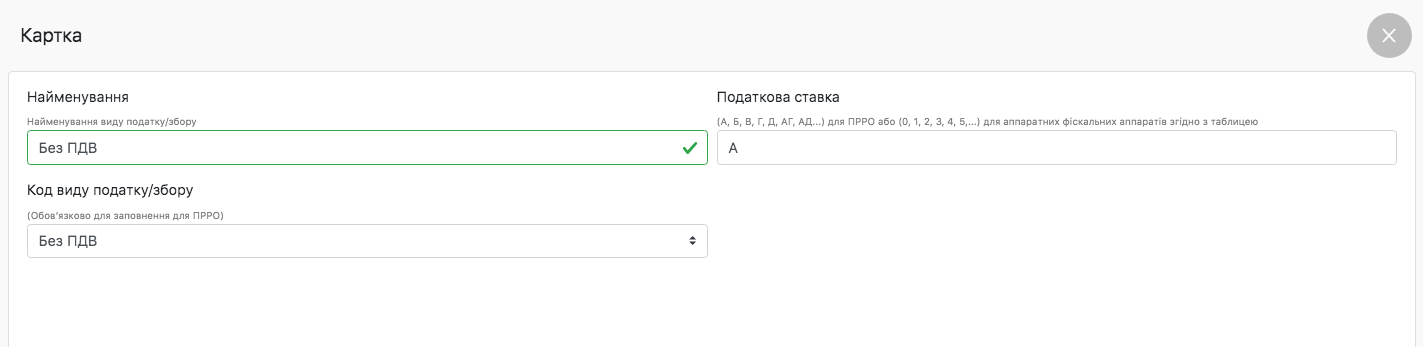
- Без ПДВ – податкова ставка “А”, вид податку “Без ПДВ” — якщо ви не продаєте підакцизні товари;
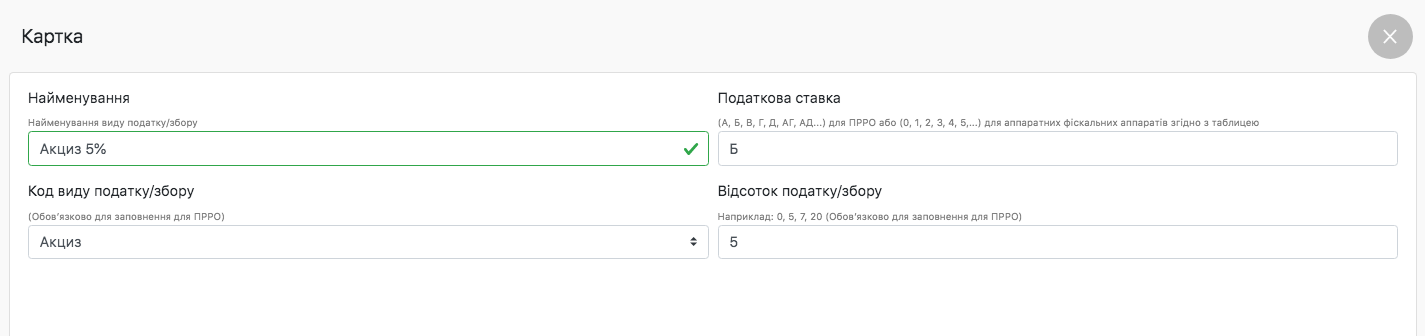
- Акциз – податкова ставка “Е” або “З”, вид податку “Акциз”, відсоток податку – 5;
- Якщо працюєте з ПДВ:
- ПДВ 0% – податкова ставка “В”, вид податку “ПДВ”, відсоток податку – 0;
- ПДВ 20% – податкова ставка “Г”, вид податку “ПДВ”, відсоток податку – 20;
- Акциз – податкова ставка “Е” або “З”, вид податку “Акциз”, відсоток податку – 5;
- ПДВ 0% + Акциз 5% – податкова ставка “ВЕ” або “ВЗ”;
- ПДВ 20% + Акциз 5% – податкова ставка “ГЕ” або “ГЗ”;
- Податкова ставка “Ж” = без установок.
Без ПДВ
ПДВ 20%

Акциз 5%
ПДВ 20% + Акциз 5%

- 5 Чеки програмного РРО
Чеки програмного РРО
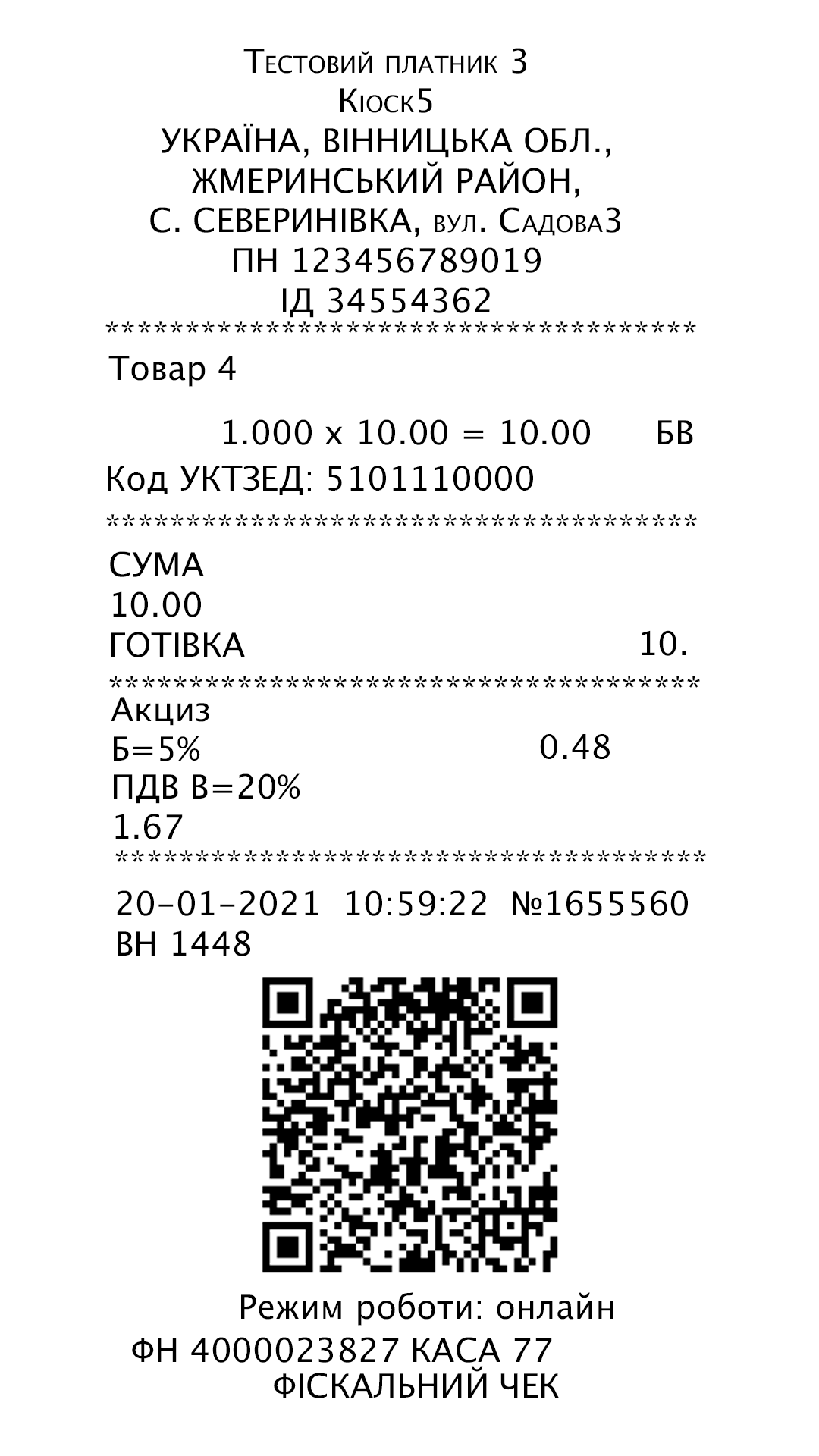
Продажі
Без ПДВ

ПДВ 20%

Акциз 5%

ПДВ 20% + Акциз 5%
Повернення

Інші операції
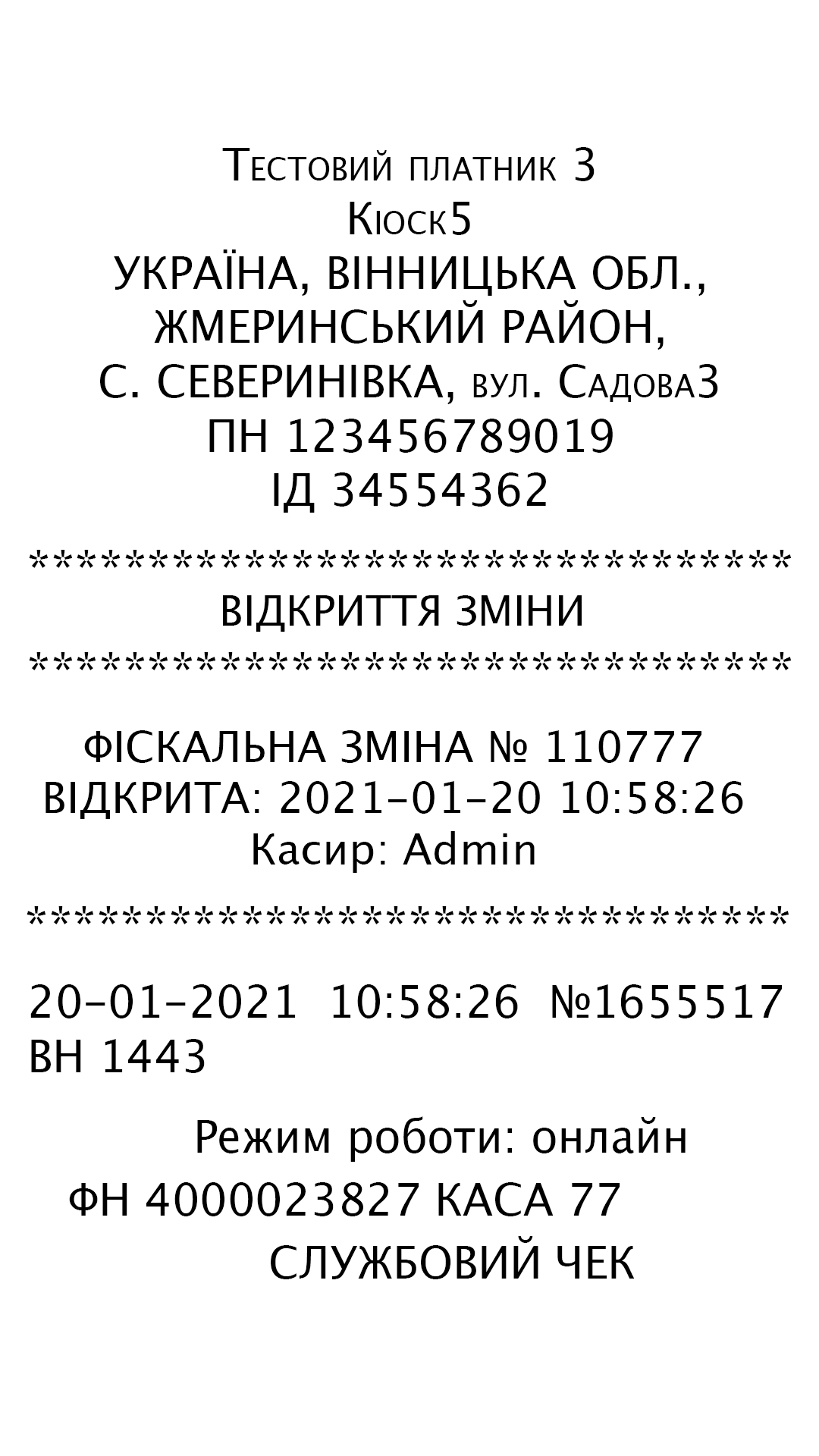
Відкриття зміни
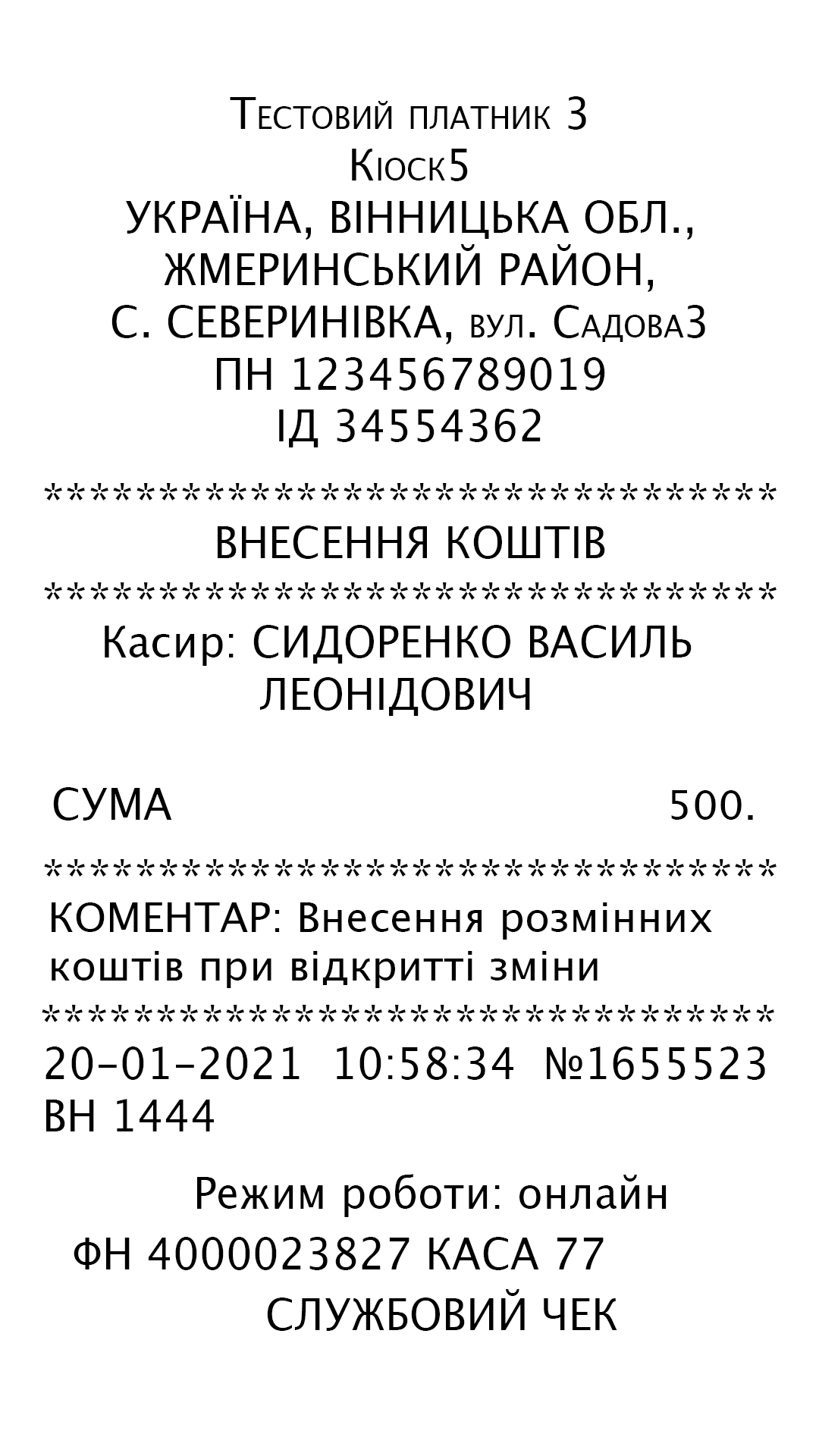
Внесення коштів
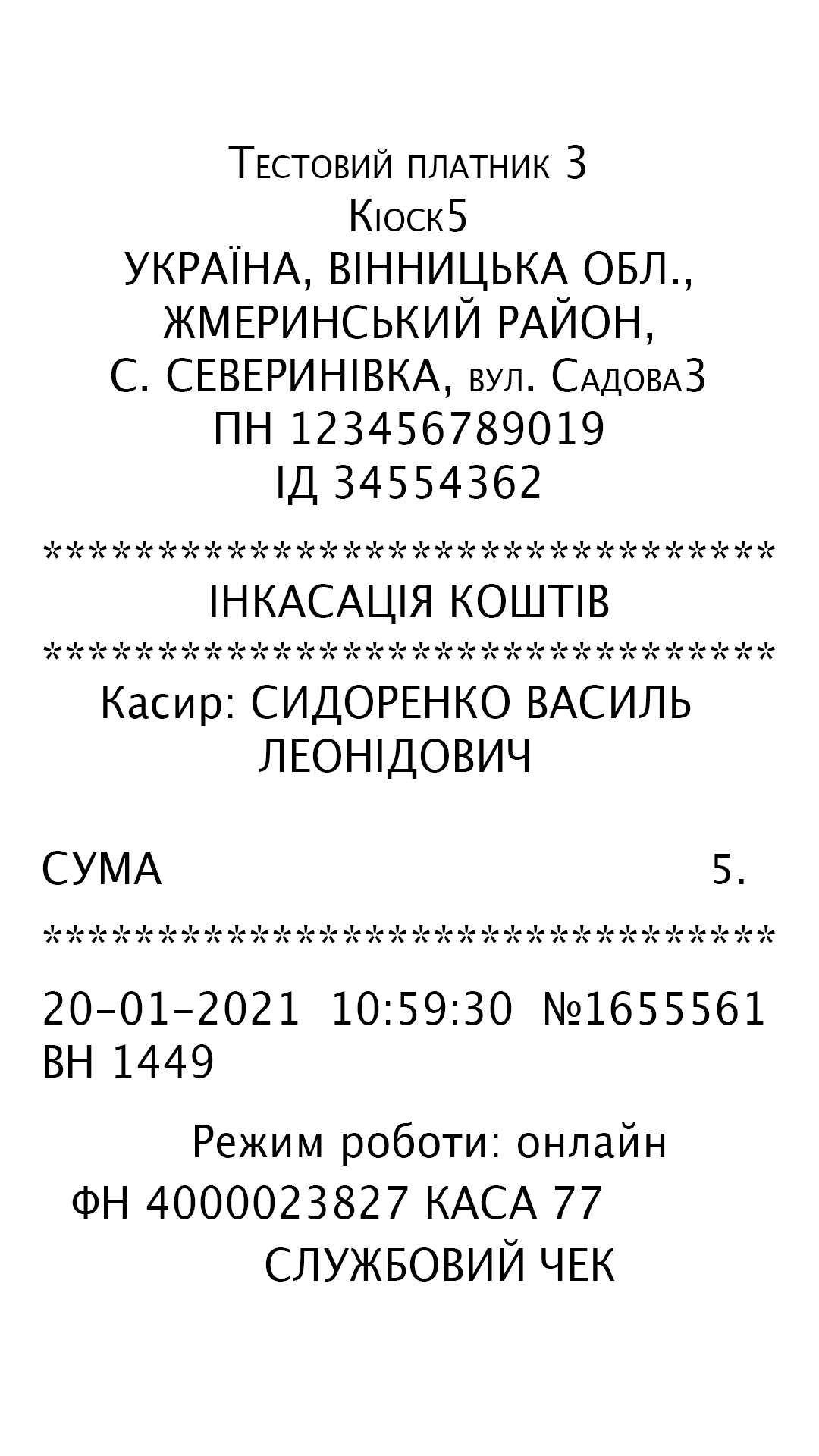
Інкасація коштів
Витрати

X-звіт

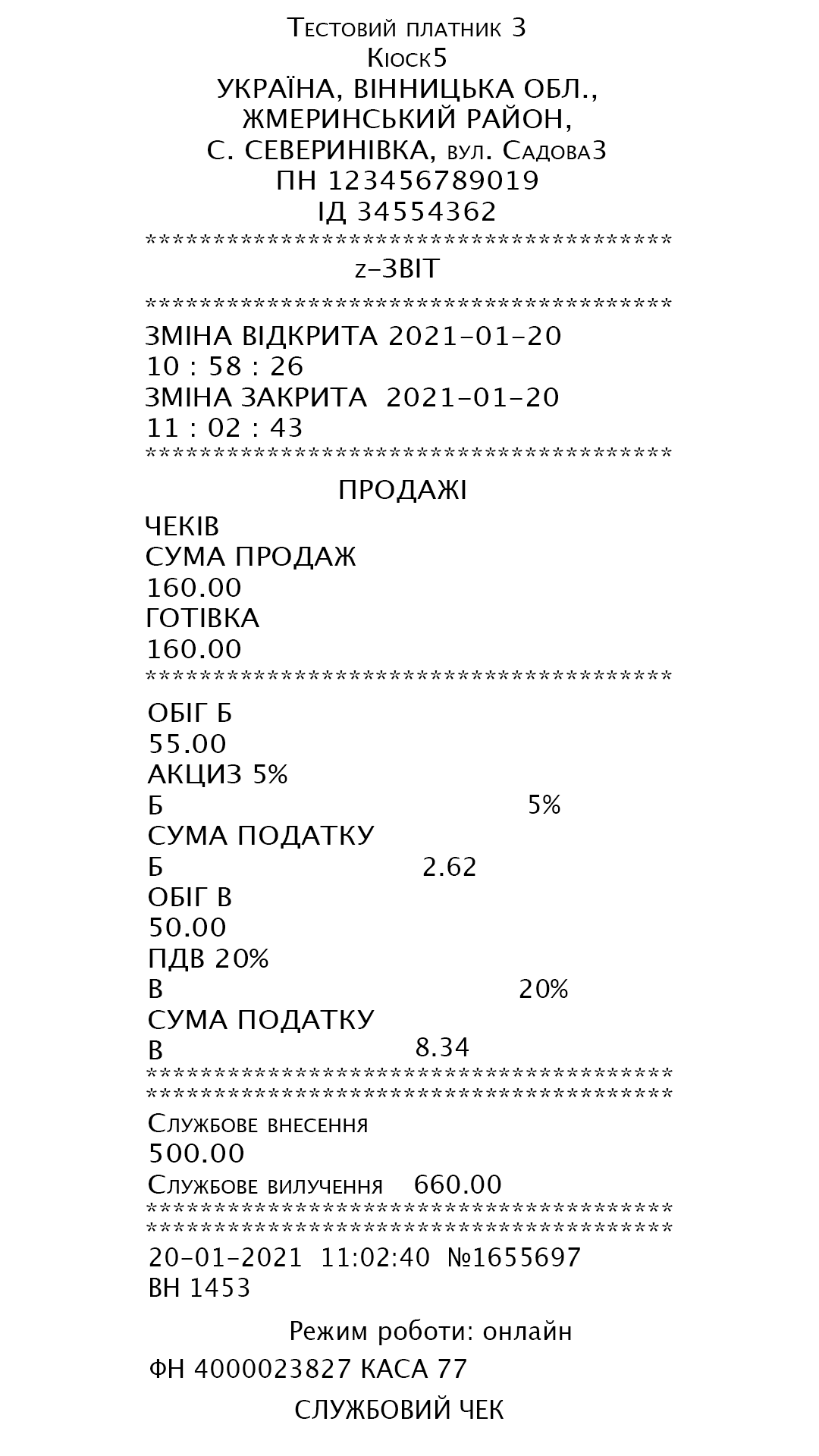
Z-звіт
- 6 Електронна звітність
Електронна звітність
- 6.1 Перегляд фіскальних чеків
Перегляд фіскальних чеків
- 6.1.1 У POS – Терміналі
У POS – Терміналі
- Після проведення фіскальних чеків, Ви можете переглянути/відсканувати QR-код в історії продажу
- Натисніть “Каса – історія продажів“

- Оберіть чек (1) і відскануйте QR-код (2)
- Наведіть камеру телефону на QR-код та перейдіть за посиланням

- В історії продаж також відображається фіскальний номер чека, перегляньте колонку “Фіскальна“
- Якщо поле порожнє/ немає фіскального номера чека – чек проведено не фіскально

- 6.1.2 В адмін-панелі
В адмін-панелі
- В адмін-панелі перейдіть в розділ “Статистика – рух товару – продажі“
- Налаштуйте фільтр, по якому необхідно переглянути продажі
- У колонці “Фіскалізація” символом “✔” відзначаються фіскально проведені чеки
- Якщо немає колонки “Фіскалізація“, активуйте її відображення
- Якщо немає символу “✔”, чек проведено не фіскально


- Для відкриття та перевірки чека у ДФС –
- оберіть фіскальний чек
- натисніть “Відкрити чек у ДФС“

- 6.2 Перегляд Z-звіту
Перегляд Z-звіту
У SkyService ви можете друкувати Z-звіт на принтері та переглядати його в електронному форматі
- В адмін-панелі перейдіть до розділу “Статистика – зміни“
- Налаштуйте фільтр, за яким необхідно переглянути Z-звіт
- Оберіть зміну

- У вікні зміни можна переглянути основну статистику –
- відкриття та закриття зміни
- виручку
- кількість чеків
- касу
- витрати
- Для перегляду та друку Z-звіту натисніть “Дані ПРРО“

