BookBeauty – це додаток Skyservice, дозволяє клієнтам самостійно записуватись на послуги через посилання, QR-код або кнопку на вашому сайті, а вам – керувати цими записами прямо з каси.
Активація
Для переходу до модуля BookBeauty та наступного його налаштування
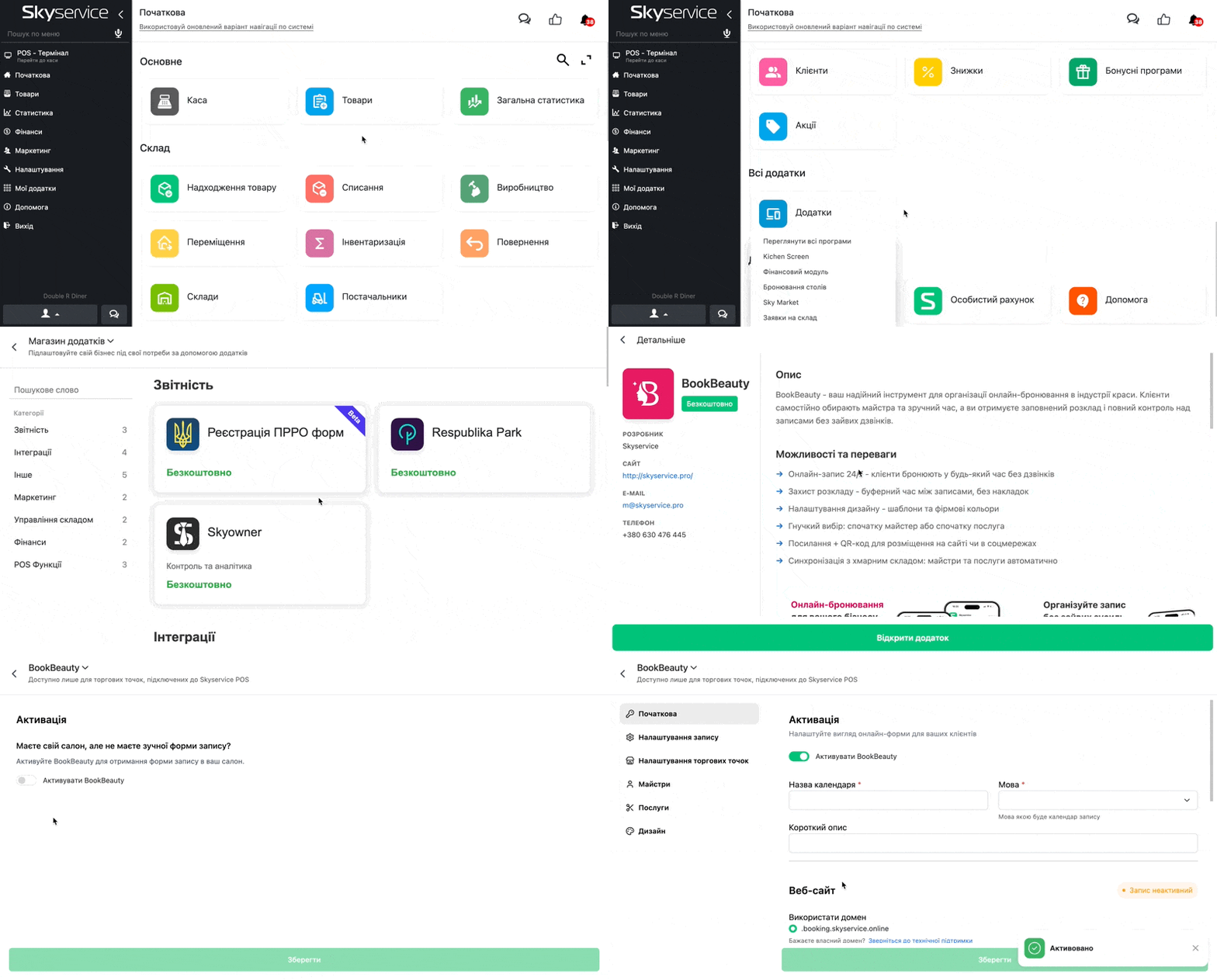
- На Початковій натисніть Додатки → Переглянути всі програми
- Оберіть BookBeauty, додатково ознайомтесь з описом додатка та натисніть Відкрити додаток
- Натисніть Активувати
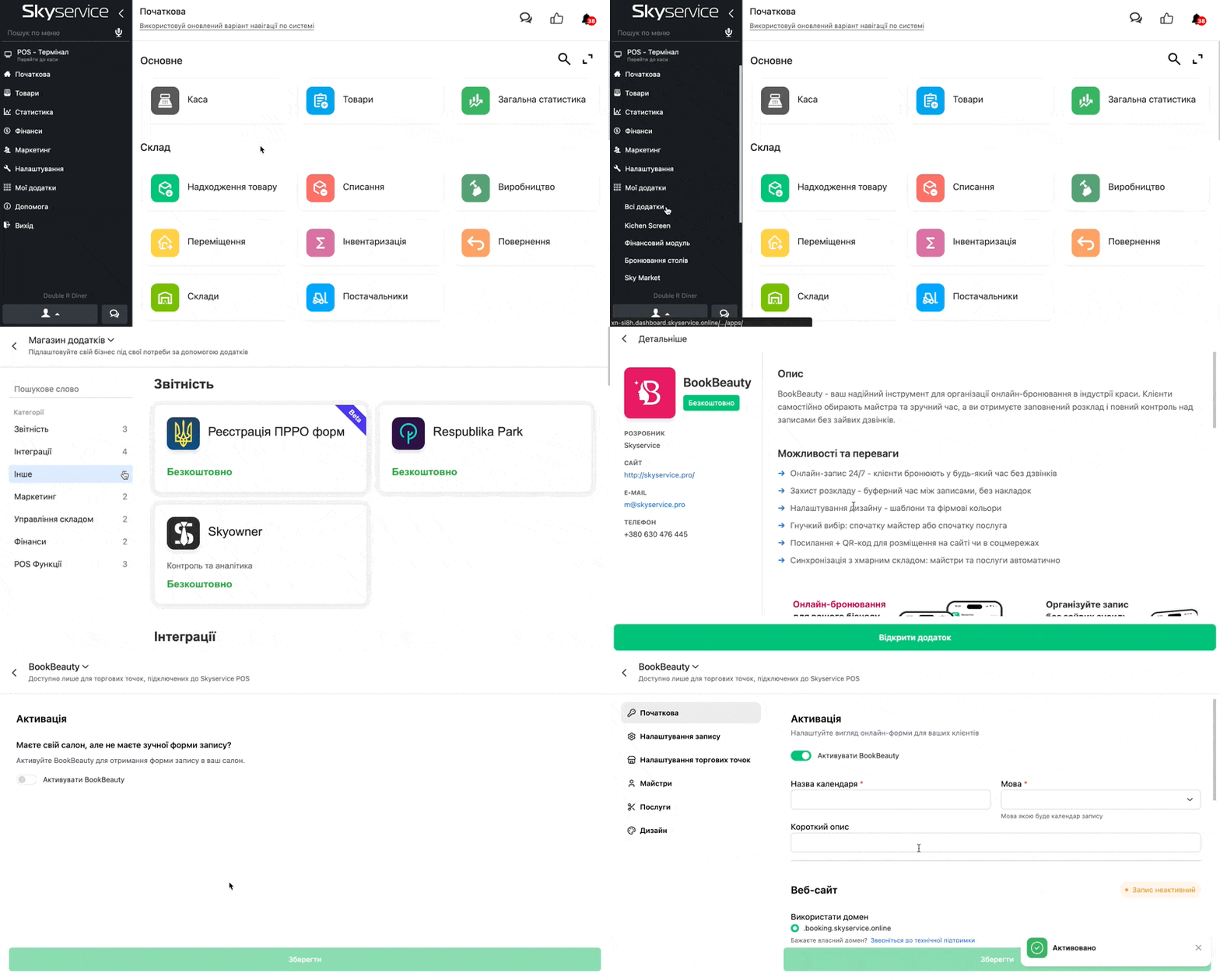
- Або в боковій панелі натисніть Мої додатки → Всі додатки
- Оберіть BookBeauty та натисніть Відкрити додаток
- Натисніть Активувати
Налаштування
Далі покроково розглянемо кожну сторінку налаштувань:
Початкові
Далі встановлюєте початкові налаштування:
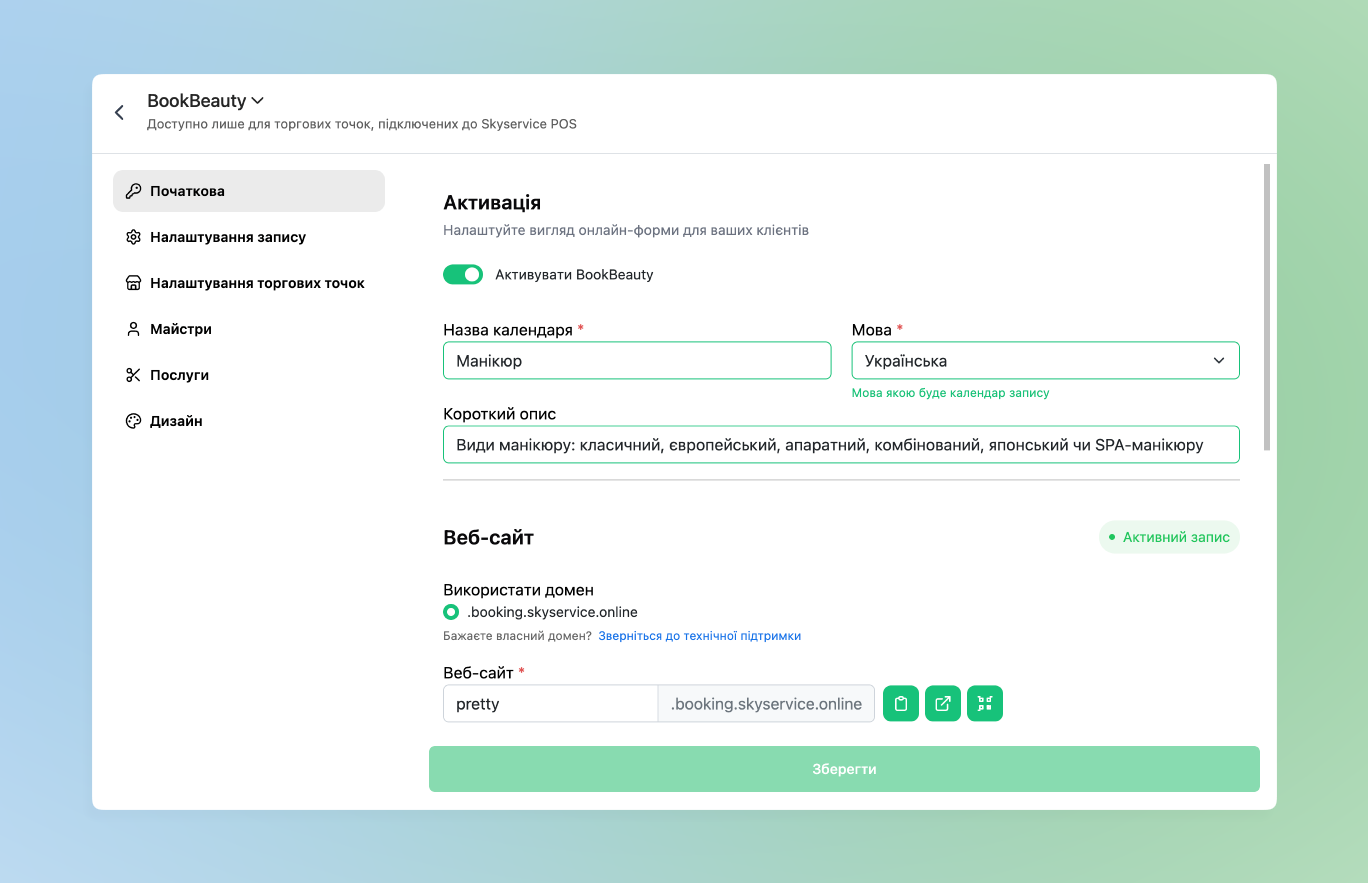
- Назва календаря – задовільна
- Мова – встановіть мову, котрою має відображатися сайт із записами
- В розділі Веб-сайт встановлюєте додаткові налаштування
- Домен – якщо наявний свій власний зареєстрований домен та бажаєте його використовувати для даних записів – зверніться, будь ласка, до чату технічної підтримки Skyservice
- Веб-сайт – вкажіть задовільну назву, котра буде відображатися в посиланні. Назва може бути задовільна, але не буде доступна, якщо інший користувач раніше його використав
- Дане посилання можете вже надавати клієнтам для наступного формування записів
- Також для зручності Ви можете:
- – Скопіювати посилання;
- – Перейти на пряму на сайт магазину;
- – Згенерувати QR-код.
- В даних діях Вам допоможуть відповідні кнопки

- В даних діях Вам допоможуть відповідні кнопки
Скрипт для вставки на власний сайт
Якщо у вас наявний власний сайт – можливо до нього інтегрувати перехід до календаря записів.
- Встановлюєте який Текст кнопки має бути, Колір кнопки та Колір тексту, котра буде відображатися на вашому сайті
- Нижче відображається код у HTML – його надаєте своєму розробнику сайта для того, щоб додати відповідну кнопку для запису в BookBeauty на своєму власному сайті
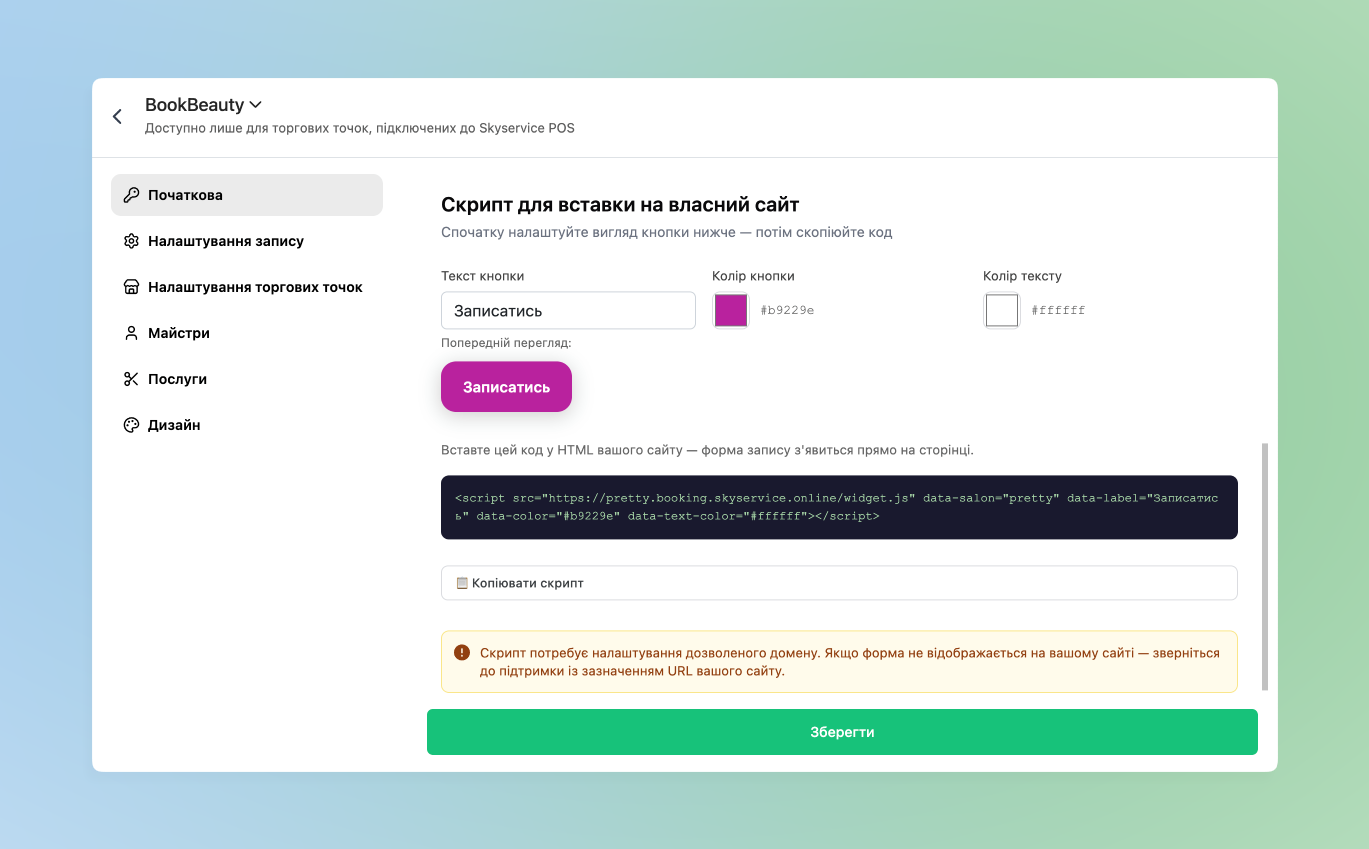
❗️Після змін налаштувань перед переходом до наступного розділу обов’язково тисніть знизу Зберегти.
Налаштування запису
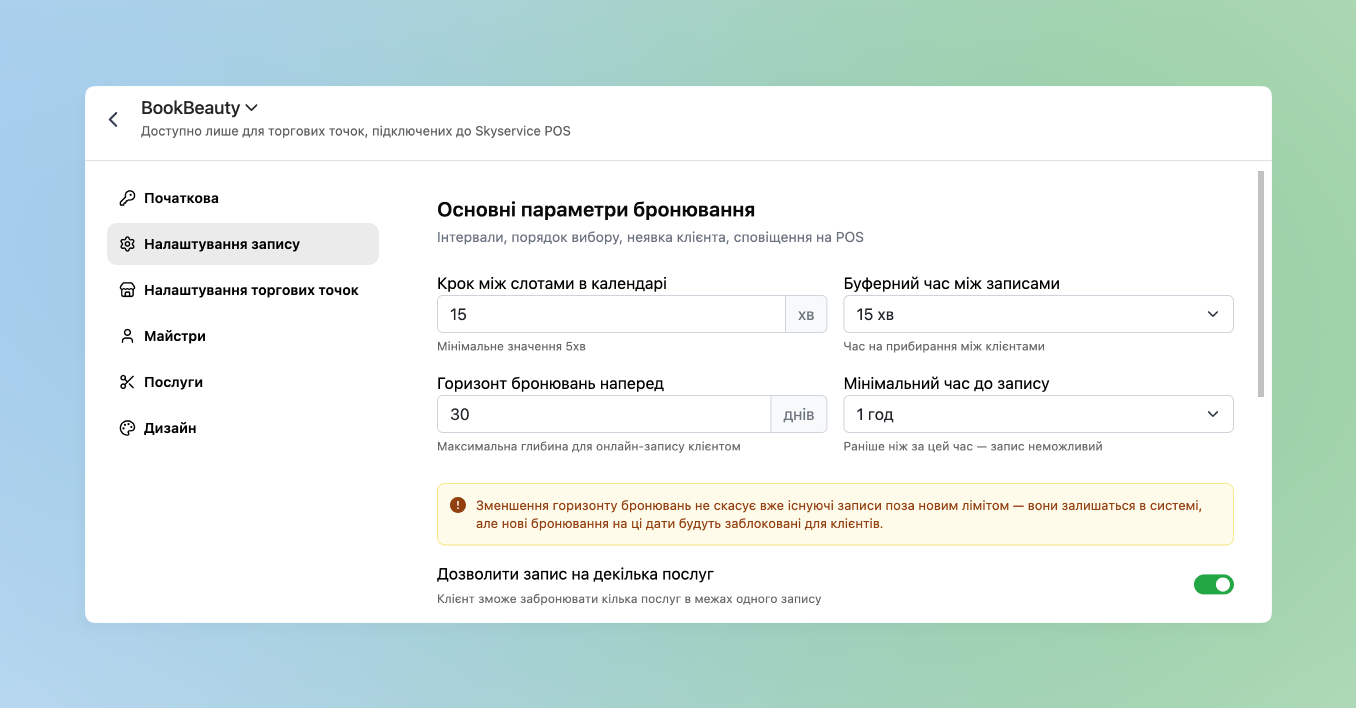
Основні параметри бронювання
- Крок між слотами в календарі – інтервал, між котрими клієнт може обирати час для запису (наприклад: 15хв – для клієнта відображення можливі години 9:00, 9:15, 9:30 і так далі)
- Буферний час – пауза між записами (наприклад для прибирання чи перерви)
- Горизонт бронювань на перед – на скільки днів наперед доступні дати для бронювання. Наприклад 30: в календарі для клієнта будуть доступні тільки наступні 30 днів для запису
- Мінімальний час до запису – за скільки годин можливо записатися на вільну годину. Наприклад якщо встановлено 1 год – клієнт переглядаючи календар о 13:10 не буде змоги записатись на 14:00
- Перемикач Дозволити запис на декілька послуг – можливість бронювання декількох послуг в межах одного запису
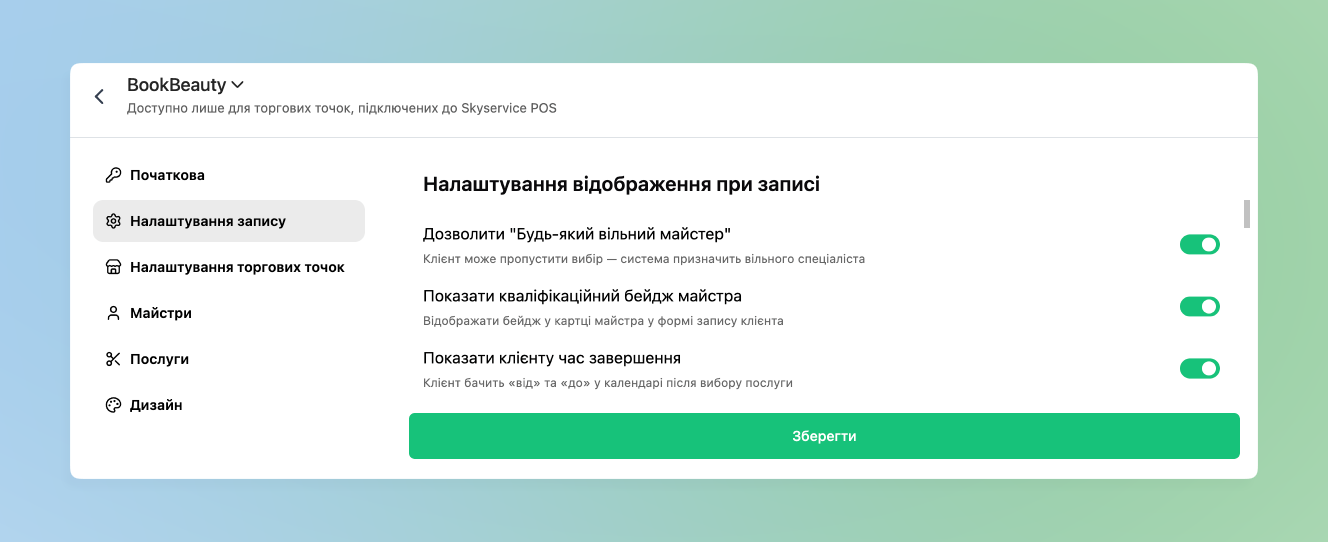
Налаштування відображення при записі
- Встановлюється яку саме інформацію можливо спостерігати клієнту при створенні запису:
- Дозволити “Будь-який вільний майстер” – клієнту не буде обовʼязково обирати майстра та він може пропустити даний вибір – система призначить вільного майстра автоматично
- Показати кваліфікаційний бейдж майстра – дозволяє клієнту переглянути бейдж майстра при його виборі. Даний бейдж налаштовується в наступних розділах
- Показати клієнту час завершення – клієнт буде спостерігати години від початку запису та до кінця його завершення
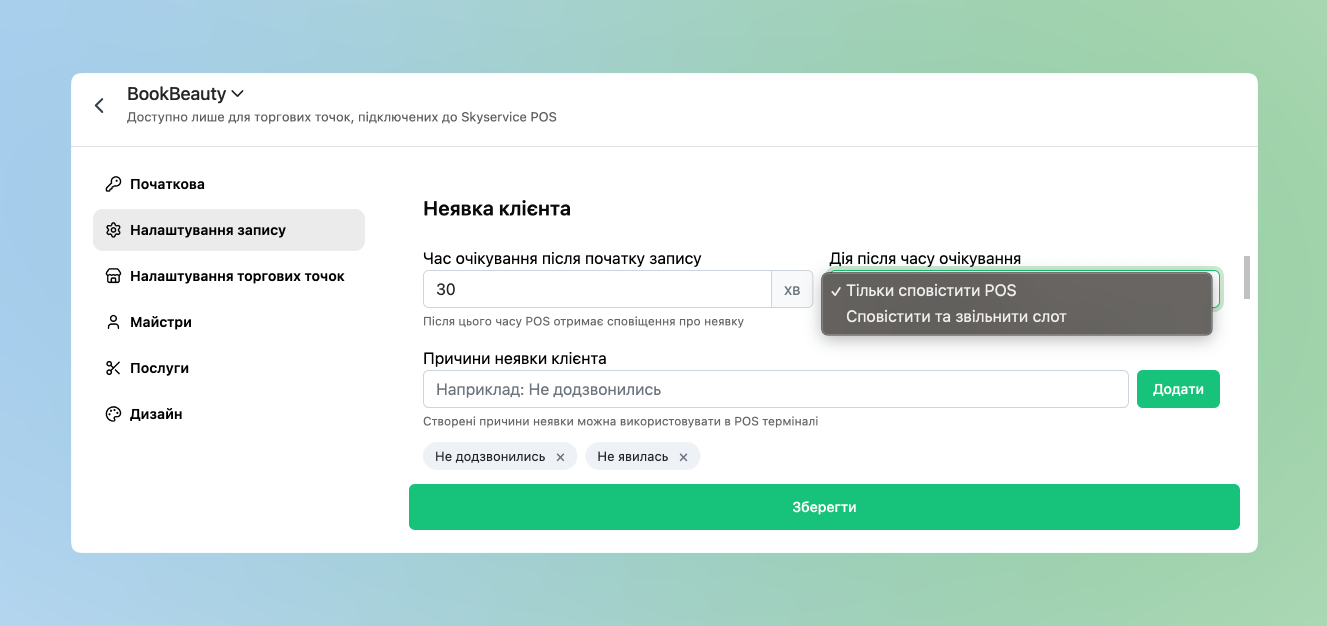
Неявка клієнта
- Якщо клієнт не зʼявляється на запис – можливо встановити наступні опції:
- Час очікування після початку запису – після якого часу має надійти сповіщення про неявку (наприклад: 0хв – сповіщення надійде одразу, а якщо 30хв – відповідно через пів години після початку запису
- Дія після часу очікування:
- Тільки сповістити POS – просто надійде сповіщення в POS-терміналі та майстру його не обовʼязково закривати
- Сповістити та звільнити слот – так само надійде сповіщення в POS-терміналі, але запис буде автоматично закритий
- Причини неявки клієнта – додатково можете встановити стандартні причини, через котрі не зʼявився клієнта на запис. Далі вони будуть відображатися касиру/майстру для наступного вибору
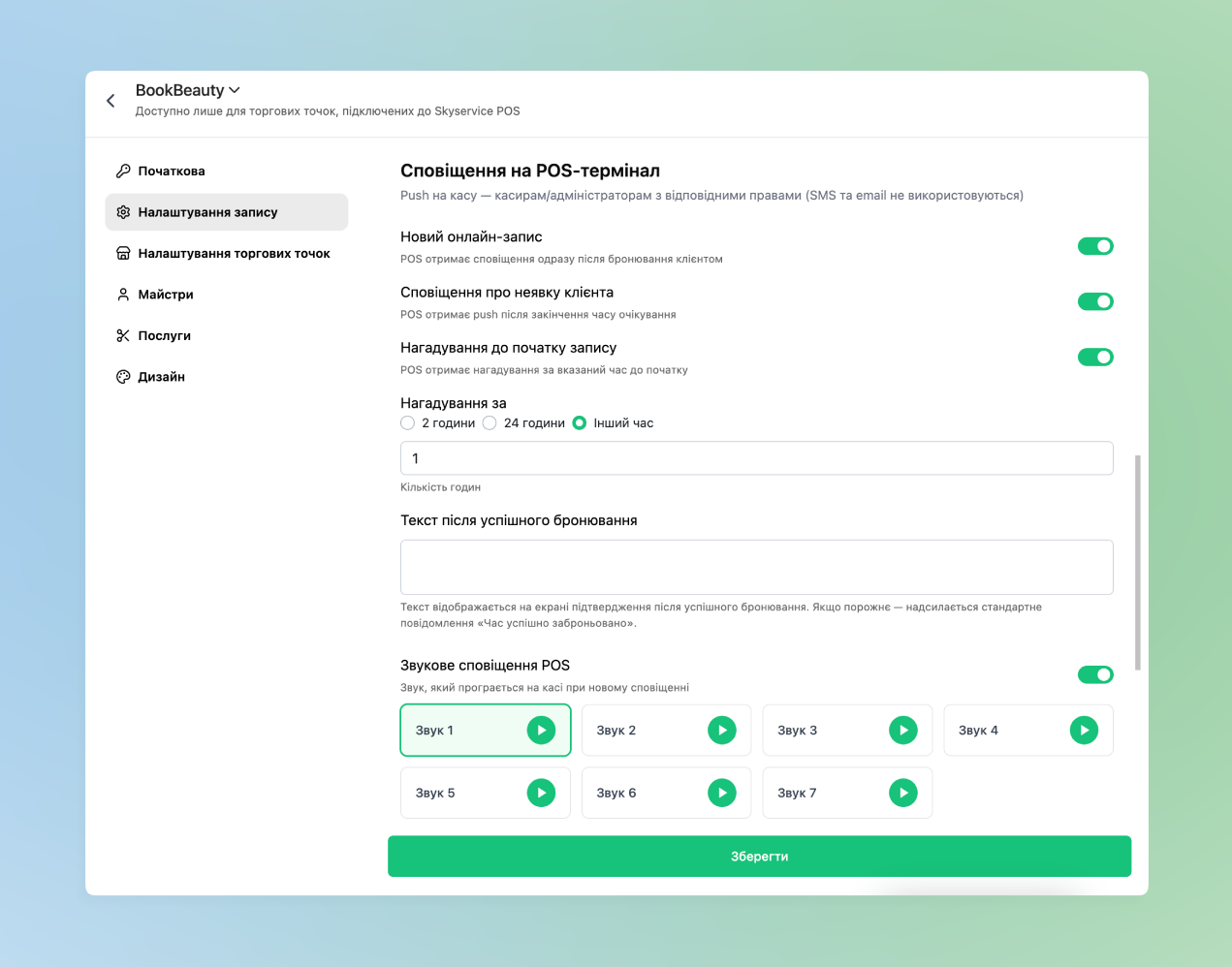
Сповіщення на POS-термінал
- В даному розділі налаштовується вигляд сповіщень та додатково про що саме вони надходять саме для POS-термінала
- Новий онлайн-запис – при активації в POS-термінал одразу надійде сповіщення після створення бронювання клієнтом
- Сповіщення про неявку клієнта – чи отримувати сповіщення в POS-терміналі після очікування клієнта при його неявці на запис
- Нагадування за:
- Можливо стандартно встановити за 2 чи 24 години – за необхідності встановити інший час нагадування оберіть Інший час та нижче встановіть необхідний показник
- Текст після успішного бронювання – вказується що саме відображається в POS-терміналі при сповіщенні про вдале бронювання. При пустому полі відображається повідомлення “Час успішно заброньовано”
- Звукові сповіщення POS – встановлюється звук для сповіщень про бронювання, котрий програється в POS-терміналі. Перемикаючись між ними можливо прослухати як дане сповіщення буде звучати
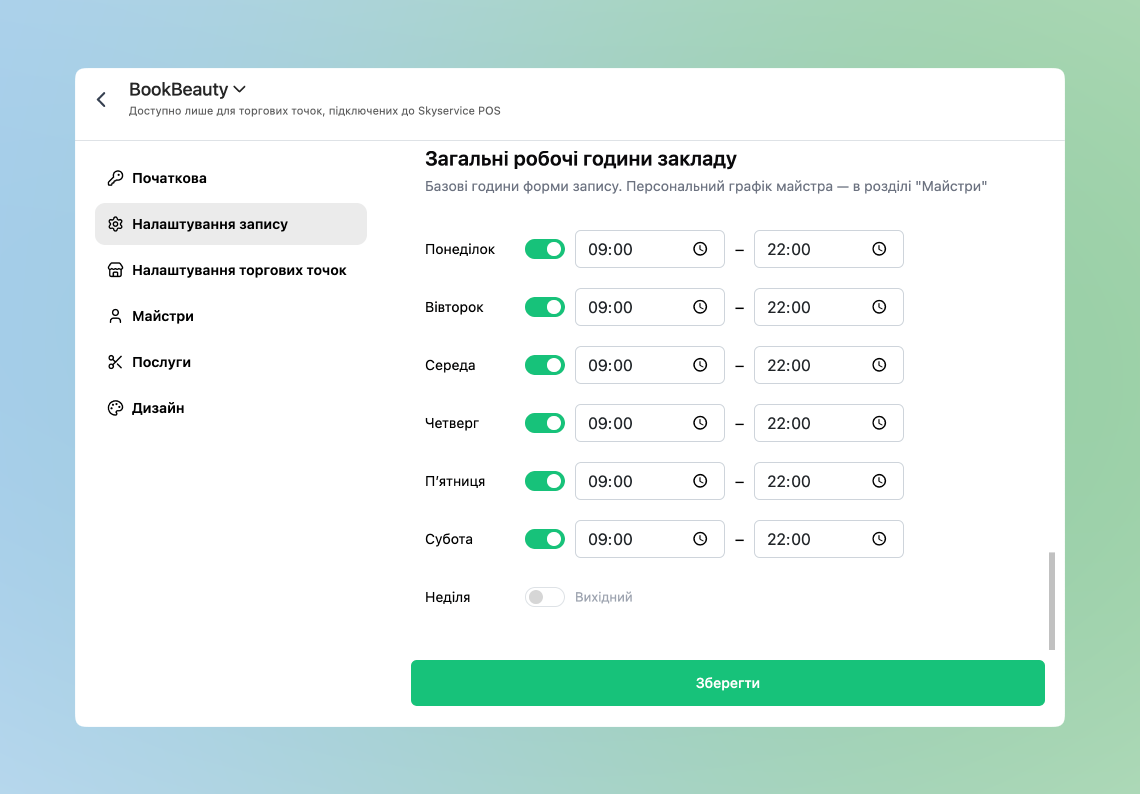
Загальні робочі години закладу
- Встановлюється загальний час прийому записів
- Якщо у Майстра наявний свій індивідуальний час та він відрізняється від роботи закладу – йому можливо встановити його персональний графік. Детальніше розглянемо трохи далі в розділі Майстри
❗️Після змін налаштувань перед переходом до наступного розділу обов’язково тисніть знизу Зберегти.
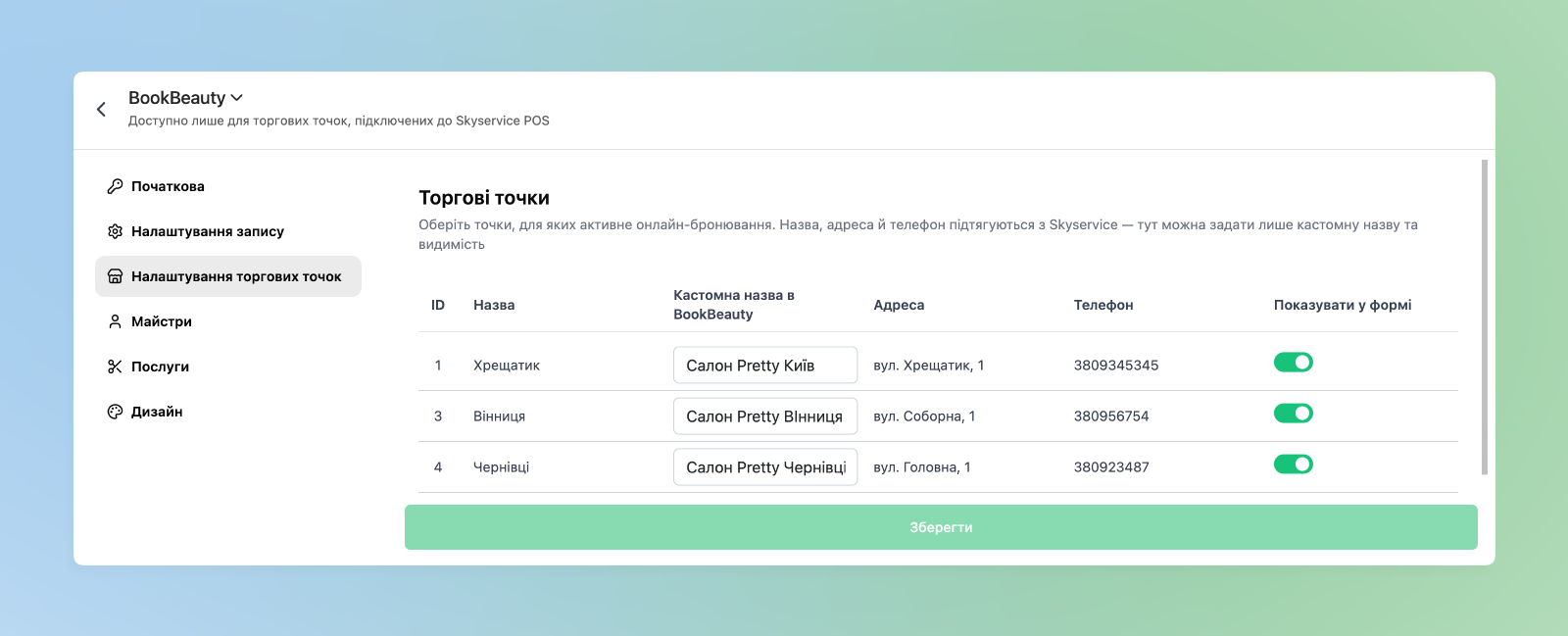
Налаштування торгових точок
- Встановлюєте для яких саме торгових точок буде працювати можливість запису через додаток BookBeauty
☝🏻Зауважуємо, що для роботи точки з BookBeauty обовʼязково в розділі Налаштування → Торгові точки → встановіть Адресу та Телефон. Дану інформацію клієнт буде спостерігати при створенні бронювання
❗️Після змін налаштувань перед переходом до наступного розділу обов’язково тисніть знизу Зберегти.
Майстри
Далі встановлюєте які саме майстри можуть виконувати послуги
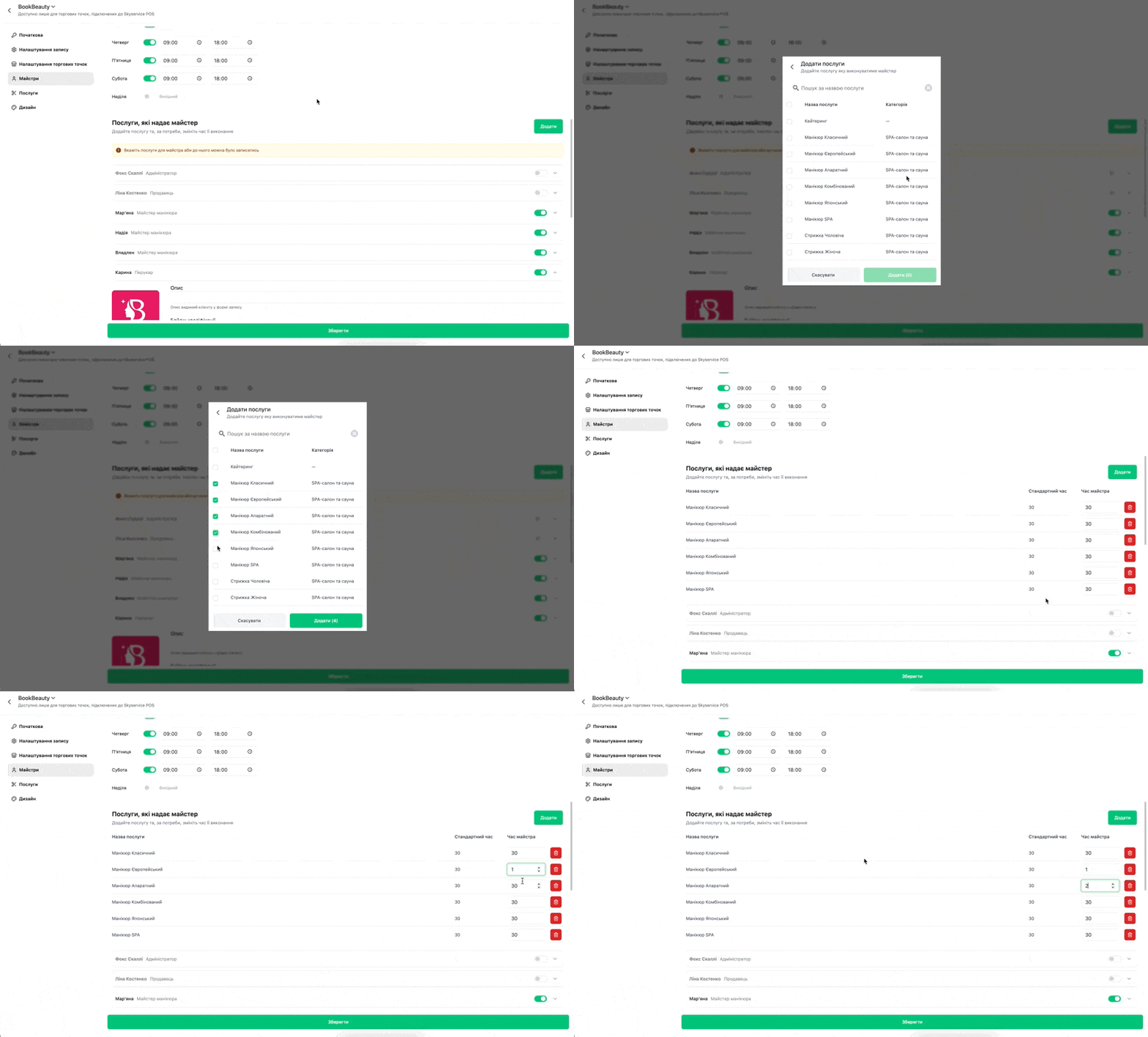
- Біля необхідного співробітника активуєте перемикач → далі трошки нижче можливо встановити йому індивідуальний графік бронювань для різних точок у разі, якщо він відрізняється від графіка роботи обраної точки
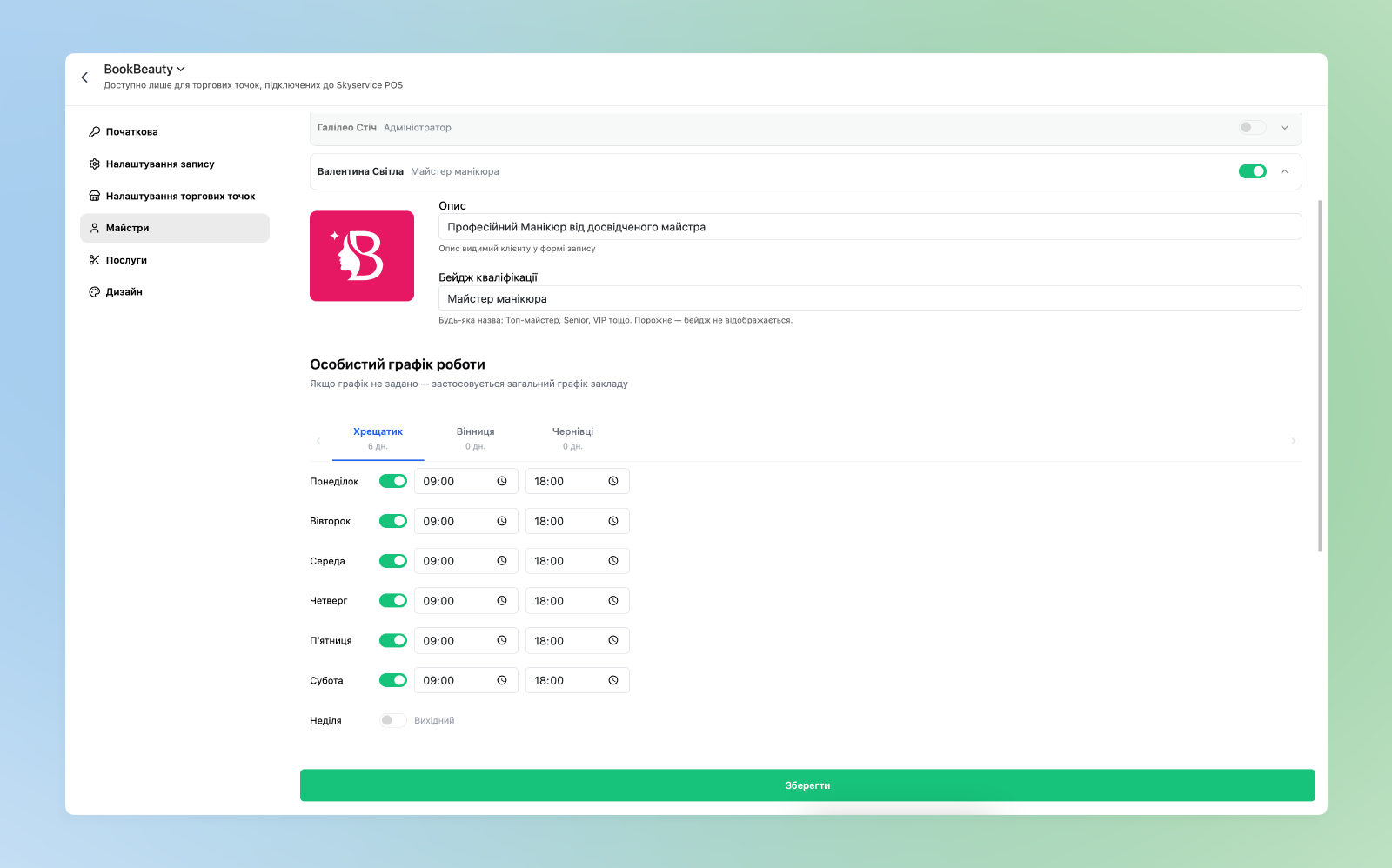
- Трохи нижче можливо встановити окремо які саме Послуги може виконувати майстер та додатково встановити час його виконання для окремого майстра натиснувши Додати
- ☝🏻Зауважуємо, що без доданих послуг майстер не буде доступний для вибору
❗️Після змін налаштувань перед переходом до наступного розділу обов’язково тисніть знизу Зберегти.
Послуги
☝🏻Відмічаємо, що для наступного бронювання мають бути створенні найменування з Типом товару “Послуга”. Детальніше як створити нову Послугу можливо ознайомитись за посиланням.
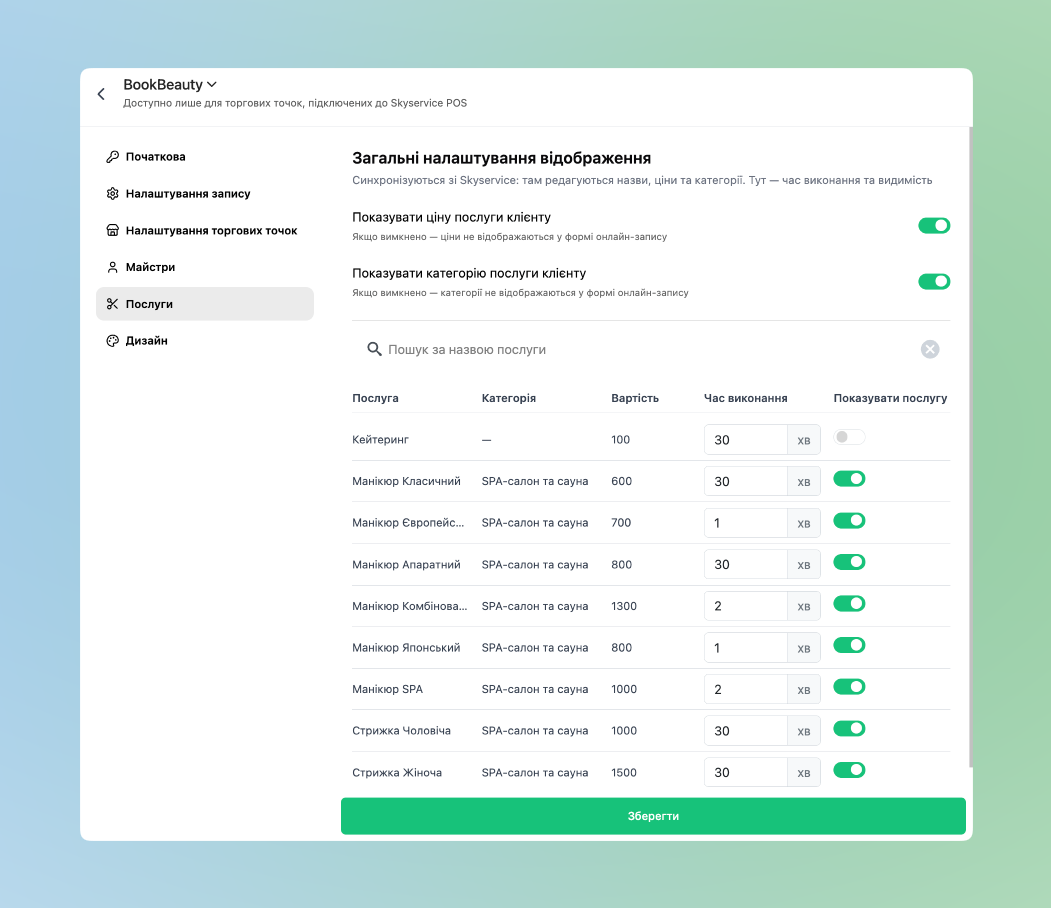
- Встановлюються додаткові налаштування послуг для відображення клієнтам та які саме послуги будуть доступні для бронювання:
- Показувати ціну послуги клієнту – наприклад якщо ціна з кожною послугою може варіюватись від складності – клієнт не буде бачити ціну а майстер може встановити свою
- Додатково, в такому разі, рекомендовано в картці самої Послуги встановити опцію Запитувати ціну під час продажу
- Показувати ціну послуги клієнту – наприклад якщо ціна з кожною послугою може варіюватись від складності – клієнт не буде бачити ціну а майстер може встановити свою
- Нижче активуєте Послуги, котрі мають бути доступні клієнтам для бронювання та додатково встановлюєте час скільки триває послуга (за замовчуванням 30хв)
❗️Після змін налаштувань перед переходом до наступного розділу обов’язково тисніть знизу Зберегти.
Дизайн
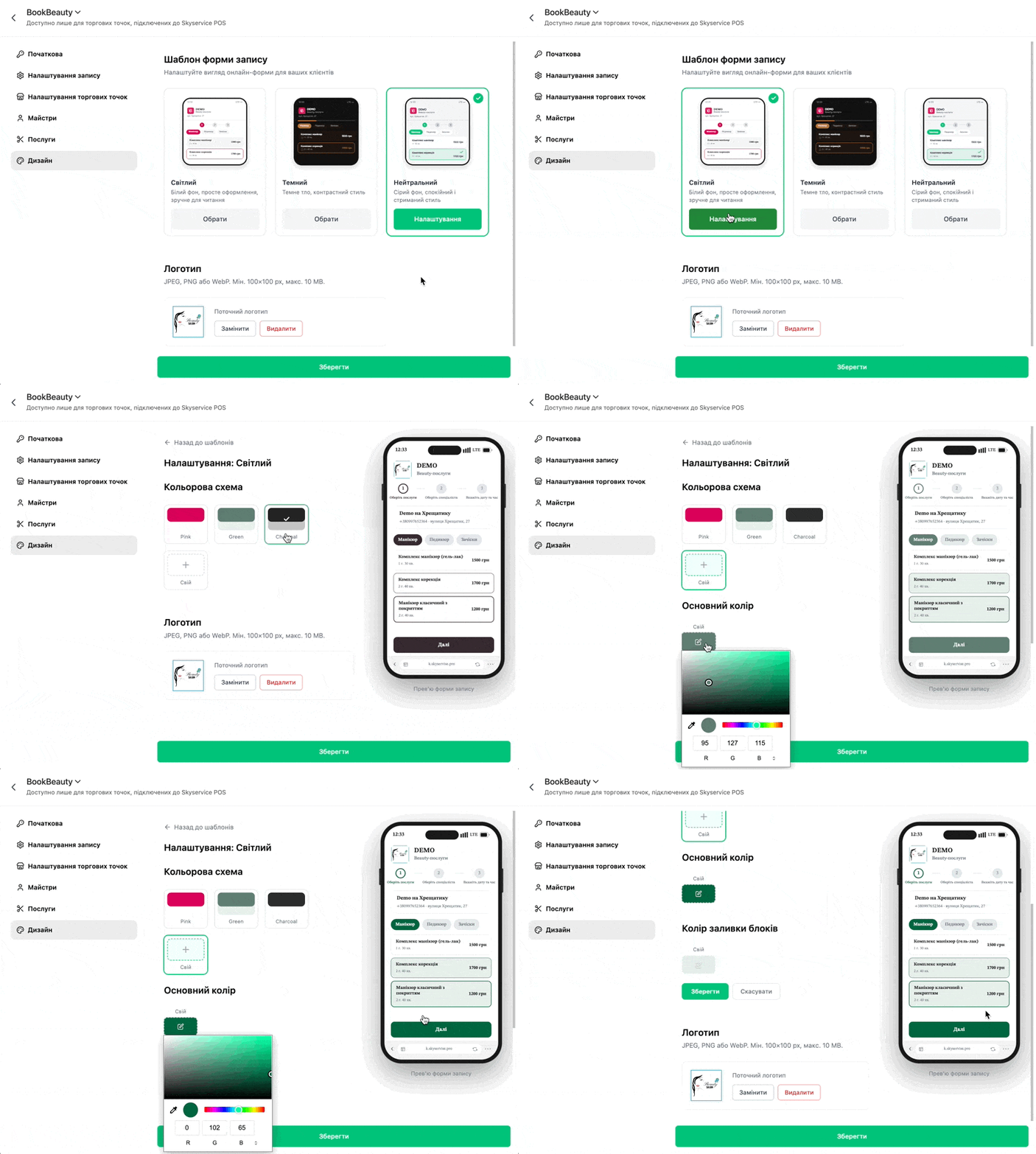
- В даному розділі можливо встановити:
- Тему за Шаблонами та її колірне відображення, за потреби можливо встановити власний колір
- Логотип, якщо наявне його фото у форматі JPEG, PNG чи WEBP та вагою до 10MB
Шрифт також змінюється згідно теми – в Світлій, Темній та Нейтральній застосовуються різні шрифти.
❗️Після змін налаштувань перед переходом до наступного розділу обов’язково тисніть знизу Зберегти.
Права доступу
- Для налаштування Прав доступу перейдіть за розділом Налаштування → Співробітники → оберіть необхідного співробітника
- Нижче активуйте Розширений режим та далі спостерігаються всі права доступу, котрі можна детально налаштувати
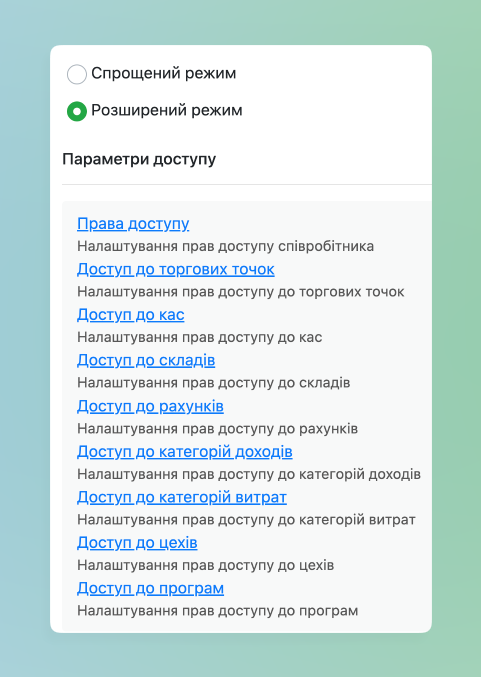
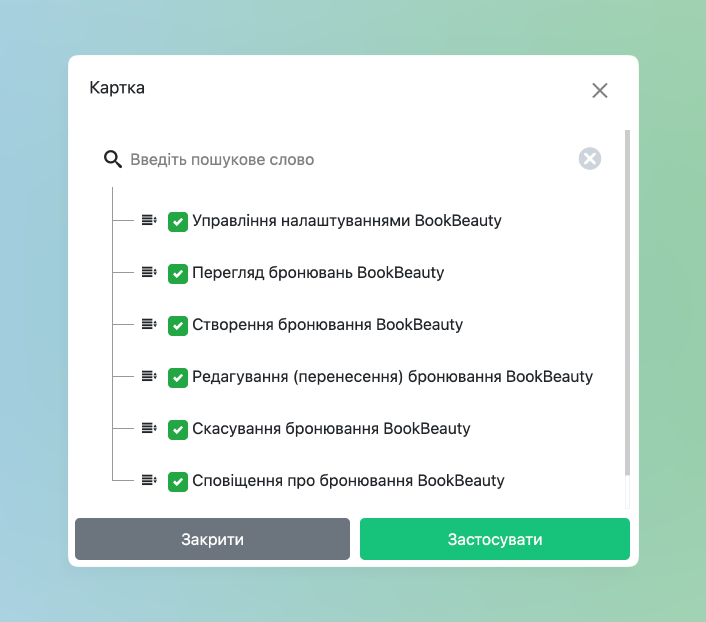
- Далі обираєте Доступ до програм → Доступ до BookBeauty → далі можливо налаштувати:
- Управління налаштуванням BookBeauty – мати доступ до змін в налаштуваннях даного модуля
- Перегляд бронювань BookBeauty – встановлюєте чи обраний співробітник може переглядати список запланованих записів
- Створення бронювання BookBeauty – встановлюється чи буде можливість у співробітника створити власноруч бронювання чи тільки прийняти раніше створене клієнтом
- Редагування (перенесення) бронювання BookBeauty – налаштування для надання прав на редагування запису
- Скасування бронювання BookBeauty – доступ до скасування бронювання відповідно
- Сповіщення про бронювання BookBeauty – встановлюється чи має саме поточний співробітник отримувати сповіщення про бронювання
Робота з BookBeauty
З погляду клієнта
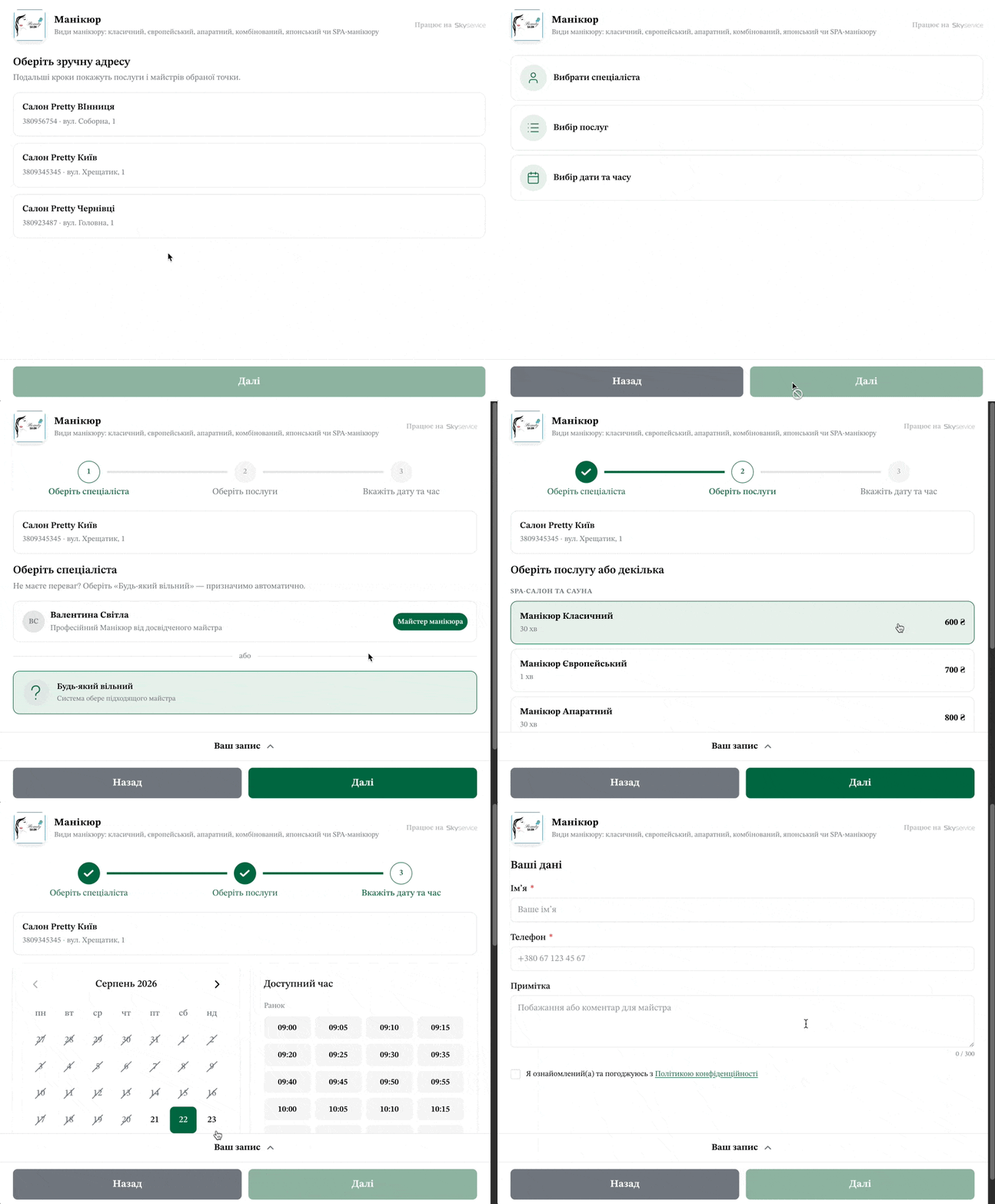
- Далі клієнт переходить за посиланням або з вашого сайту до календарю, спочатку обирає зручну йому точку та буде виконувати бронювання в три кроки:
- Обирає необхідного спеціаліста або зазначає, що підійде будь-який (якщо дане налаштування раніше було створене)
- Обирає одну або декілька послуг
- Обирає зручні для себе дату та час
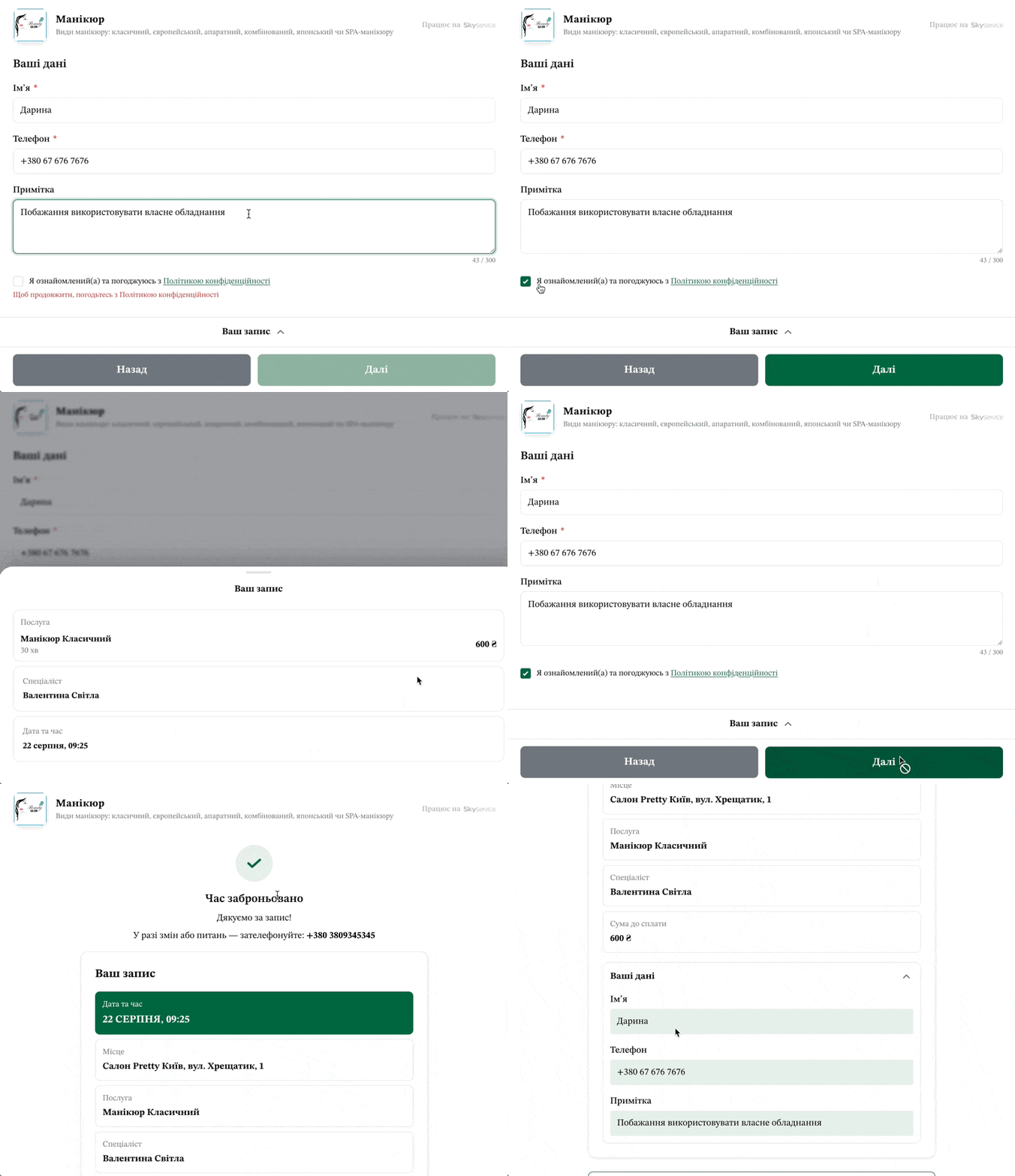
- Після заповнює свої дані для наступного звʼязку з ним
- За потреби для клієнта буде можливість додати Примітку до бронювання
- Натиснувши на Ваш запис будуть спостерігатись деталі поточного бронювання
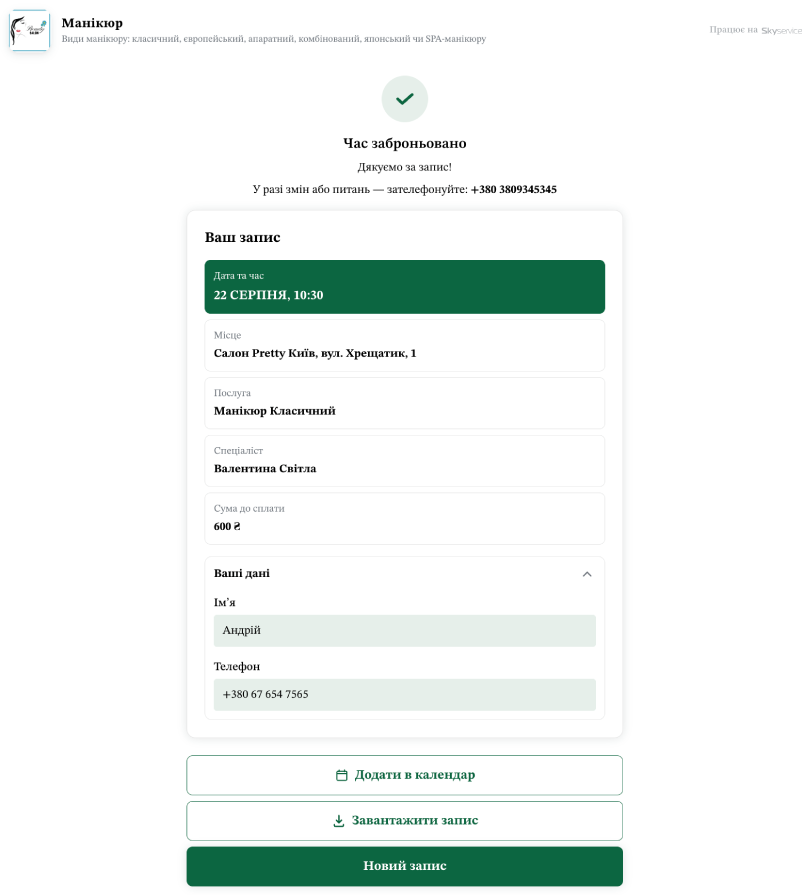
- Далі клієнт підтверджує запис та буде мати три додаткові опції:
- Додати в календар – завантажиться додатковий файл, при відкритті котрого одразу переведе до календаря пристрою та запропонує встановити потрібний час
- Завантажити запис – завантажує дані про запис як зображення у форматі .png
- Новий запис – перейти до створення нового запису
Зі сторони касира/майстра
Нове бронювання
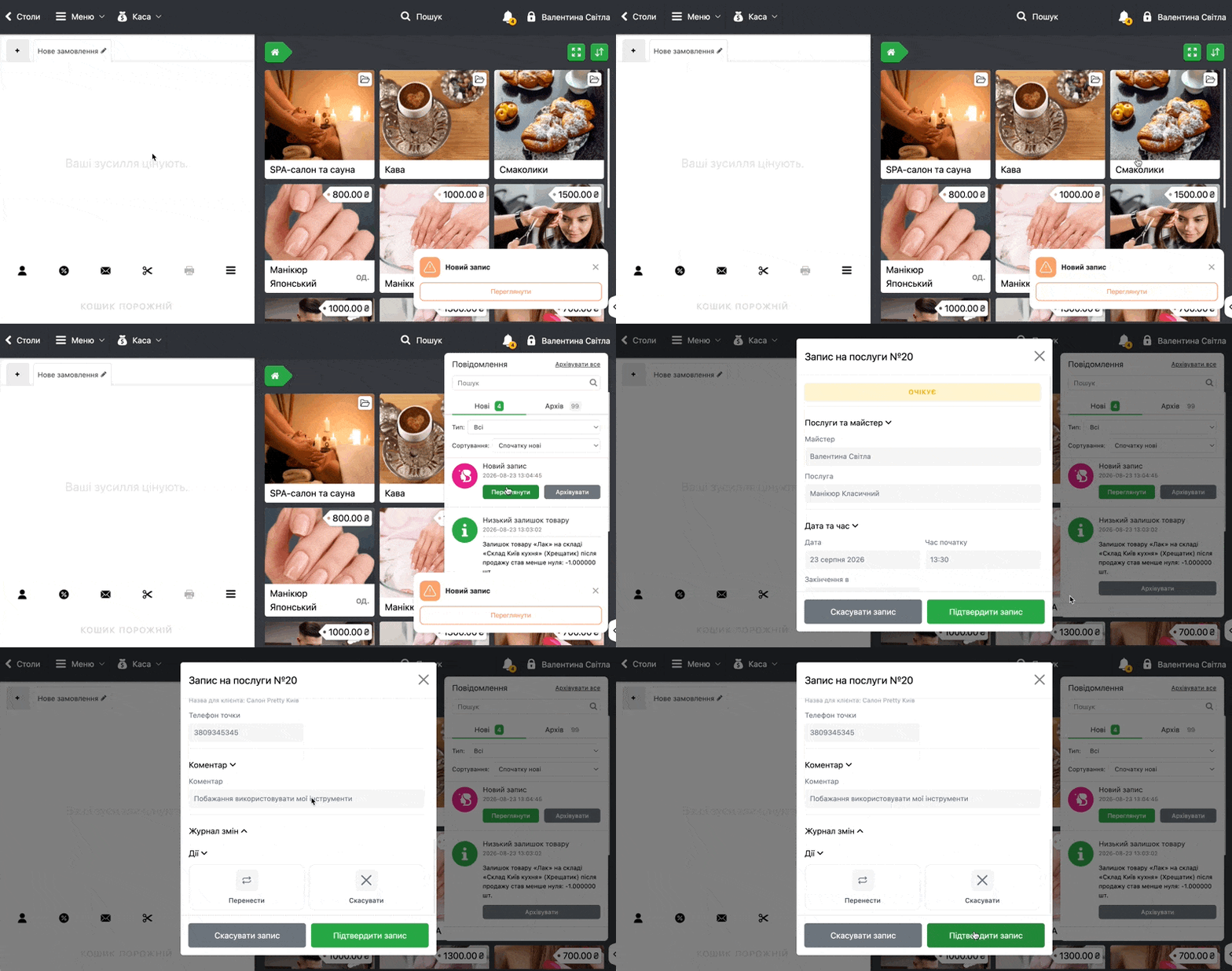
- Після вдалого створення бронювання клієнтом в POS-терміналі буде спостерігатись сповіщення про новий запис – для наступного його прийняття потрібно Переглянути запис та Підтвердити його
- За потреби можете Архівувати повідомлення – запис, при цьому буде й далі наявний для його прийняття і редагування в сторінці застосунку
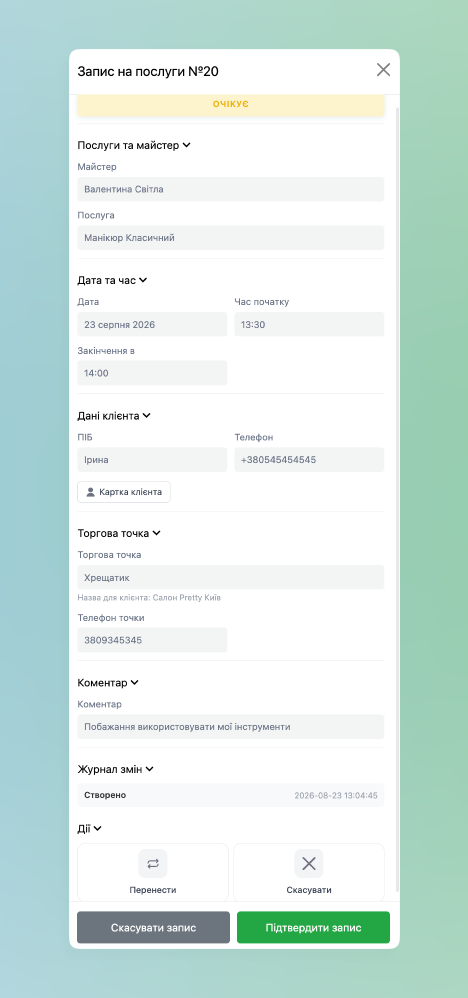
- Далі касир буде спостерігати наступні дані:
- Зверху відображається Статус запису – до його підтвердження відображається Очікує
- Послуги та майстер, на котрі записаний клієнт
- Дата та час бронювання
- Дані клієнта, котрі він зазначив при створенні запису
- Торгова точка, на котрій буде проходити послуга
- Коментар, котрий клієнт вказав при створенні бронювання
- Журнал змін – якщо відбувався перенос запису – це буде додатково відображатися в даному списку
- Та в самому низу будуть доступні такі Дії:
- Перенести – якщо необхідно змінити дату та час бронювання
- Скасувати – відповідно для скасування запису
- Підтвердити запис – касир або майстер підтверджує запис
- Якщо запис залишається без підтвердження або скасування – він буде в статусі Очікує
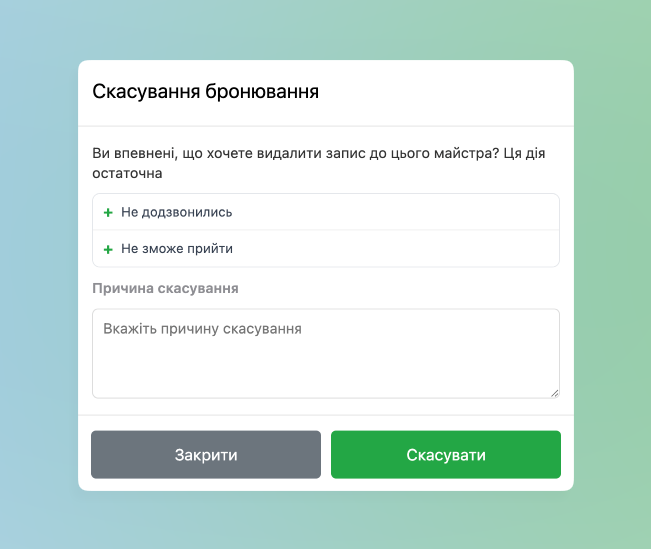
- Зауважуємо, що при скасуванні обов’язково потрібно вказати причину – можна обрати одну з раніше створених або вказати самостійно вручну
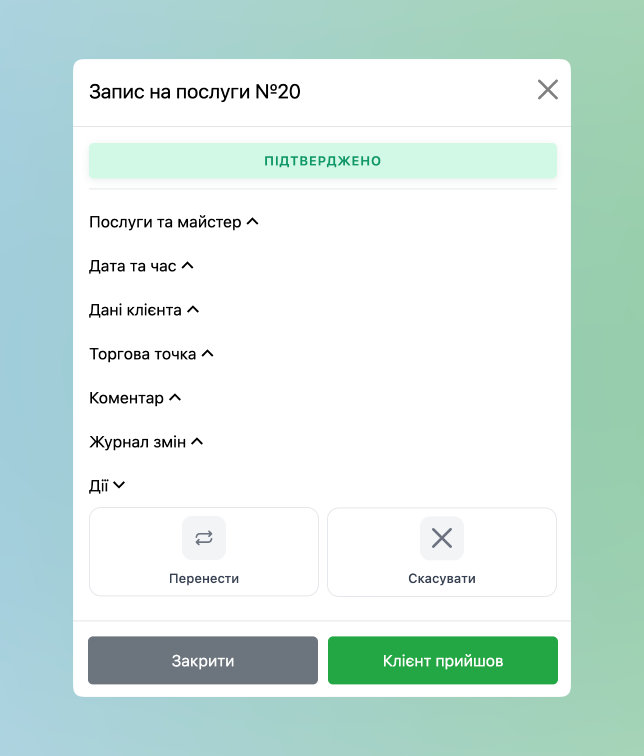
Підтвердження запису
- Далі після, підтвердження запису, його Статус відповідно зміниться на Підтверджено, нижче так само відображаються дані про запис та будуть доступні наступні Дії:
- Перенести – якщо необхідно змінити дату та час бронювання
- Скасувати – відповідно для скасування запису
- Клієнт прийшов – при явці клієнта
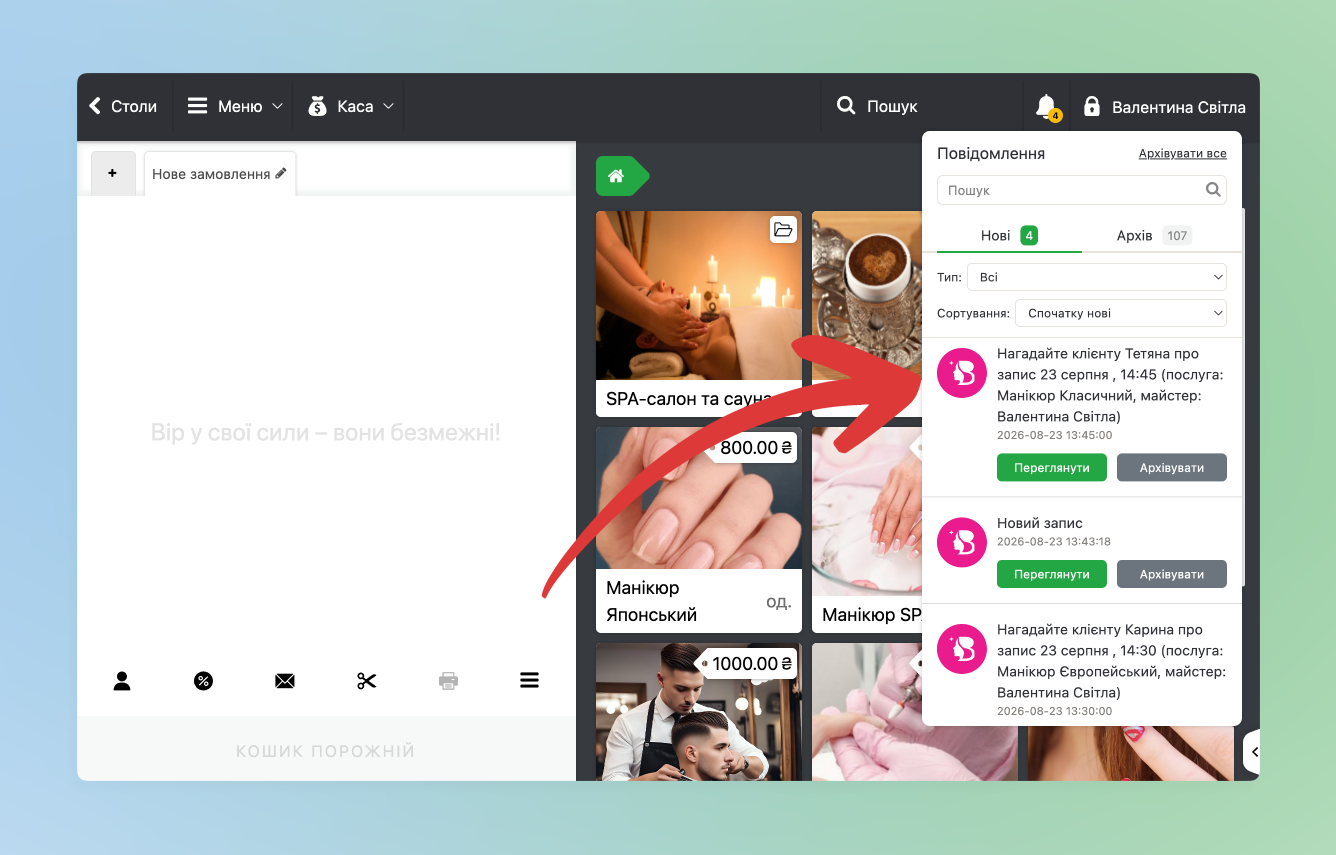
- Додатково, якщо встановлений час, за котрий необхідно нагадати – надійде сповіщення до POS-термінала. Наприклад запис на 14:45 – в 13:45 надходить додаткове сповіщення
Підтвердження явки клієнта
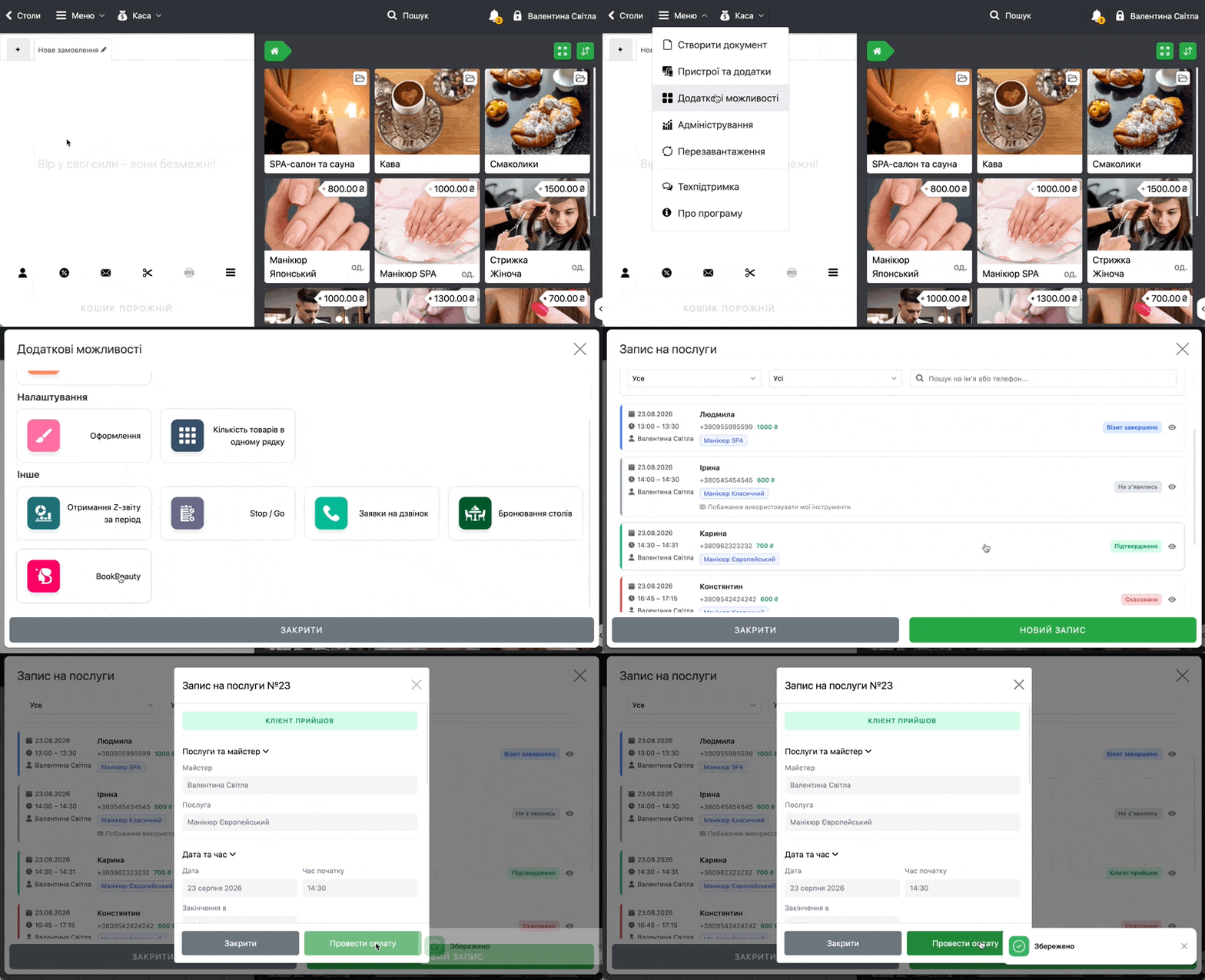
- При явці клієнта перейдіть до розділу Меню → Додаткові можливості → BookBeauty → оберіть потрібне бронювання → натисніть Клієнт прийшов
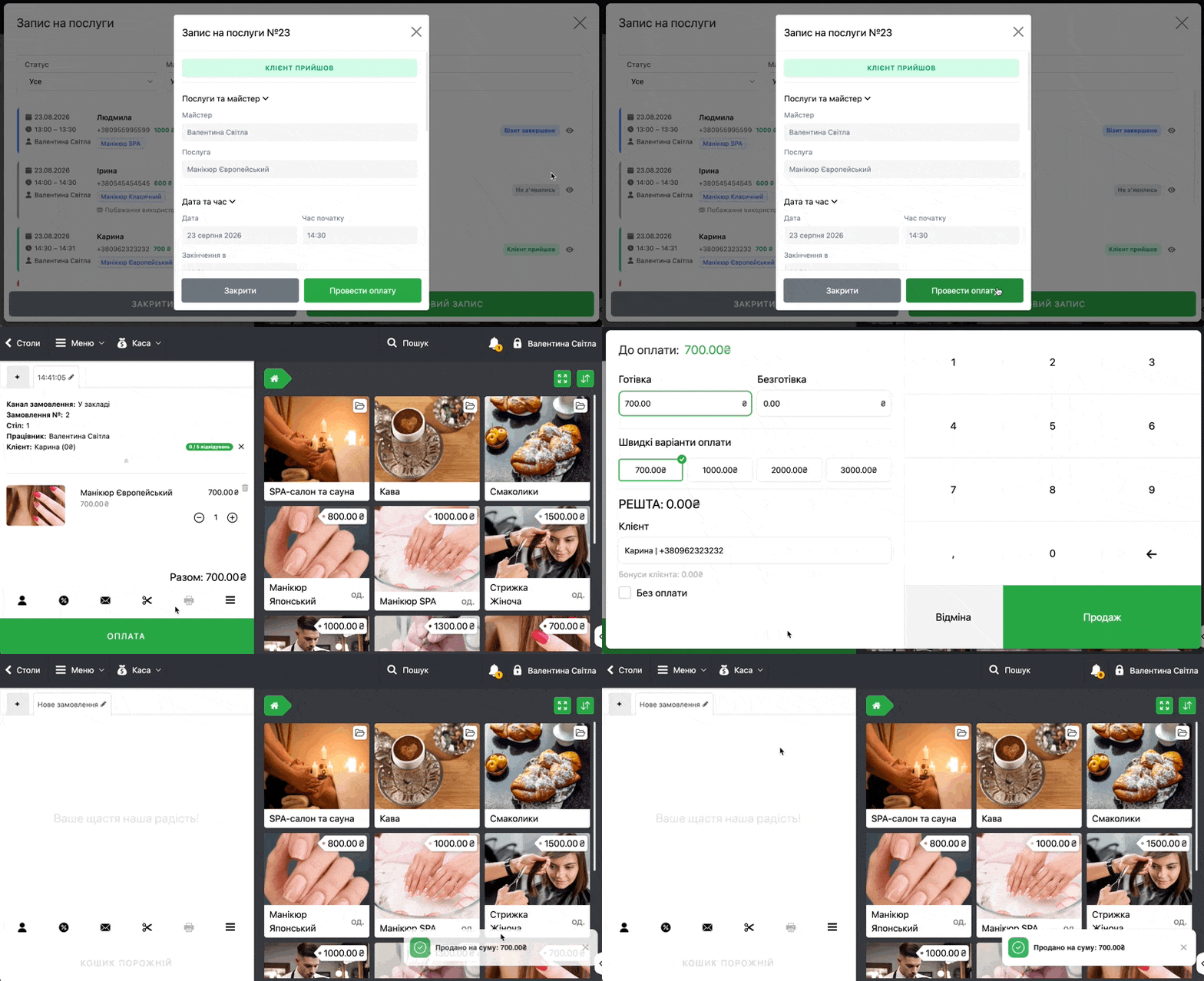
- По закінченню послуги для сплати в даному ж розділі оберіть поточний запис та натикаєте Провести оплату → та далі проводиться продаж як зазвичай
Клієнт не зʼявився
- Якщо клієнт не зʼявився на вказаний час, тобто не було натиснуто Клієнт прийшов до часу запису – надійде додаткове сповіщення на початку запису або через певний час, котрий був раніше налаштований в Панелі адміністрування
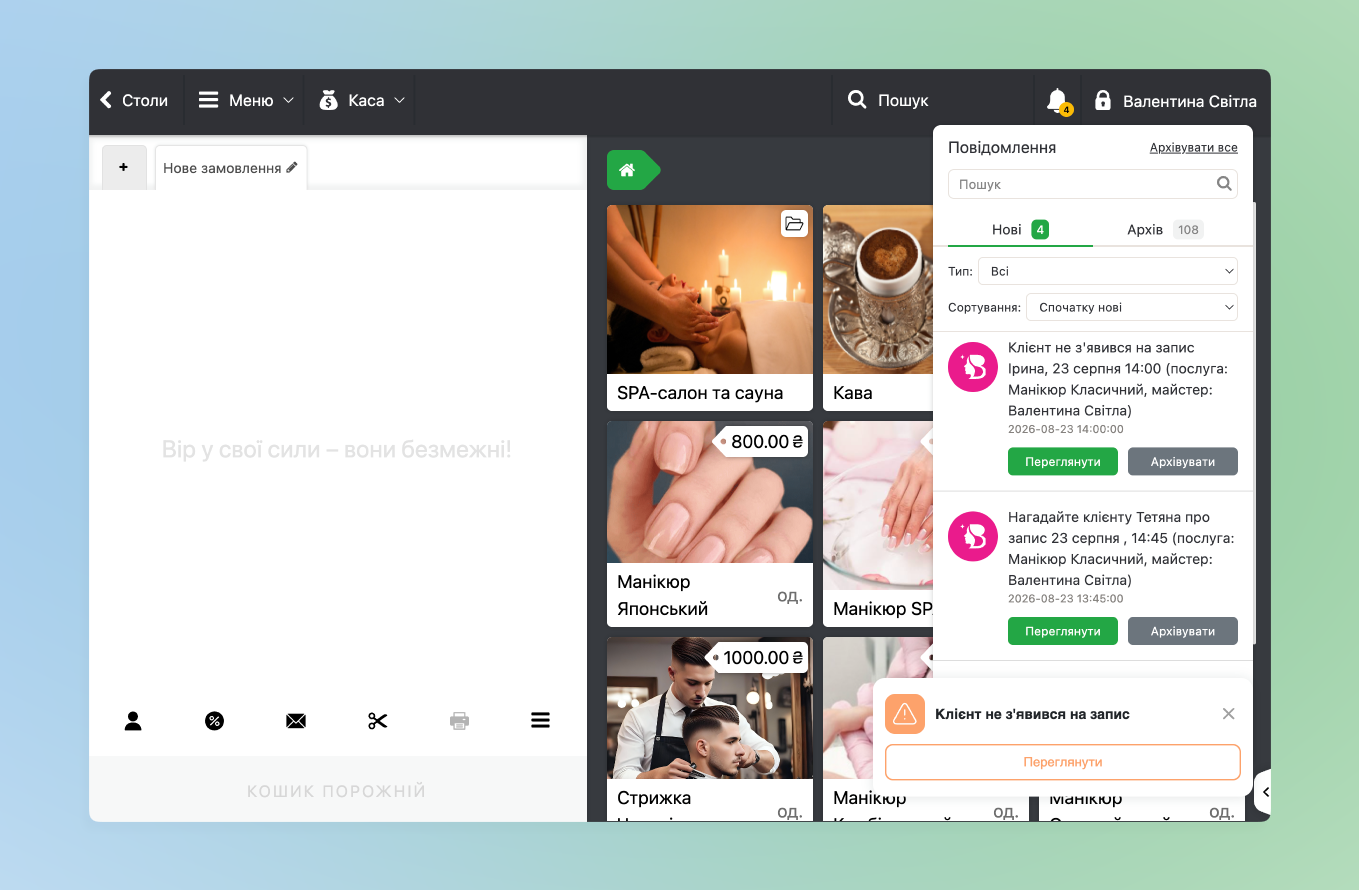
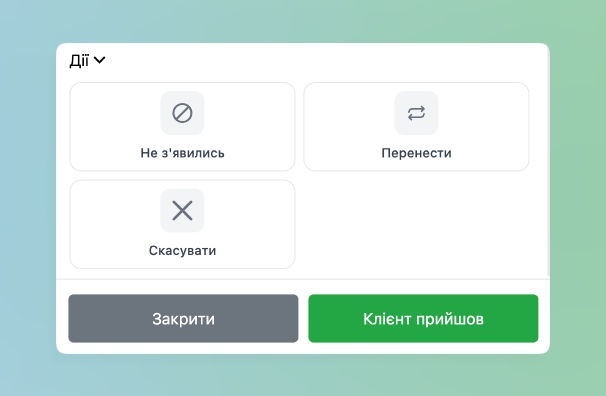
- Натиснувши Переглянути будуть відображатися дані про запис та наступні Дії:
- Не зʼявились – замовлення закривається та в додатку буде мати відповідне відображення
- Перенести – якщо потрібен інший час для запису
- Скасувати для відміни замовлення
- Клієнт прийшов при його явці
Додаток BookBeauty в POS-терміналі
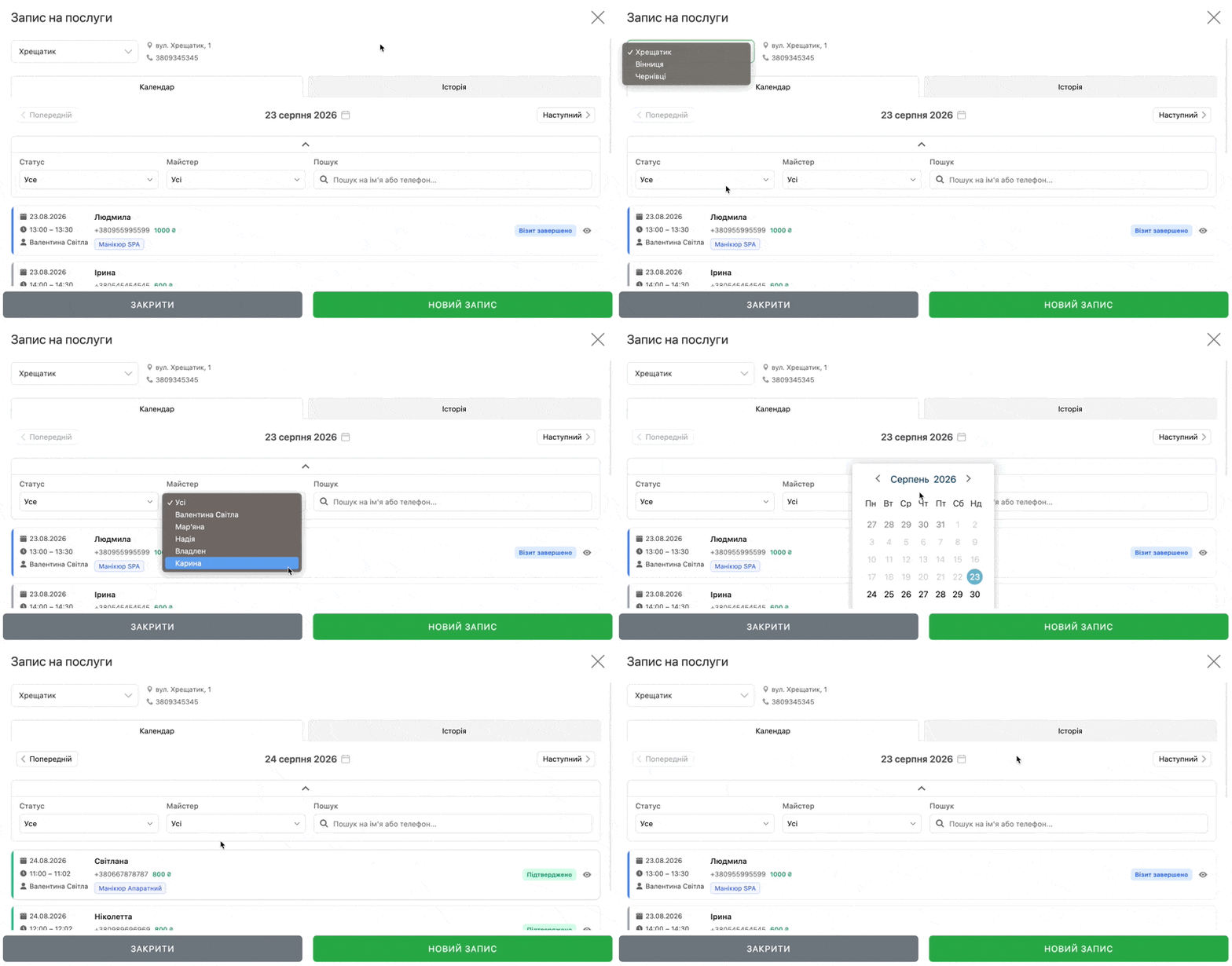
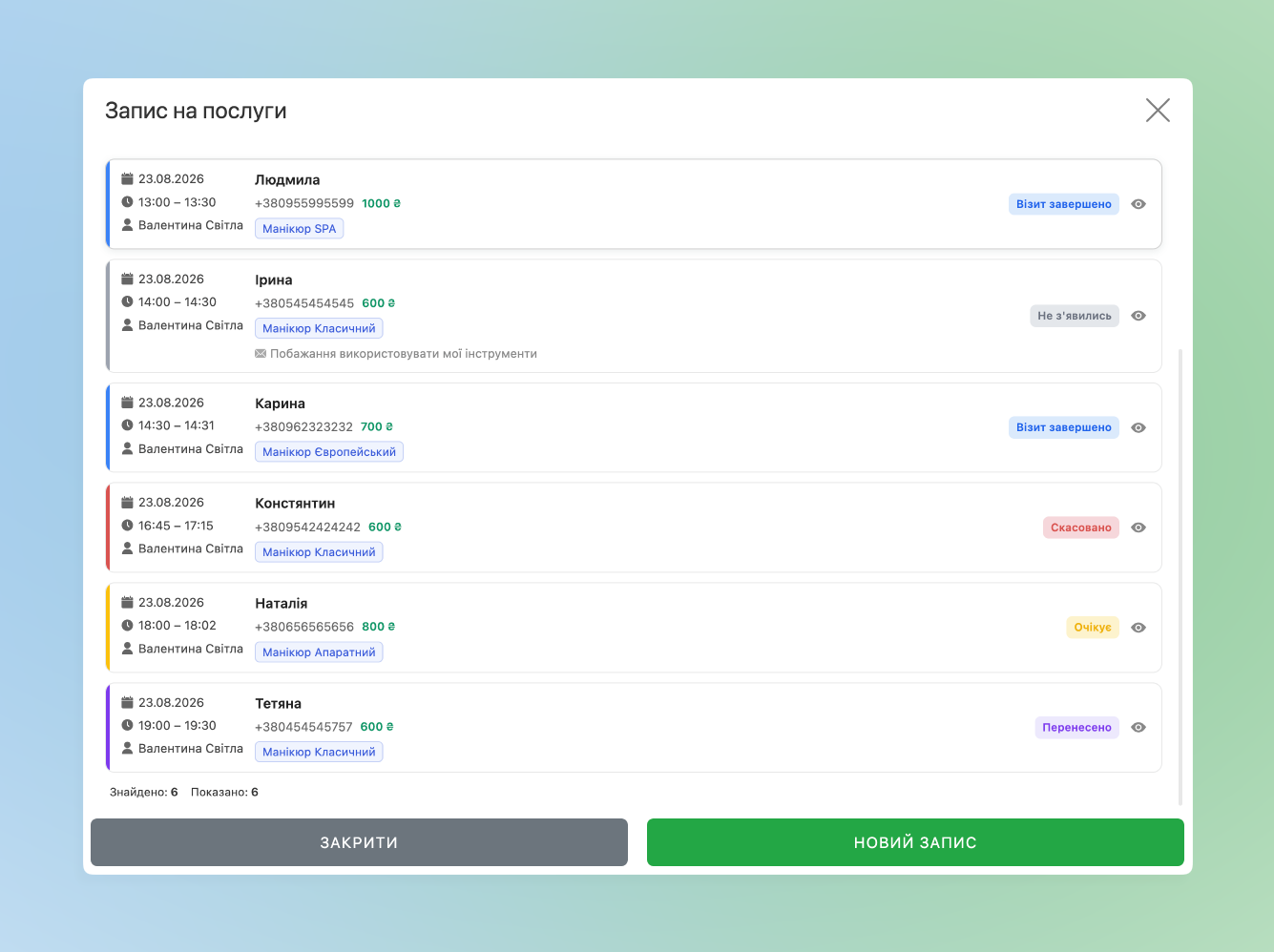
Для переходу до календаря записів натискаєте зверху Меню → Додаткові можливості → BookBeauty та далі буде спостерігатись дві сторінки
- Календар:
- Можливо додатково встановити фільтрацію по Торговій точці, встановити потрібну Дату, Статус та Майстра. Додатково можливо знайти за Пошуком записи бронювання певного клієнта
- Та нижче відображаються всі записи на обраний день – для перегляду деталей запису натискаєте на необхідний
- Історія:
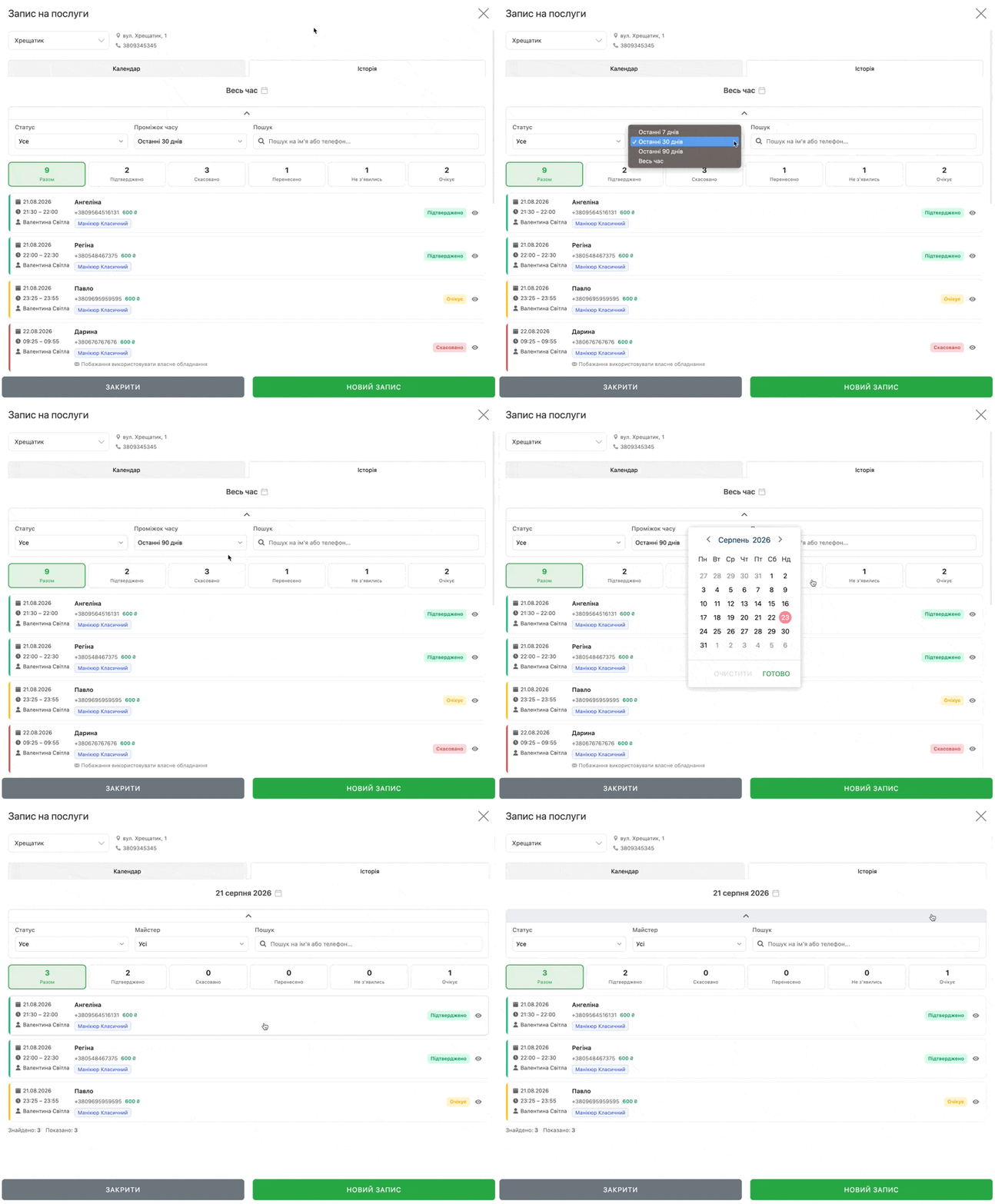
- Можливо додатково встановити фільтрацію по Торговій точці, встановити необхідний Період, за котрий необхідно переглянути записи котрі вже мали відбутись, Статус та Проміжок часу. Додатково можливо знайти за Пошуком записи бронювання певного клієнта
- Якщо запис раніше не був підтверджений чи скасований – після часу його закінчення він в будь-якому разі потрапить в Історію зі статусом Очікує – його буде можливо додатково скасувати
- За необхідності переглянути окрему дату натисніть Весь час → встановіть потрібну дату → фільтр Проміжок часу заміниться фільтром Майстер
- Можливо додатково встановити фільтрацію по Торговій точці, встановити необхідний Період, за котрий необхідно переглянути записи котрі вже мали відбутись, Статус та Проміжок часу. Додатково можливо знайти за Пошуком записи бронювання певного клієнта