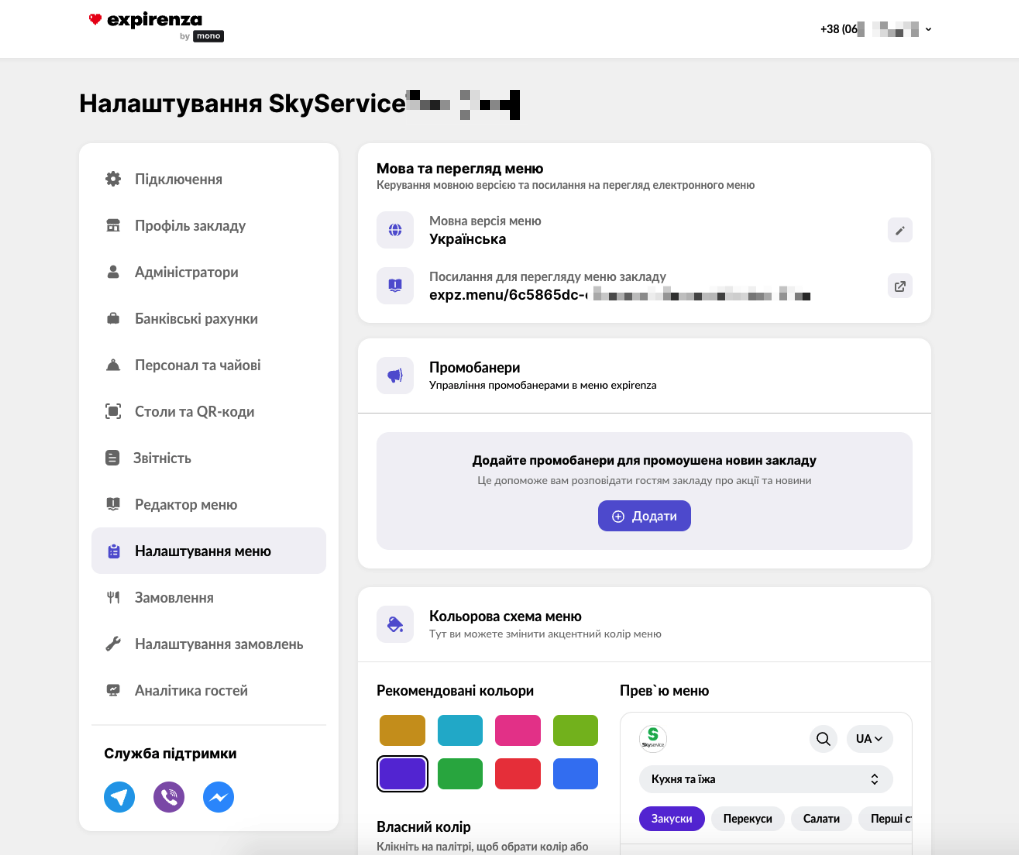
☝️ В цьому уроці ми переглянемо як налаштувати перегляд меню в Expirenza.
Перед початком налаштування, виконайте наступні дії :
- Авторизуйтесь в кабінеті “Expirenza”
- Відкрийте розділ “Налаштування меню“
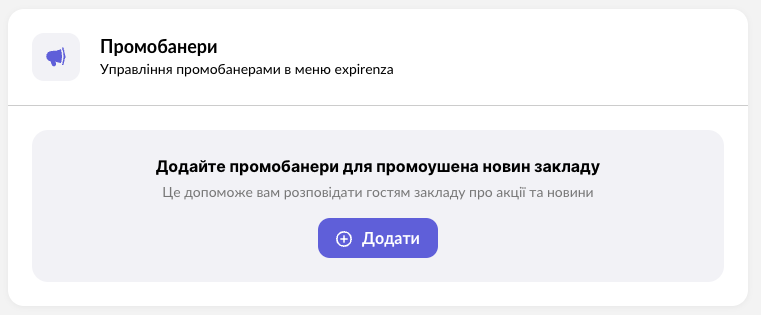
Налаштування Промобанерів
- У блоці “Промобанери” натисніть “Додати“
- Оберіть зображення для промобанеру та заповніть поля:
- Зображення може містити в собі важливу інформацію по акціям, новим позиціям, та волонтерській діяльності.
- Вкажіть заголовок до промобанеру, наприклад “Акційна ціна на сніданки”, “Зустрічайте нове літнє меню”, “Підтримайте наших друзів”
- Додайте текст/опис до промобанеру, цей текст має описати більш детально ваш промобанер, наприклад:
- Акційна ціна на сніданки кожен день, окрім суботи та неділі, ціна на всі позиції по знижці 50%.
- Завітайте до нас на нове літнє меню, від завтра у продажу з’являться найочікуваніші позиції.
- Приєднайся до збору на загін. Потужні хлопці потребують справних автомобілів для виконання бойових завдань на найгарячіших напрямках.
- За необхідністю, додайте посилання в промобанері, це може бути посилання на ваше меню, або посилання на зовнішній ресурс, наприклад ваш фонд.
Налаштування кольорової схеми
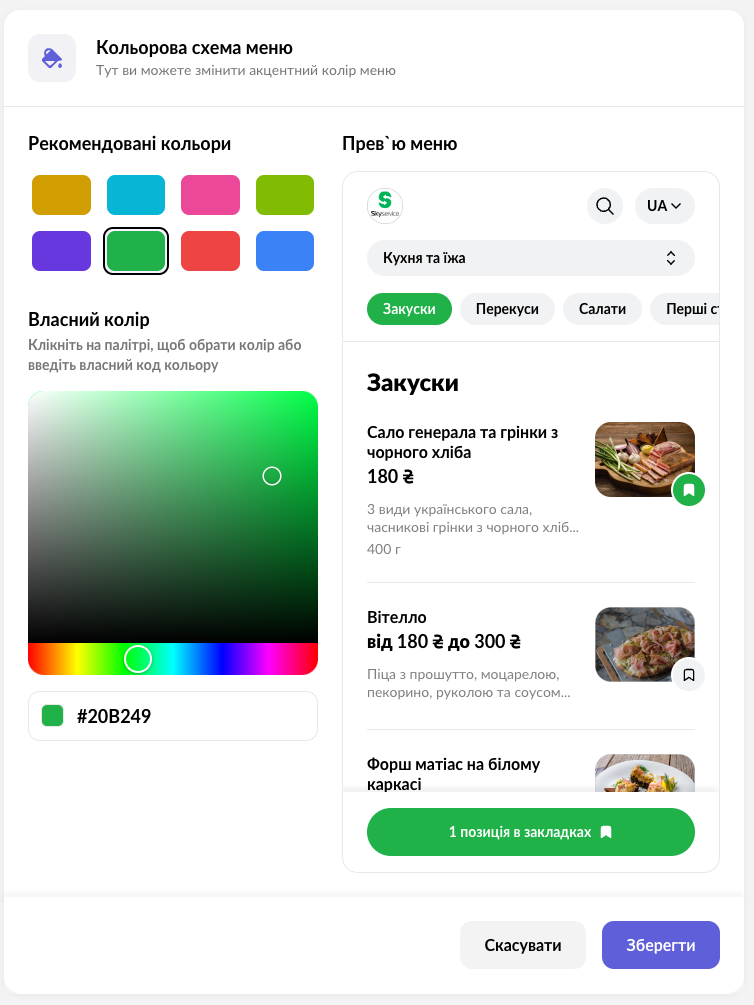
- У блоці “Кольорова схема” оберіть рекомендований колір, або власний колір у палітрі.
- У превʼю меню можете переглянути, як буде відображатись ваше меню з обраним кольором.
- Якщо вас влаштовує обраний колір, натисніть “Зберегти“
Налаштування тегів та застосування до товару
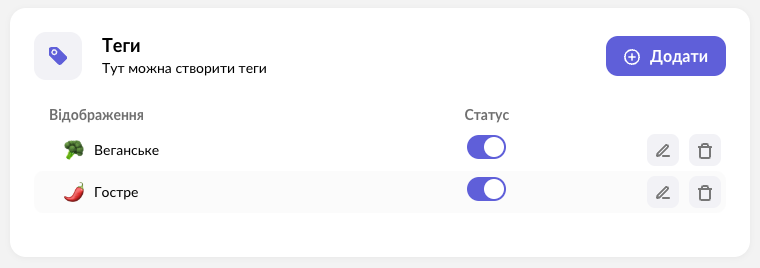
- У блоці “Теги” відображаються теги за замовчуванням, та теги, які ви створили окремо.
- В цьому блоці ви можете:
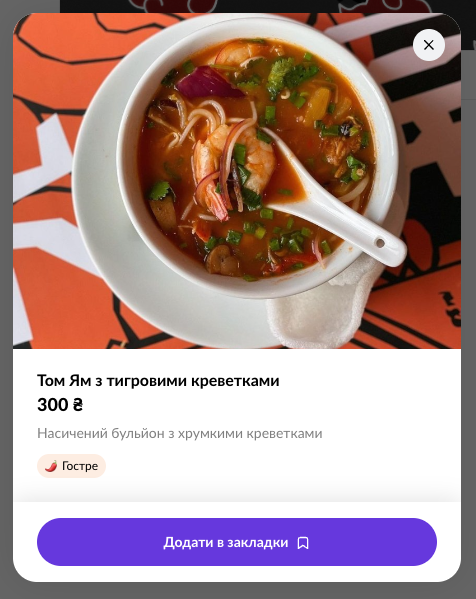
- Переглянути відображення тегу до товару
- Статус – він впливає на відображення тегу на сайті
- Відредагувати тег – для редагування тегу натисніть на іконку “олівець”
- Видалити тег – для видалення тегу натисніть на іконку “смітник”.
Як додати тег
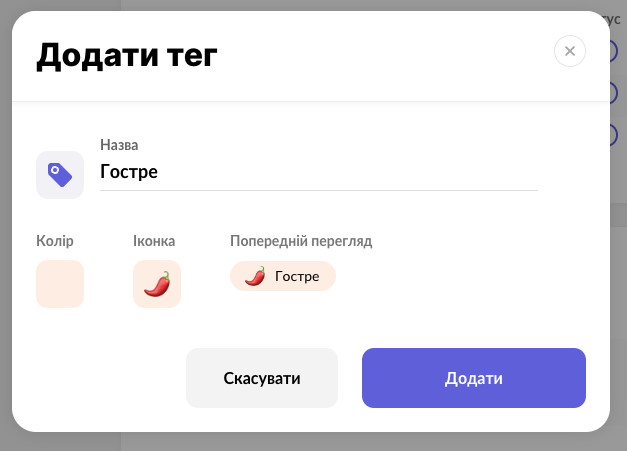
- У блоці “Теги” натисніть “Додати“
- Вкажіть назву тегу
- Оберіть колір та іконку
- Якщо вам підходить попередній перегляд, натисніть “Додати“
Як застосувати тег до товару
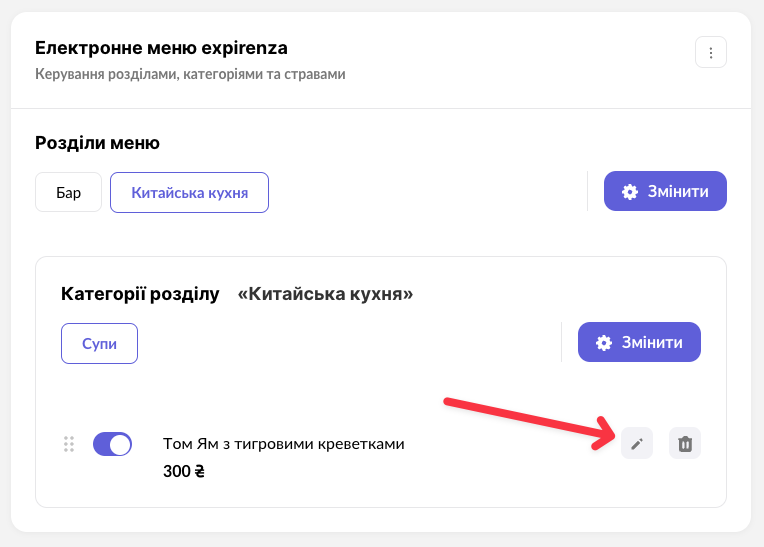
- Перейдіть у розділ “Редактор меню“
- Знайдіть необхідну позицію, до якої плануєте додати теги
- Для редагування натисніть на кнопку з іконкою “олівець”
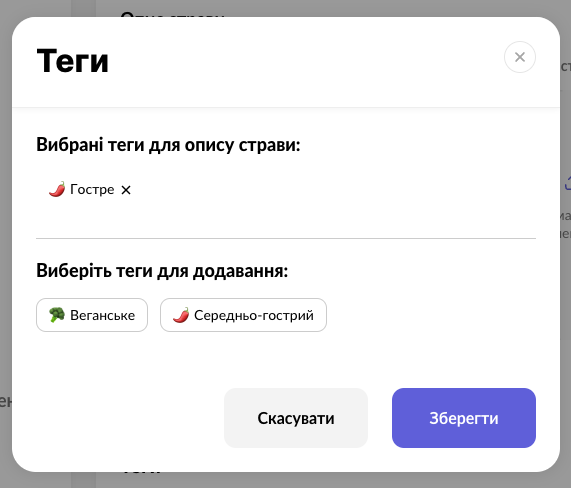
- В картці “Редагування страви” натисніть “Виберіть теги“
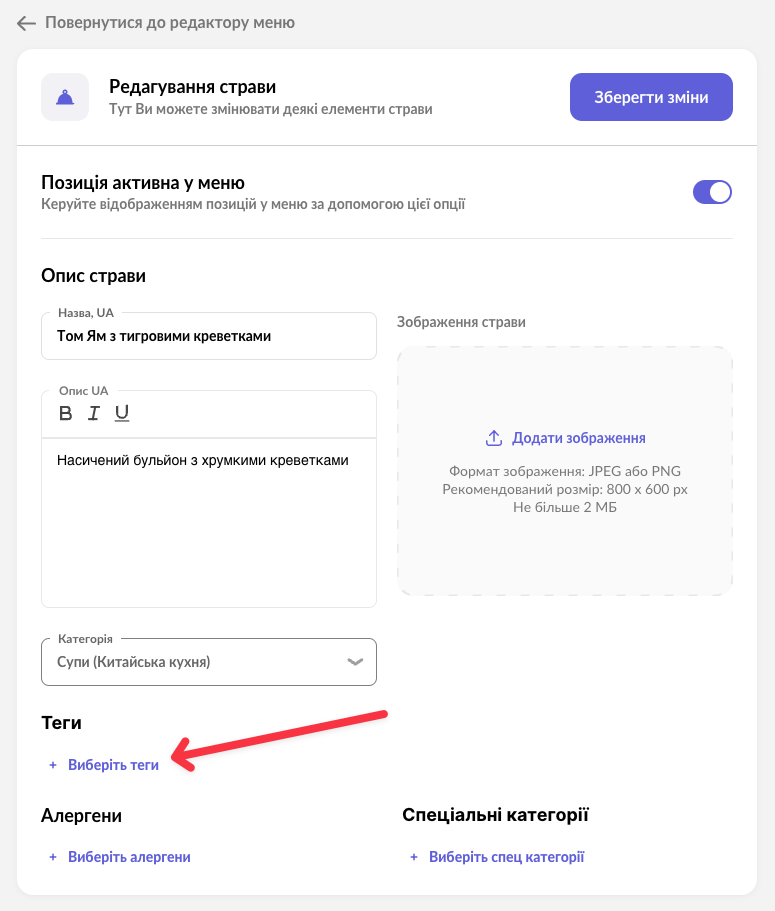
- Оберіть теги до вашої страви та натисніть “Зберегти“
👉 Вигляд страви з тегами в Expirenza
Налаштування спеціальних категорій
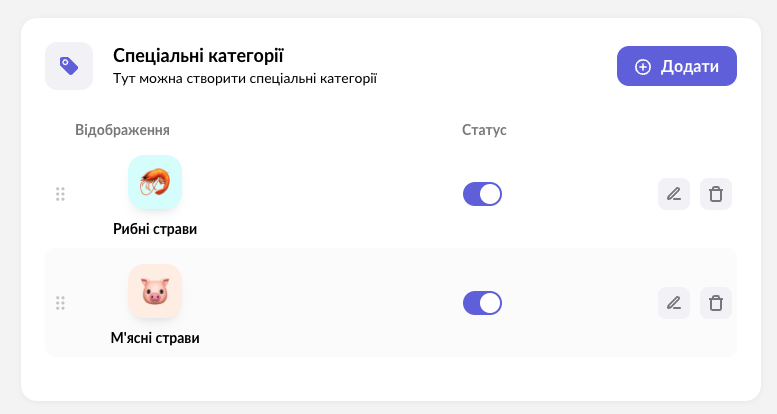
- У блоці “Спеціальні категорії” відображаються швидкі підкатегорії до певних товарів
- Це допоможе сформувати меню тільки за спеціальною категорією
Як додати категорію
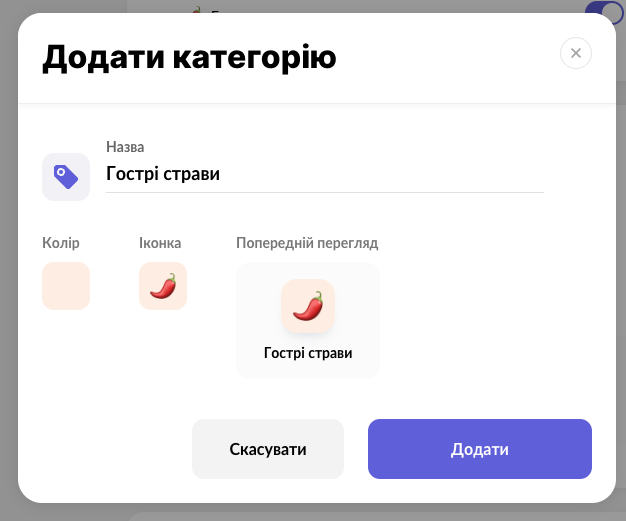
- У блоці “Спеціальні категорії” натисніть “Додати“
- Вкажіть назву категорії
- Оберіть колір та іконку
- Якщо вам підходить попередній перегляд, натисніть “Додати“
Як застосувати спеціальну категорію до товару
- Перейдіть у розділ “Редактор меню“
- Знайдіть необхідну позицію, до якої плануєте додати теги
- Для редагування натисніть на кнопку з іконкою “олівець”
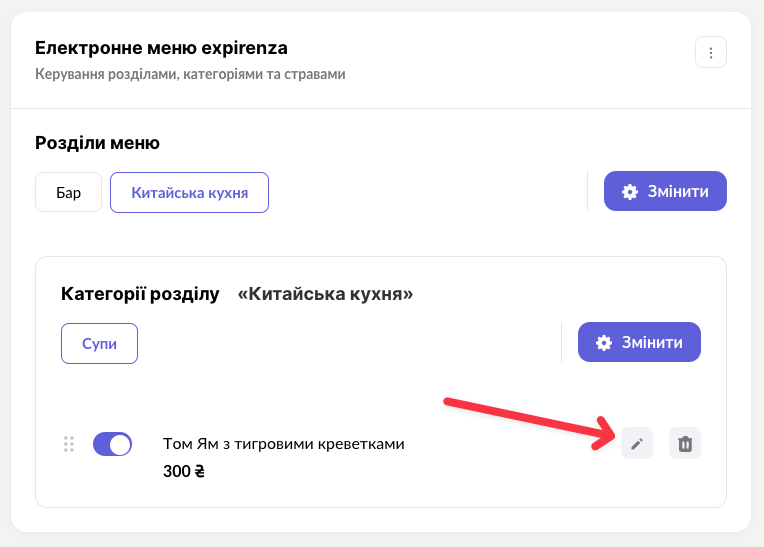
- В картці “Редагування страви” натисніть “Виберіть спец. категорії“
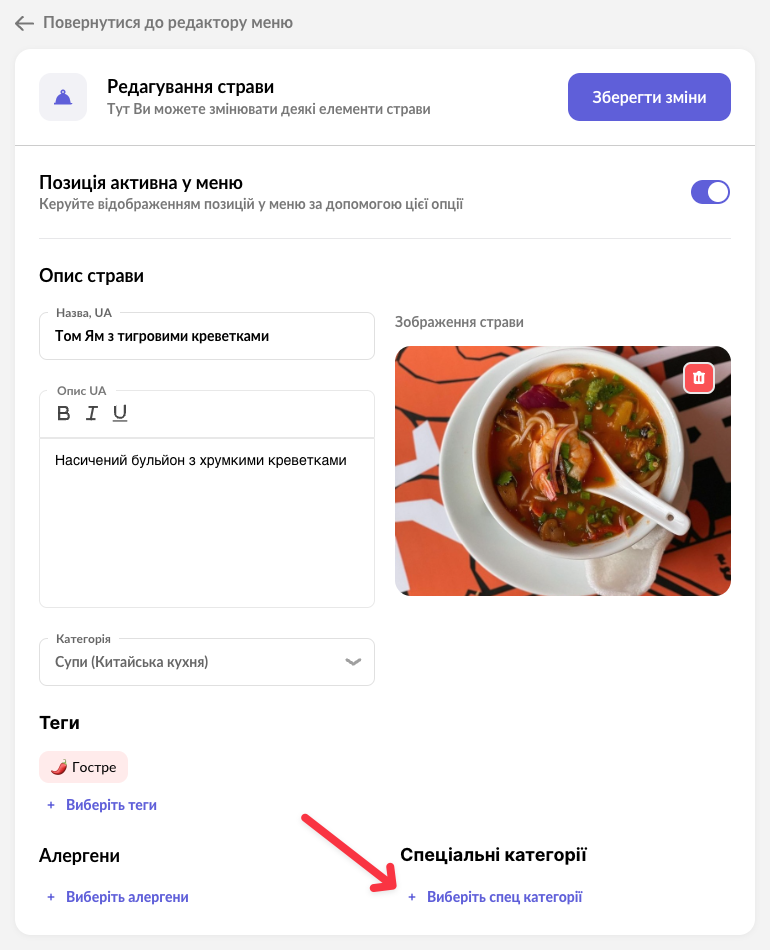
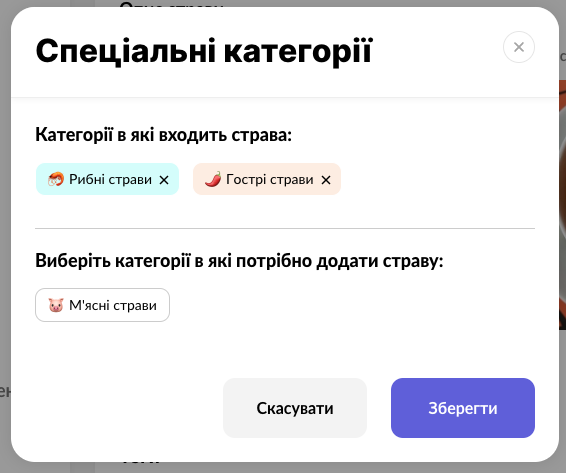
- Оберіть категорії до вашої страви та натисніть “Зберегти“
- Та в картці товару натисніть “Зберегти зміни“
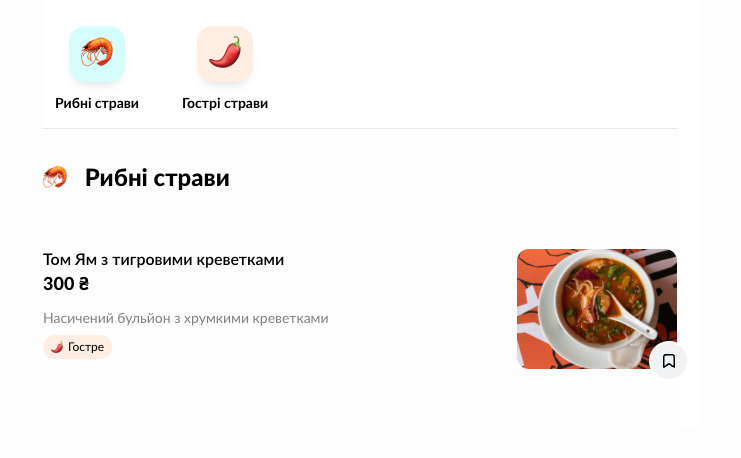
ℹ️ Вигляд спеціальних категорій в Expirenza
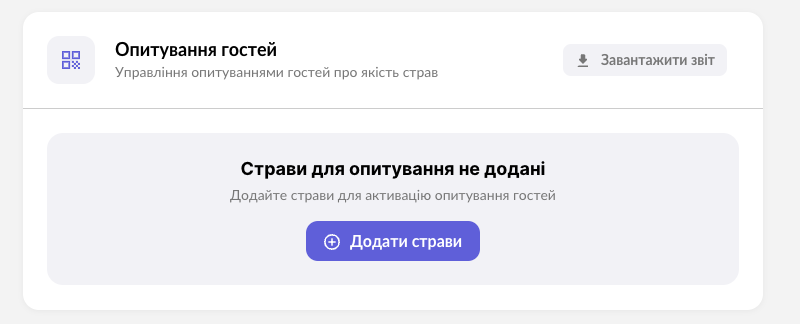
Опитування гостей
- У блоці “Опитування гостей” ви можете:
- Додати страви для опитування
- Переглянути список страв, які створили раніше
- Завантажити звіт на пристрій, та переглянути його пізніше.