☝️ В цьому уроці ми переглянемо як налаштувати замовлення на доставку та самовивіз.
Для налаштувань зробіть наступне:
- Авторизуйтесь в кабінеті “Expirenza”
- Відкрийте розділ “Налаштування замовлення“
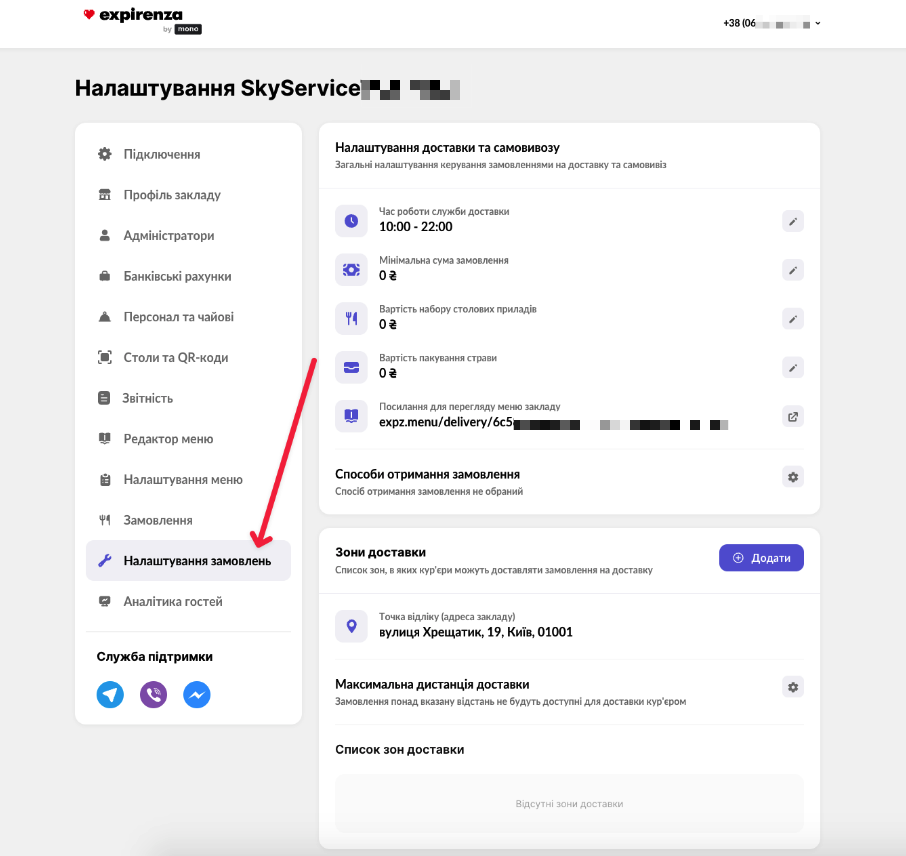
Налаштування доставки та самовивозу
- В блоці “Налаштування доставки та самовивозу“, ви можете налаштувати наступні дані:
- Час роботи служби доставки
- Мінімальна сума замовлення
- Вартість набору столових приладів
- Вартість пакування страви
- Посилання для перегляду меню закладу
- Способи отримання замовлення
❓ Як змінити час роботи доставки
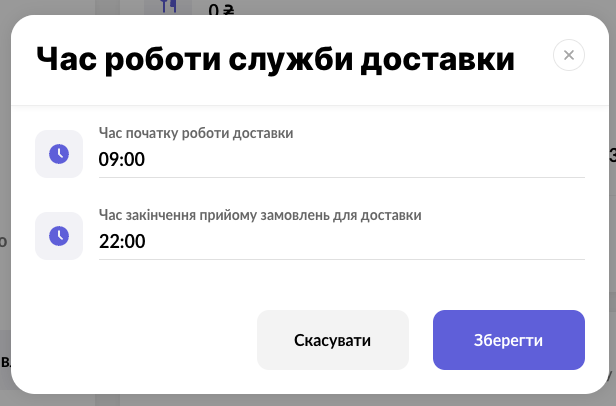
- Для зміни часу натисніть на кнопку з іконкою “олівець” в рядку “Час роботи служби доставки“
- У вікні вкажіть час початку роботи доставки, та час закінчення прийому замовлення для доставки
- Натисніть “Зберегти“
❓ Як встановити мінімальну суму замовлення для доставки
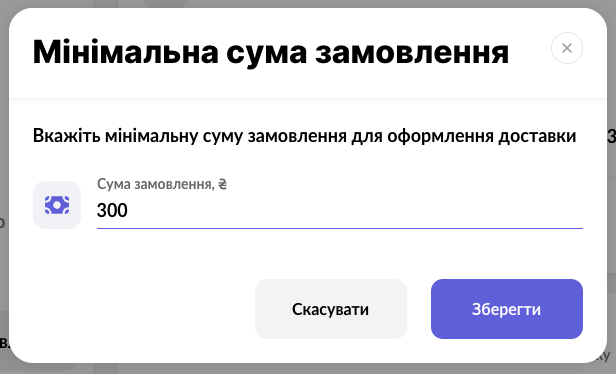
- Для зміни суми замовлення натисніть на кнопку з іконкою “олівець” в рядку “Мінімальна сума замовлення“
- У вікні вкажіть мінімальну суму замовлення для оформлення доставки
- Натисніть “Зберегти“
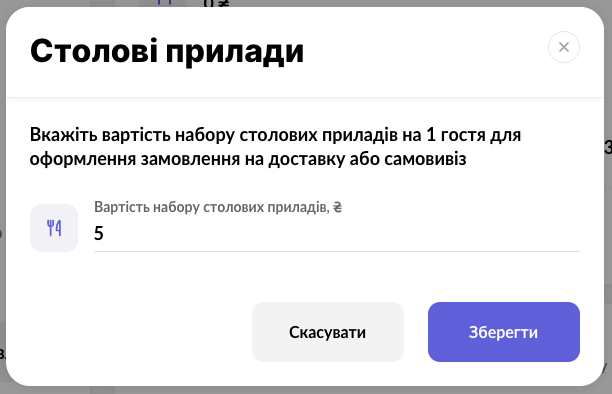
❓ Як встановити вартість набору столових приладів
- Для зміни вартості набору натисніть на кнопку з іконкою “олівець” в рядку “Вартість набору столових приладів“
- У вікні вкажіть вартість набору на 1 гостя
- Натисніть “Зберегти“
❓ Як встановити вартість пакування страви
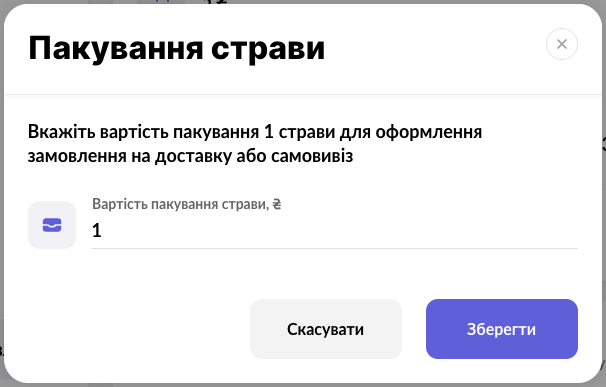
- Для зміни вартості пакування замовлення натисніть на кнопку з іконкою “олівець” в рядку “Вартість пакування страви“
- У вікні вкажіть вартість пакування 1-ї страви
- Натисніть “Зберегти“
❓ Як активувати доставку та самовивіз
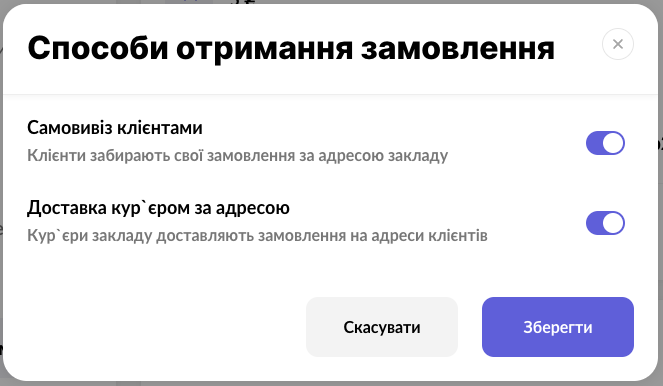
- Для активації натисніть на кнопку, яка вказана на скріншоті нижче в рядку “Способи отримання замовлення“

- У вікні активуйте потрібні способи отримання замовлення
- Натисніть “Зберегти“
Налаштування зон доставки
ℹ️ Якщо плануєте використовувати доставку, потрібно обов’язково налаштувати зони доставки.
- В блоці “Зони доставки“, ви можете налаштувати та переглянути наступні дані:
- Максимальну дистанцію доставки
- Додати зони доставки
- Переглянути список зон доставок, які ви додаєте
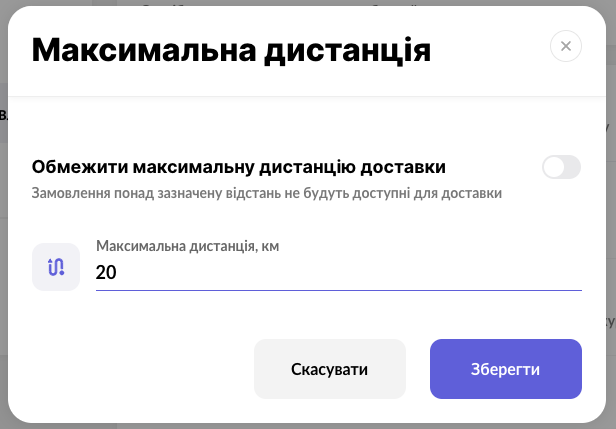
❓ Як встановити максимальну дистанцію доставки
- Для налаштування дистанції натисніть на кнопку, яка вказана на скріншоті нижче в рядку “Максимальна дистанція доставки“
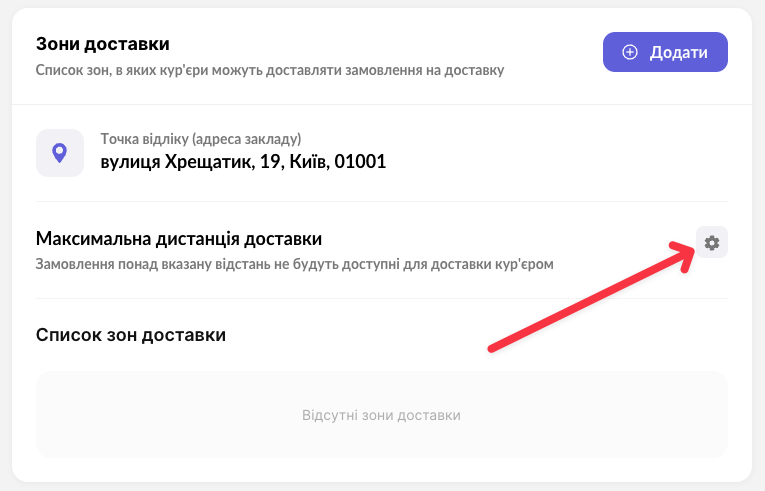
- У вікні вкажіть максимальну дистанцію в кілометрах
- За необхідністю активуйте обмеження доставки замовлень поза вказану відстань
- Натисніть “Зберегти“
❓ Як додати зони доставки
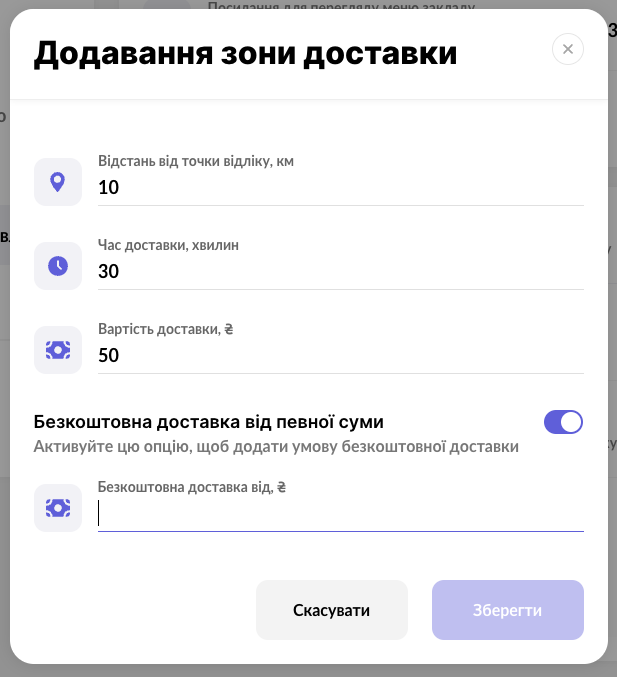
- У блоці “Зони доставки” натисніть “Додати“
- У вікні додавання зони доставки вкажіть наступні дані:
- Відстань від точки відліку в кілометрах
- Час доставки в хвилинах
- Вартість доставки в гривнях
- За умови безкоштовної доставки при певній сумі, активуйте пункт “Безкоштовна доставка від певної суми“, наприклад якщо при замовлені на суму 500 грн, доставка безкоштовна
- Вкажіть від якої суми замовлення буде активована безкоштовна доставка
- Натисніть “Зберегти“
Кур’єри закладу
- У блоці “Кур’єри закладу” ви можете переглянути список кур’єрів, та додати кур’єра.
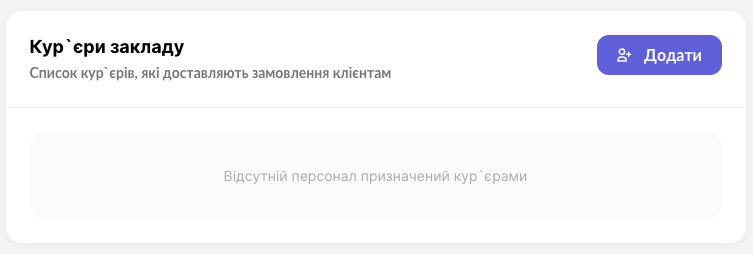
❓ Як додати кур’єра
- Натисніть “Додати“
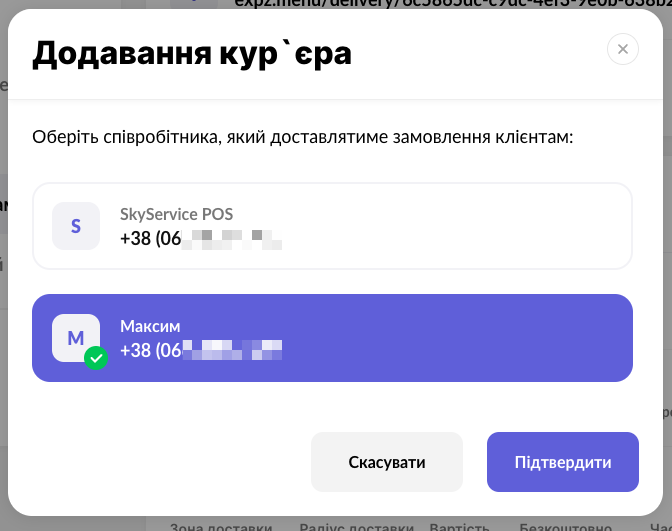
- Та оберіть одного із співробітників, яких ви додали в Expirenza раніше
- ‼️ Якщо ви не імпортували персонал в Expirenza, перегляньте урок для ознайомлення
- Натисніть “Підтвердити“.