
Підключення по USB
☝️ Для підключення фіскального реєстратора ELZAB ZETA online по USB, потрібно використовувати кабель USB 2.0 AM – USB 2.0 BM ( назва може бути також USB A Male – USB B Male).
Підключення до Windows
Перевірка підключення до Windows
- Якщо драйвер на фіскальний реєстратор не встановлено, в Панелі керування на Windows “Стан: Триває інсталяція пристрою”:
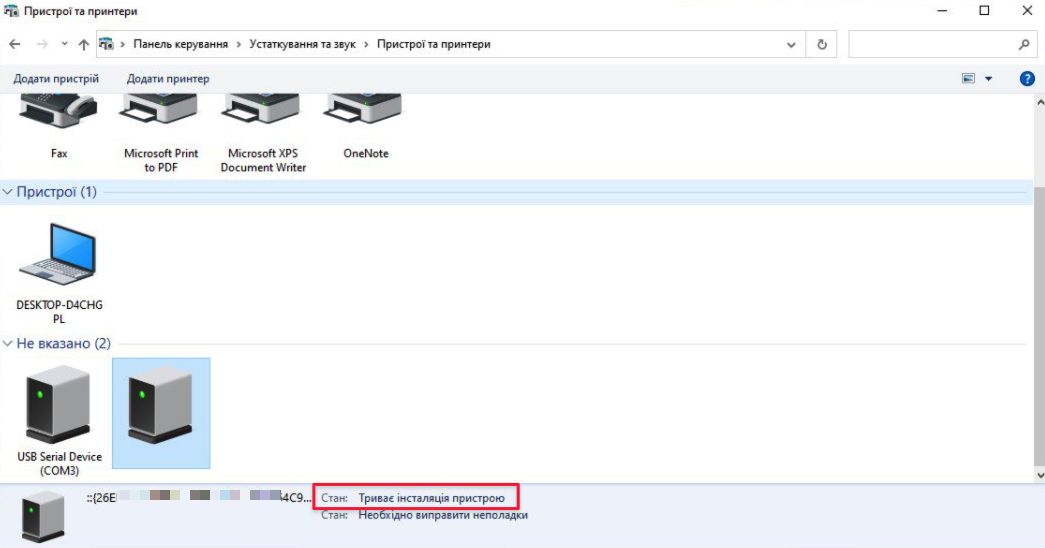
- Windows 10 сам має встановити підходящий драйвер (інсталяція від 2 до 10 хвилин). У випадку помилки (або при використанні Windows7) біля пристрою може відображатись іконка попередження:
 → в такому випадку зверніться до сервісного центру, який обслуговує ваш фіскальний реєстратор, щоб вони встановили драйвер для нього вручну.
- Коли драйвер буде встановлено, ваш фіскальний апарат має відображатись без помилок:
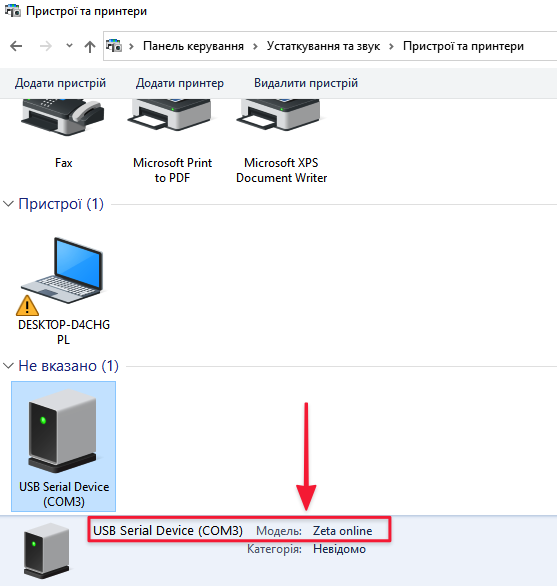
☝️ Рекомендовано перевірку через утиліту для налаштування даного фіскального апарату (для цього зверніться у ваш сервісний центр, або в наш чат технічної підтримки, якщо вам відмовили у допомозі).
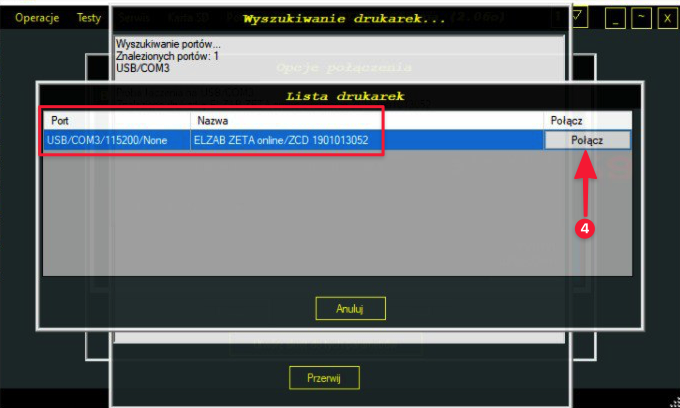
- Якщо фіскальний реєстратор підключено та він відображається в Панелі керування, після запуску утиліти, виконайте покрокові дії як на скріншотах нижче
❗️ Рекомендація: Для швидшого налаштування/перевірки рекомендуємо відключити інші пристрої від Windows. Але це не обов’язково!
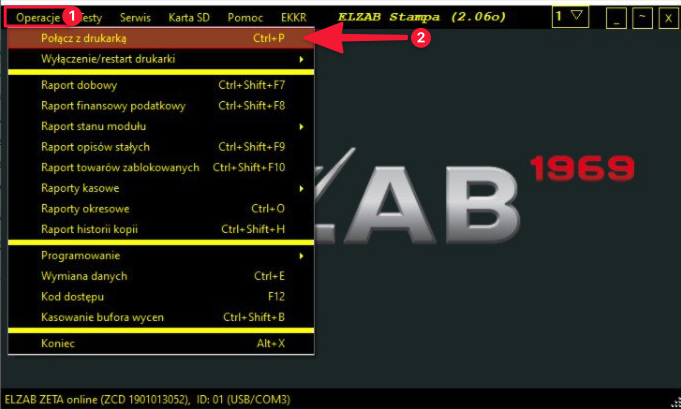
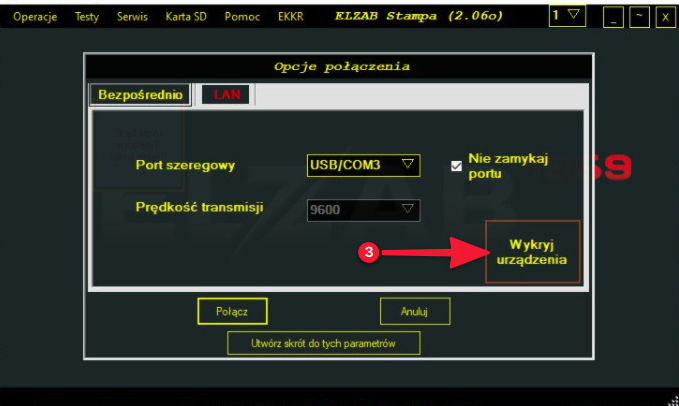
- Натисніть кнопку з пунку 4, щоб підключити обраний порт
- Перевірте тепер зв’язок між фіскальним реєстратором та Windows:
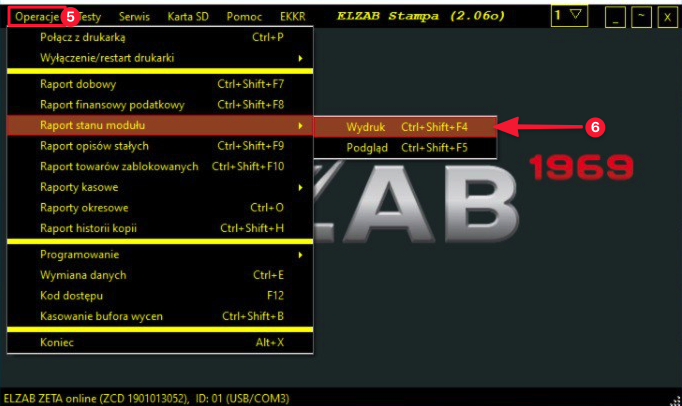
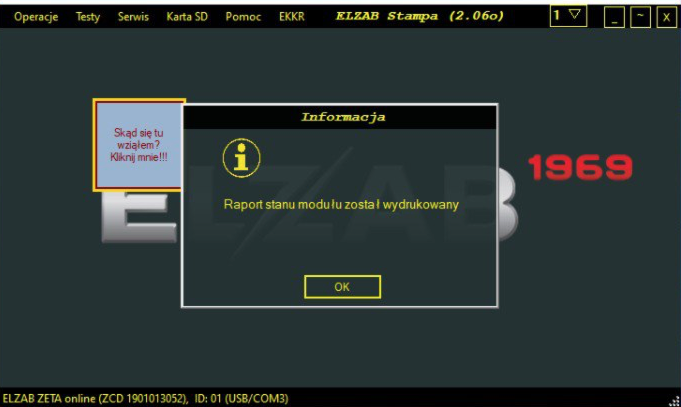
👉 Якщо з фіскального реєстратора відбудеться друк, то він налаштований коректно і далі можна приступати до налаштування в програмі SkyService.
Налаштування підключення в SkyService
☝️ Перед створенням налаштування в SkyService, рекомендуємо перевірити, щоб до товарів були підключені коректні податки.
➣ Налаштування податків можна перевірити в Панелі адміністрування → Налаштування → Податок → ви можете перевірити правильність налаштування податків та видалити зайві, по необхідності;
➣ Підключені податки до товарів можна перевірити в Панелі адміністрування → Товари → Всі товари → ви можете як окремо переглядати кожен товар так і масово змінити податок до товарів.
‼️ Виконуйте налаштування в програмі при закритій зміні на фіскальному реєстраторі та закритій зміні в SkyService.
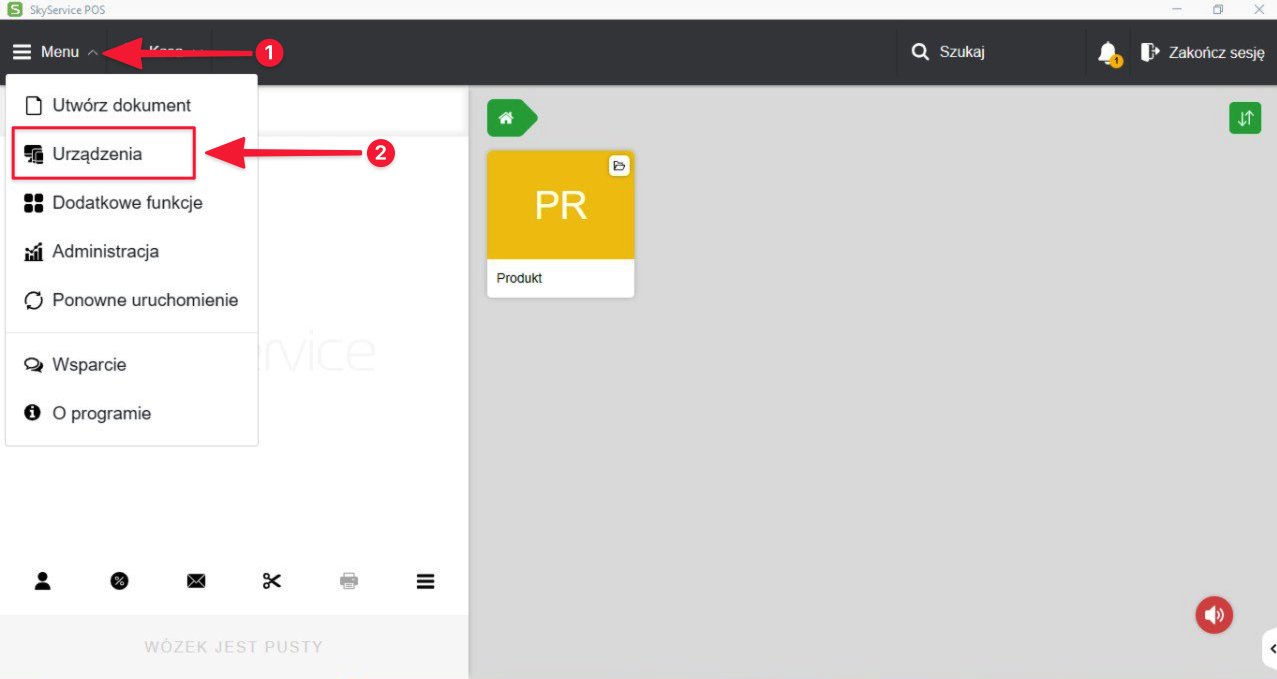
- В POS-терміналі оберіть касу, для якої будете налаштовувати фіскальний реєстратор
- Натисніть Меню → Пристрої
- Натисніть Додати пристрій
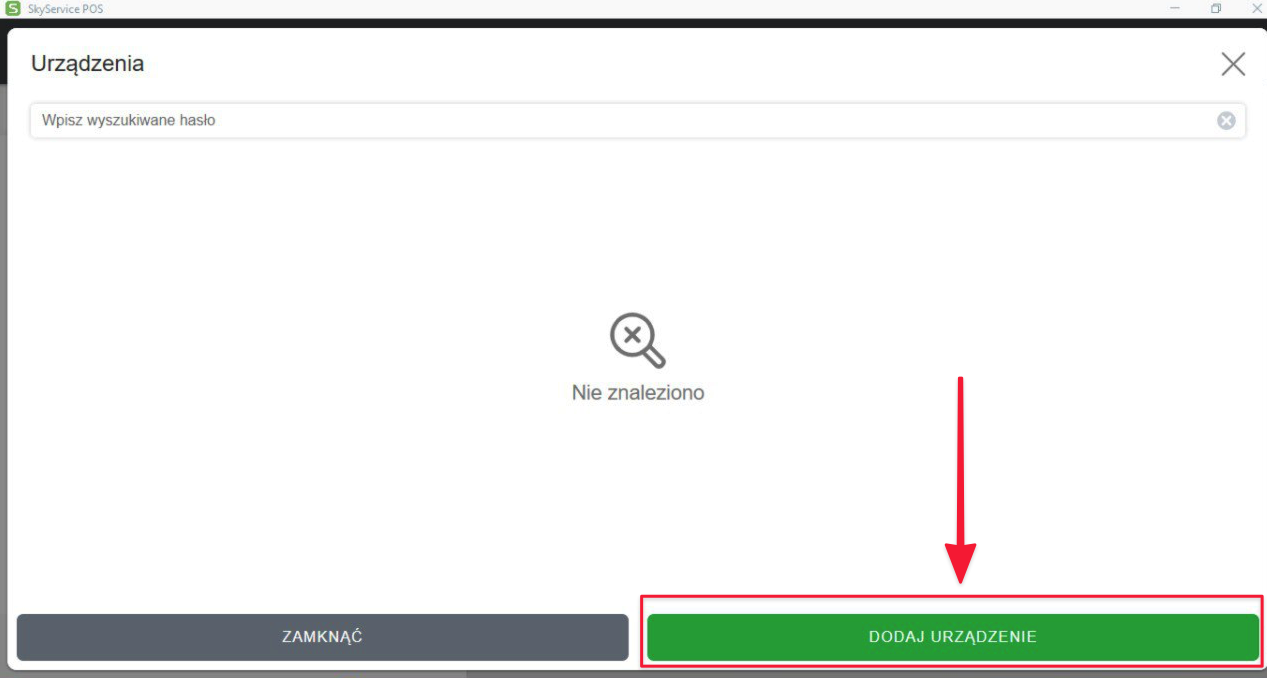
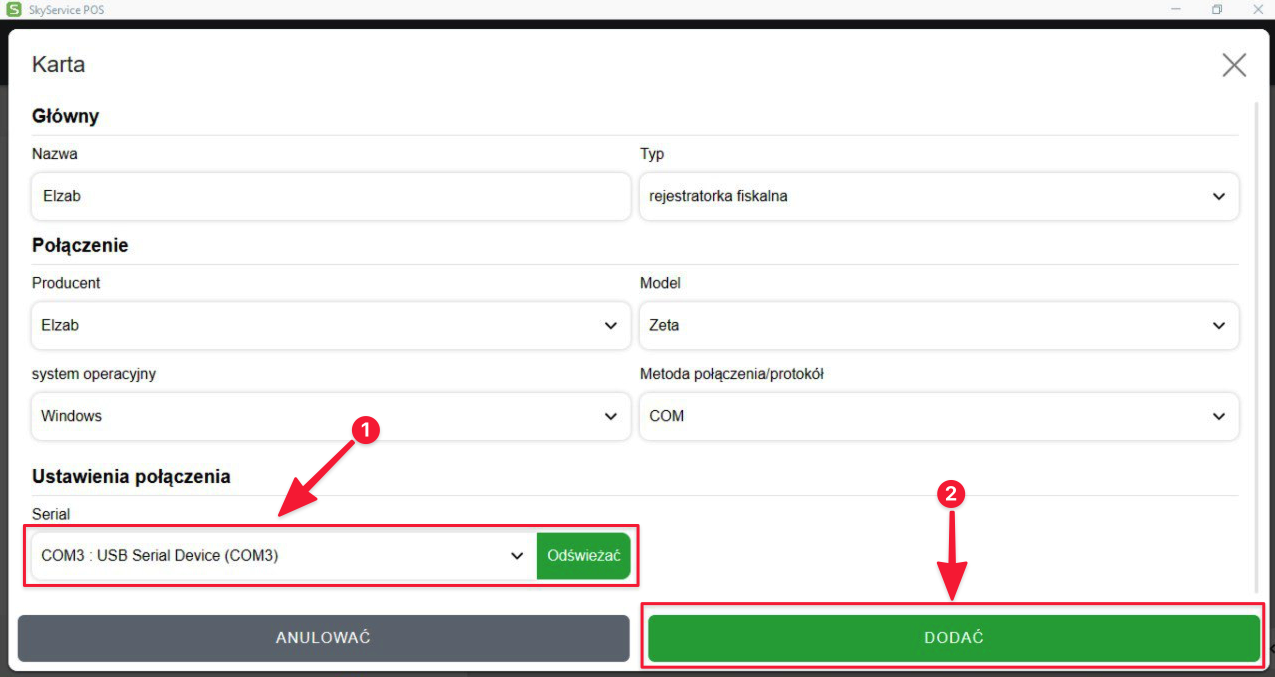
- Заповніть налаштування:
- Найменування – довільне
- Тип – Фіскальний реєстратор
- Виробник – Elzab
- Модель – Zeta
- Операційна система – Windows
- Метод підключення – COM
- Оберіть далі порт, по якому підключено ваш фіскальний реєстратор
- Натисніть Додати
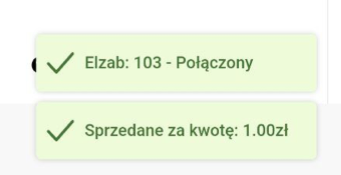
👉 Після успішного створення налаштування в SkyService можете відкривати зміну та працювати. Подальші операції по касі та продажам в SkyService будуть фіскалізовані. При операціях виводяться повідомлення:
- Підключення до фіскального реєстратора
- Повідомлення про успішну операцію
Підключення до Android
❗️ Перед налаштуванням ELZAB ZETA online в SkyService, його має запрограмувати та налаштувати до роботи ваш сервісний центр. Також рекомендуємо отримати від них консультацію по прошитим для фіскального реєстратора податкам.
Налаштування підключення в SkyService
☝️ Перед створенням налаштування в SkyService, рекомендуємо перевірити, щоб до товарів були підключені коректні податки.
➣ Налаштування податків можна перевірити в Панелі адміністрування → Налаштування → Податок → ви можете перевірити правильність налаштування податків та видалити зайві, по необхідності;
➣ Підключені податки до товарів можна перевірити в Панелі адміністрування → Товари → Всі товари → ви можете як окремо переглядати кожен товар так і масово змінити податок до товарів.
‼️ Виконуйте налаштування в програмі при закритій зміні на фіскальному реєстраторі та закритій зміні в SkyService.
- В POS-терміналі оберіть касу, для якої будете налаштовувати фіскальний реєстратор
- Натисніть Меню → Пристрої
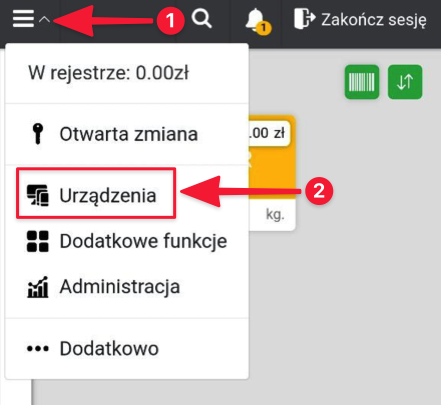
- Натисніть Додати пристрій
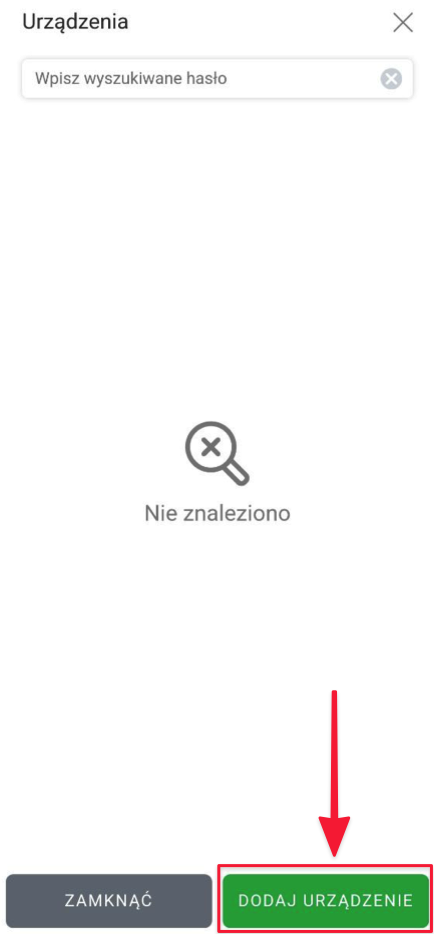
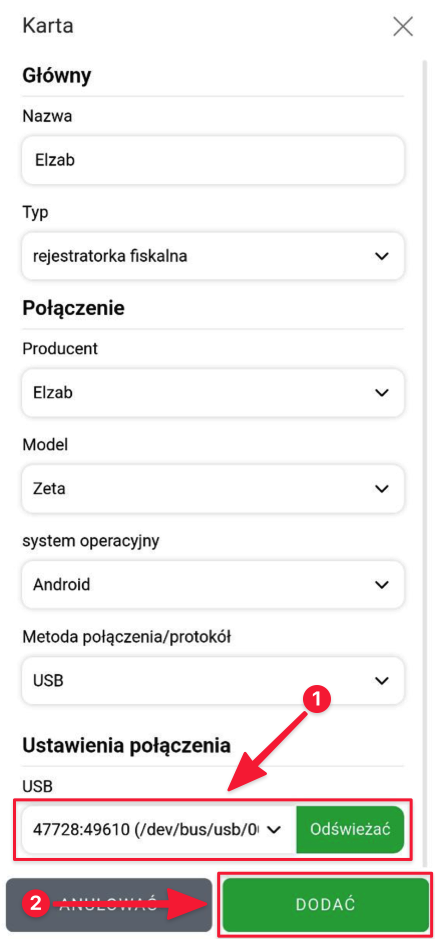
- Заповніть налаштування:
- Найменування – довільне
- Тип – Фіскальний реєстратор
- Виробник – Elzab
- Модель – Zeta
- Операційна система – Android
- Метод підключення – USB
- Оберіть далі порт, по якому підключено ваш фіскальний реєстратор
- Натисніть Додати
❗️ При підключенні usb-кабелю до пристрою Android, в Skyservice має з’явитись системне повідомлення про надання доступу до пристрою. Вигляд може відрізнятись та залежати від версії Android. Потрібно натиснути OK, щоб дозволити комунікувати вашому Android пристрою та ELZAB ZETA online.
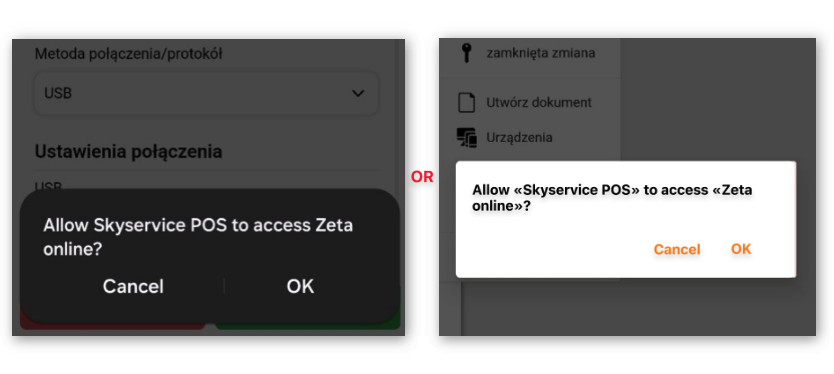
‼️ Якщо повідомлення про дозвіл не виникає, перепідключіть USB/перезавантажте Skyservice/перезавантажте пристрій Android. Без надання дозволю у такому вікні, комунікації між SkyService та ELZAB ZETA online не буде.
👉 Після успішного створення налаштування в SkyService можете відкривати зміну та працювати. Подальші операції по касі та продажам в SkyService будуть фіскалізовані. При операціях виводяться повідомлення:
- Підключення до фіскального реєстратора
- Повідомлення про успішну операцію
Підключення по WiFi
☝️ Для підключення ELZAB ZETA online по WiFi, потрібно спочатку налаштувати сам фіскальний реєстратор на роботу по мережі. Фіскальний реєстратор та робочий пристрій мають бути в одній мережі (підключені до одного роутера) для успішної комунікації.
☝️ Якщо майстер із сервісного центру вам усе налаштував коректно, то ви можете переходити одразу до пункту Налаштування підключення по WiFi у SkyService. Якщо не працюватиме через нашу програму, потрібно перевірити налаштування підключення фіскального реєстратора до вашої локальної мережі.
Перевірка підключення ELZAB ZETA online по WiFi
- Підключіть фіскальний реєстратор по USB до пристрою на Windows
- Перегляньте пункт Перевірка підключення до Windows для подальшого налаштування
- Пройдіть увесь пункт до успішного друку тестової сторінки
- На видрукованій сторінці перевірте коректність налаштування по WiFi
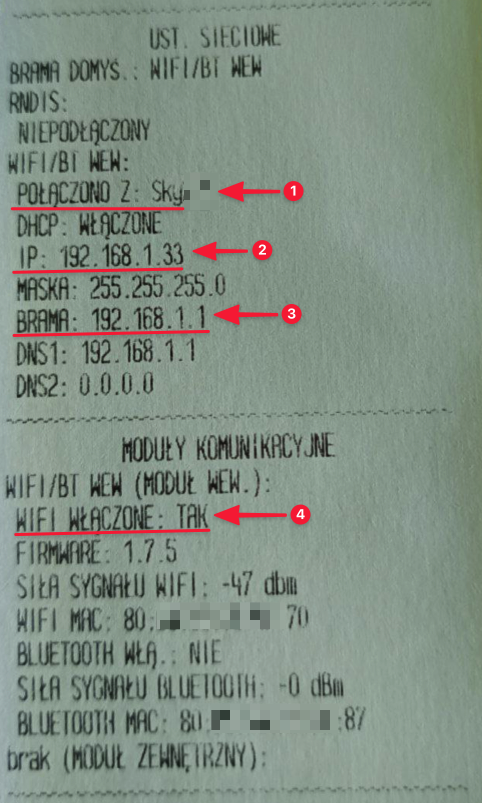
- Назва вашої мережі WiFi;
- IP-адреса вашого фіскального реєстратора → знадобиться в подальшому для налаштування підключення в SkyService
- IP-адреса вашої локальної мережі → до неї ж має бути підключений ваш робочий пристрій
- Має бути відображено, що WiFi модуль увімкнутий
👆 Якщо основні дані підключення до мережі надруковані, можна переходити до створення налаштування в SkyService.
Налаштування підключення по WiFi у SkyService
☝️ Перед створенням налаштування в SkyService, рекомендуємо перевірити, щоб до товарів були підключені коректні податки.
➣ Налаштування податків можна перевірити в Панелі адміністрування → Налаштування → Податок → ви можете перевірити правильність налаштування податків та видалити зайві, по необхідності;
➣ Підключені податки до товарів можна перевірити в Панелі адміністрування → Товари → Всі товари → ви можете як окремо переглядати кожен товар так і масово змінити податок до товарів.
‼️ Виконуйте налаштування в програмі при закритій зміні на фіскальному реєстраторі та закритій зміні в SkyService.
- В POS-терміналі оберіть касу, для якої будете налаштовувати фіскальний реєстратор
- Натисніть Меню → Пристрої
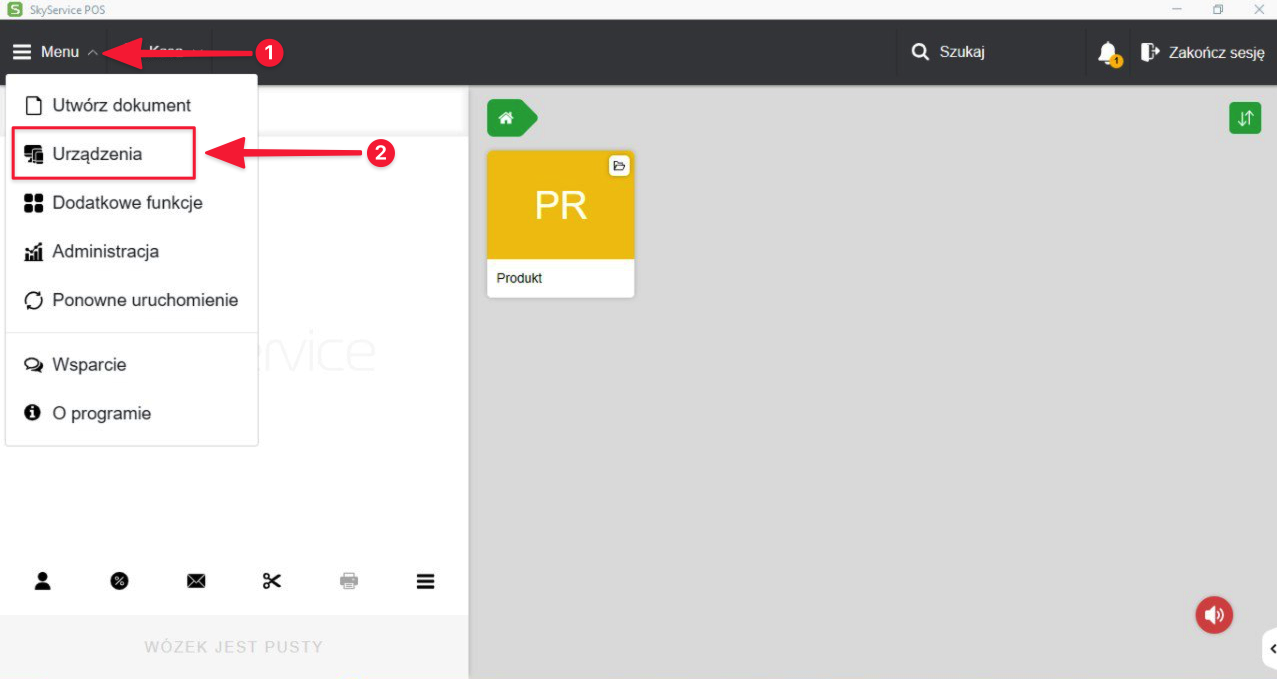
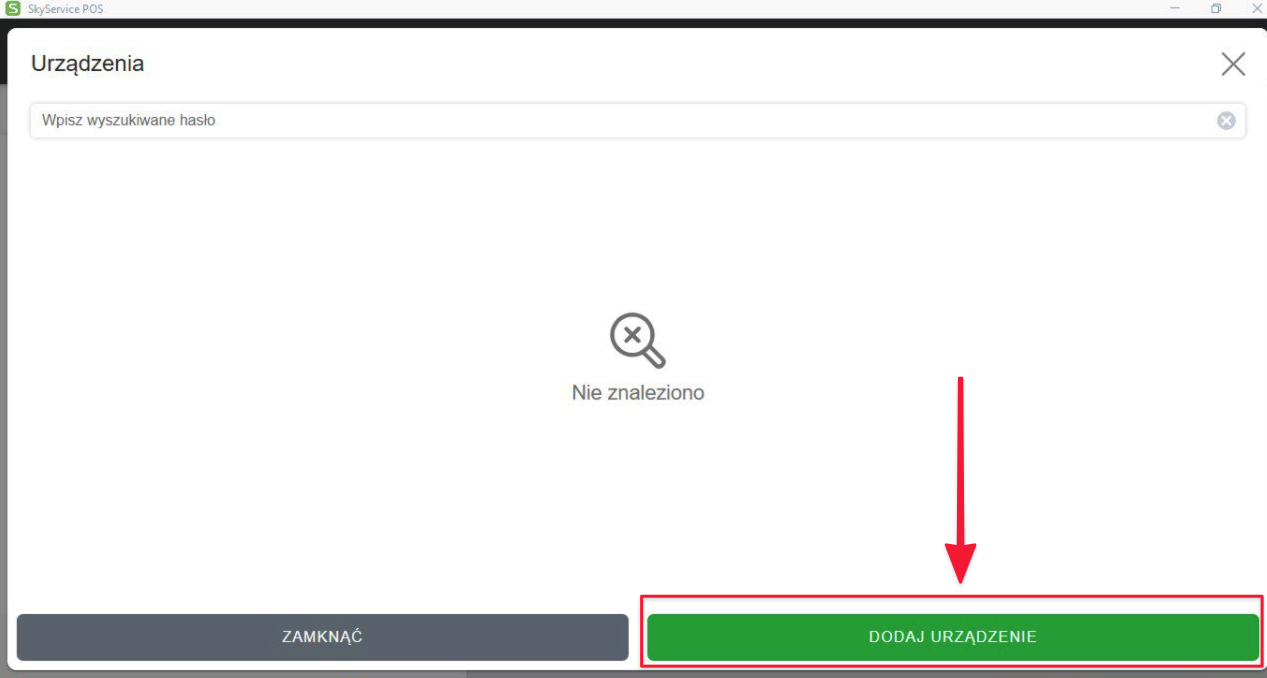
- Натисніть Додати пристрій
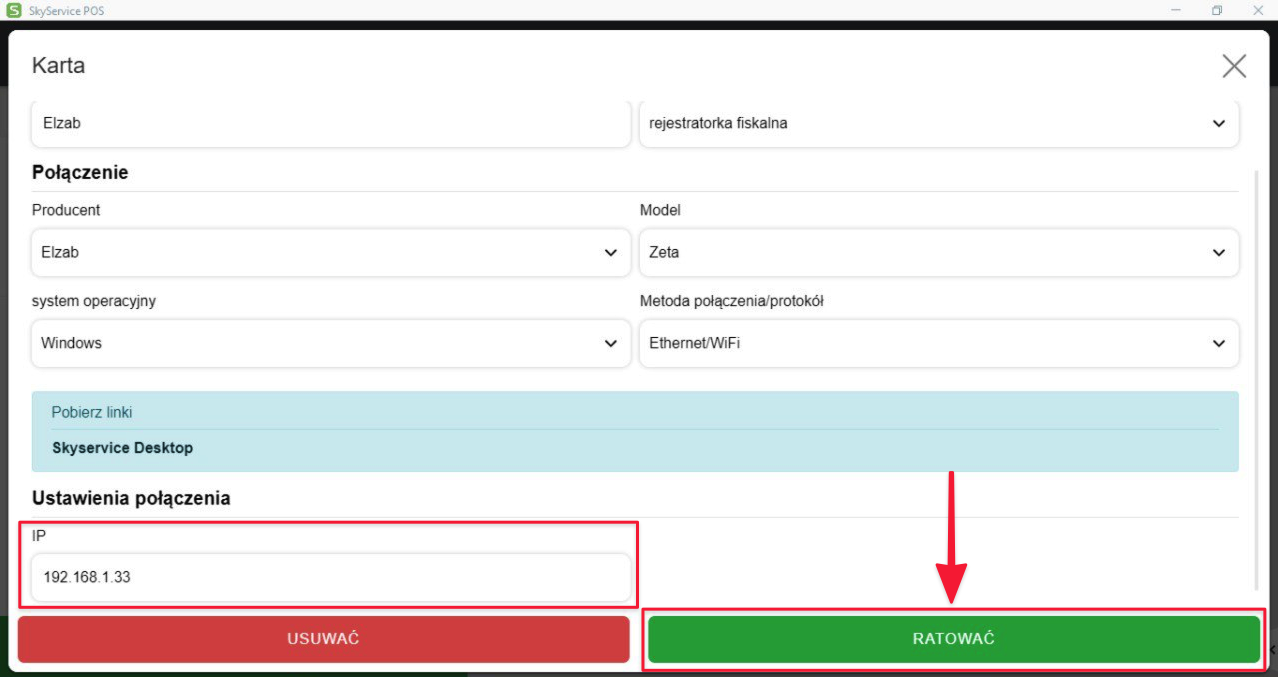
- Заповніть налаштування:
- Найменування – довільне
- Тип – Фіскальний реєстратор
- Виробник – Elzab
- Модель – Zeta
- Операційна система – Windows/Android
- Метод підключення – Ethernet/WiFi
- Введіть ір-адресу вашого фіскального реєстратора – уточніть її у працівника сервісного центру, або перепишіть з тестової сторінки
- Натисніть Додати
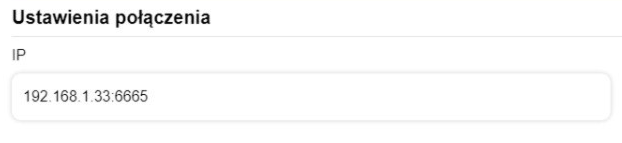
‼️ Якщо вам налаштували підключення фіскального реєстратора на конкретний порт, то введіть його через 2 крапки:
👉 Після успішного створення налаштування в SkyService можете відкривати зміну та працювати. Подальші операції по касі та продажам в SkyService будуть фіскалізовані. При операціях виводяться повідомлення:
- Підключення до фіскального реєстратора
- Повідомлення про успішну операцію