Приймайте безготівкові оплати разом з MonoBank
Що потрібно зробити перед підключенням еквайрінгу до SkyService
Подання заявки
- Необхідно залишити заявку на підключення еквайрингу
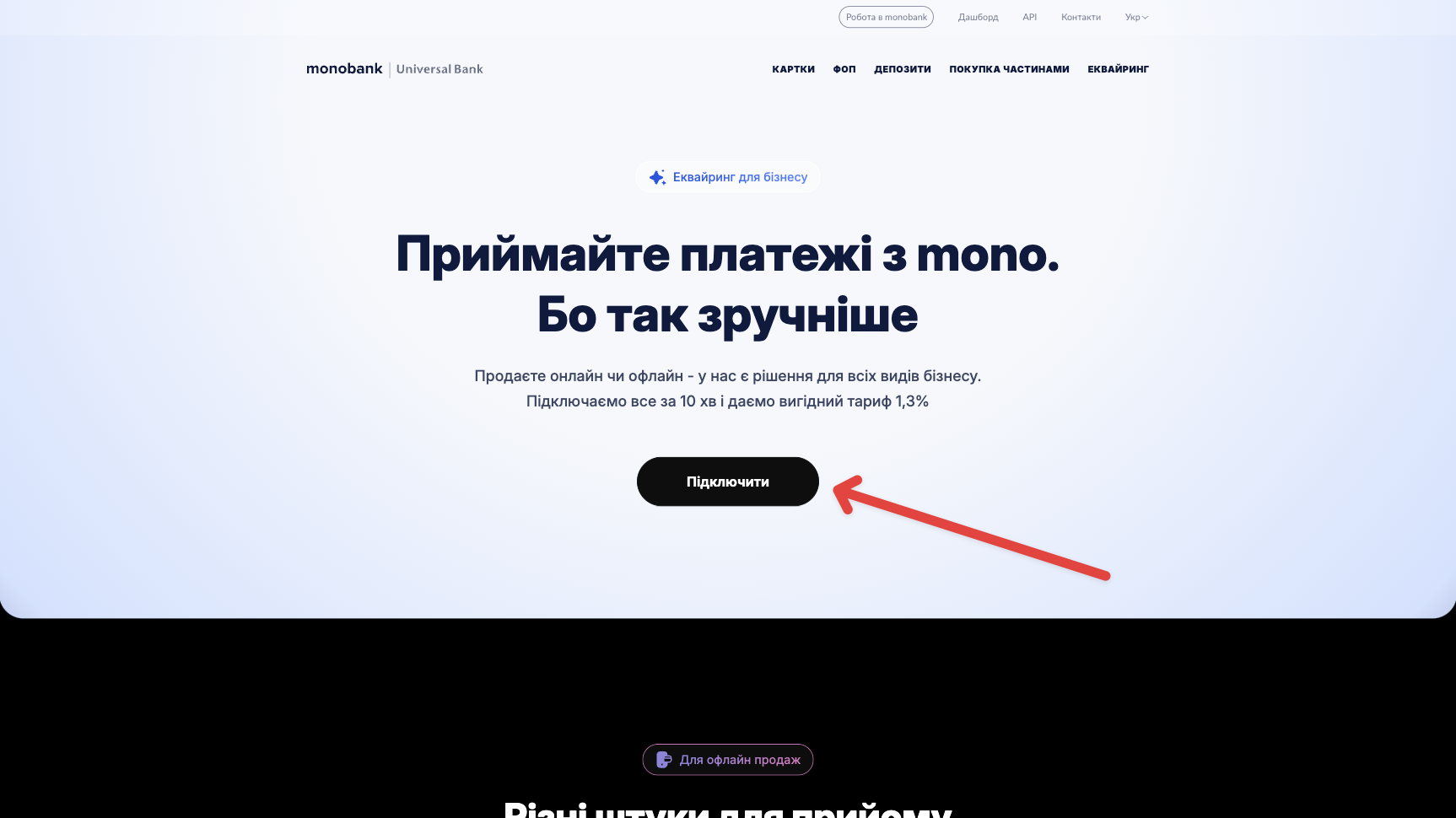
- Перейдіть на сторінку MonoBank
- Натисніть “Підключити“
Завантаження застосунків
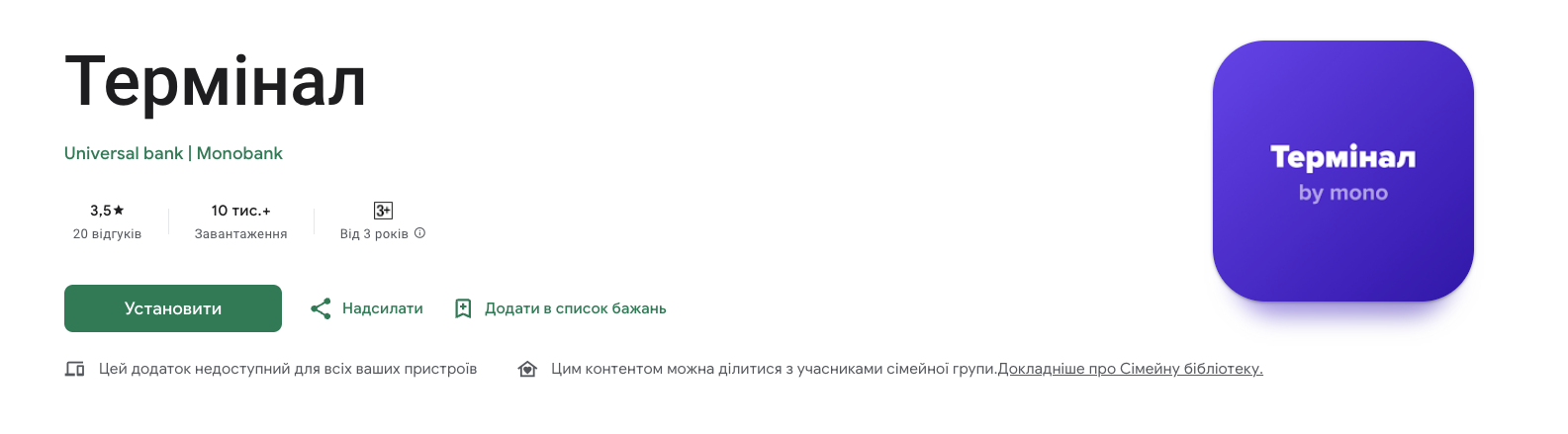

👆 Застосунки Термінал і TapXPhone мають бути завантажені на Android – пристрій, який в подальшому буде приймати безготівкові платежі. Пристрій мусить бути з технологією NFC.
Активація терміналу в смартфоні
- Відкрийте кабінет mono https://web.monobank.ua/
- Авторизуйтесь в кабінеті
- Натисніть “Термінал в смартфоні“
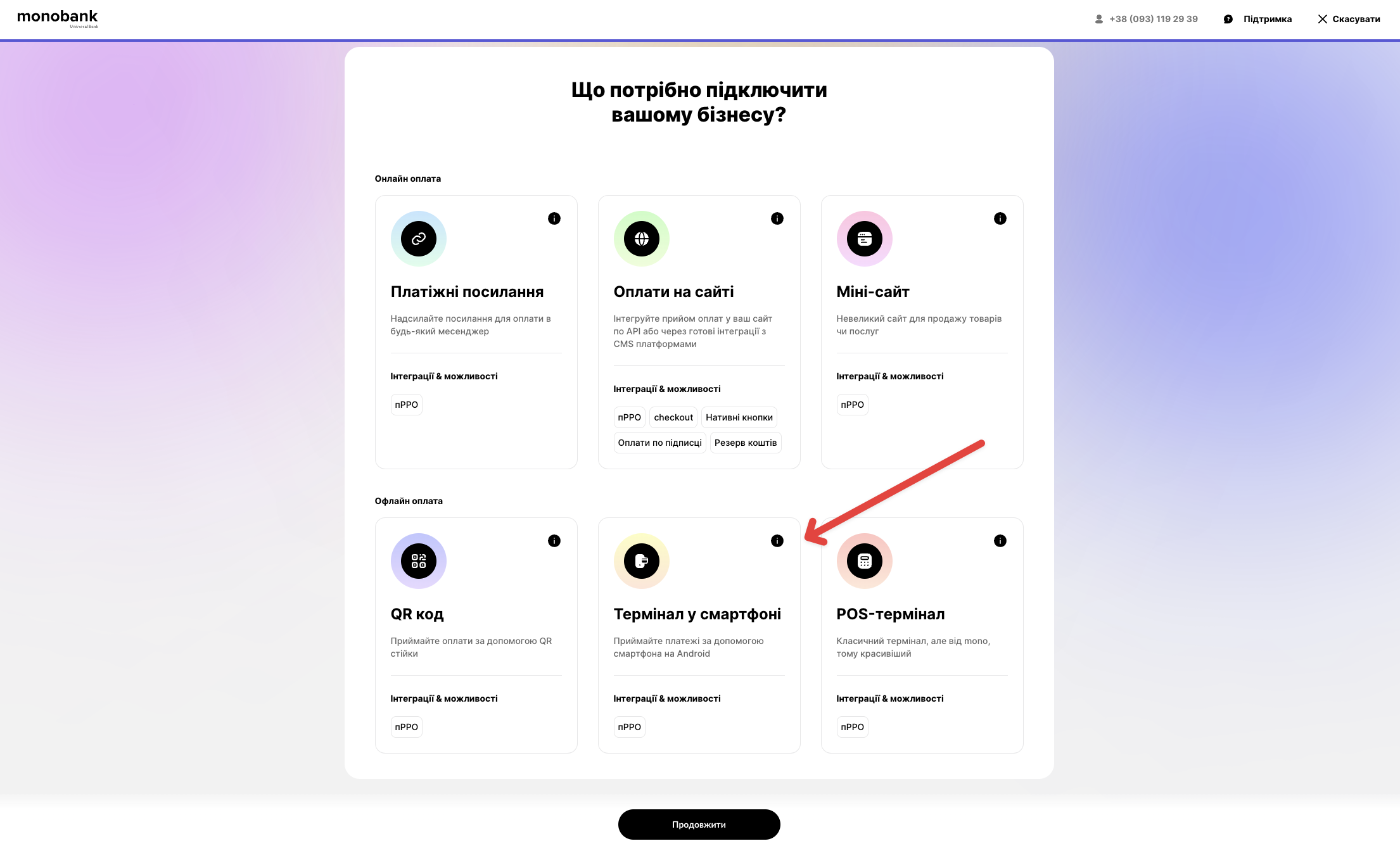
- Натисніть “Підключити“
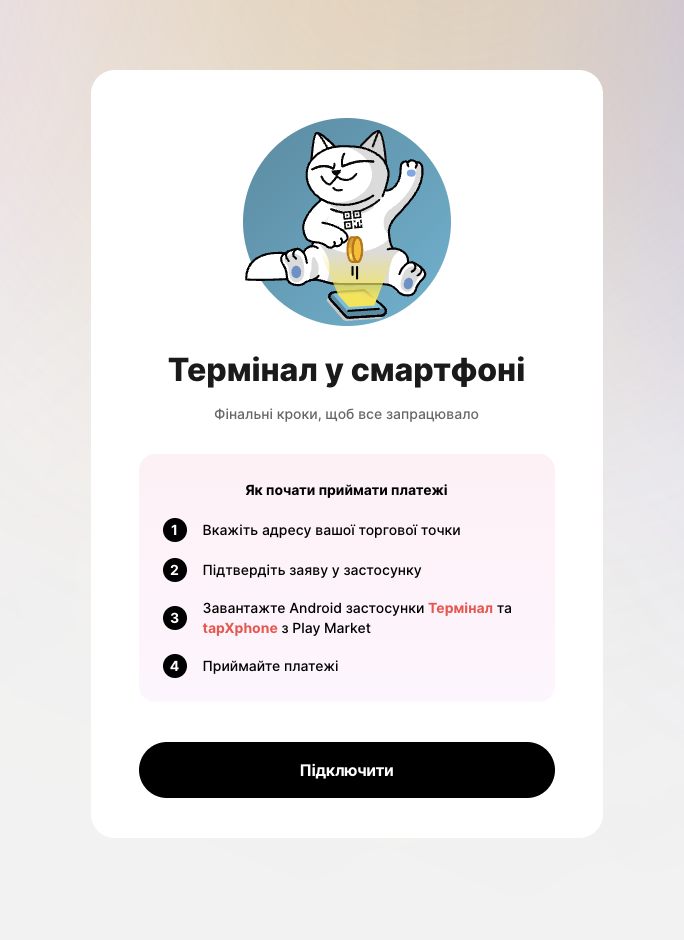
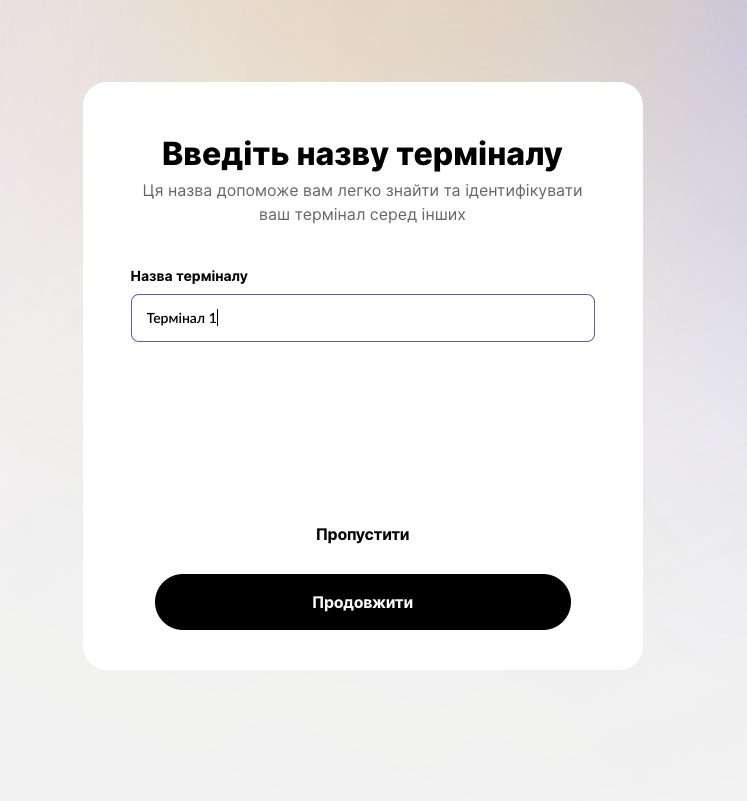
- Вкажіть назву
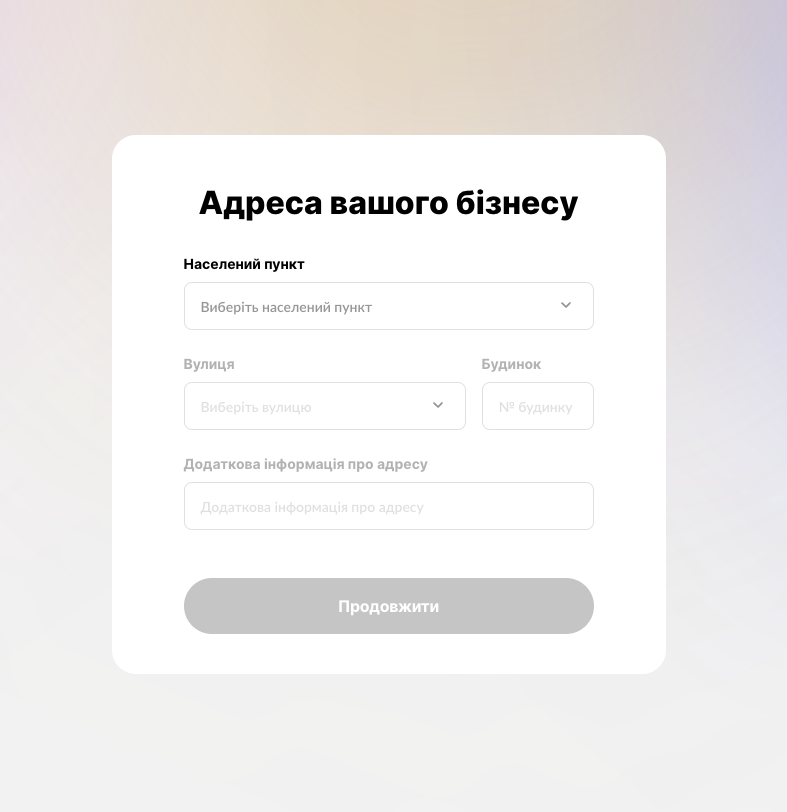
- Адресу вашого закладу
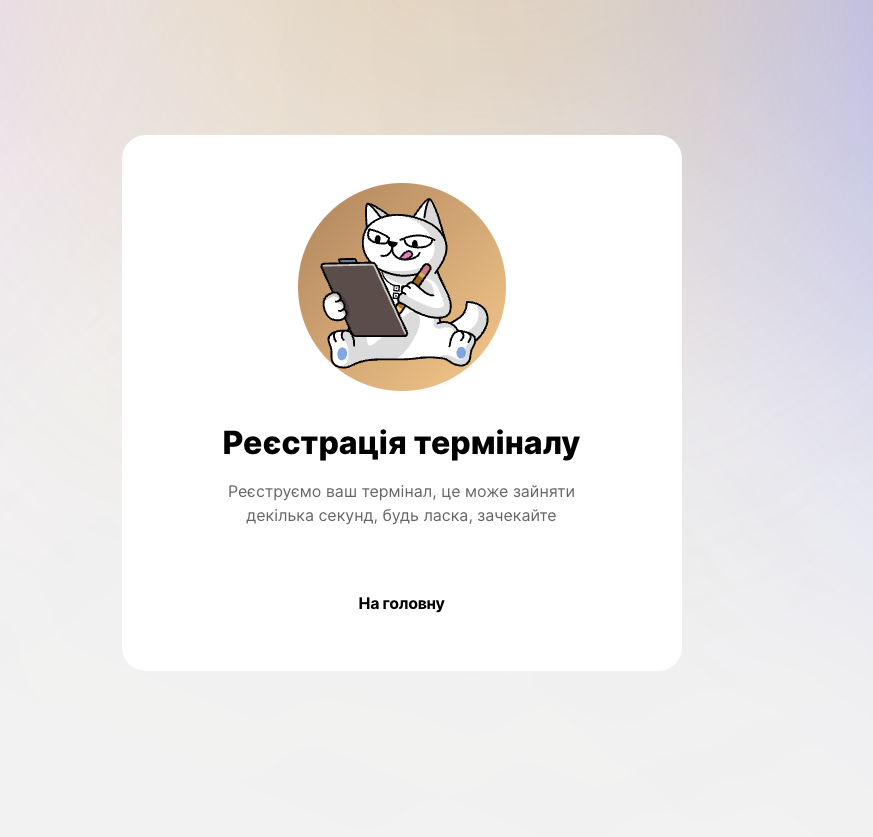
- Термінал успішно активований
Активація девайсу
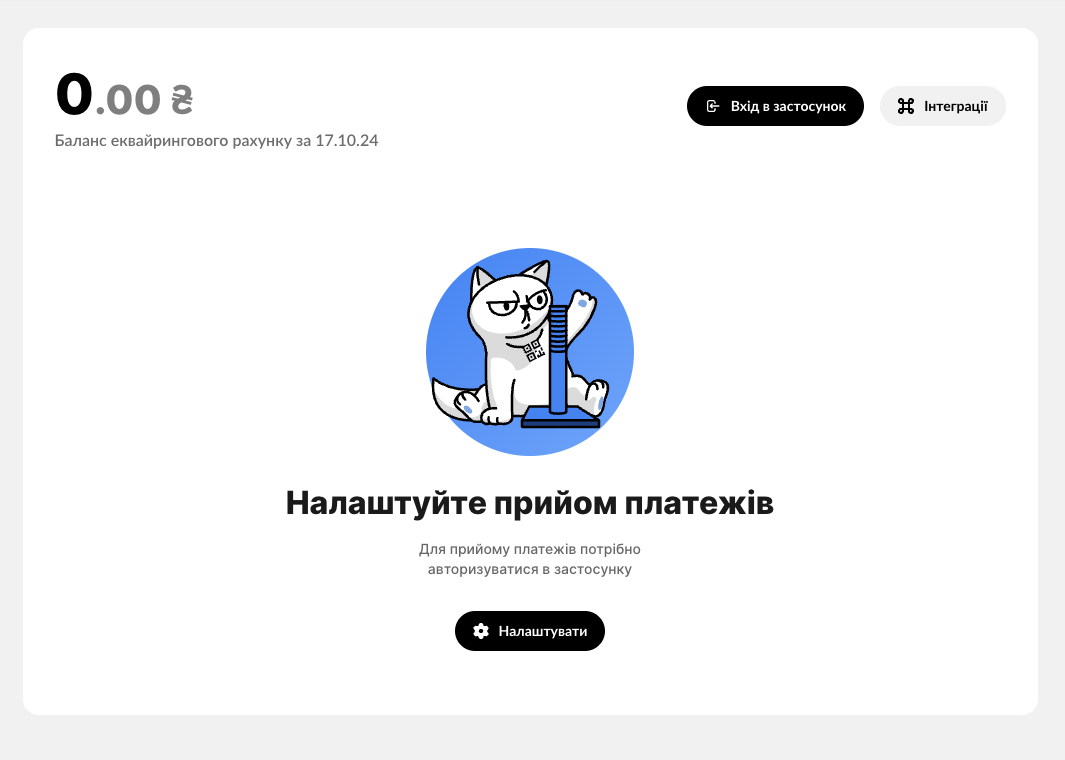
- Натисніть “Налаштувати“
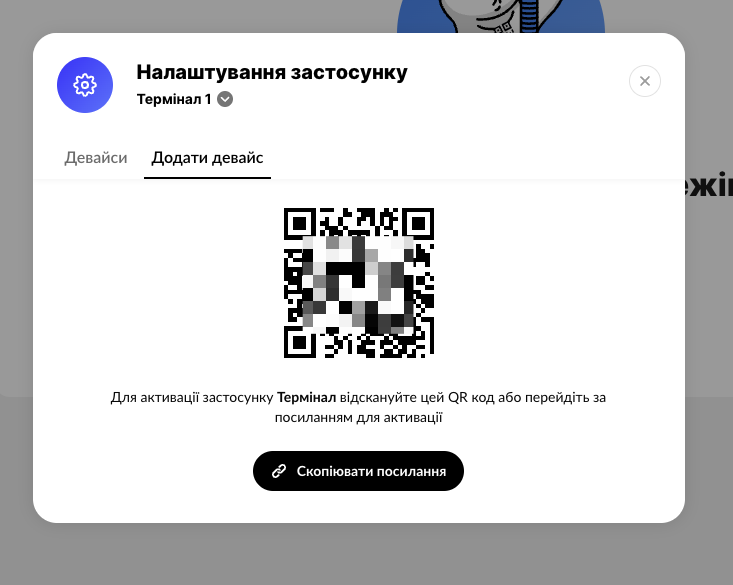
- Відскануйте QR-код для активації застосунку “Термінал“
- сканувати необхідно з пристрою з якого будете працювати і де вже встановлені застосунки SkyService POS, Tap To Mono і Термінал
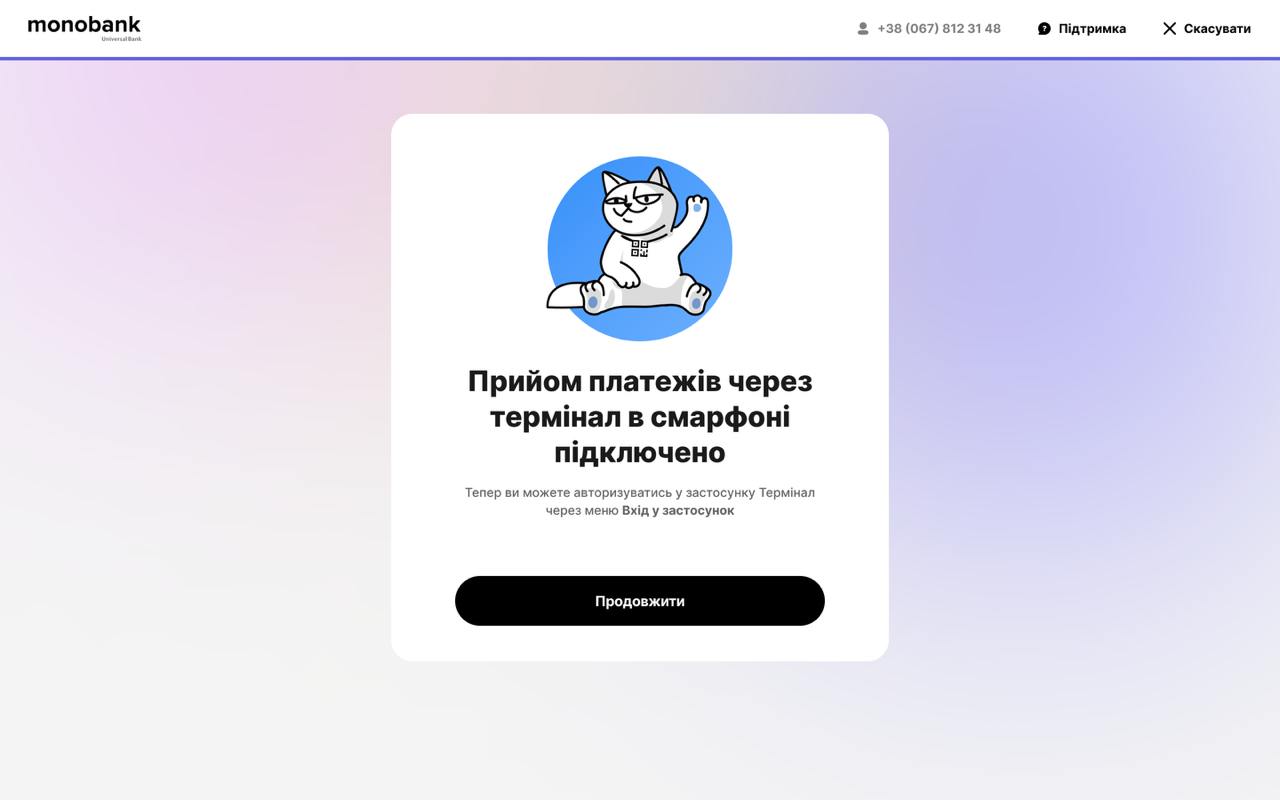
Після активації пристрою
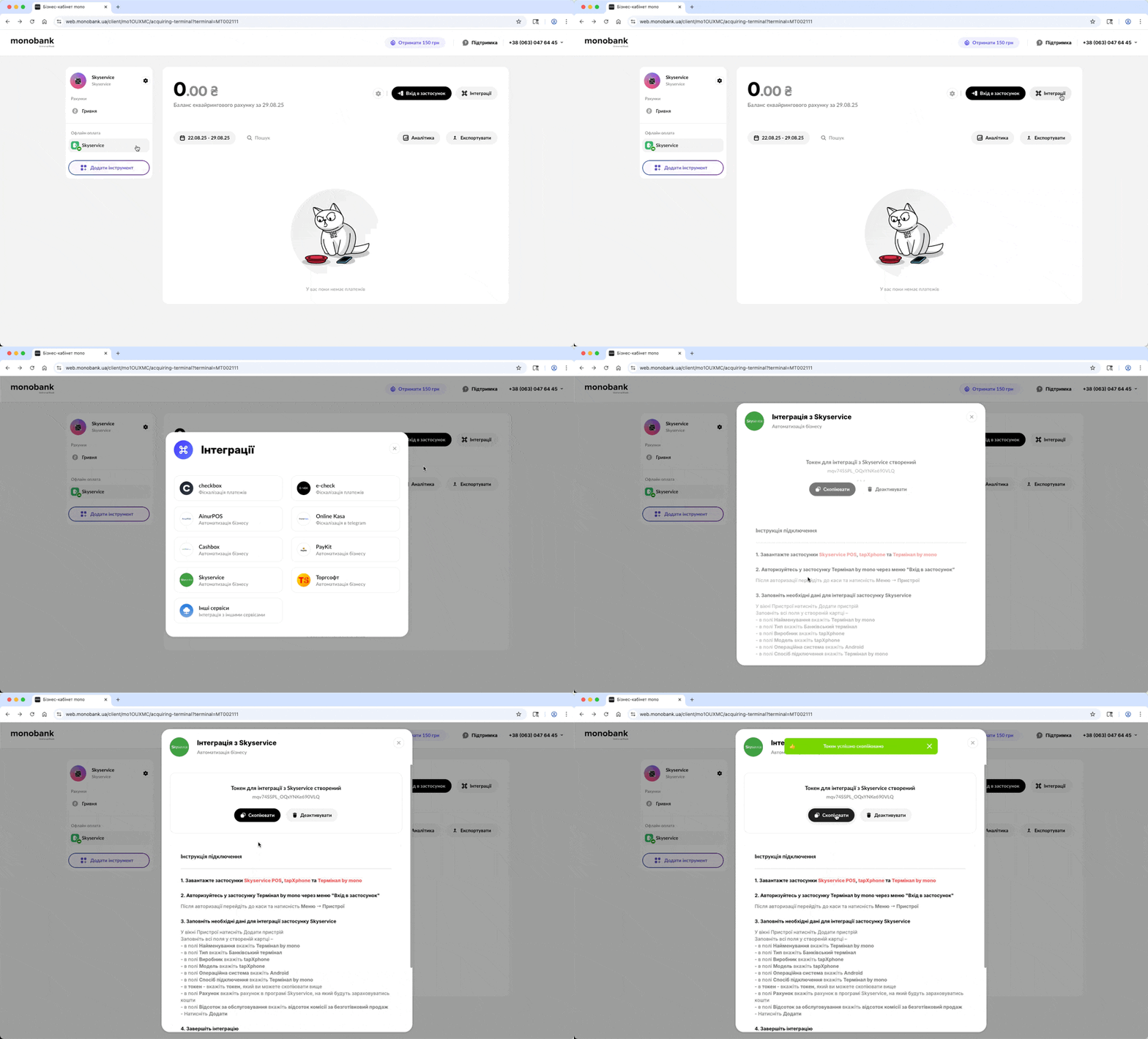
- Поверніться до кабінету та натисніть Інтеграції
- Натисніть Skyservice
- Натисніть Скопіювати або запам’ятайте Токен для інтеграції, він знадобиться в наступному пункті
Підключити Термінал до SkyService
- Встановіть застосунок SkyService
- Відкрийте програму, авторизуйтесь та увійдіть в потрібну компанію
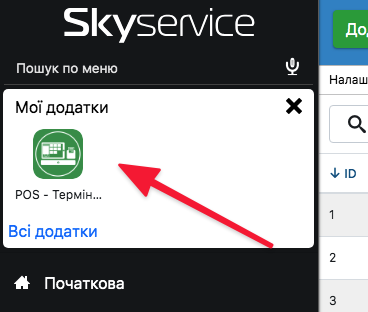
- Перейдіть у POS-термінал/касу, для цього у лівому кутку натисніть “Мої додатки – POS-термінал“
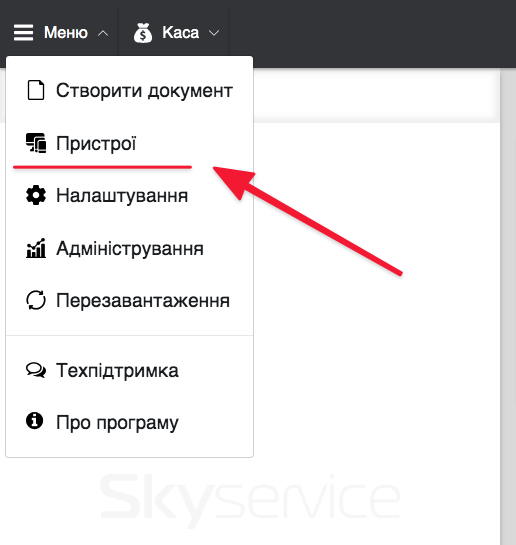
- Після того як обрали співробітника та потрібну точку, натисніть “Меню – Пристрої“
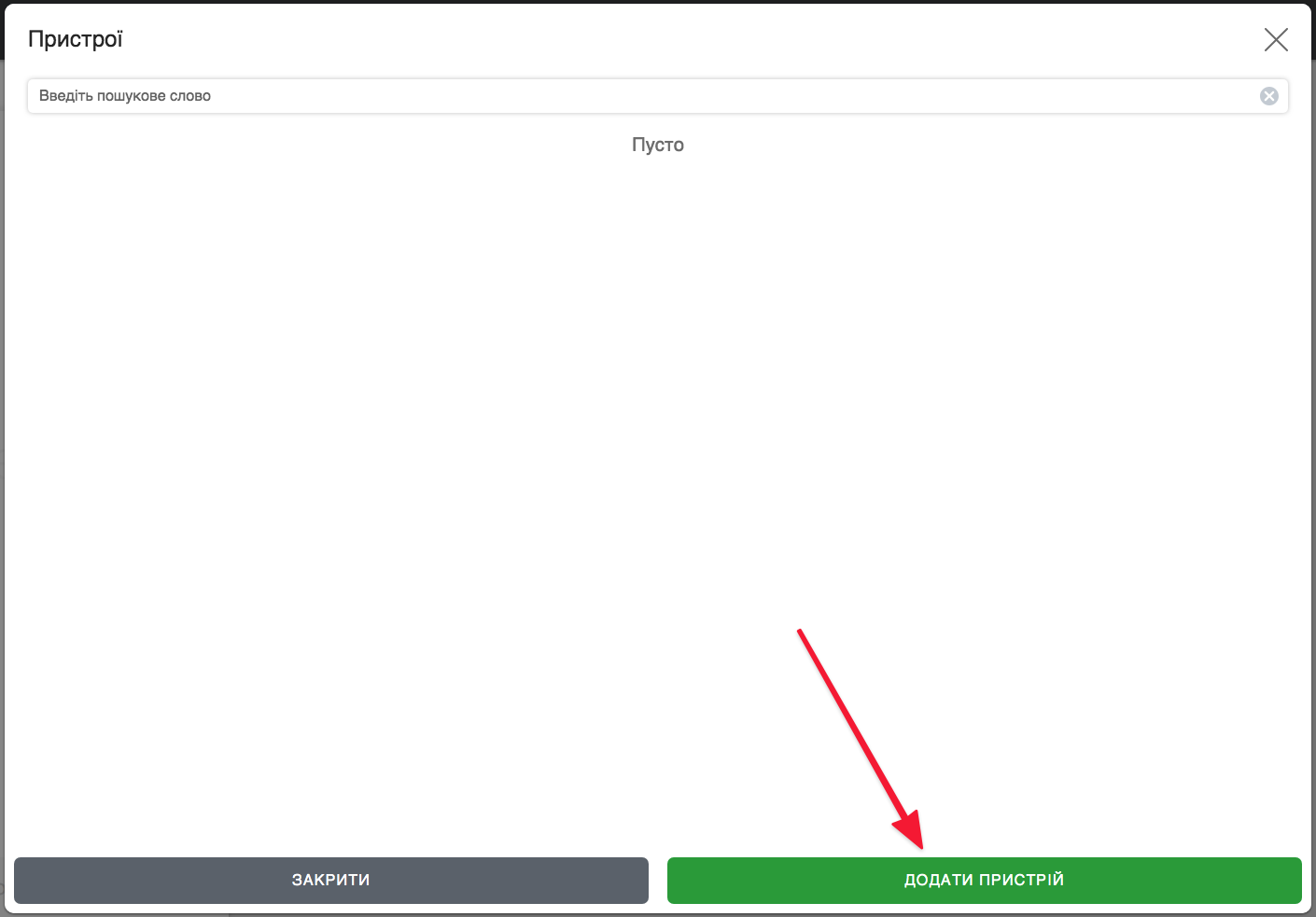
- У вікні “Пристрої” натисніть “Додати пристрій“
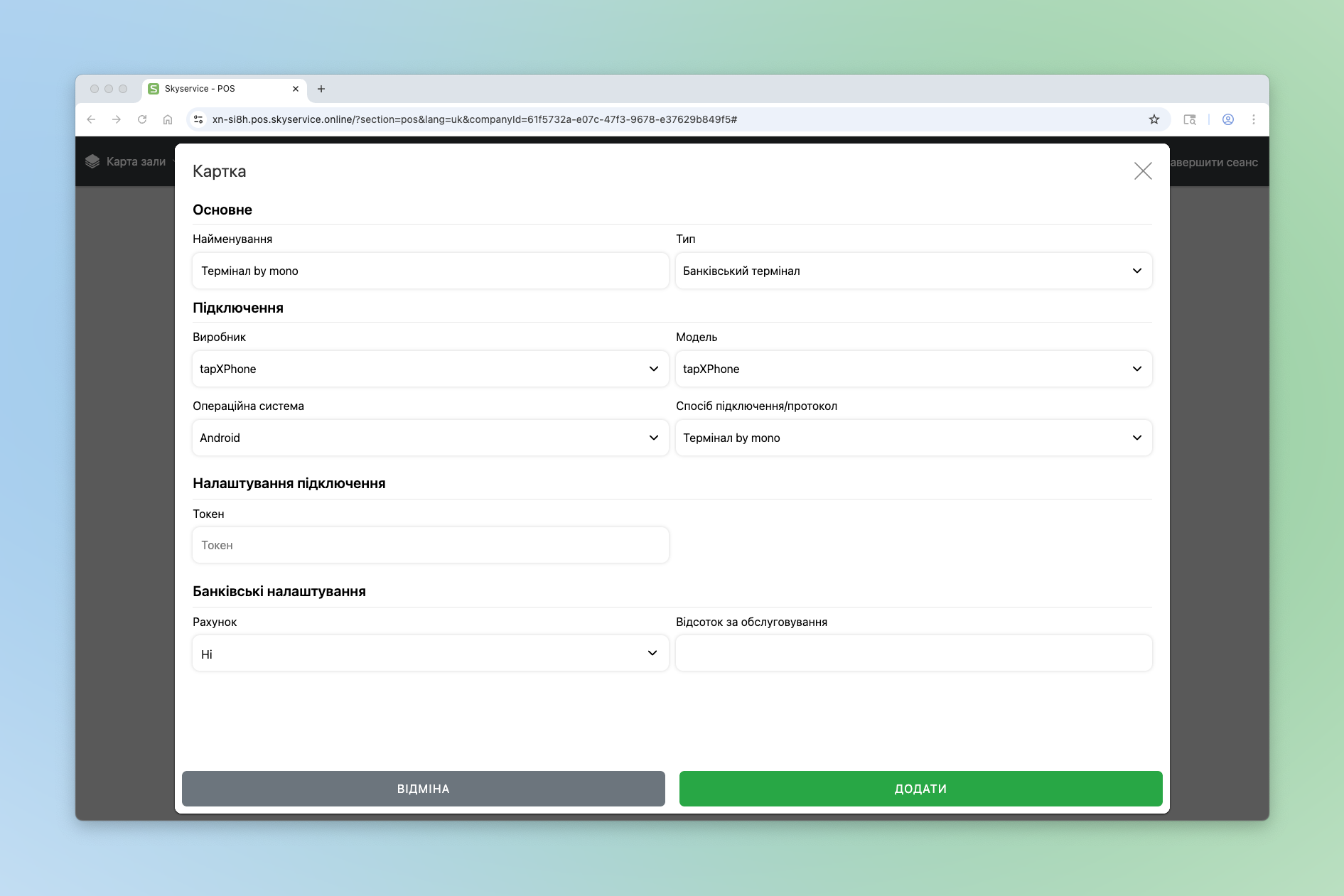
-
Заповніть всі поля у створеній картці –
- Найменування – вкажіть “Термінал by mono”, якщо це перше налаштування, або довільну назву
- Тип – Банківський термінал;
- Виробник – вкажіть “tapXPhone“
- Модель – вкажіть “tapXPhone“
- Операційна система – Android;
- Спосіб підключення – виберіть “Термінал by mono“;
- Токен – вкажіть токен, який ви скопіювали у пункті 1.4
-
Рахунок – оберіть рахунок в програмі SkyService, на який будуть зараховуватись кошти
- Введіть відсоток, якщо банк стягує комісію за безготівковий продаж
- Натисніть “Додати/Зберегти“