
Продавайте ваговий товар в SkyService за допомогою ваг CAS
SkyService підтримує підключення ваг CAS:
- SW-1;
- SW-2;
- ER plus;
- PR-II
- та інші
Всі ваги підключаються до операційних систем Windows і Android.
- 1 Що потрібно зробити перед підключенням до SkyService
Що потрібно зробити перед підключенням до SkyService
Для автоматизації роботи ваг, потрібно змінити режим передачі даних.
- 1.1 Як змінити режим передачі/протокол
Як змінити режим передачі/протокол
- Для ваг CAS існує три режими передачі даних:
- rS-Co – режим постійної передачі даних;
- rS-PC – командний режим (протокол AD);
- rS-St – передача даних по стабилизації.
- Існує декілька способів перемкнути режим передачі даних:
- Якщо у вас є кнопки FN та M5 – використовуйте комбінацію клавіш FN + M5, для перемикання режимів на вагах, оберіть режим для вашої моделі –
- для моделі ваг CAS PR-II оберіть режим rS-PC;
- для інших моделей ваг виберіть режим rS-Co, або rS-St.
- Якщо у вас немає кнопок FN та M5, зробіть наступні дії –
- вимкніть ваги;
- затисніть кнопку
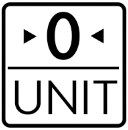 та увімкніть ваги, відпустіть кнопку як побачите “Bl-on” на екрані ваг
 - натисніть (1 раз) на кнопку , має відобразитись поточний режим (rS-Co, rS-St1, rS-St2, rS-PC)
- натисніть кнопку М, щоб перемкнути ваги на режим роботи rS-Co або інший режим;
- щоб зберегти, натисніть .
- Якщо у вас є кнопки FN та M5 – використовуйте комбінацію клавіш FN + M5, для перемикання режимів на вагах, оберіть режим для вашої моделі –
- 2 Підключення ваг у програмі SkyService
Підключення ваг у програмі SkyService
Цей крок потрібно виконувати після успішної зміни режиму передачі даних ваг.
Нова версія програми SkyService
- Перейдіть у касу (pos-термінал)
- Натисніть “Меню – Пристрої“
- Натисніть “Додати пристрій“
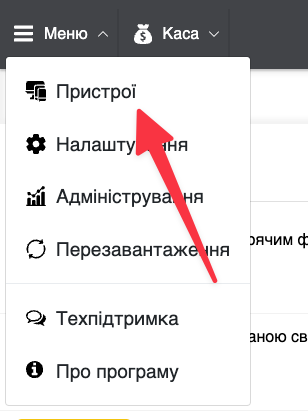
- У вікні створення пристрою заповніть дані –
- У полі “Найменування” – Вкажіть назву налаштування, наприклад “Ваги CAS”
- У полі “Тип” – оберіть “Ваги“
- У полі “Виробник” – оберіть “CAS“
- У полі “Модель” – оберіть вашу модель ваг
- У полі “Операційна система” – оберіть вашу операційну систему, Windows або Android
- потрібно обрати операційну систему пристрою, який буде працювати з вагами;
- У полі “Спосіб підключення/протокол” – оберіть потрібний спосіб підключення
- Skyservice Desktop – якщо ви підключаєте ваги до Windows.
- COM -> USB Adapter – якщо підключаєте ваги до Android.
- У полі “Режим передачі” – вкажіть тип режиму
- Запит – підходить для вагів CAS PR-II
- Слухач – якщо у вас інша модель ваг
- У полі “USB/Serial” вкажіть порт вашого підключення по кабелю
- якщо відображається декілька портів, витягніть потрібний натисніть “оновити”, та подивіться який порт зник – це буде ваш порт ваг.
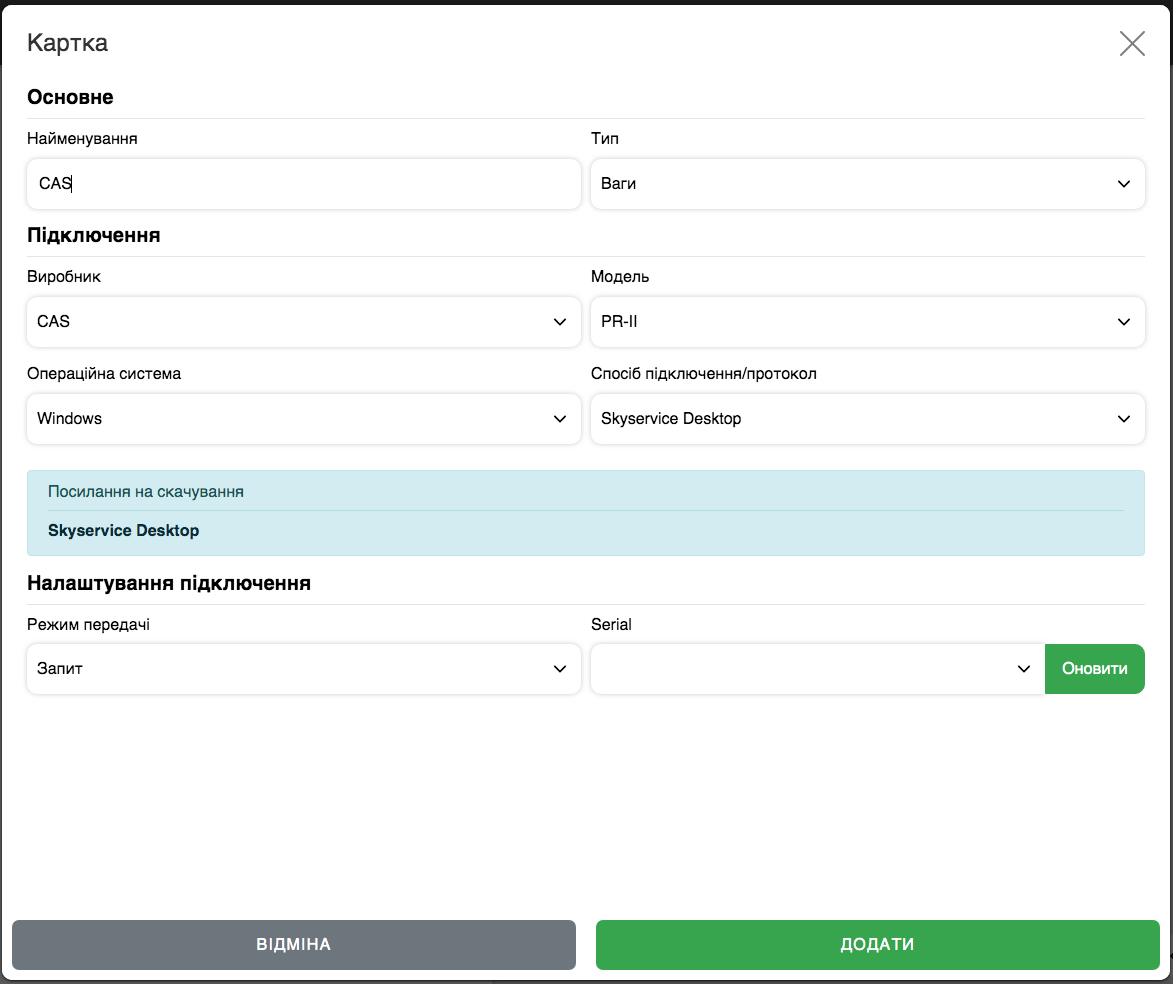
- Натисніть “Додати/ Зберегти“
Поточна версія програми SkyService
- В Адмін-панелі перейдіть в розділ Налаштування – Пристрої, натисніть Додати

- В блоці Загальне заповніть:
- Введіть Найменування;
- Тип – ваги.
- В блоці Підключення:
- Виробник – вкажіть виробника;
- Модель – вкажіть модель ваг, якщо немає в списку виберіть “будь-яка“;
- Операційна система – Windows/Android;
- Спосіб підключення/ протокол – Skyservice Desktop / Skyservice weight server (для Windows)
- Спосіб підключення/протокол – COM -> USB Adapter (для Android)
- В блоці Налаштування підключення:
- В полі COM-порт – вкажіть COM-порт ваг (для Windows);
- В полі USB – виберіть порт, який відповідає вашим вагам. (для Android)
☝🏼 Якщо ви використовуєте вкладку SkyService в браузері – завантажте і встановіть програму Skyservice weight server
☝🏼 Завантажте і встановіть програму Skyservice Desktop – для використання Десктопної версії.
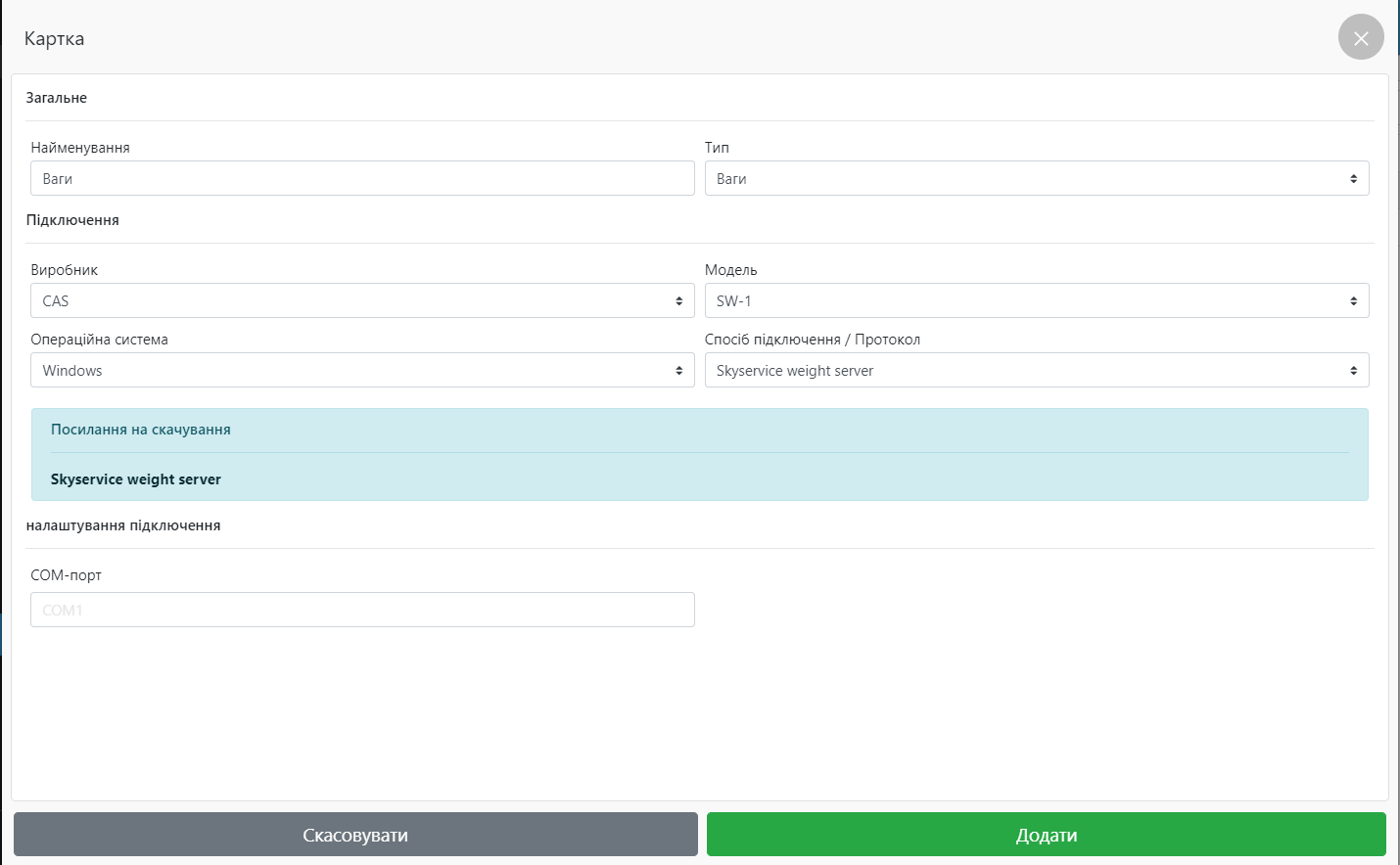
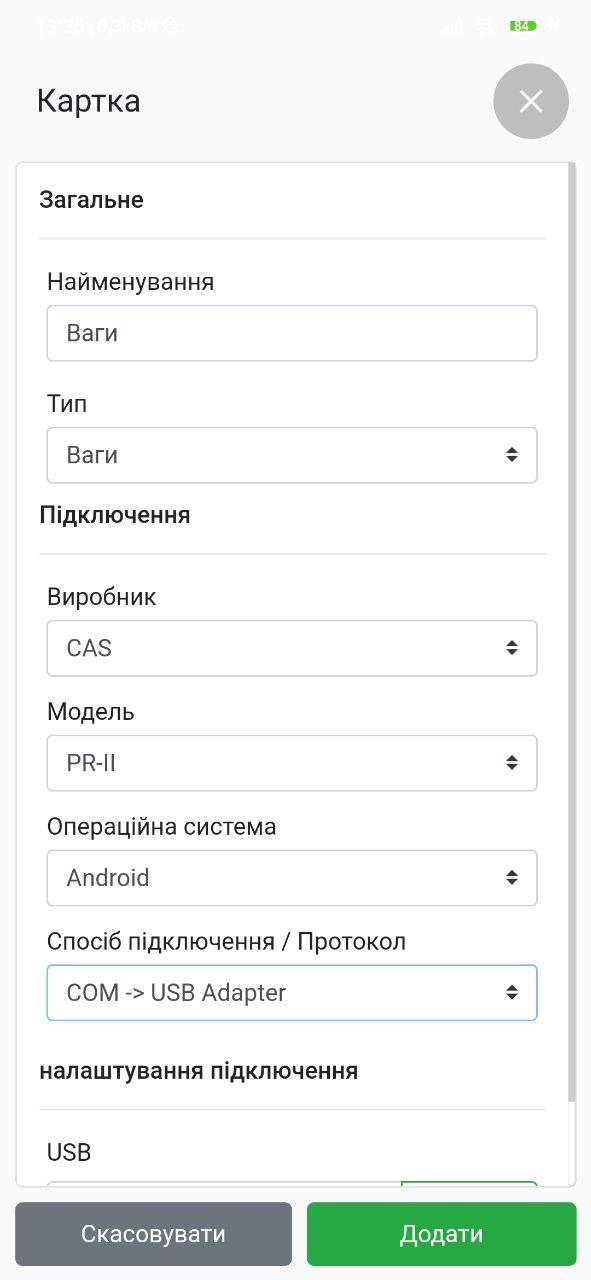
- Натисніть “Додати/ Зберегти“