
SkyService підтримує моделі:
- ВТА-60, підключається до Windows;
- Спосіб підключення через COM-кабель;
- ВТА-60/15, підключається до Windows, Android та IOS
- Способи підключення по COM, USB, LAN;
- 1 Що потрібно зробити перед підключенням до SkyService
Що потрібно зробити перед підключенням до SkyService
Для автоматизації роботи ваг ПромПрилад, потрібно змінити протокол обміну даних.
- 1.1 Як змінити протокол
Як змінити протокол
Як змінити протокол?
- Для ваг ПромПрилад існує шість протоколів обміну даних:
- вам потрібен протокол за номером “2”
- Для перемикання протоколу потрібно виконати наступні дії:
- натисніть кнопку
 , на індикаторі висвітиться повідомлення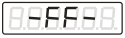
- далі натисніть кнопку
 , на табло з’явиться запит , де Х – номер активного протоколу;
- натисніть кнопку з цифрою 2 та підтвердіть вибір натисканням кнопки
 .
.
- натисніть кнопку
Після успішної зміни протоколу, перейдіть до потрібного пункту підключення.
Підключення ваг проходить за способом підключення COM/USB та LAN.
Якщо вам підходить підключення по COM/USB перейдіть до кроку – 1.2 “Підключення ваг через COM/USB”, якщо вас цікавить підключення по LAN – прокрутіть сторінку нижче до кроку – 1.3 “Налаштування ваг через Ethernet”
- 1.2 Підключення ваг через COM/USB
Підключення ваг через COM/USB
Ваги можливо підключити до Windows за допомогою кабелів –
- RS232 (mom) – RS232 (mom) + RS232 (dad) – USB Type A
- RS232 (mom) – RS232 (dad), якщо пристрій підтримує підключення кабелю RS232 (dad)
Ваги можливо підключити до Android за допомогою кабелів –
- RS232 (mom) – RS232 (mom) + RS232 (dad) – USB Type A , якщо в телефоні або планшеті є порт під USB Type A
- RS232 (mom) – RS232 (mom) + RS232 (dad) – USB Type A + OTG-кабель/hub – Type C, якщо в телефоні або планшеті немає порта під USB Type A, а тільки під USB Type C
Підключіть ваги до вашого пристрою та перейдіть до кроку – 2 “Підключення ваг у програмі SkyService”.
- 1.3 Налаштування ваг через Ethernet
Налаштування ваг через Ethernet
Перед підключенням ваг до маршрутизатора, потрібно налаштувати ваги на одну мережу з вашим маршрутизатором та зарезервувати IP-адресу в налаштуваннях вашого маршрутизатора.
Перед налаштування ваг через Ethernet змініть протокол, як описано в пункті 1.1 “Як змінити протокол”.
☝🏻 При налаштуванні ваг – ваги мають бути завжди увімкненні.
ℹ️ Перед налаштуванням ваг, радимо спочатку отримати інформацію по вашій мережі, вона знадобиться в кінці налаштування ваг.
- Натисніть “Пуск” на вашому Windows та впишіть cmd та оберіть “командний рядок”
- У командному рядку напишіть ipconfig та натисніть Enter
- Вам потрібен блок підключення до вашого маршрутизатора, він має заголовок “Wireless LAN adapter“
- Запишіть інформація з цього блоку, або зробіть фото/скріншот, вона знадобиться для налаштування ваг по мережі.
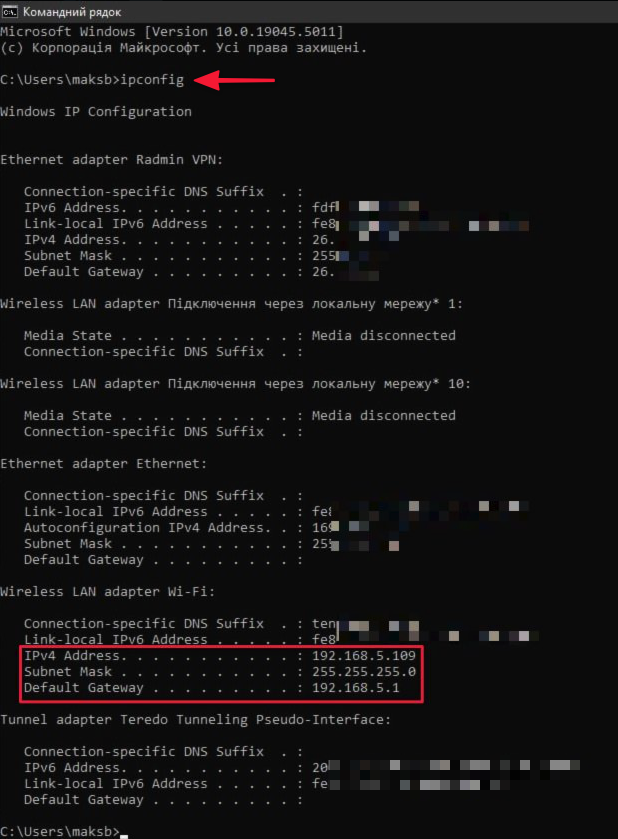
Після того як ви вже отримали детальну інформацію по вашій мережі, переходимо до налаштування ваг.
- Ваги мають бути підключені до електроенергії та увімкнені
- Підключить звичайний кабель Ethernet до комп’ютера/ноутбуку
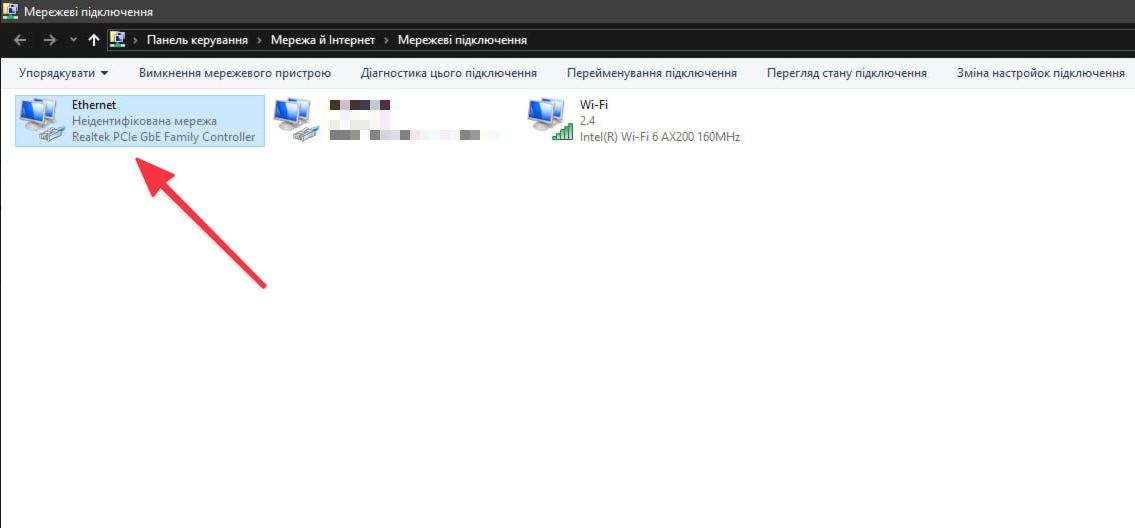
ℹ️ Якщо комп’ютер не бачить або не може знайти кабель – спробуйте вимкнути всі підключення, які є у вас (це не зашкодить роботі вашого ПК та ви зможете потім спокійно користуватись вашим комп’ютером).
- Налаштування адаптеру при підключенні LAN-кабелю на комп’ютері мають бути автоматичними.
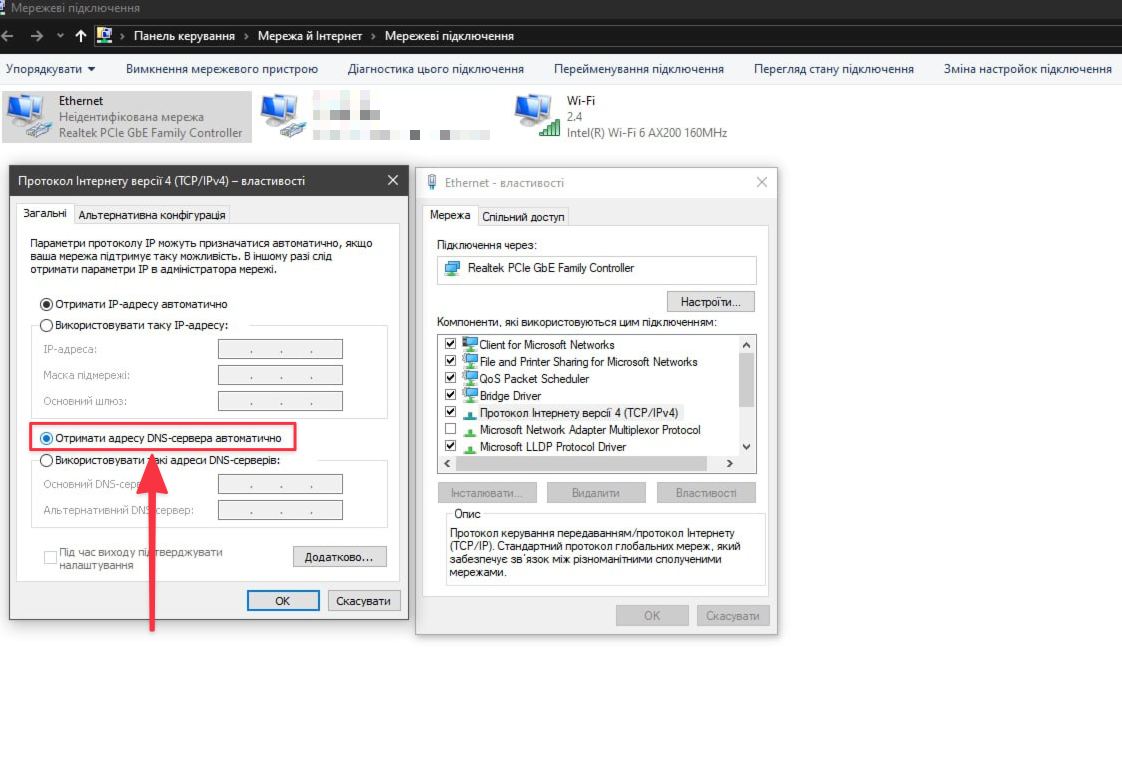
- Для налаштування IP-адреси на ваших вагах, потрібно завантажити та запустити додаток USR-TCP232-T24
- *версія додатку на час створення уроку – 5.1.1.20
- У додатку натисніть “Search in LAN“;
- Після у вас має відобразитись IP-адреса ваг у блоці “Device list in the Net“;
- Якщо блок порожній, натисніть у лівому кутку “Search – Reflesh Local IP“.
- Після у вас має відобразитись IP-адреса ваг у блоці “Device list in the Net“;
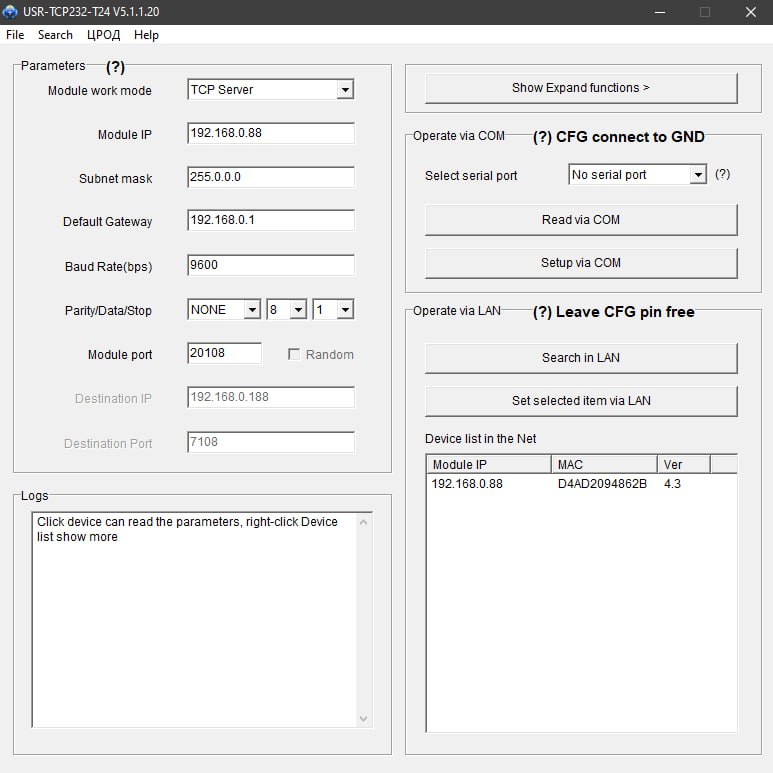
- Зі списку “Device list in the Net” правою клавішею мишки оберіть пристрій та натисніть “Read the Param“
☝🏻 Згадуємо детальну інформацію по вашій мережі, або відкриваємо фото/скріншот, та вказуємо згідно опису нижче у додаток.
- У блок “Parameters” змініть дані під вашу мережу –
- Module work module – встановіть TCP Server
-
Module IP – встановіть ІР-адресу роутера та довільні останні цифри (це після третьої крапки)
- наприклад, адреса вашого роутера 192.168.1.1, вам потрібно вказати 192.168.1.67
- Subnet Mask – встановіть маску роутера
-
Default Gateway – встановіть шлюз роутера
- наприклад 192.168.1.1
- Baud Rate – встановіть 9600
- Всі інші поля змінювати не потрібно
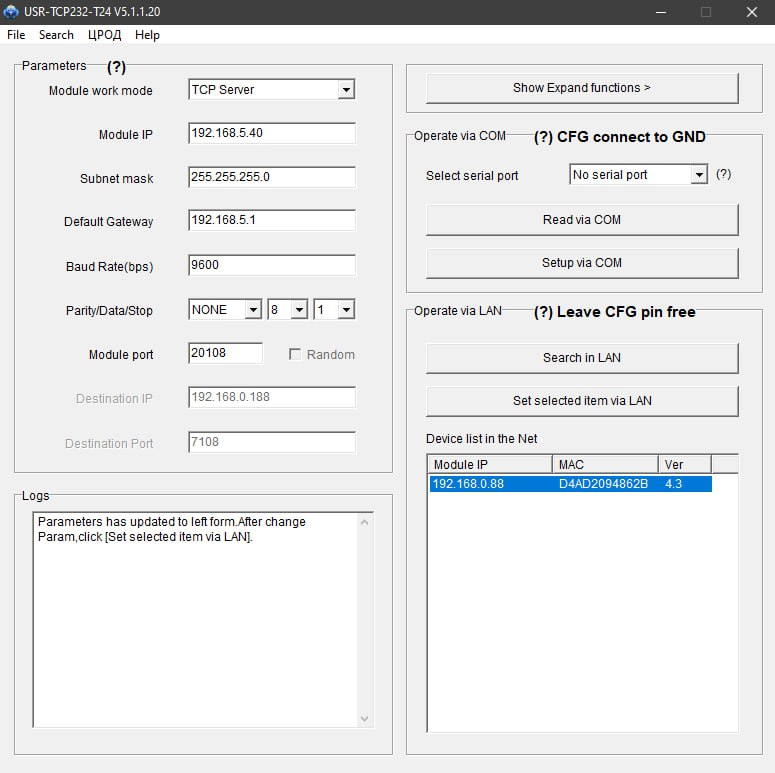
- Натисніть кнопку “Set selected item via Lan“
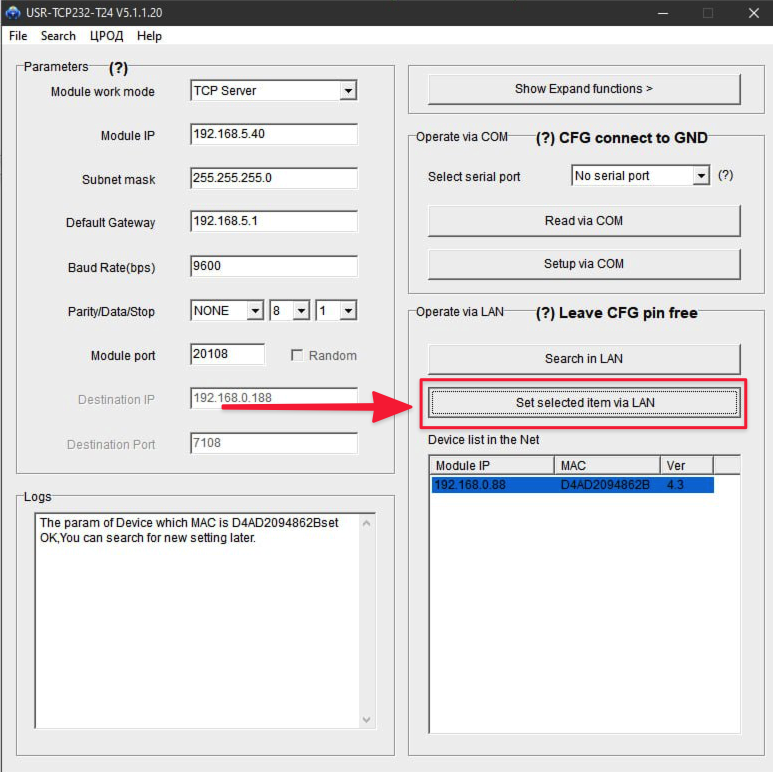
ℹ️ Для перевірки налаштувань ваг, натисніть знову “Search in LAN” – має оновитись список пристроїв/девайсів та знайти пристрій з новою ІР-адресою та новими параметрами.
- 2 Підключення ваг у програмі SkyService
Підключення ваг у програмі SkyService
☝🏻 Цей крок потрібно виконувати після успішного налаштування ваг через Ethernet, або підключення до вашого пристрою за допомогою COM/USB.
- Перейдіть у касу (pos-термінал)
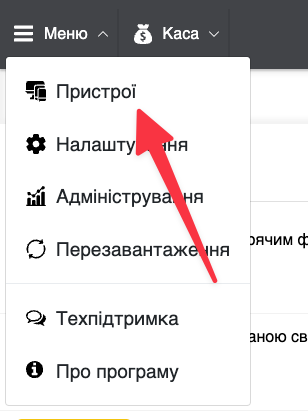
- Натисніть “Меню – Пристрої“
- Натисніть “Додати пристрій“
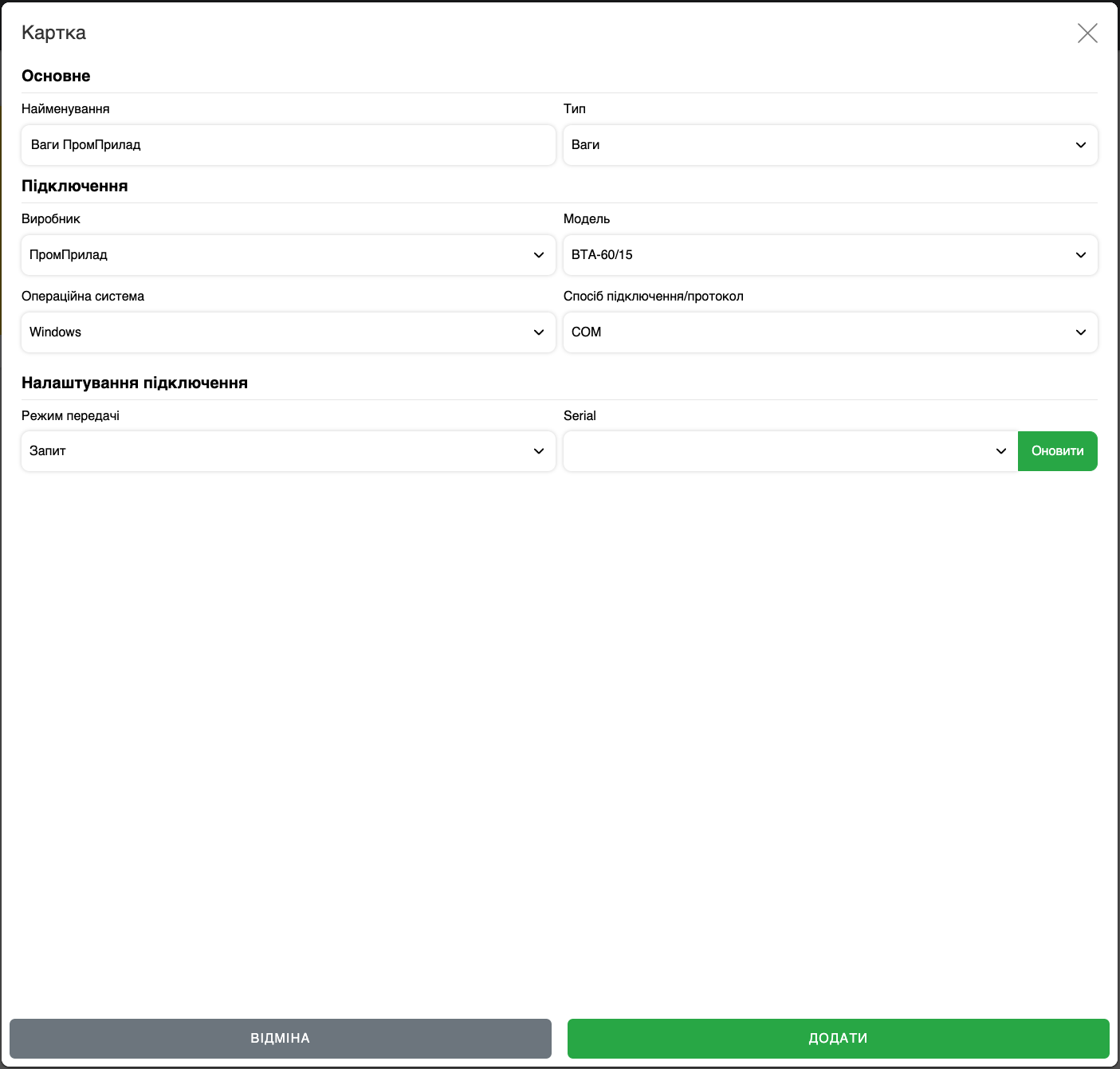
- У вікні створення пристрою заповніть дані –
- У полі “Найменування” – Вкажіть назву налаштування, наприклад “Ваги ПромПрилад”
- У полі “Тип” – оберіть “Ваги”
- У полі “Виробник” – оберіть “ПромПрилад”
- У полі “Модель” – оберіть вашу модель ваг
- У полі “Операційна система” – оберіть вашу операційну систему, Windows або Android
- потрібно обрати операційну систему пристрою, який буде працювати з вагами;
- У полі “Спосіб підключення/протокол” – оберіть потрібний спосіб підключення, COM або LAN;
- COM – підключення проходить по кабелю RS232 або USB Type A/ USB Type C
- Lan – підключення проходить через Ethernet
- У полі “Serial” вкажіть порт вашого підключення по кабелю
- якщо відображається декілька портів, витягніть потрібний натисніть “оновити”, та подивіться який порт зник – це буде ваш порт ваг.
- У полі “IP” вкажіть IP-адресу ваших ваг, які ви вказали при налаштуванні ваг через Ethernet у кроці 1.3.

- Натисніть “Додати/ Зберегти“