
☝🏻 Перед регистрацией кассира необходимо получить сертификат (.cer, .crt), в этом уроке рассмотрим, как получить сертификат, и способы скопировать идентификатор ключа.
Как получить сертификат
Получение сертификата на примере веб-портала «Дія»
Вы можете получить сертификат через портал «Дія», этот вариант самый простой и быстрый.
- Перейдите по ссылке – https://id.gov.ua/sign
- нажмите «Электронной подписи«
- укажите ключ лица, которое планируете зарегистрировать в кабинете налогоплательщика
- укажите пароль от ключа и нажмите “Считать“
- После успешного считывания вам будут доступны для загрузки два сертификата, необходимо загрузить первый файл.
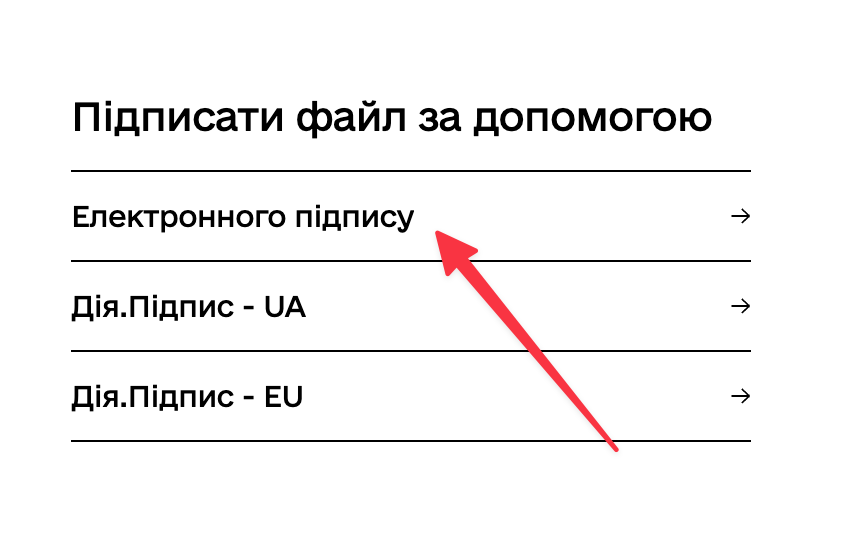

Получение сертификата на примере «Приват24»
Подходит для ключей, которые были сгенерированы с помощью ПриватБанк.
- Перейдите по ссылке, чтобы найти и загрузить сертификат.
- Оставайтесь на вкладке «Клиентам».
- Укажите данные для поиска, РНОКПП или ЕГРПОУ
- РНОКПП — можете просмотреть в Дії в полной информации к паспорту, пункт РНОКПП (ИНН)
- Нажмите «Поиск«
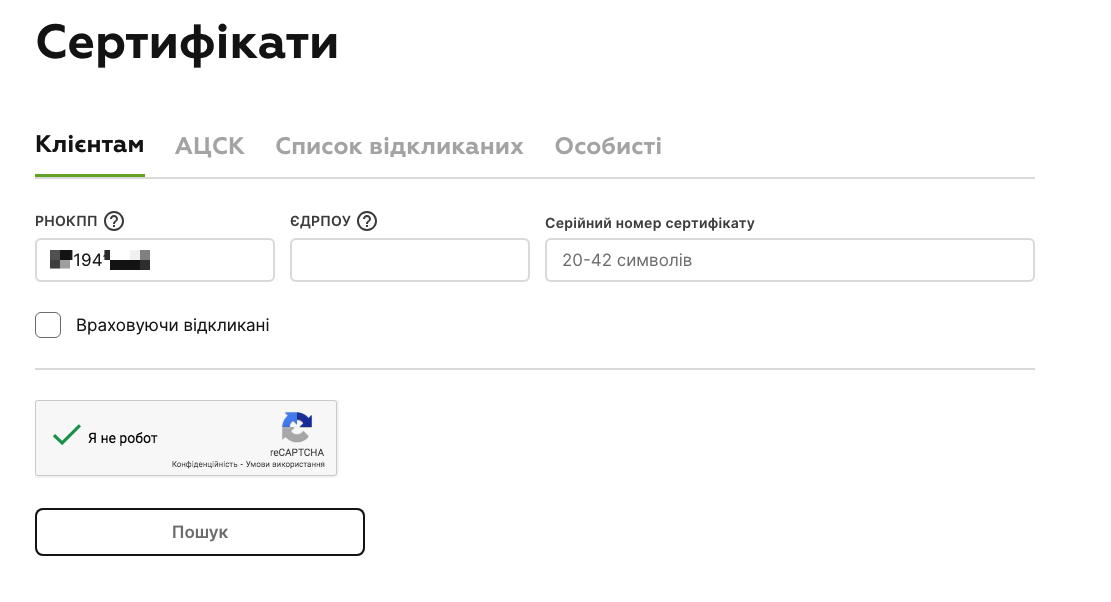
- ПриватБанк сформирует таблицу с сертификатами
- если есть информация по сертификатам указанного РНОКПП, ЕГРПОУ в базе ПриватБанк
- Выберите сертификат, у которого срок действия заканчивается позже, отметьте его галочкой.
- Нажмите «Загрузить сертификаты«
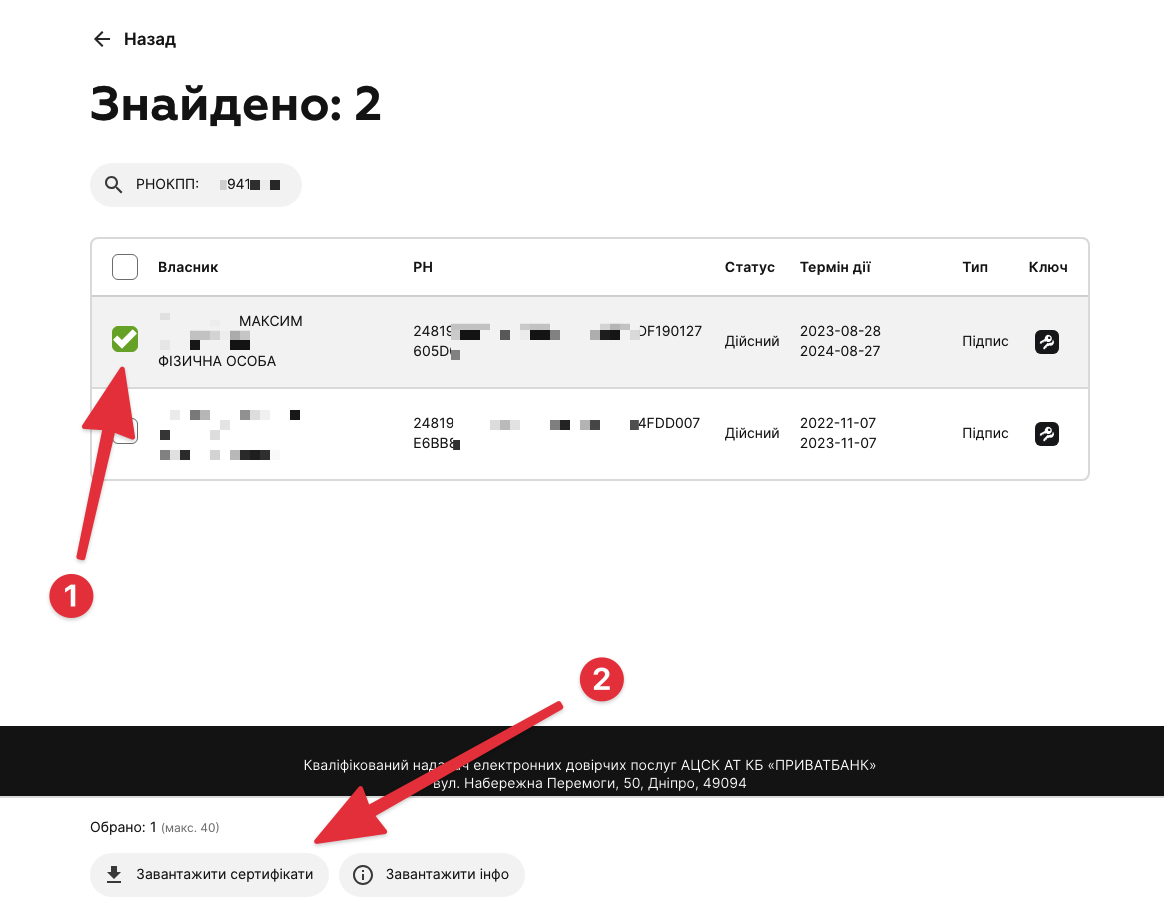
- После загрузки архива «certificates«, вам нужно его разархивировать.
- как разархивировать архив на вашем устройстве, рекомендуем просмотреть дополнительную информацию в интернете.
- Архив содержит в себе два файла сертификаты, вам нужен сертификат, у которого название заканчивается на *_sign.crt
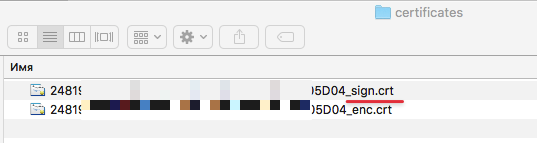
ℹ️ Сохраняем сертификат в папку с ключом, он будет нужен для работы с пРРО.
Как получить идентификатор ключа субъекта
Идентификатор ключа субъекта можно получить с помощью сервиса АЦСК ПриватБанк и Windows.
Если у вас ключ от АЦСК ПриватБанк, перейдите к пункту 2.1, если от другого, перейдите к пункту 2.2.
Получить идентификатор ключа с помощью АЦСК ПриватБанк
- Перейдите по ссылке на сайт АЦСК ПриватБанк.
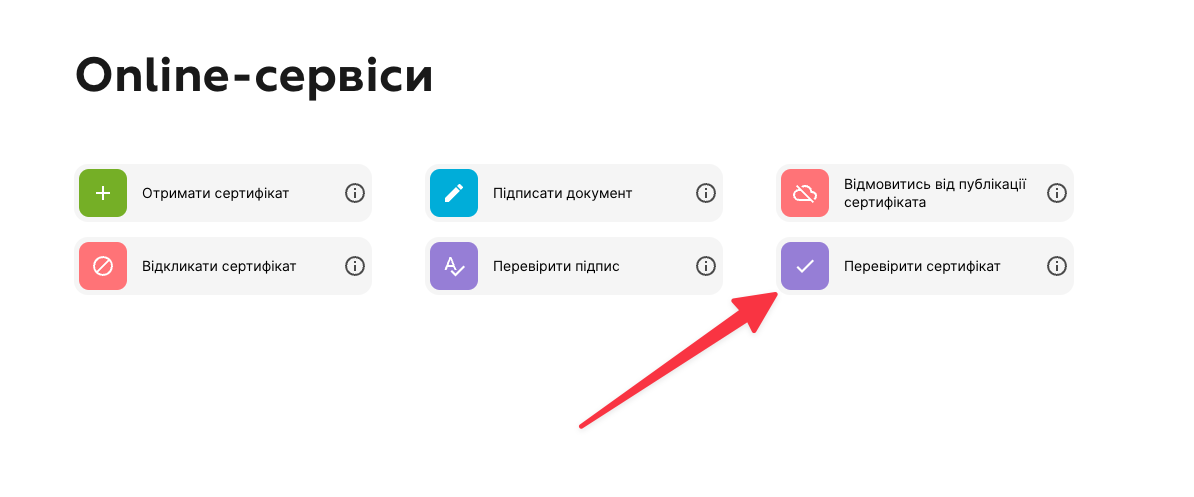
- Нажмите «Проверить сертификат«
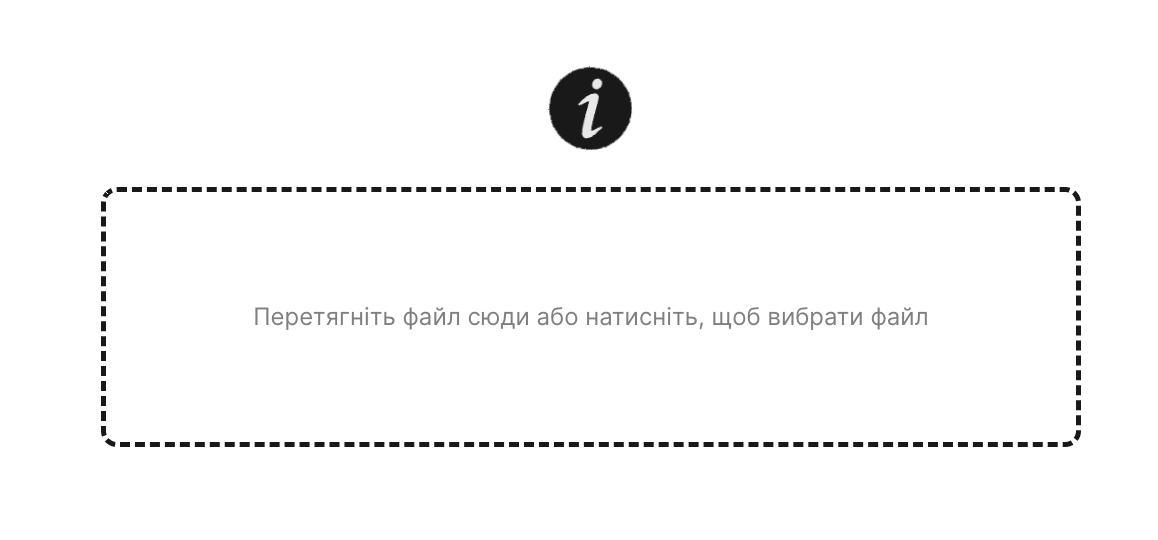
- Укажите ваш файл сертификата
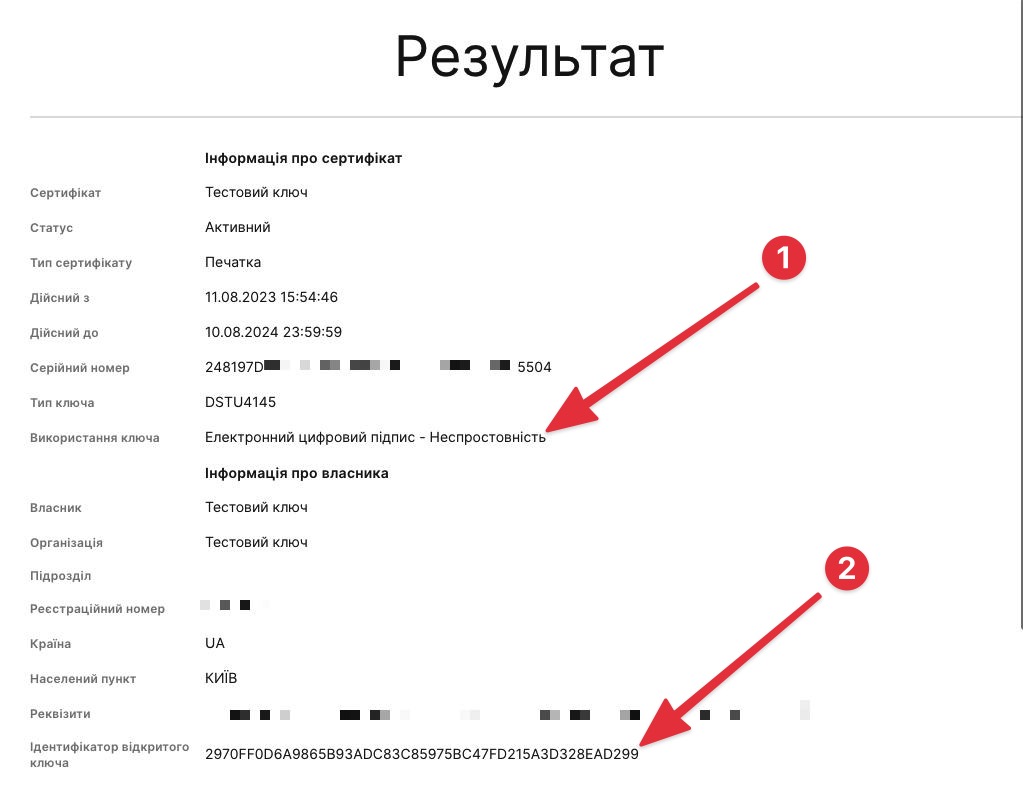
- После того как указали сертификат, перед вами появится результат — информация по сертификату.
- Пункт 1 «Использование ключа» — должно быть установлено «Электронная цифровая подпись — Неопровержимость», если у вас другое значение, вернитесь к пункту 1 или выберите другой сертификат.
- Пункт 2 «Идентификатор открытого ключа» — скопируйте или запишите идентификатор в документ для использования при регистрации кассира.
Получить идентификатор ключа с помощью Windows
☝🏻 Следующие шаги нужно делать на устройстве Windows
- Откройте папку с сертификатом
- Нажмите два раза на файл с помощью «мышки» или нажмите на файл сертификата
- формат сертификата должен быть *.cer, *.crt
- Правой клавишей «мышки» переходим к выбору команды «Открыть» и подтверждаем действие

- В открытом файле сертификата переходим во вкладку “Подробно” и находим поле с названием “Использование ключа“, значение которого соответствует “Цифровая подпись, Неопровержимость“.
❗️Если значение поля не соответствует указанным данным, необходимо выбрать другой сертификат.


- В случае соответствия в открытом файле сертификата значения поля «Использование ключа» находим и выделяем строку под названием «Идентификатор ключа субъекта»

- При выборе поля «Идентификатор ключа субъекта» в нижнем окне отображается набор букв и цифр.
- Его и следует указать в данных графы 3 «Идентификатор ключа субъекта» при заполнении запроса “Уведомление о предоставлении информации о квалифицированных/усовершенствованных сертификатах открытых ключей, которые применяются в ПРРО. Форма № 5-ПРРО“.
При отображении ключа в виде парных наборов символов (например: 88 b9 20 a1 91 b2 40 2e 86 f5 f9 cd 21 9a 7d 77 b8 34 44 8f 78 73 5b 0d 97 34 b7 26 6 5 6 3 «Идентификатор ключа субъекта» )удалить пробел.

ℹ️ Если у вас ещё остались вопросы, команда поддержки будет рада помочь! Для этого обратитесь в чат поддержки или позвоните нам в кол-центр. Ознакомиться с контактами можете по ссылке.