
Вас приветствует новая страница в SkyService POS – Персональный кабинет!
- 1 Возможности
Возможности
Что вы можете делать в кабинете?
- управлять компаниями на вашем аккаунте, а именно –
- редактировать компании – изменить название, описание и добавить изображение;
- передавать компанию между аккаунтами (в будущем);
- удалять компанию, если в ней нет необходимости.
- изменять данные аккаунта, а именно –
- сменить почту;
- изменить номер телефона владельца;
- изменить язык интерфейса приложения;
- добавлены дополнительные возможности авторизации в программе (в будущем), которые позволяют авторизоваться через –
- социальную сеть “Facebook“;
- почту “Google“;
- мессенджер “Telegram“.
- просматривать активные сессии в вашем аккаунте.

- 2 Компании
Компании
Компания – это ваша коммерческая организация, которая вмещает все данные в ваш бизнес/работы торговых точек.
Например, у вас есть два отдельных ФЛП/Две компании “Магазин” и “Ресторан”.
- В компанию “Магазина” вы добавляете всю необходимую информацию для работы магазинов, создаете торговые точки, товары и другие данные. Также, производите с компанией “Ресторан”.
- Эти две компании никак не будут связаны между собой.
- 2.1 Как войти в компанию?
Как войти в компанию?
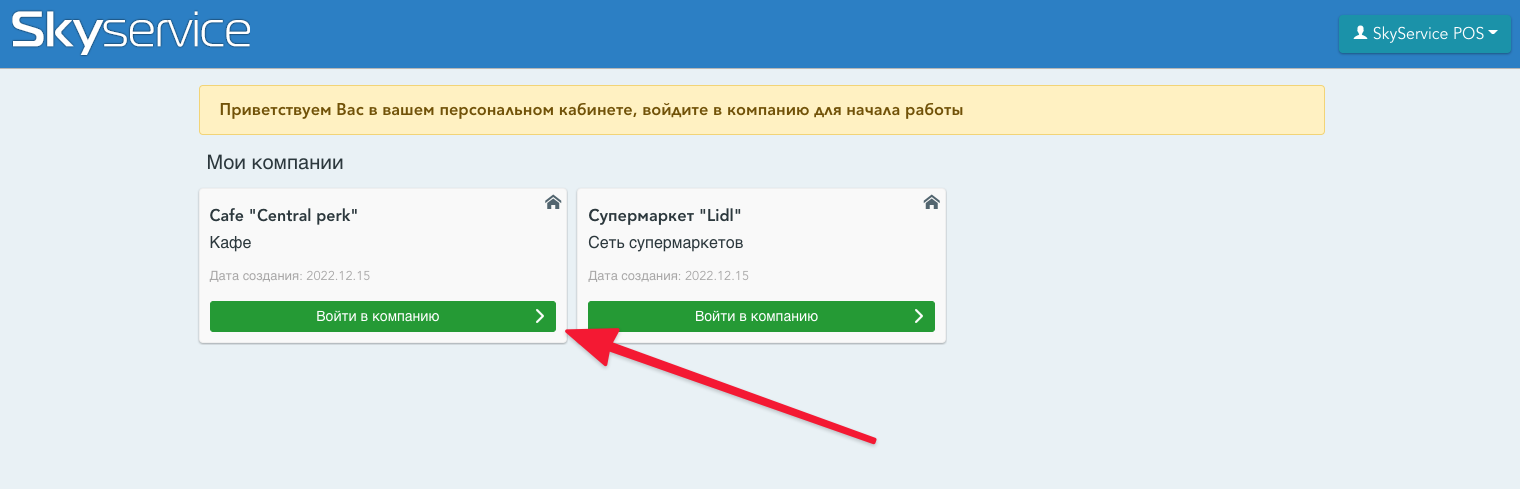
- После успешной авторизации в программе откроется страница “Кабинет“.
- Выберите компанию и нажмите “Войти в компанию“
- 2.2 Как отредактировать и управлять компанией?
Как отредактировать и управлять компанией?
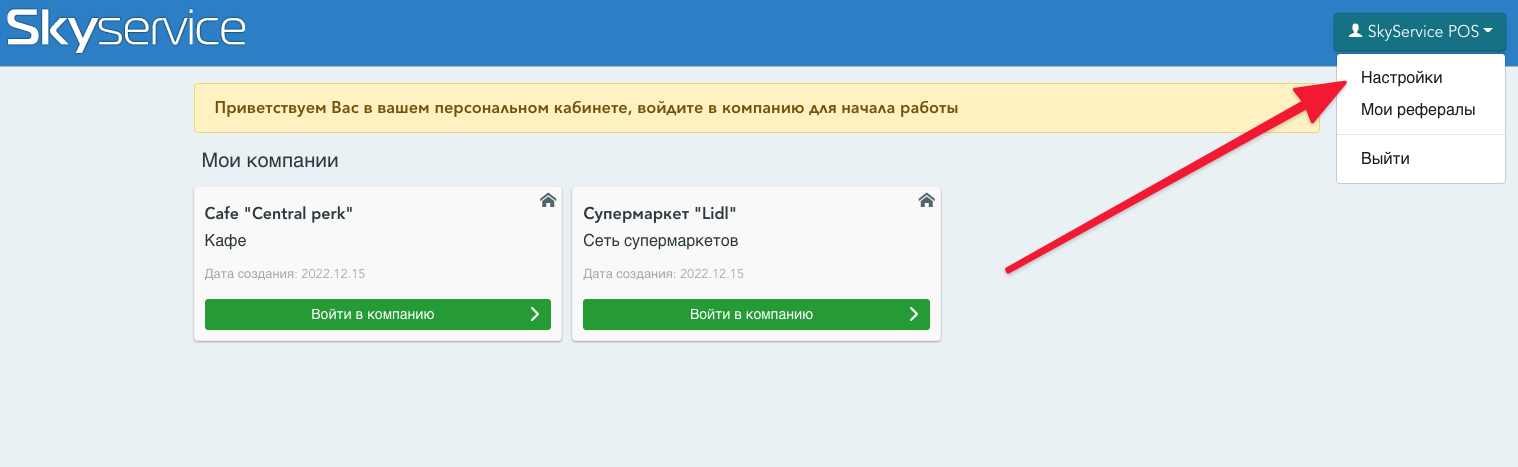
- Перейдите в ваш личный кабинет .
- Нажмите в правом углу кнопку с вашим именем и фамилией.
- Нажмите “Настройки”.
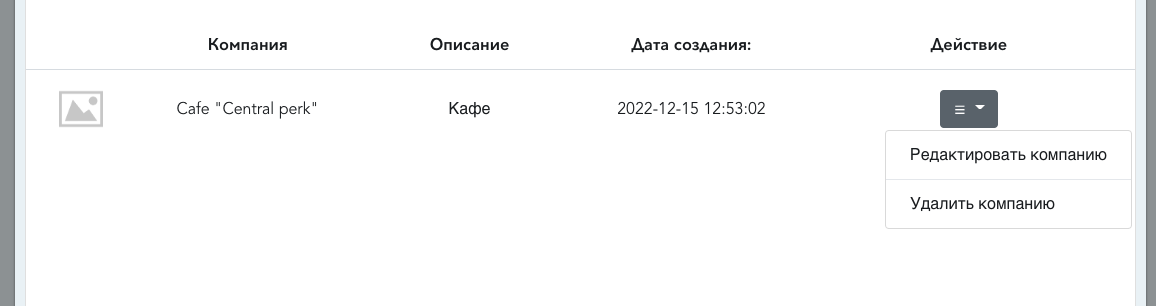
- Выберите необходимую компанию и нажмите кнопку с 3-я линиями в колонке “Действие” и выберите –
- редактировать компанию, если необходимо изменить название, описание или изображение;
- удалить компанию, если эта компания вам больше не нужна.
- 2.3 Как изменить имя, фамилию, номер телефона и почту?
Как изменить имя, фамилию, номер телефона и почту?
- Перейдите в ваш личный кабинет .
- Нажмите в правом углу кнопку с вашим именем и фамилией.
- Нажмите “Настройки”.
Выберите в окне “Настройки“, что хотите изменить –
- Имя и фамилия.
- Почту вашего аккаунта.
- После нажатия на “карандаш” вам нужно указать новую почту и нажать “Продолжить“.
- На текущую почту будет отправлено письмо с подтверждением изменить почты, его нужно подтвердить.
- Номер телефона вашего аккаунта.
- После нажатия на “карандаш” вам нужно указать новый номер и нажать “Продолжить“.
- На текущий телефонный номер будет отправлено сообщение с кодом для изменения номера.
- Впишите код , указанный в сообщении.

- 3 Настройка сервисов
Настройка сервисов
С помощью сервисов, авторизация в SkyService становится еще более удобной. Всего в один клик можно авторизоваться в приложении без дополнительного ввода логина и пароля.
- Перейдите в ваш личный кабинет .
- Нажмите в правом углу кнопку с вашим именем и фамилией.
- Нажмите “Настройки”.
- В открывшемся окне “Настройки” перейдите к настройкам “Сервисы”.
- Нажмите на нужную социальную сеть, чтобы подвязать ее к вашему аккаунту.
- После нажатия откроется страница подтверждения привязки аккаунта, обязательно подтвердите запрос.

- После успешной настройки, кнопки социальных сетей изменятся и будут иметь название вашей учетной записи в соц. сети.

☝🏻 Чтобы изменить аккаунт социальной сети, нажмите кнопку необходимой соц. сети и подтвердите изменение.
- 4 Как изменить пароль?
Как изменить пароль?
Ознакомьтесь, пожалуйста, как изменить или сбросить пароль – https://support.skyservice.pro/how-to-change-or-reset-a-password/
- 5 Активные сессии
Активные сессии
Контролируйте безопасность вашей учетной записи вместе с нами. Просматривайте активные сессии и блокируйте подозрительные.
- 5.1 Как просмотреть все активные сессии
Как просмотреть все активные сессии
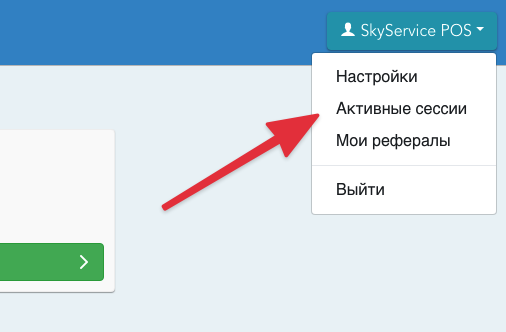
- Перейдите в ваш личный кабинет .
- Нажмите в правом углу кнопку с вашим именем и фамилией.
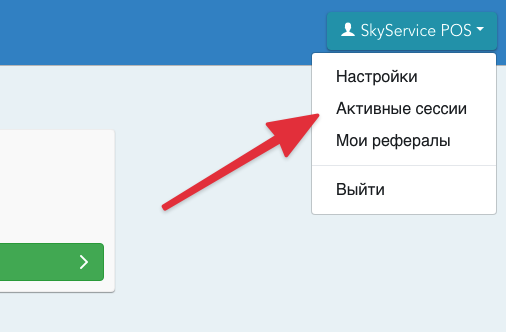
- Нажмите на пункт “Активные сессии”.
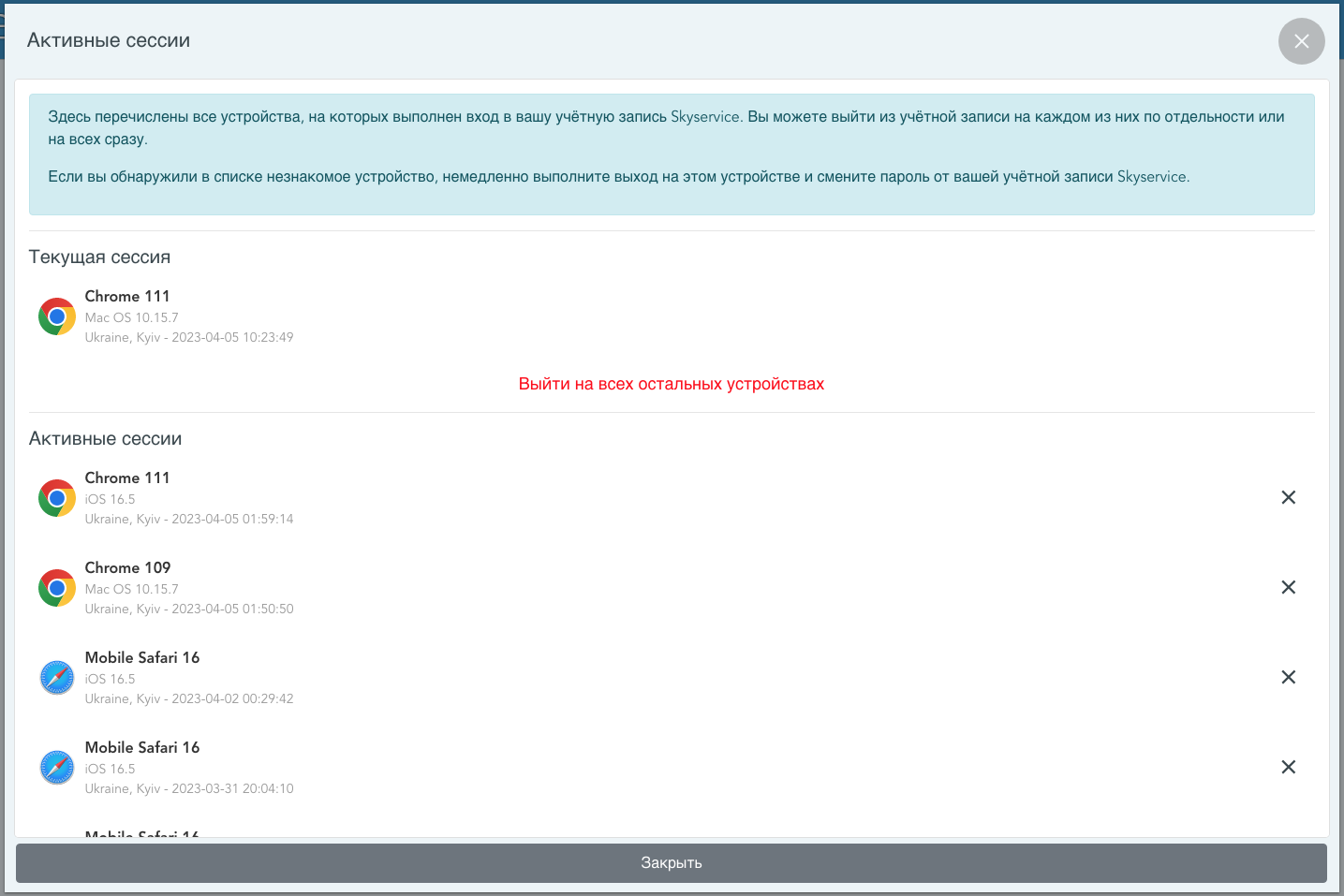
- В окне “Активные сессии” можно просмотреть текущую сессию и активные сессии.
- Текущая сессия – это сессия, с которой вы авторизировались в программе.
- Активные сессии – список всех активных сессий в вашем аккаунте.
- К каждой сессии фиксируются следующие данные –
- операционная система;
- браузер;
- место расположения;
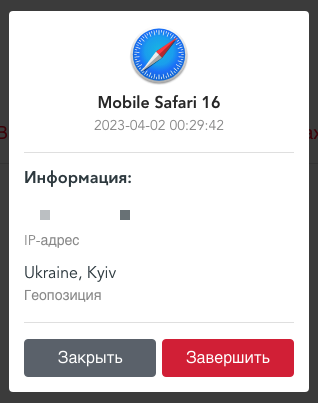
- IP-адрес (для просмотра нажмите на необходимую сессию)
- дата и время.
- 5.2 Как завершить подозрительную сессию?
Как завершить подозрительную сессию?
- Перейдите в ваш личный кабинет .
- Нажмите в правом углу кнопку с вашим именем и фамилией.
- Нажмите на пункт “Активные сессии”.
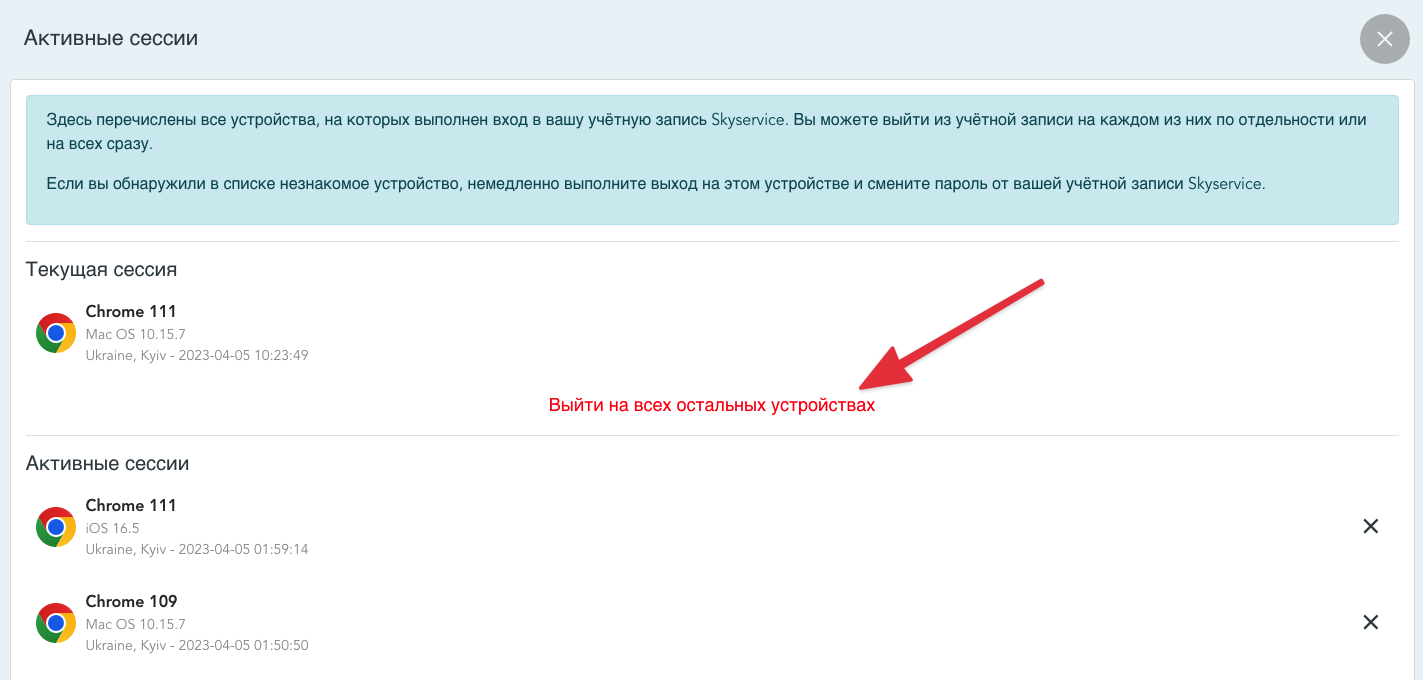
- Если вы хотите деактивировать сессию на всех устройствах одновременно, нажмите “Выйти на всех других устройствах”.
- в этом случае текущая сессия останется активной и сессии из блока “активные сессии” исчезнут.
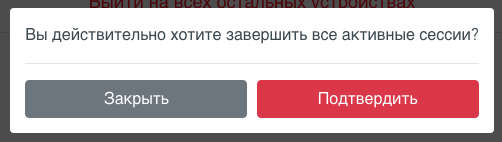
- Нажмите кнопку “Подтвердить”.
- Если необходимо деактивировать подозрительную сессию, выберите требуемую сессию и в появившемся окне нажмите «Завершить».
- в этом случае все сессии останутся активными, кроме сессии которую вы завершили.