
Подключение по USB
☝️ Для подключения фискального регистратора ELZAB ZETA online по USB нужно использовать кабель USB 2.0 AM — USB 2.0 BM ( название может быть также USB A Male — USB B Male).
Подключение к Windows
Проверка подключения к Windows
- Если драйвер на фискальный регистратор не установлен, в Панели управления на Windows «Состояние: Идёт установка устройства»:
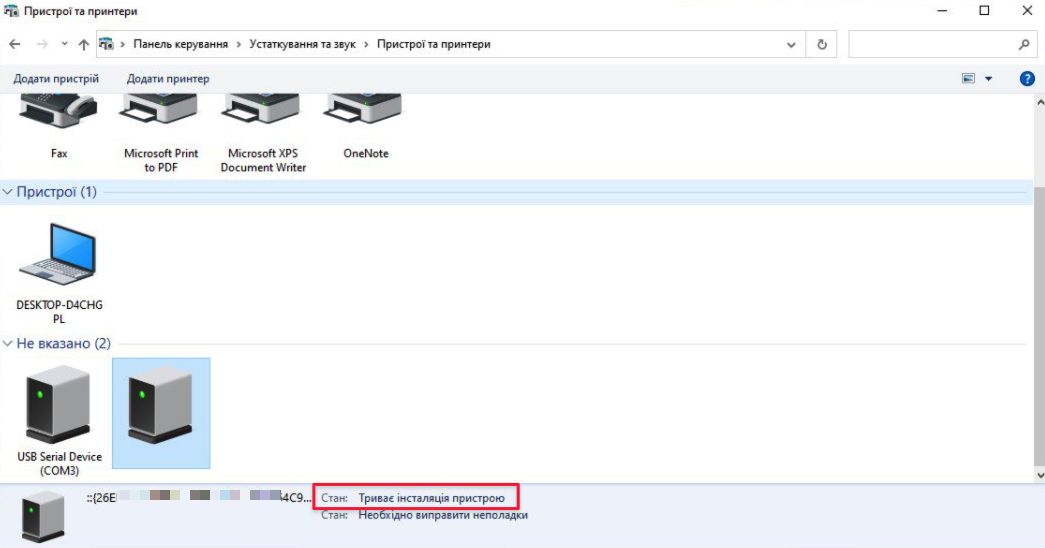
- Windows 10 сам должен установить подходящий драйвер (установка от 2 до 10 минут). В случае ошибки (или при использовании Windows7) рядом с устройством может отображаться иконка предупреждения:
 → в таком случае обратитесь в сервисный центр, который обслуживает ваш фискальный регистратор, чтобы они установили драйвер для него вручную.
- Когда драйвер будет установлен, ваш фискальный аппарат должен отображаться без ошибок:
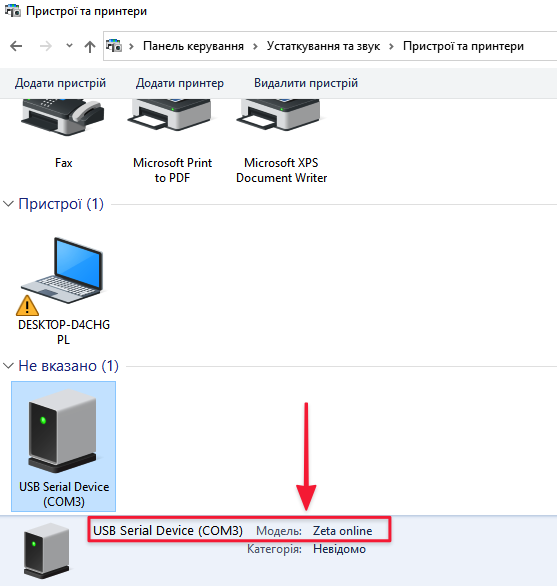
☝️ Рекомендуется проверка через утилиту для настройки данного фискального аппарата (для этого обратитесь в ваш сервисный центр или в наш чат технической поддержки, если вам отказали в помощи).
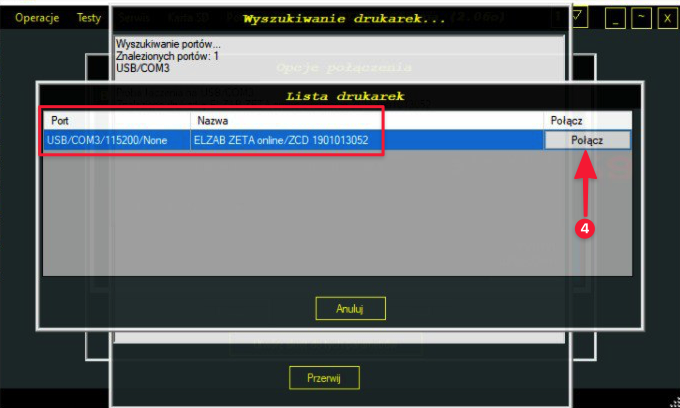
- Если фискальный регистратор подключён и он отображается в Панели управления, после запуска утилиты выполните пошаговые действия как на скриншотах ниже
❗️ Рекомендация: Для более быстрой настройки/проверки рекомендуем отключить другие устройства от Windows. Но это не обязательно!
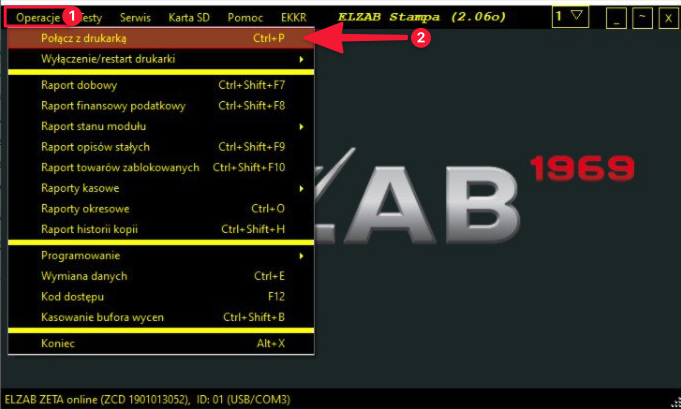
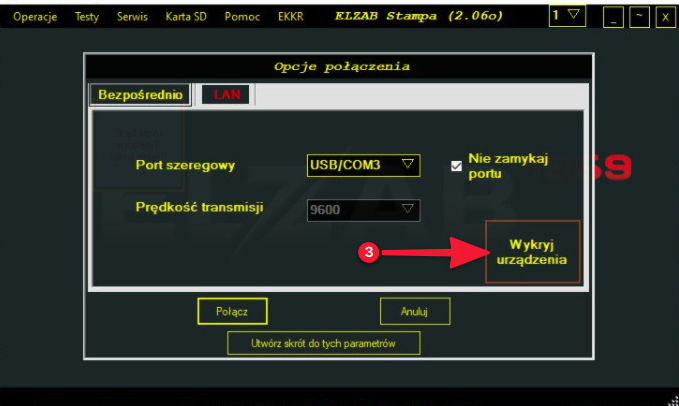
- Нажмите кнопку из пункта 4, чтобы подключить выбранный порт
- Проверьте теперь связь между фискальным регистратором и Windows:
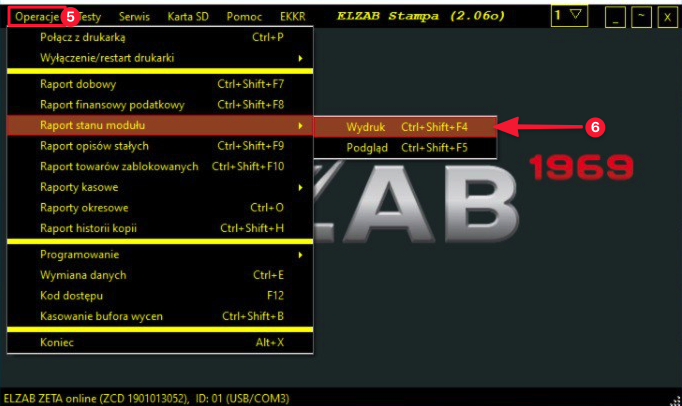
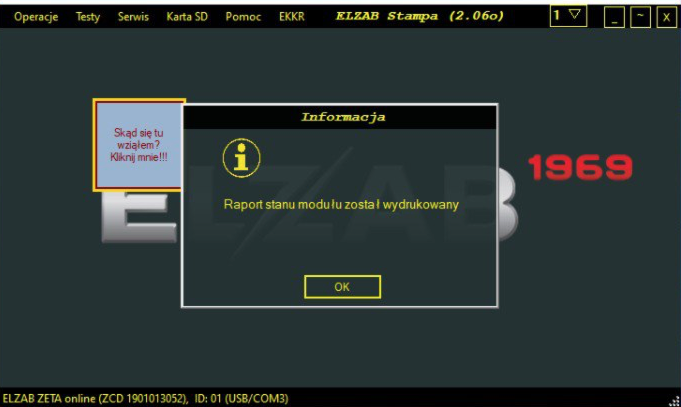
👉 Если с фискального регистратора произойдёт печать, то он настроен корректно и далее можно приступать к настройке в программе Skyservice.
Настройка подключения в Skyservice
☝️ Перед созданием настройки в Skyservice, рекомендуем проверить, чтобы к товарам были подключены корректные налоги.
➣ Настройка налогов можно проверить в Панели администрирования → Настройки → Налог → вы можете проверить правильность настройки налогов и удалить лишние, по необходимости;
➣ Подключённые налоги к товарам можно проверить в Панели администрирования → Товары → Все товары → вы можете как отдельно просматривать каждый товар, так и массово изменить налог к товарам.
‼️ Выполняйте настройку в программе при закрытой смене на фискальном регистраторе и закрытой смене в Skyservice.
- В POS-терминале выберите кассу, для которой будете настраивать фискальный регистратор
- Нажмите Меню → Устройства
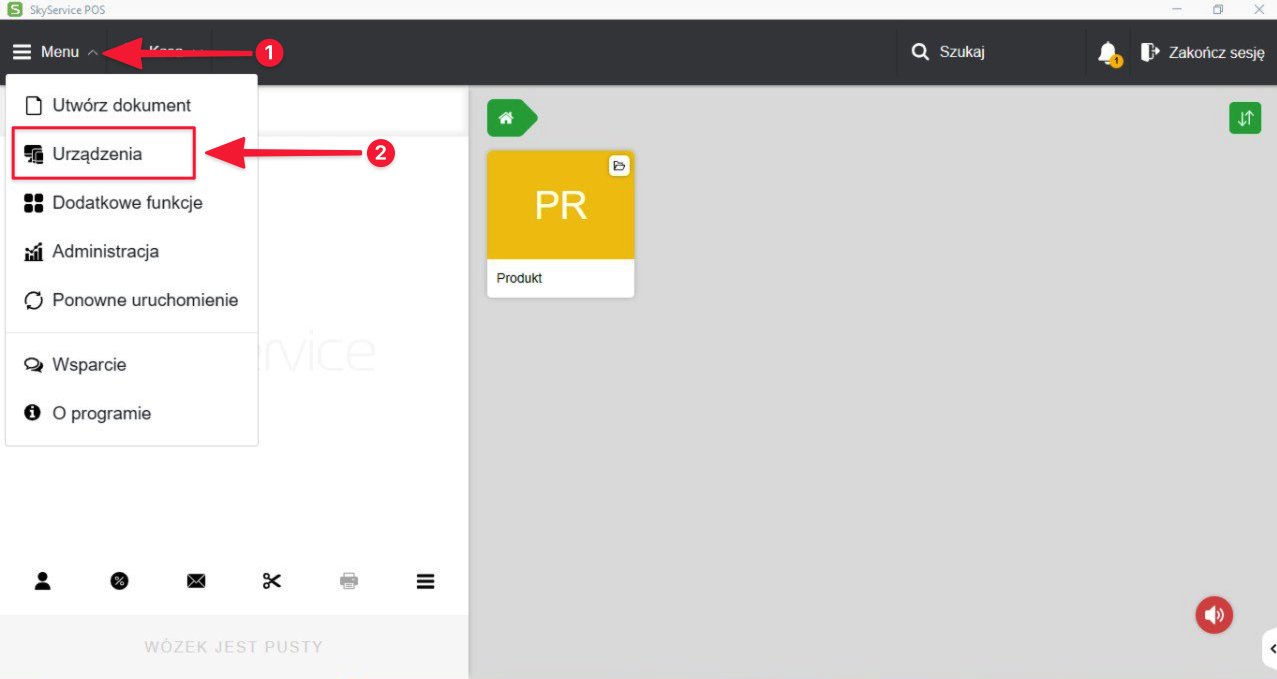
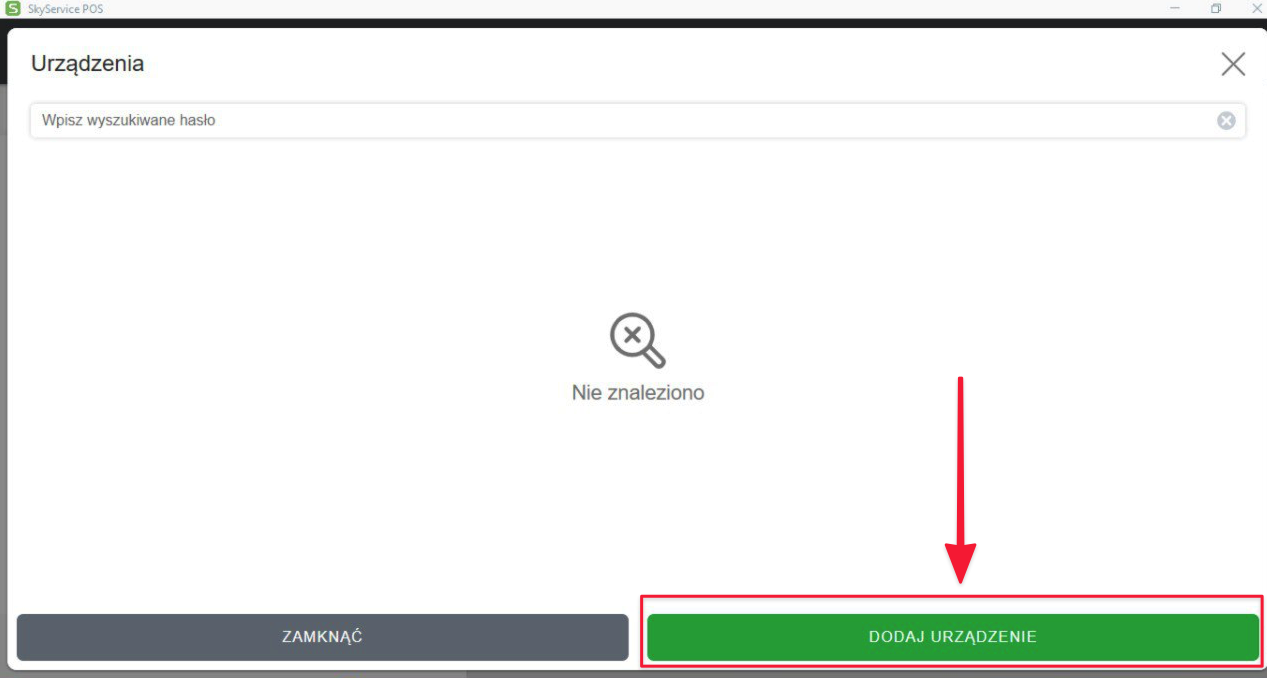
- Нажмите Добавить устройство
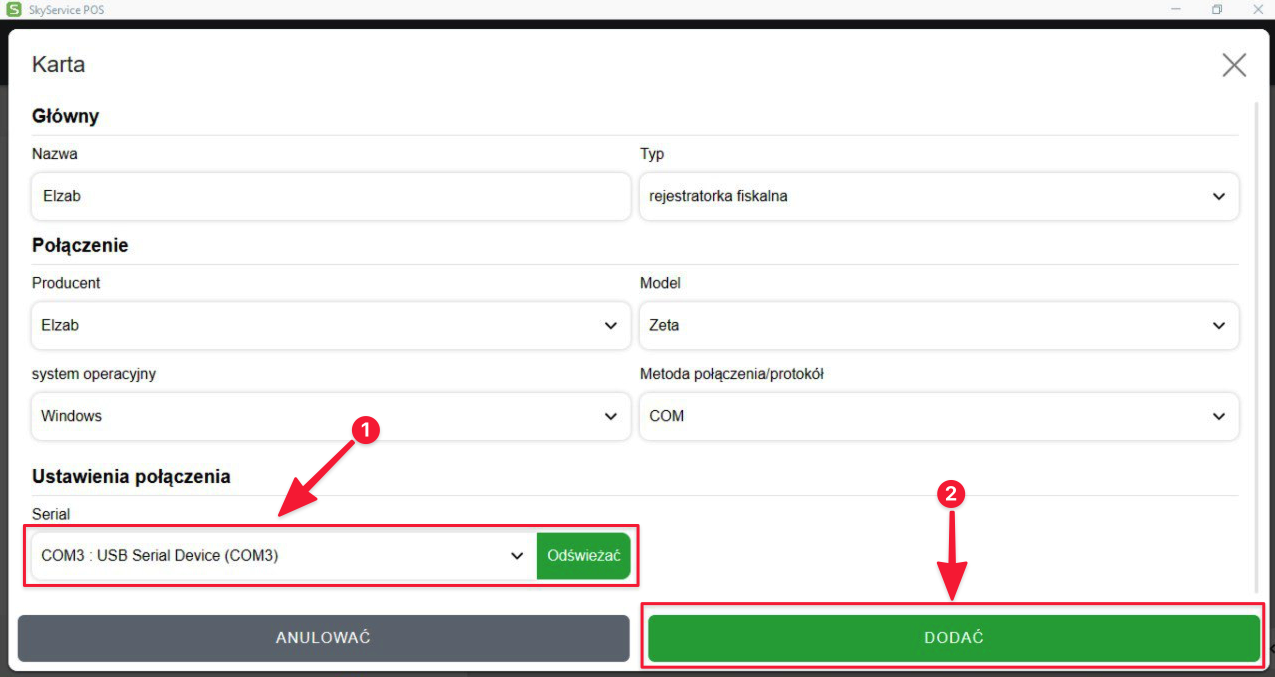
- Заполните настройки:
- Наименование — произвольное
- Тип — Фискальный регистратор
- Производитель — Elzab
- Модель — Zeta
- Операционная система — Windows
- Метод подключения — COM
- Выберите далее порт, по которому подключён ваш фискальный регистратор
- Нажмите Добавить
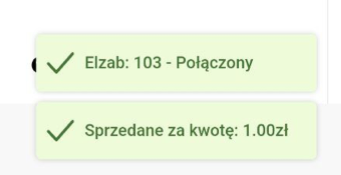
👉 После успешного создания настройки в Skyservice можете открывать смену и работать. Дальнейшие операции по кассе и продажам в Skyservice будут фискализированы. При операциях выводятся сообщения:
- Подключение к фискальному регистратору
- Сообщение об успешной операции
Подключение к Android
❗️ Перед настройкой ELZAB ZETA online в Skyservice, его должен запрограммировать и настроить к работе ваш сервисный центр. Также рекомендуем получить от них консультацию по прошитым для фискального регистратора налогам.
Настройка подключения в Skyservice
☝️ Перед созданием настройки в Skyservice, рекомендуем проверить, чтобы к товарам были подключены корректные налоги.
➣ Настройку налогов можно проверить в Панели администрирования → Настройки → Налог → вы можете проверить правильность настройки налогов и удалить лишние, по необходимости;
➣ Подключённые налоги к товарам можно проверить в Панели администрирования → Товары → Все товары → вы можете как отдельно просматривать каждый товар, так и массово изменить налог к товарам.
‼️ Выполняйте настройку в программе при закрытой смене на фискальном регистраторе и закрытой смене в Skyservice.
- В POS-терминале выберите кассу, для которой будете настраивать фискальный регистратор
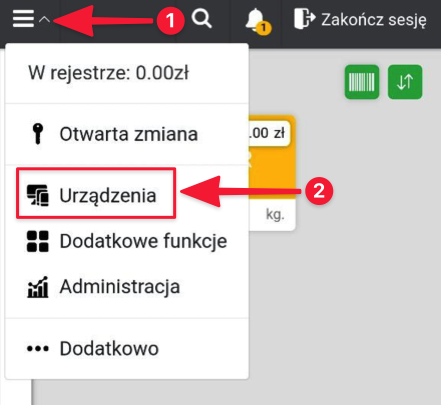
- Нажмите Меню → Устройства
- Нажмите Добавить устройство
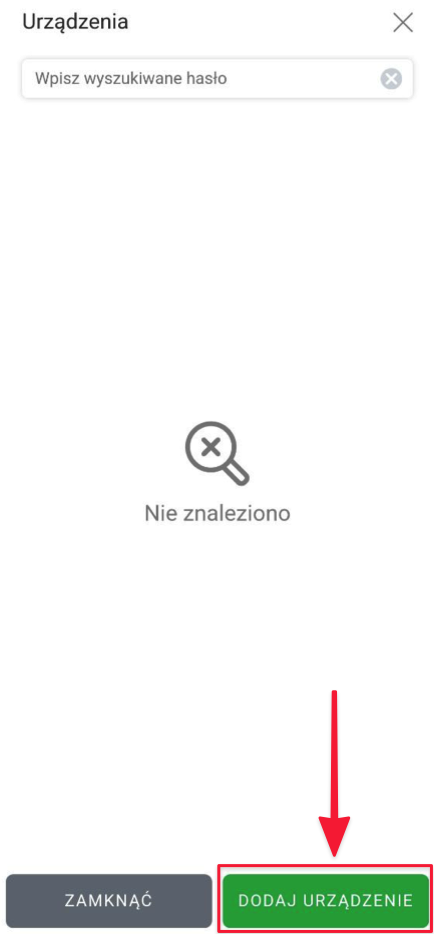
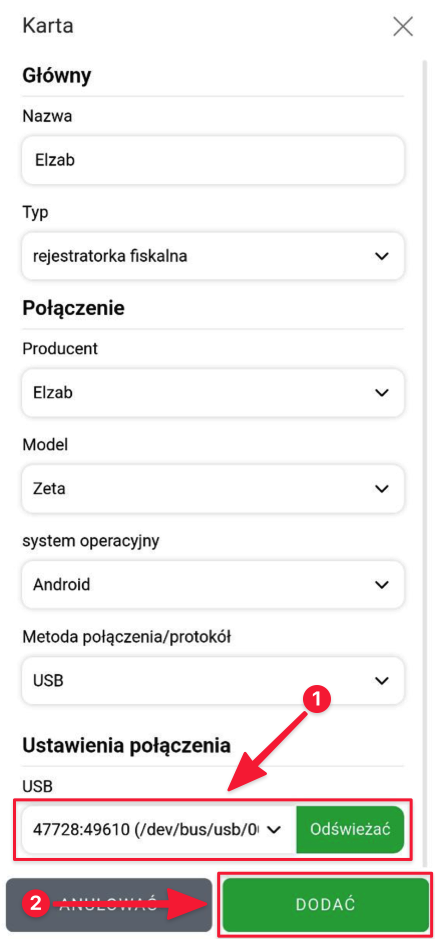
- Заполните настройки:
- Наименование — произвольное
- Тип — Фискальный регистратор
- Производитель — Elzab
- Модель — Zeta
- Операционная система — Android
- Метод подключения — USB
- Выберите далее порт, по которому подключён ваш фискальный регистратор
- Нажмите Добавить
❗️ При подключении usb-кабеля к устройству Android, в Skyservice должно появиться системное сообщение о предоставлении доступа к устройству. Вид может отличаться и зависеть от версии Android. Нужно нажать OK, чтобы разрешить коммуницировать вашему Android устройству и ELZAB ZETA online.
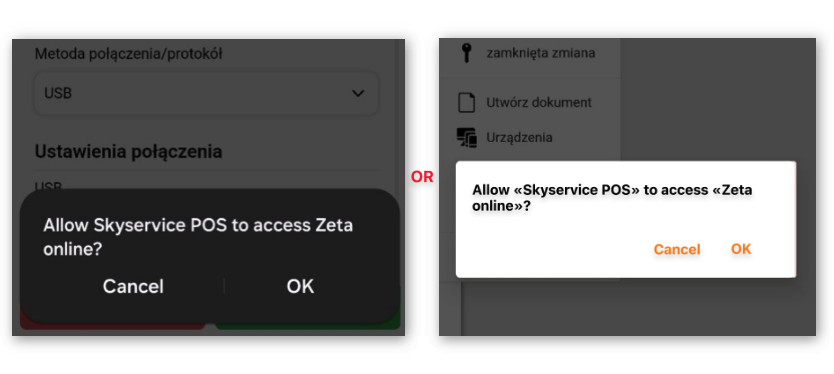
‼️ Если сообщение о разрешении не появляется, переподключите USB/перезапустите Skyservice/перезагрузите устройство Android. Без предоставления разрешения в таком окне коммуникации между Skyservice и ELZAB ZETA online не будет.
👉 После успешного создания настройки в Skyservice можете открывать смену и работать. Дальнейшие операции по кассе и продажам в Skyservice будут фискализированы. При операциях выводятся сообщения:
- Подключение к фискальному регистратору
- Сообщение об успешной
Подключение по WiFi
☝️ Для подключения ELZAB ZETA online по WiFi нужно сначала настроить сам фискальный регистратор на работу по сети. Фискальный регистратор и рабочее устройство должны быть в одной сети (подключены к одному роутеру) для успешной коммуникации.
☝️ Если мастер из сервисного центра вам всё настроил корректно, то вы можете переходить сразу к пункту Настройка подключения по WiFi в Skyservice. Если не будет работать через нашу программу, нужно проверить настройки подключения фискального регистратора к вашей локальной сети.
Проверка подключения ELZAB ZETA online по WiFi
- Подключите фискальный регистратор по USB к устройству на Windows
- Просмотрите пункт Проверка подключения к Windows для дальнейшей настройки
- Пройдите весь пункт до успешной печати тестовой страницы
- На распечатанной странице проверьте корректность настройки по WiFi
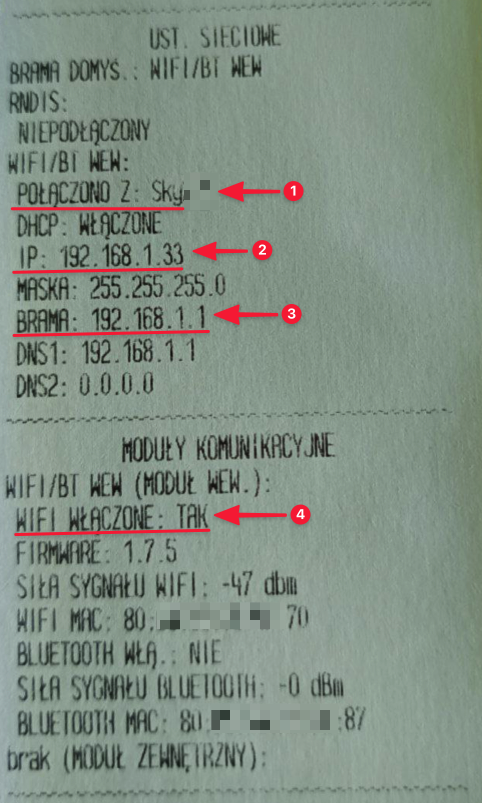
- Название вашей сети WiFi;
- IP-адрес вашего фискального регистратора → понадобится в дальнейшем для настройки подключения в Skyservice
- IP-адрес вашей локальной сети → к ней же должно быть подключено ваше рабочее устройство
- Должно быть отображено, что WiFi модуль включён
👆 Если основные данные подключения к сети напечатаны, можно переходить к созданию настройки в Skyservice.
Настройка подключения по WiFi в Skyservice
☝️ Перед созданием настройки в Skyservice, рекомендуем проверить, чтобы к товарам были подключены корректные налоги.
➣ Настройку налогов можно проверить в Панели администрирования → Настройки → Налог → вы можете проверить правильность настройки налогов и удалить лишние, по необходимости;
➣ Подключённые налоги к товарам можно проверить в Панели администрирования → Товары → Все товары → вы можете как отдельно просматривать каждый товар, так и массово изменить налог к товарам.
‼️ Выполняйте настройку в программе при закрытой смене на фискальном регистраторе и закрытой смене в Skyservice.
- В POS-терминале выберите кассу, для которой будете настраивать фискальный регистратор
- Нажмите Меню → Устройства
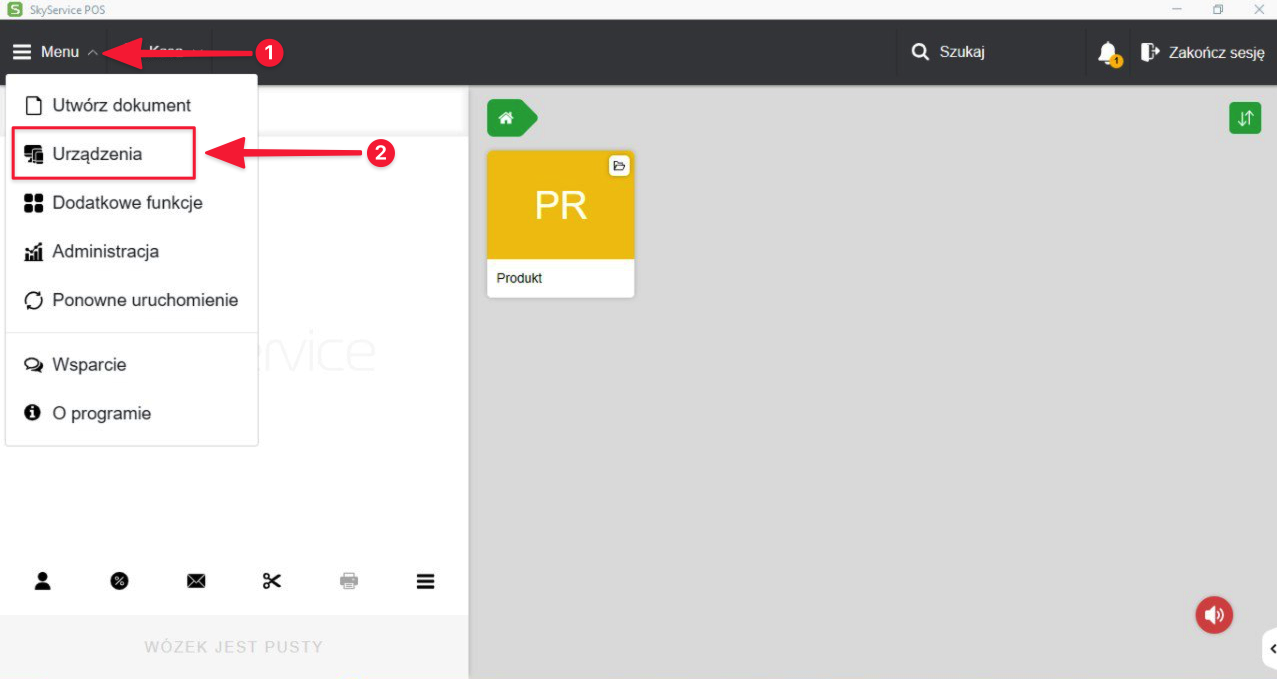
- Нажмите Добавить устройство
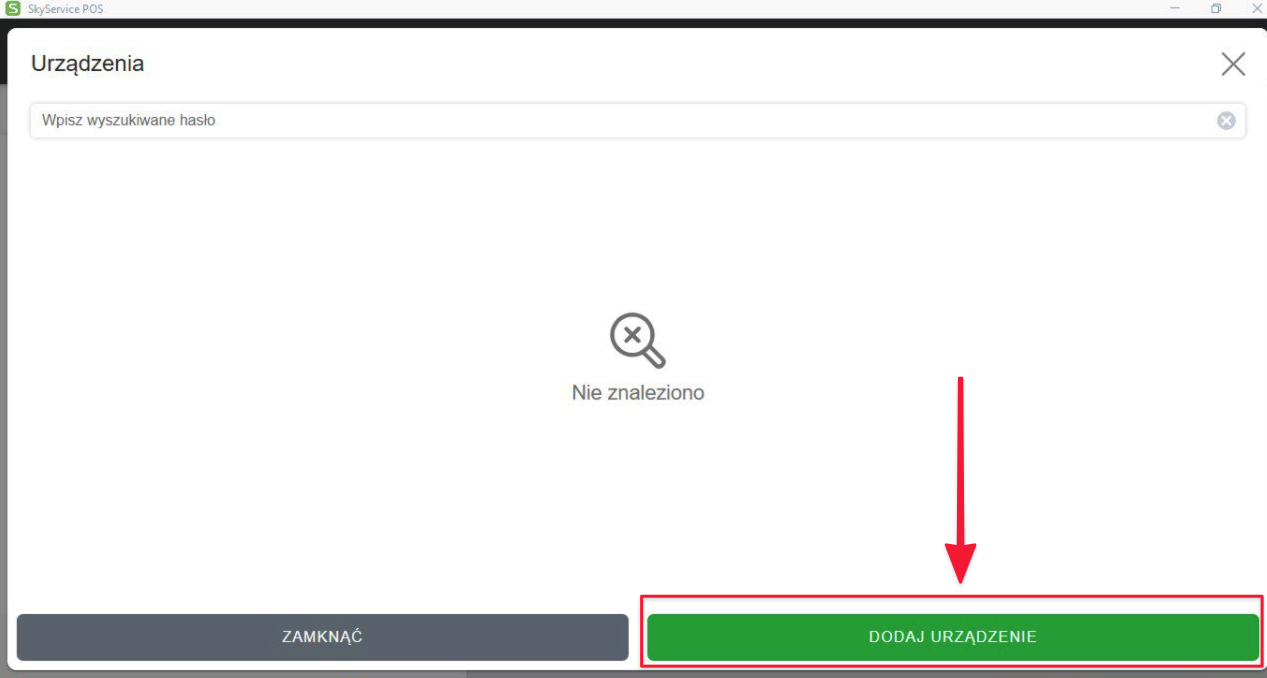
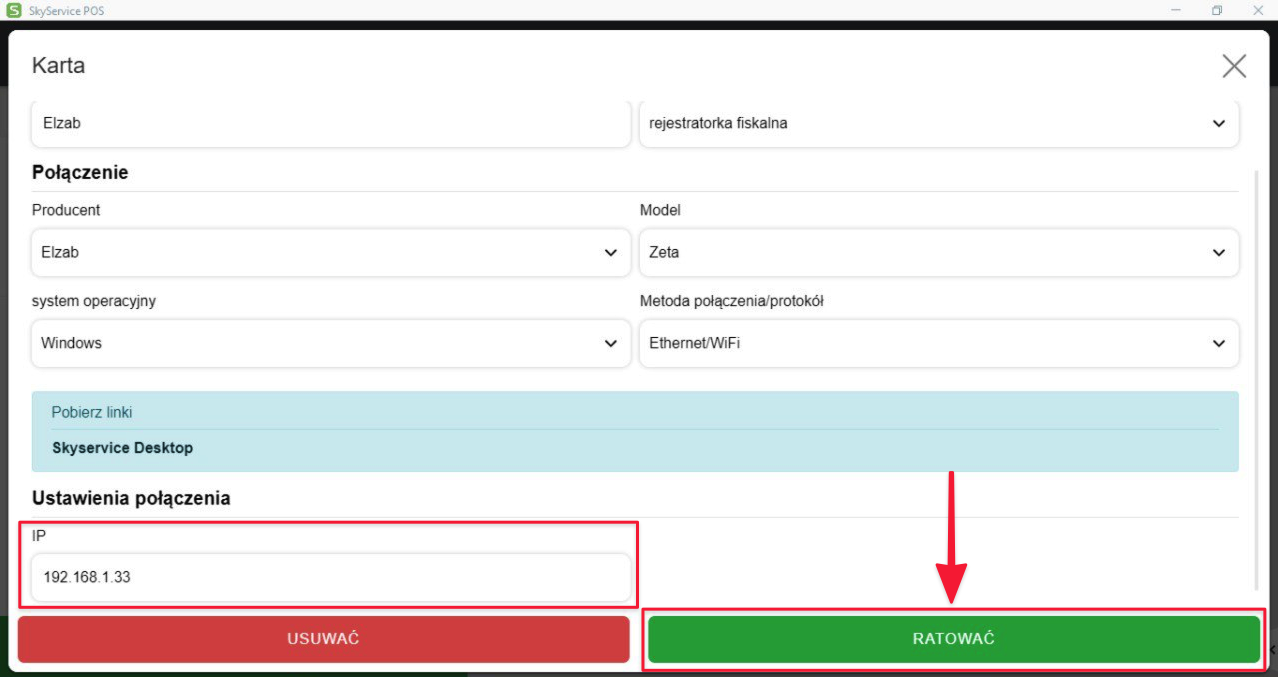
- Заполните настройки:
- Наименование — произвольное
- Тип — Фискальный регистратор
- Производитель — Elzab
- Модель — Zeta
- Операционная система — Windows/Android
- Метод подключения — Ethernet/WiFi
- Введите ip-адрес вашего фискального регистратора — уточните его у работника сервисного центра или перепишите с тестовой страницы
- Нажмите Добавить
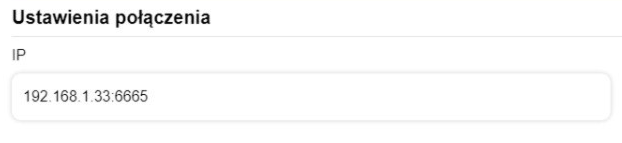
‼️ Если вам настроили подключение фискального регистратора на конкретный порт, то введите его через 2 точки:
👉 После успешного создания настройки в Skyservice можете открывать смену и работать. Дальнейшие операции по кассе и продажам в Skyservice будут фискализированы. При операциях выводятся сообщения:
- Подключение к фискальному регистратору
- Сообщение об успешной операции