
Продавайте весовой товар в Skyservice с помощью весов CAS
Skyservice поддерживает подключение весов CAS:
- SW-1;
- SW-2;
- ER plus;
- PR-II
- и другие
Все весы подключаются к операционным системам Windows и Android.
- 1 Что нужно сделать перед подключением к Skyservice
Что нужно сделать перед подключением к Skyservice
Для автоматизации работы весов нужно изменить режим передачи данных.
- 1.1 Как изменить режим передачи/протокол
Как изменить режим передачи/протокол
- Для весов CAS существует три режима передачи данных:
- rS-Co – режим постоянной передачи данных;
- rS-PC – командный режим (протокол AD);
- rS-St – передача данных по стабилизации.
- Существует несколько способов переключить режим передачи данных:
- Если у вас есть кнопки FN и M5 — используйте комбинацию клавиш FN + M5, для переключения режимов на весах выберите режим для вашей модели —
- для модели весов CAS PR-II выберите режим rS-PC;
- для других моделей весов выберите режим rS-Co, или rS-St.
- Если у вас нет кнопок FN и M5, сделайте следующие действия —
- выключите весы;
- зажмите кнопку
 и включите весы, отпустите кнопку, как увидите «Bl-on» на экране весов
 - нажмите (1 раз) на кнопку , должен отобразиться текущий режим (rS-Co, rS-St1, rS-St2, rS-PC)
- нажмите кнопку М, чтобы переключить весы на режим работы rS-Co или другой режим;
- чтобы сохранить, нажмите .
- Если у вас есть кнопки FN и M5 — используйте комбинацию клавиш FN + M5, для переключения режимов на весах выберите режим для вашей модели —
- 2 Подключение весов в программе Skyservice
Подключение весов в программе Skyservice
Этот шаг нужно выполнять после успешного изменения режима передачи данных весов.
Новая версия программы Skyservice
- Перейдите в кассу (pos-терминал)
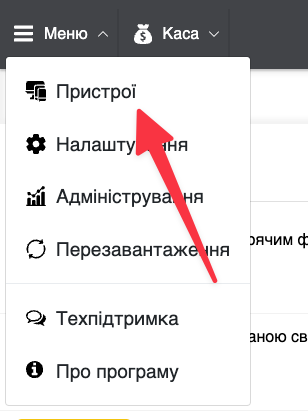
- Нажмите «Меню — Устройства«
- Нажмите «Добавить устройство«
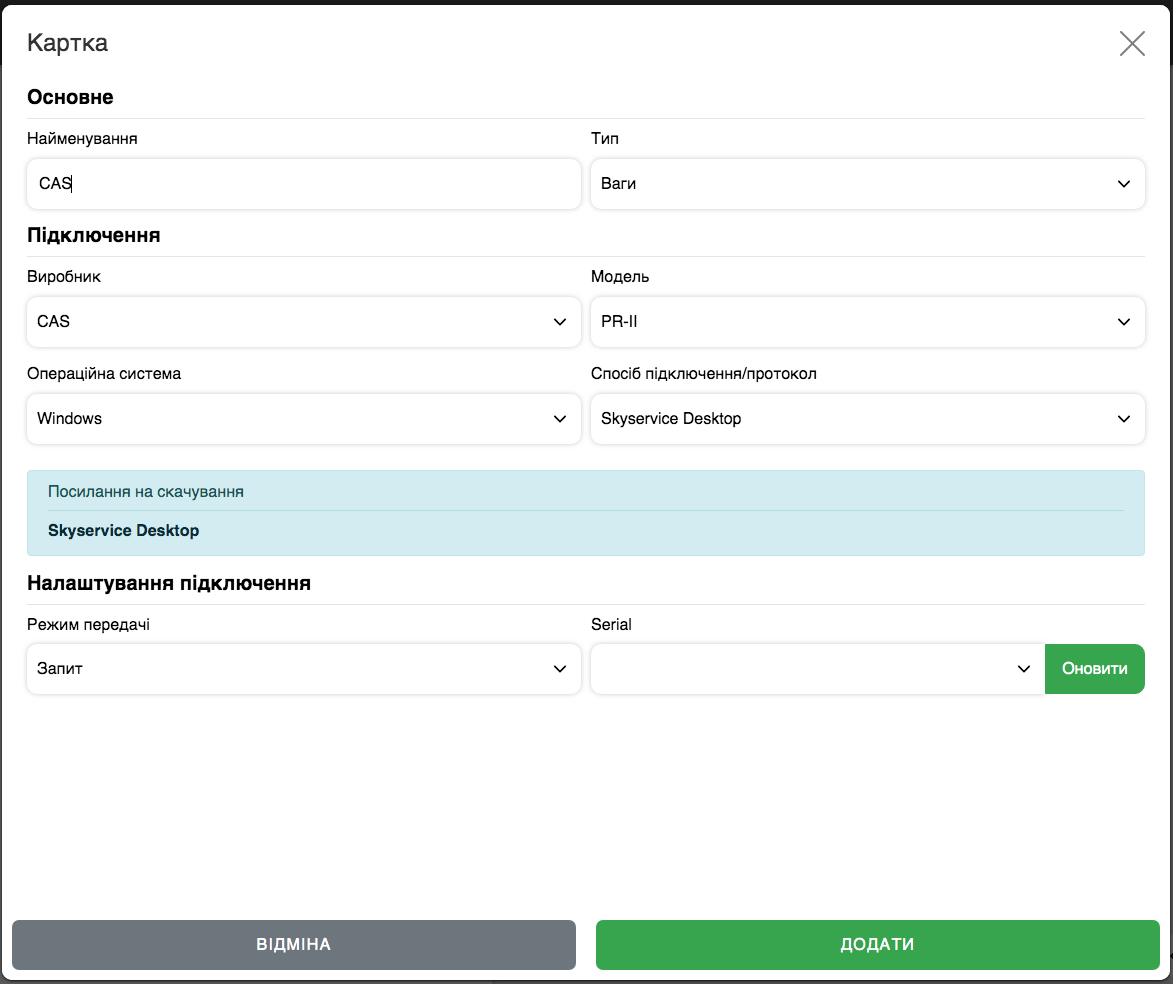
- В окне создания устройства заполните данные —
- В поле «Наименование» — Укажите название настройки, например «Весы CAS»
- В поле «Тип» — выберите «Весы«
- В поле «Производитель» — выберите «CAS«
- В поле «Модель» — выберите вашу модель весов
- В поле «Операционная система» — выберите вашу операционную систему, Windows или Android
- нужно выбрать операционную систему устройства, которое будет работать с весами;
- В поле «Способ подключения/протокол» — выберите нужный способ подключения
- Skyservice Desktop — если вы подключаете весы к Windows.
- COM -> USB Adapter — если подключаете весы к Android.
- В поле «Режим передачи» — укажите тип режима
- Запрос — подходит для весов CAS PR-II
- Слушатель — если у вас другая модель весов
- В поле «USB/Serial» укажите порт вашего подключения по кабелю
- если отображается несколько портов, извлеките нужный, нажмите «обновить» и посмотрите, какой порт исчез — это будет ваш порт весов.
- Нажмите «Добавить/ Сохранить«
Текущая версия программы Skyservice
- В Админ-панели перейдите в раздел Настройки – Устройства, нажмите Добавить

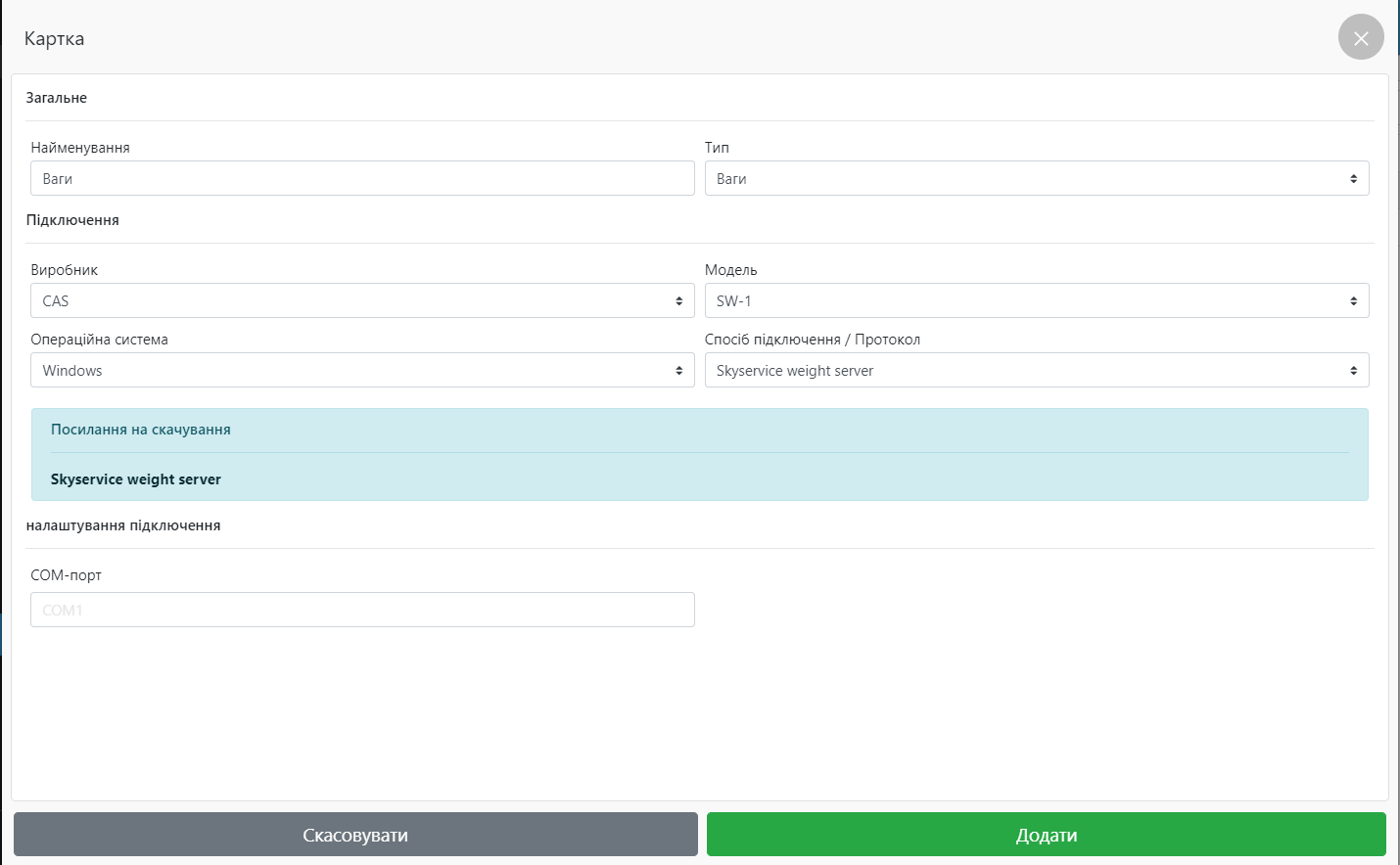
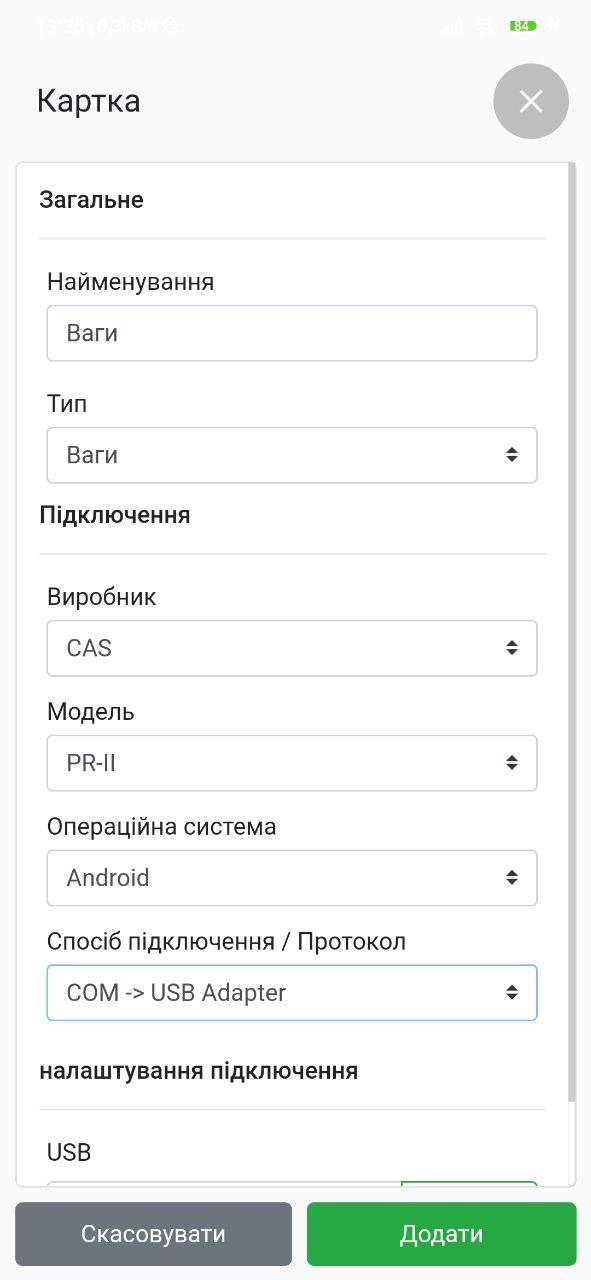
- В блоке Общее заполните:
- Введите Наименование;
- Тип — весы.
- В блоке Подключение:
- Производитель — укажите производителя;
- Модель — укажите модель весов, если нет в списке выберите «любая«;
- Операционная система — Windows/Android;
- Способ подключения/ протокол — Skyservice Desktop / Skyservice weight server (для Windows)
- Способ подключения/протокол — COM -> USB Adapter (для Android)
- В блоке Настройки подключения:
- В поле COM-порт — укажите COM-порт весов (для Windows);
- В поле USB — выберите порт, который соответствует вашим весам. (для Android)
☝🏼 Если вы используете вкладку Skyservice в браузере — загрузите и установите программу Skyservice weight server
☝🏼 Загрузите и установите программу Skyservice Desktop — для использования Десктопной версии.
- Нажмите «Добавить/ Сохранить«