
Skyservice поддерживает модели:
- ВТА-60, подключается к Windows;
- Способ подключения через COM-кабель;
- ВТА-60/15, подключается к Windows, Android и IOS
- Способы подключения по COM, USB, LAN;
- 1 Что нужно сделать перед подключением к Skyservice
Что нужно сделать перед подключением к Skyservice
Для автоматизации работы весов ПромПрилад нужно изменить протокол обмена данных.
- 1.1 Как изменить протокол
Как изменить протокол
Как изменить протокол?
- Для весов ПромПрилад существует шесть протоколов обмена данных:
- вам нужен протокол под номером «2»
- Для переключения протокола нужно выполнить следующие действия:
- нажмите кнопку
 , на индикаторе высветится сообщение
- далее нажмите кнопку
 , на табло появится запрос , где Х – номер активного протокола;
- нажмите кнопку с цифрой 2 и подтвердите выбор нажатием кнопки
 .
.
- нажмите кнопку
После успешного изменения протокола перейдите к нужному пункту подключения.
Подключение весов проходит способом подключения COM/USB и LAN.
Если вам подходит подключение по COM/USB, перейдите к шагу — 1.2 «Подключение весов через COM/USB», если вас интересует подключение по LAN — прокрутите страницу ниже до шага — 1.3 «Настройка весов через Ethernet»
- 1.2 Подключение весов через COM/USB
Подключение весов через COM/USB
Весы можно подключить к Windows с помощью кабелей —
- RS232 (mom) — RS232 (mom) + RS232 (dad) — USB Type A
- RS232 (mom) — RS232 (dad), если устройство поддерживает подключение кабеля RS232 (dad)
Весы можно подключить к Android с помощью кабелей —
- RS232 (mom) — RS232 (mom) + RS232 (dad) — USB Type A , если в телефоне или планшете есть порт под USB Type A
- RS232 (mom) — RS232 (mom) + RS232 (dad) — USB Type A + OTG-кабель/hub — Type C, если в телефоне или планшете нет порта под USB Type A, а только под USB Type C
Подключите весы к вашему устройству и перейдите к шагу — 2 «Подключение весов в программе Skyservice».
- 1.3 Настройка весов через Ethernet
Настройка весов через Ethernet
Перед подключением весов к маршрутизатору нужно настроить весы на одну сеть с вашим маршрутизатором и зарезервировать IP-адрес в настройках вашего маршрутизатора.
Перед настройкой весов через Ethernet измените протокол, как описано в пункте 1.1 «Как изменить протокол».
☝🏻 При настройке весов — весы должны быть всегда включены.
ℹ️ Перед настройкой весов рекомендуем сначала получить информацию по вашей сети, она понадобится в конце настройки весов.
- Нажмите «Пуск» на вашем Windows и впишите cmd и выберите «командную строку»
- В командной строке напишите ipconfig и нажмите Enter
- Вам нужен блок подключения к вашему маршрутизатору, он имеет заголовок «Wireless LAN adapter«
- Запишите информацию из этого блока или сделайте фото/скриншот, она понадобится для настройки весов по сети.
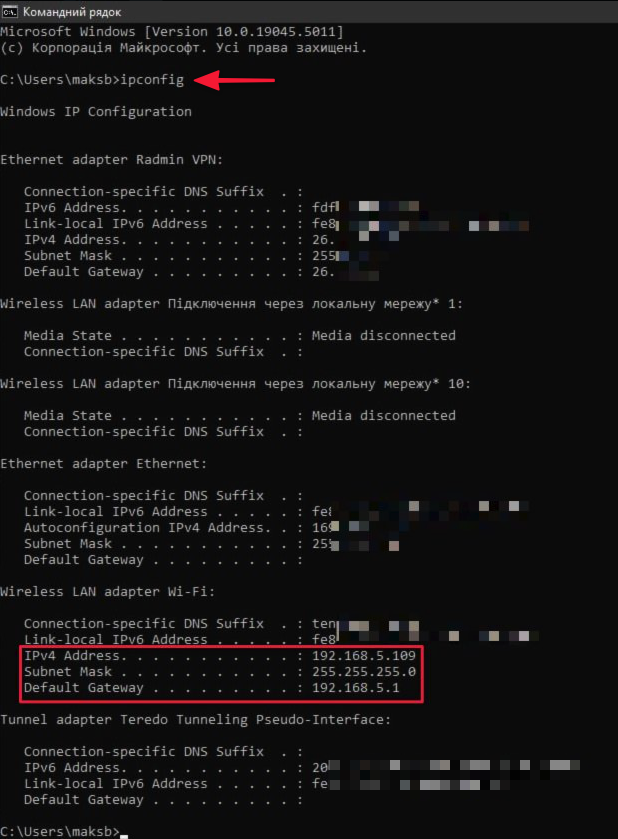
После того как вы уже получили подробную информацию по вашей сети, переходим к настройке весов.
- Весы должны быть подключены к электроэнергии и включены
- Подключите обычный кабель Ethernet к компьютеру/ноутбуку
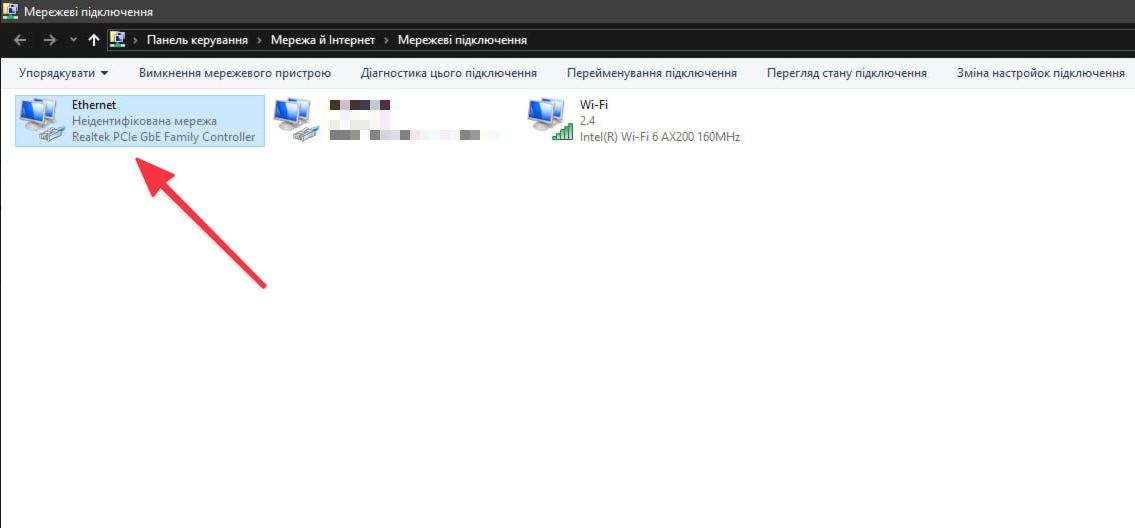
ℹ️ Если компьютер не видит или не может найти кабель — попробуйте отключить все подключения, которые у вас есть (это не навредит работе вашего ПК, и вы сможете потом спокойно пользоваться вашим компьютером).
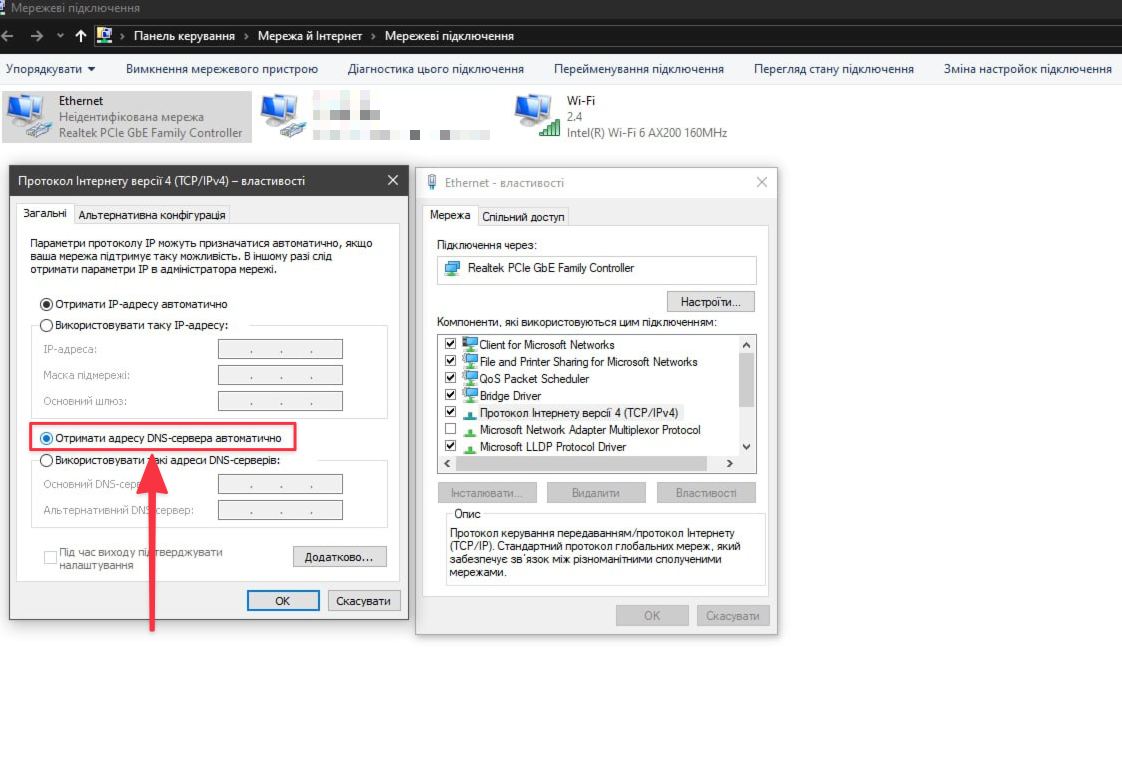
- Настройки адаптера при подключении LAN-кабеля на компьютере должны быть автоматическими.
- Для настройки IP-адреса на ваших весах нужно загрузить и запустить приложение USR-TCP232-T24
- *версия приложения на момент создания урока — 5.1.1.20
- В приложении нажмите «Search in LAN«;
- Затем у вас должен отобразиться IP-адрес весов в блоке «Device list in the Net«;
- Если блок пустой, нажмите в левом углу «Search — Reflesh Local IP«.
- Затем у вас должен отобразиться IP-адрес весов в блоке «Device list in the Net«;
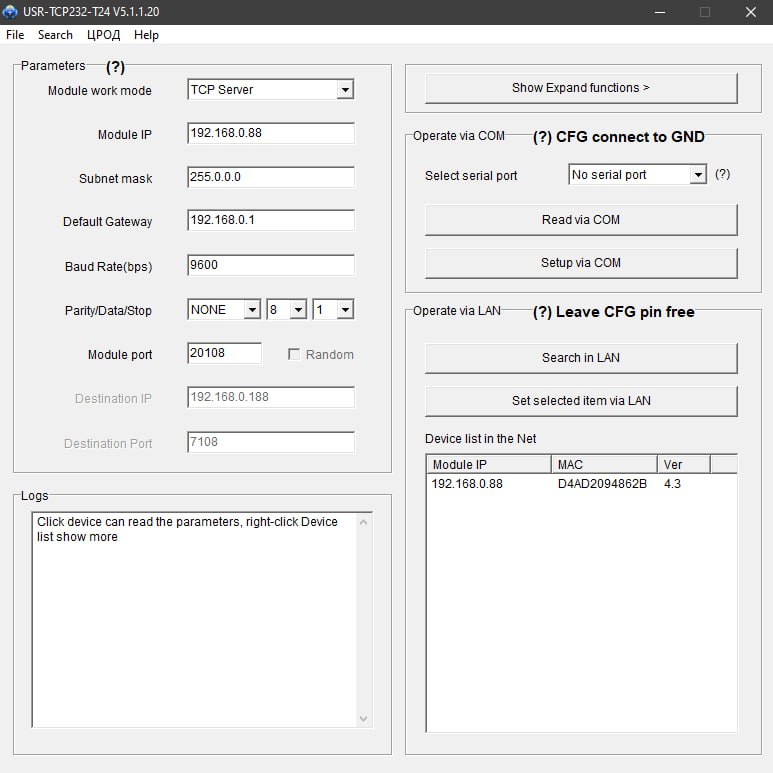
- Из списка «Device list in the Net» правой клавишей мышки выберите устройство и нажмите «Read the Param«
☝🏻 Вспоминаем подробную информацию по вашей сети или открываем фото/скриншот и указываем согласно описанию ниже в приложение.
- В блок «Parameters» измените данные под вашу сеть —
- Module work module — установите TCP Server
- Module IP — установите IP-адрес роутера и произвольные последние цифры (это после третьей точки)
- например, адрес вашего роутера 192.168.1.1, вам нужно указать 192.168.1.67
- Subnet Mask — установите маску роутера
- Default Gateway — установите шлюз роутера
- например 192.168.1.1
- Baud Rate — установите 9600
- Все остальные поля изменять не нужно
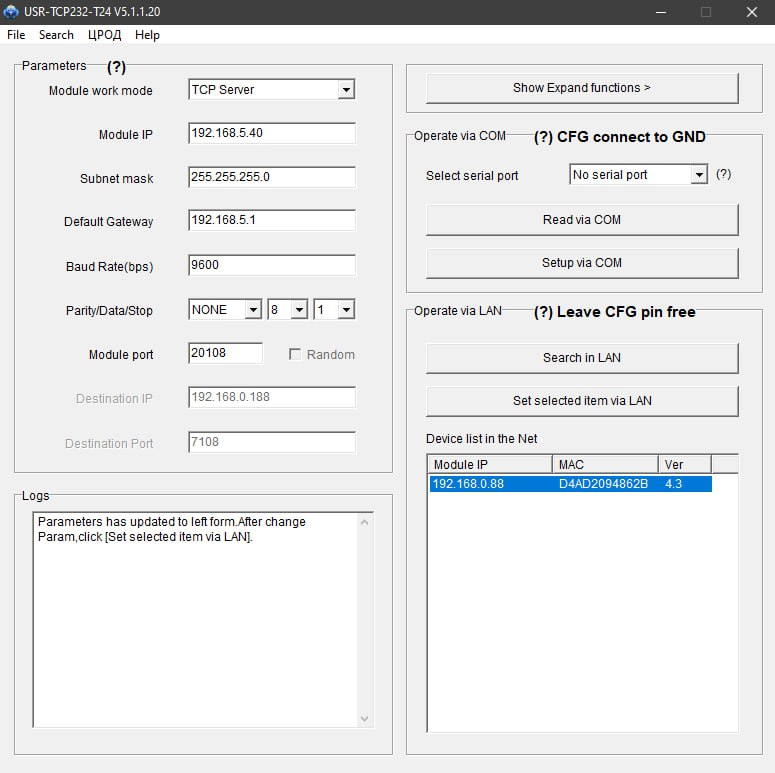
- Нажмите кнопку «Set selected item via Lan«
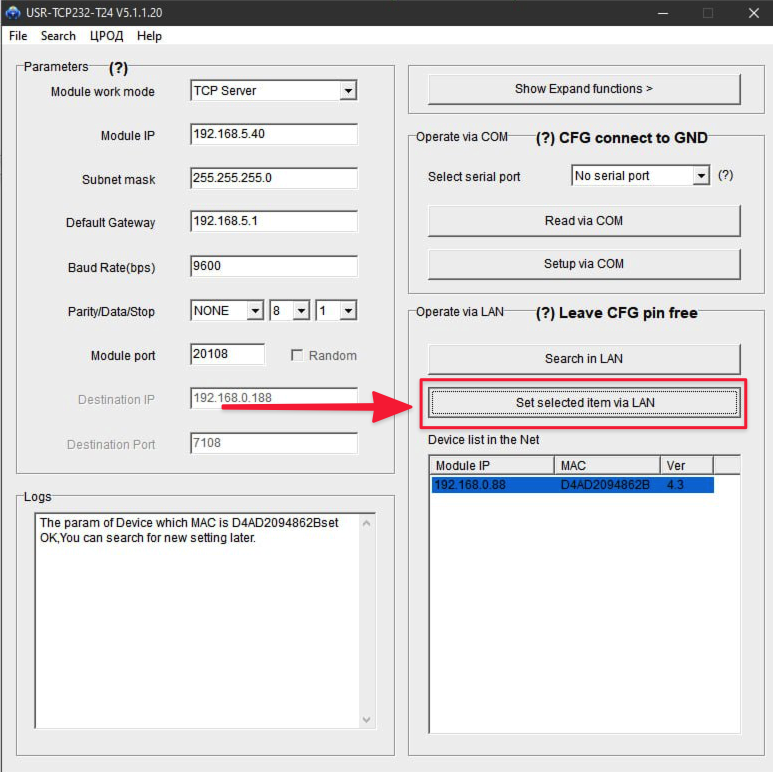
ℹ️ Для проверки настроек весов нажмите снова «Search in LAN» — должен обновиться список устройств/девайсов и найти устройство с новым IP-адресом и новыми параметрами.
- 2 Подключение весов в программе Skyservice
Подключение весов в программе Skyservice
☝🏻 Этот шаг нужно выполнять после успешной настройки весов через Ethernet или подключения к вашему устройству с помощью COM/USB.
- Перейдите в кассу (pos-терминал)
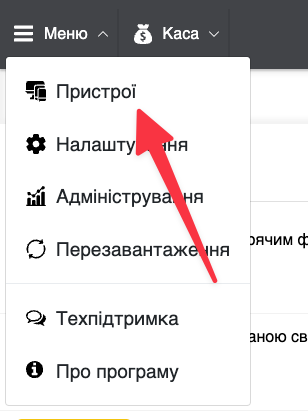
- Нажмите «Меню — Устройства«
- Нажмите «Добавить устройство«
- В окне создания устройства заполните данные —
- В поле «Наименование» — Укажите название настройки, например «Весы ПромПрилад»
- В поле «Тип» — выберите «Весы»
- В поле «Производитель» — выберите «ПромПрилад»
- В поле «Модель» — выберите вашу модель весов
- В поле «Операционная система» — выберите вашу операционную систему, Windows или Android
- нужно выбрать операционную систему устройства, которое будет работать с весами;
- В поле «Способ подключения/протокол» — выберите нужный способ подключения, COM или LAN;
- COM — подключение проходит по кабелю RS232 или USB Type A/ USB Type C
- Lan — подключение проходит через Ethernet
- В поле «Serial» укажите порт вашего подключения по кабелю
- если отображается несколько портов, извлеките нужный, нажмите «обновить» и посмотрите, какой порт исчез — это будет ваш порт весов.
- В поле «IP» укажите IP-адрес ваших весов, который вы указали при настройке весов через Ethernet в шаге 1.3.
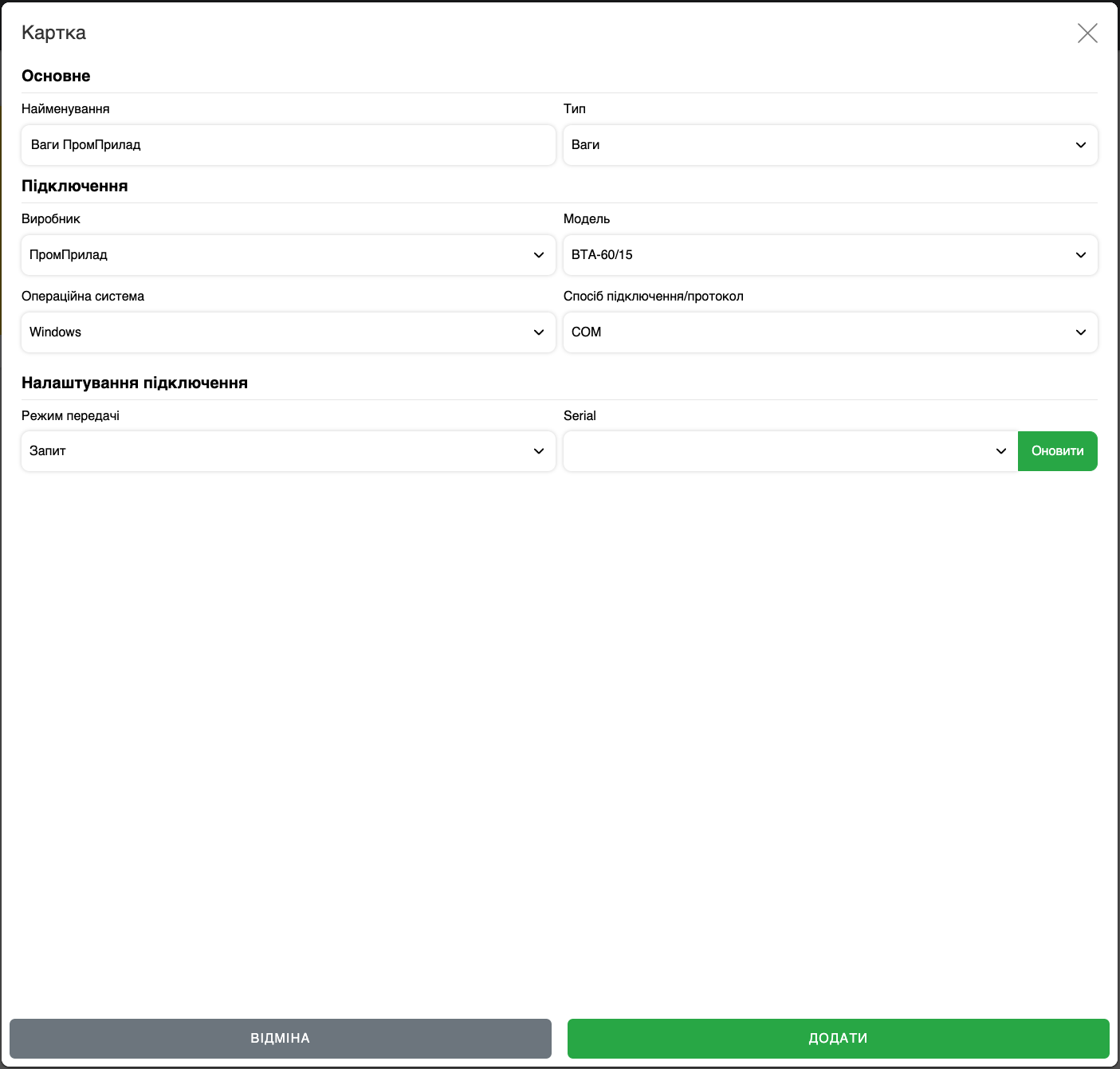

- Нажмите «Добавить/ Сохранить«