☝🏻Также уже реализована возможность формировать Периодический фискальный Z-отчёт. Подробнее о данном функционале можно ознакомиться по ссылке.
Основная статистика
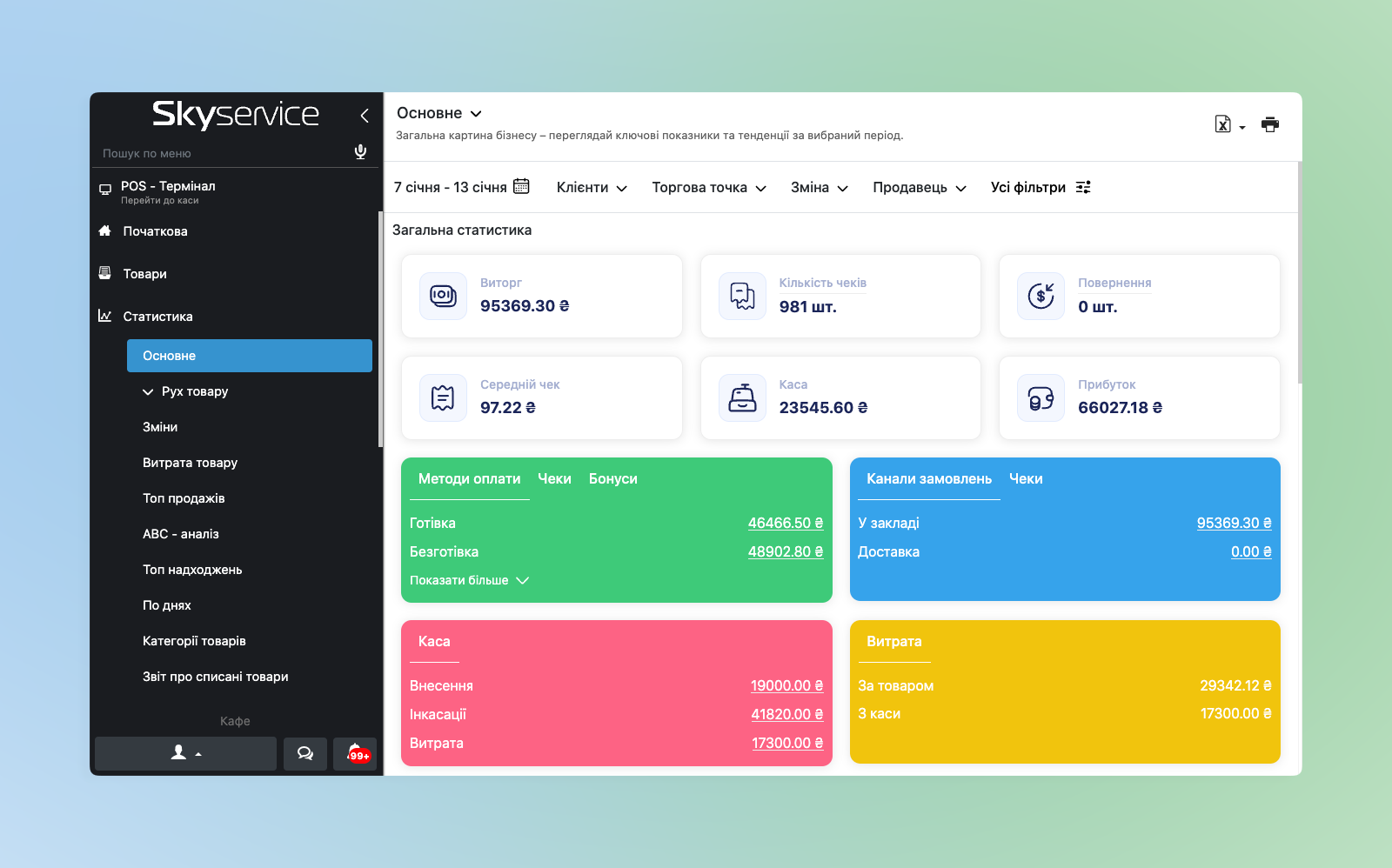
В разделе с Основной статистикой есть возможность просмотреть общие показатели как отдельно фискальные, так и суммарно:
- Перейдите в раздел Статистика ➜ Основное
- Сверху, при необходимости, установите фильтр по Фискализации и выберите необходимый Период
- Если работаете с несколькими точками или кассами — установите также фильтр по нужному объекту
- Ниже будут отображаться основные показатели по продажам, кассе, чекам и т.д. Также, прокрутив вниз, дополнительно наблюдаются статистические диаграммы.
Подробнее о данном разделе можете ознакомиться в следующей инструкции по ссылке — Основная статистика — коротко о главном
Формирование отчёта по продажам
Вы можете формировать фискальные показатели с помощью Продаж:
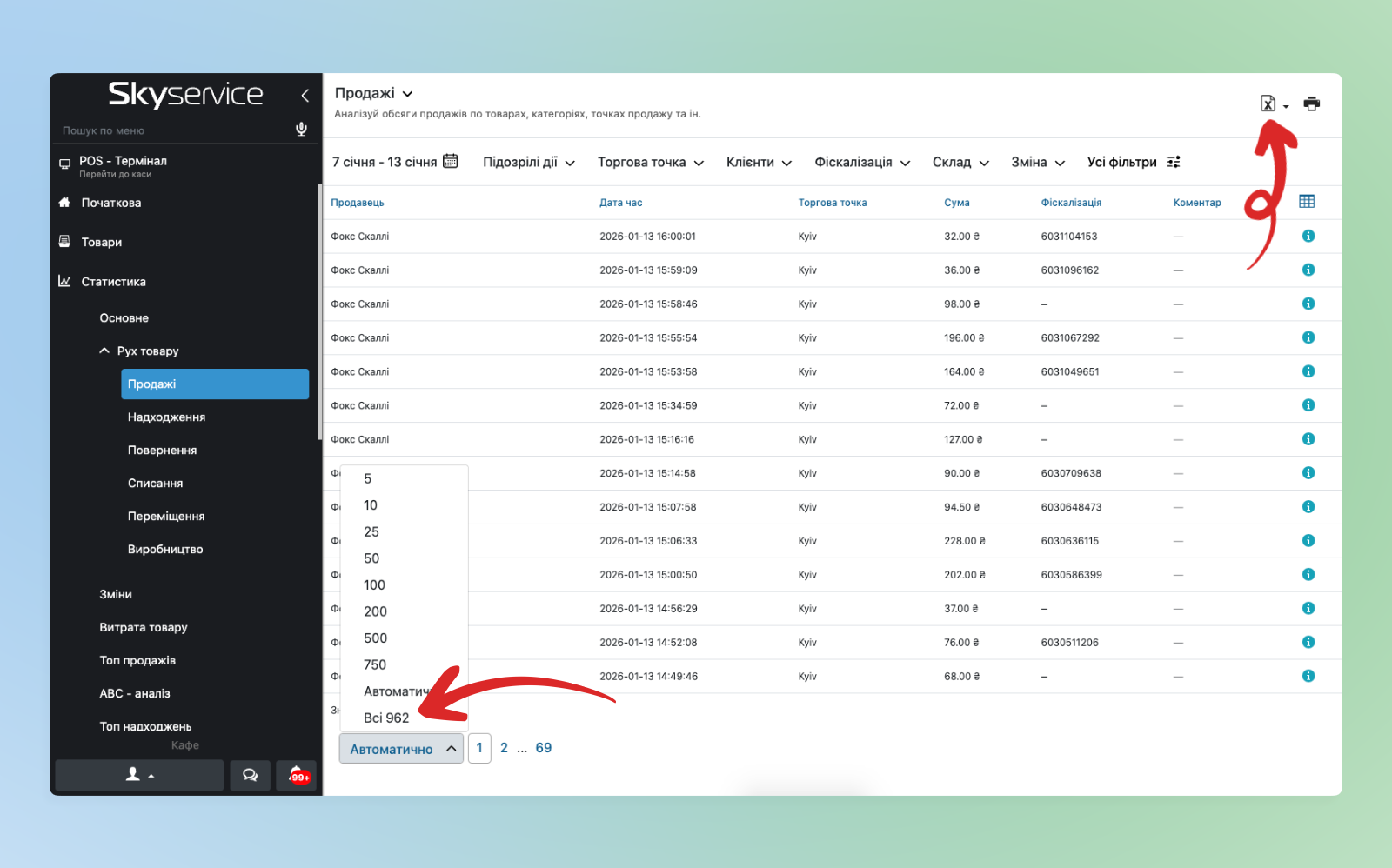
- Перейдите в раздел Статистика ➜ Движение товара ➜ Продажи
- Сверху, при необходимости, установите фильтр по Фискализации и выберите необходимый Период
- Если работаете с несколькими точками или кассами — установите также фильтр по нужному объекту
- Ниже будет отображаться список продаж ➜ выгрузите полный список на одну страницу, нажав снизу Все
- Нажмите сверху на кнопку с пиктограммой «таблица» и выгружайте Excel-файл
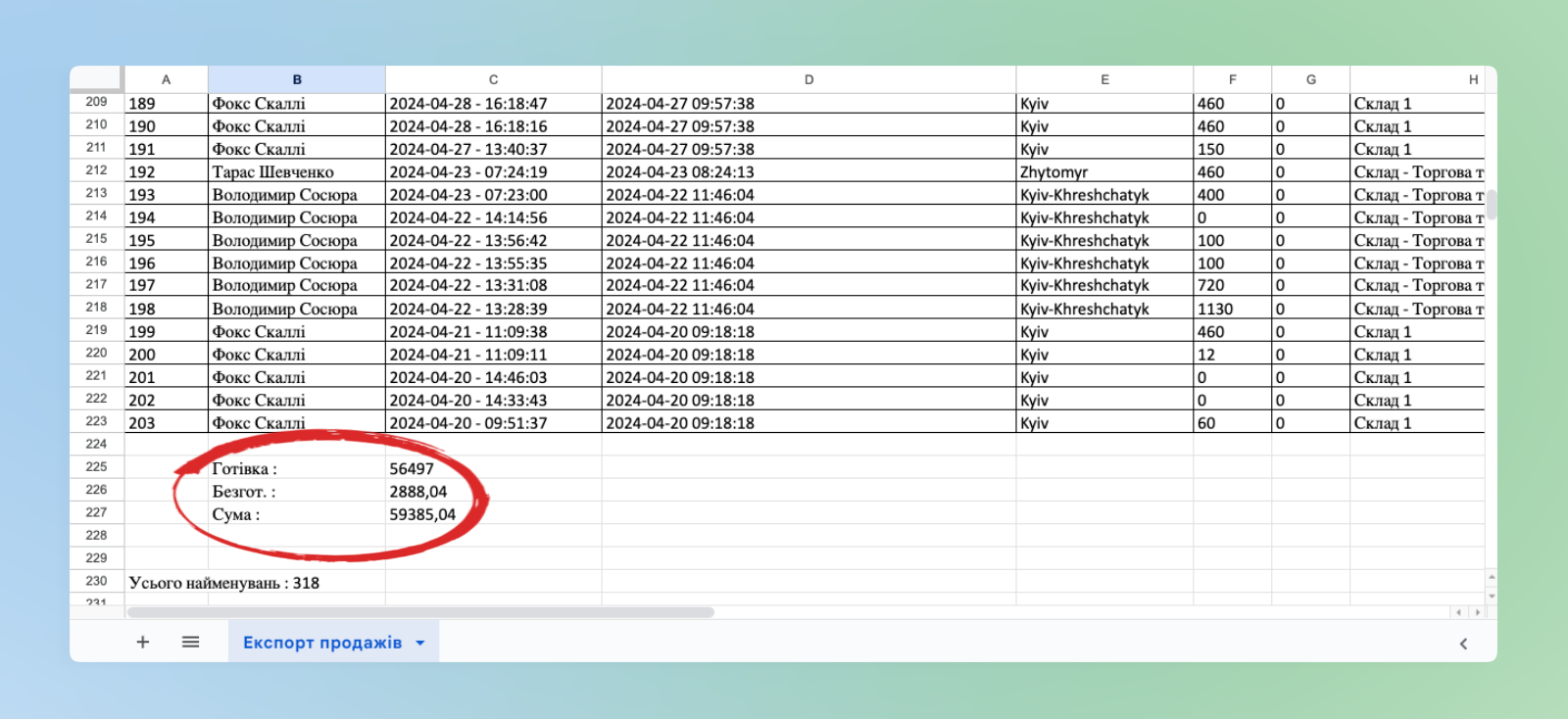
В самом Excel снизу будет отображаться сумма именно по текущей таблице, то есть с учётом фильтров и периодов, которые выбрали в программе.
☝🏻Дополнительно рекомендуем выгружать в пределах 1000 продаж на страницу. Более 1000 документов на одну страницу выгружать нет возможности.
Просмотр отдельных смен
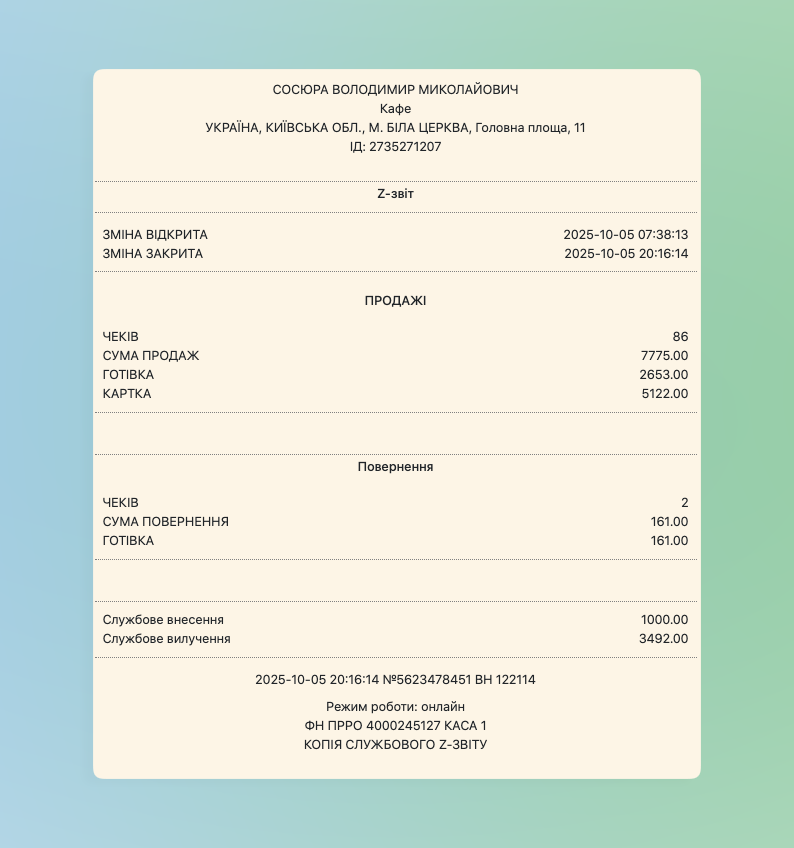
Можно просматривать отдельные смены, а при работе с ПРРО — отдельные фискальные z-отчёты и согласно им формировать отчёты:
- Перейдите в раздел Статистика ➜ Смены
- Сверху, при необходимости, установите фильтр по Фискализации и выберите необходимый Период
- Если работаете с несколькими точками или кассами — установите также фильтр по нужному объекту
- Ниже будет отображаться список смен ➜ выберите нужную смену, нажав на неё, и в её карточке будут отображаться показатели по продажам, методам оплат, по которым они проходили, количеству чеков, среднему чеку, а также по кассовым средствам
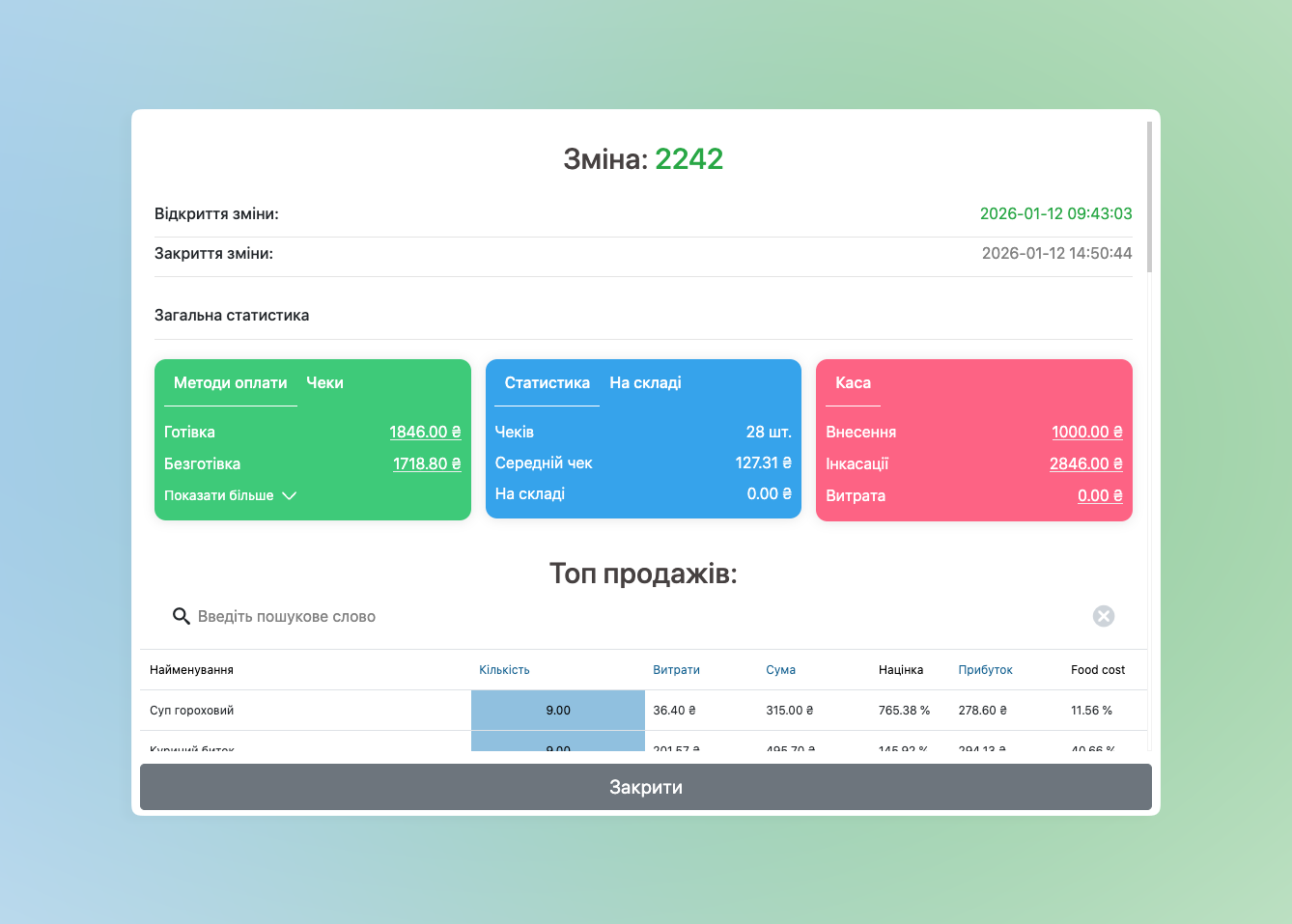
☝🏻Также обратите внимание — если работаете с программным РРО, то есть фискально — в карточке смены прокрутите вниз и будете наблюдать именно фискальный z-отчёт, который поступает в налоговую. При необходимости при формировании фискальных отчётов рекомендуется опираться именно на данный отчёт.
Формирование отчёта с помощью Категорий товаров
Можно формировать отчётность по Категориям товаров:
- Перейдите в раздел Статистика ➜ Категории товаров
- Сверху, при необходимости, установите фильтр по Фискализации и выберите необходимый Период
- Если работаете с несколькими точками — установите также фильтр по нужному объекту
- Ниже будет отображаться список категорий товаров, в котором можно просмотреть показатели по количеству проданного товара, количеству продаж, их сумме и рентабельности.
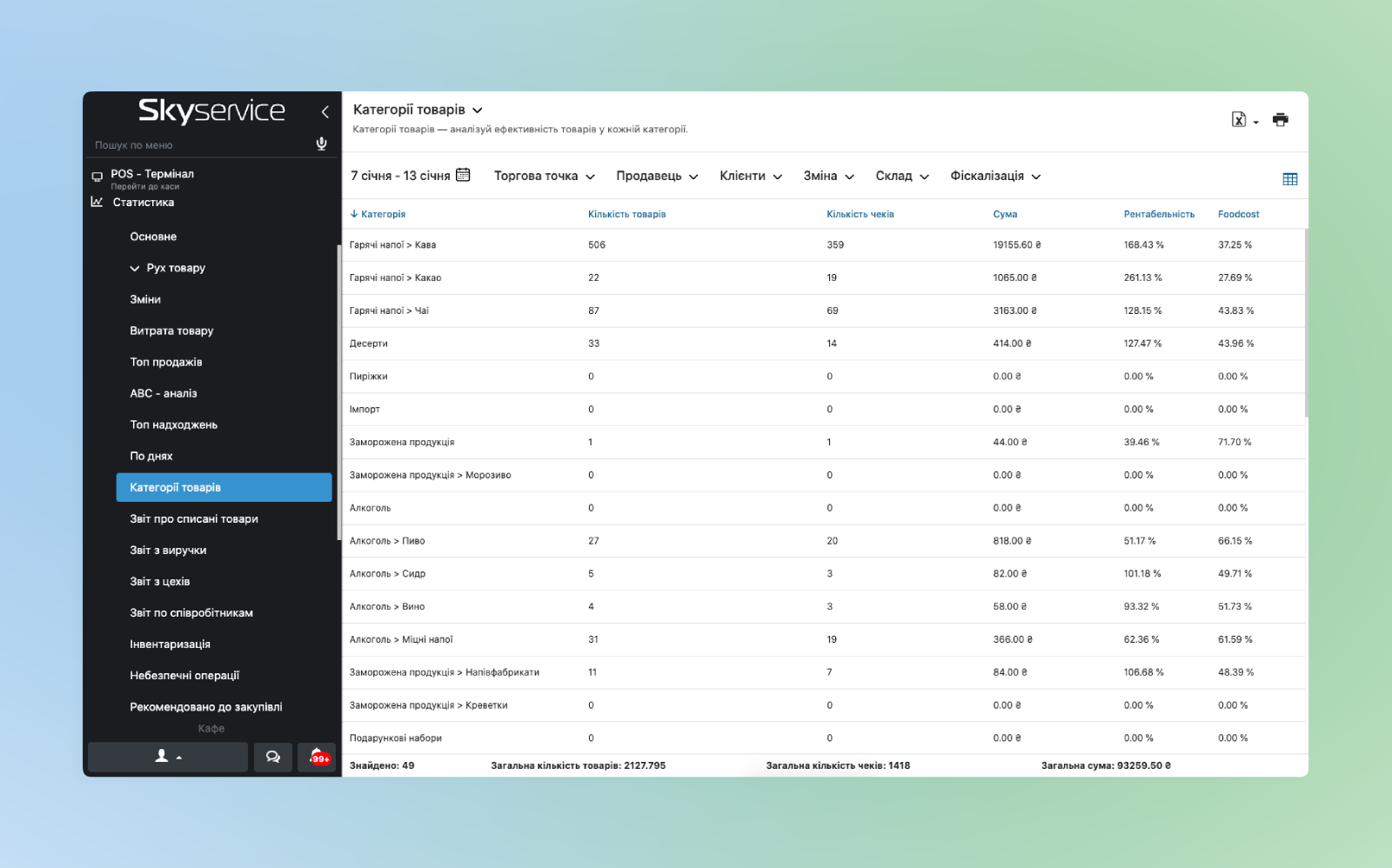
То есть, например, можно создать отдельные категории товаров как Водка, Вино, Пиво ➜ далее в разделе Статистика — Категории товаров соответственно по отдельным категориям будет отображаться следующий отчёт.
Отчётность по налогам
В данном разделе можно сформировать отчёты именно по отдельным налогам. При необходимости также можно формировать отдельно фискальные показатели:
- Перейдите в раздел Статистика ➜ Налог
- Сверху, при необходимости, установите фильтр по Фискализации и выберите необходимый Период
- Если работаете с несколькими точками или кассами — установите также фильтр по нужному объекту
- Ниже будет отображаться список Налогов с показателями, сформированными с учётом фильтрации.
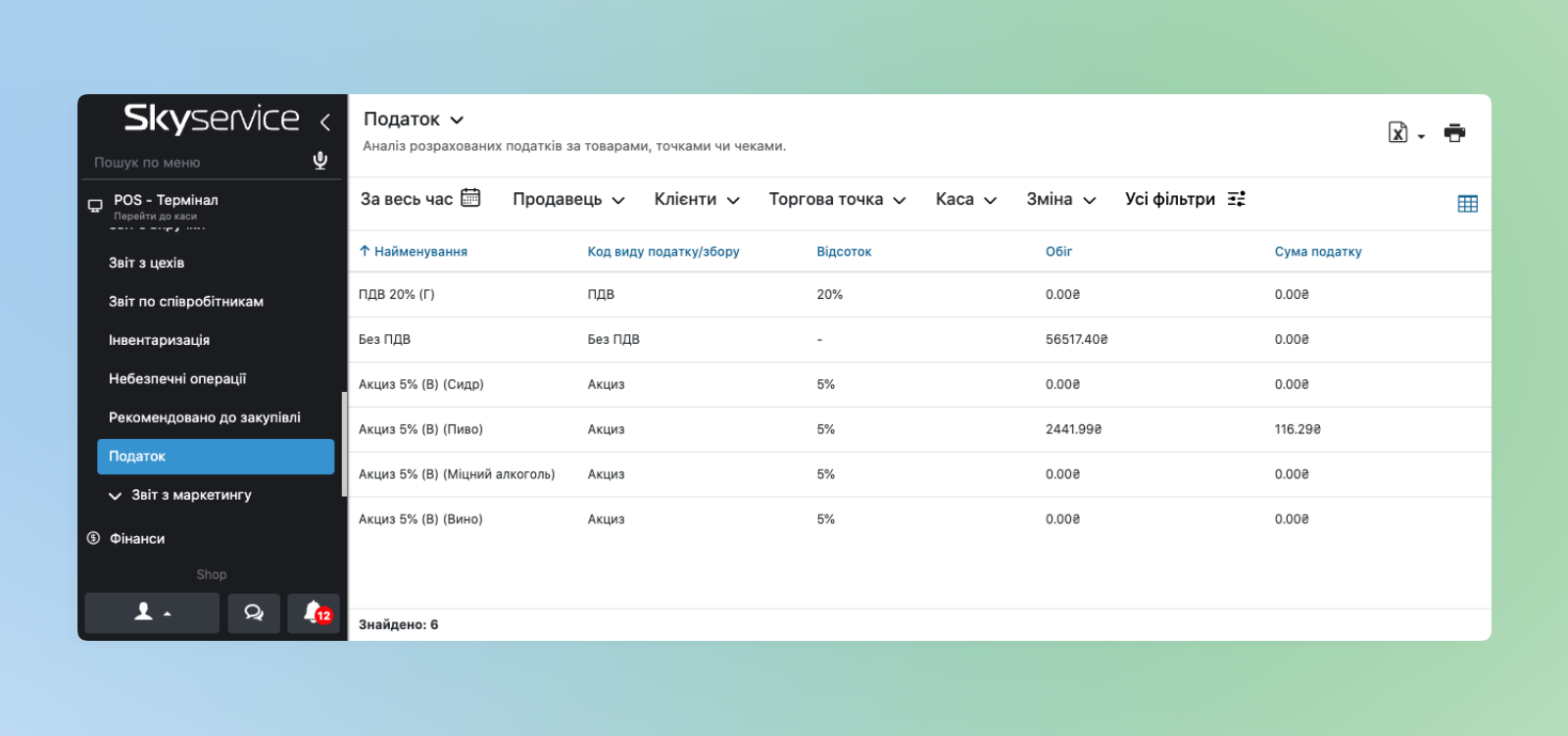
☝🏻В разделе о Категориях товаров упоминался момент о работе с разными акцизными товарами, то есть, например, разбивка алкоголя для отчётности на разные виды.
Также можно формировать подобный отчёт с помощью раздела с Налогами: для этого в разделе Настройки ➜ Налоги создайте для каждого вида подакцизного товара отдельный налог. К примеру «Акциз (пиво)», «Акциз (вино)» и т.д.
Затем нужные налоги добавьте в карточках наименований в разделе Товары.
Подробнее о создании налогов можете ознакомиться в следующем уроке по ссылке:
Ознакомьтесь, пожалуйста, как создать дополнительные налоги
Заключение
Это основные разделы, которые обычно рекомендуются пользователям для формирования и подачи отчётности.
Также рекомендуется ознакомиться с другими разделами Статистики — в большинстве добавлена возможность просматривать отдельно фискальные показатели и устанавливать нужную фильтрацию.
💬 Если возникают сложности при формировании отчётов или любые дополнительные вопросы по программному обеспечению Skyservice — обращайтесь в чат технической поддержки — для этого на главной странице справа внизу нажмите кнопку с отметкой «Чат».
Чат технической поддержки работает круглосуточно без выходных.
📞 Также можете проконсультироваться в телефонном режиме: для связи с контакт-центром — тел.: +380443376825, тел.: +380630476445.
Рабочие дни контакт-центра — понедельник-пятница с 9:00 до 18:00
🔥 Дополнительно хотим порекомендовать наш Telegram-канал — https://t.me/skyservice_info.
📊 Там будут публиковаться:
- Новости об обновлениях
- Полезные советы для работы в программе
- Идеи по улучшению работы