☝️ В этом уроке мы рассмотрим, как настроить просмотр меню в Expirenza.
Перед началом настройки выполните следующие действия:
- Авторизуйтесь в кабинете «Expirenza»
- Откройте раздел «Настройка меню«
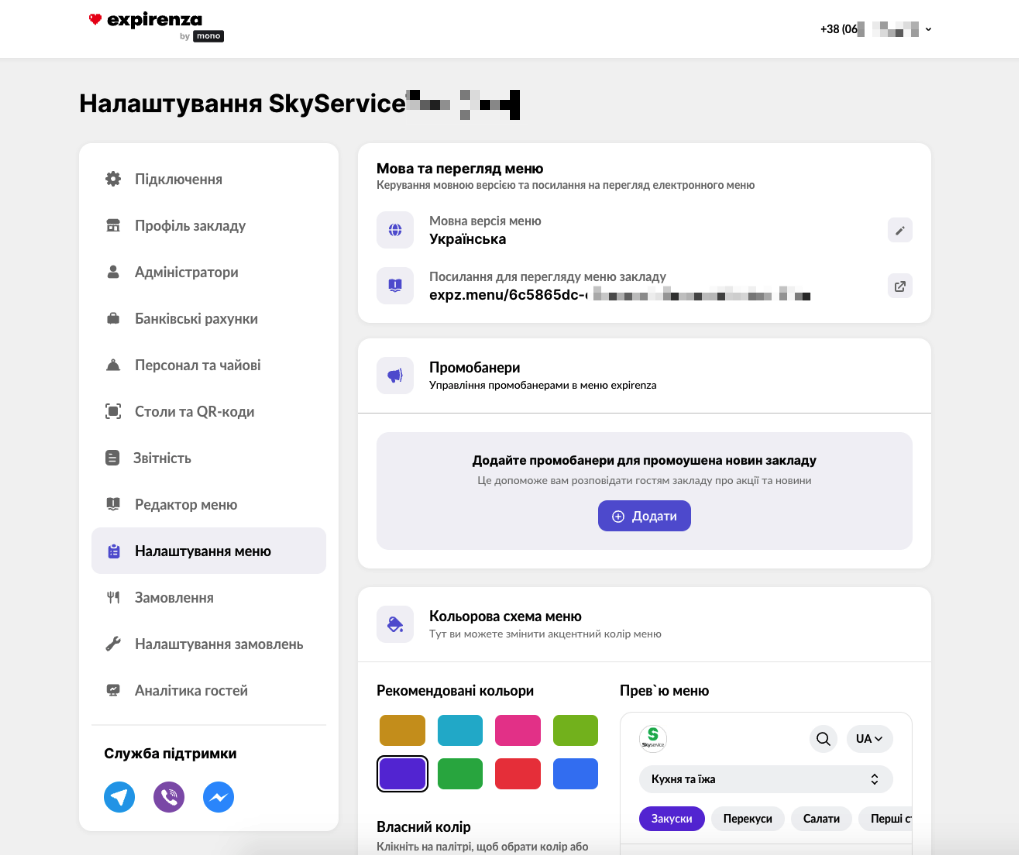
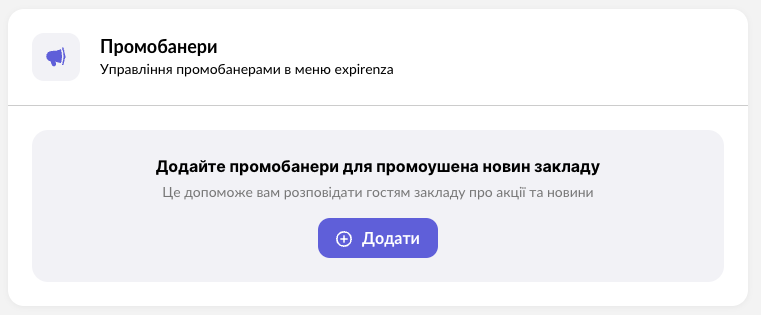
- В блоке «Промобаннеры» нажмите «Добавить«
- Выберите изображение для промобаннера и заполните поля:
- Изображение может содержать в себе важную информацию по акциям, новым позициям и волонтёрской деятельности.
- Укажите заголовок к промобаннеру, например «Акционная цена на завтраки», «Встречайте новое летнее меню», «Поддержите наших друзей»
- Добавьте текст/описание к промобаннеру, этот текст должен описать более подробно ваш промобаннер, например:
- Акционная цена на завтраки каждый день, кроме субботы и воскресенья, цена на все позиции со скидкой 50%.
- Загляните к нам на новое летнее меню, с завтрашнего дня в продаже появятся самые ожидаемые позиции.
- Присоединяйся к сбору на подразделение. Сильным ребятам нужны исправные автомобили для выполнения боевых задач на самых горячих направлениях.
- При необходимости добавьте ссылку в промобаннере, это может быть ссылка на ваше меню или ссылка на внешний ресурс, например ваш фонд.
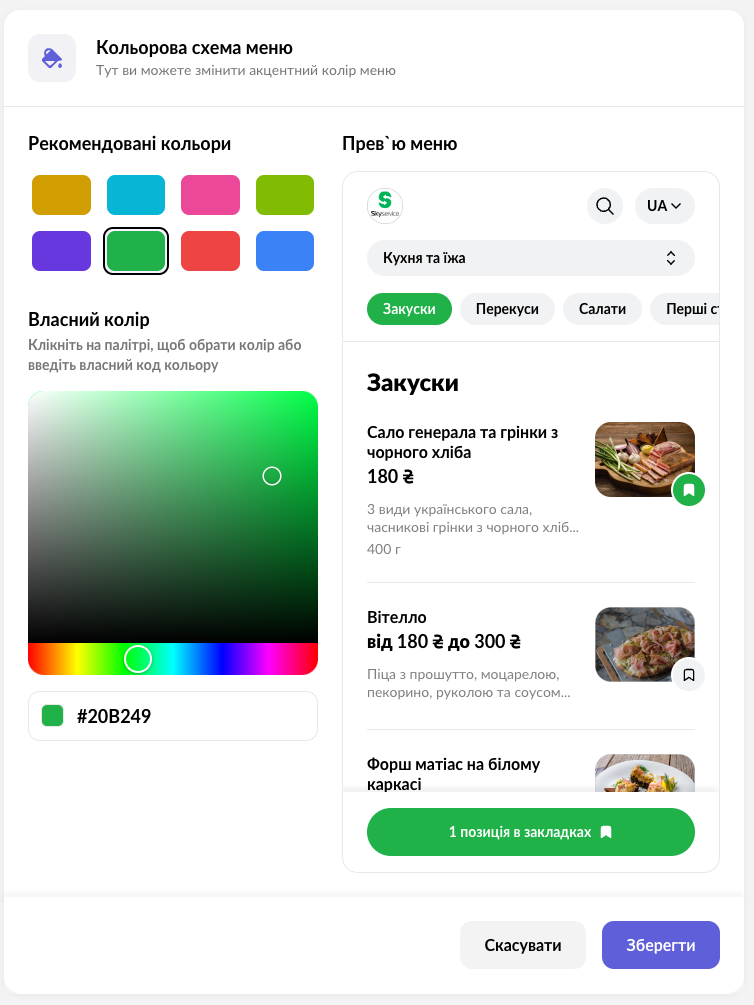
Настройка цветовой схемы
- В блоке «Цветовая схема» выберите рекомендованный цвет или собственный цвет в палитре.
- В превью меню можете просмотреть, как будет отображаться ваше меню с выбранным цветом.
- Если вас устраивает выбранный цвет, нажмите «Сохранить«
Настройка тегов и применение к товару
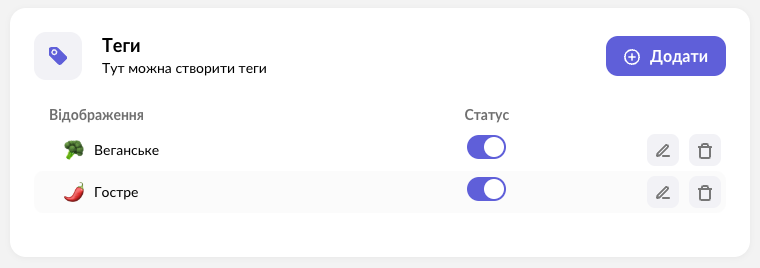
- В блоке «Теги» отображаются теги по умолчанию и теги, которые вы создали отдельно.
- В этом блоке вы можете:
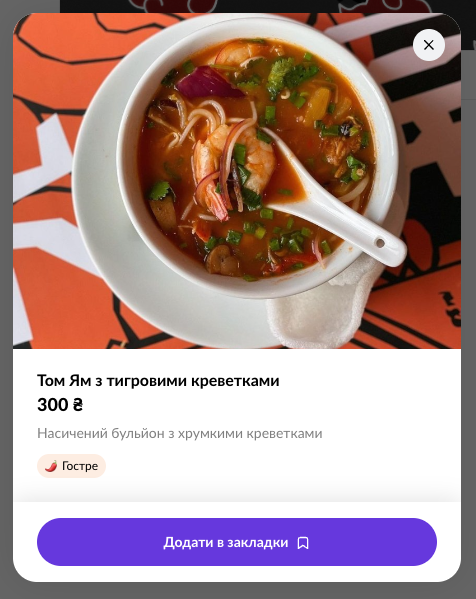
- Просмотреть отображение тега к товару
- Статус — он влияет на отображение тега на сайте
- Отредактировать тег — для редактирования тега нажмите на иконку «карандаш»
- Удалить тег — для удаления тега нажмите на иконку «корзина».
Как добавить тег
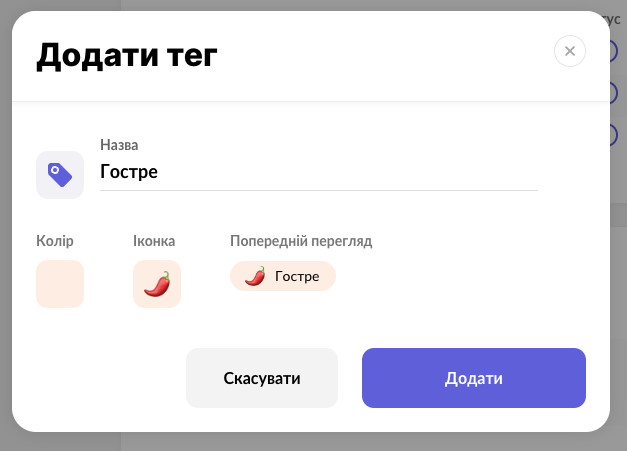
- В блоке «Теги» нажмите «Добавить«
- Укажите название тега
- Выберите цвет и иконку
- Если вам подходит предварительный просмотр, нажмите «Добавить«
Как применить тег к товару
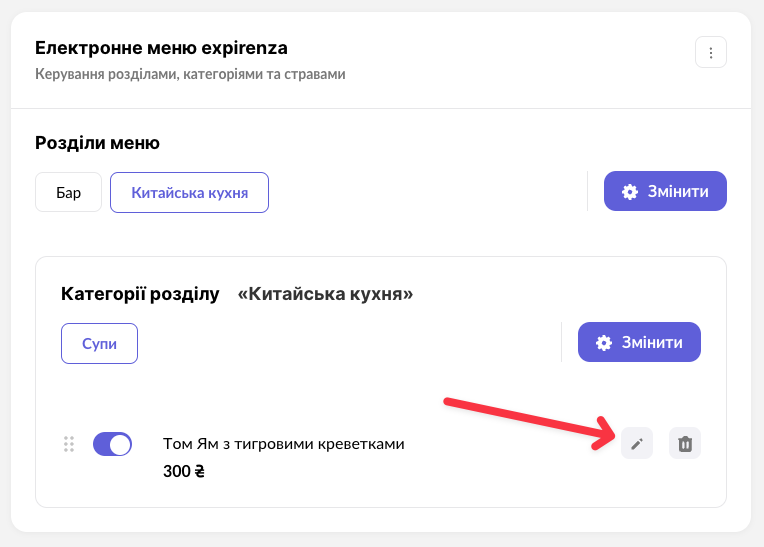
- Перейдите в раздел «Редактор меню«
- Найдите нужную позицию, к которой планируете добавить теги
- Для редактирования нажмите на кнопку с иконкой «карандаш»
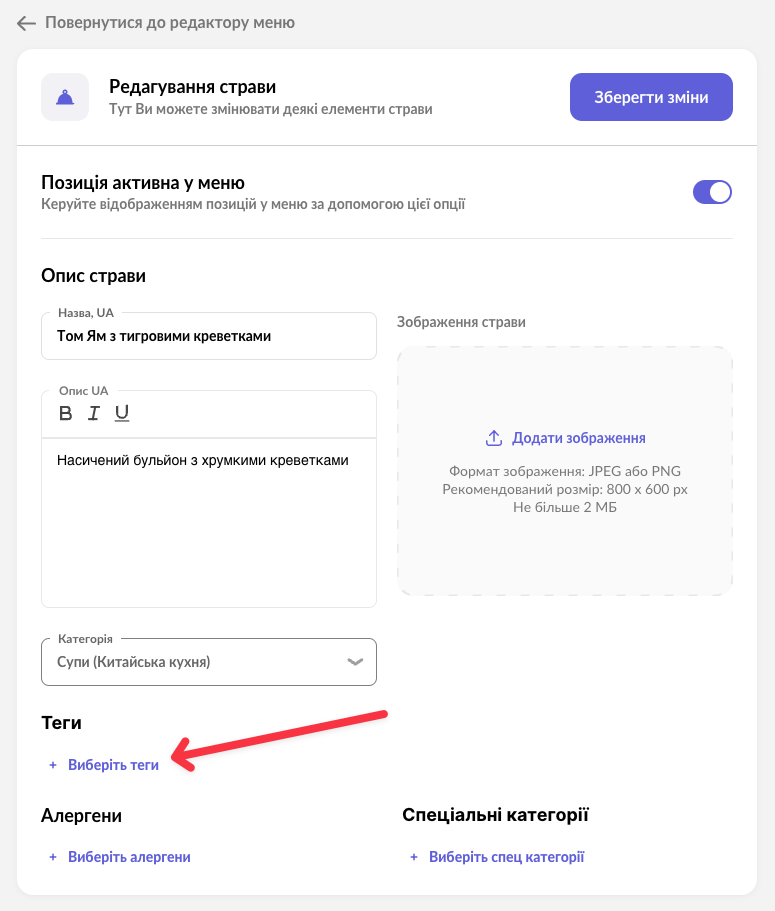
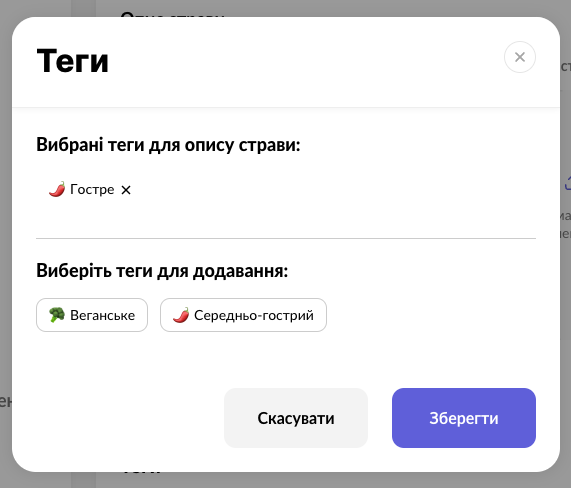
- В карточке «Редактирование блюда» нажмите «Выберите теги«
- Выберите теги к вашему блюду и нажмите «Сохранить«
👉 Вид блюда с тегами в Expirenza
Настройка специальных категорий
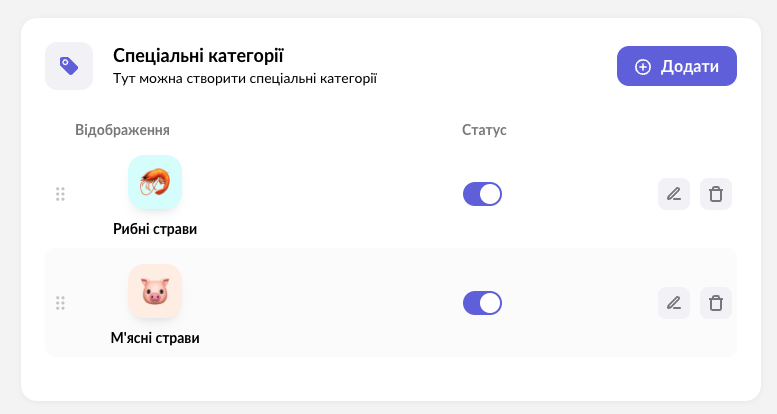
- В блоке «Специальные категории» отображаются быстрые подкатегории к определённым товарам
- Это поможет сформировать меню только по специальной категории
Как добавить категорию
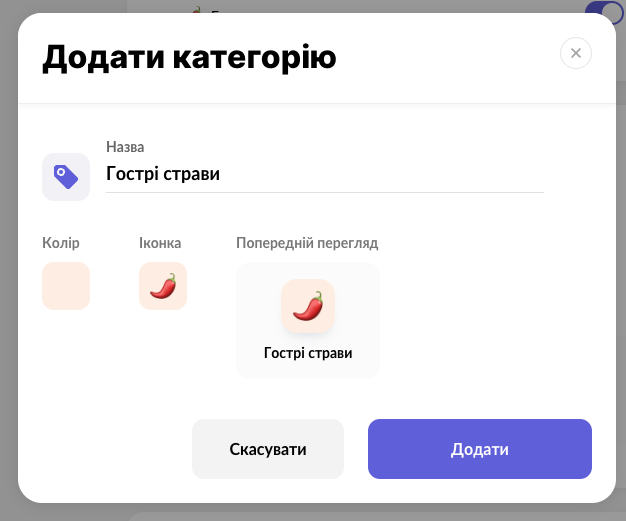
- В блоке «Специальные категории» нажмите «Добавить«
- Укажите название категории
- Выберите цвет и иконку
- Если вам подходит предварительный просмотр, нажмите «Добавить«
Как применить специальную категорию к товару
- Перейдите в раздел «Редактор меню«
- Найдите нужную позицию, к которой планируете добавить теги
- Для редактирования нажмите на кнопку с иконкой «карандаш»
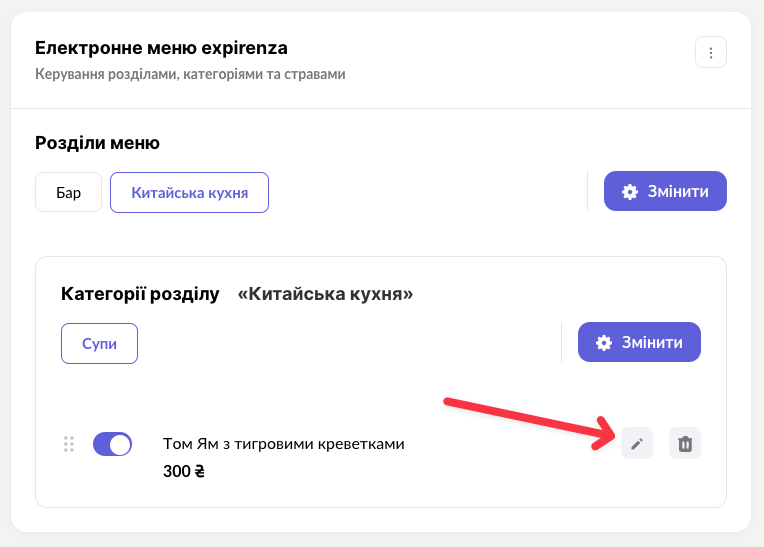
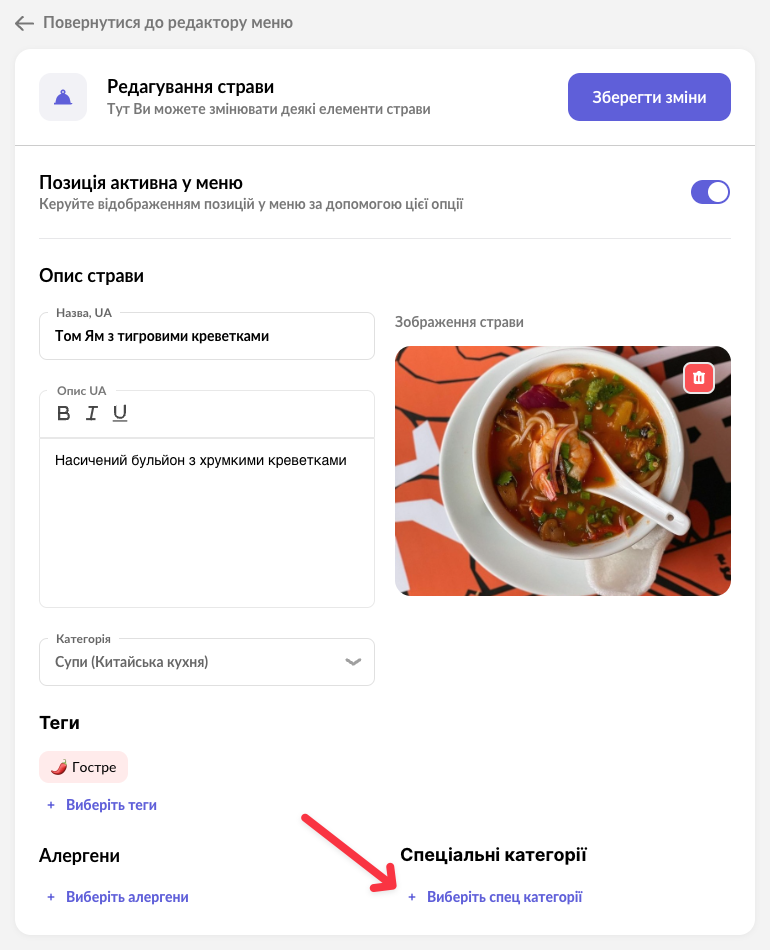
- В карточке «Редактирование блюда» нажмите «Выберите спец. категории«
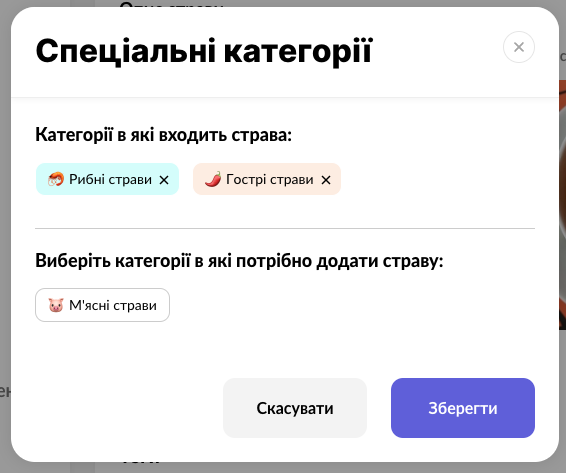
- Выберите категории к вашему блюду и нажмите «Сохранить«
- И в карточке товара нажмите «Сохранить изменения«
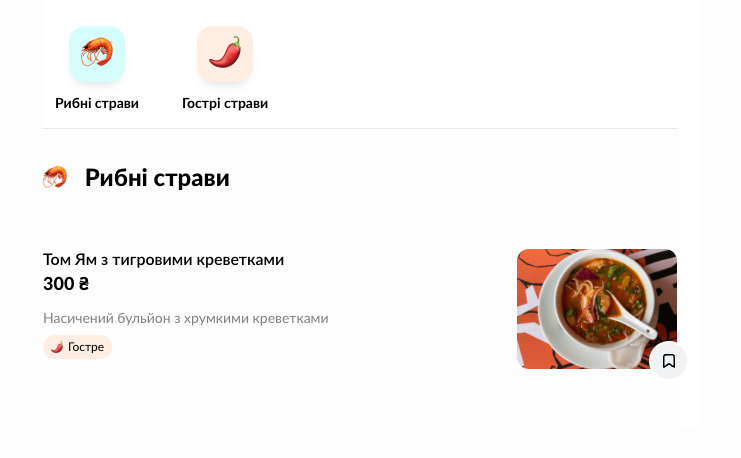
ℹ️ Вид специальных категорий в Expirenza
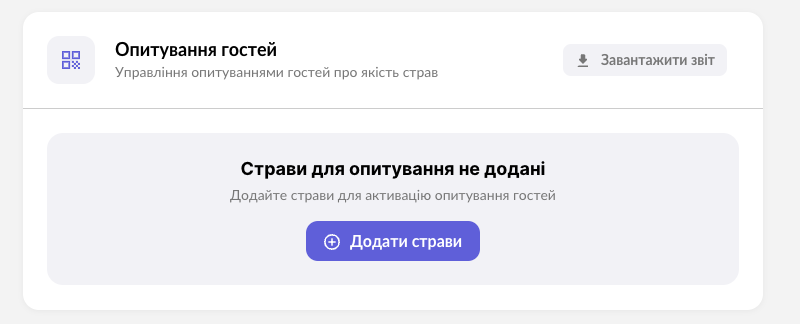
Опрос гостей
- В блоке «Опрос гостей» вы можете:
- Добавить блюда для опроса
- Просмотреть список блюд, которые создали ранее
- Загрузить отчёт на устройство и просмотреть его позже.