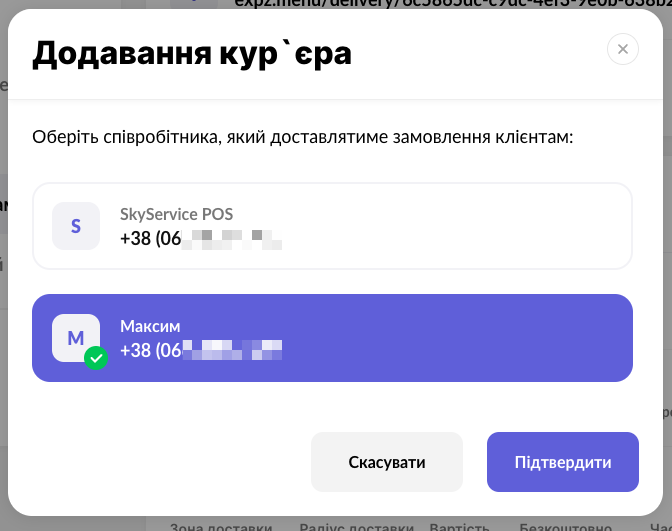
☝️ В этом уроке мы рассмотрим, как настроить заказ на доставку и самовывоз.
Для настроек сделайте следующее:
- Авторизуйтесь в кабинете «Expirenza»
- Откройте раздел «Настройка заказа«
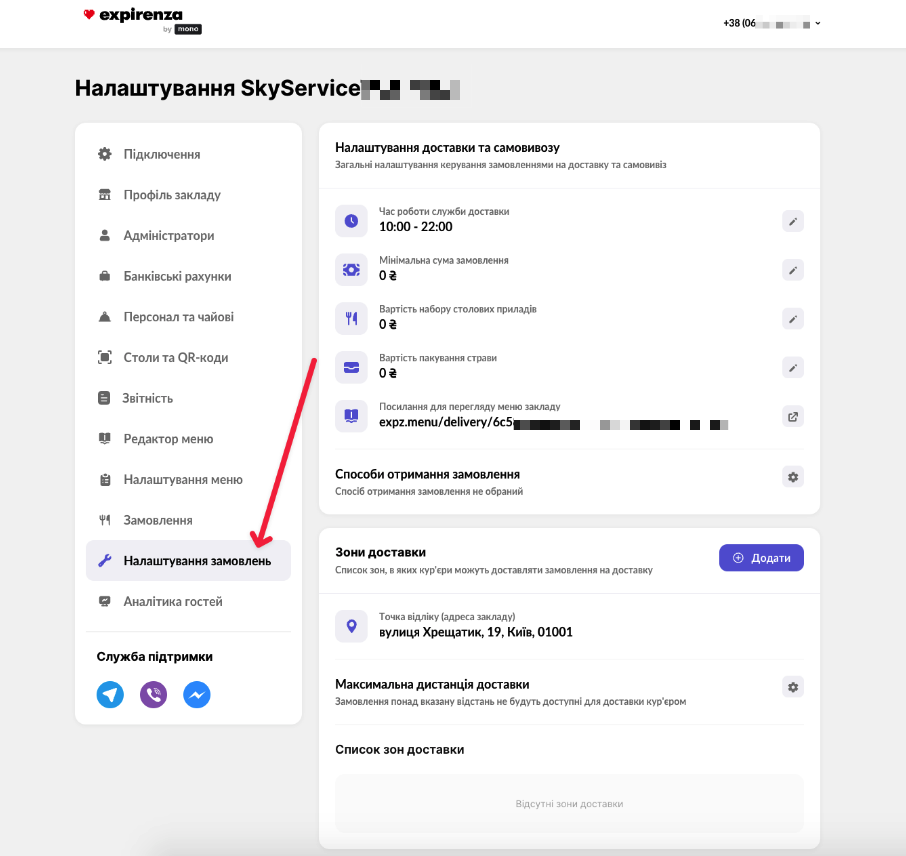
Настройка доставки и самовывоза
- В блоке «Настройка доставки и самовывоза«, вы можете настроить следующие данные:
- Время работы службы доставки
- Минимальная сумма заказа
- Стоимость набора столовых приборов
- Стоимость упаковки блюда
- Ссылка для просмотра меню заведения
- Способы получения заказа
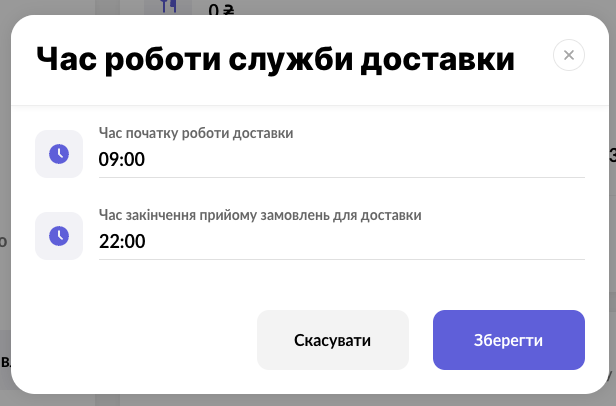
❓ Как изменить время работы доставки
- Для изменения времени нажмите на кнопку с иконкой «карандаш» в строке «Время работы службы доставки«
- В окне укажите время начала работы доставки и время окончания приёма заказа для доставки
- Нажмите «Сохранить«
❓ Как установить минимальную сумму заказа для доставки
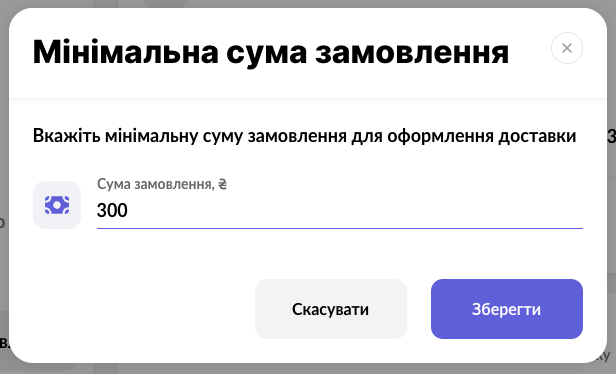
- Для изменения суммы заказа нажмите на кнопку с иконкой «карандаш» в строке «Минимальная сумма заказа«
- В окне укажите минимальную сумму заказа для оформления доставки
- Нажмите «Сохранить«
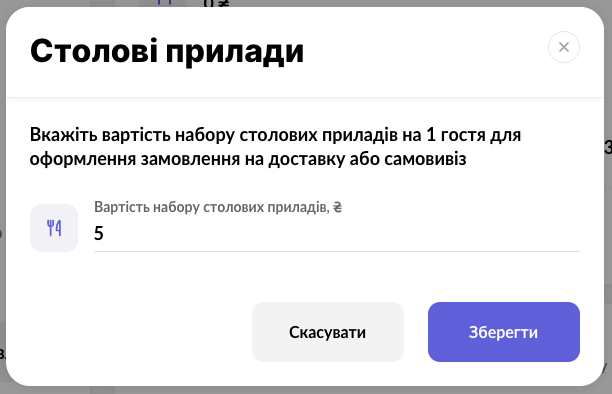
❓ Как установить стоимость набора столовых приборов
- Для изменения стоимости набора нажмите на кнопку с иконкой «карандаш» в строке «Стоимость набора столовых приборов«
- В окне укажите стоимость набора на 1 гостя
- Нажмите «Сохранить«
❓ Как установить стоимость упаковки блюда
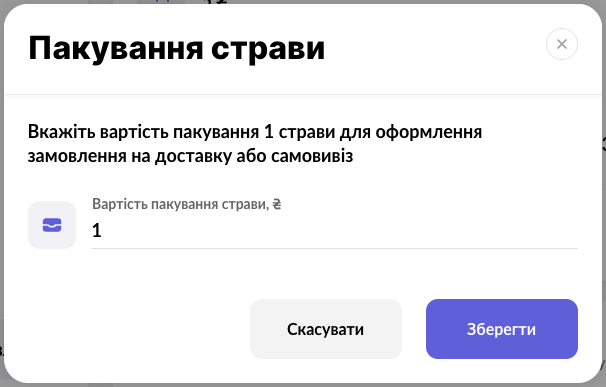
- Для изменения стоимости упаковки заказа нажмите на кнопку с иконкой «карандаш» в строке «Стоимость упаковки блюда«
- В окне укажите стоимость упаковки 1-го блюда
- Нажмите «Сохранить«
❓ Как активировать доставку и самовывоз
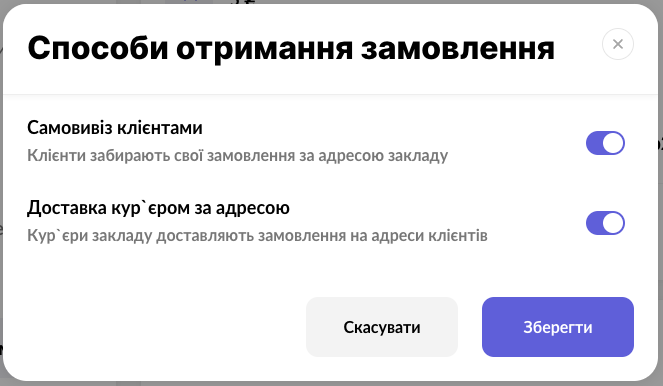
- Для активации нажмите на кнопку, указанную на скриншоте ниже, в строке «Способы получения заказа«

- В окне активируйте нужные способы получения заказа
- Нажмите «Сохранить«
Настройка зон доставки
ℹ️ Если планируете использовать доставку, нужно обязательно настроить зоны доставки.
- В блоке «Зоны доставки«, вы можете настроить и просмотреть следующие данные:
- Максимальную дистанцию доставки
- Добавить зоны доставки
- Просмотреть список зон доставок, которые вы добавляете
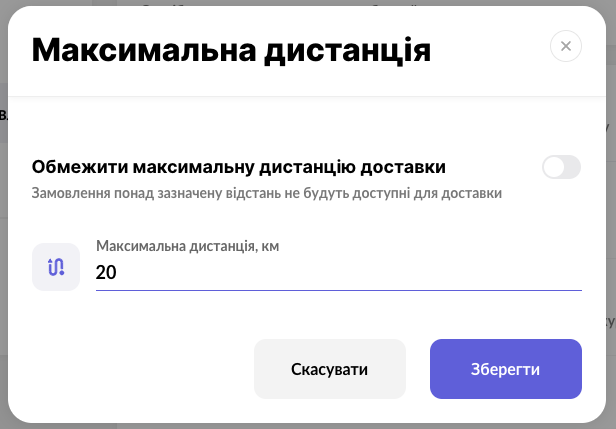
❓ Как установить максимальную дистанцию доставки
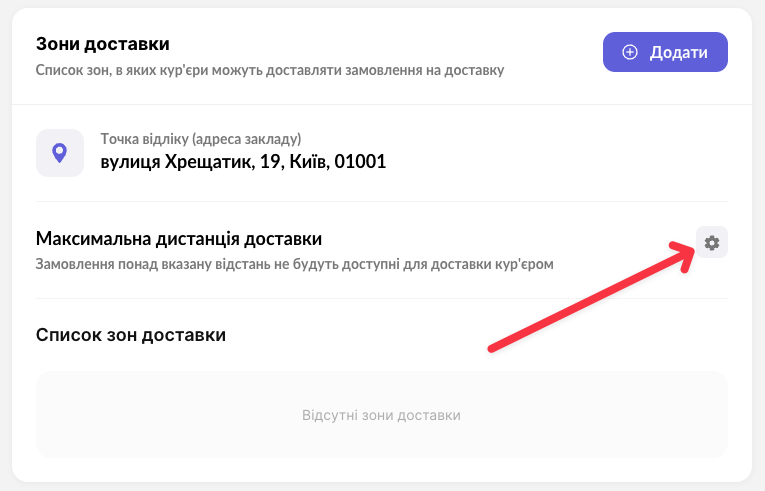
- Для настройки дистанции нажмите на кнопку, указанную на скриншоте ниже, в строке «Максимальная дистанция доставки«
- В окне укажите максимальную дистанцию в километрах
- При необходимости активируйте ограничение доставки заказов за пределы указанного расстояния
- Нажмите «Сохранить«
❓ Как добавить зоны доставки
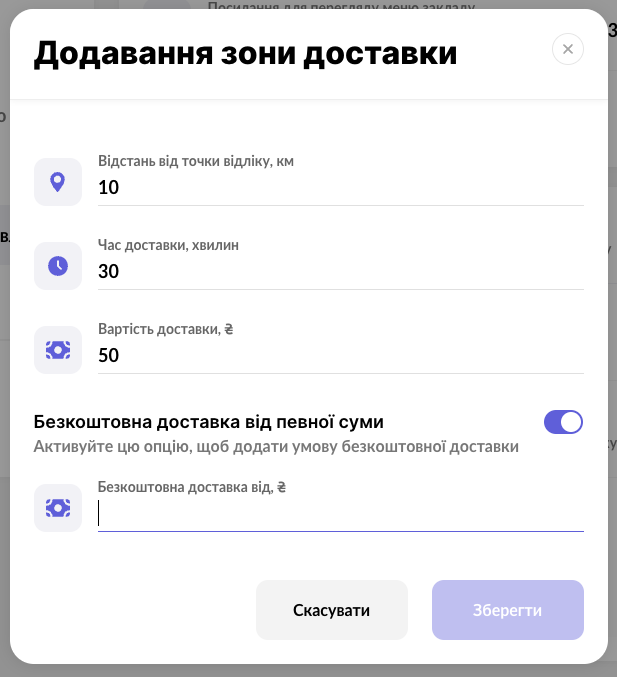
- В блоке «Зоны доставки» нажмите «Добавить«
- В окне добавления зоны доставки укажите следующие данные:
- Расстояние от точки отсчёта в километрах
- Время доставки в минутах
- Стоимость доставки в гривнах
- При условии бесплатной доставки при определённой сумме активируйте пункт «Бесплатная доставка от определённой суммы«, например если при заказе на сумму 500 грн доставка бесплатная
- Укажите, от какой суммы заказа будет активирована бесплатная доставка
- Нажмите «Сохранить«
Курьеры заведения
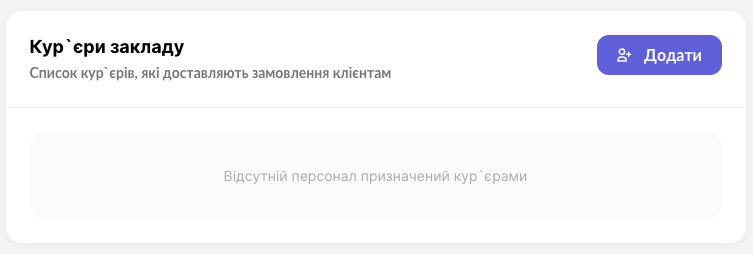
- В блоке «Курьеры заведения» вы можете просмотреть список курьеров и добавить курьера.
❓ Как добавить курьера
- Нажмите «Добавить«
- И выберите одного из сотрудников, которых вы добавили в Expirenza ранее
- ‼️ Если вы не импортировали персонал в Expirenza, просмотрите урок для ознакомления
- Нажмите «Подтвердить«.