Активация
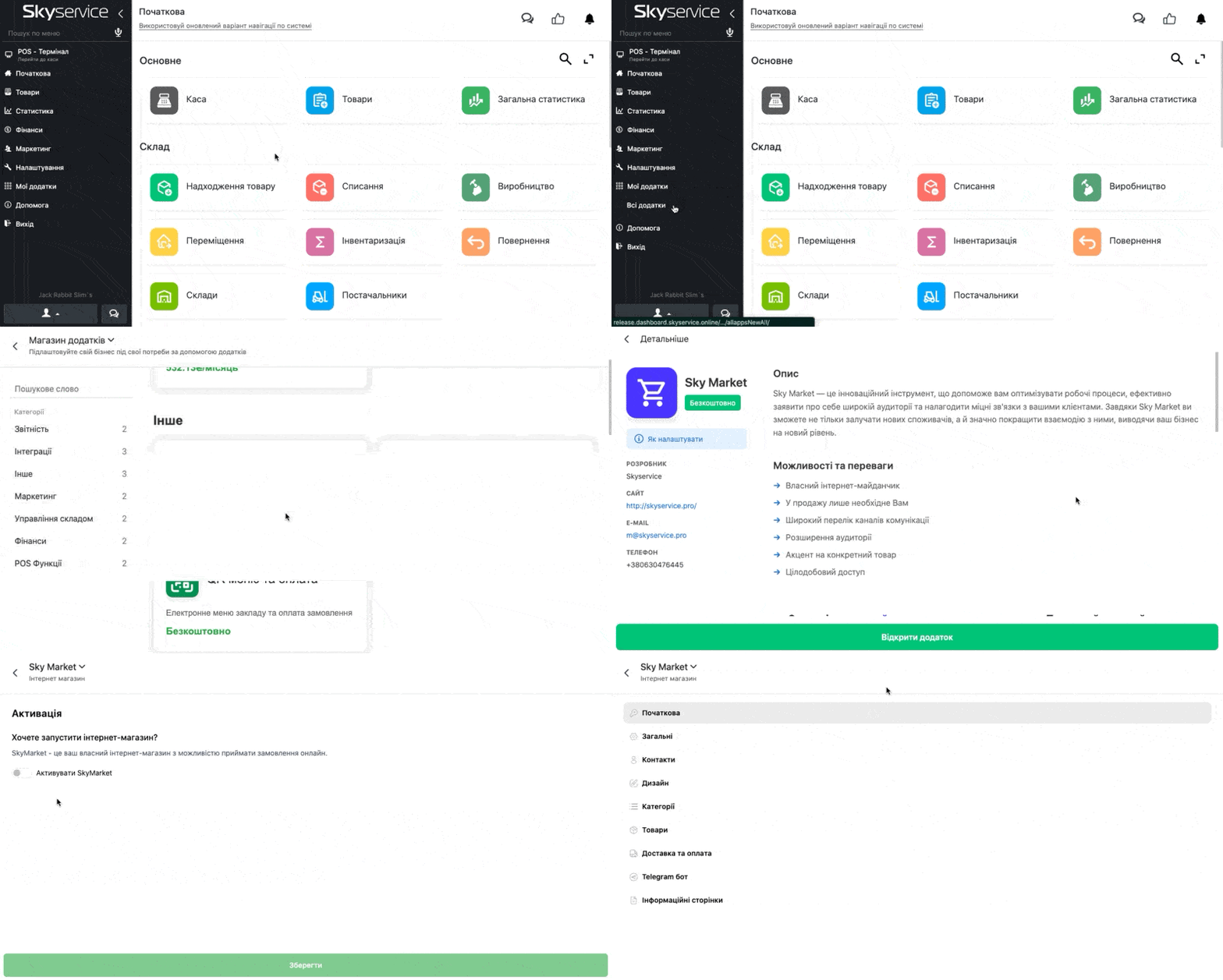
Для активации и настройки магазина Вам нужно:
- В Панели администрирования перейти в раздел Мои приложения → Все приложения → выбрать в перечне Sky Market
- Во всплывающем окне вы можете увидеть изображение работы приложения и ознакомиться с описанием
- Нажмите Добавить
- Активируйте переключатель Активировать SkyMarket
Создание магазина
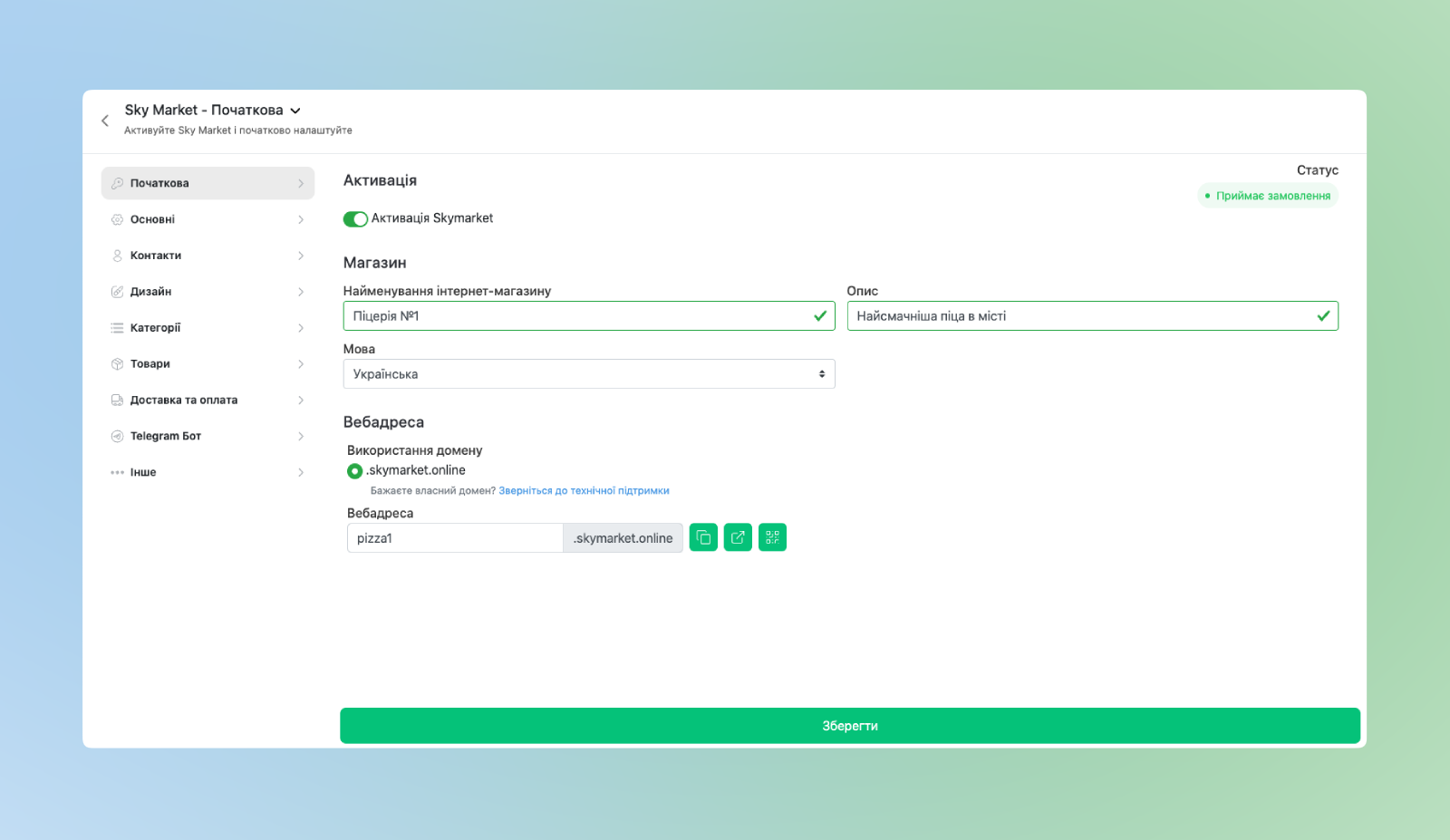
После активации приложения заполните данные вашего интернет-магазина:
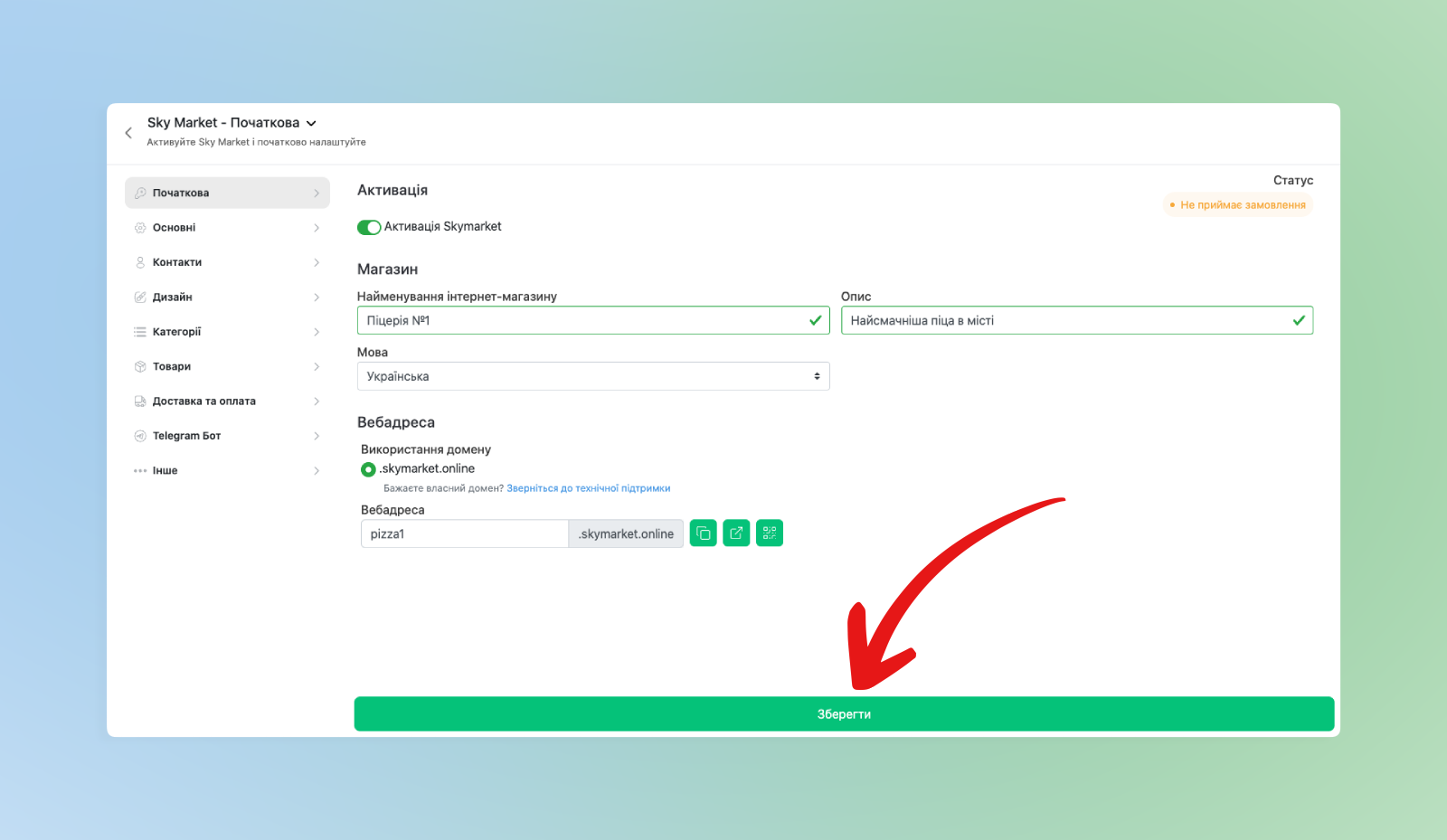
- Нажмите Начальная
- Введите Наименование вашего интернет-магазина
- В поле Описание можно ввести тип заведения, краткое определение или кредо заведения. Например «Самая вкусная пицца в городе 😉»
- Выберите язык интерфейса, например, если ваше заведение работает в Украине — установите язык украинский
- По умолчанию используется наш субдомен .skymarket.online
- ℹ️ Если Вы желаете использовать собственный субдомен – настоятельно просим написать в чат технической поддержки. Обработка заявки занимает до 3-х дней!
- В поле Веб-адрес будет отображаться название вашего магазина, которое Вы указали ранее.
- Если автоматический адрес вам не подходит, измените на какой желаете
☝🏻 Для удобства Вы можете:
- Скопировать веб-адрес
- Перейти по нему напрямую на сайт магазина
- Генерировать QR-код
В данных действиях Вам помогут соответствующие кнопки 
Основные настройки
❗️Обратите внимание! Все настройки товаров и калькуляций и установка для них Категорий товаров выполняются только в Панели администрирования Skyservice.
Для перехода в основные настройки нажмите в секции Основные.
- В поле Точки, принимающие заказы установите точки, на которых гость может выполнить заказ
☝🏻Если Вы не выбрали ни одну из имеющихся торговых точек и сохранили настройки, магазин будет доступен для просмотра вашими клиентами, но оформление заказов будет недоступно.
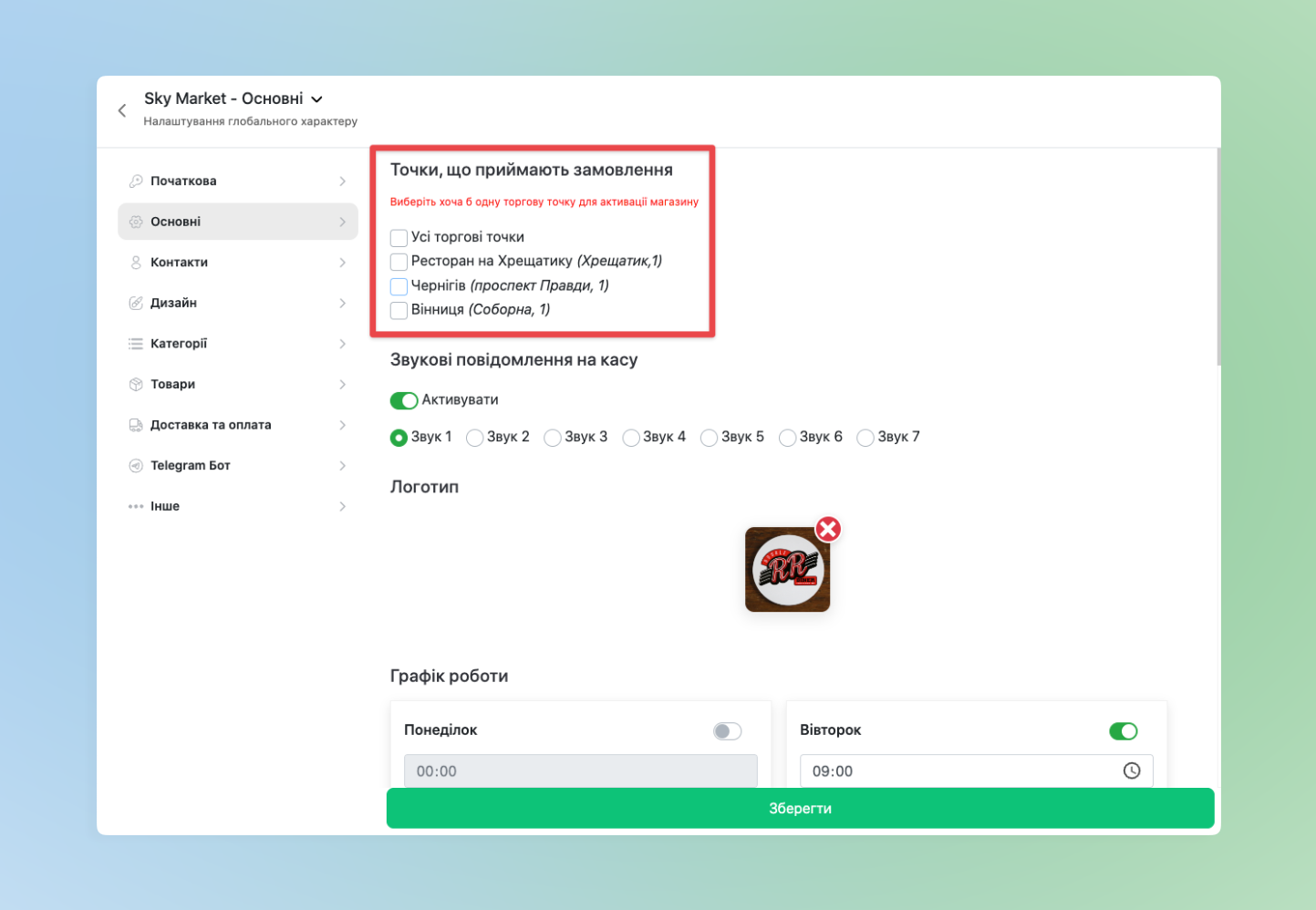
- Активируйте Звуковые уведомления на кассу, это поможет сразу увидеть заказ когда он поступил в терминал —
- Выберите звук который больше всего подходит вам и вашим работникам
- Поле Логотип позволяет дать вашему потребителю запомнить вас лучше. Для этого можно нажать на поле Загрузить и выберите ваш логотип
- В секции настроек График работы укажите дни и время когда работает ваше заведение или сеть
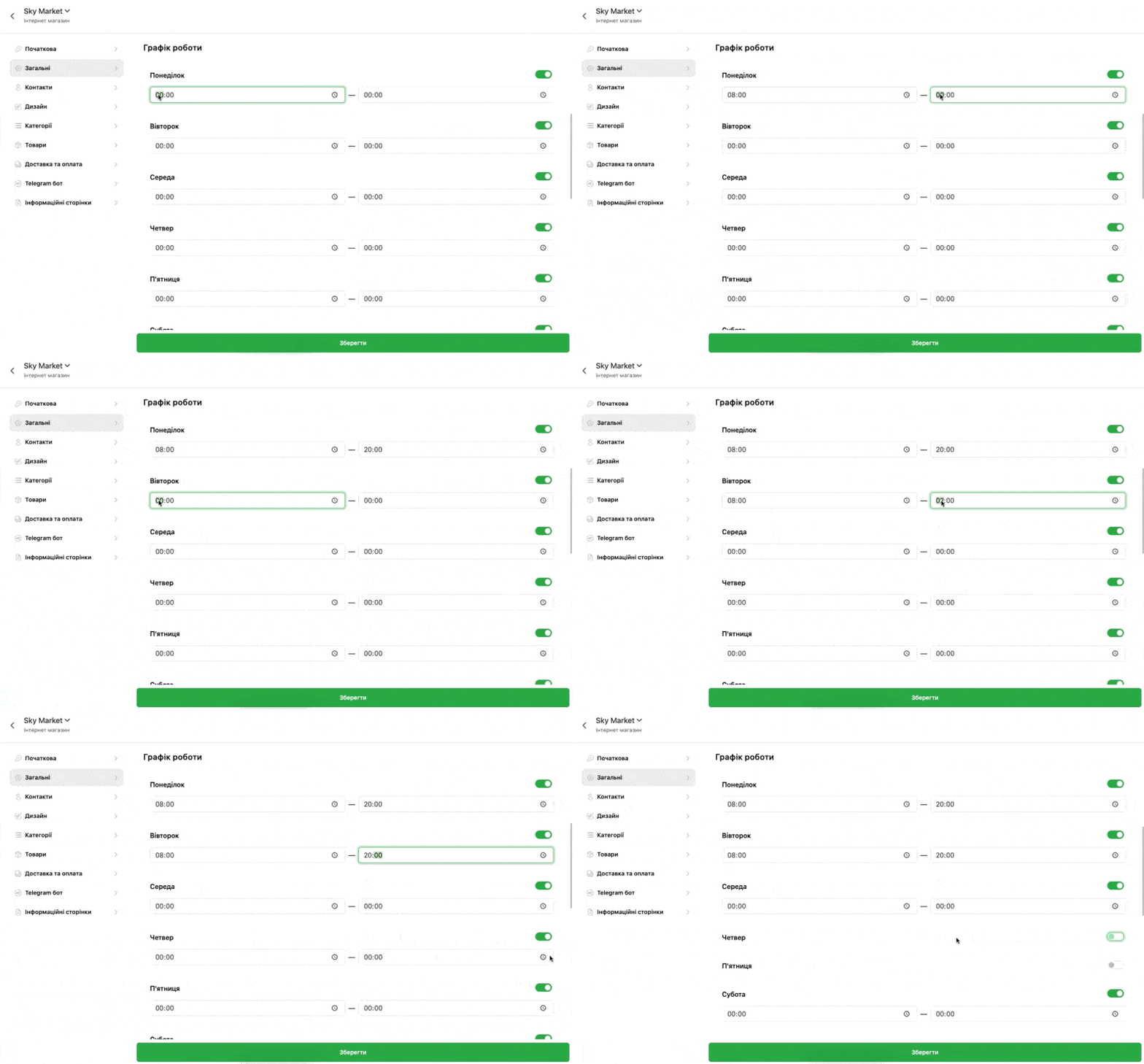
- Поле Активировать сервисное уведомление позволяет, в случае необходимости или вашего желания, сообщить потребителю важную новость (например, ваш график относительно приёма онлайн-заказов и т.д.)
- В секции настроек Дополнительные предложения выберите необходимые параметры для вашего сайта:
- Запросить количество человек — поможет Вам в случае продажи товаров, которые предполагают наличие столовых приборов, салфеток и т.д.
- Использовать поиск на сайте — если количество товаров в продаже требует более тщательного просмотра
- Показывать кнопку «Заказать звонок» — позволяет покупателю заказать звонок в интернет-магазине. Сама заявка поступит кассиру в POS-терминал в уведомления.
- Если вы работаете с Google Analytics, Facebook Pixel и др., вы можете добавить аналитику на сайт, для этого нужно —
- Активировать параметр Активировать внешние скрипты
- Добавьте скрипт из вашего кабинета Google или Meta
- Если есть потребность в продаже конкретного наименования и вы желаете обратить внимание покупателя на данной позиции — благодаря Sky Market у вас есть прекрасная возможность выделить выбранные позиции, добавив их в “Рекомендованные товары”. Для лучшего и приятного вида магазина рекомендуем добавить как минимум пять рекомендованных товаров.
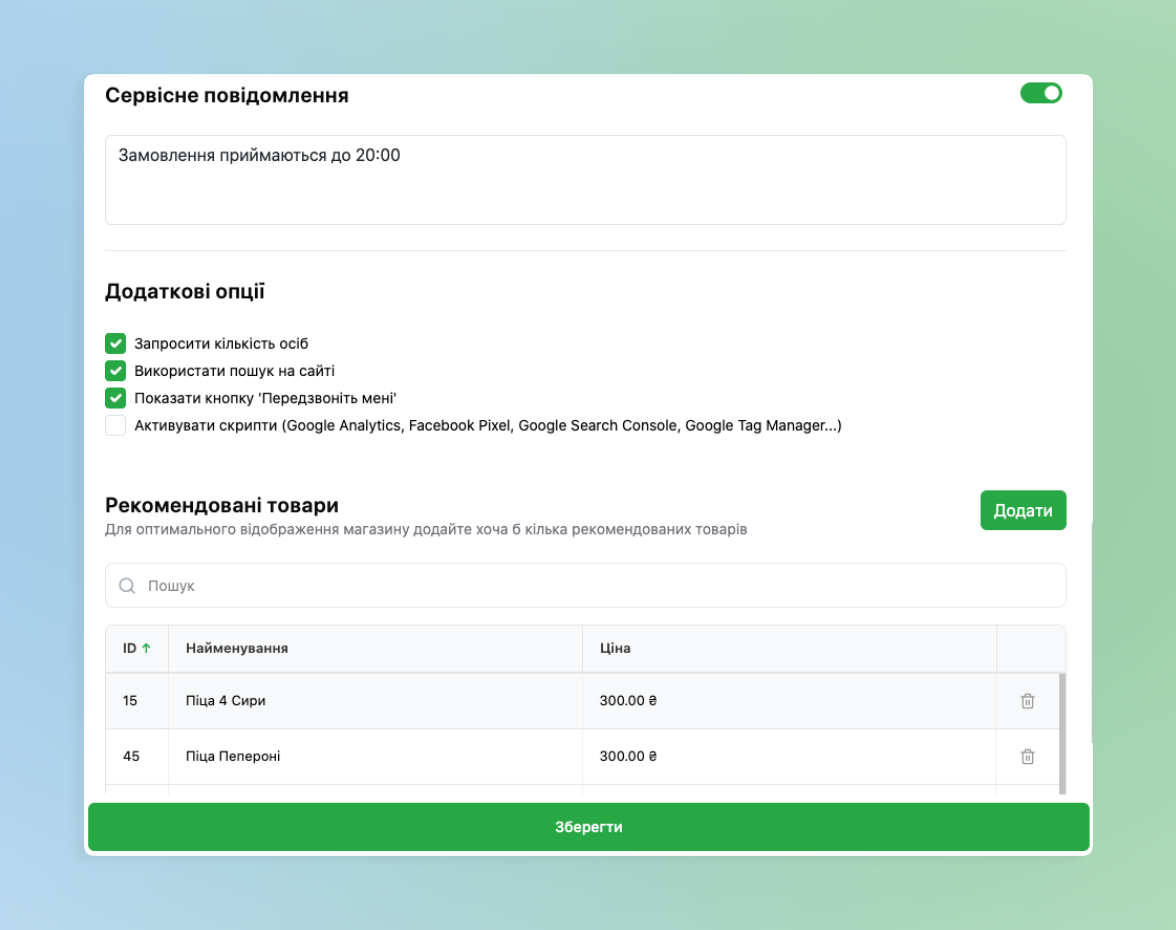
❗️ Важно! После каждых новых изменений в настройках не забывайте нажимать Сохранить для фиксации текущих настроек.
Контакты
С учётом трендов и тенденций мы подумали о ваших потребностях и внесли перечень социальных сетей и мессенджеров, чтобы Ваш потребитель имел возможность связаться с вами тем способом, который максимально комфортен, или же имел возможность следить за вашими новинками.
Для настройки контактов связи дополнительно в разделе Контакты можно указать дополнительные контактные данные.
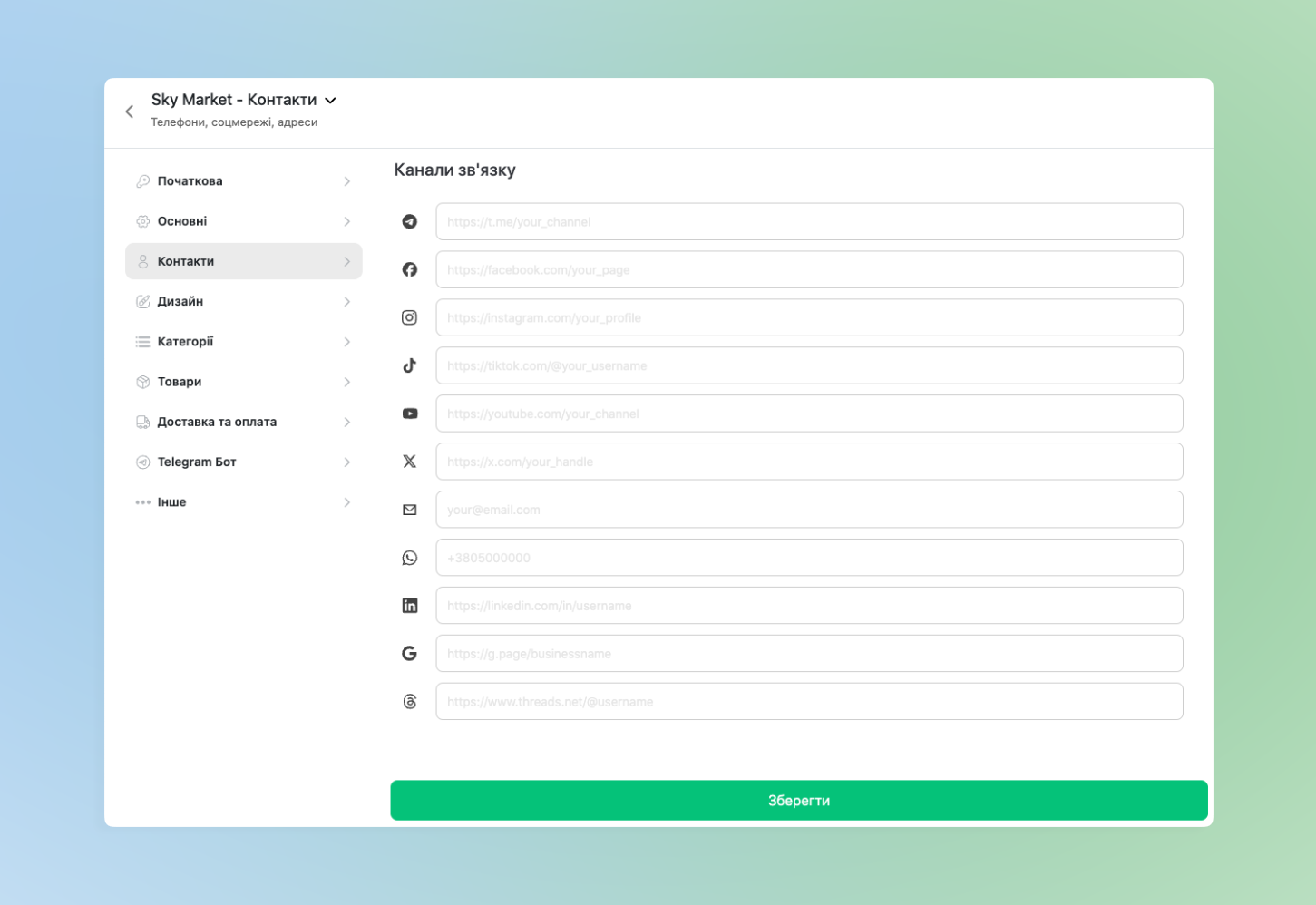
Добавьте номер телефона, ссылки на ваши социальные сети напротив соответствующих логотипов.
Настройка дизайна
Мы в Skyservice позаботились о визуальной идентичности вашего заведения и Вы можете её настроить самостоятельно.
Для настройки дизайна нажмите в секции Дизайн.
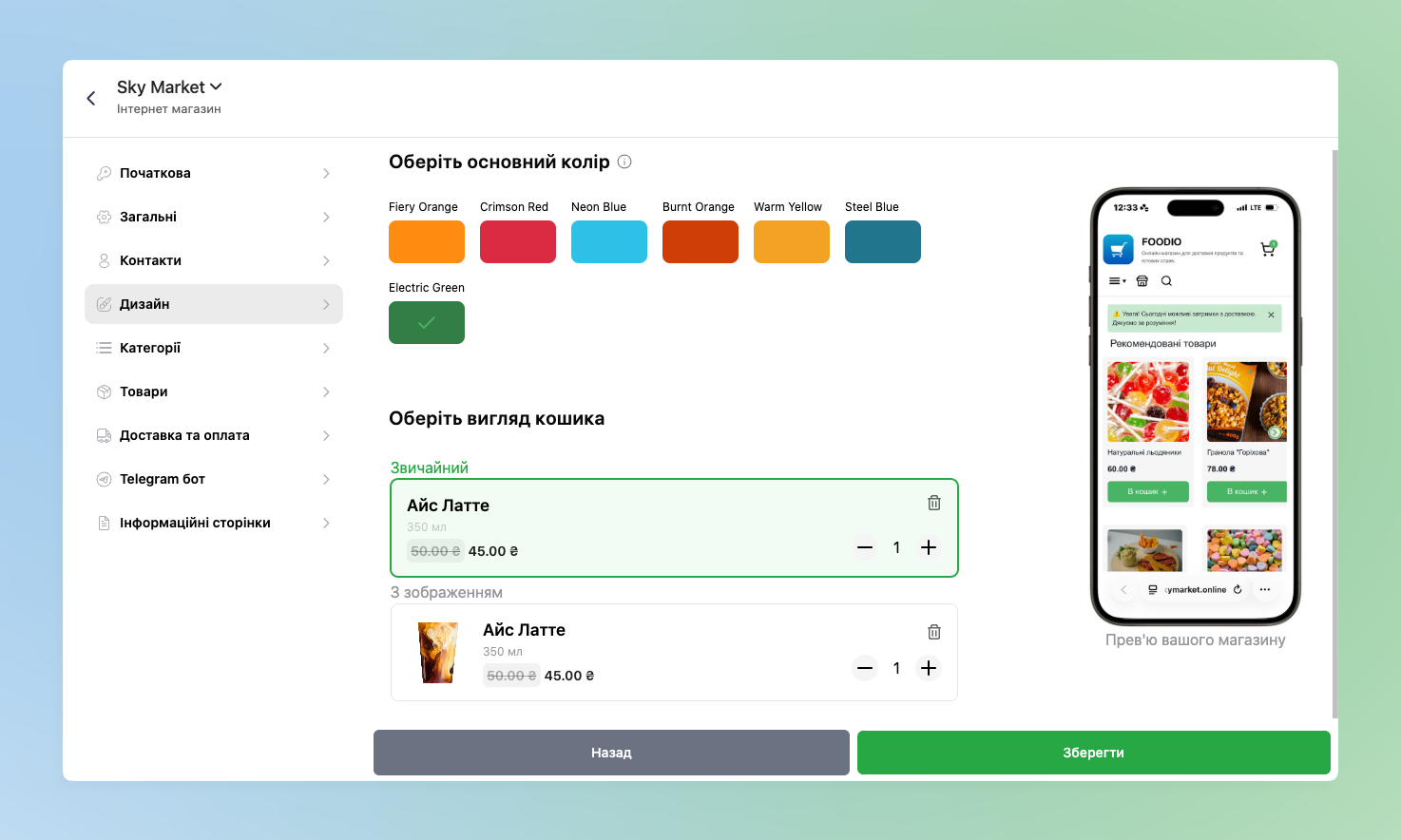
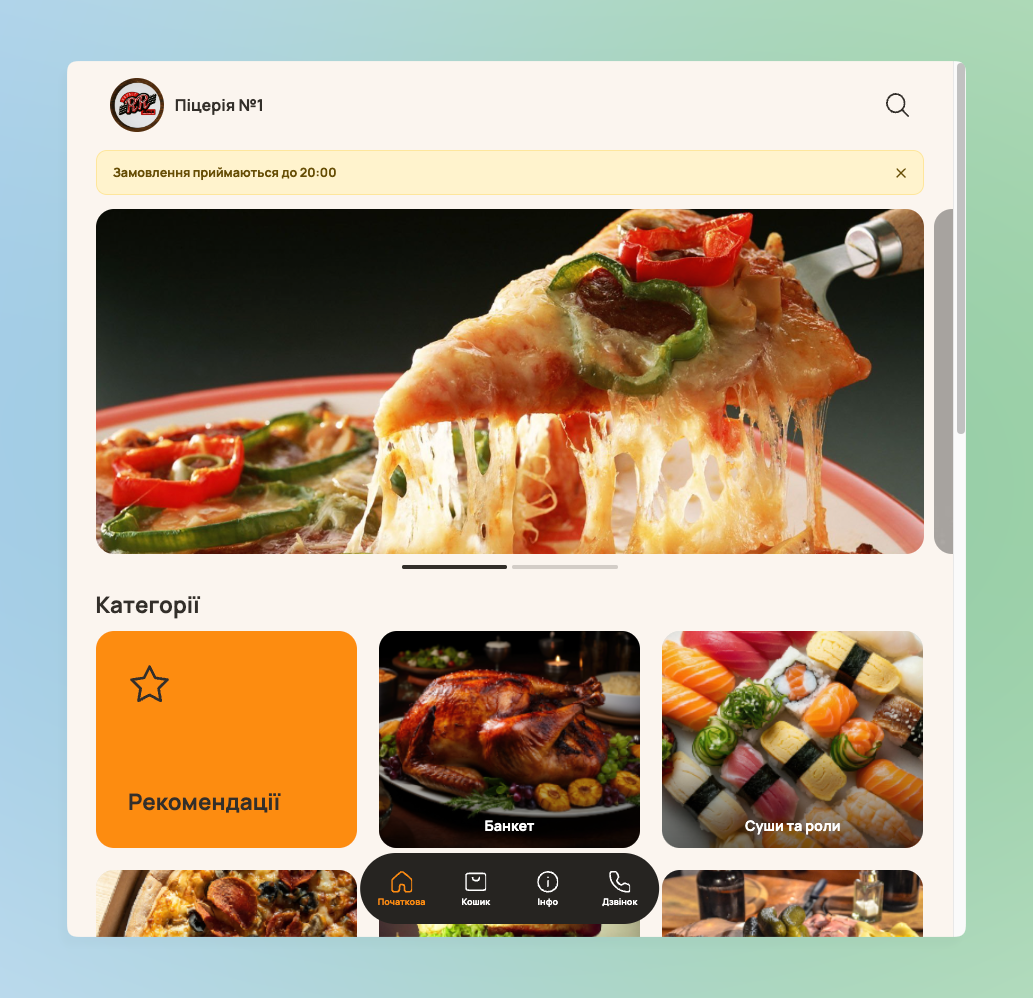
Мы верим, что цвет имеет значение, поэтому даём возможность выбрать Вам именно тот, который дополнительно выделит ваш магазин и будет соответствовать логотипу/бренду.
В зависимости от специализации Вы можете выбрать, какой вид будет иметь ваша корзина — важно ли, чтобы товар был с изображением, или же лучше выбрать лаконичный вид? Выбор за вами.
👉🏻 Для удобства Вам не нужно каждый раз переходить по ссылке в магазин, чтобы убедиться, какой именно будет вид перед глазами вашего потребителя — рядом с настройками, к вашему вниманию представлено превью, которое поможет вам определиться.
На выбор доступны два шаблона вида интернет-магазина:
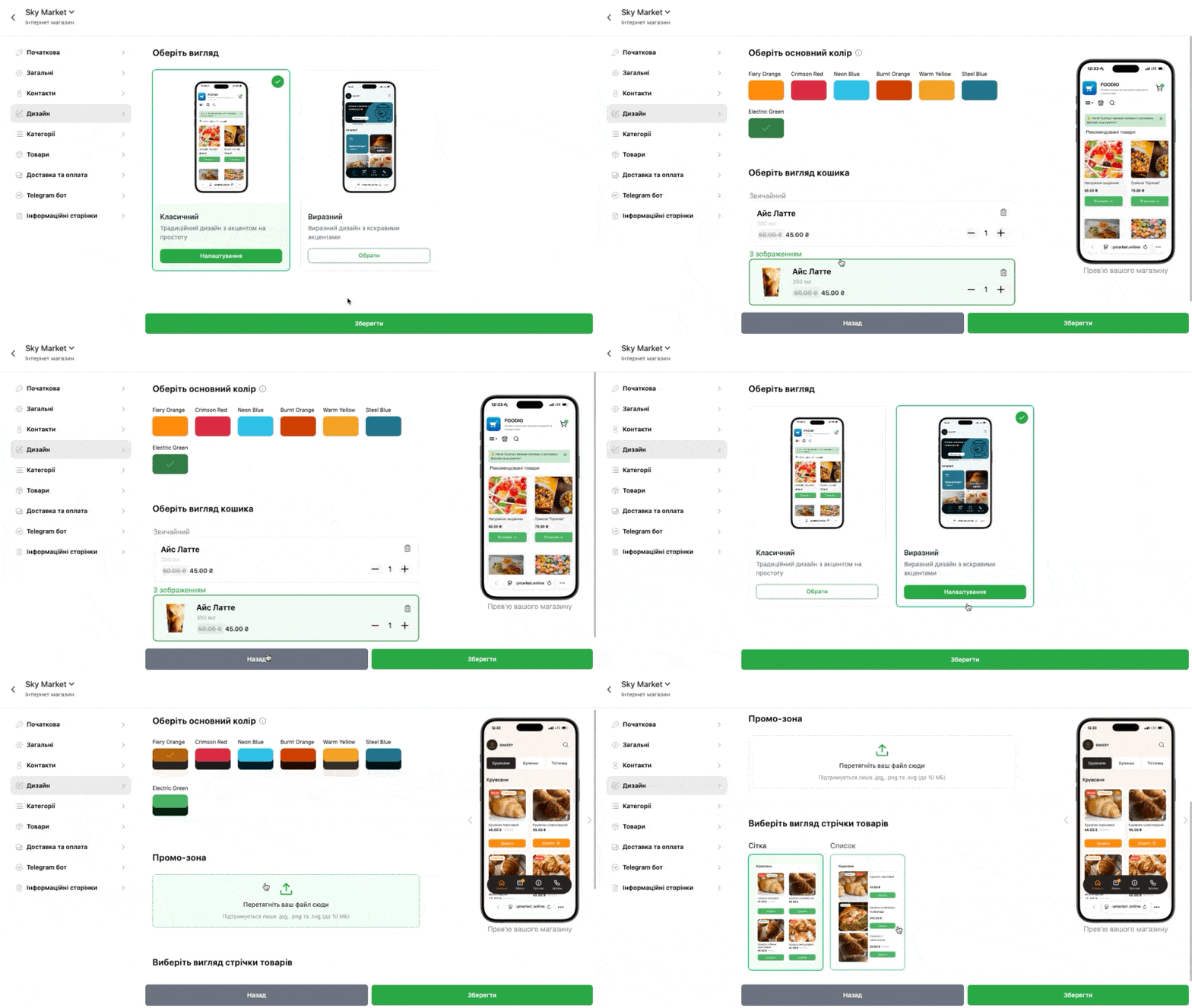
- В Классическом дизайне более сдержанный вид. Дополнительно можно установить:
- Основной цвет интернет-магазина
- Также вид корзины — сплошной текст или дополнительно с изображением
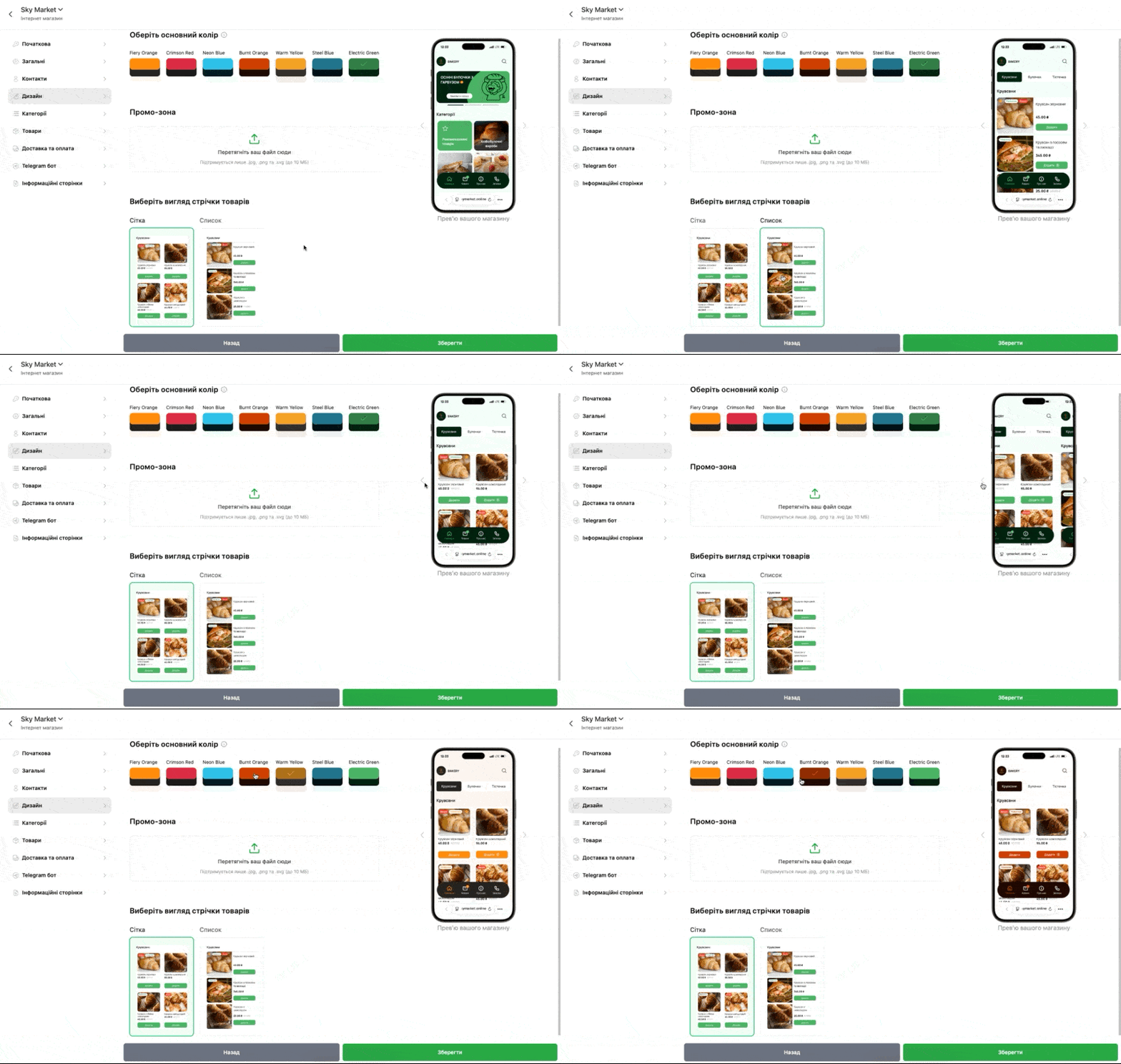
- Выразительный дизайн больше акцентирует внимание на наименованиях. Дополнительно можно установить:
- Основной цвет интернет-магазина
- Промо-зону — фото сверху вашего интернет-магазина
- Вид ленты товаров — сеткой или списком
Категории
Для настройки категорий нажмите в секции Категории.
Перед вами отображается список категорий из Skyservice. Вы можете при необходимости изменить название для Sky Market, статус её отображения и порядок.
- Для изменения названия категории нажмите на поле ввода названия категории в колонке Название, отображённое в Sky Market
- Для активации категории измените переключатель на зелёный в колонке Активная
- Чтобы изменить порядок категорий, зажмите мышкой или пальцем на значке «6 точек» слева от категории и перетащите в нужное место
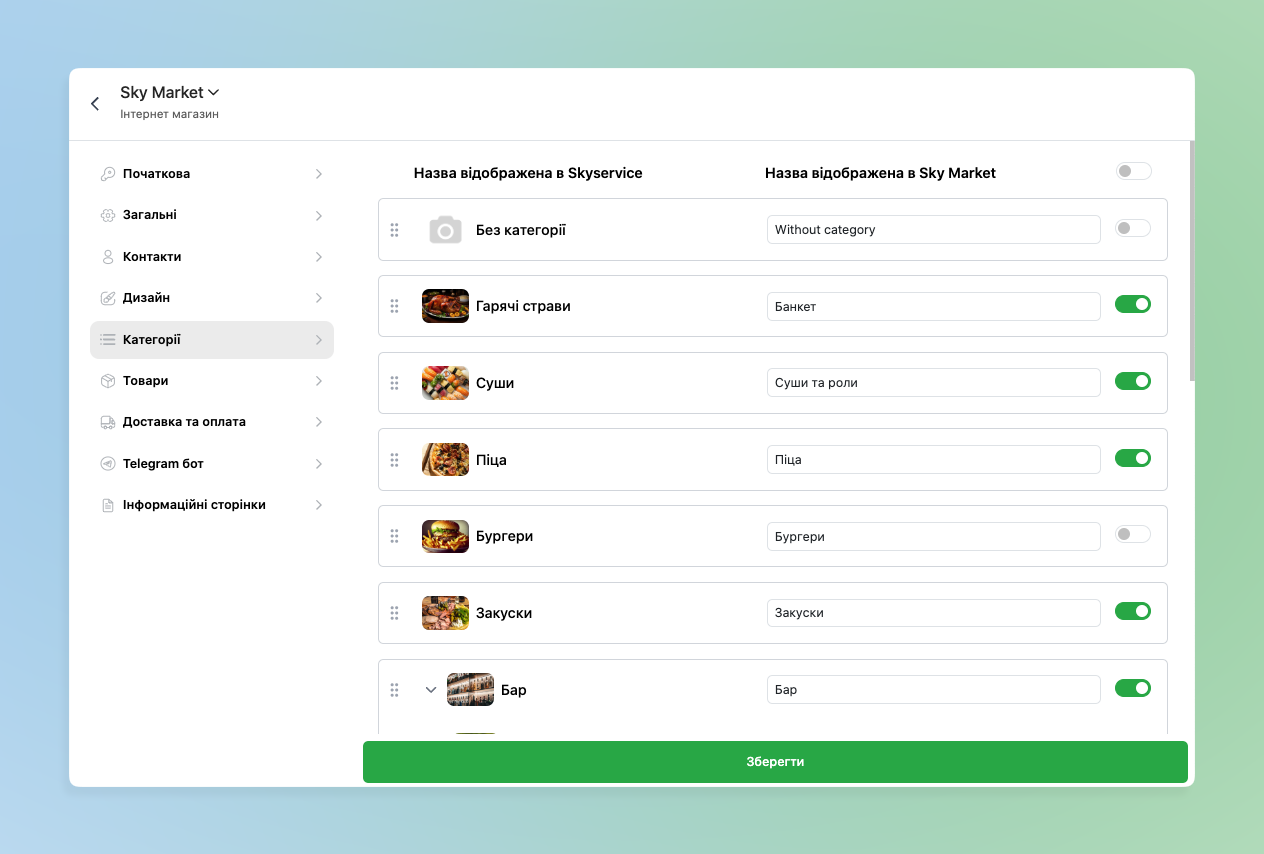
❗️ Обратите внимание! Если деактивировать категорию, то она не будет отображаться в Sky Market, как и товар из неё!
Товары
Для настройки товаров нажмите в секции Товары.
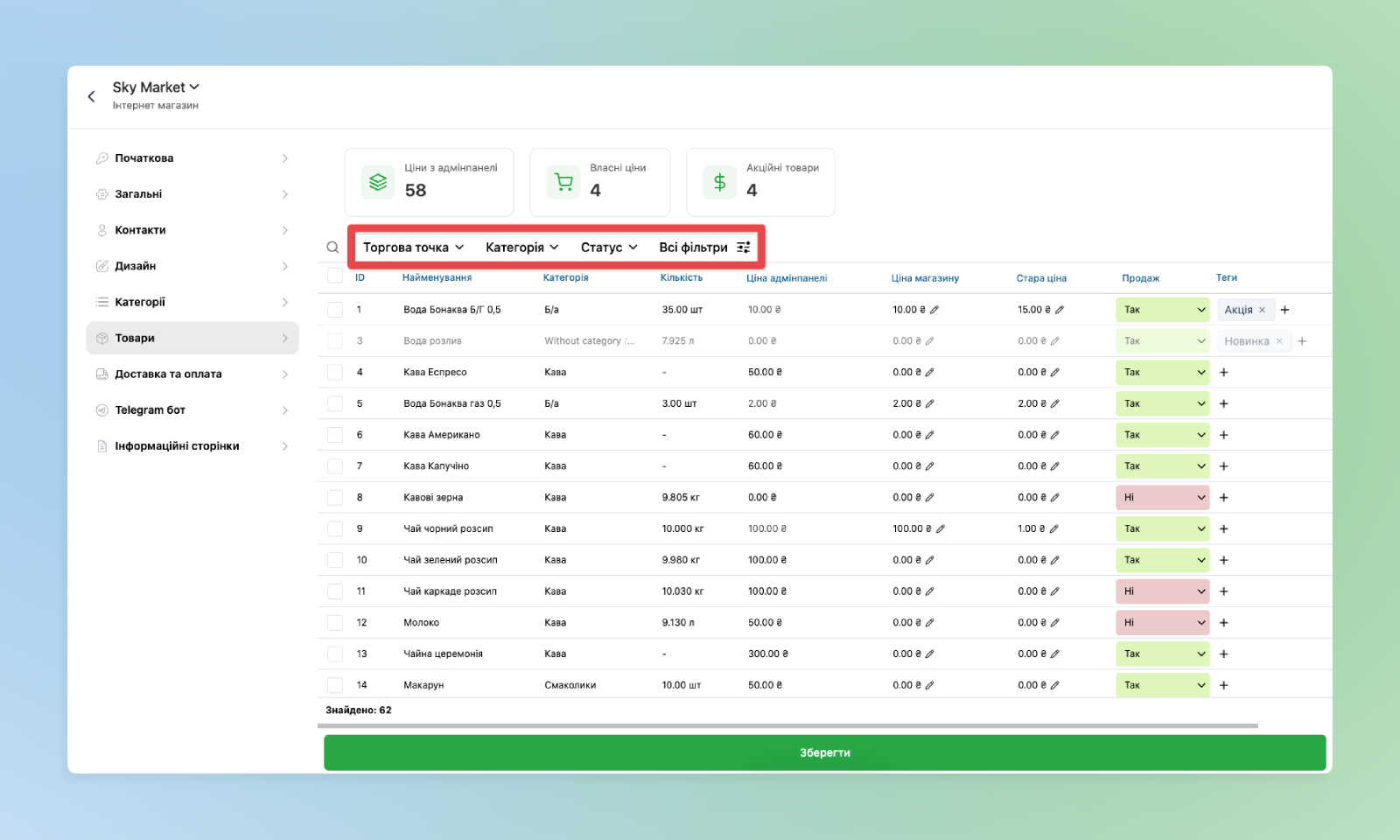
☝🏻В данном разделе сверху добавлен блок, в котором можете наблюдать число позиций с разным ценообразованием соответственно Skyservice и Sky Market, а именно:
- Цена из админпанели — количество товаров с установленными ценами из администрирования
- Собственные цены — наименования с отдельными ценами для интернет-магазина
- Акционные товары — количество позиций с заполненным полем Старая цена

👉🏻 При необходимости есть дополнительная возможность использовать фильтрацию по:
- Торговым точкам
- Категориям товаров
- Статусу цены:
- Цена из админпанели — товары с ценами из Skyservice
- С ценой для магазина — товары, для которых установили отдельные цены для Sky Market
- Акционные товары — товары, для которых были указаны показатели «Старая цена»
- Также установить Фильтрацию по Торговой точке, Категории товаров и Статусу — далее будет отображаться список согласно установленным показателям
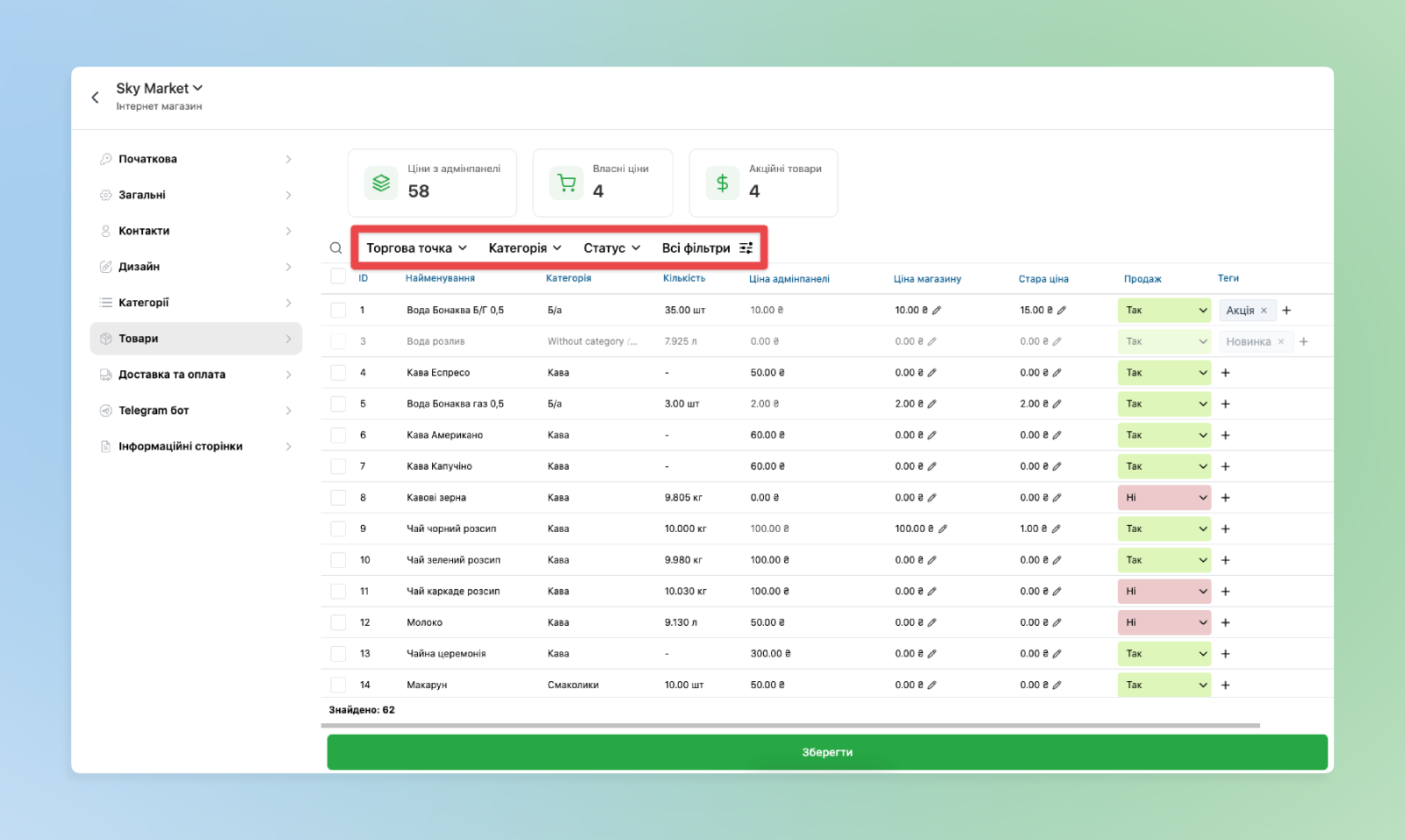
☝🏻Все товары/продукты и их цены в Sky Market отображаются согласно настройкам в Skyservice по умолчанию.
- Колонка Категория содержит название из Skyservice, если оно не было переименовано Вами в настройках Категории (см. ниже)
- Колонка Количество отображает остаток товара по торговой точке
- Колонка Цена в админпанели содержит цену из Skyservice
- Колонка Цена в магазине — устанавливаете цену именно для Sky Market
👉🏻 Изменения цен в Skyservice не влияют на ценообразование в Sky Market.
- Колонка Старая цена — изначально имеет значение «0.00₴», но, к примеру, при Акции Вы можете указывать, чтобы отобразить в Sky Market выгодность предложения
- ℹ️ Изменение цены в колонках “Цена в магазине” и “Старая цена” не несёт изменений цены в Skyservice
- ℹ️ Если указаны показатели Цена в магазине и Старая цена — Цена в админпанели не отображается для покупателей в Sky Market
- ℹ️ Если у вас синхронизированы цены в Skyservice и Sky Market — вторую колонку Цена в магазине можно не использовать. Колонка Старая цена будет и далее корректно работать
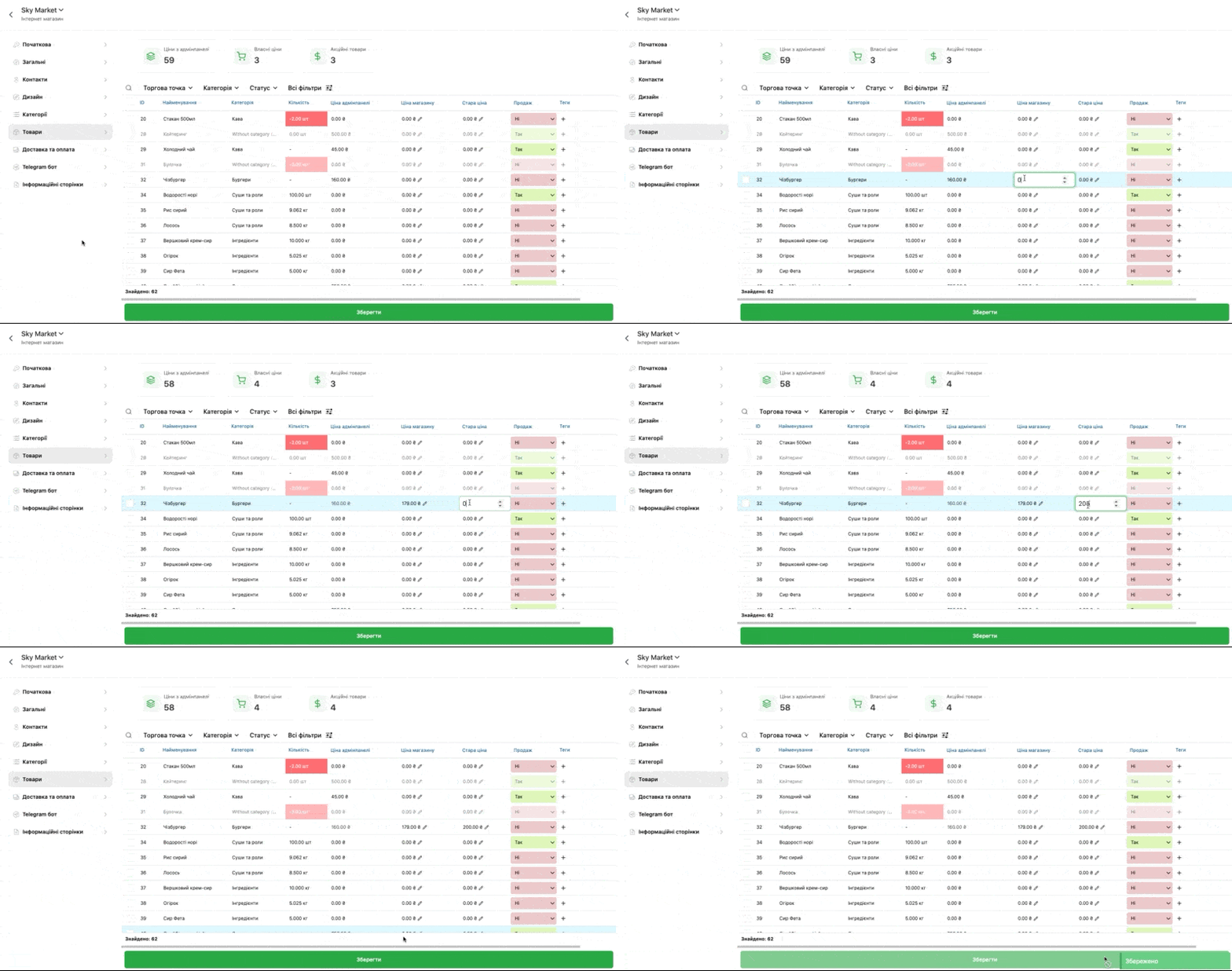
❗️Обращаем внимание! При работе с синхронизированными ценами между интернет-магазином и администрированием обращайте внимание на Акции. Если цена в Skyservice повысится, то цена продажи в магазине может стать равной или даже выше Старой цены.
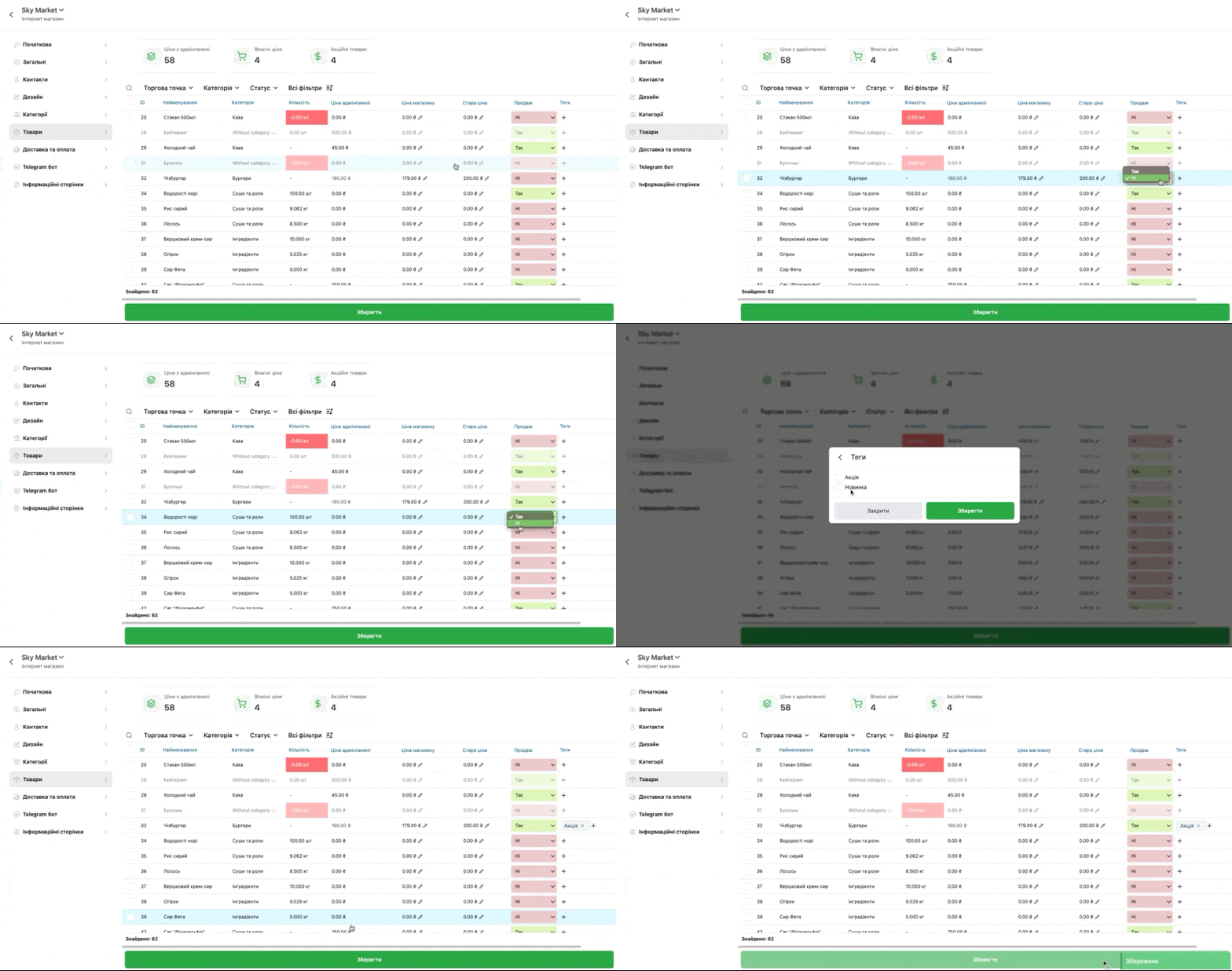
- Колонка В продаже — устанавливаете какие именно товары должны быть В продаже именно в Sky Market
- Колонка Теги даёт выбор указать Акцию или Новинку относительно конкретной единицы товара/продукта
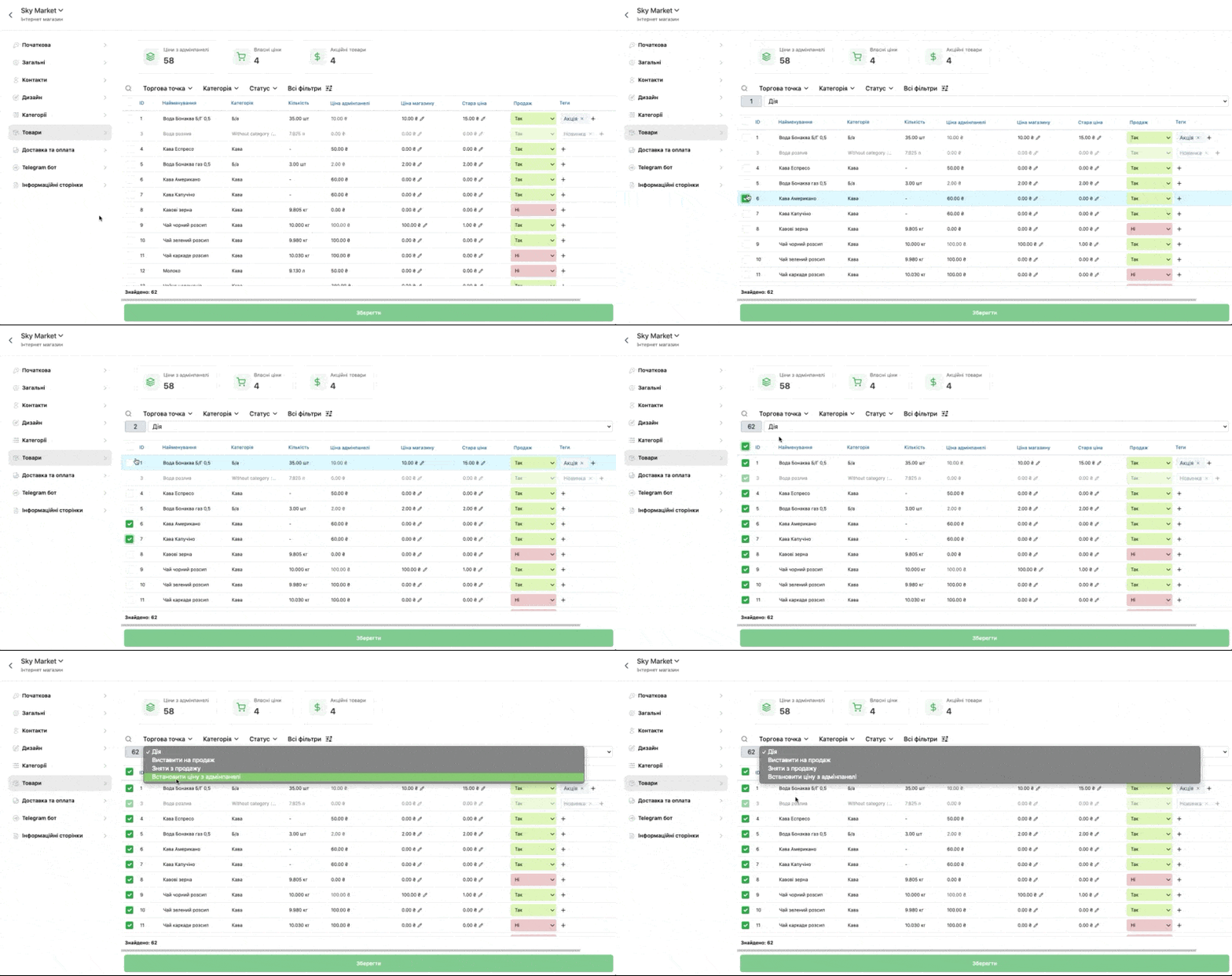
☝🏻Дополнительно также можно применять массовые действия с выбранными товарами :
- Выставить на продажу — установить какие товары должны быть в продаже для Sky Market
- Убрать из продажи — массово убрать товары из продажи в Sky Market
- Установить цену админпанели — для выбранных товаров синхронизировать цену с администрированием Skyservice
Доставка и оплата
Добавлена возможность установить каким именно образом покупатель будет получать заказ: самовывоз или собственная доставка или почтой.
Также покупатели могут заранее оплачивать заказ через LiqPay или Portmone.
Для этого добавлен дополнительный блок в соответствующем разделе
Способ доставки
С помощью Sky Market можно создавать заказы с тремя разными Способами доставки:
- Самовывоз из заведения — предоставляет возможность покупателю указывать, что заказ будет забирать в заведении
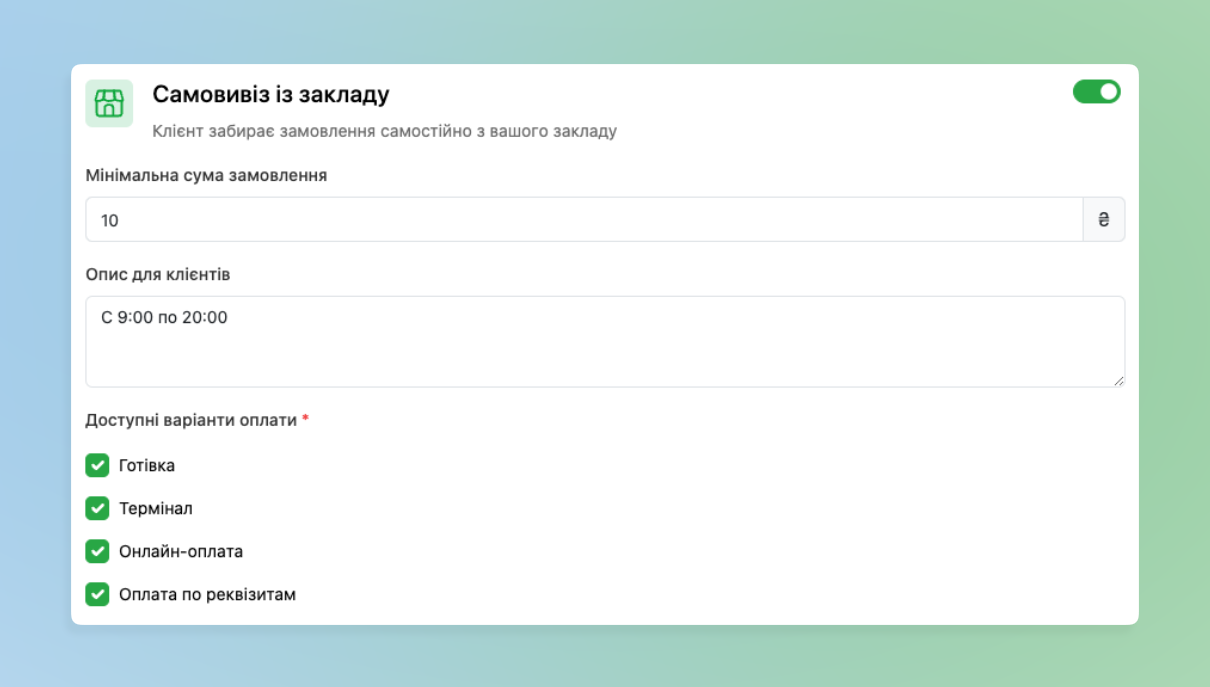
- Дополнительно можно установить:
- Минимальную сумму заказа — клиент не сможет выбрать данный метод доставки, пока в корзине не будет определённой суммы товаров. Например, для использования способа Самовывоз ему необходимо набрать товаров на сумму 10грн — в ином случае заказ не будет доступен для формирования и будет отображаться дополнительное сообщение
- Описание для клиентов — дополнительная информация по методу доставки. Например, в какие часы возможен самовывоз или работает курьер или в каких пределах возможна доставка
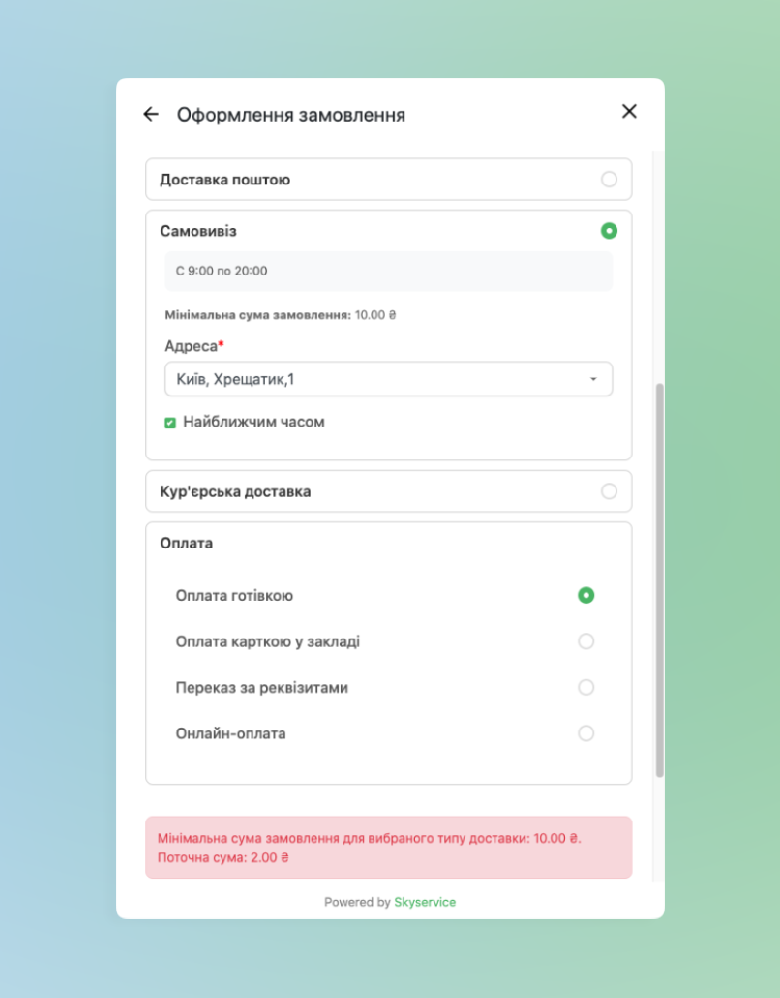
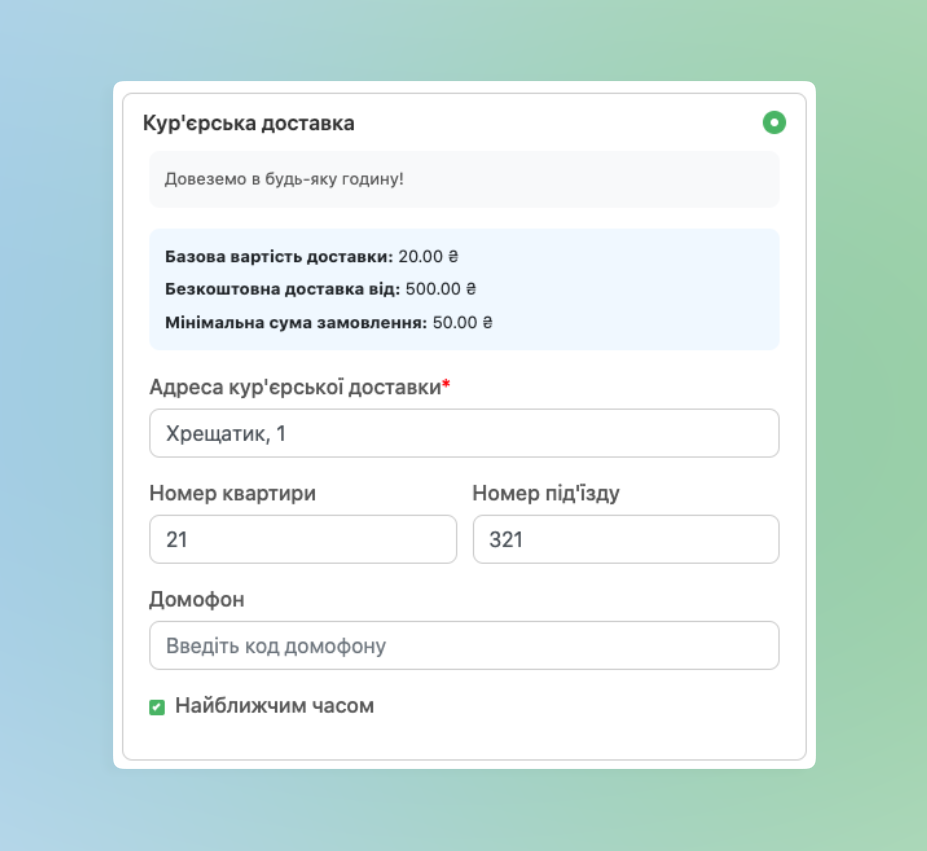
- Доставка собственным курьером — клиент дополнительно будет иметь возможность заказать доставку при оформлении заказа. Покупателю необходимо будет также дополнительно при заказе указывать адрес, необходимый для доставки, который кассир будет наблюдать в POS-терминале при получении уведомления и формировании чека
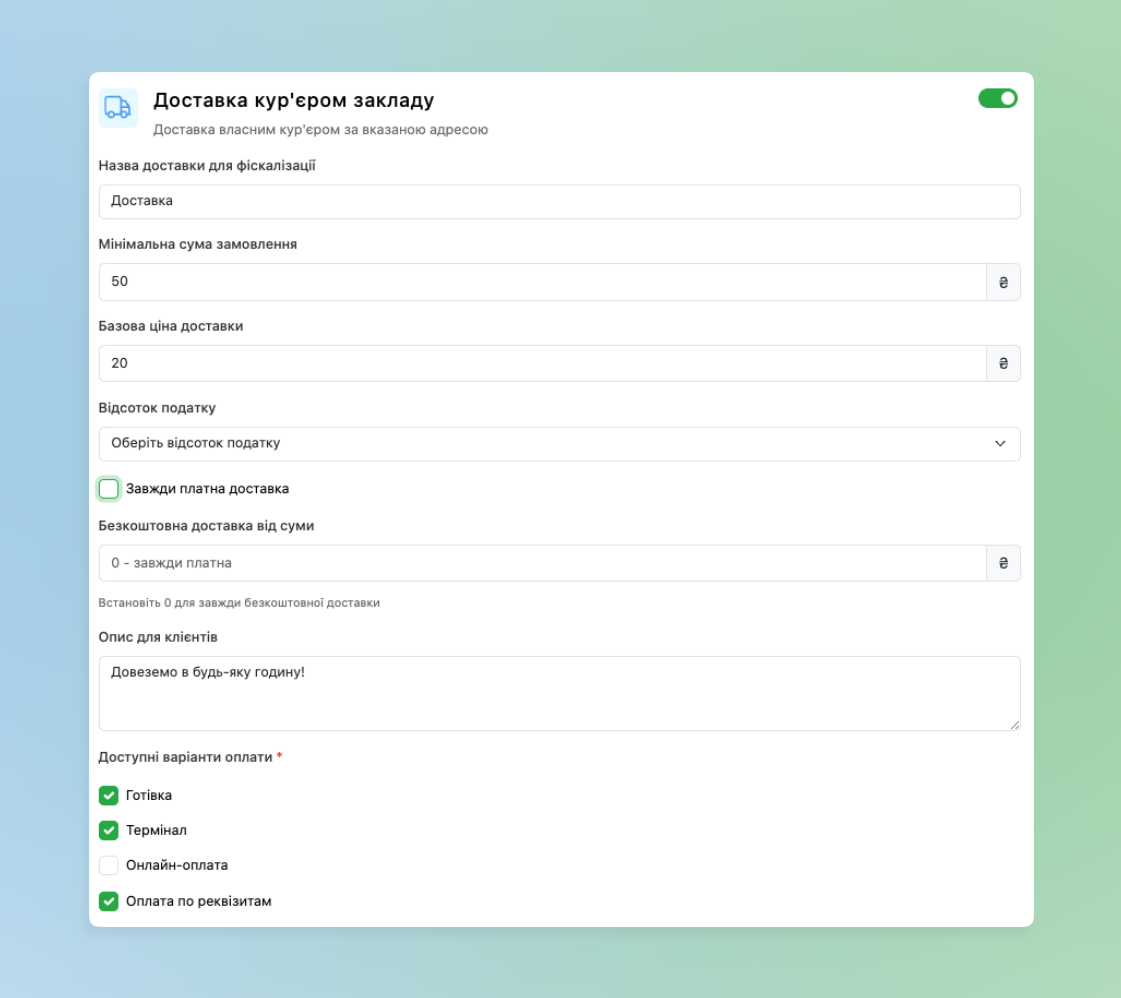
- Кроме Минимальной суммы заказа и Описания для клиентов, которые были упомянуты в описании о Самовывозе, дополнительно также можно установить следующие настройки:
- Название доставки для фискализации — в случае платной доставки и при фискальной работе в данном поле устанавливаете отображение как наименование позиции в фискальном чеке
- Базовая цена доставки — цена доставки, которая будет автоматически добавляться к заказу
- Бесплатная доставка от суммы — если клиент заказывает на данную установленную сумму или большую — базовая цена доставки не будет включена в сумму заказа.
- Дополнительно опция Всегда платная доставка при активации убирает возможность в общем установить бесплатную доставку
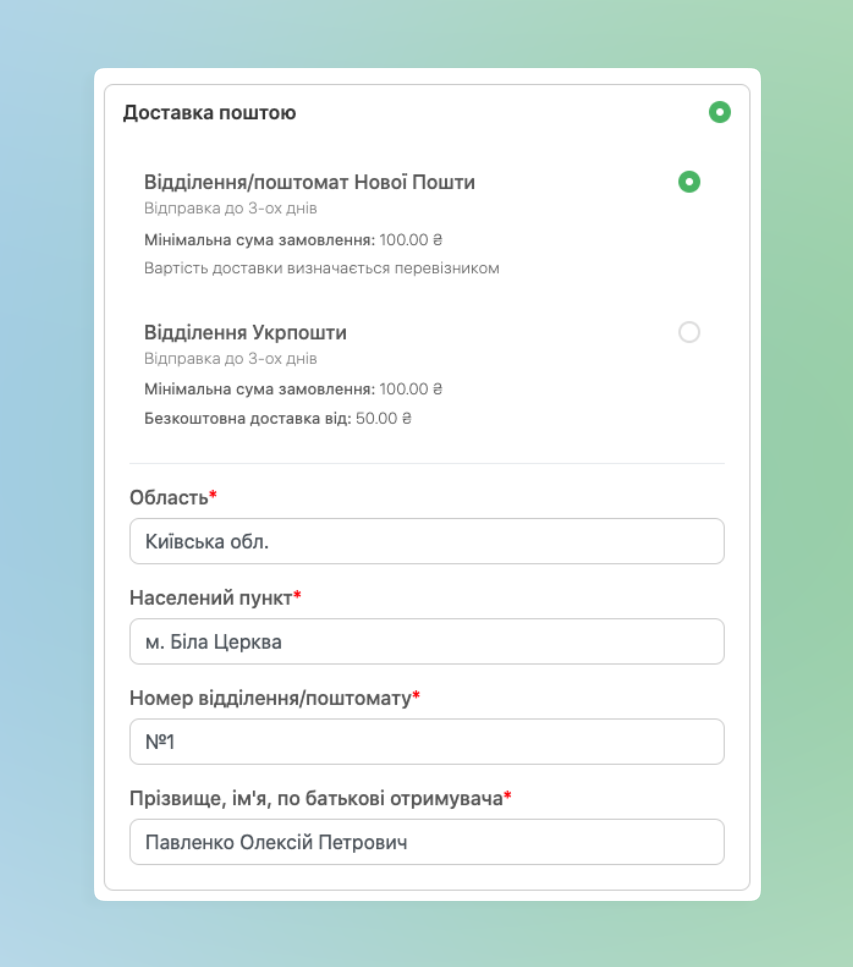
- Доставка почтой — добавляет клиенту возможность делать заказ по почте с дополнительным указанием всех необходимых данных для отправки. Можно установить:
- Новая Почта
- Укрпочта
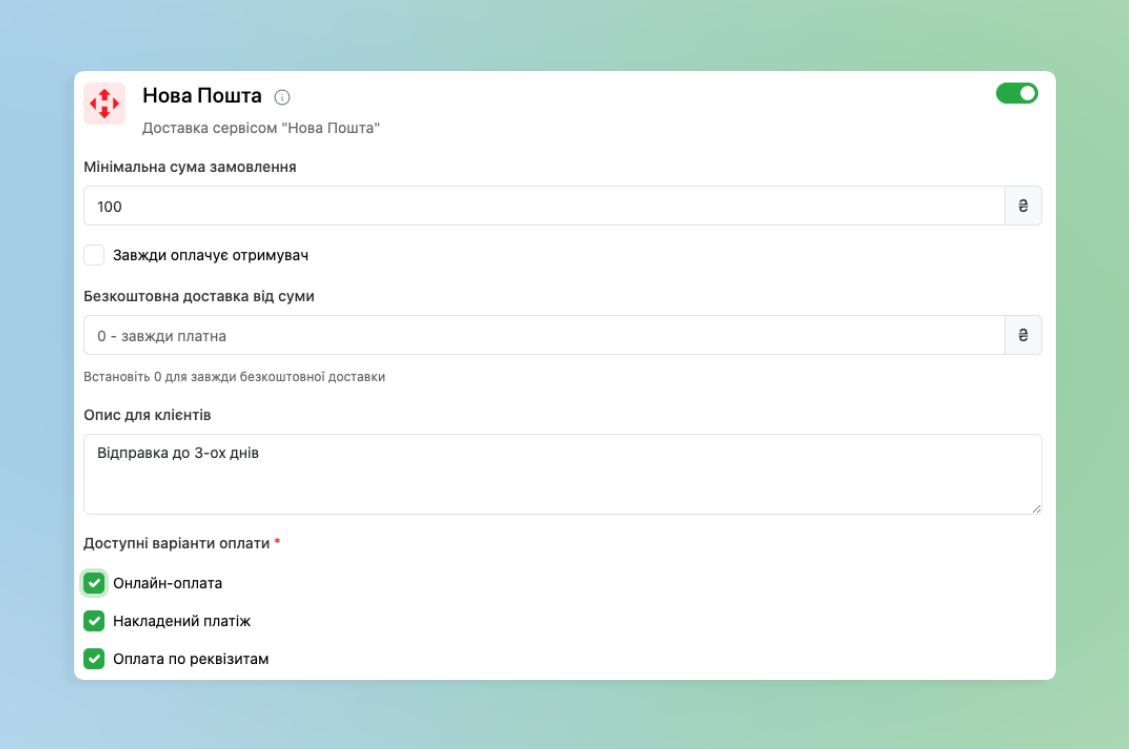
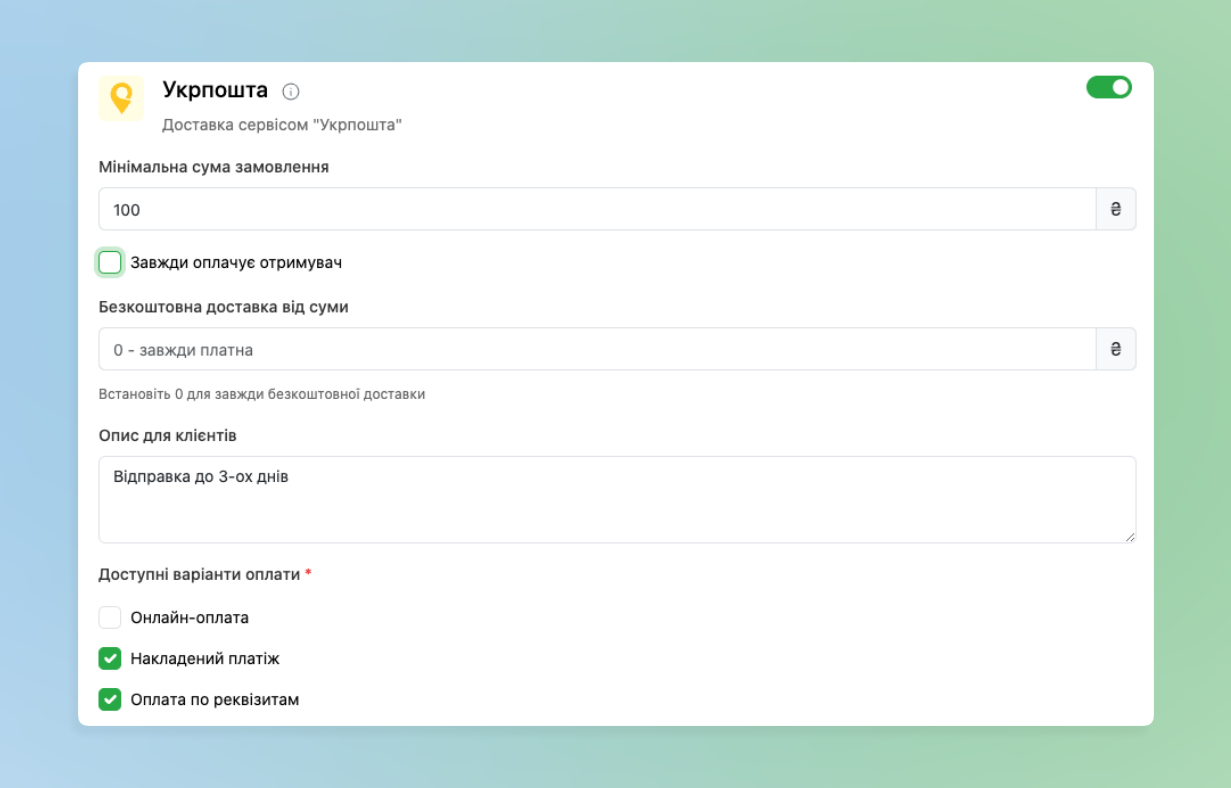
- Как и при прошлых настройках, также есть возможность установить Минимальную сумму заказа и Описание к товару.
Также, как и при курьерской доставке, можно указать от какой суммы возможна бесплатная доставка:- Дополнительно опция Всегда оплачивает получатель по тарифам перевозчика означает, что покупатель всегда будет оплачивать доставку почты, и поле Бесплатная доставка от суммы будет недоступно.
Метод оплаты
К каждому способу доставки можно также дополнительно установить какой именно Метод оплаты будет доступен
- Для Самовывоза и Курьерской доставки:
- Оплата наличными — при получении заказа клиент оплачивает наличными
- Терминал — оплата заказа с помощью банковского терминала
- Оплата онлайн — покупатель будет иметь возможность оплатить заказ в Sky Market с помощью платёжных сервисов LiqPay и Portmone
- Оплата по реквизитам — при данной оплате покупатель при оформлении заказа указывает свою почту. Далее при получении заказа необходимо клиенту отправить на почту необходимые реквизиты.
- Для доставки Почтой можно указать Оплату онлайн и Оплату по реквизитам, дополнительно можно установить Наложенный платёж.
Для настройки Оплаты онлайн чуть ниже можно использовать платёжные сервисы:
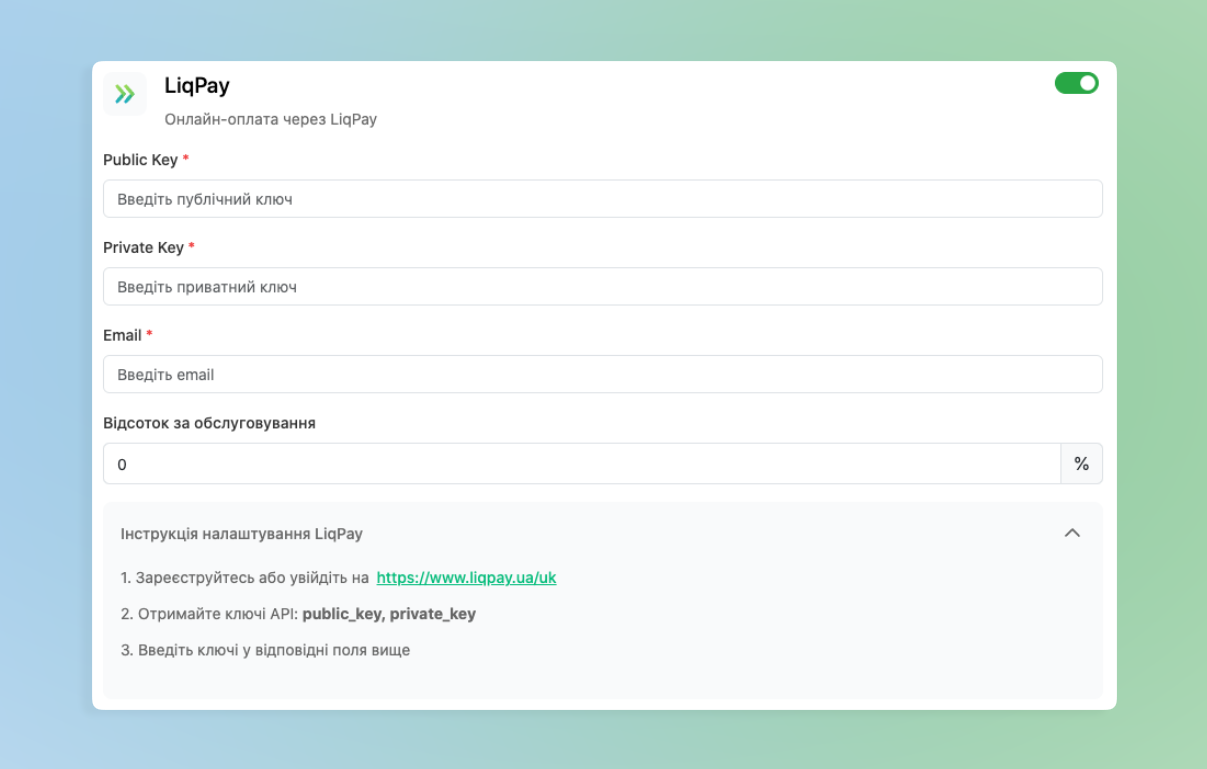
- LiqPay — для настройки необходимо:
- Зарегистрироваться на главном сайте LiqPay
- После регистрации в личном кабинете LiqPay получите следующие данные: public_key, private_key
- Далее следующие данные вводите в программе в соответствующих полях в настройках Sky Market
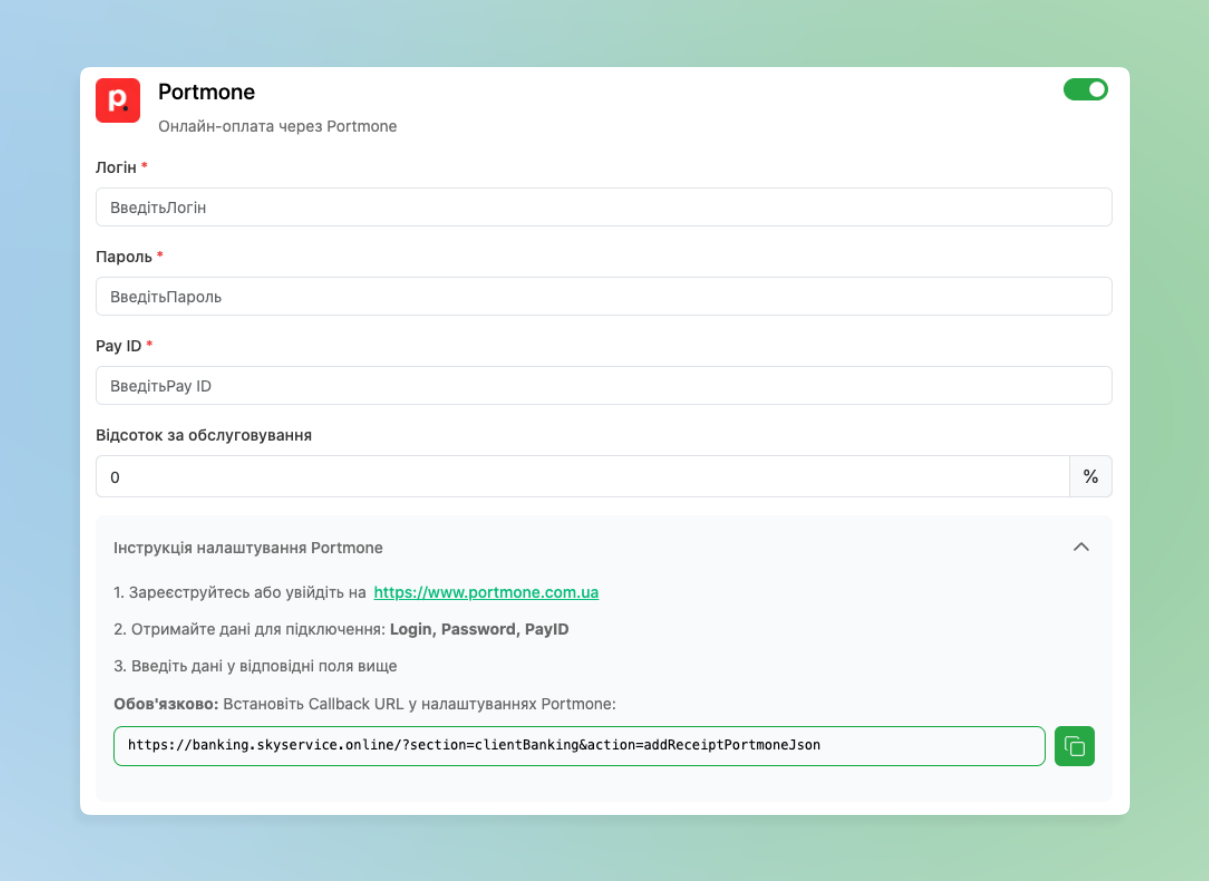
- Portmone — для использования платёжной системы нужно:
- Зарегистрироваться на главном сайте Portmone
- После регистрации в личном кабинете Portmone получите следующие данные: Login, Password, PayID
- Далее следующие данные вводите в программе в соответствующих полях в настройках Sky Market
- Дополнительно для работы с Portmone необходимо, чтобы был настроен Callback URL. Для этого скопируйте ссылку, которая указана чуть ниже настроек в программе, и предоставьте технической поддержке Portmone
☝🏻 Примеры формирования и проведения продажи через Оплату онлайн рассмотрим подробнее в следующих разделах о создании заказа в Sky Market и его последующем отображении в POS-терминале.
Важные детали при работе с процентом за обслуживание
Например, LiqPay берёт около 2.4-2.75% от каждого платежа — эти деньги забирает сам LiqPay, не Skyservice. Вы можете переложить эту комиссию на покупателя полностью или частично, указав процент в настройках. Тогда к сумме заказа автоматически добавляется указанный процент, и покупатель видит окончательную сумму ещё до оплаты.
Отображение процента для покупателя
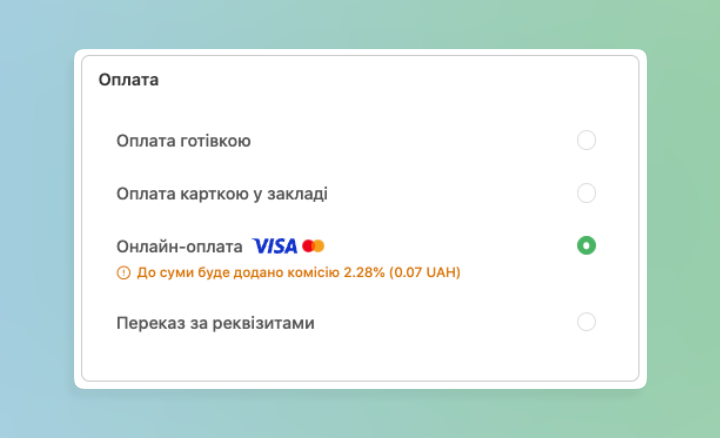
После настройки покупатель в корзине при выборе онлайн-оплаты увидит
- Отдельную строку «Комиссия при онлайн-оплате (X%)» с суммой в гривнах
- Подсказку сразу под кнопкой выбора онлайн-оплаты
- Обновлённую общую сумму заказа
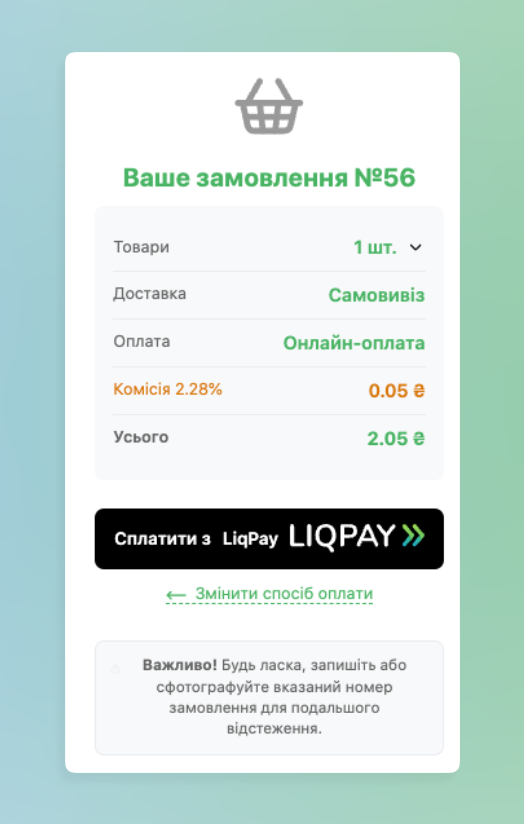
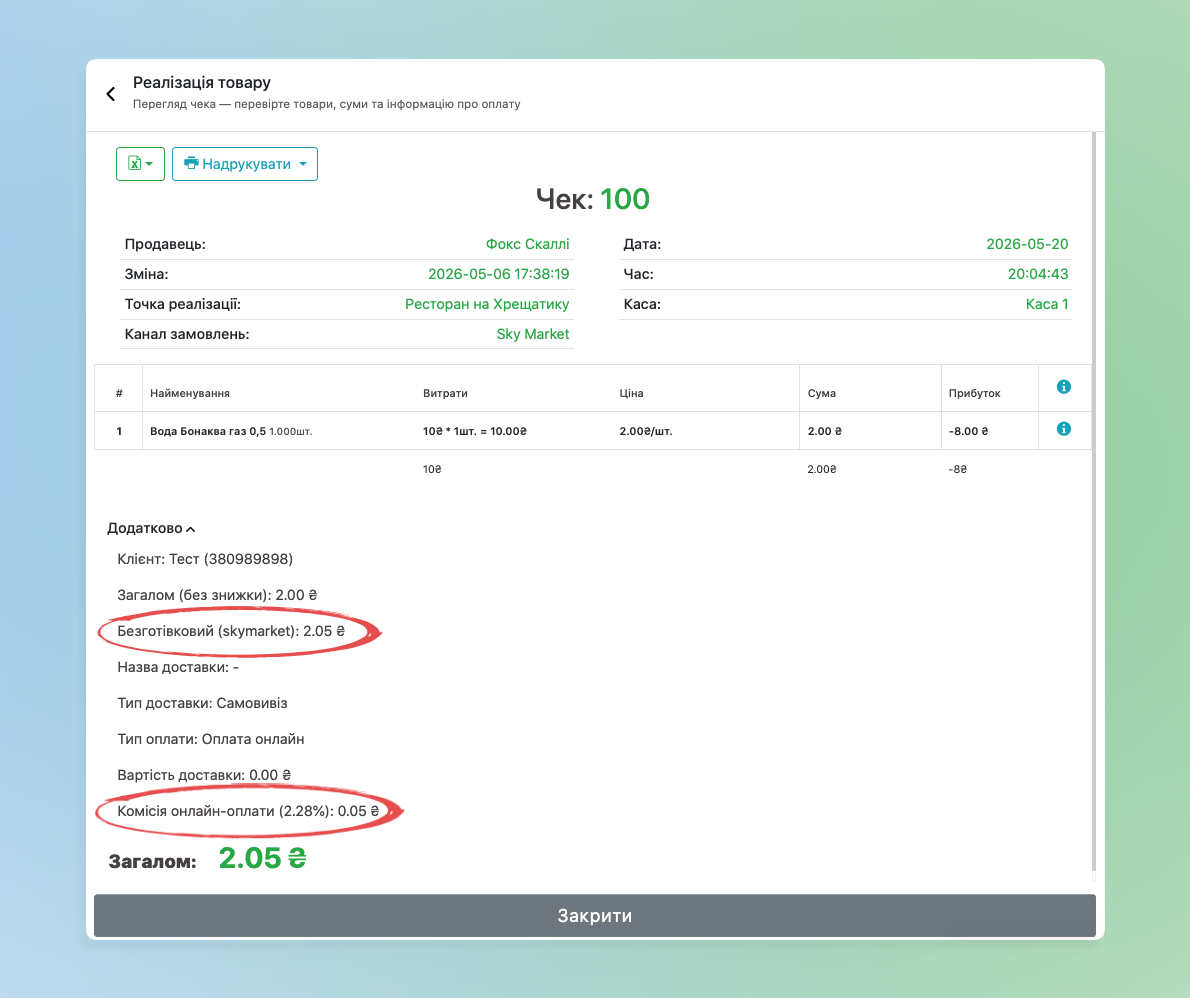
☝🏻В квитанции после оплаты комиссия также отображается отдельной строкой — покупатель видит полную структуру платежа.
☝🏻В Skyservice данный процент за обслуживание также будет отображаться в самом чеке как для кассира в POS-терминале при принятии заказа, так и в Панели администрирования в разделе Статистика на странице чека.
Важно о налогах
- Комиссия, которую вы получаете от покупателя, является вашим доходом. Если вы ФЛП на едином налоге, — вся сумма заказа вместе с комиссией входит в вашу налогооблагаемую выручку. Это означает, что вы платите единый налог и с той суммы, которую получили от покупателя как компенсацию комиссии.
- Простой пример: покупатель заказал товаров на 1000 грн. Вы указали 2.5% комиссии — покупатель заплатил 1025 грн. LiqPay взял свою комиссию, скажем 25 грн. Вы получили 1000 грн. Но ваш доход за этот платёж — 1025 грн, и именно с этой суммы вы платите единый налог. То есть комиссия частично, но не полностью компенсирует расходы на платёжный сервис.
- Подробнее о фискальном чеке: при каждом заказе с онлайн-оплатой и комиссией > 0 система автоматически включает комиссию в фискальный чек как отдельную позицию «Услуга». Это соответствует требованиям законодательства о РРО/ПРРО: чек отображает реальную сумму расчёта. Вам ничего не нужно делать вручную — всё формируется автоматически.
Telegram Бот
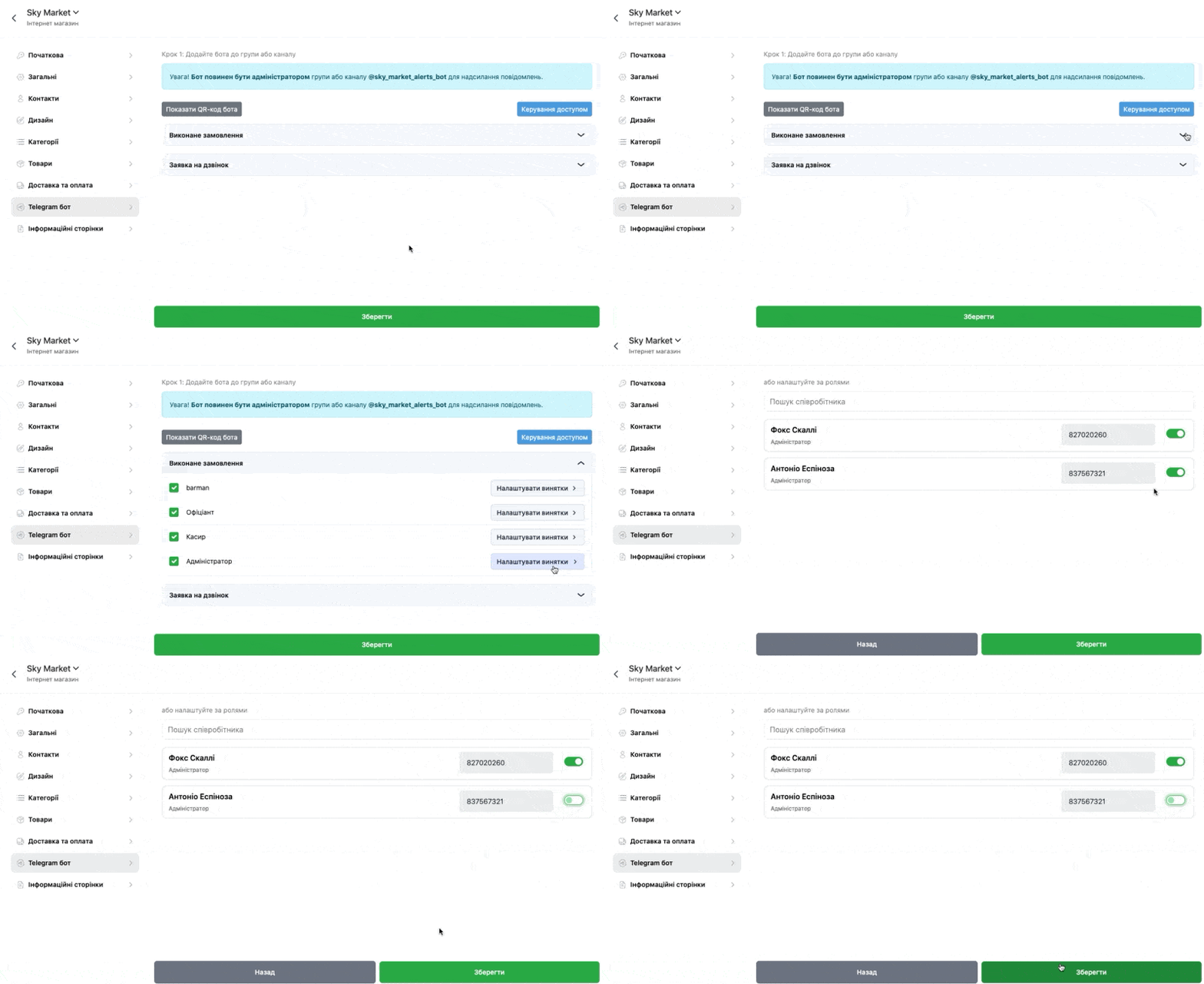
У Вас и Ваших сотрудников есть возможность получать уведомления о поступлении нового заказа из онлайн-магазина даже в случае, когда вы не рядом с POS-терминалом. Для этого нужно настроить получение уведомлений через Telegram Бот.
- Для этого перейдите в раздел Telegram Бот
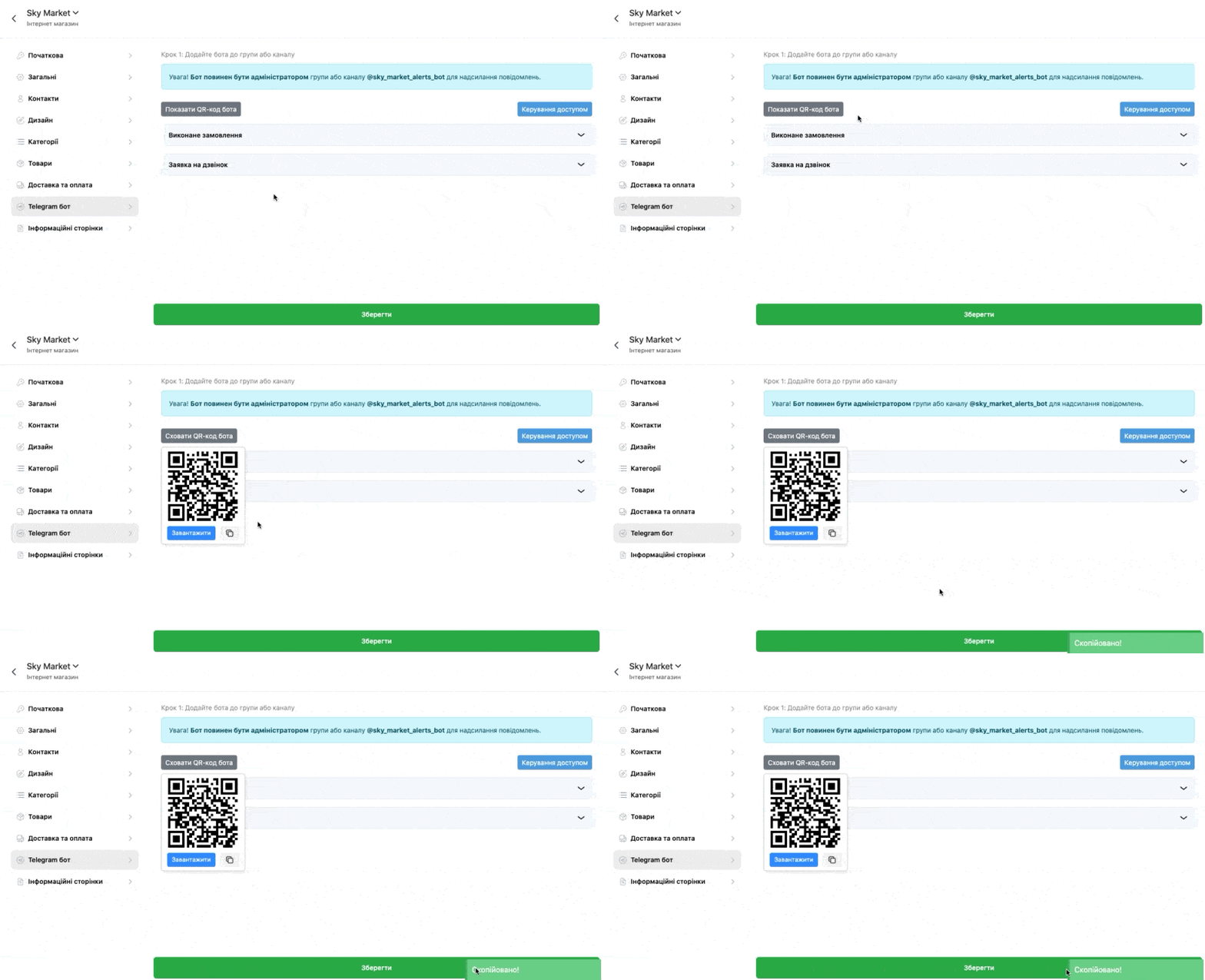
- Нажмите Показать QR-код ➔ отсканируйте код с помощью устройства с камерой или скопируйте ссылку, нажав кнопку «копирование«. Изображение QR-кода также можно Загрузить
- После сканирования и перехода в Бот далее предложит указать номер телефона. После его указания получите уведомление об успешной авторизации
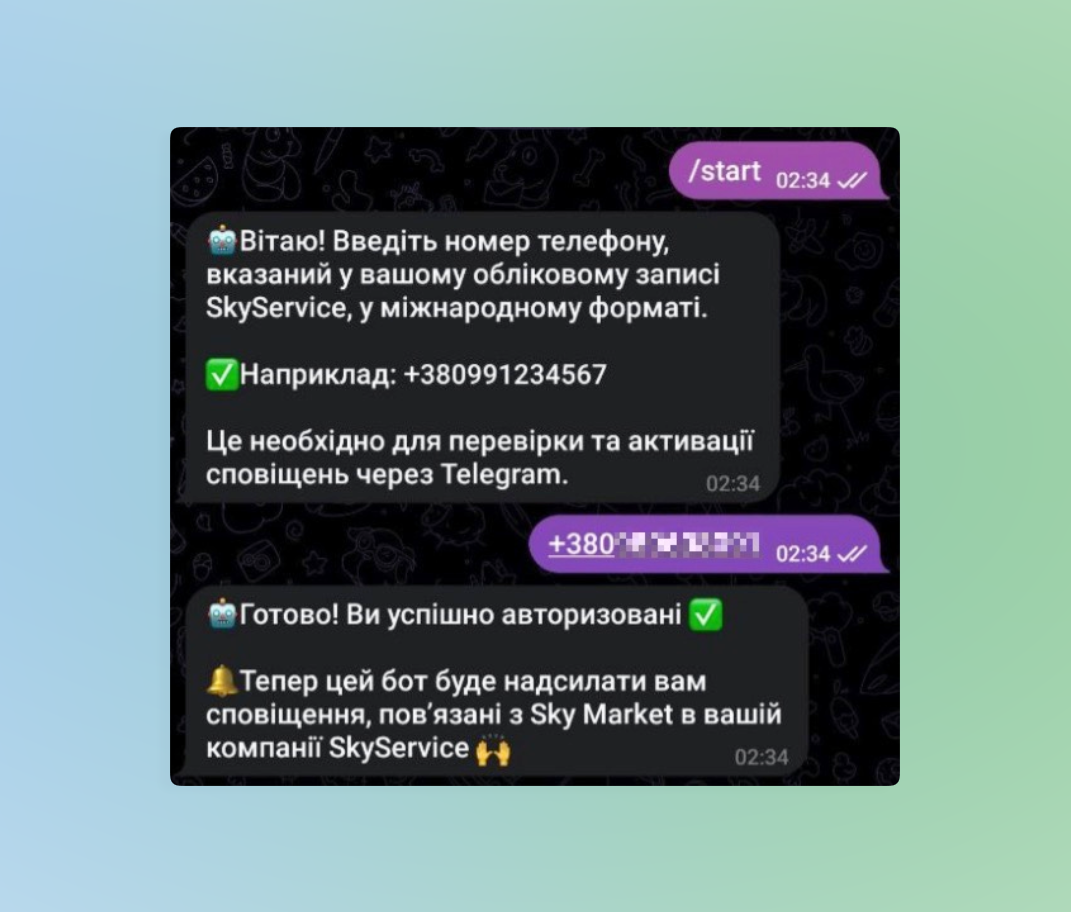
❗ Обращаем внимание! Номер телефона необходимо указывать именно тот, который зафиксирован за Вами или Вашим сотрудником в программе.
- По кнопке Управление доступами есть возможность настраивать исключения относительно сотрудников на получение уведомлений. Например, выбрать сотрудников и торговую точку, по которой работник будет получать уведомления
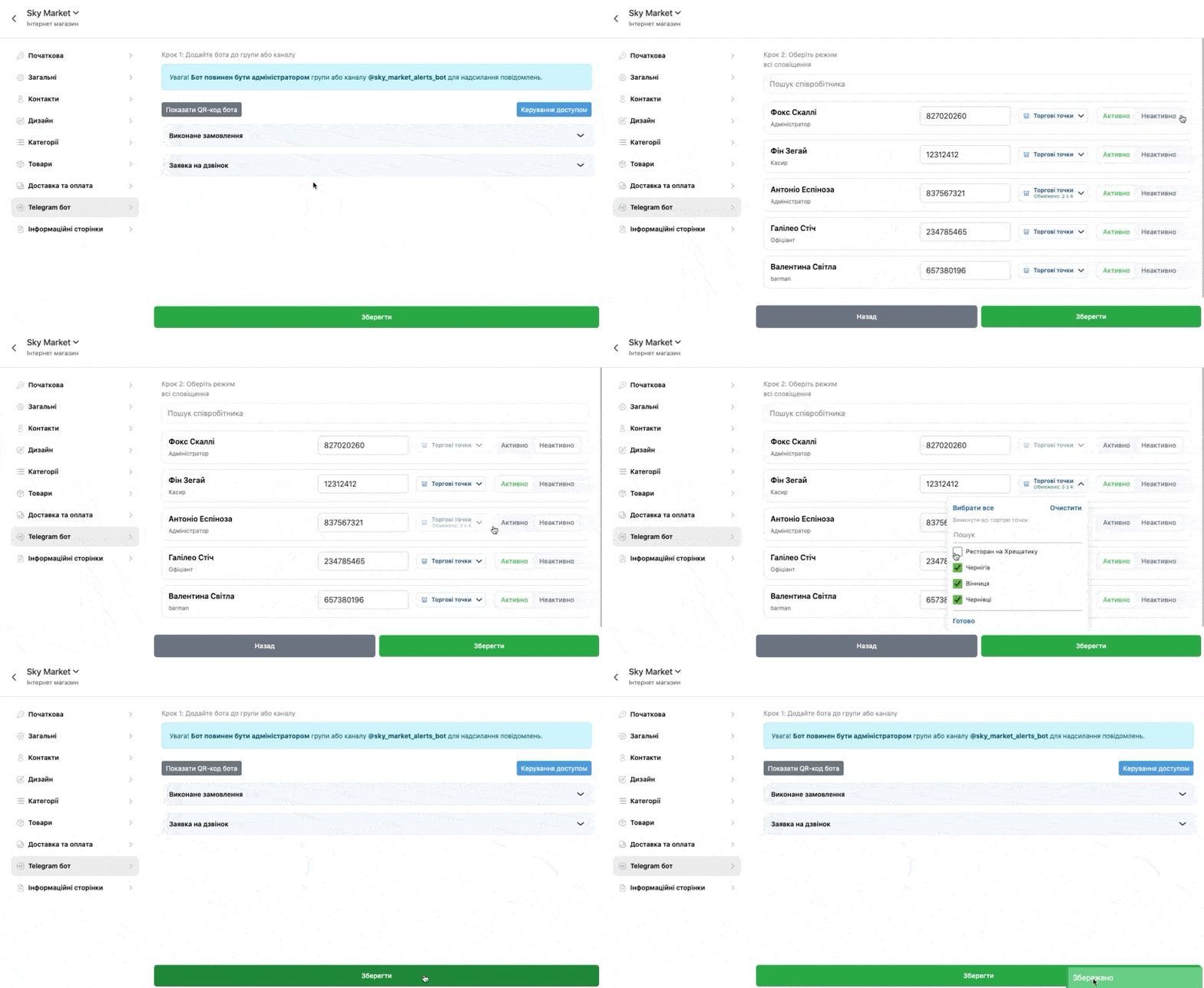
- Нажмите на Сделанный заказ и Заявка на звонок для установки должностей, которые должны получать уведомления о заказе или необходимости позвонить клиенту в Telegram
- Дополнительно при необходимости нажмите Настроить исключения возле должности, чтобы установить какие именно сотрудники должны получать уведомления
- После настроек обязательно нажмите Сохранить
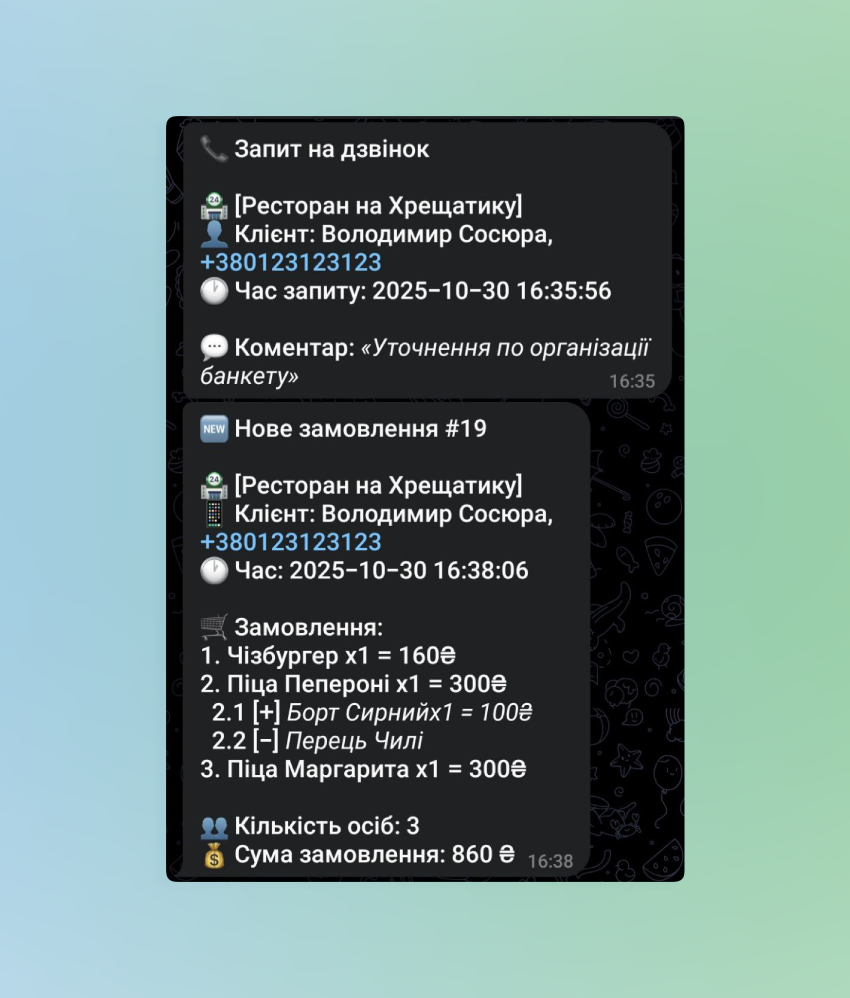
☝🏻Сейчас уведомления в бот будут поступать исключительно относительно новых заказов из онлайн-магазина и уведомлений о заявке на звонок, но в будущем возможности уведомлений через Telegram Бот будут расширяться.
Другое
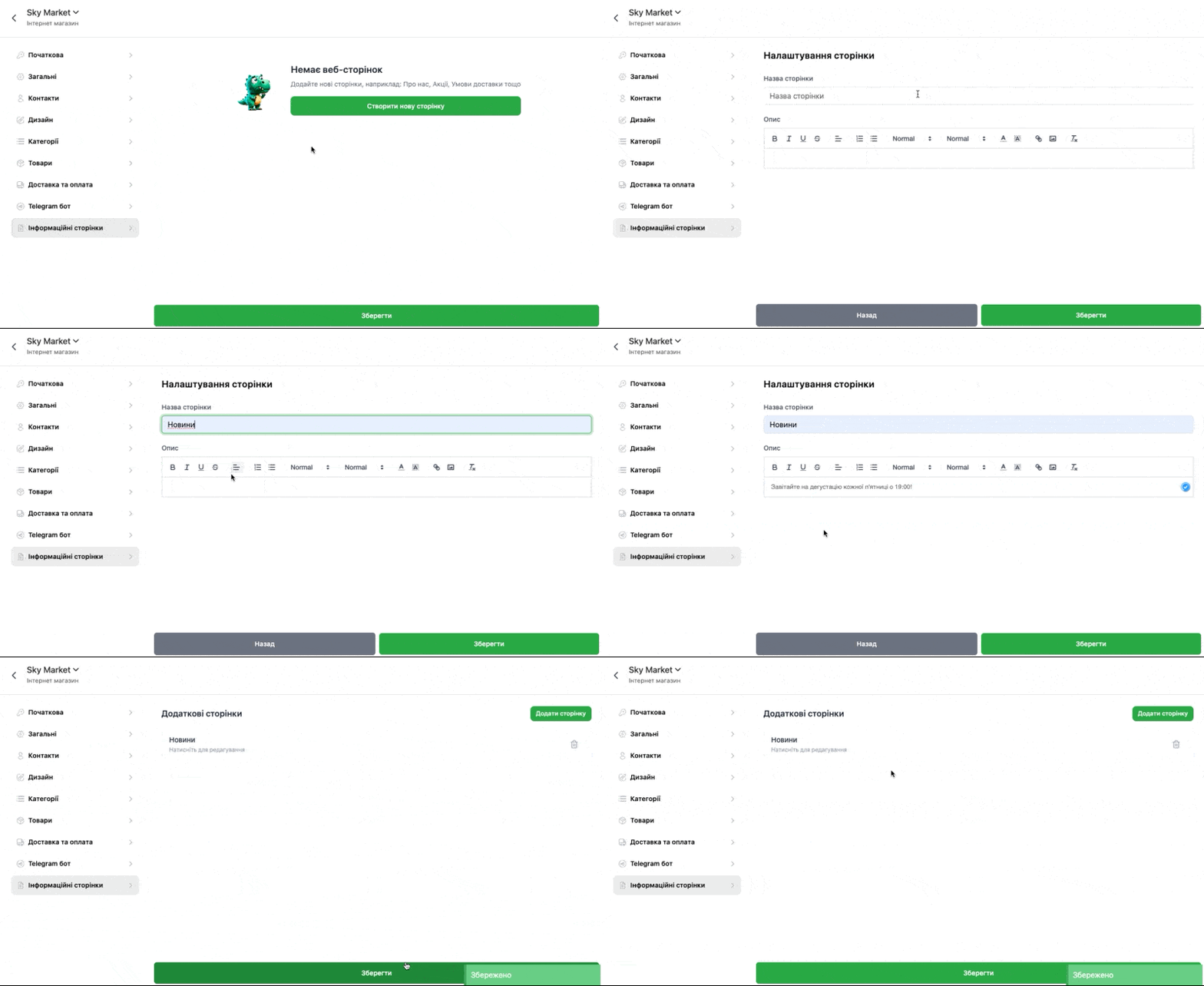
Данный раздел предназначен для отображения дополнительной информации для посетителей. Например, история вашего заведения или информация о новинках, акциях и т.д.
- В поле Название страницы укажите заголовок для вашего описания. Например: «О нас», «Наша история», «Новости заведения» и т. д.
- В поле Описание добавьте подробную информацию, которой желаете поделиться с покупателями
- После внесения изменений обязательно нажмите снизу Сохранить
Sky Market
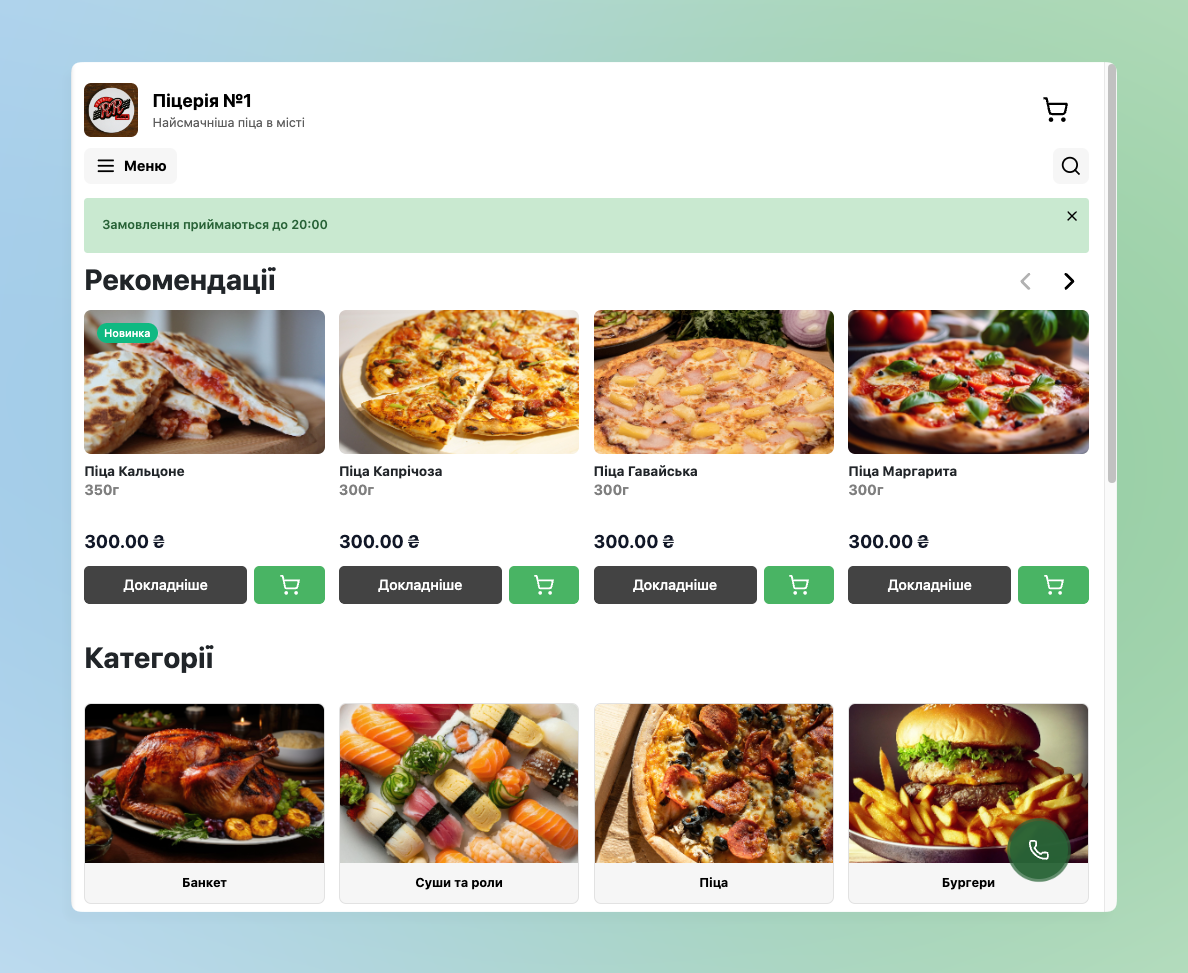
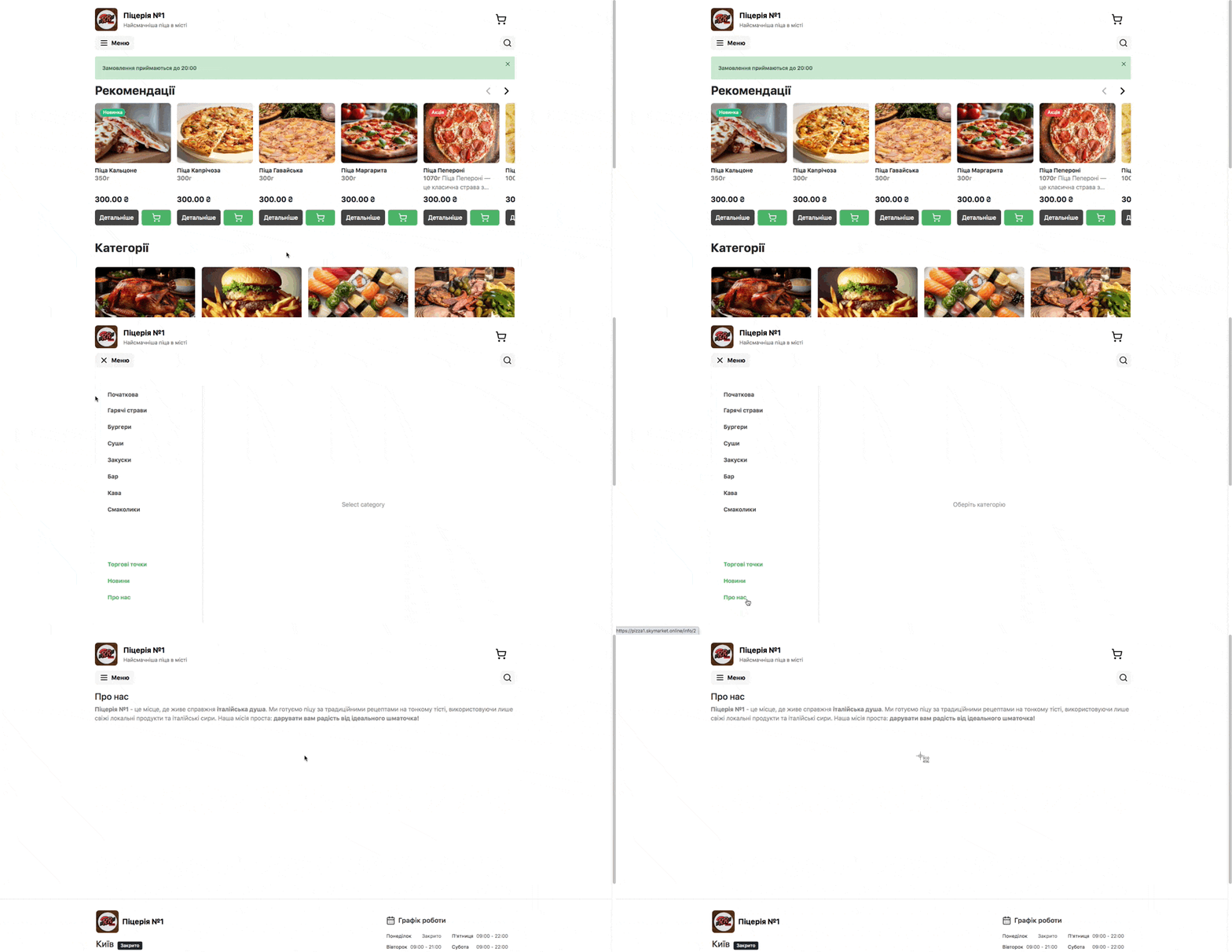
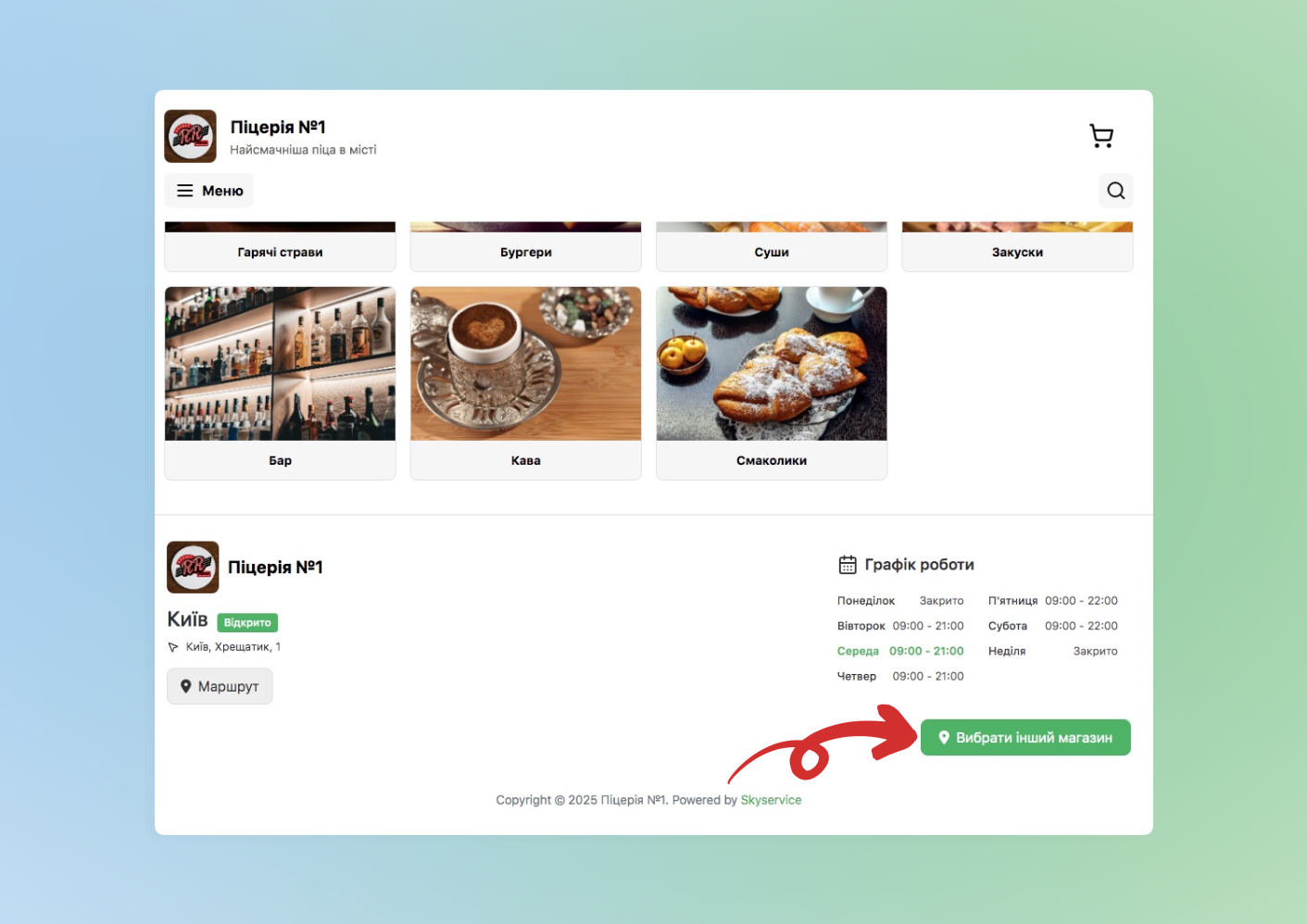
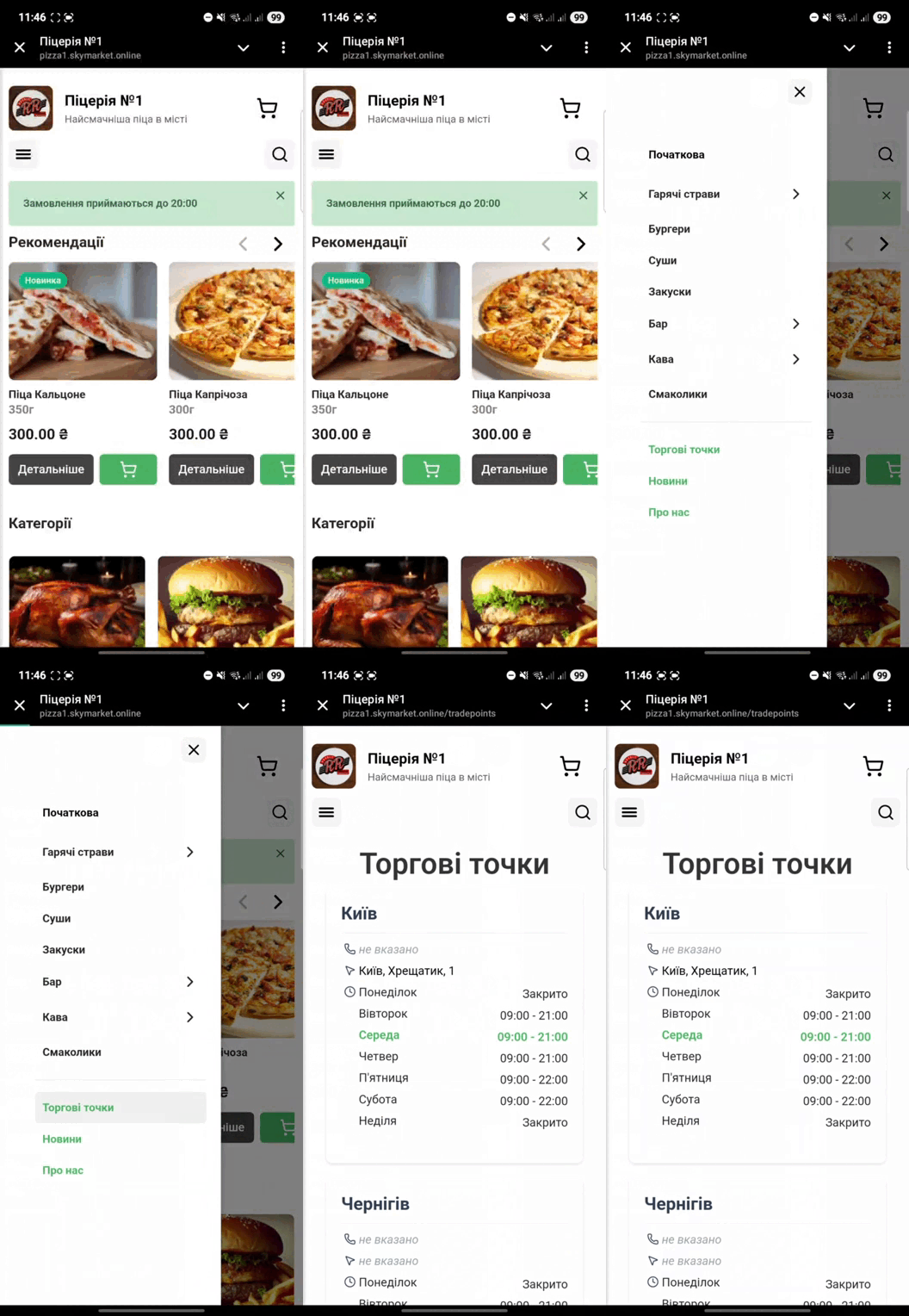
☝🏻Расположение информации о точках продажи в мобильной версии и веб несколько отличаются, а именно:
- Веб-версия — внизу страницы-витрины по кнопке Выбрать другой магазин
- Мобильная версия — нажав на знак меню “☰” Вашему взгляду откроется перечень и внизу будет вкладка Торговые точки
Создание заказа
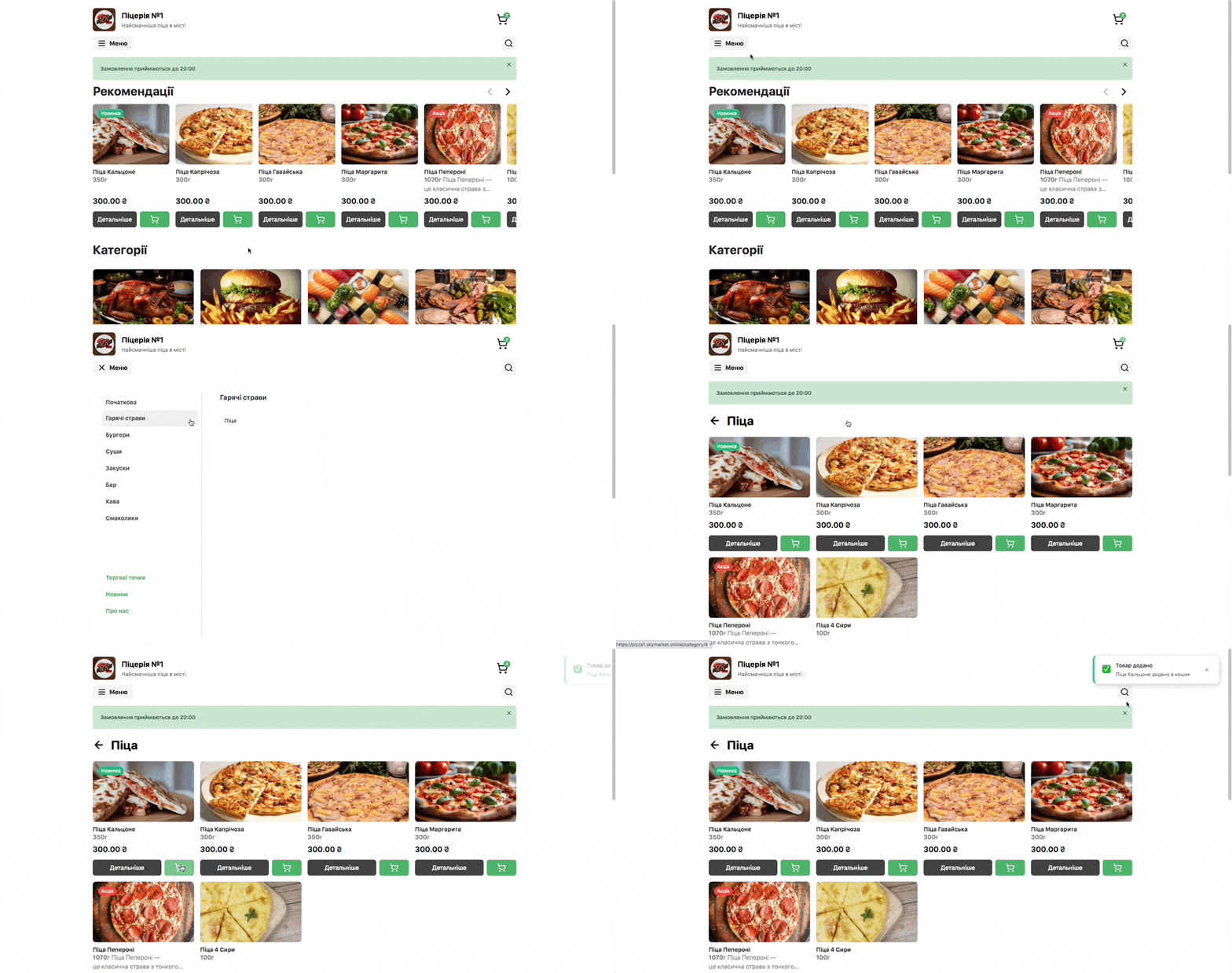
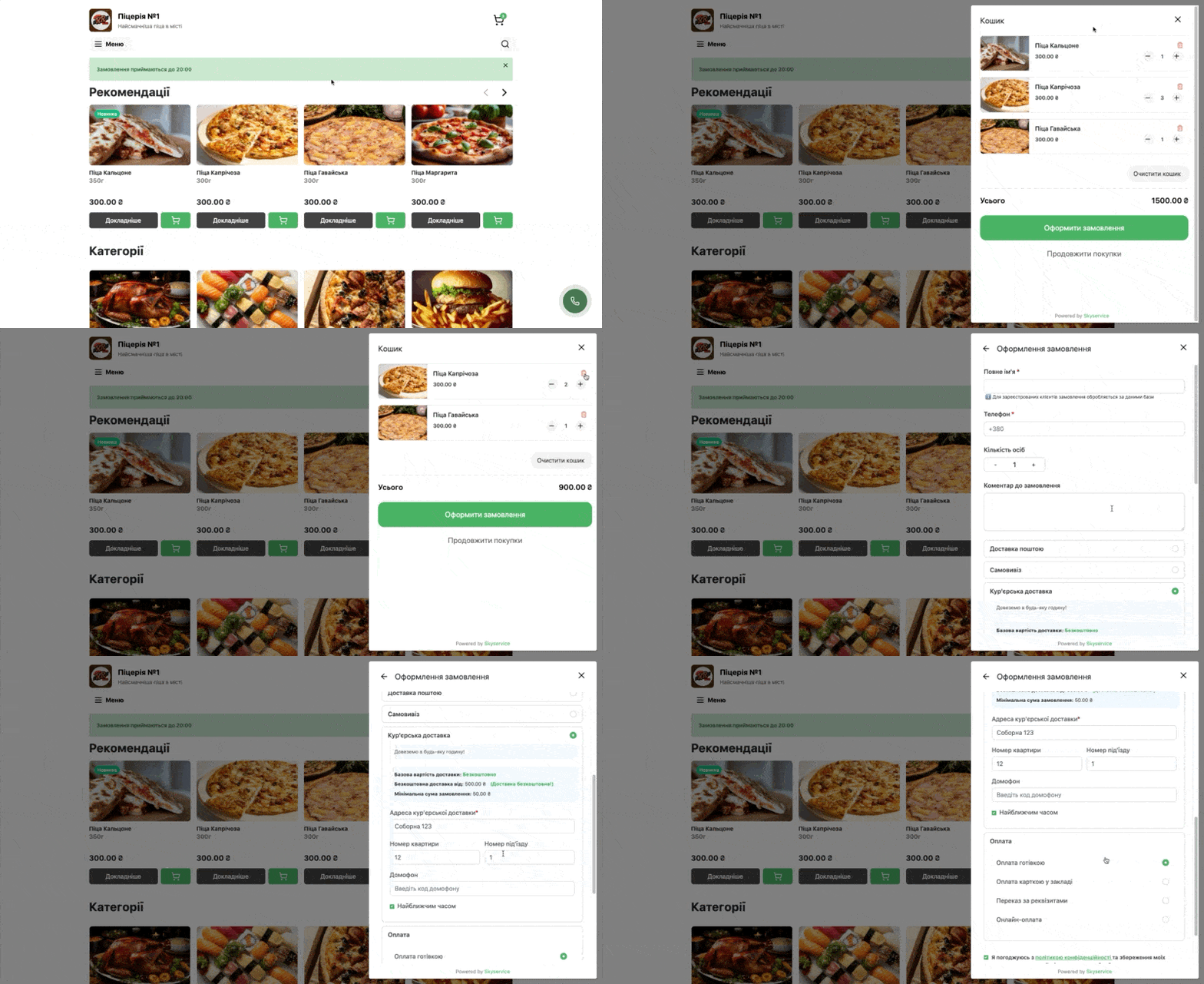
- Ваш клиент выбирает нужный товар/продукт, нажав на кнопку “ 🛒”
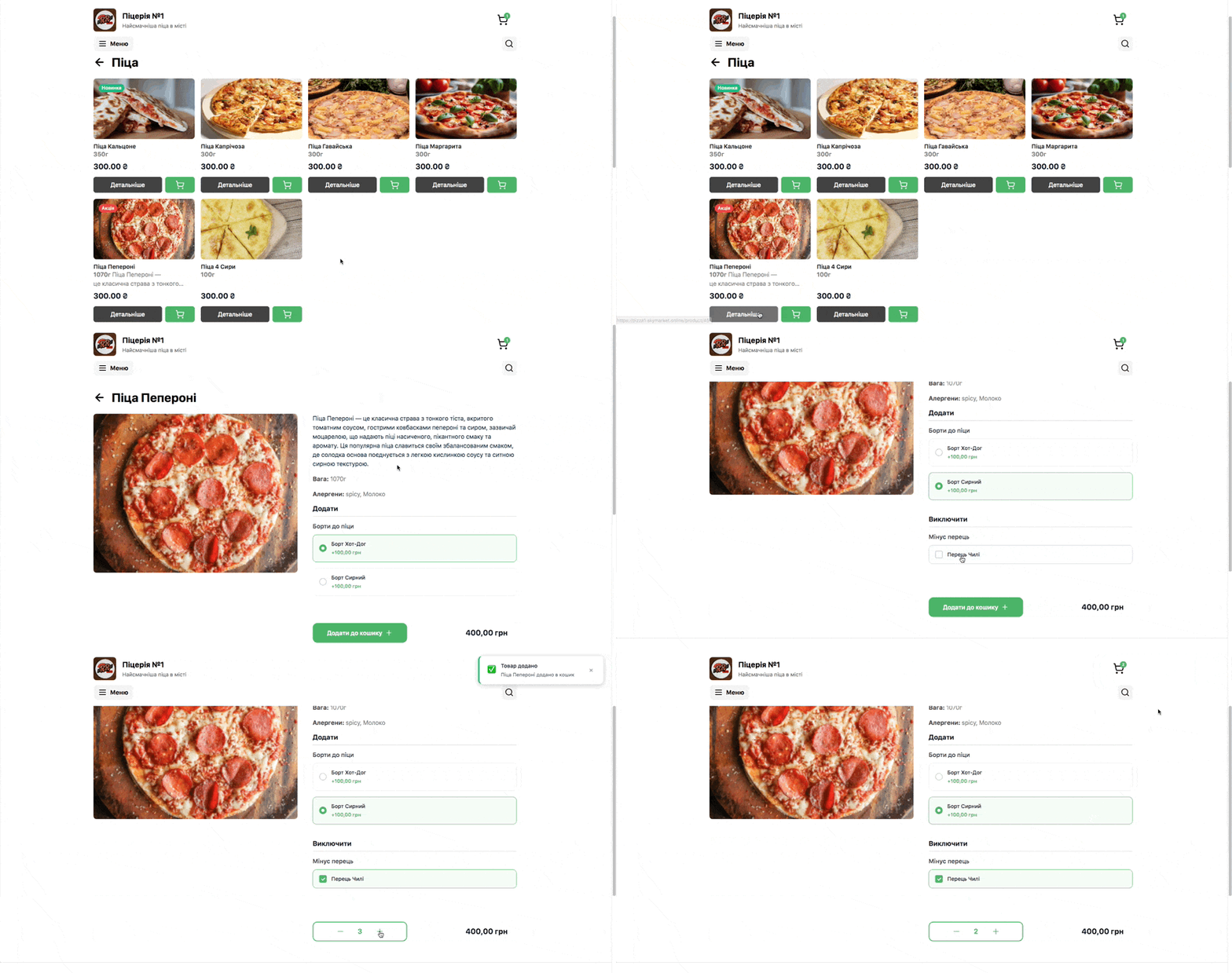
- Также перед непосредственным выбором можно просмотреть товар/продукт путём нажатия кнопки Подробнее
В дальнейшем заказанный товар/продукт попадает в “Корзину” в которой ваш клиент может:
- Просмотреть список заказа
- Изменить количество товара/продукта
- Удалить товар/продукт из списка
- Увидеть цену за товар и общую сумму
☝🏻Убедившись, что всё соответствует выбранному, необходимо нажать на Оформить заказ в котором необходимо заполнить указанные поля: Имя, Телефон, Способ доставки, дополнительные данные и Метод оплаты.
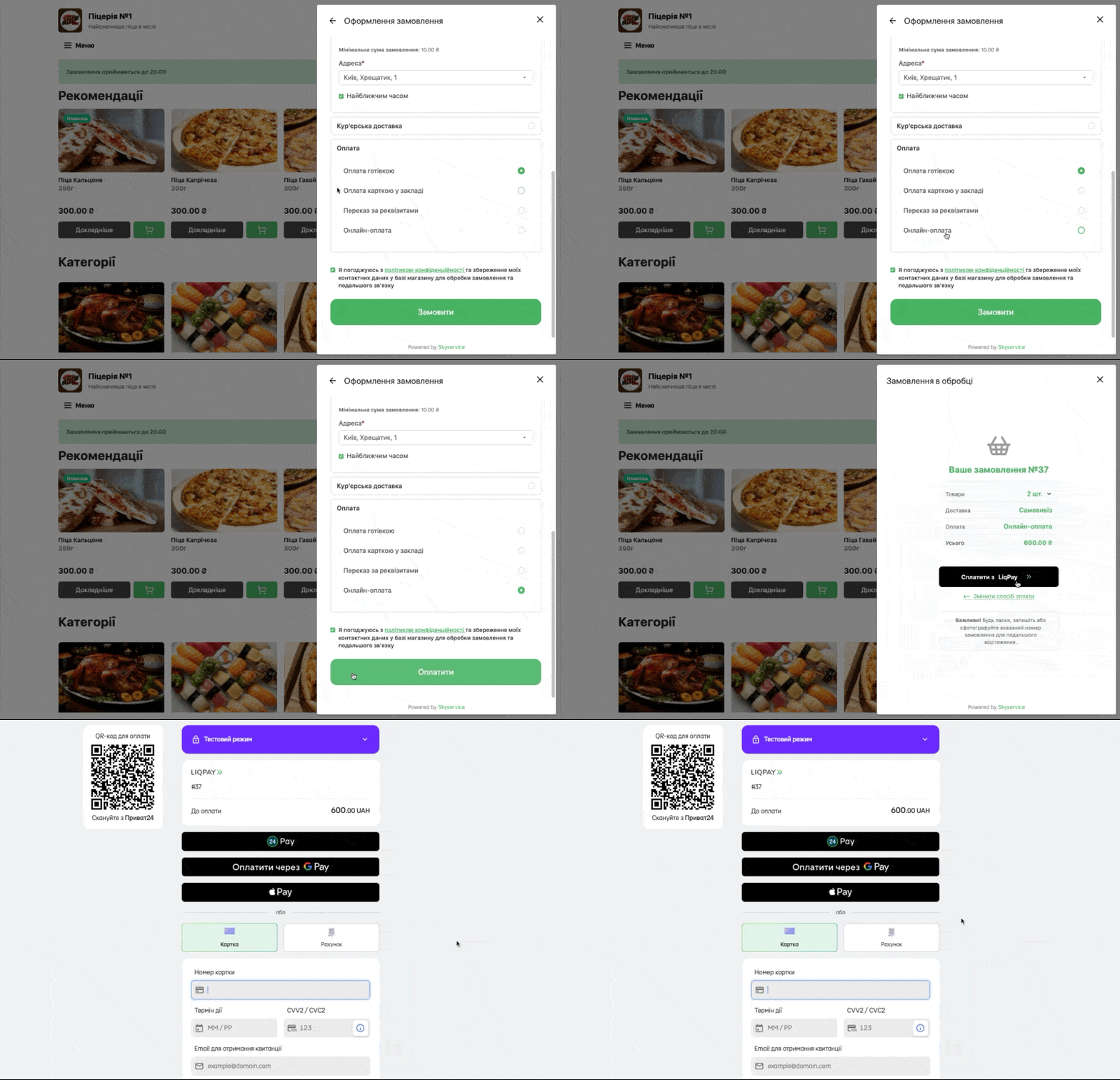
- Дополнительно при Оплате онлайн клиента автоматически переведёт в платёжную систему, которая ранее была настроена. Далее выбирает один из методов оплаты и оплачивает чек. Отображение оплаченного заказа в POS-терминале рассмотрим чуть далее
☝🏻 Заказы через Оплату онлайн будут отображаться в POS-терминале для его последующего принятия только после успешной оплаты.
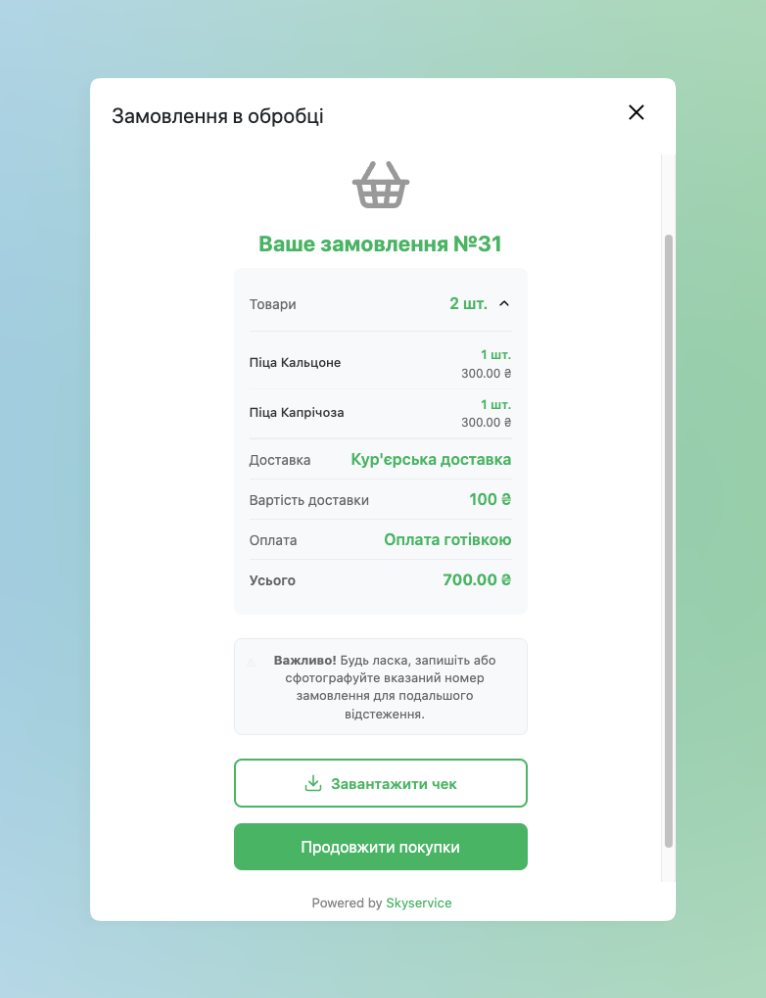
- После отправки заказа клиенту будет предложено сохранить номер заказа с целью, в случае необходимости связаться с магазином для уточнений относительно самовывоза и т.д.
Заказ в POS-терминале
- В POS-терминале заказ поступает со звуковым уведомлением:
- В звонке
- Отдельным модальным окном уведомления
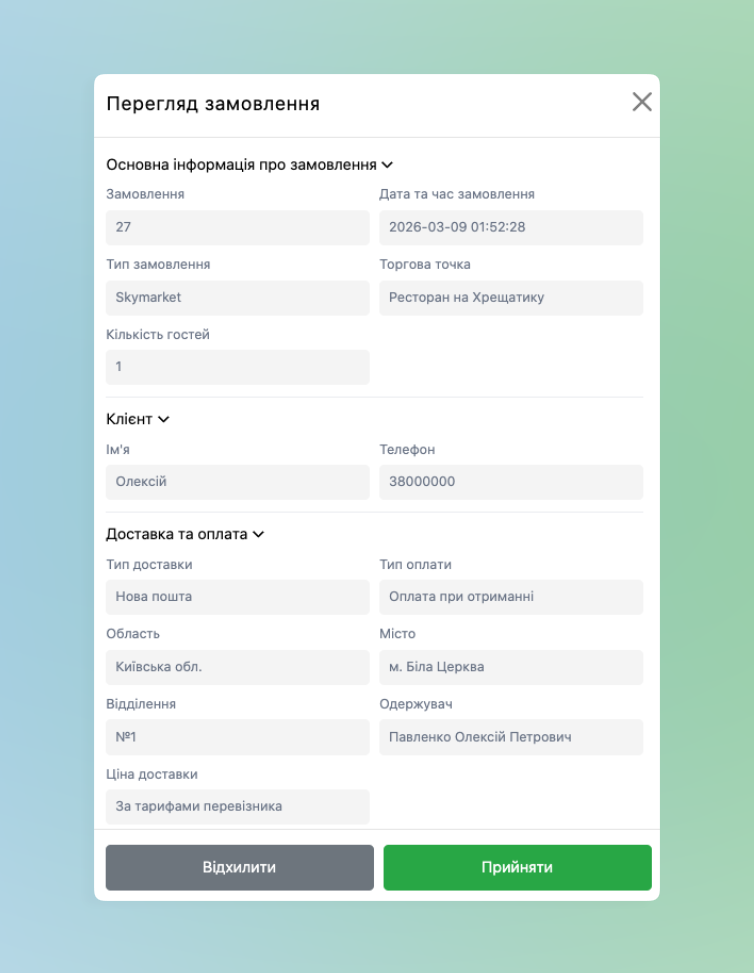
- Нажимаете Просмотреть
- В следующем окне предварительно просматриваете информацию о заказе. Его можно как Принять, так и Отклонить
❗️ Важно! Отклонение заказа невозможно отследить в программе, и покупателю также не поступит дополнительное уведомление об отмене.
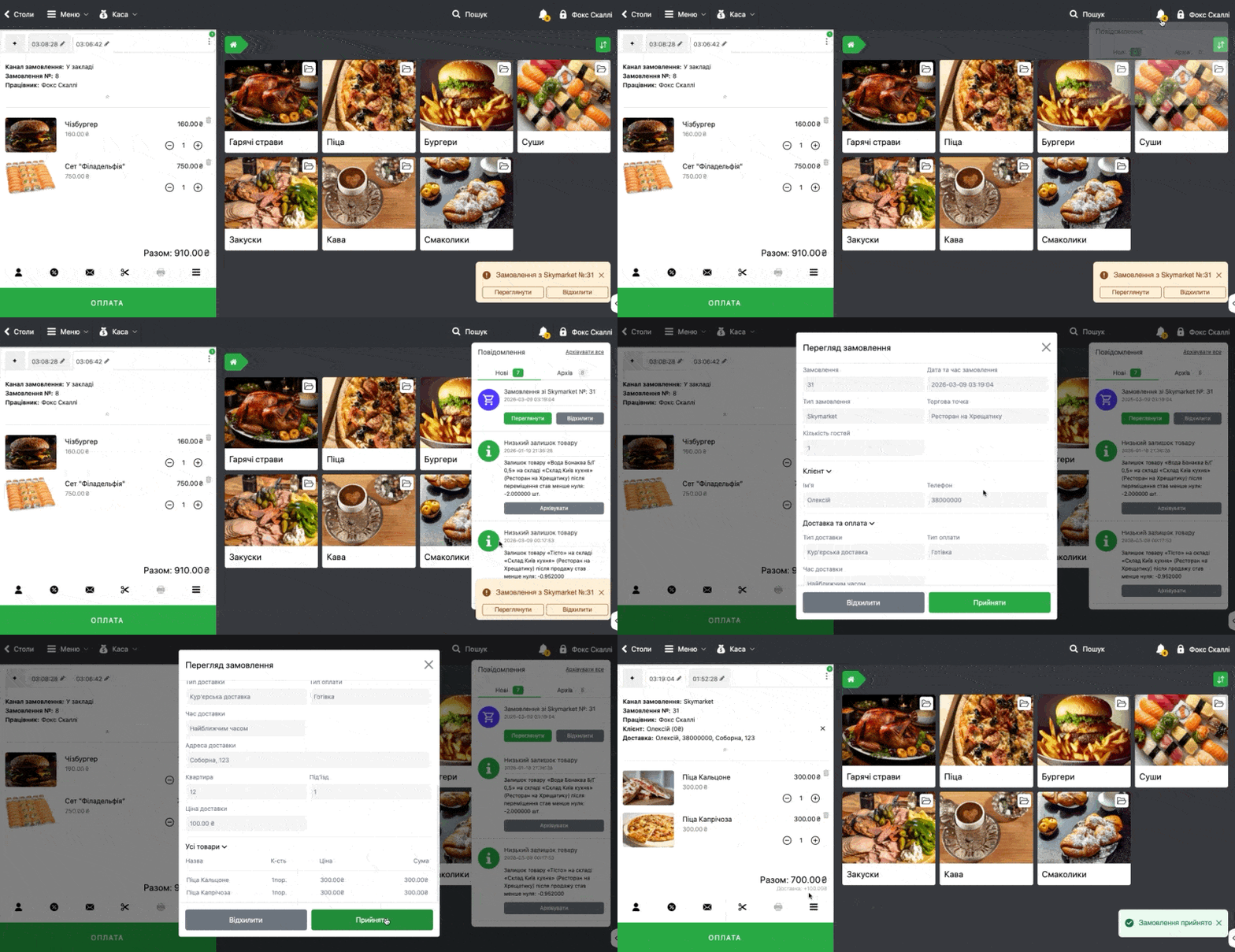
- Нажмите Принять
- После принятия заказа, он выводится на панель заказа
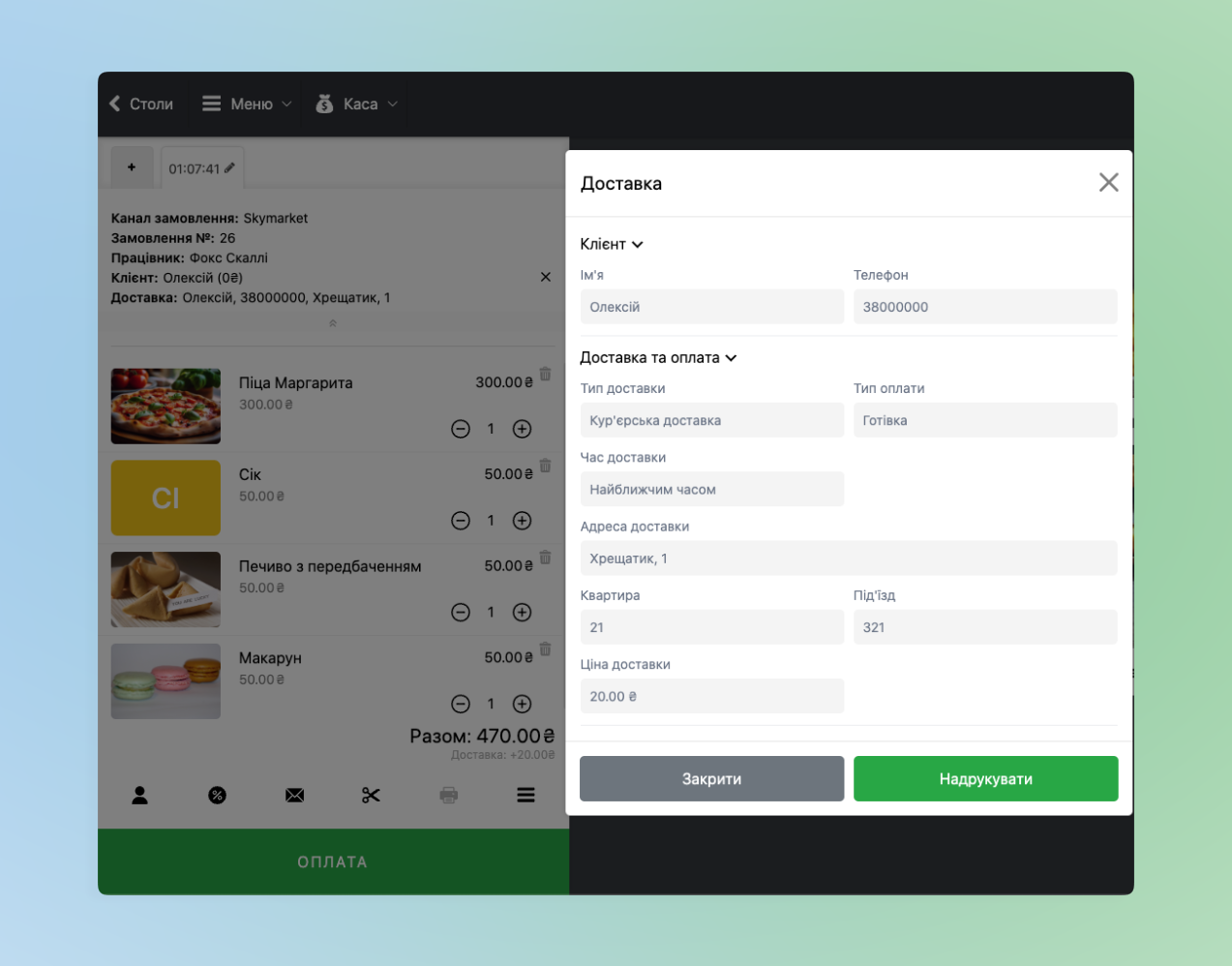
- Также информацию о доставке можно напечатать на чековом принтере, который подключён к программе — для этого нажмите на Доставка над чеком, и в следующем окне будет кнопка для печати
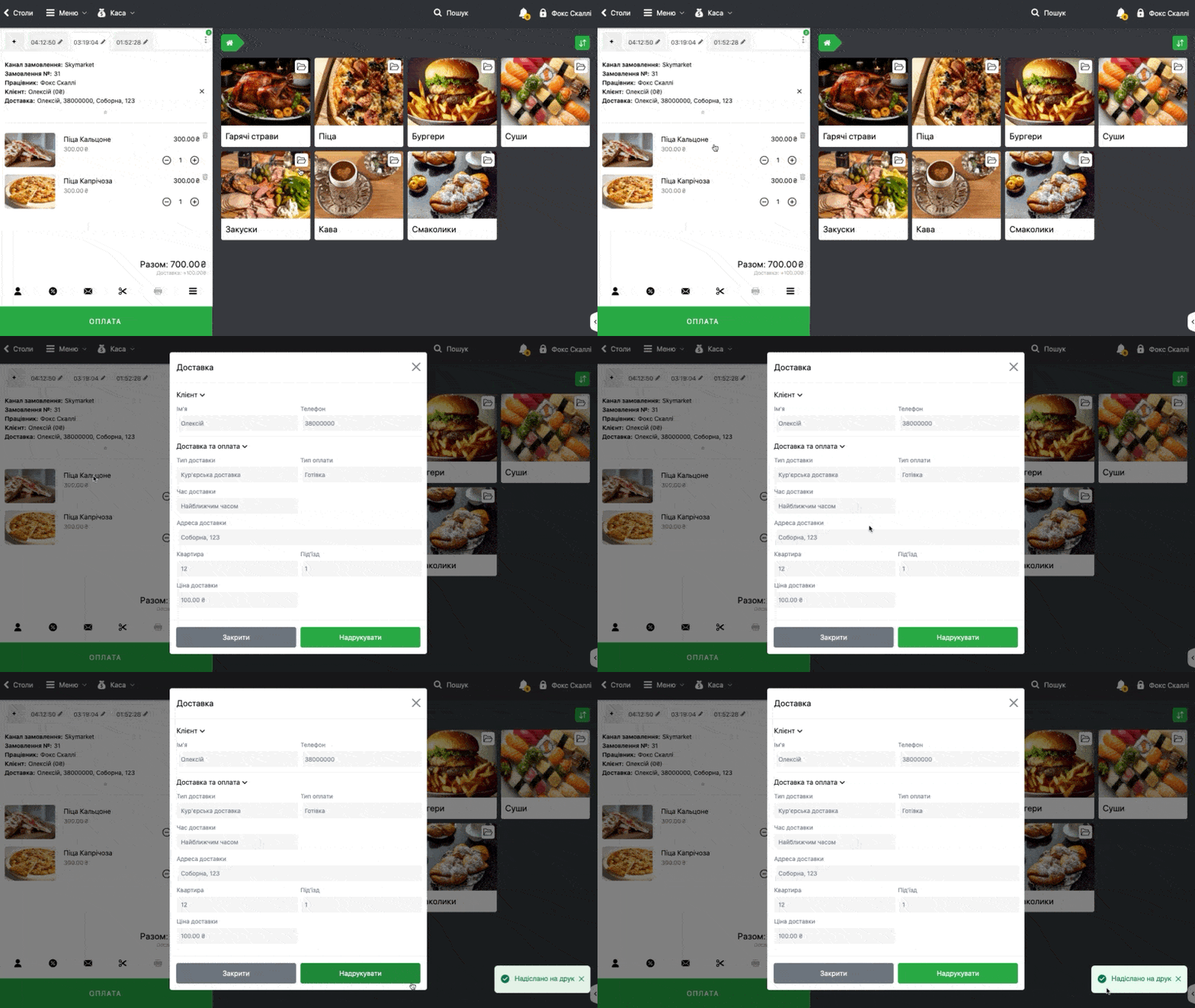
- Дополнительно заказы через Оплату онлайн поступают также в уведомления. После принятия заказа останется только проверить его и нажать ниже «Синхронизировать» когда необходимо провести продажу
☝🏻 Заказы через Оплату онлайн будут отображаться в POS-терминале для его последующего принятия только после успешной оплаты.
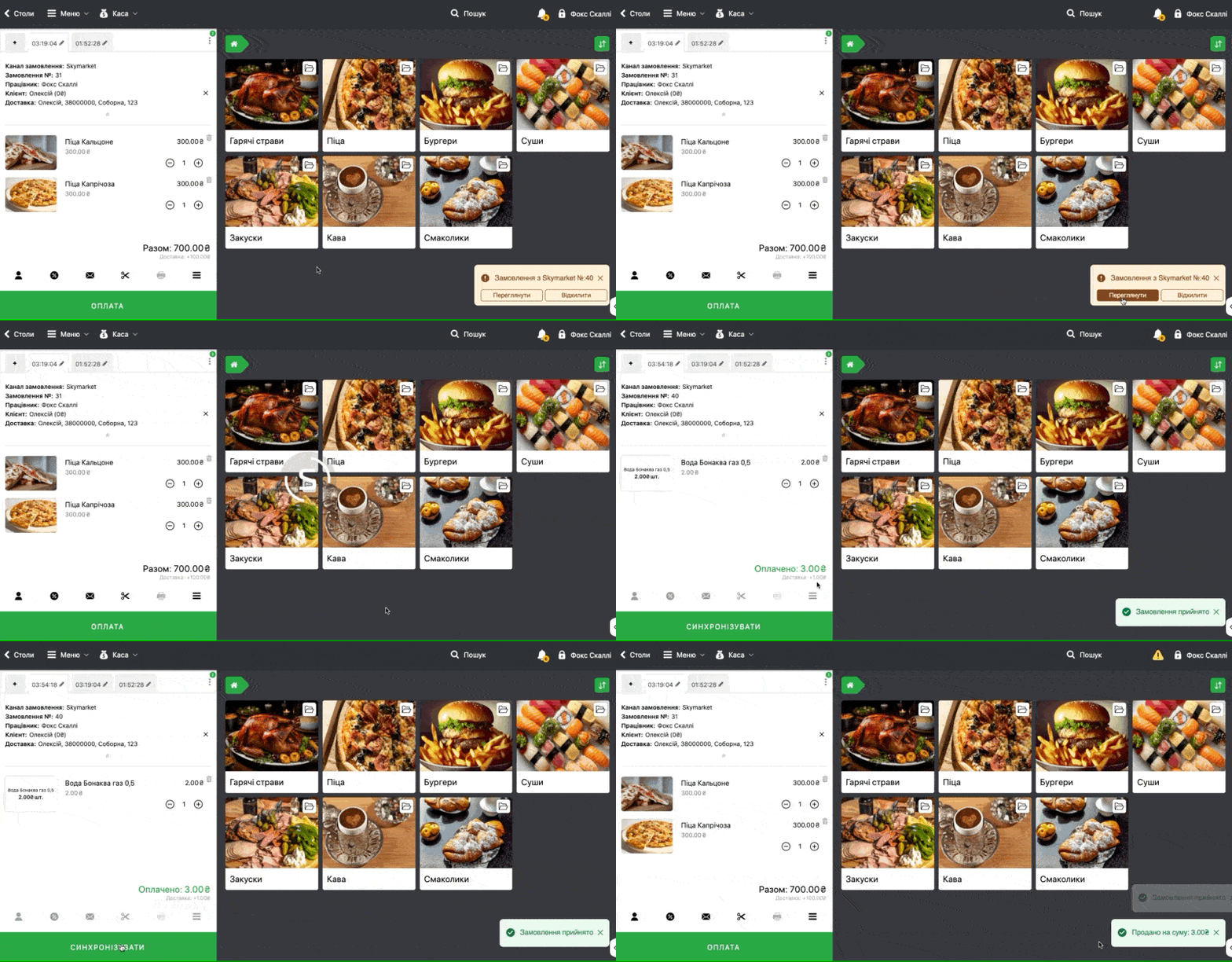
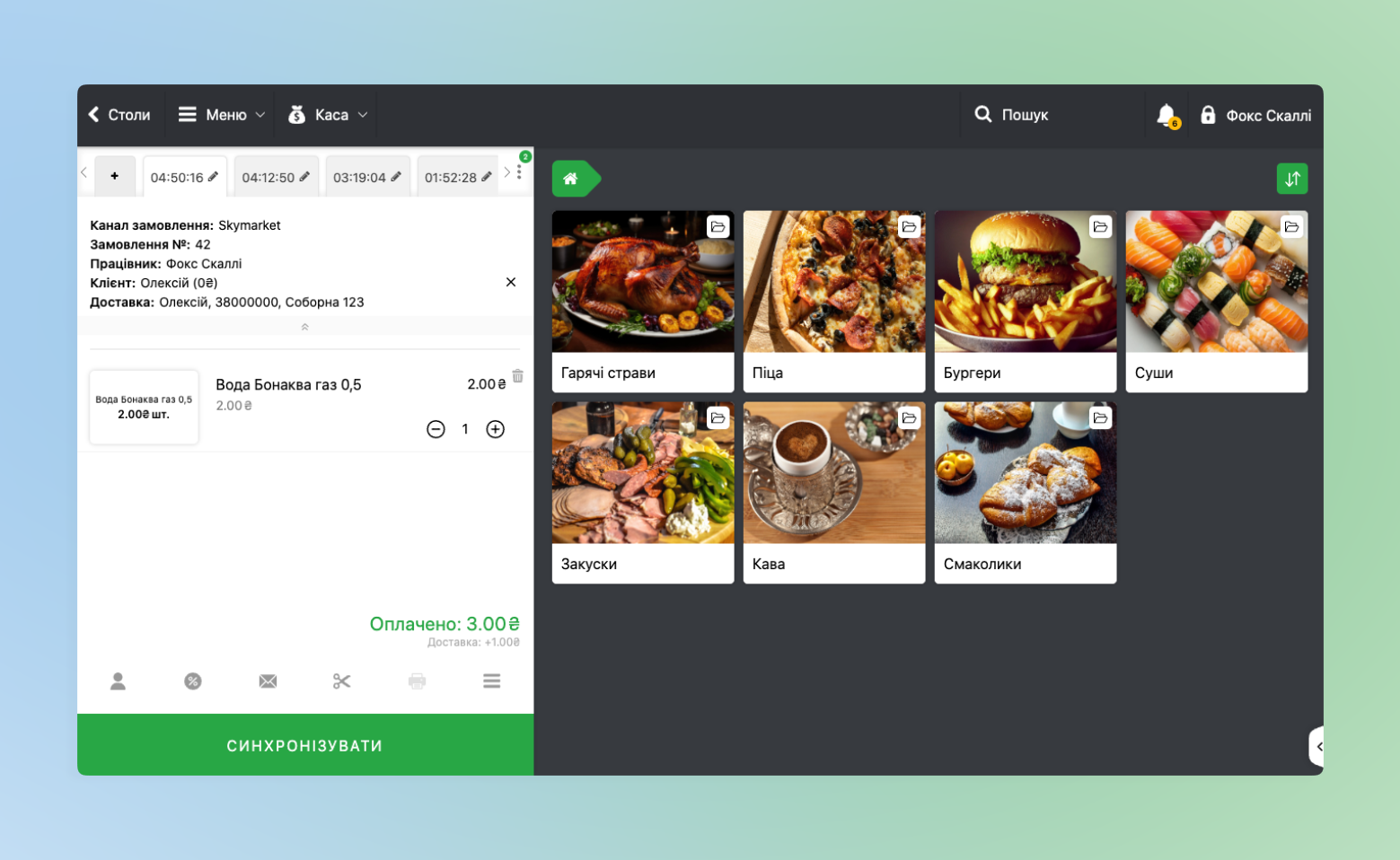
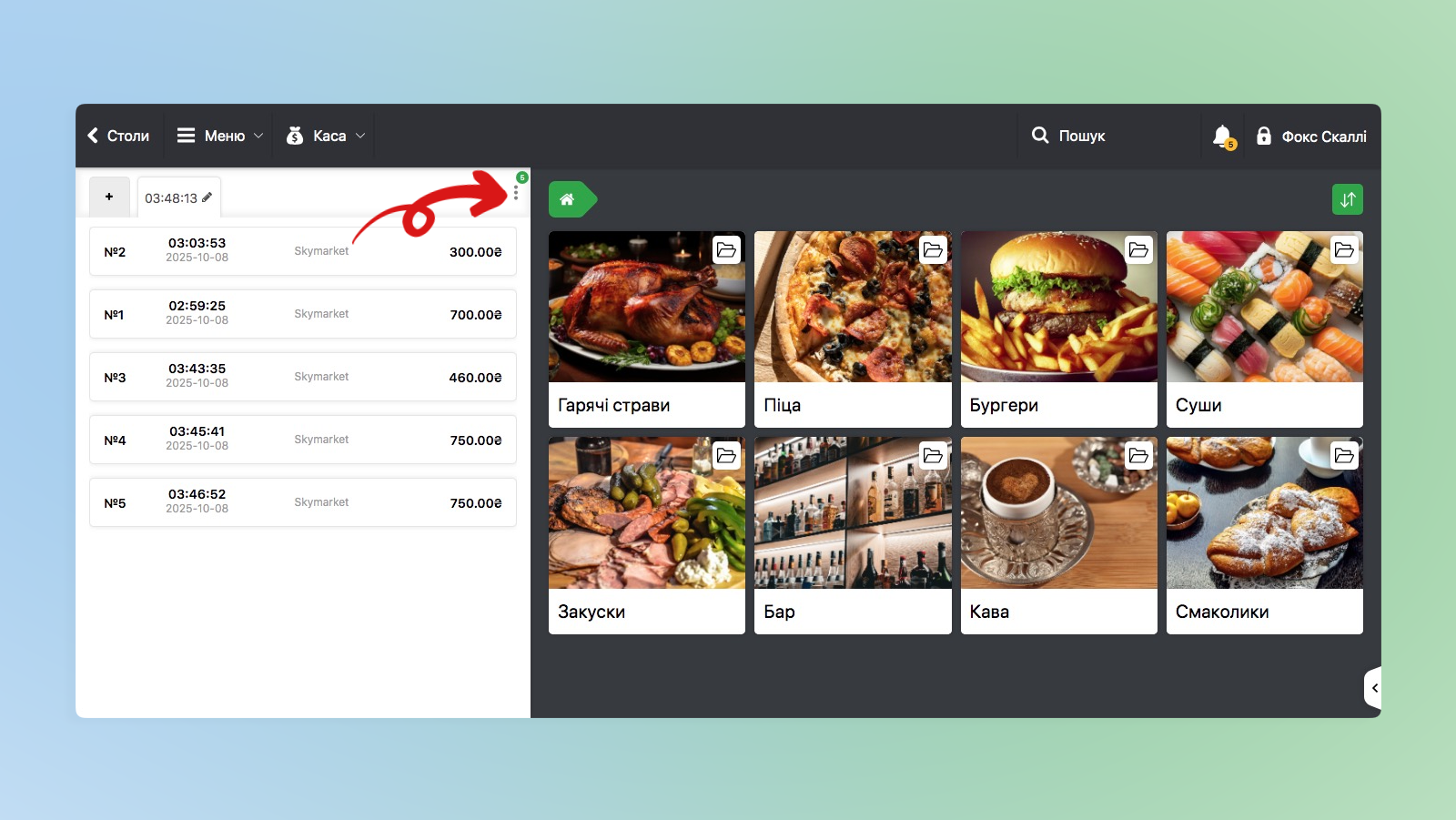
- В случае, когда заказов больше трёх подряд, Вы можете быть уверены, что ни один не потеряете. Все принятые заказы открыты на панели заказов POS-терминала или в отдельной шторке, открыть которую вы можете, нажав на “ ⋮ “