Настройка и активация в Панели администрирования
Перед началом
☝🏻Для использования модуля необходимо сначала настроить Залы и Столы. Отдельно в карточке модуля данные опции настраивать не нужно.
- Перед активацией убедитесь, что в Панели администрирования в разделе Настройки:
- Созданы все Залы для торговой точки/точек
- Добавлены Столы с указанной вместимостью
Активация
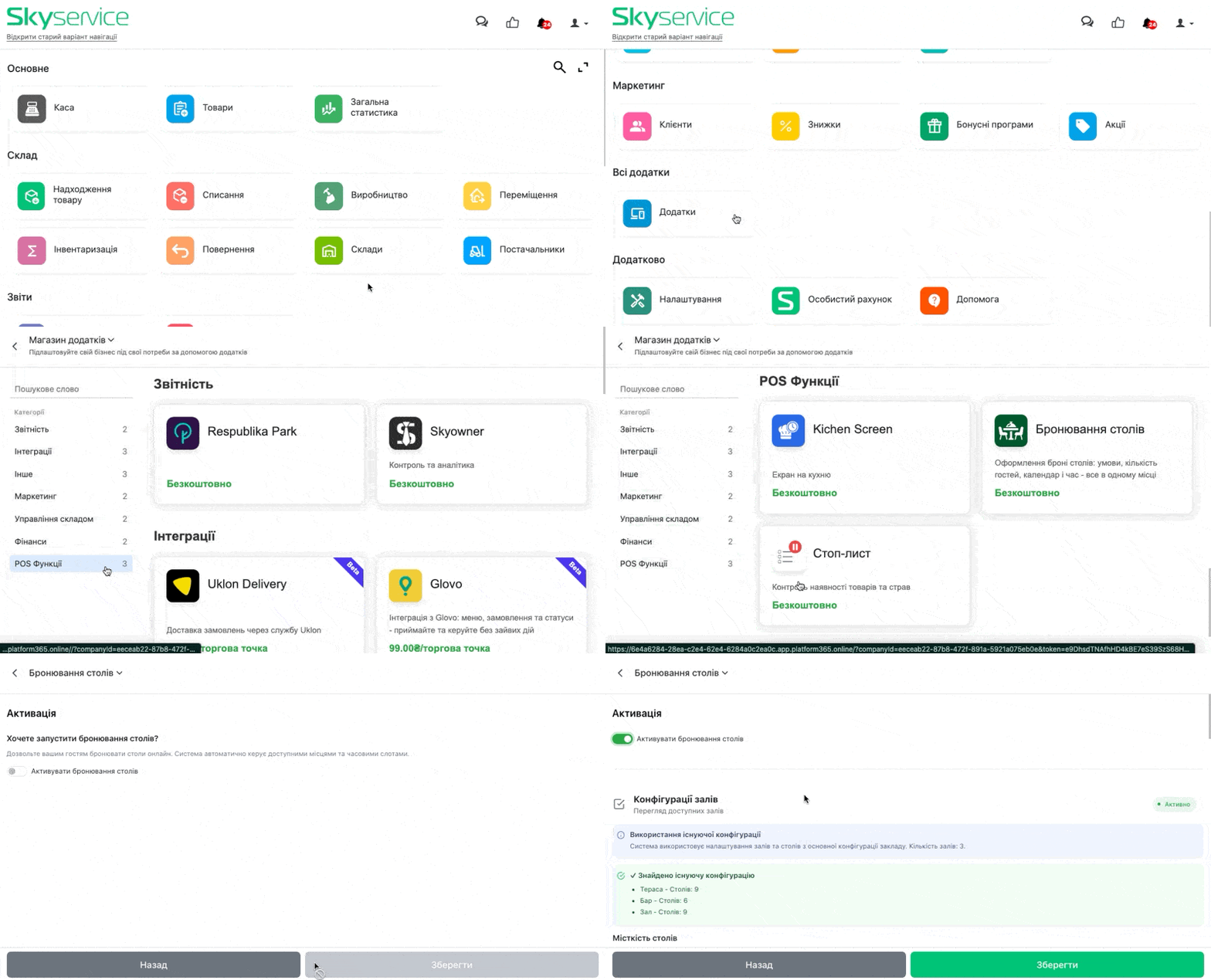
- В Панели администрирования перейдите в раздел Начальная
- В блоке Все приложения нажмите на Приложения → Просмотреть все программы → выберите в перечне Бронирование столов
- В следующем окне вы можете увидеть изображение работы приложения и ознакомиться с описанием
- Нажмите Открыть приложение
- Активируйте переключатель Активировать бронирование столов
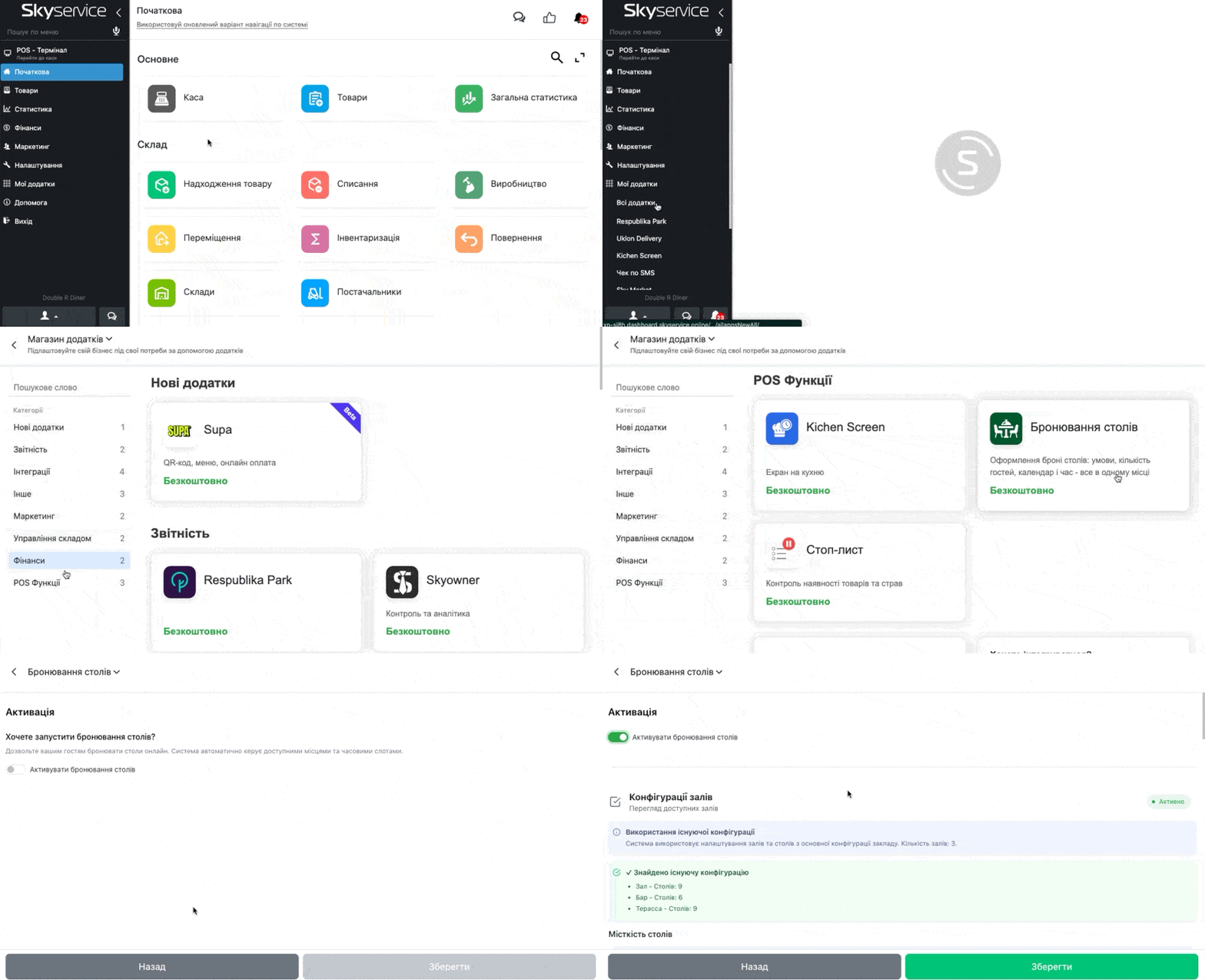
- В Панели администрирования сбоку перейдите к разделу Мои приложения → Все приложения → выберите в перечне Бронирование столов
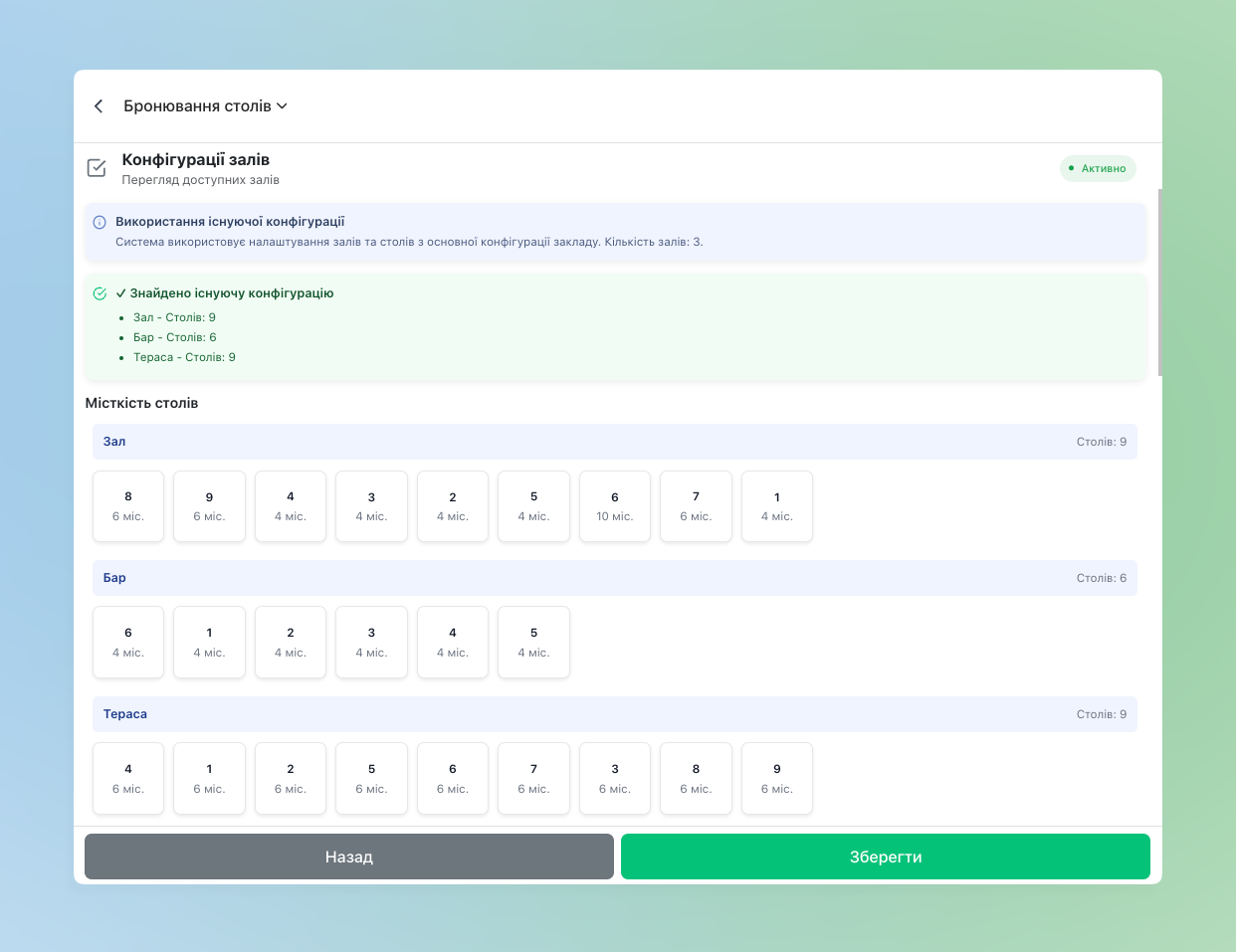
- Далее в блоке Конфигурации залов просматриваете доступные залы и столы
Параметры бронирования
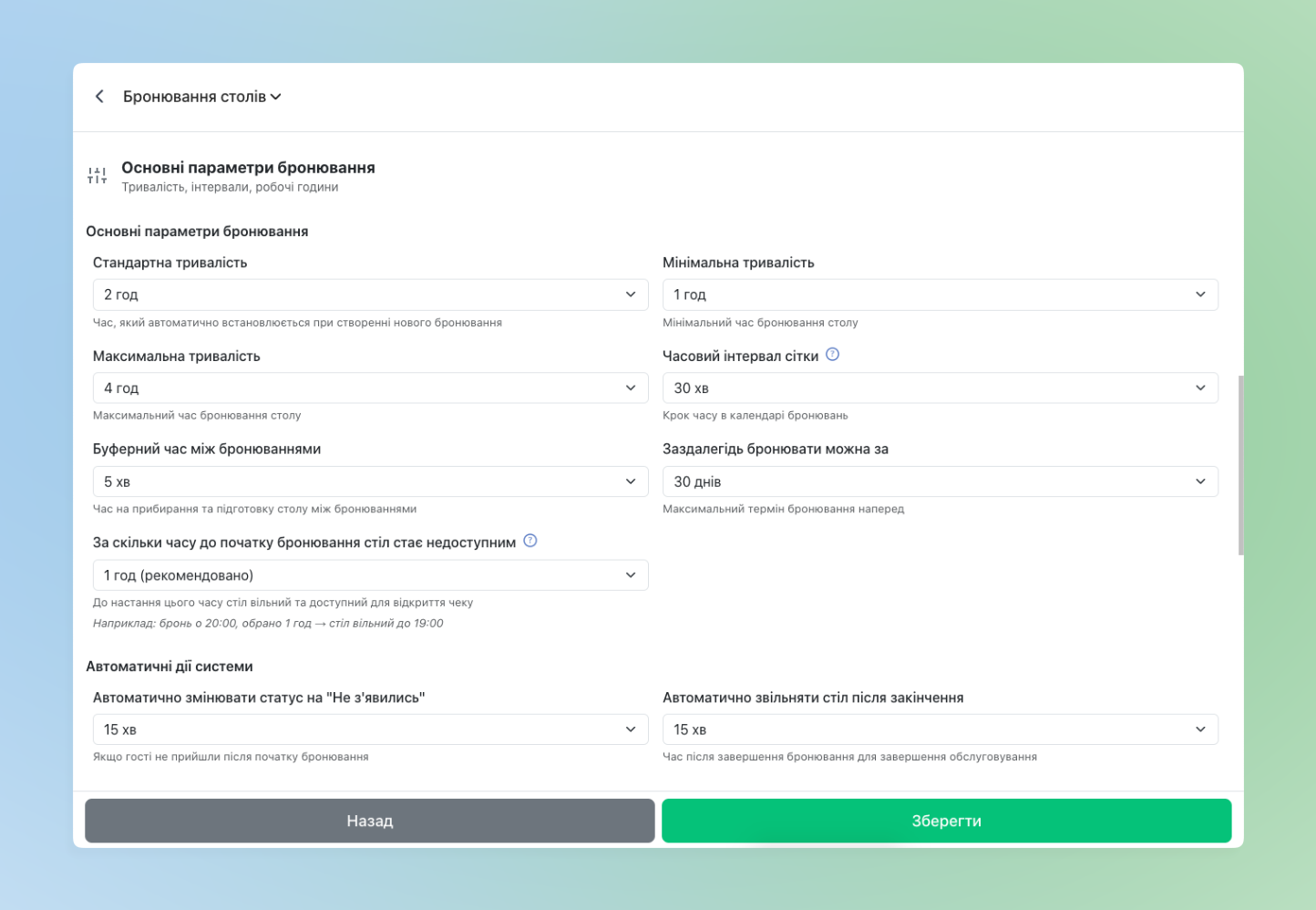
В блоке Основные параметры бронирования устанавливается:
- Стандартная длительность — длительность, которая будет устанавливаться автоматически при бронировании
- Минимальная длительность — длительность, время бронирования которой не может быть меньше
- Максимальная длительность — длительность, время бронирования которой не может превышать
- Часовой интервал сетки — например если установлено 30 мин, то бронирования могут быть с шагом 10:00, 10:30, 11:00 и так далее
- Буферное время бронирования — время на уборку и подготовку столов между бронированиями. Например если установлено 5 мин — после окончания бронирования стол 5 минут будет недоступен
- За сколько времени до начала бронирования становится недоступным — например если установлен 1 час, тогда при бронировании на 20:00 после 19:00 стол становится недоступным
Дополнительно можно настроить Автоматические действия системы:
- Автоматически менять статус на «Не пришли» — если посетители опаздывают на установленное время — статус бронирования меняется на Не пришли
- Автоматически освобождать стол после окончания — через какое время автоматически освобождать стол после окончания времени бронирования. Если кассир самостоятельно не закрывает заказ — он закроется автоматически после окончания периода бронирования через установленное время.
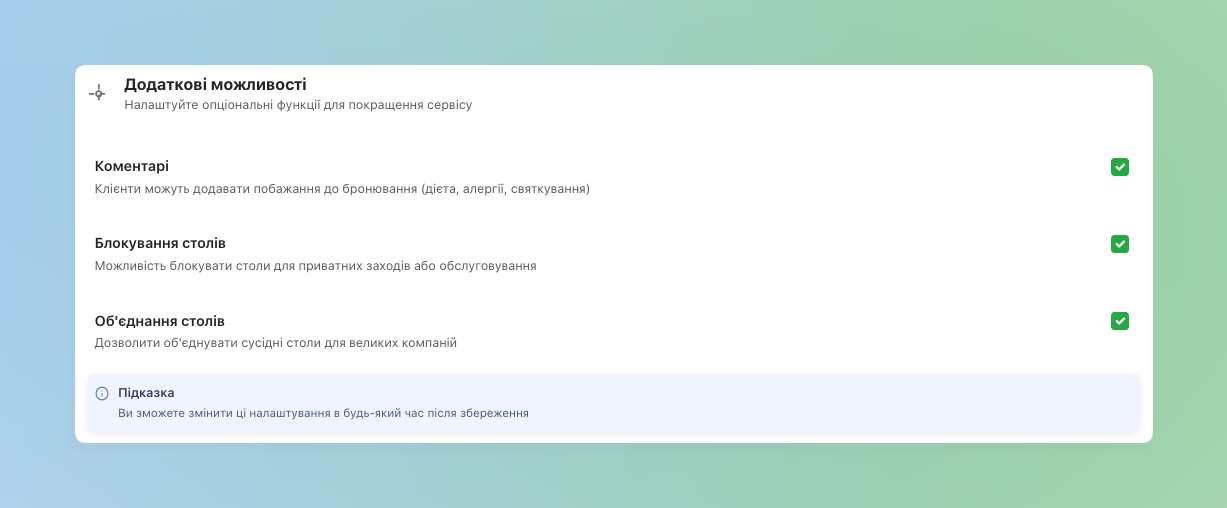
В блоке Дополнительные возможности можно настроить:
- Комментарии — даёт возможность кассиру добавлять пожелания клиента к бронированию в виде комментариев
- Блокировка столов — будет доступна возможность блокировки столов на определённый период с указанием причины: Технические работы, Частное мероприятие, Обслуживание/ремонт и Другое (при выборе другое дополнительно можно указать Комментарий)
- Объединение столов — позволяет объединять между собой соседние столы для случаев, если для бронирования необходимо устанавливать большое количество гостей
POS-терминал
Как найти приложение и работа с ним в POS-терминале
- В POS-терминале переходите в раздел Меню → Дополнительные возможности → выбираете Бронирование столов и далее будете наблюдать окно с вкладками Календарь и История
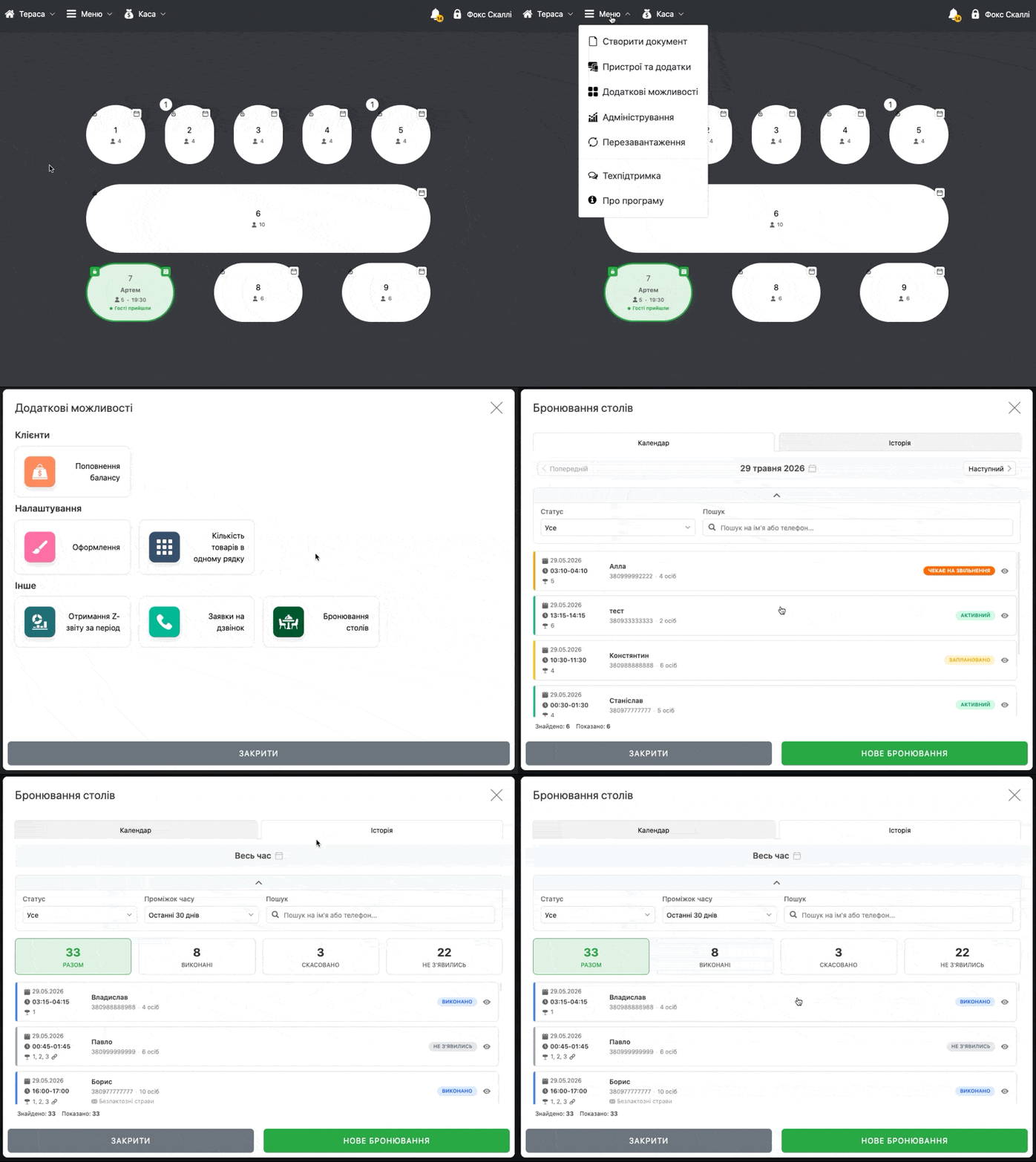
Календарь
- Сверху доступны следующие фильтры:
- Статус — отображать только бронирования с определённым статусом: Все, Активные и Запланированные
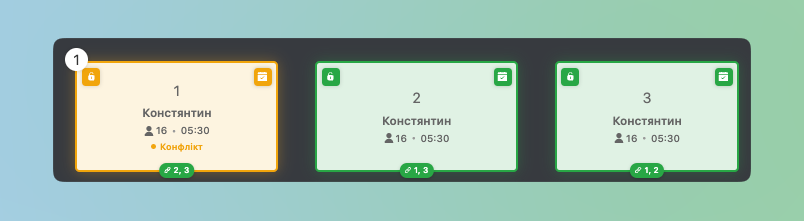
- Дополнительно может быть статус Ожидает освобождения — он указывает, что бронирование началось при добавленном на столе заказе. В Схеме зала данный стол будет жёлтого цвета с пометкой «● Конфликт»
- Поиск — найти бронирование по имени или номеру телефона клиента
- Статус — отображать только бронирования с определённым статусом: Все, Активные и Запланированные
История
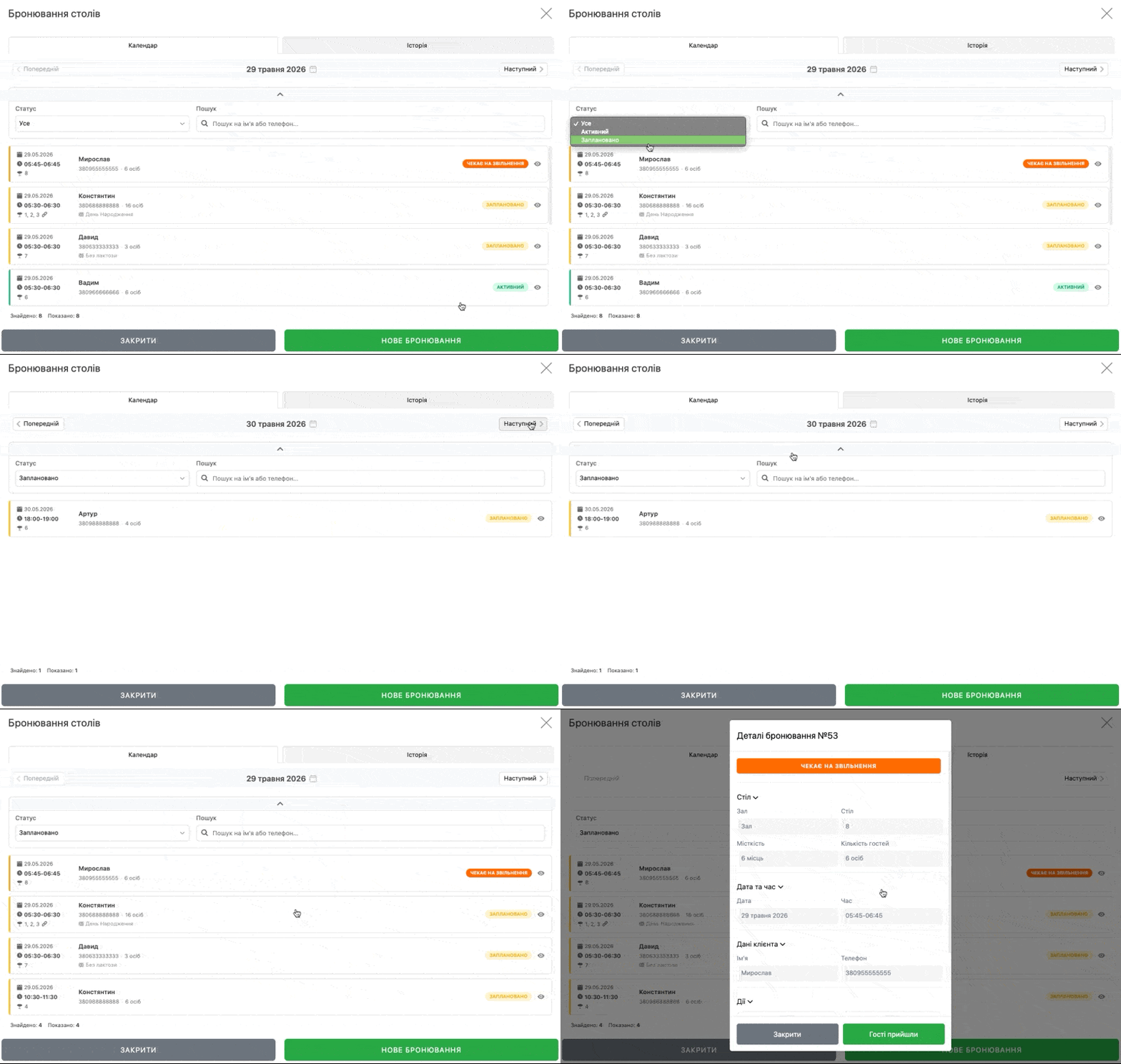
- В истории отображается архив всех прошлых бронирований. Сверху — фильтры:
- Также можно установить определённый период
- Статус — Всё, Выполнены, Отменены и Не пришли
- Промежуток времени, в котором отображается список бронирований
- Поиск по имени или номеру телефона
- Под фильтрами — статистика карточками: общее количество бронирований, Выполненные, Отменённые и гости Не пришли
- Каждая карточка бронирования содержит дату, время, стол, имя клиента, телефон, количество человек и статус. Справа иконка глаза 👁️ или нажатие на бронирование справа открывает детали
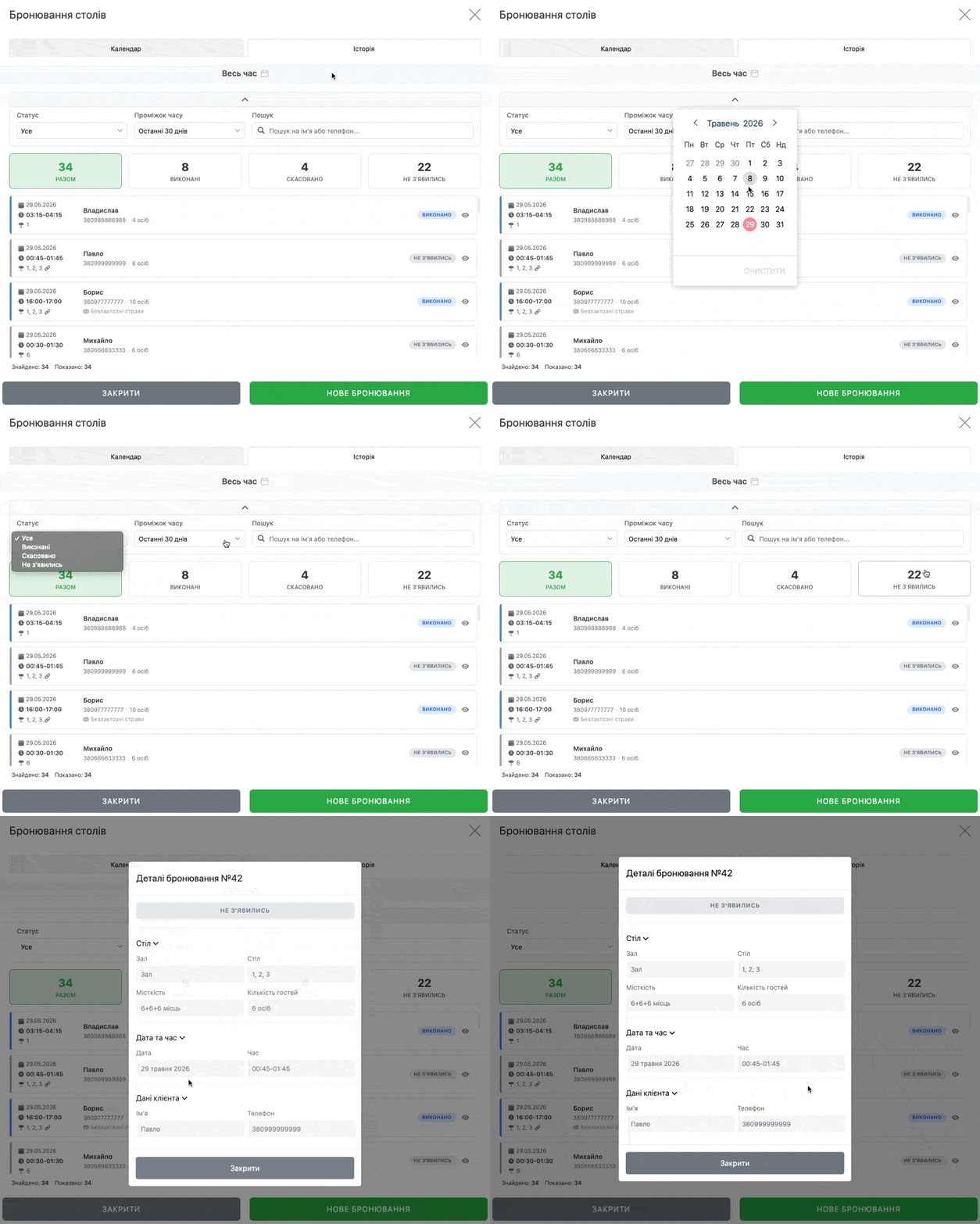
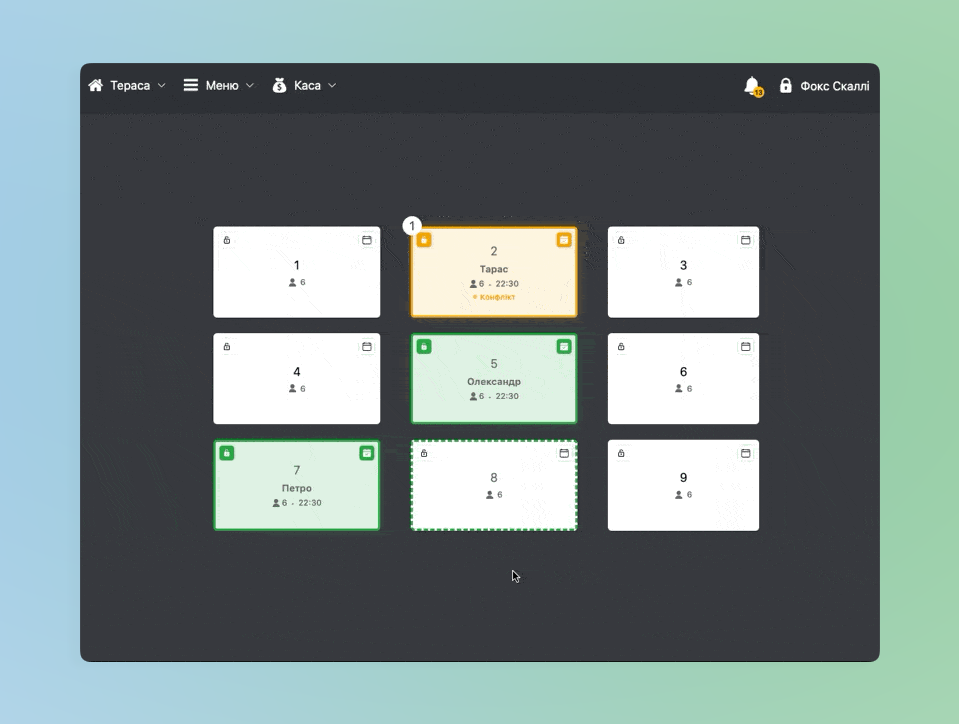
Схема зала и статуса столов
- На главном экране в POS-терминале отображается схема зала. Столы показываются с дополнительной информацией:
- Номер стола
- Вместимость — иконка с количеством мест
- Иконка замочка 🔓 — заблокирован стол или доступен
- Иконка календаря 📅 — наличие бронирований или создание нового
- Переключайтесь между Залами по соответствующей кнопке слева сверху

Создание, редактирование и завершение бронирования
- Для создания нового бронирования в зале возле нужного заказа нажмите на иконку календаря 📅
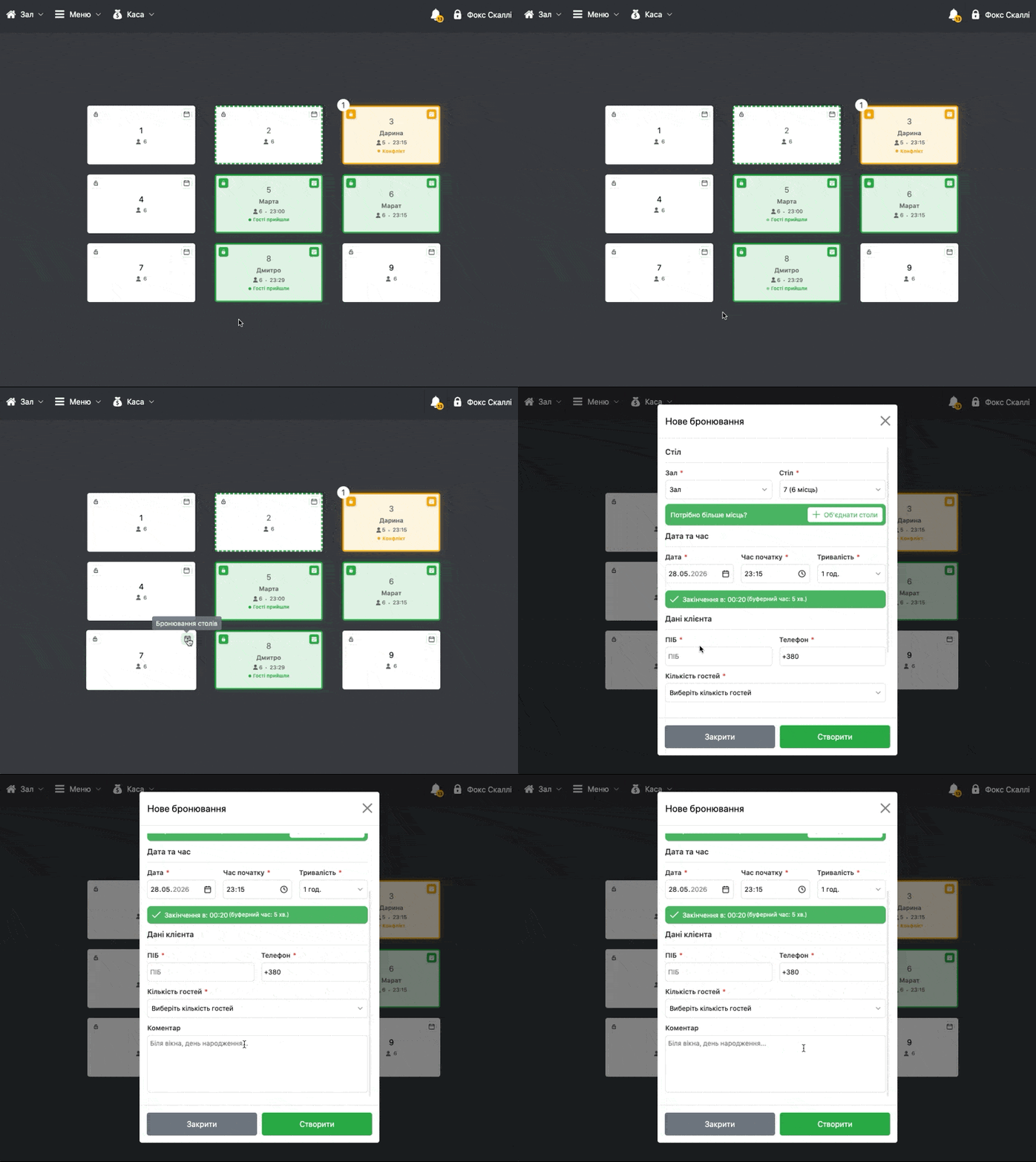
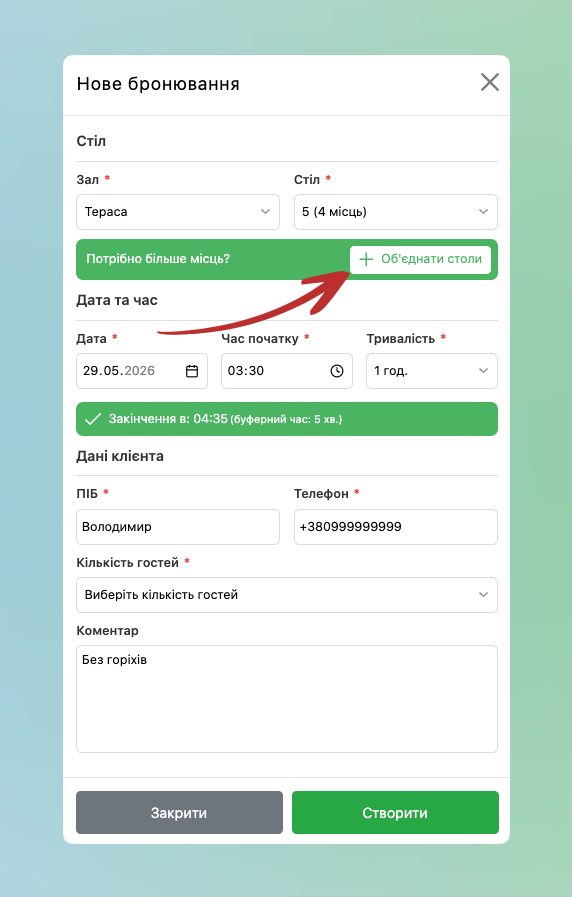
- Или в приложении Бронирование столов → снизу нажимаете НОВОЕ БРОНИРОВАНИЕ
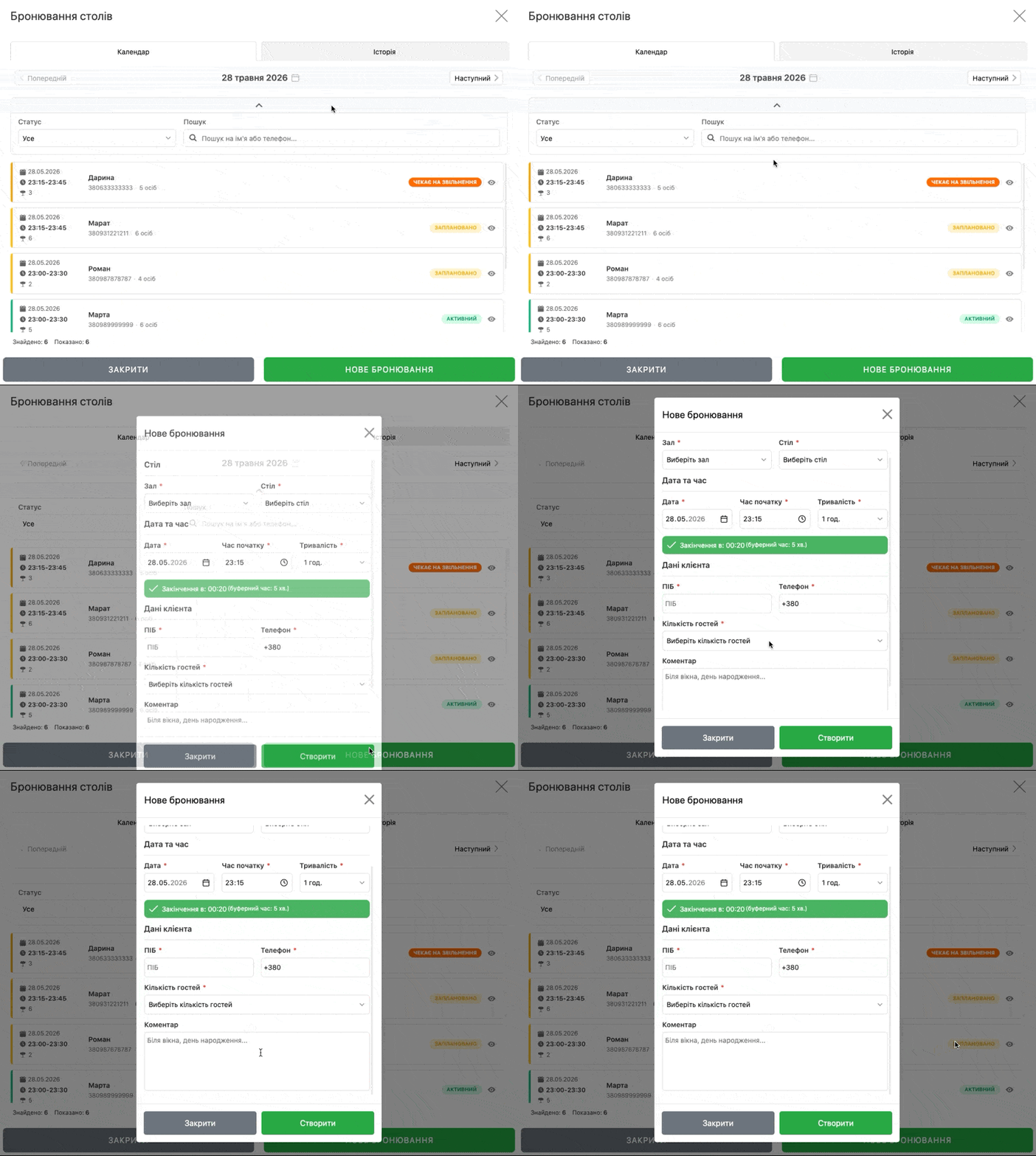
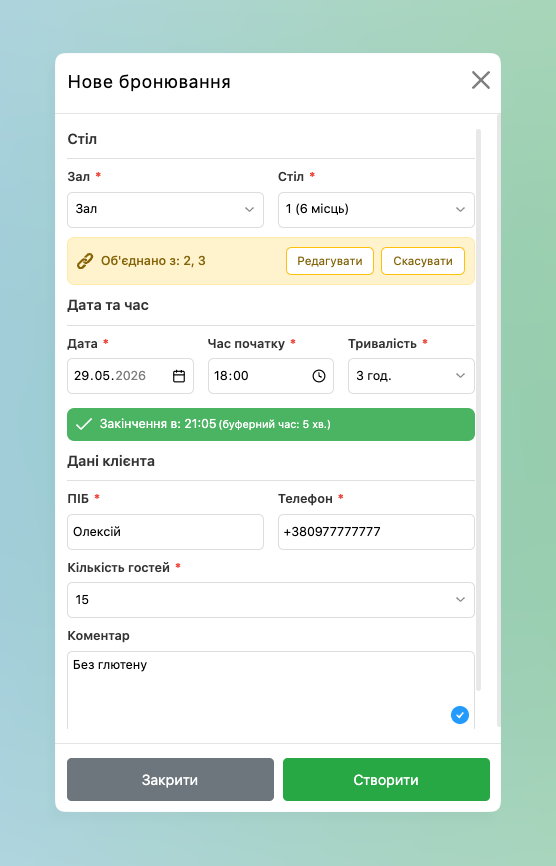
- В следующей форме заполняете:
- При необходимости устанавливаете Зал и Стол
- Дата, Время начала, Длительность — после заполнения появится зелёный блок с рассчитанным временем окончания с учётом буфера
- ФИО клиента
- Телефон — номер телефона должен быть формата +380ХХХХХХХХХ
- Устанавливаете Количество гостей
- Комментарий — при необходимости укажите дополнительную информацию по бронированию, заполнять не обязательно
- И далее нажимаете Создать
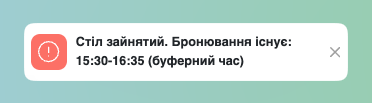
☝🏻Если стол уже занят на указанное время — форма не позволит сохранить бронирование.
Объединение столов для больших компаний
- Если для компании нужно больше мест, чем вмещает один стол:
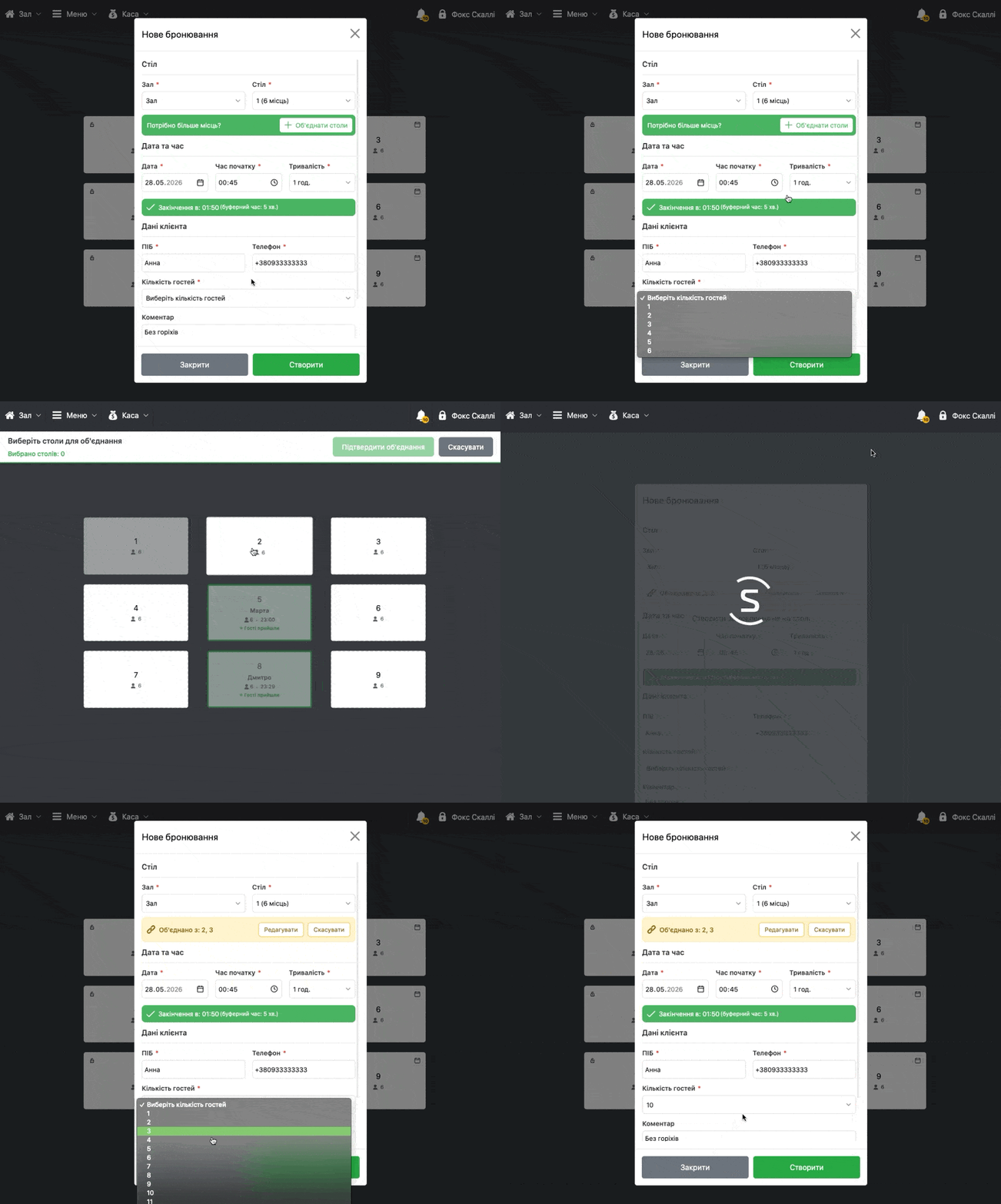
- В форме нового бронирования нажмите + Объединить столы под полем выбора стола
- Форма закроется, откроется режим выбора на схеме зала с баннером Выберите столы для объединения
- Нажимайте на нужные столы — они подсвечиваются бирюзовым
- Счётчик сверху показывает «Выбрано столов: N»
- Нажмите Подтвердить объединение
- После подтверждения вы возвращаетесь к форме бронирования. В ней появляется жёлтый блок «🔗 Объединено с: Стол N» с кнопками Редактировать (изменить выбор) и Отменить (разъединить)
- На Схеме зала объединённые столы обозначаются пунктирной бирюзовой рамкой, а под каждым из них — бейдж с номером парного стола (например, на Столе 2 — «🔗 Стол 3», на Столе 3 — «🔗 Стол 2»)
Детали бронирования
- В приложении Бронирование столов или в Схеме зала можно просмотреть ближайшие бронирования на столах на сегодня, нажав на иконку календаря
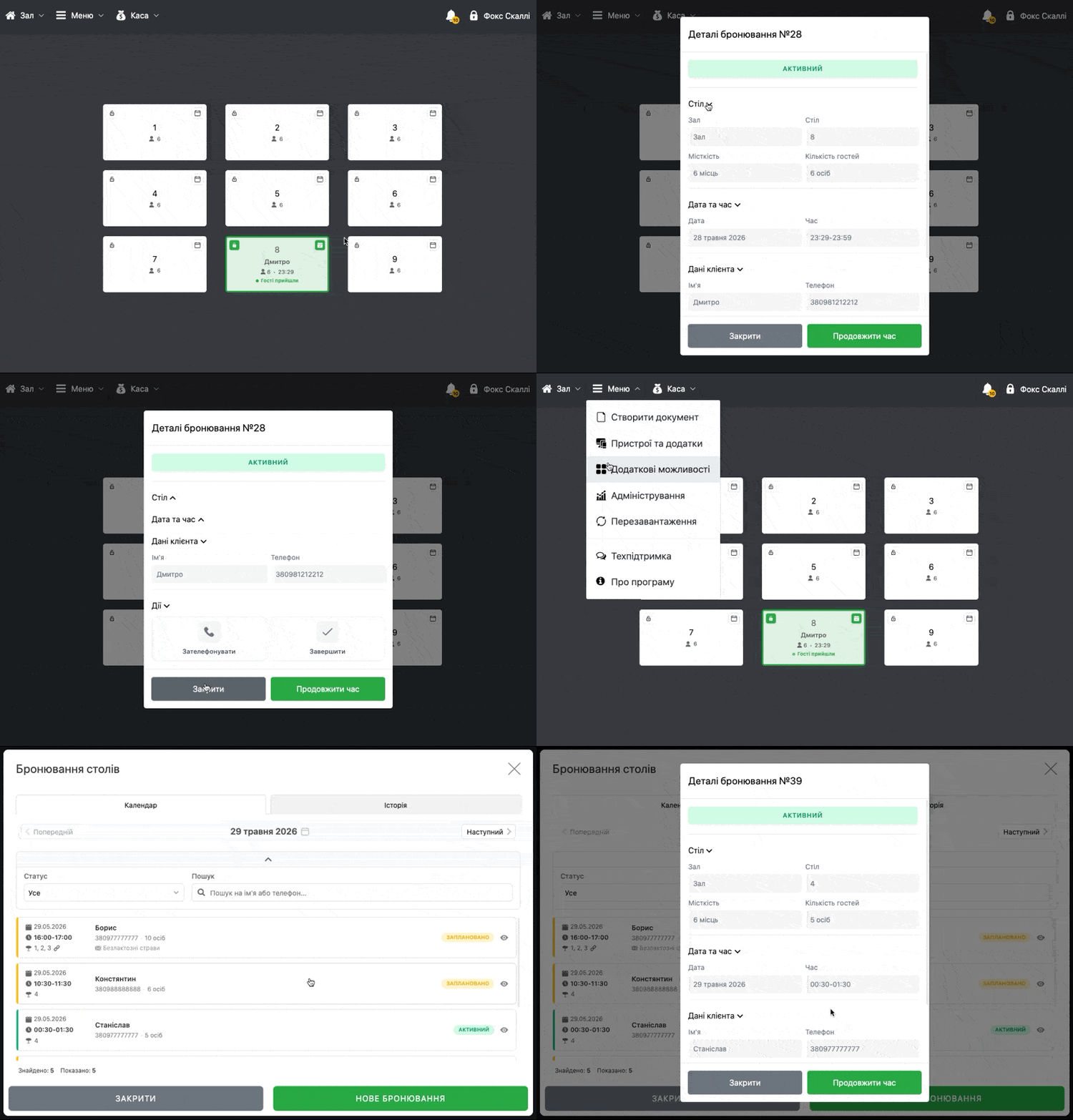
- Отображаются следующие блоки:
- Стол — Зал, Стол, Вместимость стола/ов и Количество гостей
- Дата и время — когда проводилось бронирование и его период
- Данные клиента
- Комментарий, в случае если был добавлен
- Действия — дополнительные кнопки для управления бронированием
Действия с бронированием и его закрытие
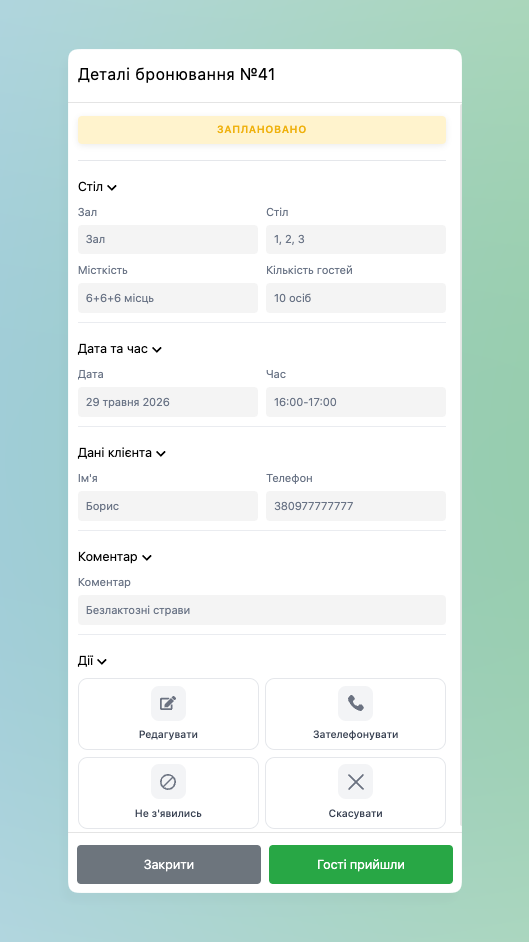
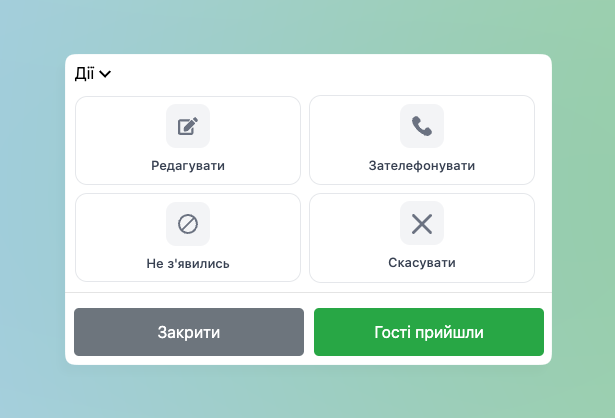
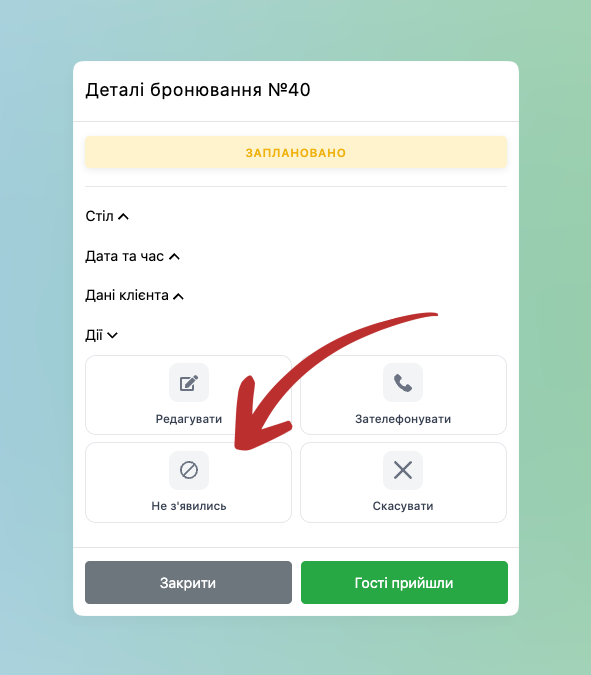
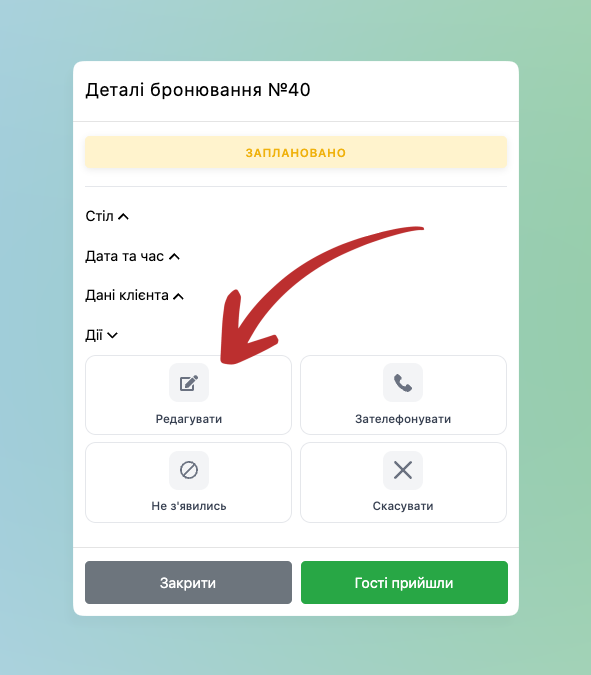
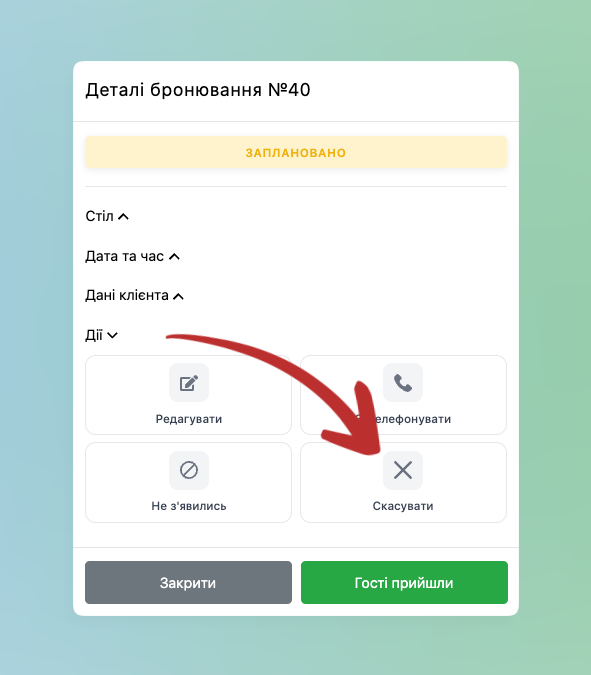
- В Запланированных бронированиях в секции Действия доступны следующие 4 кнопки:
- Редактировать — изменить дату, время, длительность, комментарий или другие данные
- Позвонить — быстрый звонок клиенту
- Не пришли — отметить, что гости не пришли. Также данный статус устанавливается автоматически через определённое время, которое настроили ранее в приложении Бронирование столов в Панели администрирования в пункте Автоматически менять статус на «Не пришли»
- Отменить — дополнительно при отмене бронирования можно будет указать Причину отмены
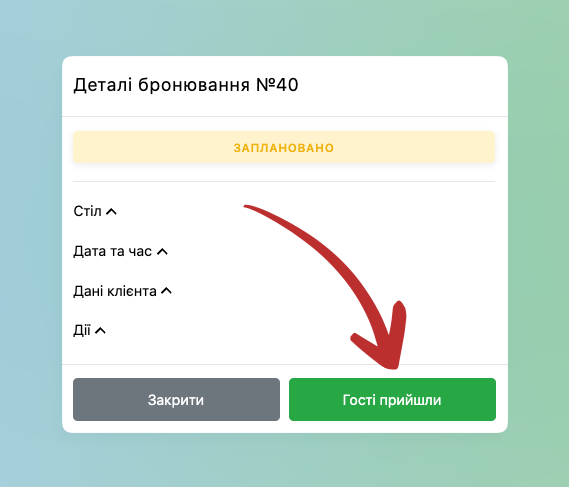
- Отдельно снизу кнопка Гости пришли нажимается, когда гости зашли в заведение: бронирование активируется и можно открывать чек
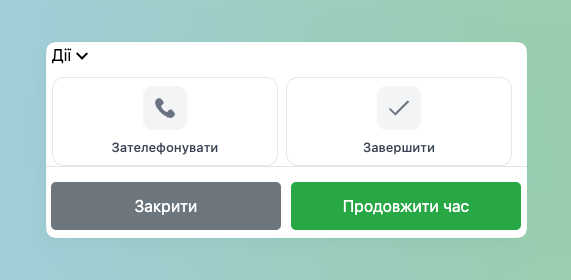
- В Активных бронированиях в секции Действия в активном бронировании доступны следующие 2 опции:
- Позвонить — быстрый звонок клиенту
- Завершить — завершает активное бронирование
- Также снизу дополнительная кнопка Продлить время — если гости задерживают бронирование больше запланированного времени — нажимая на данную кнопку продлеваете бронирование
- Обратите внимание, что если не продлевать время — бронирование будет автоматически закрываться после окончания бронирования и дополнительного времени, которое ранее было установлено в настройках приложения в поле Автоматически освобождать стол после окончания
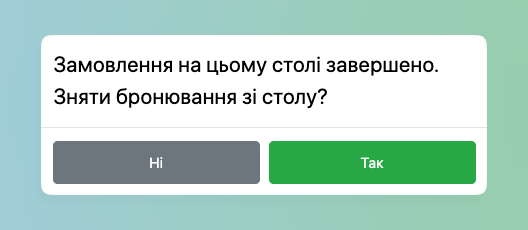
- Дополнительно после проведения заказа (продажи) автоматически предложит снять бронирование со стола:
- Да — закрывает бронирование и освобождает стол от гостей
- Нет — продажа проводится, но бронирование на столе продолжает быть активным
Поведение стола
До наступления времени блокировки
- Стол работает как обычно — к нему можно добавлять посетителей и проводить заказы
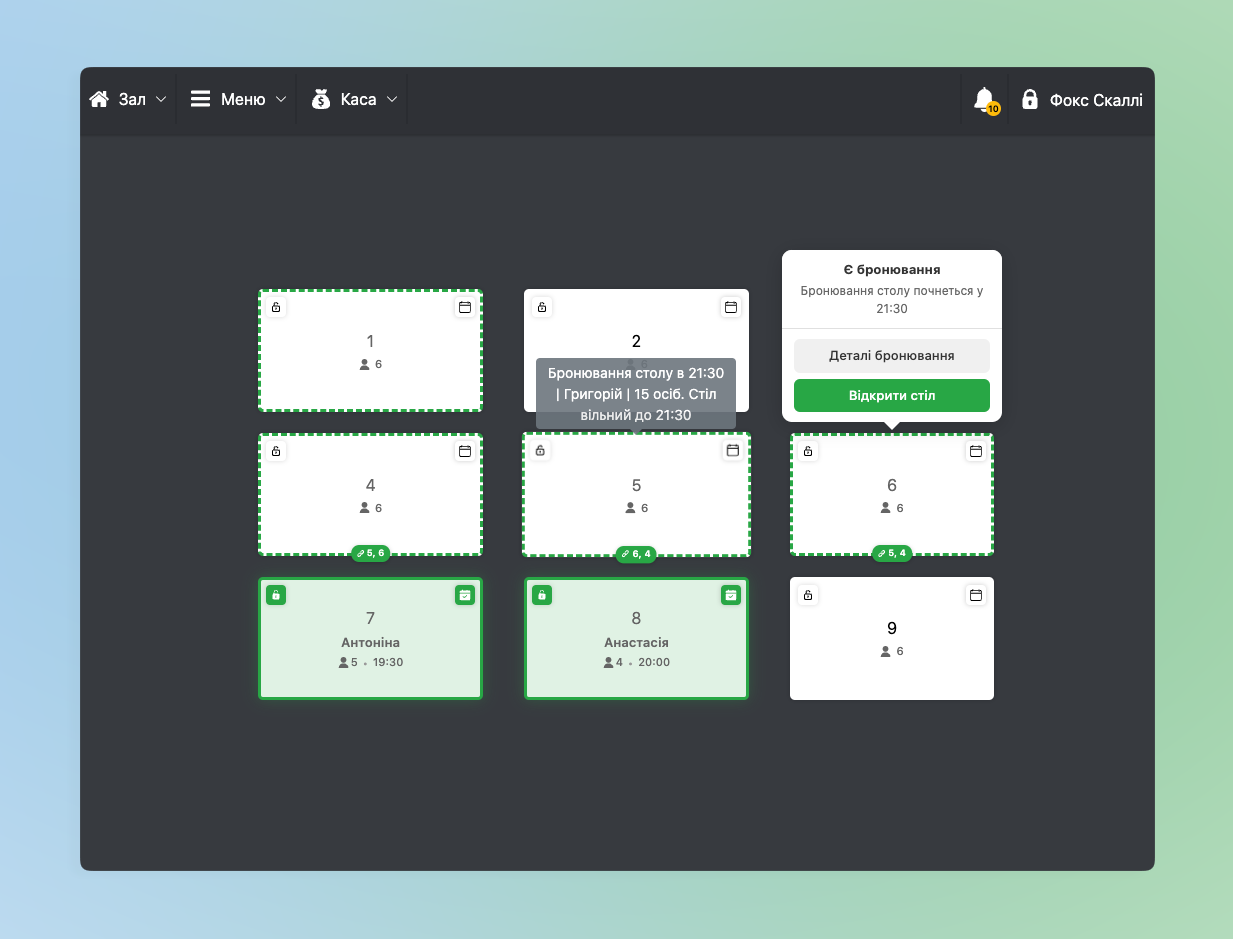
- При наведении на стол отображается подсказка с информацией о будущем бронировании:
- Бронирование стола в 19:00 | Имя клиента | Количество человек. Стол свободен до 19:00
- При нажатии на стол появляется небольшое окно Есть бронирование с подтекстом, когда начнётся бронирование и двумя кнопками:
- Детали бронирования — просмотреть соответствующее бронирование
- Открыть стол — работать со столом и посетителями как обычно
После наступления времени блокировки
- Стол закрывается для новых чеков. При попытке открыть стол появится предупреждение об активном бронировании
- Когда гости бронирования пришли — нажмите Гости пришли в деталях бронирования, после чего стол станет доступным для открытия чека под эту компанию
Распространённые сценарии
Гости пришли раньше договорённого времени. — В деталях бронирования нажмите Гости пришли — стол сразу активируется.
Гости не пришли. — Подождите — система сама поставит статус Не пришли через время, заданное в настройках. Или отметьте вручную в разделе Действия деталей бронирования.
Клиент хочет перенести бронь. — Откройте детали бронирования → Редактировать → измените дату/время → снизу Сохранить.
Клиент отменяет по телефону. — Найдите бронирование во вкладке «Календарь» или через поиск по телефону → откройте детали → Отменить → при необходимости можете добавить Причину отмены или отменить без неё.
Пришла большая компания, нужно больше мест. Создайте новое бронирование → нажмите Объединить столы → выберите несколько соседних столов → подтвердите объединение.