
SumUp – сервіс для прийняття безготівкових транзакцій через мобільний термінал (Solo, Air тощо), за допомогою котрої можливо приймати оплату карткою прямо з POS-системи.
☝🏻SumUp наразі присутній у 37 країнах. Серед них — Німеччина, Австрія, Великобританія, Ірландія, Італія, Іспанія, Нідерланди, Франція, Бельгія, Португалія, Польща, Швейцарія, Швеція, США, Бразилія, Чилі, Болгарія, Кіпр, Чехія, Данія, Естонія, Фінляндія, Греція, Угорщина, Латвія, Литва, Люксембург, Мальта, Норвегія, Словаччина та Словенія.
В Україні SumUp наразі не працює.
В Україні SumUp наразі не працює.
Реєстрація в SumUp
- Для отримання самого пристрою SumUp та наступних ключів для налаштування вам необхідно спочатку бути зареєстрованим на головному сайті SumUp як мерчант.
- Далі отримуєте сам пристрій та доступ до самого Developer Portal SumUp, в котрому для підʼєднання зі Skyservice необхідно отримати наступні ключі:
- Affiliate Key – використовується для прийняття транзакцій. Для його отримання переходите за розділом Settings → For Developers → Toolkit → Affiliate Keys → натискаєте Create або копіюєте вже існуючий ключ
- Affiliate Key прив’язаний до конкретного merchant-акаунту SumUp. Кожен клієнт має свій ключ у своєму кабінеті.
- API Key – використовується для виконання повернень. Для його отримання переходите за розділом Settings → For Developers → Toolkit → API Keys → натискаєте Create API key та встановлюєте задовільну назву (наприклад POS Refund) → після створення ключа одразу його скопіюйте, повторно він не відображається
- API Key також прив’язаний до merchant-акаунту. Один мерчант — один кабінет — один або кілька ключів. Ключ статичний, без строку дії, але мерчант може відкликати його вручну
- Affiliate Key – використовується для прийняття транзакцій. Для його отримання переходите за розділом Settings → For Developers → Toolkit → Affiliate Keys → натискаєте Create або копіюєте вже існуючий ключ
Налаштування в Skyservice та проведення продажу
☝🏻Зауважуємо, що SumUp можливо під’єднати тільки до пристрою Android та тільки бездротовим методом підключення Bluetooth.
☝🏻Додатково відмічаємо, що налаштування SumUp потрібно додавати тільки в Skyservice, в окремих налаштуваннях Bluetooth самого пристрою під’єднувати не потрібно.
Додавання налаштувань
Для додавання налаштувань SumUp в Skyservice переходите до POS-терміналу → далі тиснете зверху Меню або кнопку “три лінії” → Пристрої та додатки → Додати пристрій
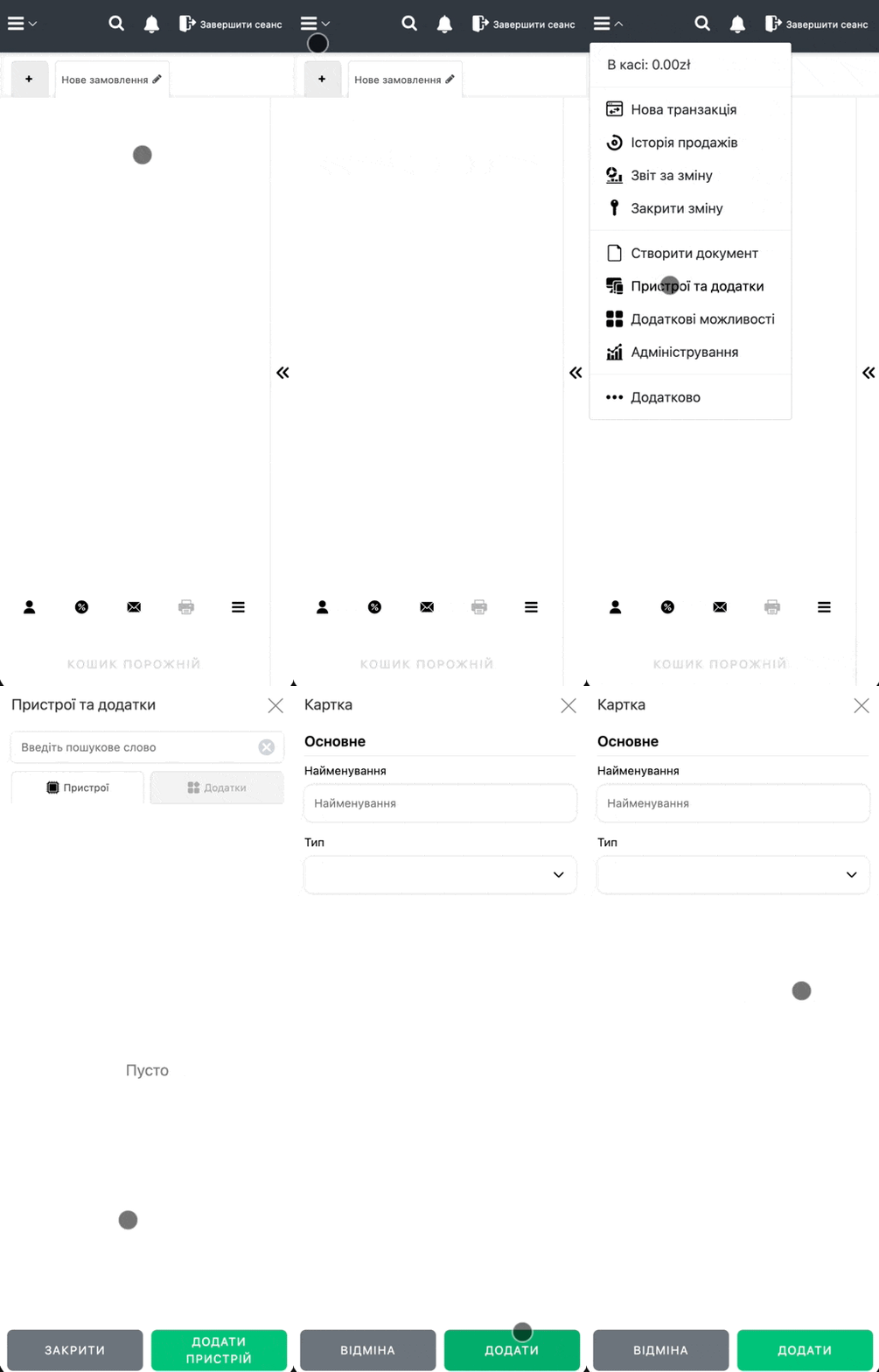
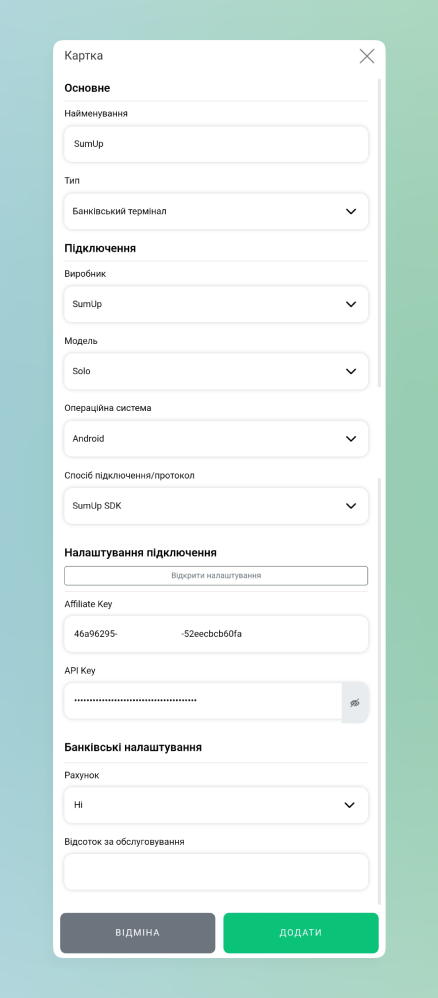
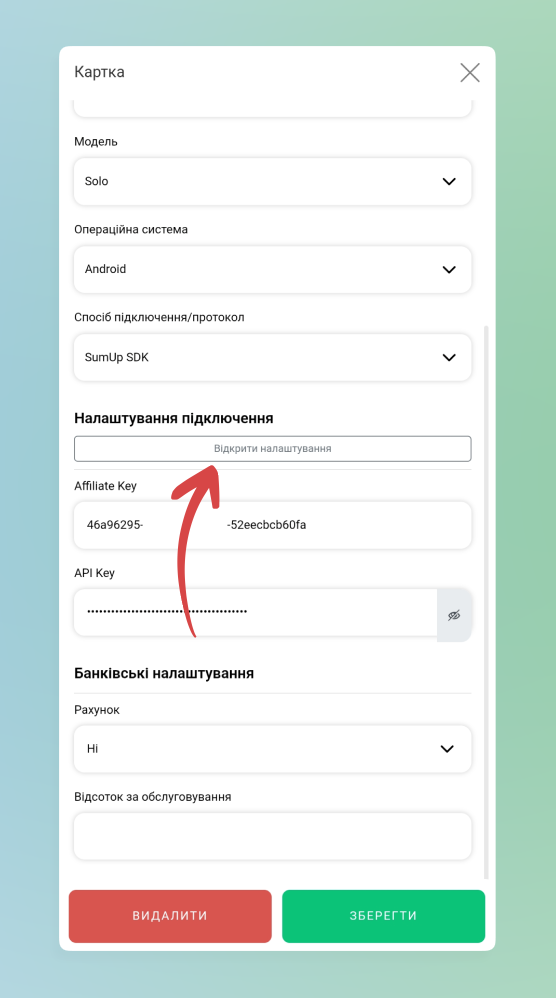
Далі заповнюєте картку налаштувань:
- Найменування – задовільне
- Тип – Банківський термінал
- Виробник – SumUp
- Модель – Solo
- Операційна система – Android
- Спосіб підключення/протокол – SumUp SDK
- Affiliate Key та API Key – заповнюєте даними ключів, котрі раніше були отримані в Developer Portal SumUp
- Рахунок – за потреби вказуєте програмний рахунок, на котрий зараховуються кошти для фінансового обліку
- Відсоток за обслуговування – вказуєте, якщо такий наявний за обслуговування SumUp
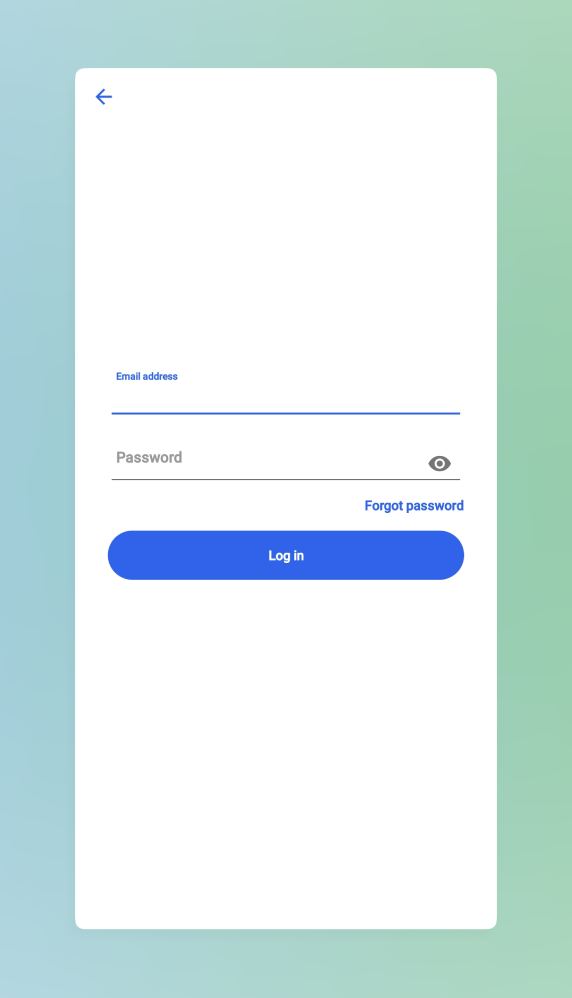
- Та натискаєте Додати, після чого потрібно буде ввести логін та пароль саме від Developer Portal SumUp
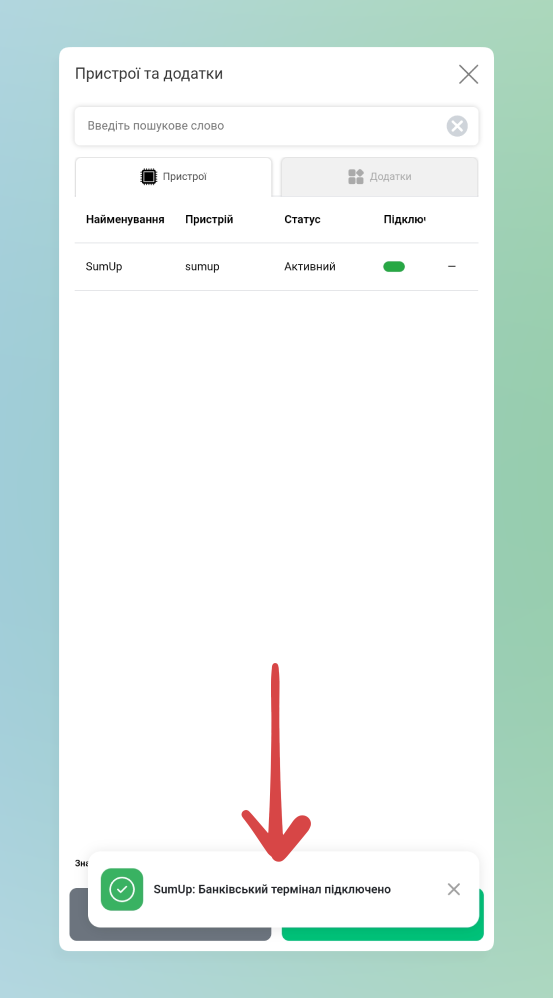
- Після введення авторизаційних даних автоматично переведе назад до програми з додатковим сповіщенням про вдале підʼєднання банківського термінала
Перевірка підключення
- За необхідності можливо додатково перевірити підключення до термінала натиснувши кнопку Відкрити налаштування
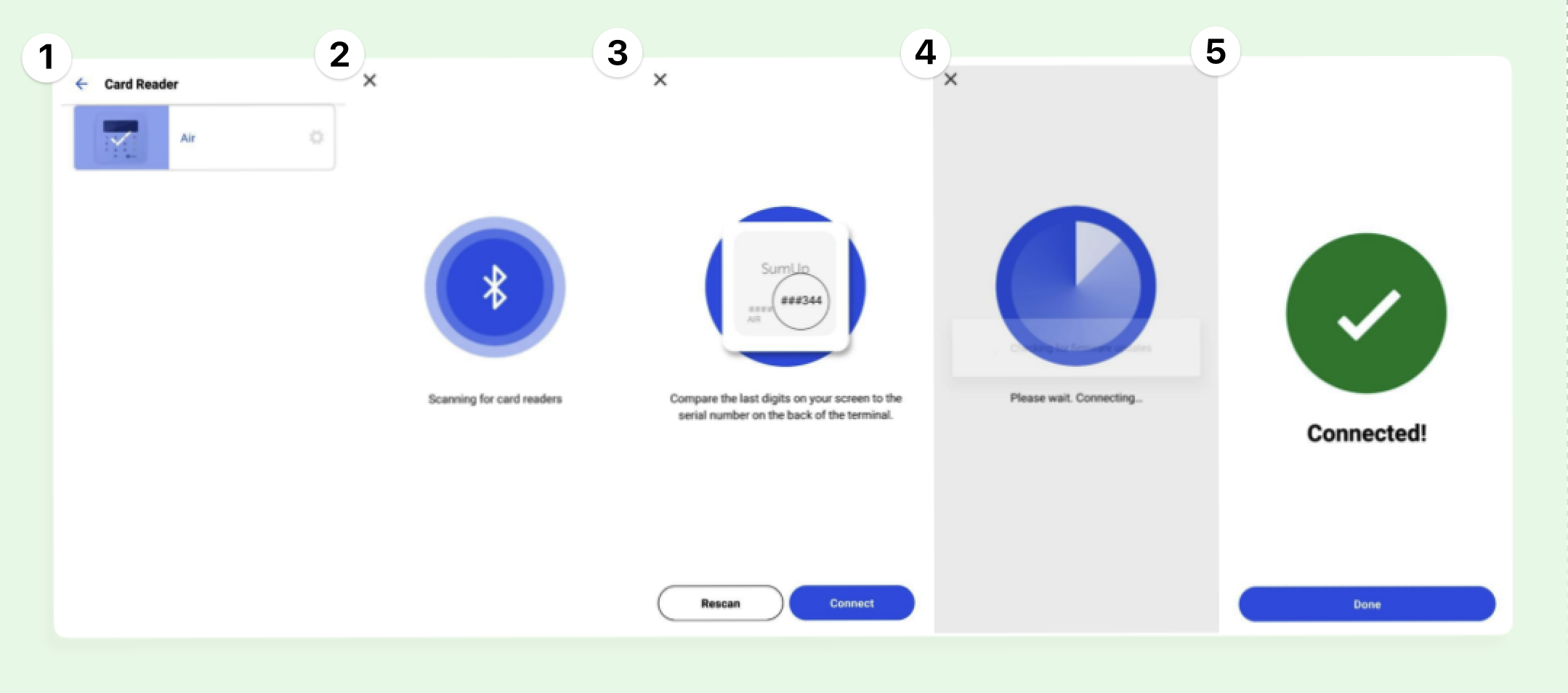
- Далі обираєте необхідний пристрій SumUp → після пошуку та вибору необхідного натискаєте Connect → далі спостерігається коректне підключення при вдалих налаштуваннях
Що робити, якщо не вдається під’єднати термінал
Якщо не вдається під’єднати SumUp до Skyservice – необхідно перевірити наступні моменти:
- На Android-пристрої, до котрого під’єднується термінал, обов’язково має бути увімкнений Bluetooth
- Перевірити Affiliate Key на коректність введення всіх символів та щоб були відсутні пробіли
- Додатково перевірити, щоб Bluetooth не був заблокованим самим пристроєм та щоб для Skyservice були надані необхідні дозволи до його використання
Продаж
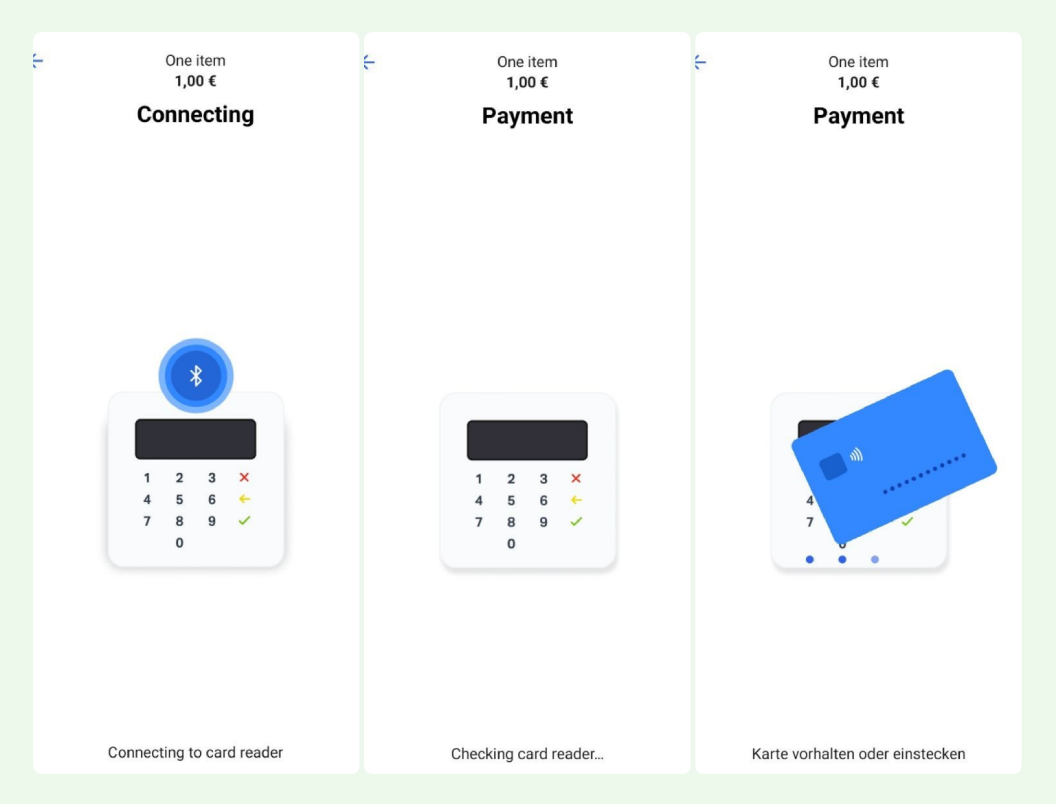
- Далі додаєте товари до замовлення та проводите продаж як зазвичай → метод оплати обираєте Безготівка та далі, при проведенні продажу, будете почергово спостерігати очікування карти та її прикладання
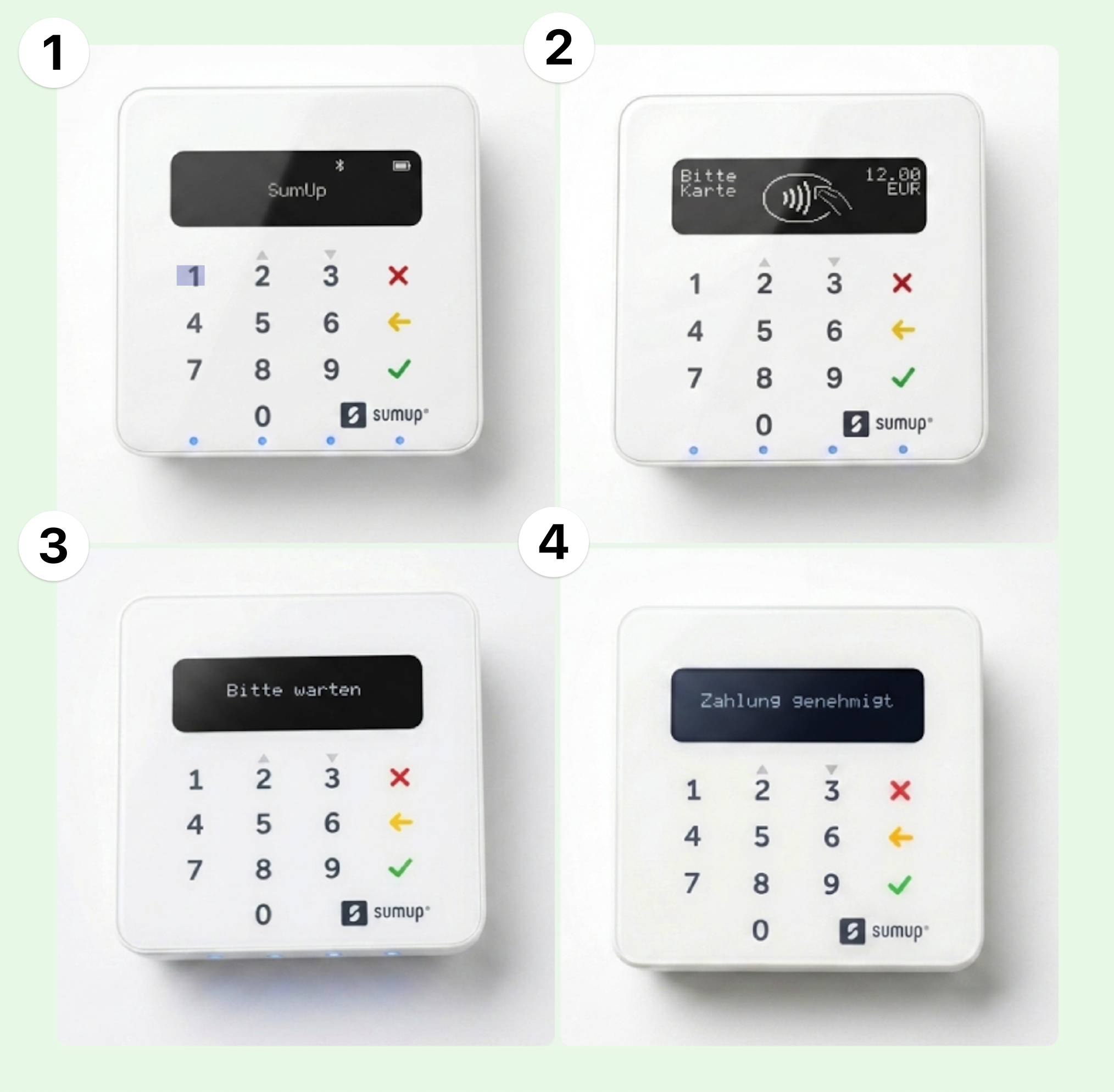
- На самому пристрої SumUp при транзакції будете спостерігати його активацію → очікування карти → проведення транзакції → вдалу транзакцію
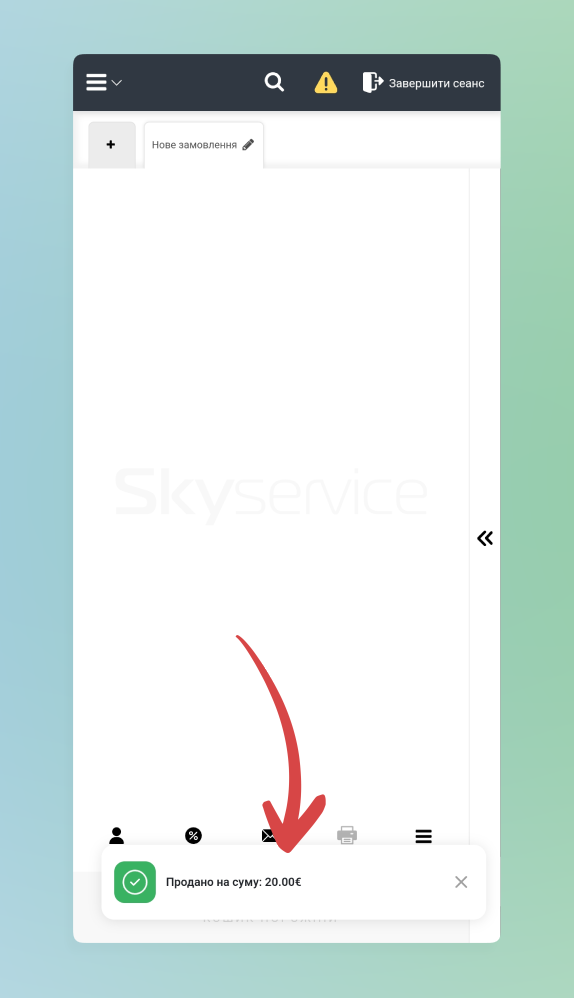
- В програмі, своєю чергою, після вдалого проведення безготівкового продажу чек автоматично закривається та далі будете спостерігати сповіщення про вдалу транзакцію
Що робити, якщо не проходить оплата
- Перевірити чи увімкнутий Bluetooth та додатково перевірити з’єднання з терміналом в картці його налаштувань за допомогою кнопки Відкрити налаштування
- Перевірити Affiliate Key на коректність введення всіх символів та щоб були відсутні пробіли
- На Android-пристрої має бути наявна інтернет-мережа – за відсутності додатково перезавантажте роутер та перепід’єднайтесь до wi-fi повторно або спробуйте перевірити іншу мережу
Повернення
- Повернення зі сторони Skyservice виконуєте як зазвичай:
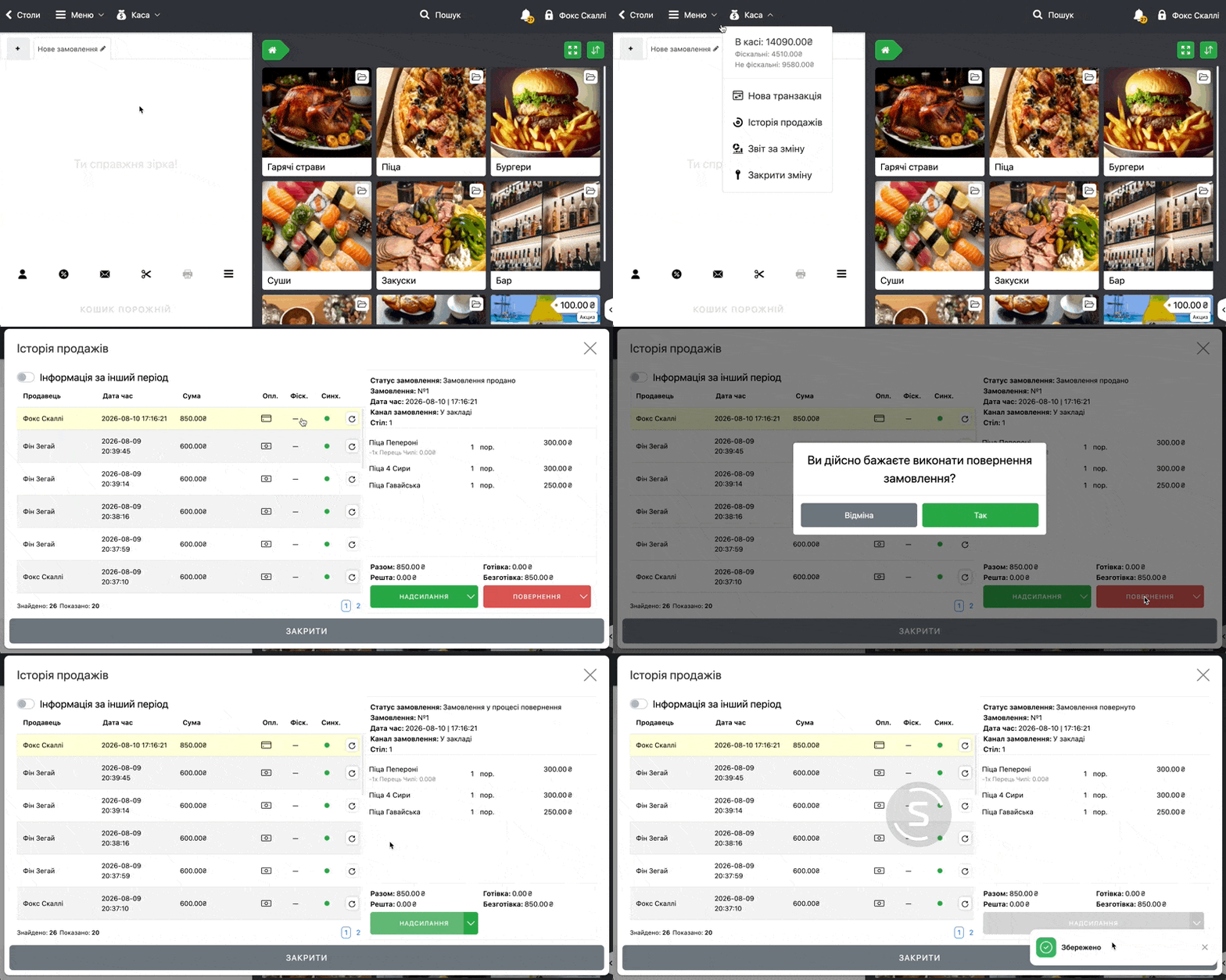
- В POS-терміналі тиснете зверху Каса або кнопку “три лінії” → Історія продажів
- Далі обираєте необхідний продаж → справа знизу кнопка ПОВЕРНЕННЯ для скасування продажу
- В SumUp, своєю чергою, продаж надійде автоматично саме за API Key – ключем, котрий раніше був отриманий в Developer Portal SumUp та вказаний в налаштуваннях термінала в Skyservice. Покупцеві кошти повернуться автоматично на карту, з котрої було списання коштів
☝🏻Для виконання повернення немає потреби в наявності карти покупця – дані про повернення переходять до SumUp за допомогою API Key та кошти повертаються на карту покупця автоматично.
Що робити, якщо не виконується повернення
- Перевірити API Key на коректність введення всіх символів та щоб були відсутні пробіли
- Перевірити, щоб API Key ключ не був відкликаний клієнтом у Developer Portal SumUp (розділ Settings → API Keys).
- На Android-пристрої має бути наявна інтернет-мережа – за відсутності додатково перезавантажте роутер та перепід’єднайтесь до wi-fi повторно або спробуйте перевірити іншу мережу
- Переконатись, що код транзакції (RRN) коректний і транзакція є в Developer Portal SumUp
Питання та відповіді
- Навіщо Bluetooth, якщо термінал має Wi-Fi?
- Wi-Fi або мобільна мережа на терміналі SumUp використовується тільки для того, щоб сам термінал мав доступ до інтернету – наприклад, для перевірки картки.
Але зв’язок між терміналом і Android POS-пристроєм завжди йде через Bluetooth. Замінити Bluetooth на Wi-Fi для цього зв’язку не можна.
- Wi-Fi або мобільна мережа на терміналі SumUp використовується тільки для того, щоб сам термінал мав доступ до інтернету – наприклад, для перевірки картки.
- Чи потрібен фізичний термінал для повернення?
- Ні. Повернення виконується програмно через інтернет – без участі фізичного SumUp-термінала.
Достатньо POS-пристрою з інтернетом, коректного API Key і коду транзакції (RRN).
- Ні. Повернення виконується програмно через інтернет – без участі фізичного SumUp-термінала.
- Випадково видалили API Key – що робити?
- Необхідно буде створити новий ключ у Developer Portal SumUp за розділом Settings → For Developers → Toolkit → API Keys → натискаєте Create API key
- ☝🏻Зауважуємо, що новий ключ показується лише один раз при створенні. Його треба одразу скопіювати та оновити в налаштуваннях POS-пристрою.
- Необхідно буде створити новий ключ у Developer Portal SumUp за розділом Settings → For Developers → Toolkit → API Keys → натискаєте Create API key
- Чи можливо використовувати один ключ на декілька торгових точок / пристроїв SumUp?
- Якщо у вас декілька точок продажу з пристроями SumUp – можливо використовувати ті самі ключі для кожної точки.