Skyservice підтримує роботу з банківськими терміналами SmartOne, котрі надаються банком від Першої Еквайрингової Компанії.
- З терміналом SmartOne можливо працювати у двох режимах на вибір:
- Як окремий банківський термінал з під’єднанням до пристроїв Android та Windows для наступної передачі транзакцій з них на SmartOne
- Як окрема каса, тобто на термінал встановлюється Skyservice та буде можливо повноцінно працювати з програмою в самому SmartOne
Далі детальніше розглянемо обидва режими:
Як окремий банківський термінал
☝🏻Зауважуємо – SmartOne можливо під’єднати тільки до пристроїв Android та Windows та підключення можливе тільки безпровідним методом по Wi-Fi.
Перед отриманням SmartOne та додаванням його налаштувань в програмі обов’язково спочатку зверніться до банку з додатковим уточненням, що термінал буде працювати зі Skyservice та саме як окремий банківський термінал.
Перегляд IP-адреси термінала
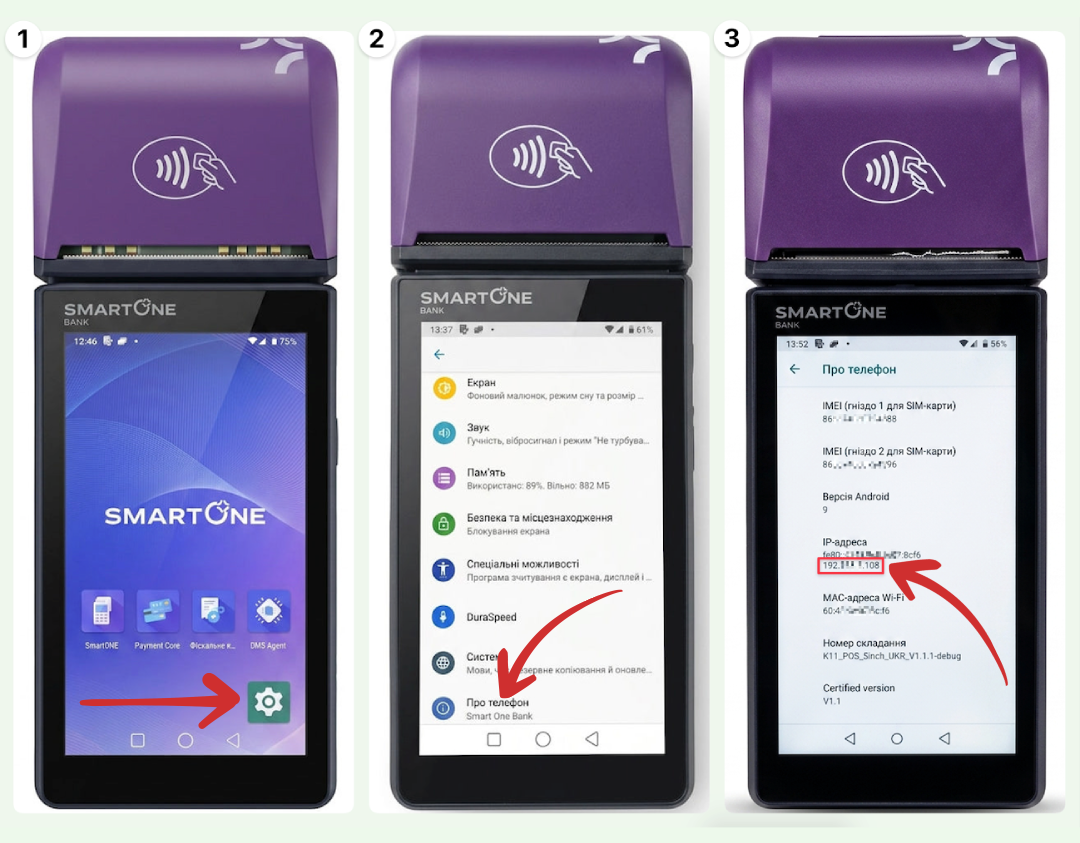
- Перед додаванням термінала до програми перегляньте та зафіксуйте його ip-адресу наступним чином:
- На банківському терміналі натискаєте справа знизу кнопку “Налаштування”
- В наступному вікні прогорніть до низу та перейдіть до розділу Про телефон
- В наступному розділі в блоці IP-адреса будете спостерігати необхідні значення – їх завчасно занотуйте для додавання налаштування в програмі
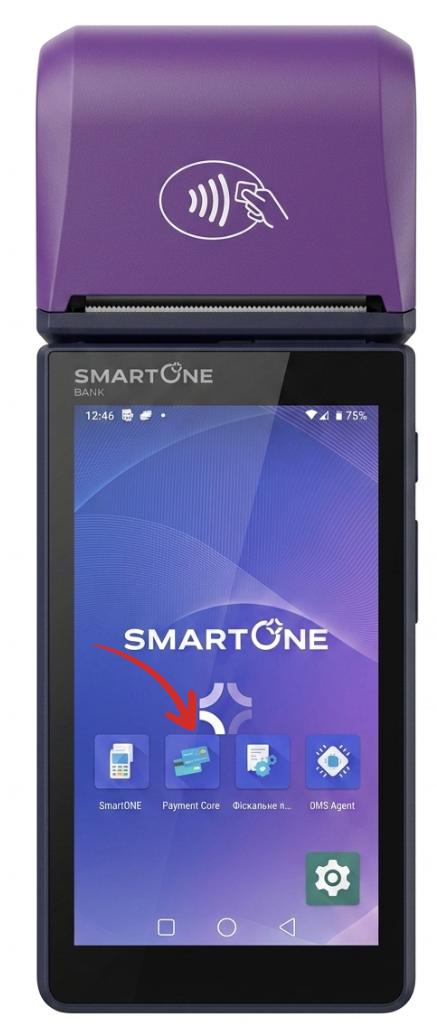
Перед додаванням налаштувань обовʼязково на самому SmartOne перейдіть до застосунку Payment Core.
Android
Робочий пристрій (каса) та сам SmartOne обов’язково мають бути під’єднані до однієї мережі Wi-Fi.
- Для додавання налаштувань SmartOne в Skyservice переходите до POS-терміналу → далі тиснете зверху Меню або кнопку “три лінії” → Пристрої та додатки → Додати пристрій
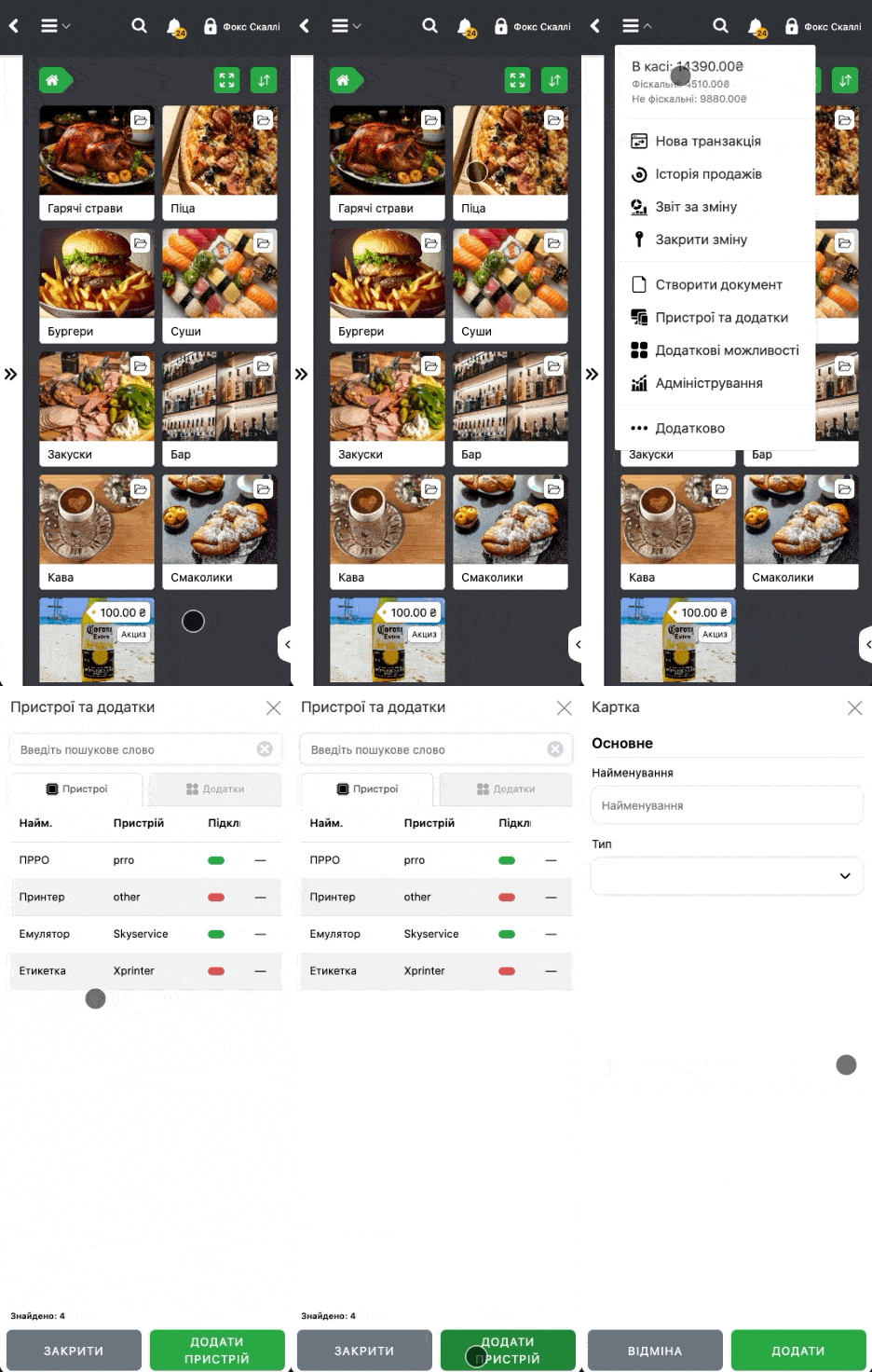
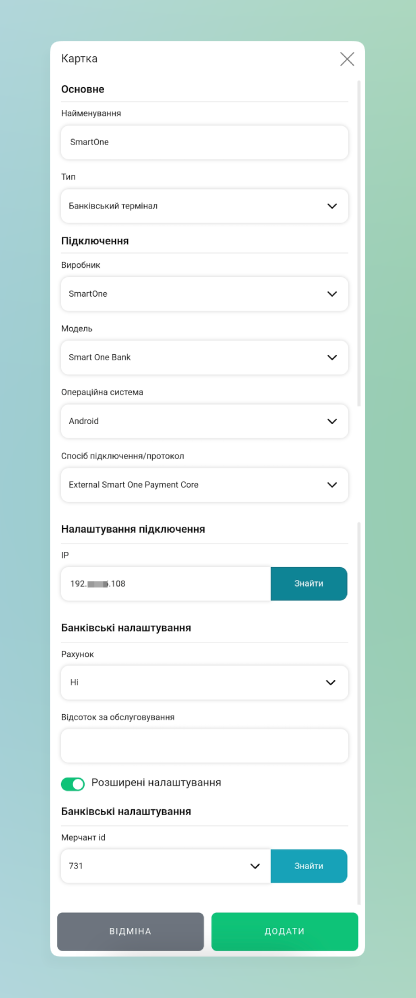
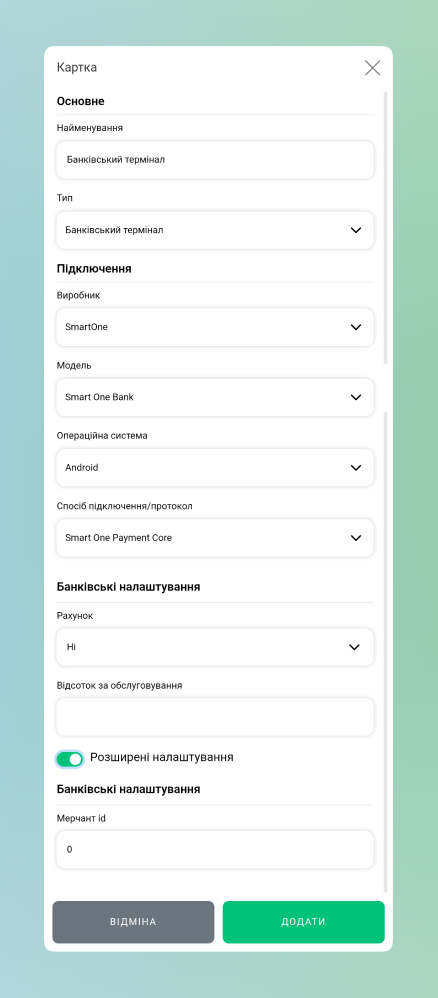
- Далі заповнюєте картку налаштувань:
- Найменування – задовільне
- Тип – Банківський термінал
- Виробник – SmartOne
- Модель – Smart One Bank
- Операційна система – Android
- Спосіб підключення/протокол – External Smart One Payment Core
- IP – натисніть Знайти та в наступному списку буде відображатися ІР-адреса SmartOne, котру переглядали раніше. Якщо вона відсутня – її можливо ввести вручну
- Рахунок – за потреби вказуєте програмний рахунок, на котрий зараховуються безготівкові кошти для фінансового обліку
- Відсоток за обслуговування – вказуєте, якщо такий наявний за обслуговування термінала
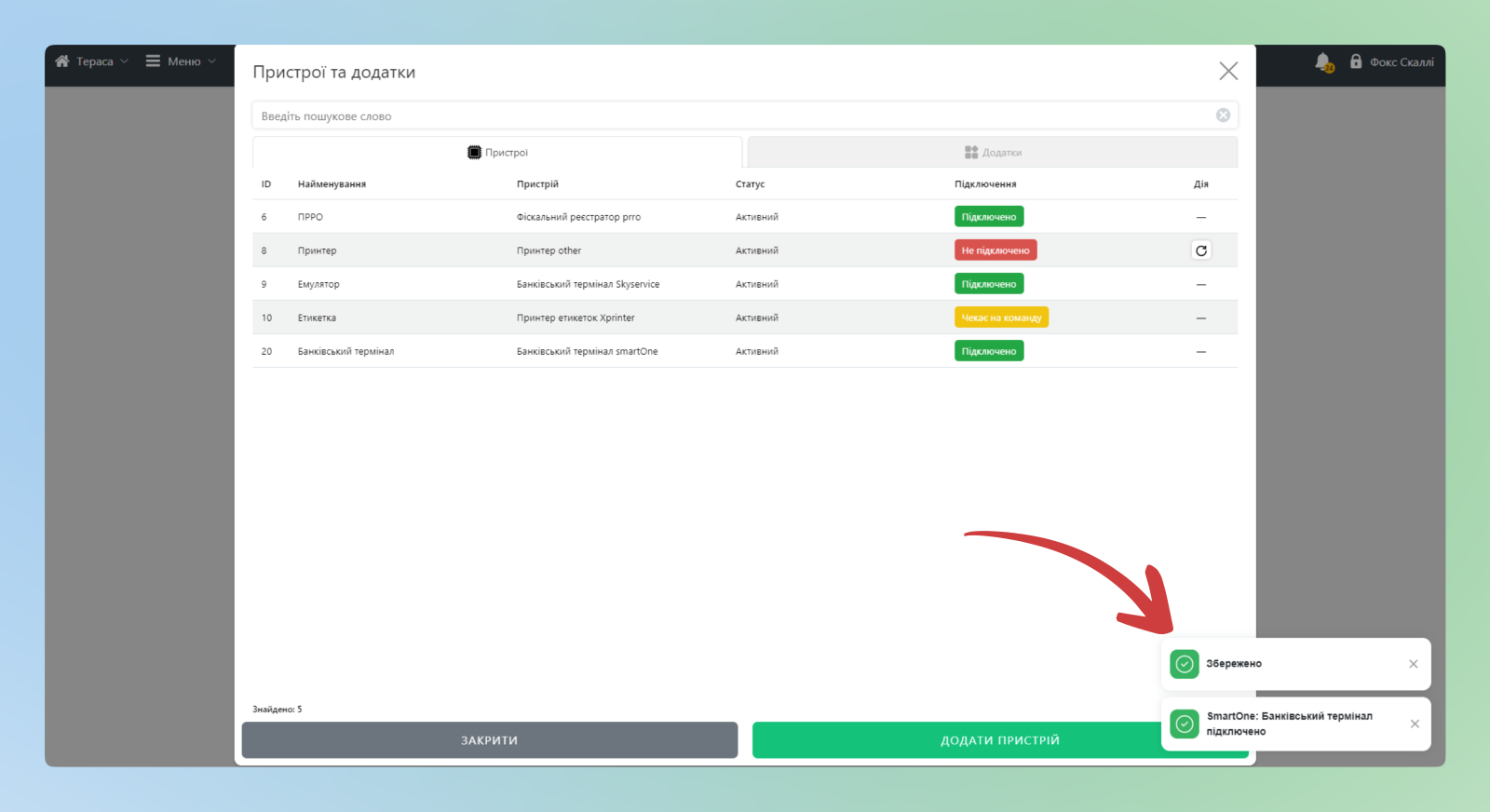
- В Розширених налаштуваннях поле Мерчант id – натисніть Знайти та автоматично буде вказаний мерчант при коректному введені IP-адреси трошки раніше, після чого додатково надійдуть сповіщення про вдале під’єднання термінала
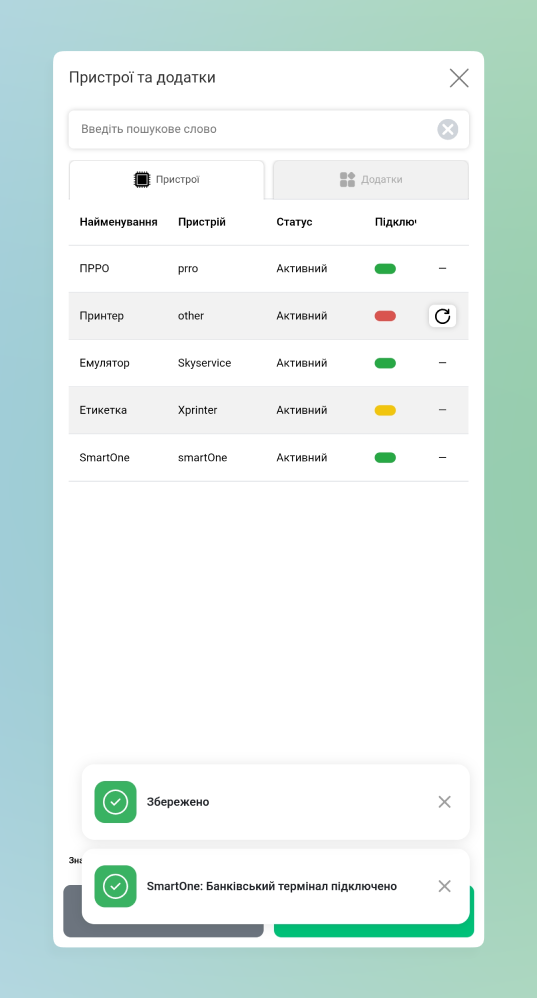
- Та натискаєте Додати після чого будете спостерігати сповіщення про коректне під’єднання з терміналом
Windows
Робочий пристрій (каса) та сам SmartOne обов’язково мають бути під’єднані до однієї мережі Wi-Fi.
- Для додавання налаштувань SmartOne в Skyservice переходите до POS-терміналу → далі тиснете зверху Меню або кнопку “три лінії” → Пристрої та додатки → Додати пристрій
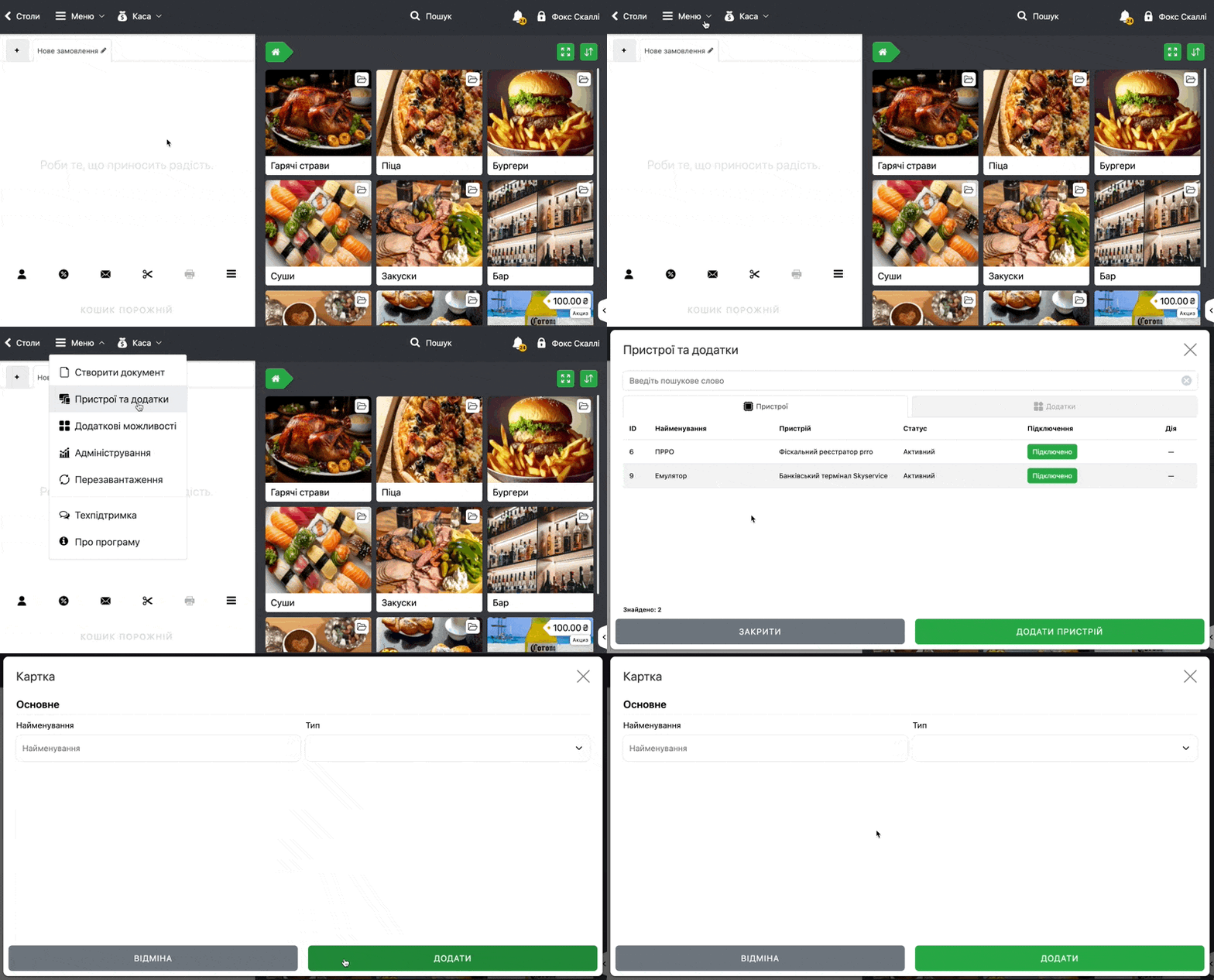
- Далі заповнюєте картку налаштувань:
- Найменування – задовільне
- Тип – Банківський термінал
- Виробник – SmartOne
- Модель – Smart One Bank
- Операційна система – Windows
- Спосіб підключення/протокол – Smart One Payment Core
- IP – натисніть Знайти та в наступному списку буде відображатися ІР-адреса SmartOne, котру переглядали раніше. Якщо вона відсутня – її можливо ввести вручну
- Рахунок – за потреби вказуєте програмний рахунок, на котрий зараховуються безготівкові кошти для фінансового обліку
- Відсоток за обслуговування – вказуєте, якщо такий наявний за обслуговування термінала
- В Розширених налаштуваннях поле Мерчант id – натисніть Знайти та автоматично буде вказаний мерчант при коректному введені IP-адреси трошки раніше, після чого додатково надійдуть сповіщення про вдале під’єднання термінала
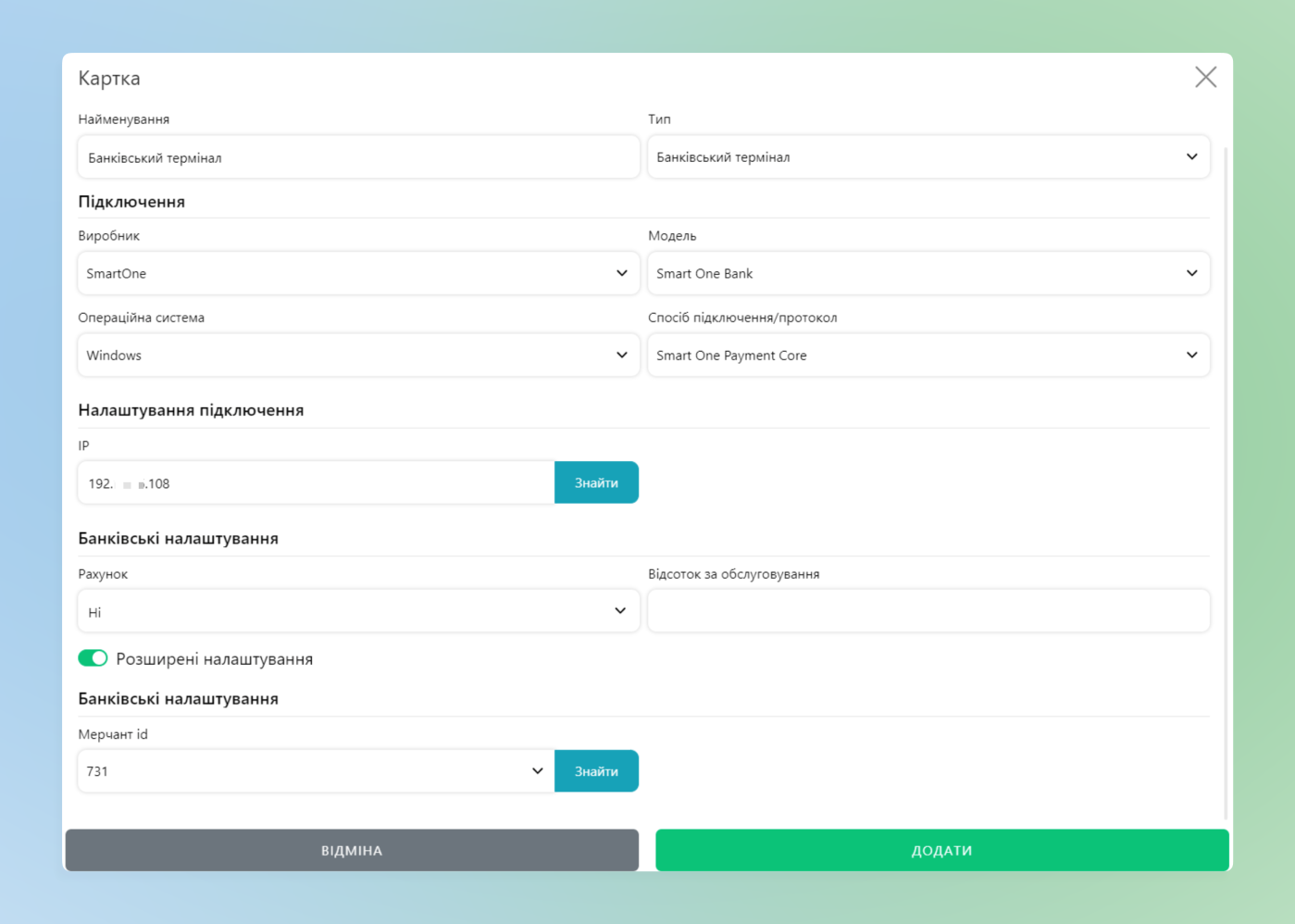
- Та натискаєте Додати після чого будете спостерігати сповіщення про коректне під’єднання з терміналом
Як повноцінна окрема каса
На терміналі SmartOne можливо повноцінно працювати зі Skyservice, як з окремим пристроєм.
Перед отриманням термінала обов’язково вкажіть банку, щоб на SmartOne був встановлений Skyservice.
Налаштування друку
- Для додавання налаштувань принтера в Skyservice переходите до POS-терміналу → далі тиснете зверху кнопку “три лінії” → Пристрої та додатки → Додати пристрій
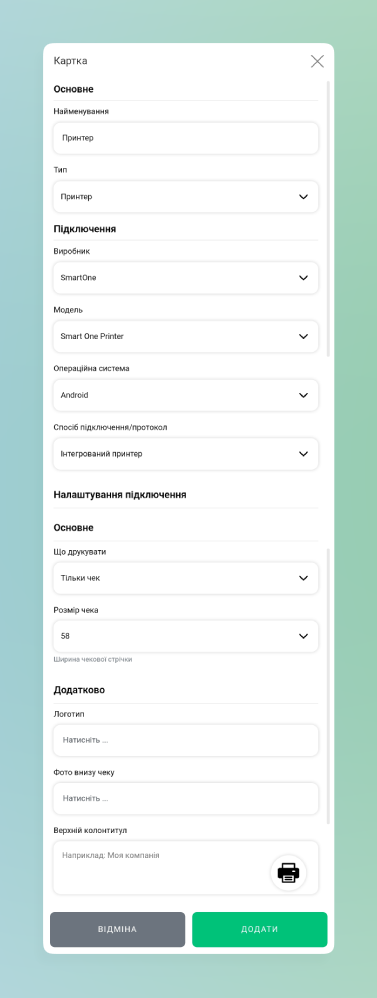
- Далі заповнюєте картку налаштувань:
- Найменування – задовільне
- Тип – Принтер
- Виробник – SmartOne
- Модель – Smart One Printer
- Операційна система – Android
- Спосіб підключення/протокол – Інтегрований принтер
- Що друкувати:
- Тільки чек – буде друкуватися тільки чек продажу
- Тільки пречек – для чеків, котрі можливо друкувати до проведення продажу
- Тільки бігунки – для друку чеків на кухню
- Додатково можливо встановити, щоб був друк двох чеків, наприклад Чек та пречек
- Розмір чека – 58
- За потреби можливо додати:
- Логотип – для його встановлення має бути зображення на самому пристрої. Його завантаження рекомендовано уточнити у самого банку
- Фото знизу чека – для його встановлення має бути зображення на самому пристрої. Його завантаження рекомендовано уточнити у самого банку
- Верхній колонтитул
- Нижній колонтитул
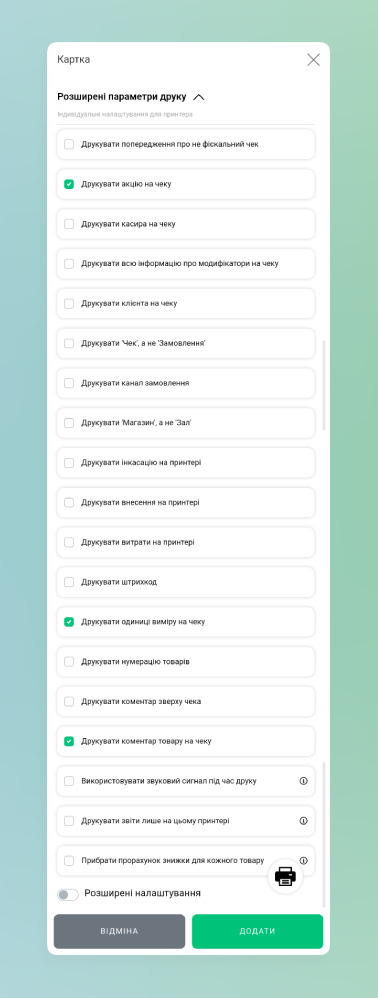
- В розділі Розширені параметри друку додатково встановлюється що саме має друкуватися на чеку
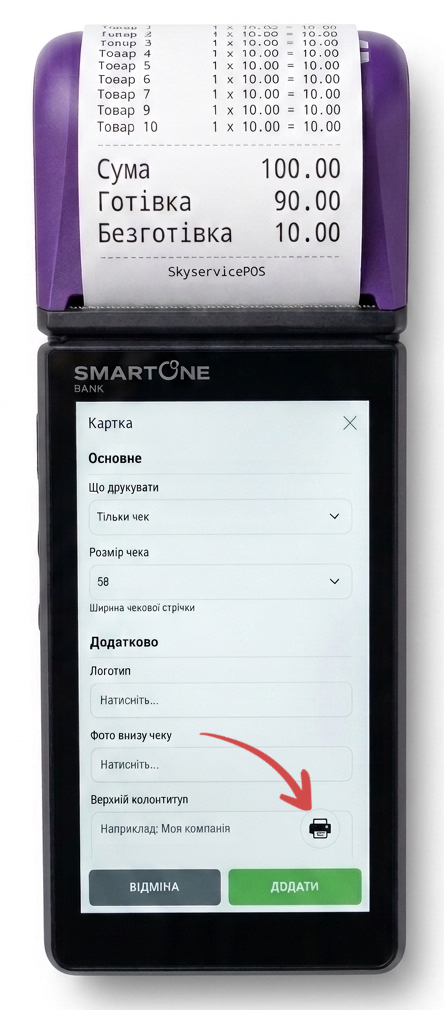
- Далі після додавання налаштувань натисніть на кнопку “Принтер” справа знизу для тестового друку – як спостерігаєте коректний чек натисніть Додати
Налаштування безготівкової транзакції
- Для додавання налаштувань для проведення безготівкової транзакції в Skyservice переходите до POS-терміналу → далі тиснете зверху кнопку “три лінії” → Пристрої та додатки → Додати пристрій
- Далі заповнюєте картку налаштувань:
- Найменування – задовільне
- Тип – Банківський термінал
- Виробник – SmartOne
- Модель – Smart One Bank
- Операційна система – Android
- Спосіб підключення/протокол – Smart One Payment Core
- Рахунок – за потреби вказуєте програмний рахунок, на котрий зараховуються безготівкові кошти для фінансового обліку
- Відсоток за обслуговування – вказуєте, якщо такий наявний за обслуговування термінала
- В Розширених налаштуваннях поле Мерчант id – не обовʼязково заповнювати
- Та натискаєте Додати
- Додатково можливо перевірити налаштування шляхом перевіркового продажу → якщо операція переходить в окремий платіжний застосунок та термінал очікує карту – тоді все коректно
Вигляд проведення продажу та повернення
Продажі та повернення мають ідентичний вигляд при кожному підключенні.
Продаж
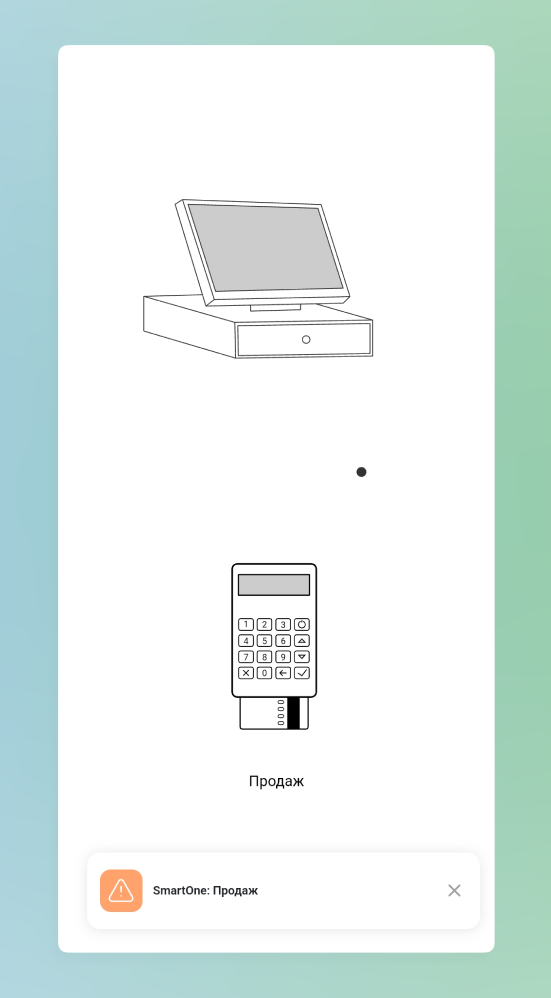
- Далі додаєте товари до замовлення та проводите продаж як зазвичай → метод оплати обираєте Безготівка та далі, при проведенні транзакції, в програмі будете спостерігати вікно очікування опрацювання банківським терміналом
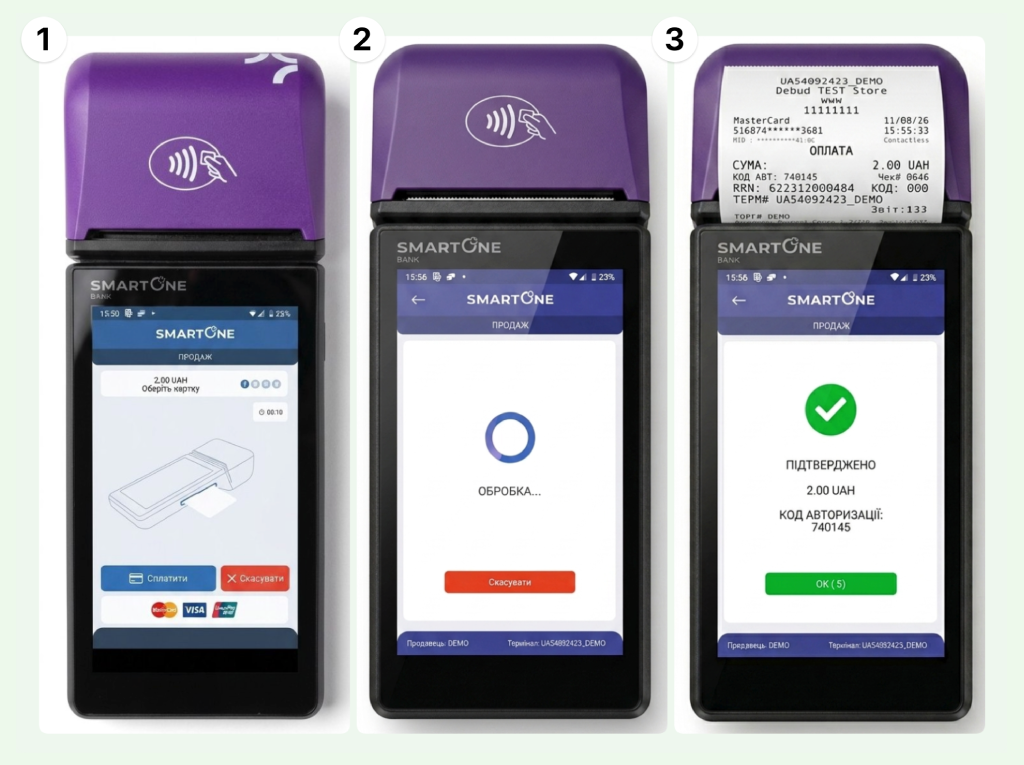
- Далі на самому банківському терміналі будете спостерігати вікно очікування карти → проводите карту покупця та спостерігаєте проведення оплати
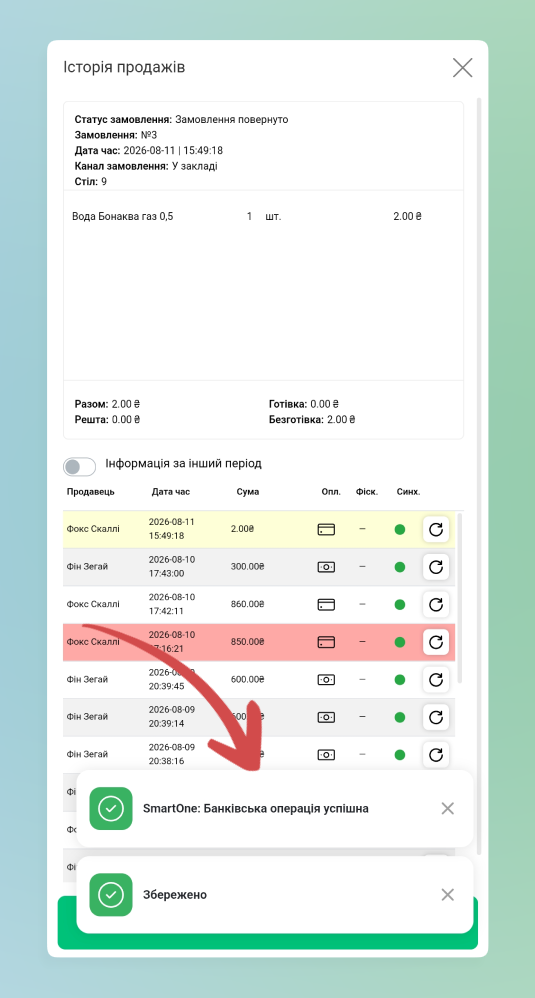
- Після вдалої транзакції чек в програмі закривається з наступним сповіщенням про вдалий продаж
Повернення
- В POS-терміналі тиснете зверху Меню або кнопку “три лінії” → переходите до розділу Історія продажів
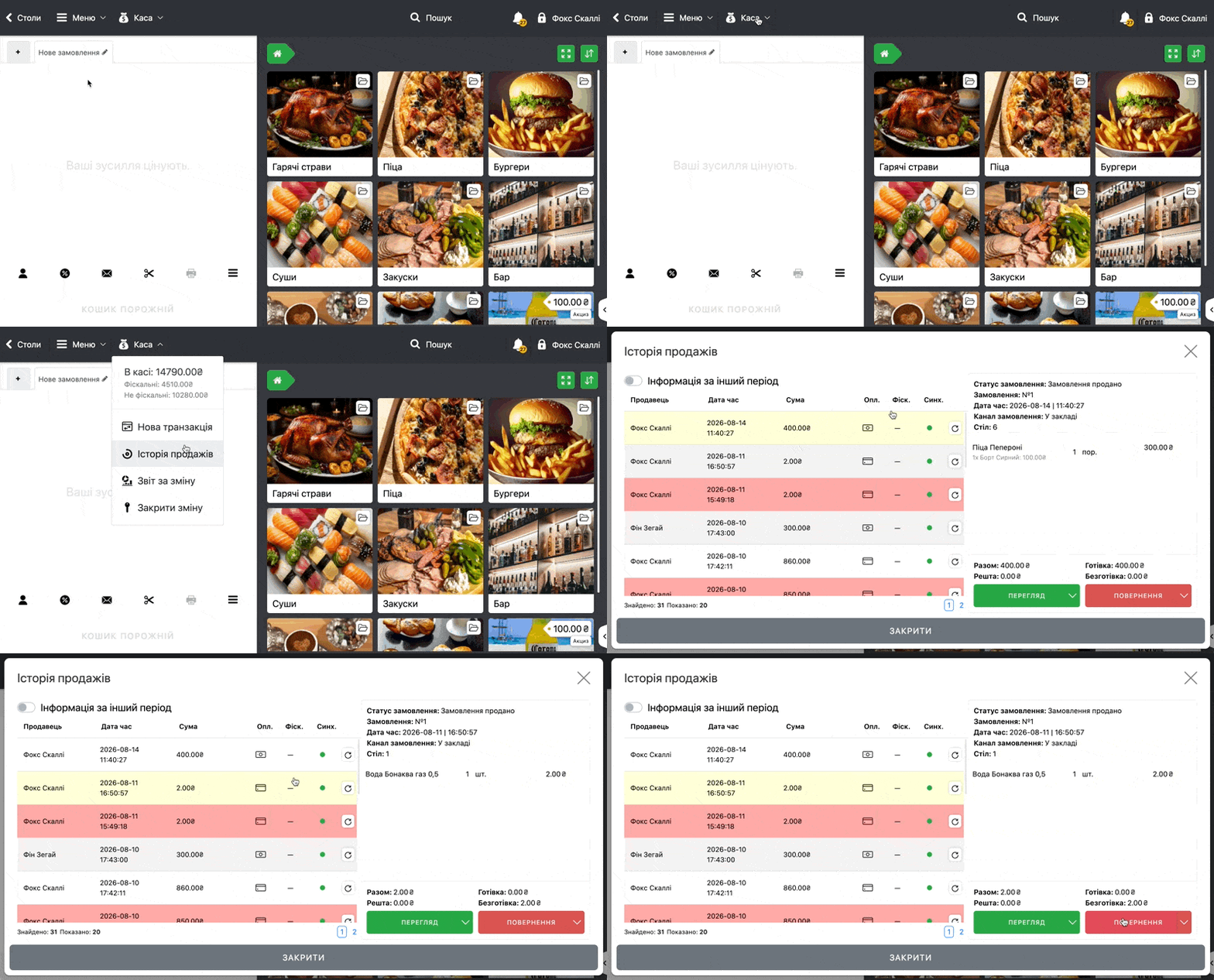
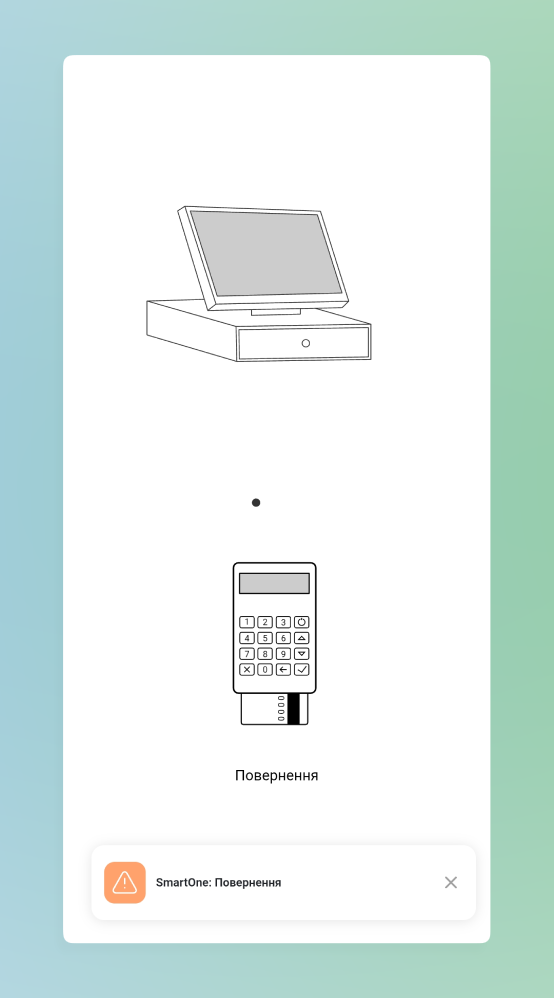
- Оберіть необхідний безготівковий та натисніть справа знизу Повернення → далі в програмі будете спостерігати вікно очікування опрацювання банківським терміналом
- Далі на самому банківському терміналі будете спостерігати вікно очікування карти → проводите карту покупця та спостерігаєте проведення повернення
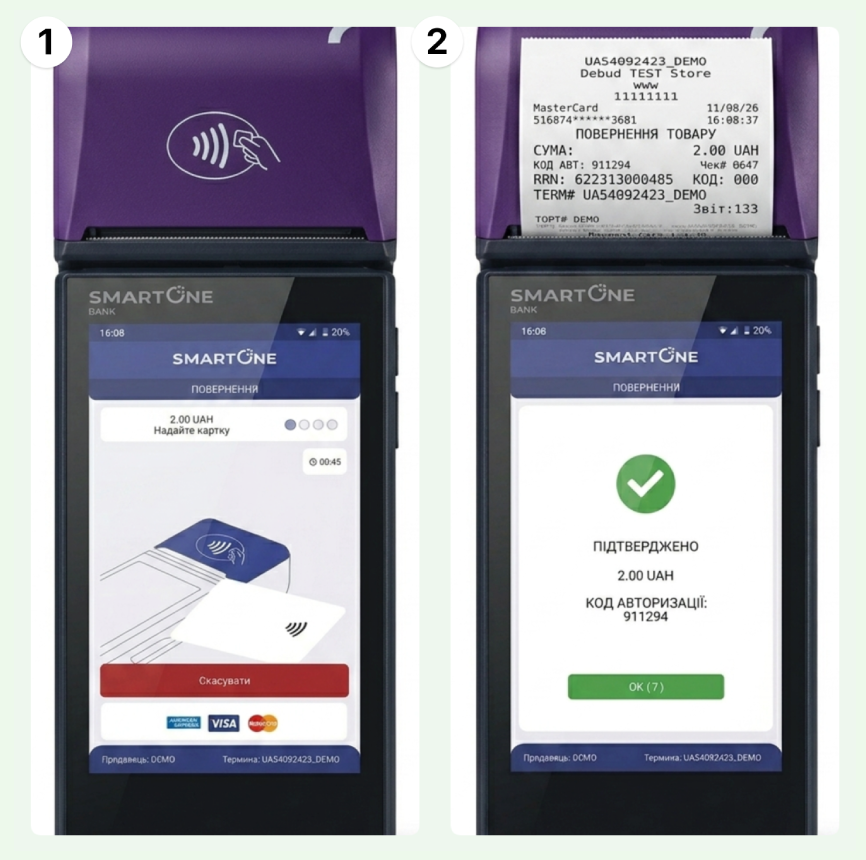
- Після вдалої транзакції в програмі будете спостерігати сповіщення про коректне безготівкове повернення