Нова версія програми SkyService
☝️ Зверніть увагу, що розділ Переміщення в програмі буде доступний тільки після додавання в межах компанії другого складу. Це може бути як другий склад, прикріплений до точки так і склад, який буде створено при додаванні другої торгової точки.
Створення документу Переміщення товару
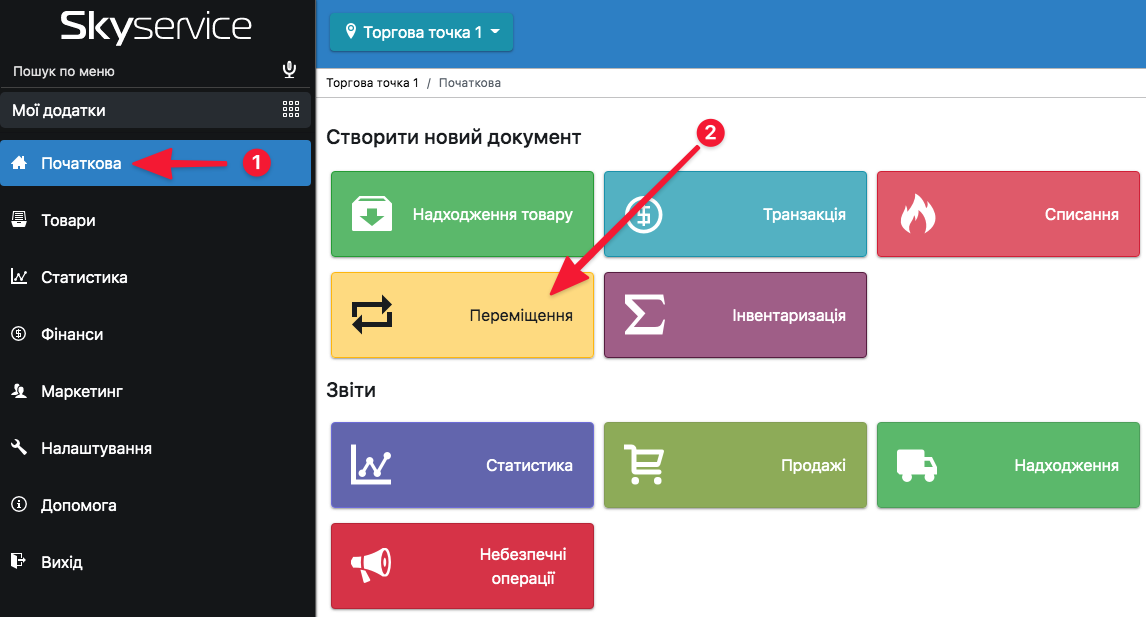
- У Панелі адміністрування перейдіть в розділ Початкова
- Натисніть Переміщення
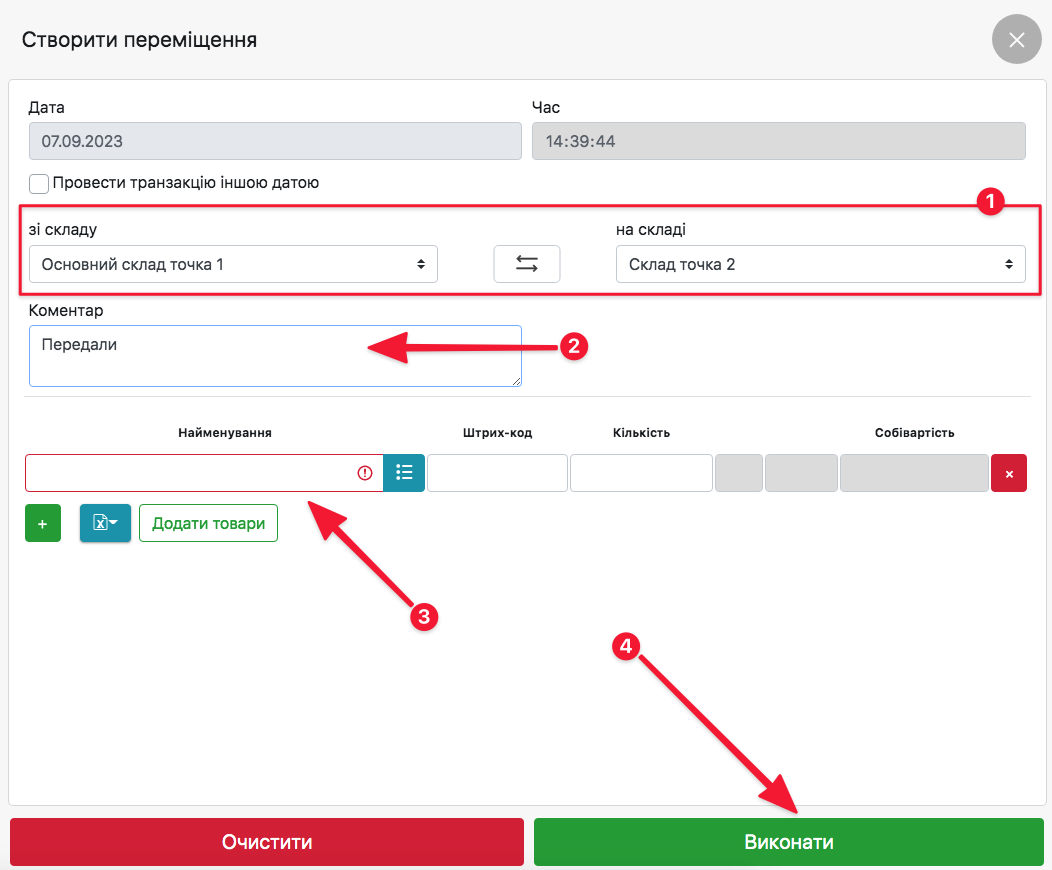
- Оберіть Склад, з якого робите переміщення та Склад, на який переміщуєте товар
- Введіть коментар до переміщення (не обов’язково)
- Додайте товари/інгредієнти/напівфабрикати, переміщення яких виконуєте
- Натисніть Виконати
Заповнити список товарів можна
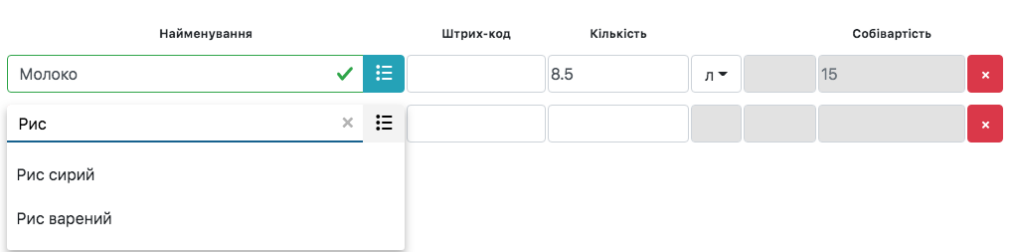
👉 Перший варіант
- Почніть вводити назву товару
- Обирайте необхідний товар
- Введіть кількість
👉 Другий варіант
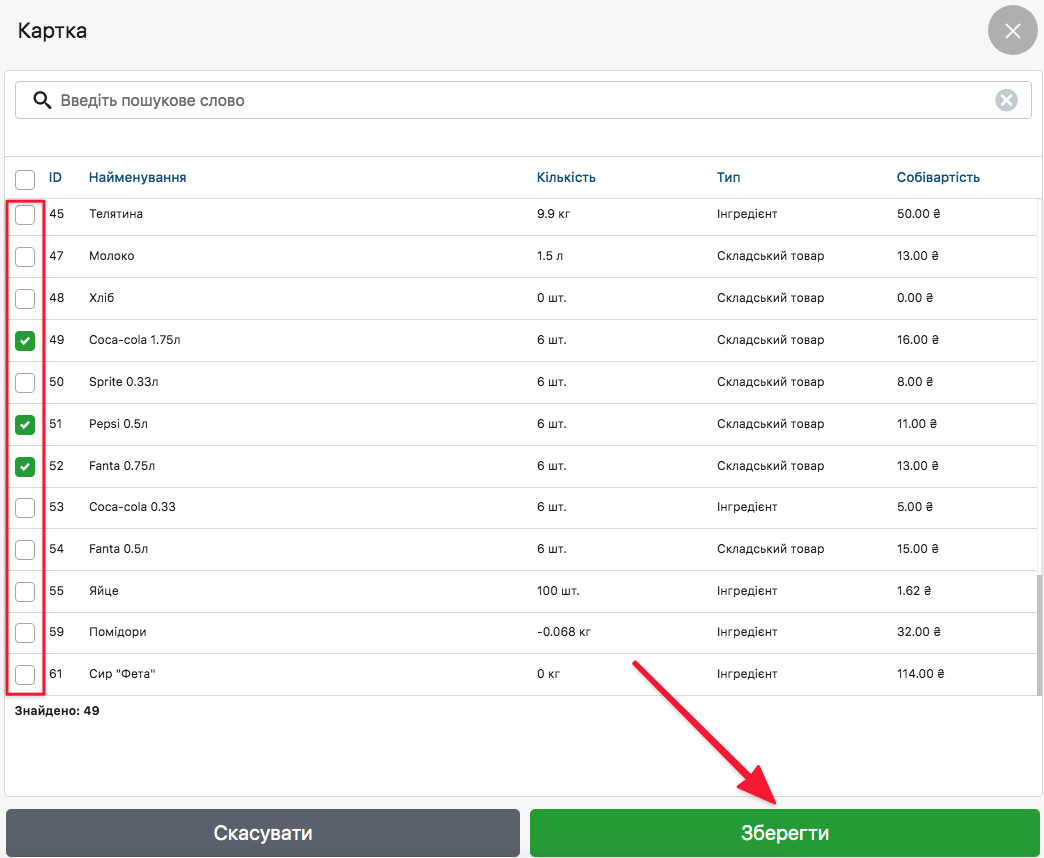
- Натисніть на кнопку Додати товари
- Відмітьте товари, переміщення яких необхідно виконати
- Натисніть Зберегти
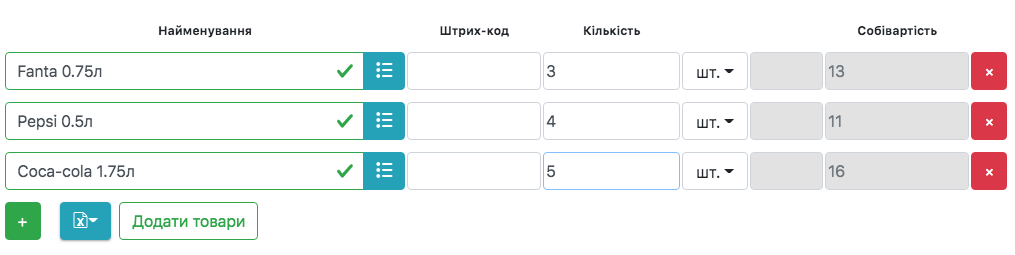
- Заповніть поле Кількості
👉 Третій варіант
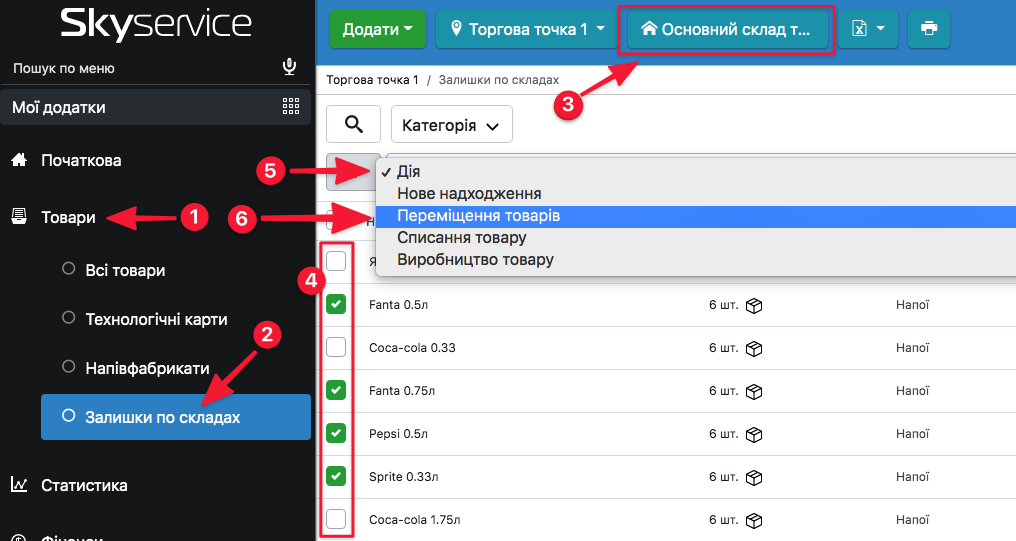
- В пункті Товари ➜ Залишки по складах
- Зверніть увагу на якому Складі ви знаходитесь та змініть його, якщо потрібно
- Відмітьте товари, переміщення яких хочете виконати
- Натисніть Дія ➜ Переміщення товарів
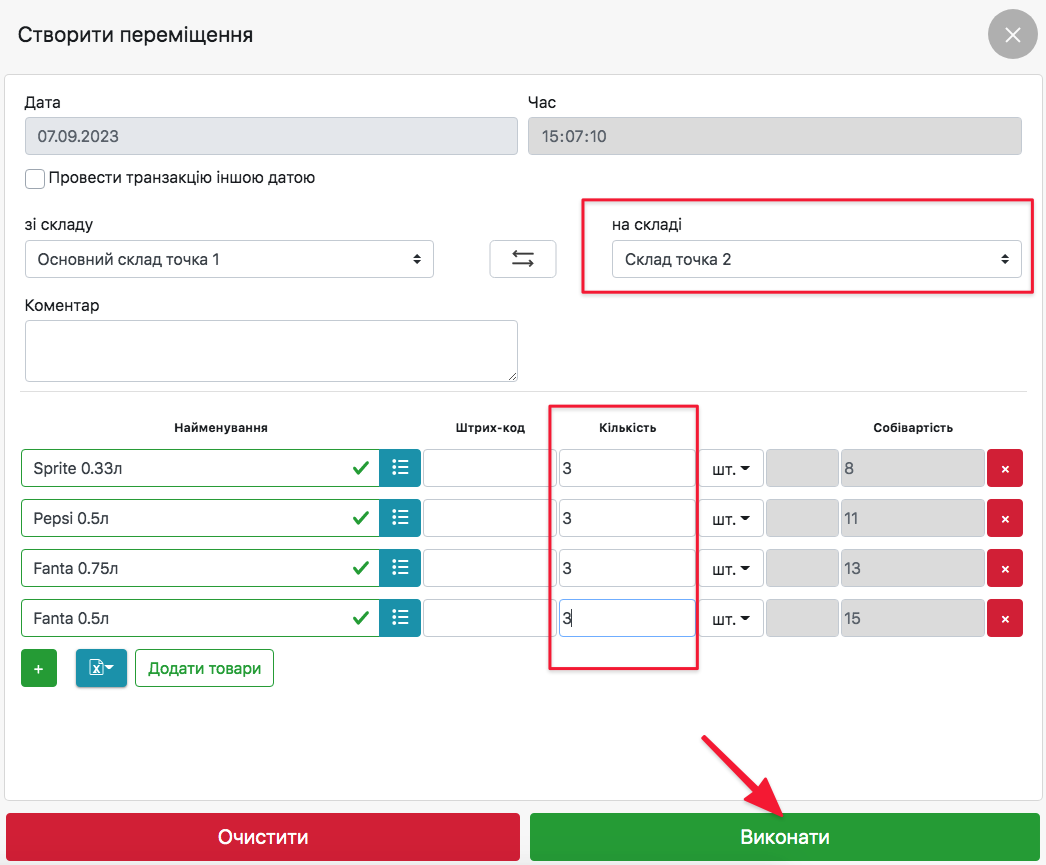
- У створеному документі оберіть Склад, на який необхідно зробити переміщення
- Впишіть Кількість
- При необхідності вкажіть коментар
- Натискайте кнопку Виконати
Додаткові приклади роботи з Переміщенням товару
Приклад роботи із двома складами на одній торговій точці
☝️Для зручності, можна створити склади на точці відповідно того як у вас влаштовано це по факту. Наприклад, розділити склади, щоб було видно, який товар у вас є на точці в окремому складі та який саме товар було переміщено на полиці. Після створення документу Надходження товару, в пункті Залишки по складах, ви можете переглянути кількість цього товару на обраному складі.
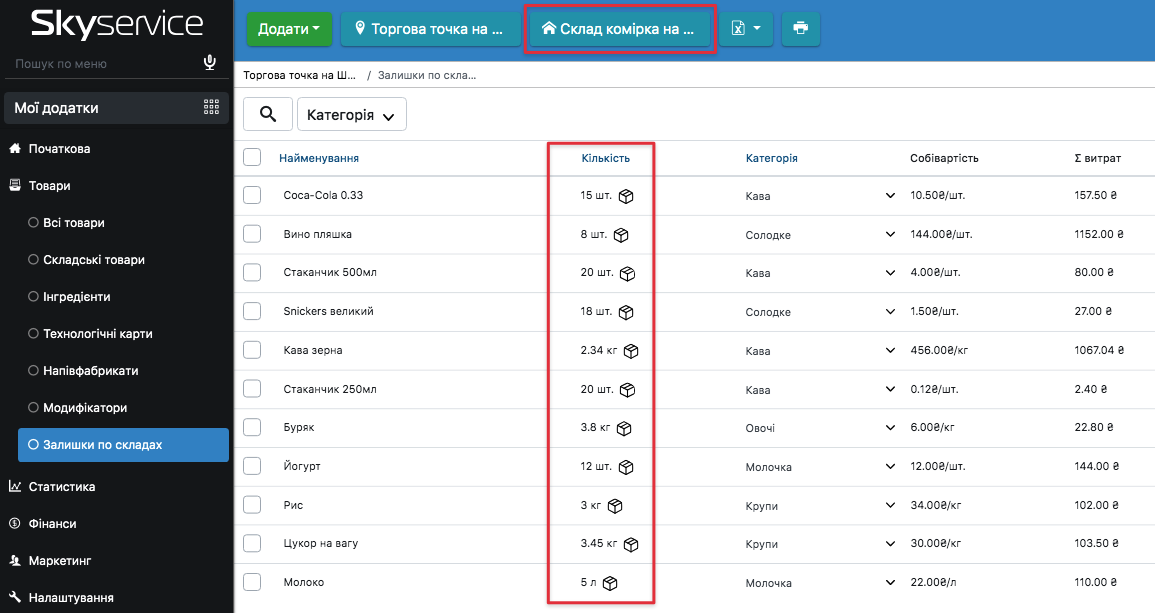
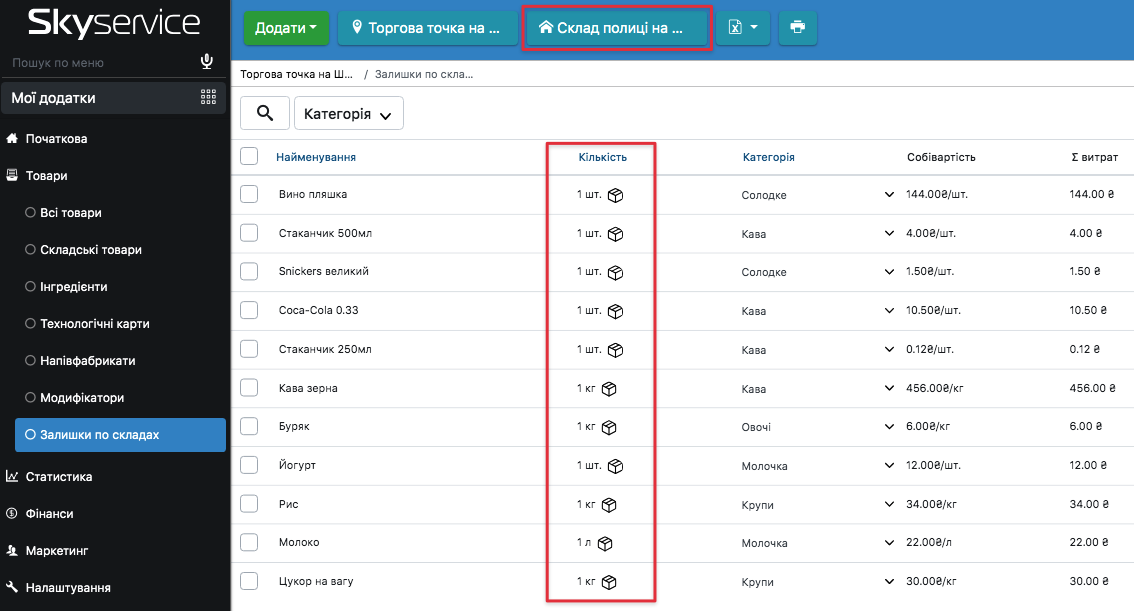
👉 Виконайте Переміщення між складами, якщо ви переносите товари з окремого складу на полиці в зал продажу. Таким чином ви зможете окремо слідкувати скільки товару у вас на полицях продажу та чи є ще даний товар фізично на торговій точці (але просто не виставлений на продаж).
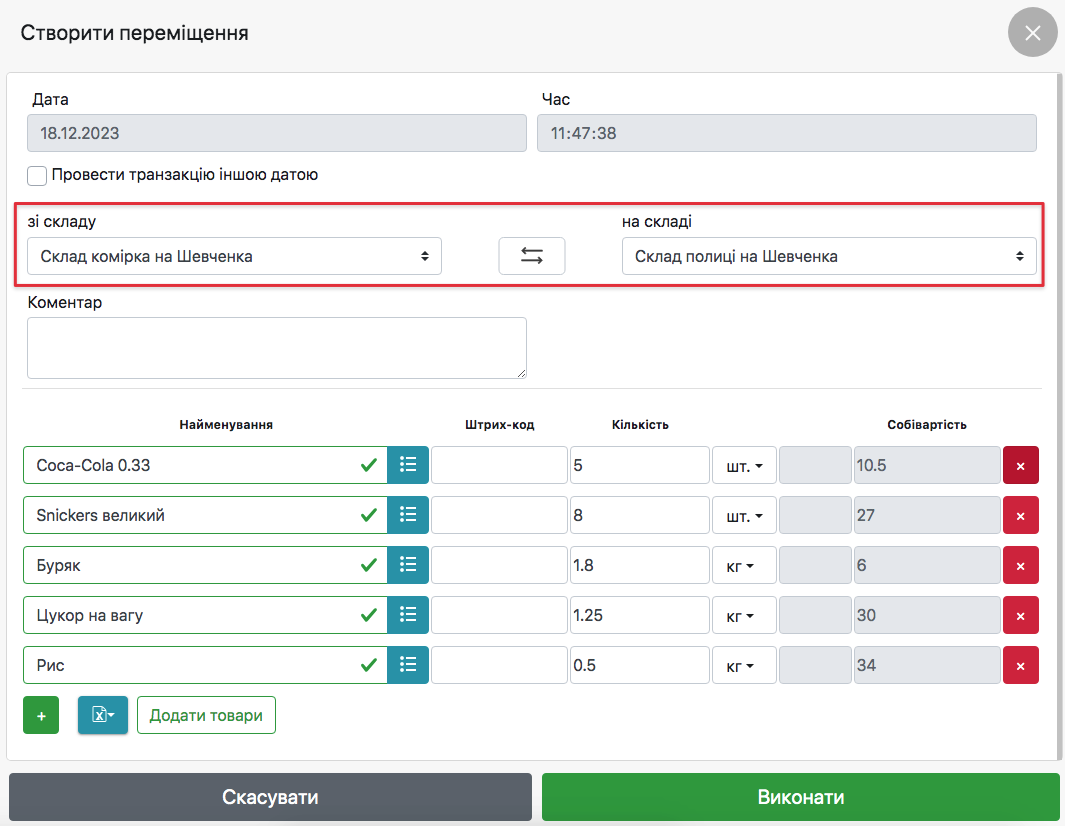
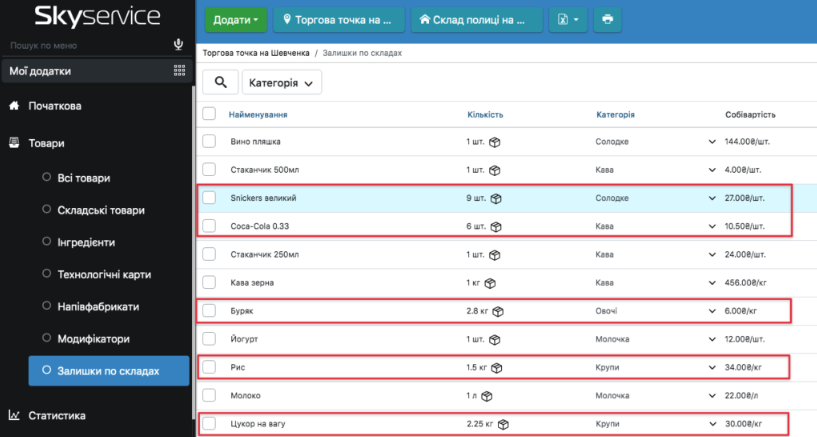
👆 Після створення документу Переміщення, обрані товари опиняться на складі, куди виконували переміщення. Якщо переглядати документ Надходження товару, то Переміщення буде також фіксуватись як окреме Надходження товару на склад, куди ви його виконували.
Приклад роботи із окремим складом для декількох точок
☝️ Якщо у вас є окремий загальний Склад, з якого ви перевозите товари на точки, то ви можете організувати таку роботу.
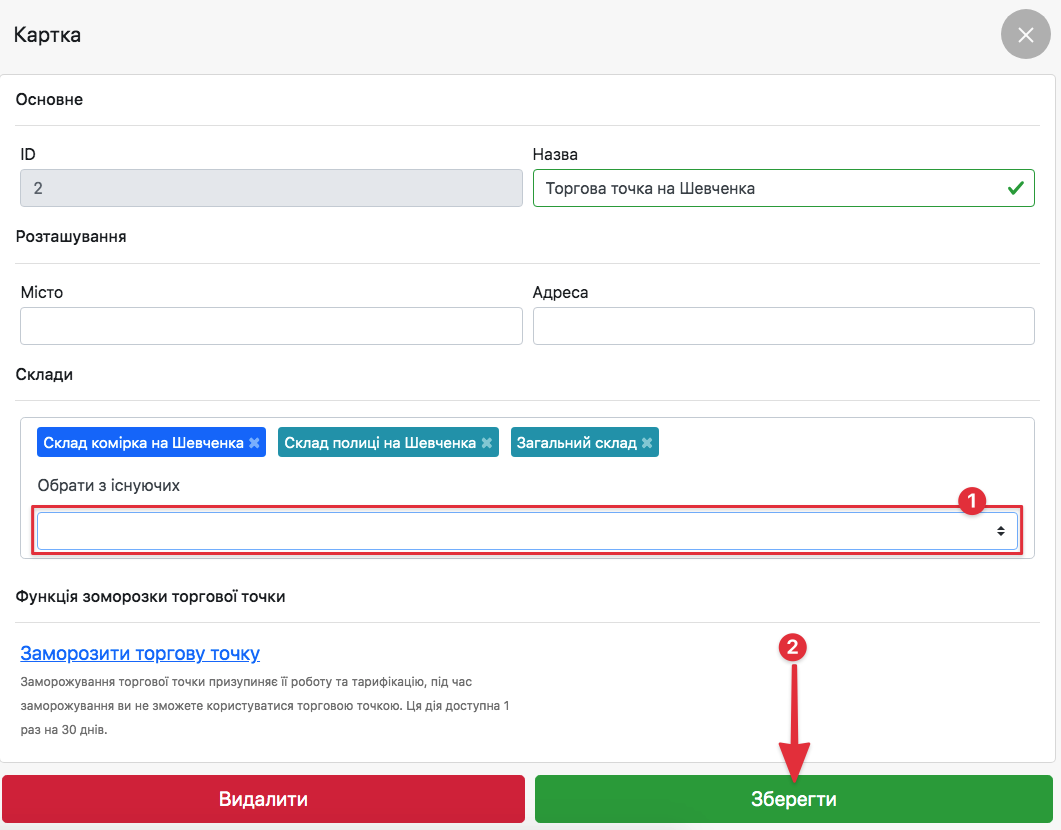
- Створіть для початку даний загальний склад в розіділ Налаштування → Склади
- Прикріпіть його до точок в розділі Налаштування → Торгові точки
- В налаштуваннях точки натисніть Оберіть склад
- Оберіть ваш Загальний склад
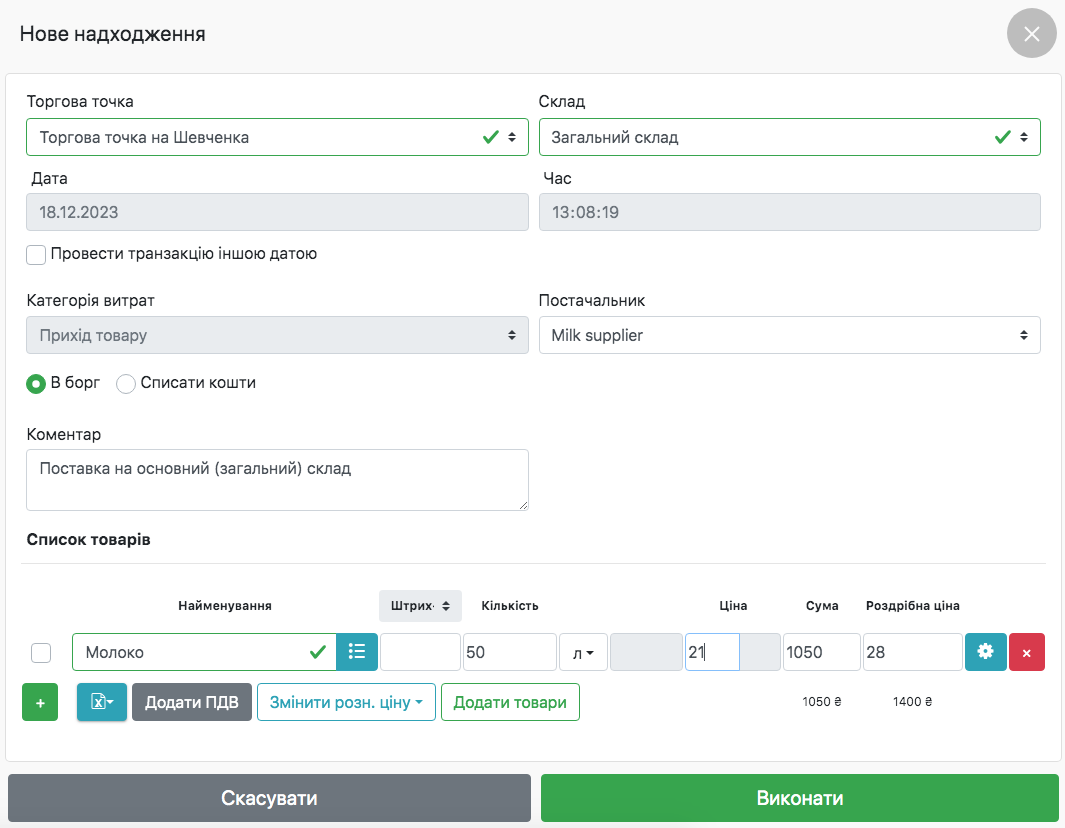
- Тепер можете виконувати Надходження товару на Загальний склад (вибір точки в даному випадку не грає ролі)
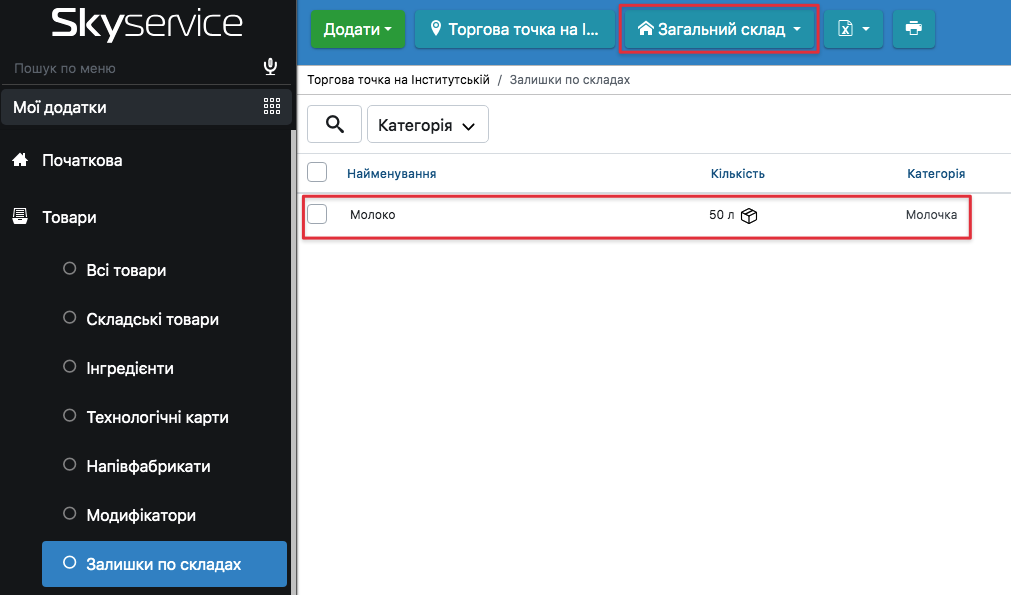
- Товар тепер має залишки на Загальному складі
- Коли будете виконувати перевезення на торгову точку, просто створіть Переміщення
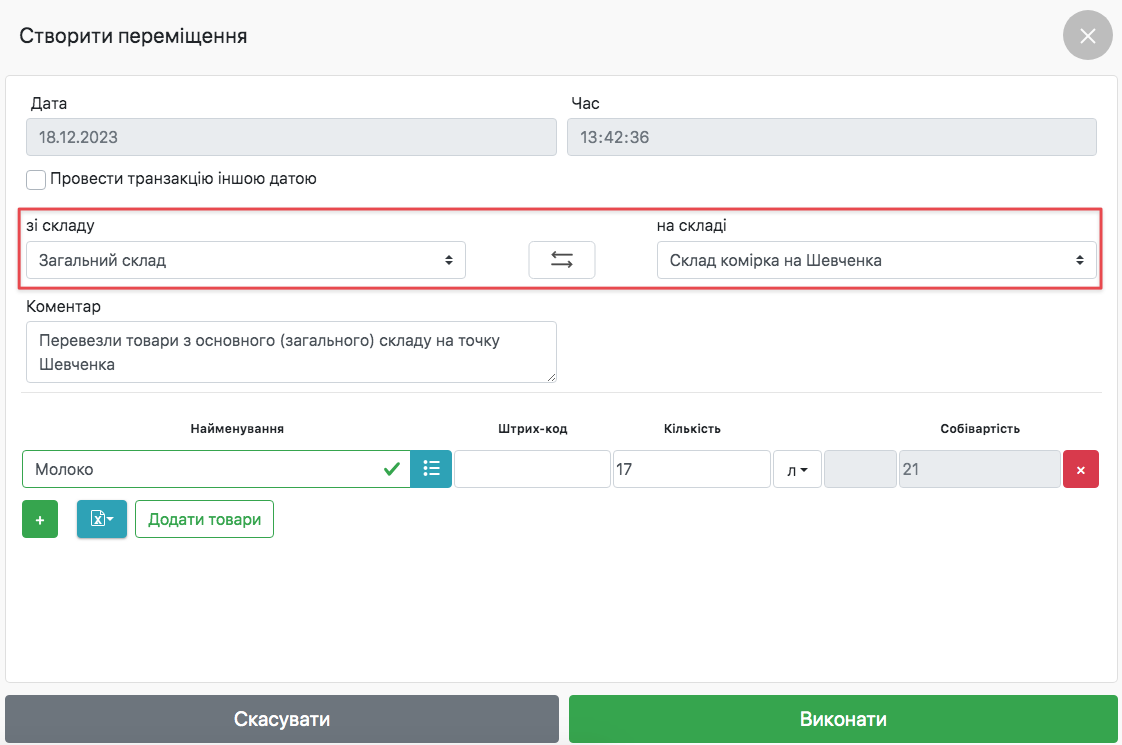
- Після цього залишки по програмі також будуть перенесені (та буде створений документ Надходження на торгову точку)
Переміщення товару іншою датою
- При створенні документу Переміщення поставте галочку на Провести транзакцію іншою датою
- Поля Дата і Час будуть доступні для редагування
- Введіть необхідну вам дату та вкажіть час
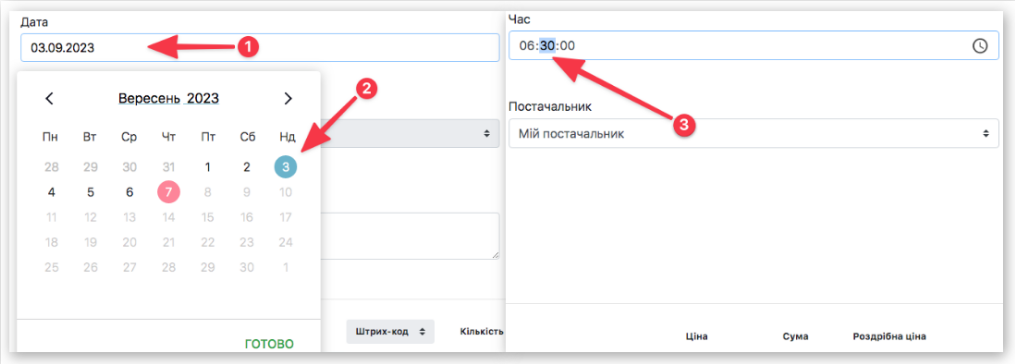
❗Переміщення товару не можливе датою та часом, які передують останньому документу Інвентаризації.
Поточна версія програми SkyService
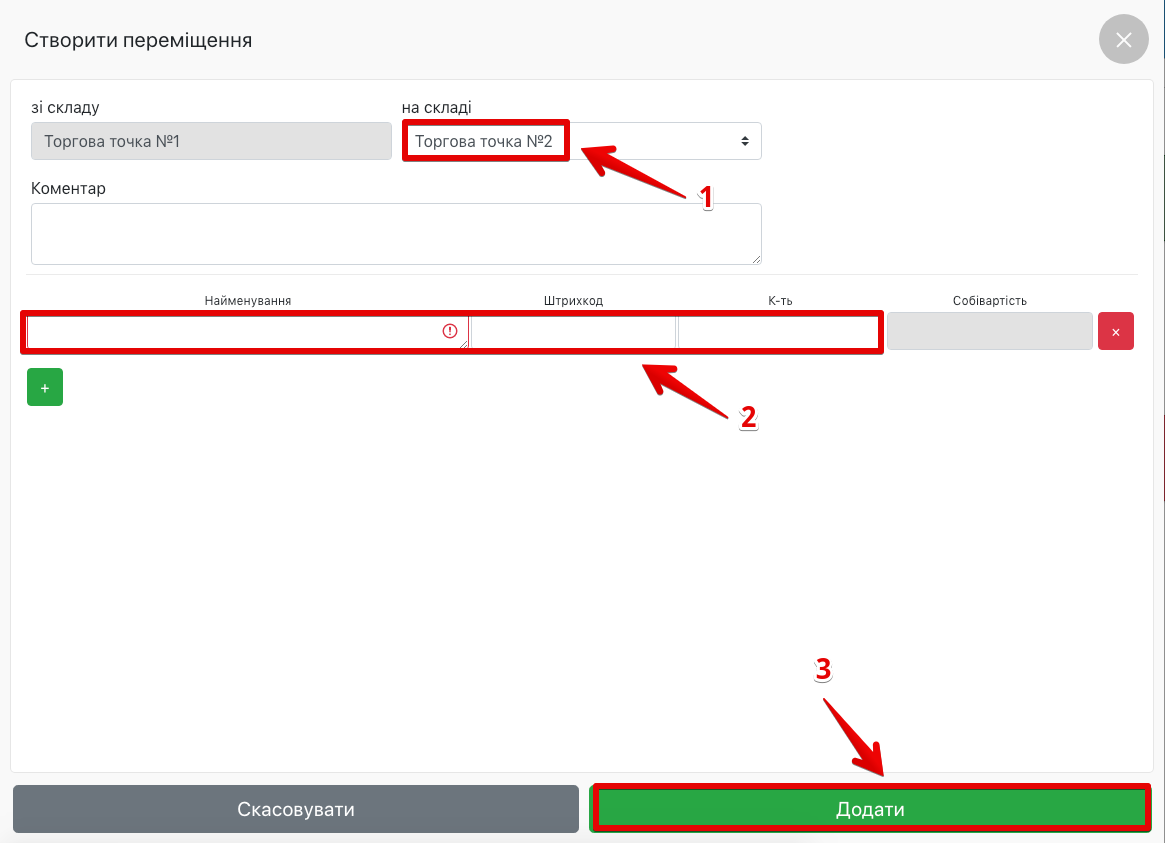
У Адмін-панелі перейдіть в розділ Початкова, виберіть потрібну торгову точку (якщо у вас їх декілька), і натисніть Переміщення

- Виберіть склад/торгову точку на яку буде відбуватися переміщення
- Введіть найменування товару та кількість
- Натисніть Додати