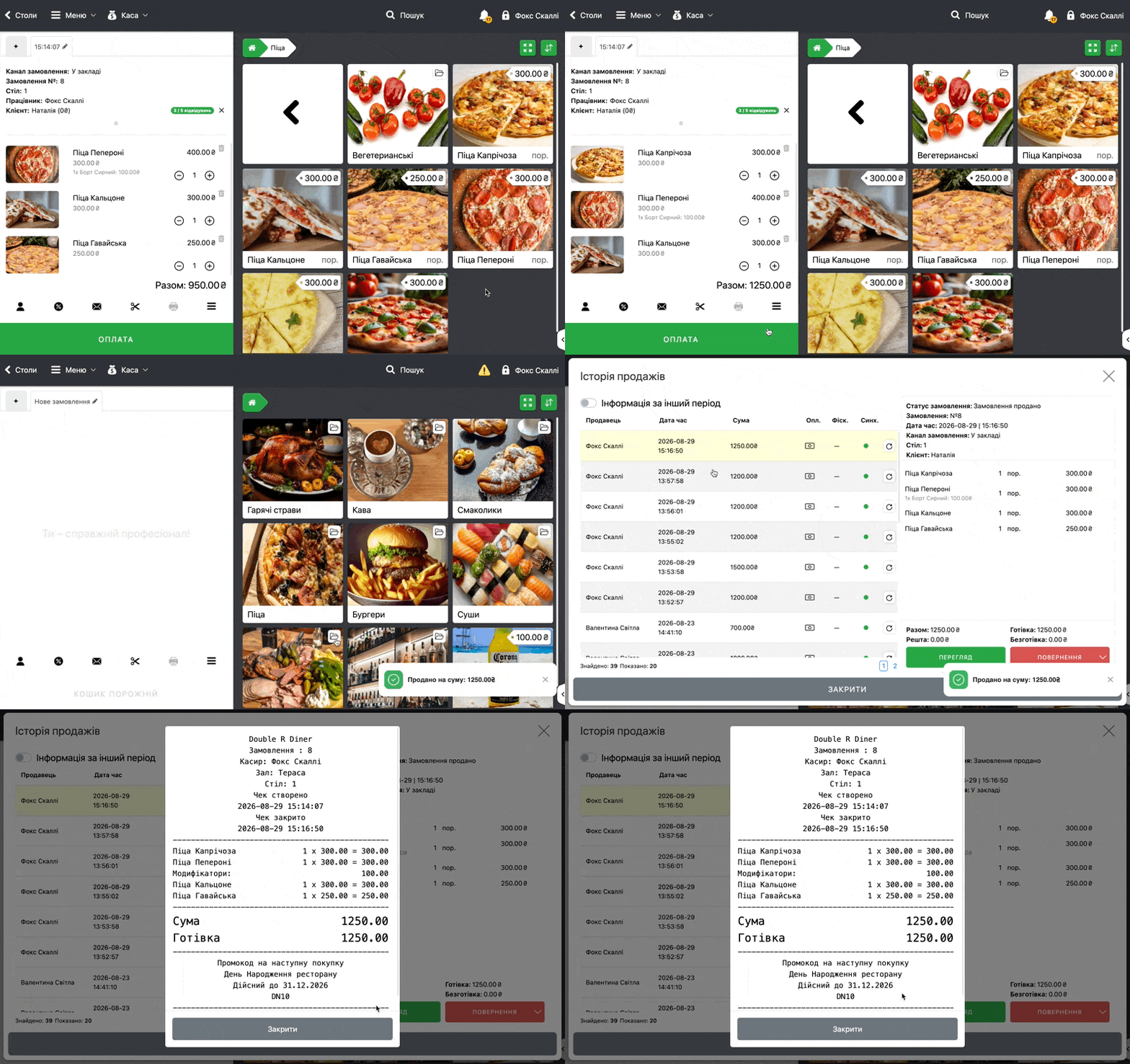
Промокод — спеціальний набір символів, котрий покупець повідомляє для отримання певних маркетингових пропозицій.
Активація
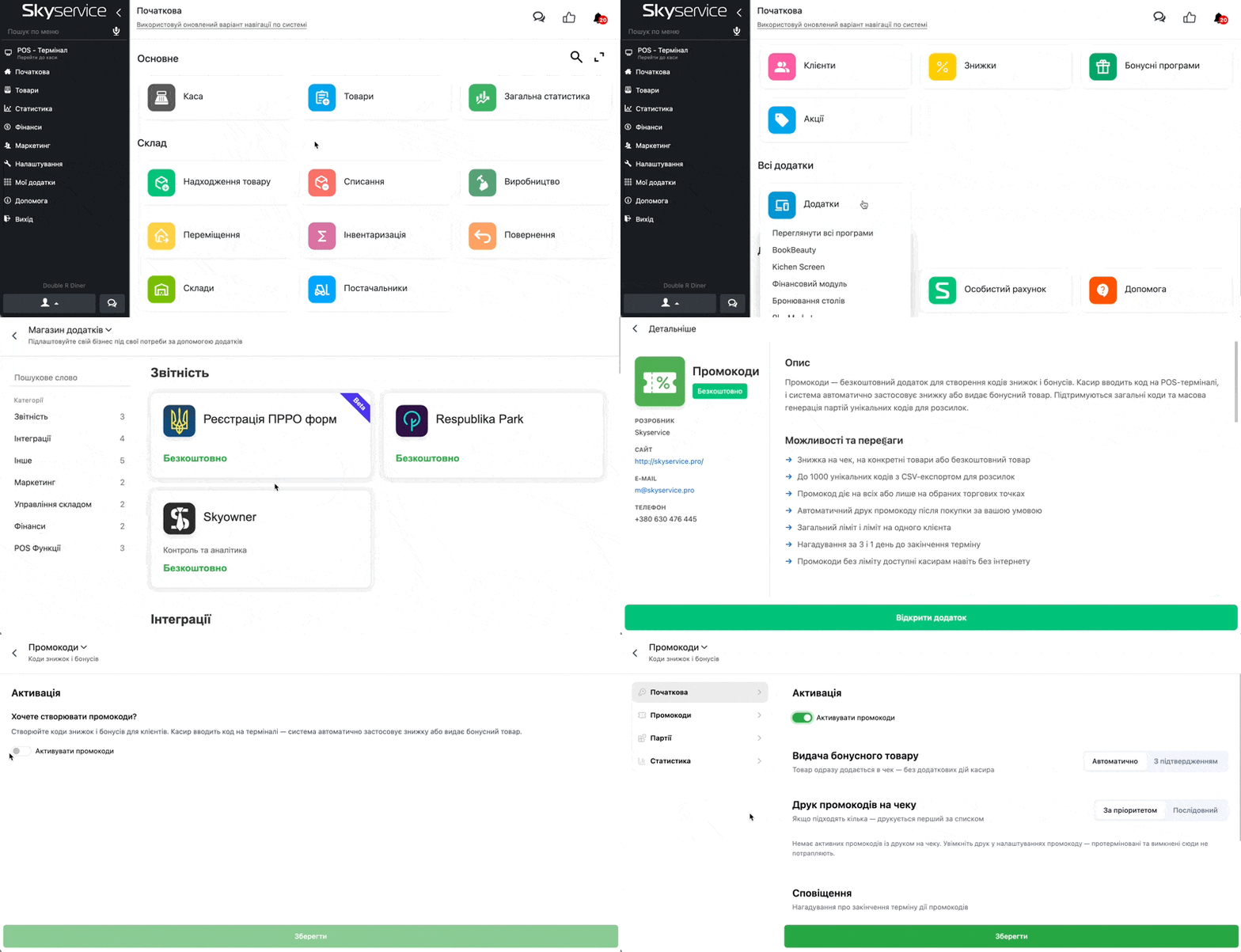
Для переходу до модуля Промокоди та наступного його налаштування
- На Початковій натисніть Додатки → Переглянути всі програми
- Оберіть Промокоди, додатково ознайомтесь з описом додатка та натисніть Відкрити додаток
- Натисніть Активувати Промокоди
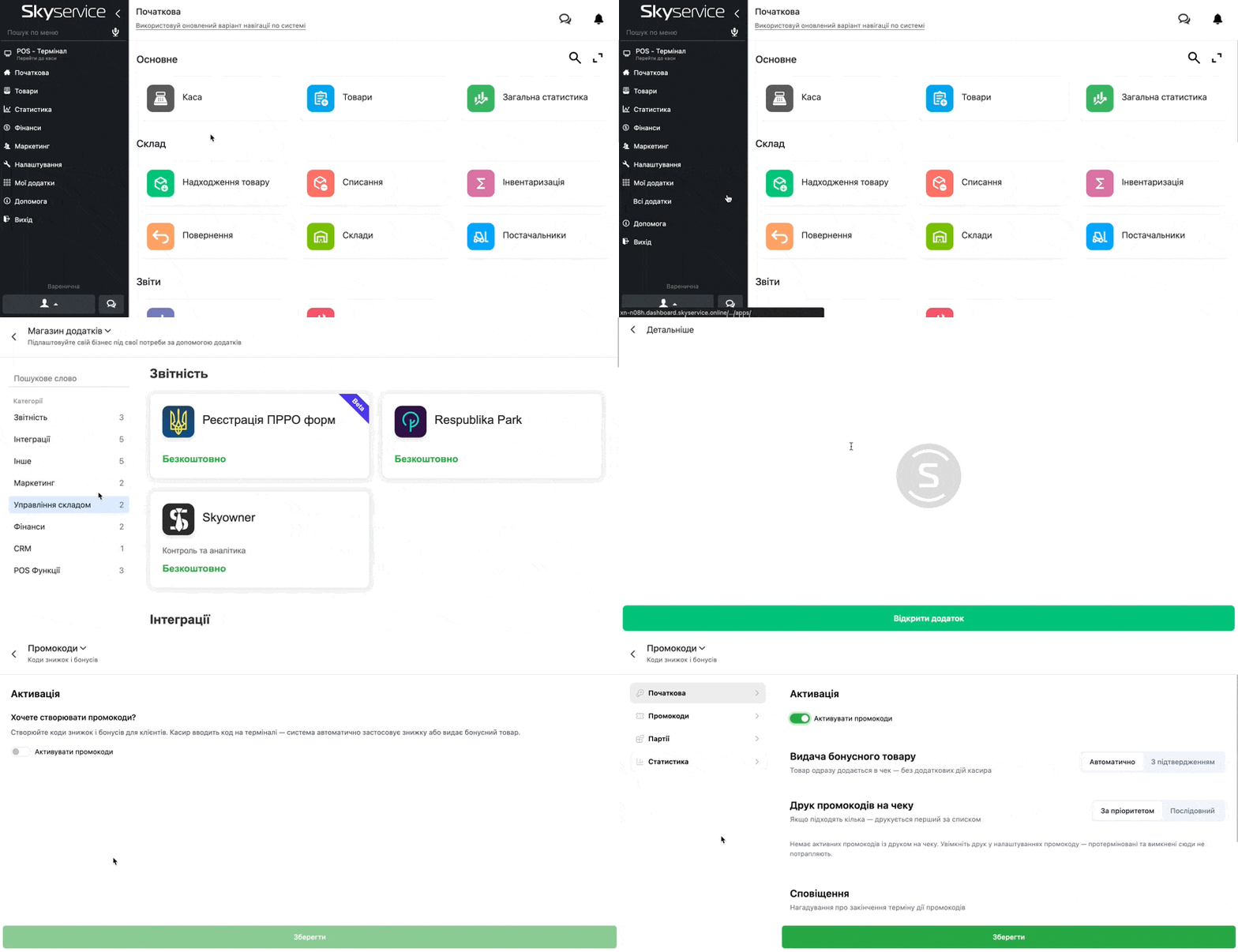
- Або в боковій панелі натисніть Мої додатки → Всі додатки
- Оберіть Промокоди та натисніть Відкрити додаток
- Натисніть Активувати промокоди
Налаштування
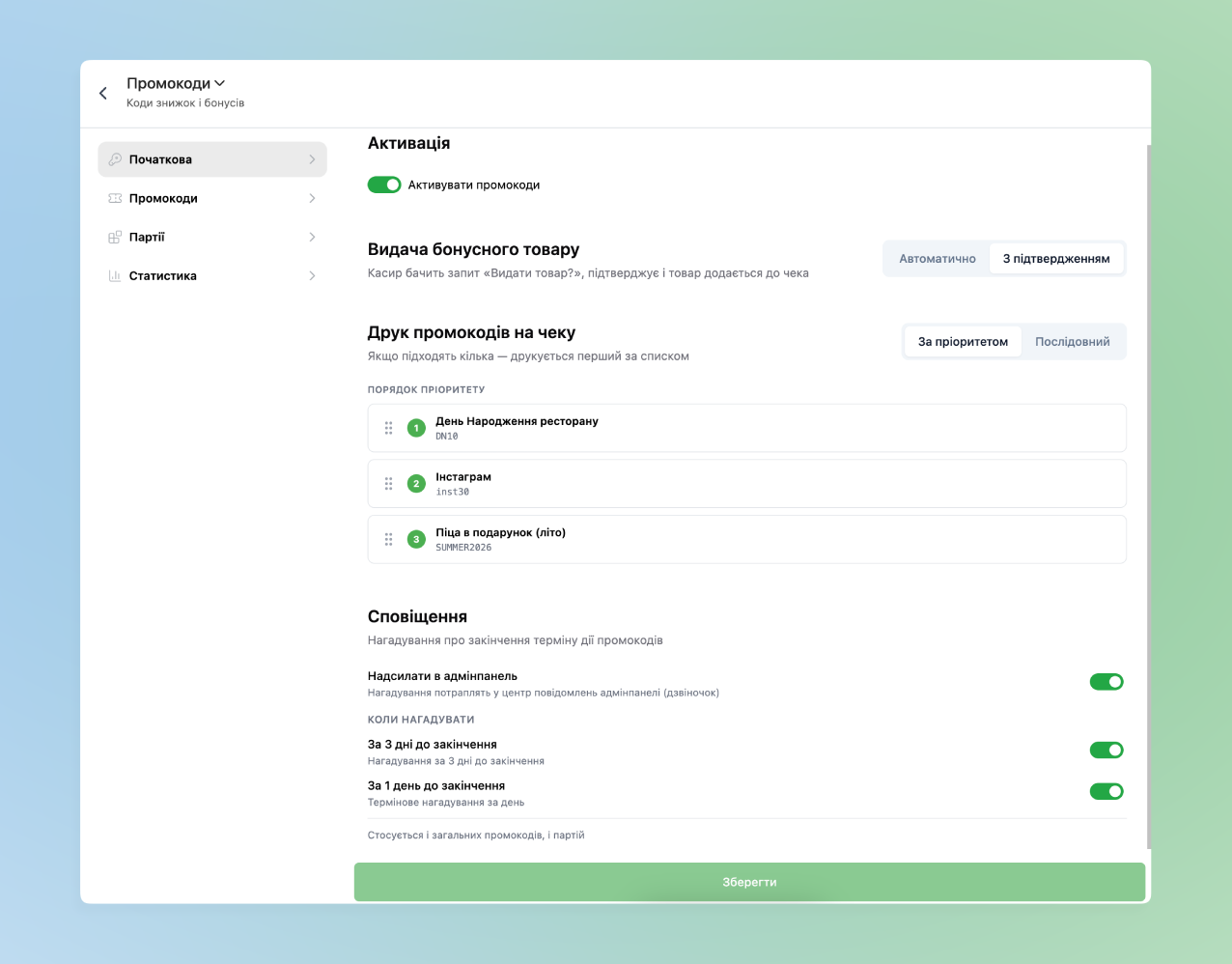
Початкові
- Видача бонусного товару – чи Автоматично додавати бонусні пропозиції до чека чи З Підтвердженням касира
- Друк промокодів на чеку – за наявності декількох активних Загальних промокодів на чеку можна друкувати тільки один код, навіть якщо виконані умови для друку всіх. Далі встановлюєте в якому порядку має бути їх друк:
- За пріорітетом – якщо умови для друку підходять для декількох промокодів – друкується тільки той, котрий перший в списку, інші два клієнти на чеку не побачать
- Послідовний – друкуються активні промокоди по черзі в кожному наступному чеку по колу
- Додатково натиснувши зліва від Промокоду на кнопку “шість крапок” їх можливо сортувати для порядку друку на чеку
- Сповіщення – додаткові нагадування про закінчення терміну дії промокодів:
- Надсилати в адмінпанель – чи необхідно спостерігати дані сповіщення в Панелі адміністрування
- Нагадувати За 3 дні та За 1 день до закінчення терміну дії
☝🏻Далі можливо налаштувати два види Промокодів – Загальні, тобто один промокод для всіх покупців, та Партійні – тобто певна кількість промокодів з унікальним номером.
Загальні Промокоди
Загальний – один для всіх промокод. Ви його публікуєте/сповіщаєте де завгодно і будь-який клієнт може ним скористатись.
Створення промокоду
- Для додавання Загального коду переходите до розділу Промокоди → натискаєте Додати й далі створюєте необхідний.
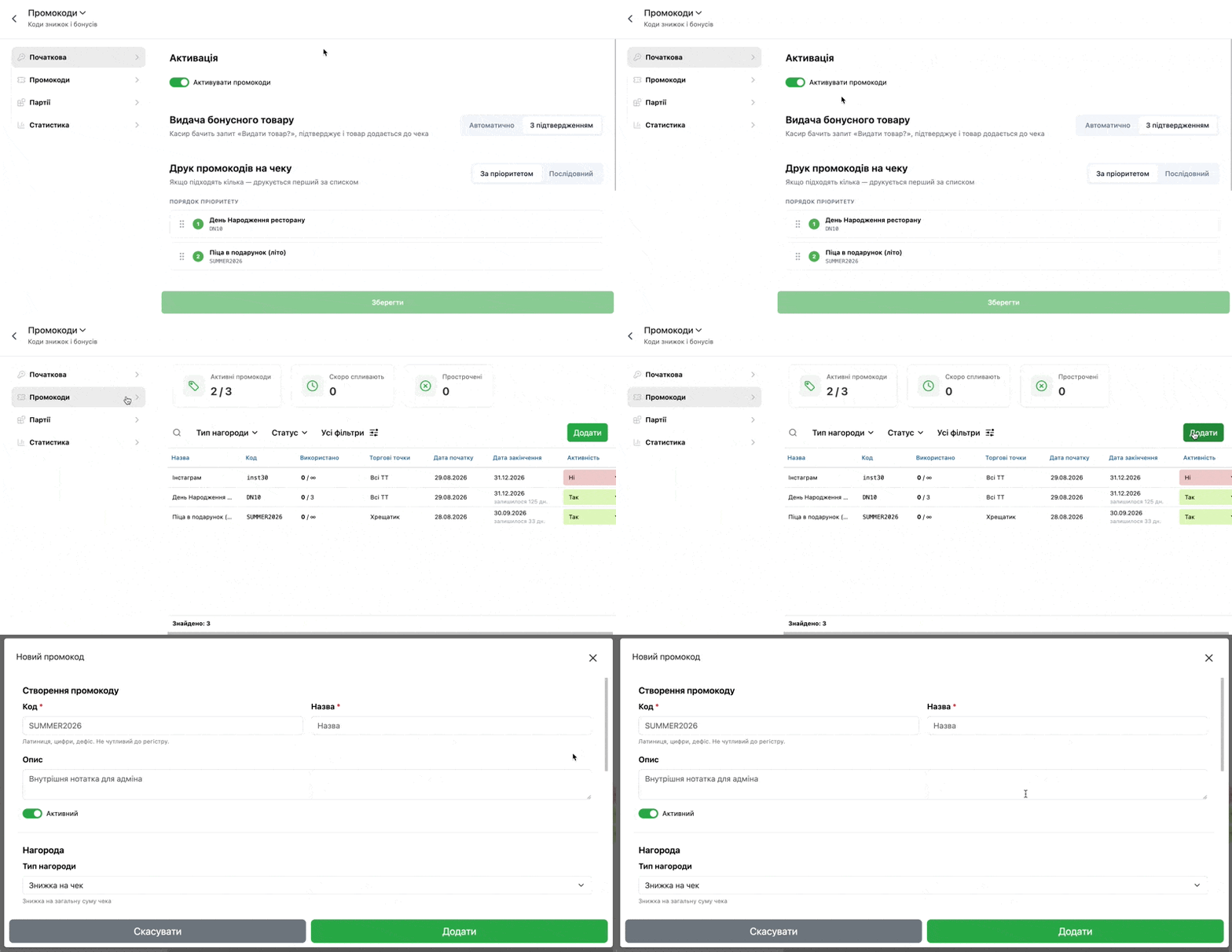
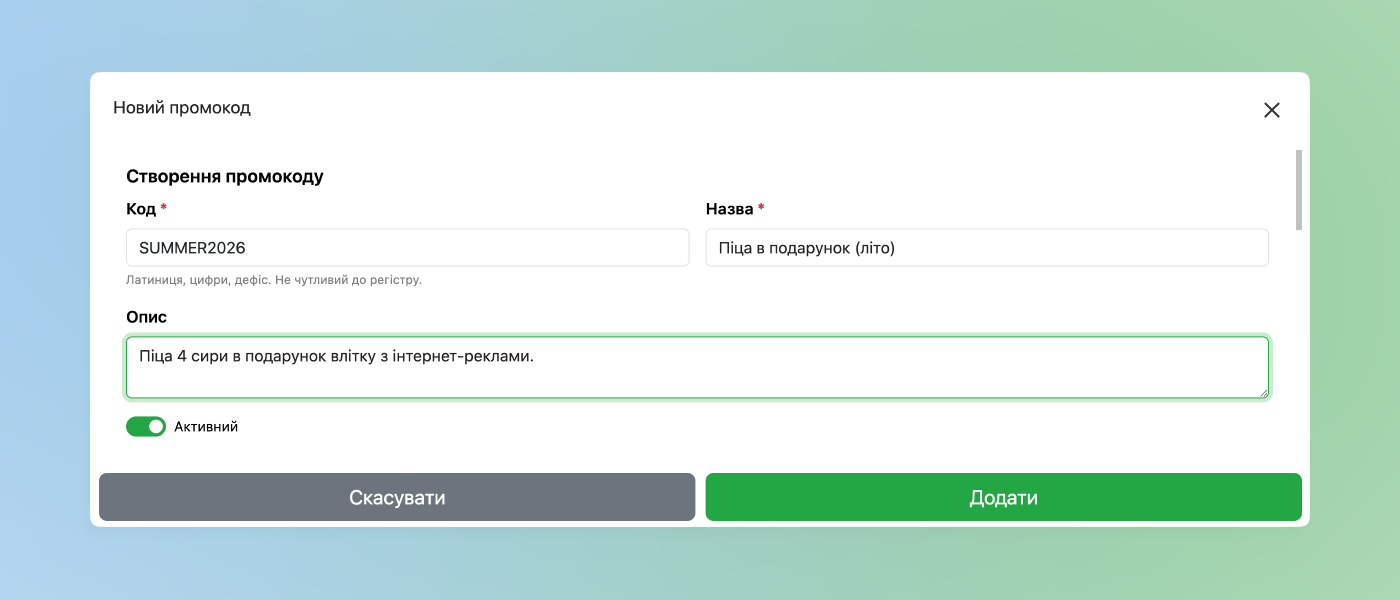
- Та заповнюєте картку налаштувань Промокоду:
- Код – безпосередній код, котрий буде надавати покупець
- Назва – задовільна
- Опис – по бажанню можливо додати опис до промокоду
- Перемикач чи має бути Активним Промокод після створення
Нагорода
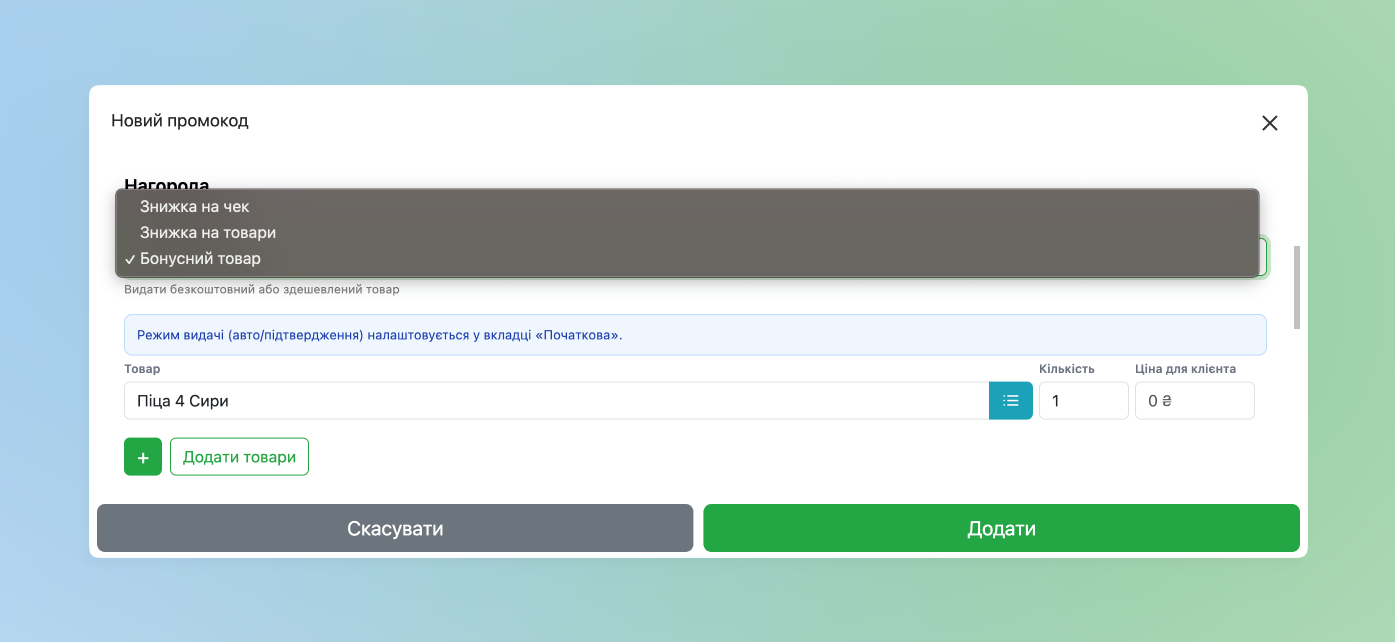
Далі налаштовується Нагорода:
- Всього можливо налаштувати три типи нагороди:
- Знижка на чек – при застосуванні коду буде застосовуватись знижка у відсотках чи певній кількості коштів саме на чек
- Знижка на товари – знижка буде застосовуватись саме на обрані товари
- Бонусний товар – при вказуванні промокоду покупець отримає певний товар по акційній ціні
Ліміти
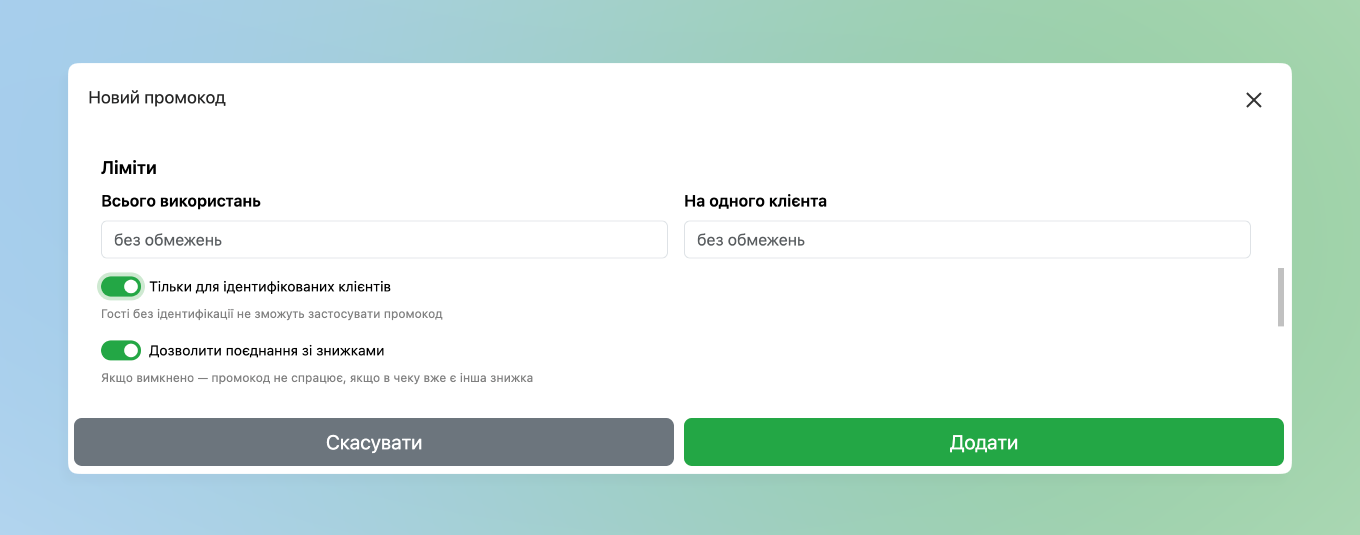
- В Лімітах налаштовуються:
- Всього використань – скільки всього разів може використатись Промокод. Наприклад якщо встановити 10 – після десятого застосування Промокод стане недоступним для будь-якого покупця. За замовчуванням встановлено без обмежень
- На одного клієнта – скільки разів можливо застосувати промокод кожному доданому до своєї бази клієнту. За замовчуванням встановлено без обмежень
- Тільки для ідентифікованих клієнтів – при активному перемикачу промокод буде можливий для спрацювання тільки при додаванні клієнта з власної бази
- ☝🏻Даний перемикач обовʼязково буде активним, якщо був встановлений Ліміт → На одного клієнта на певну кількість
- Дозволити поєднання зі знижками – чи можливо, щоб Промокод міг працювати з іншими доступними Знижками в одному чеку
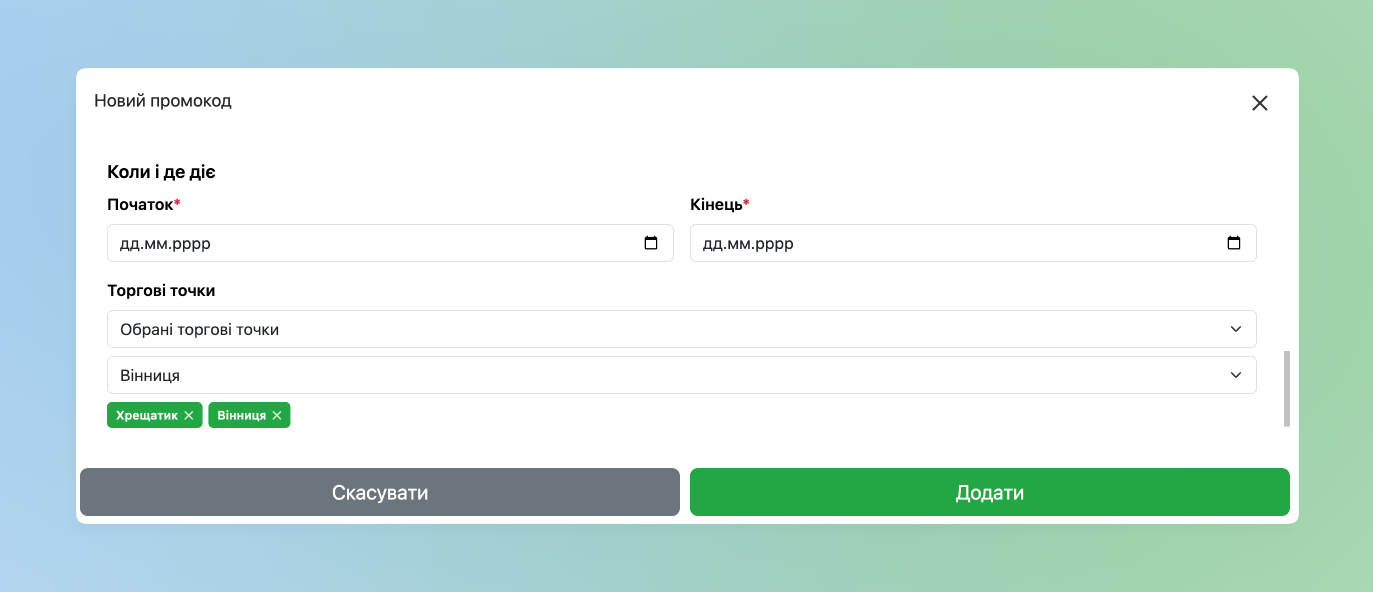
Коли і де діє
- В розділі Коли і де діє налаштовується період роботи створених Промокодів та на яких самих точках працюватиме промокод:
- Можливо встановити Усі торгові точки, Обрані та Усі, крім обраних, тобто на яких саме точках не буде працювати акція
☝🏻При закінченні періоду якщо промокод не буде використаним – він стане Простроченим та не буде доступний до використання.
Друк на чеку
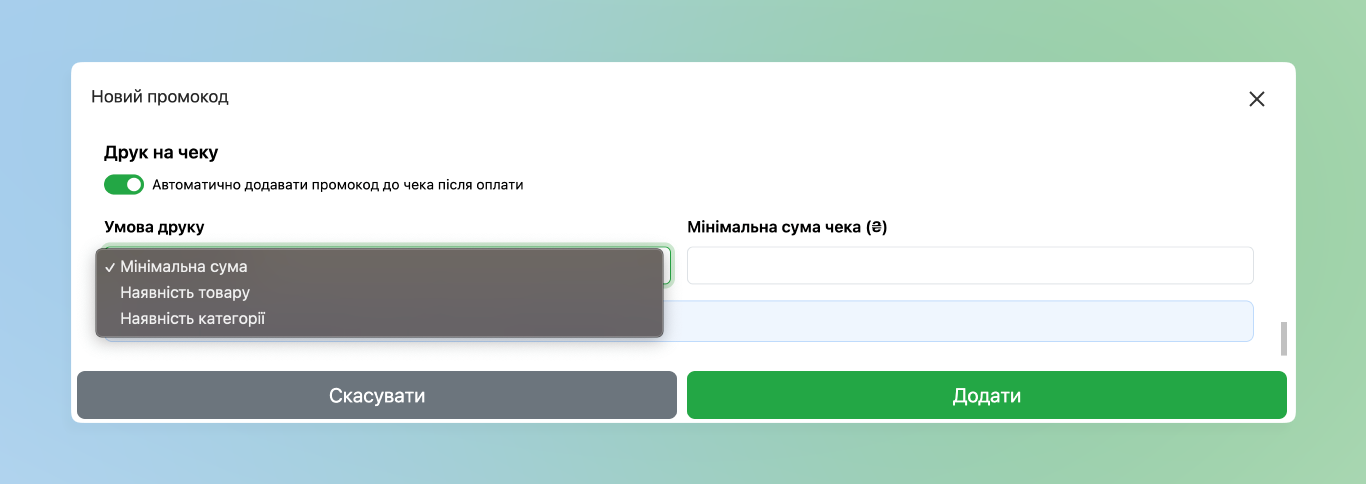
Далі налаштовуються налаштування у разі, якщо необхідно друкувати Загальний промокод на чеку.
- Друк на чеку – чи автоматично додавати промокод до чека після оплати
- В Умовах друку налаштовуються три опції на вибір:
- Мінімальна сума – на яку суму має бути чек, щоб на ньому надрукувався даний промокод
- Наявність товару – які саме товари мають бути в чеку для друку промокоду
- Наявність категорії – з якої саме Категорії мають бути додані товари, щоб промокод був автоматично роздрукований
☝🏻Порядок черги друку промокодів налаштовується у Початкових налаштуваннях.
Партії унікальних Промокодів
Додавання Партії промокодів дає можливість створити сотні унікальних кодів для кожного клієнта.
☝🏻Зауважуємо, що кожен Унікальний промокод буде одноразовий для використання.
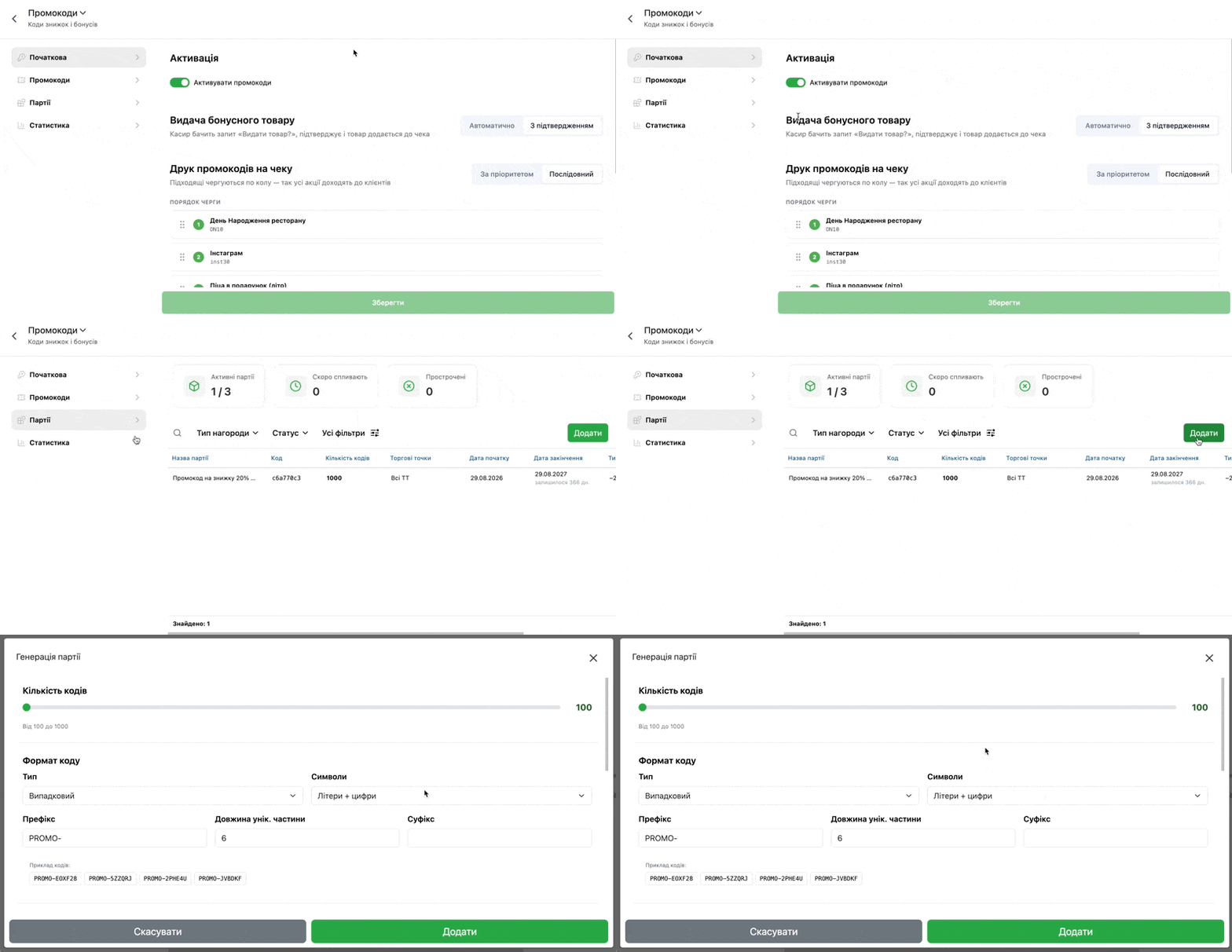
- Для додавання сотень унікальних промокодів переходите до розділу Партії → натискаєте Додати та додаєте налаштування
Кількість кодів та їх Формат
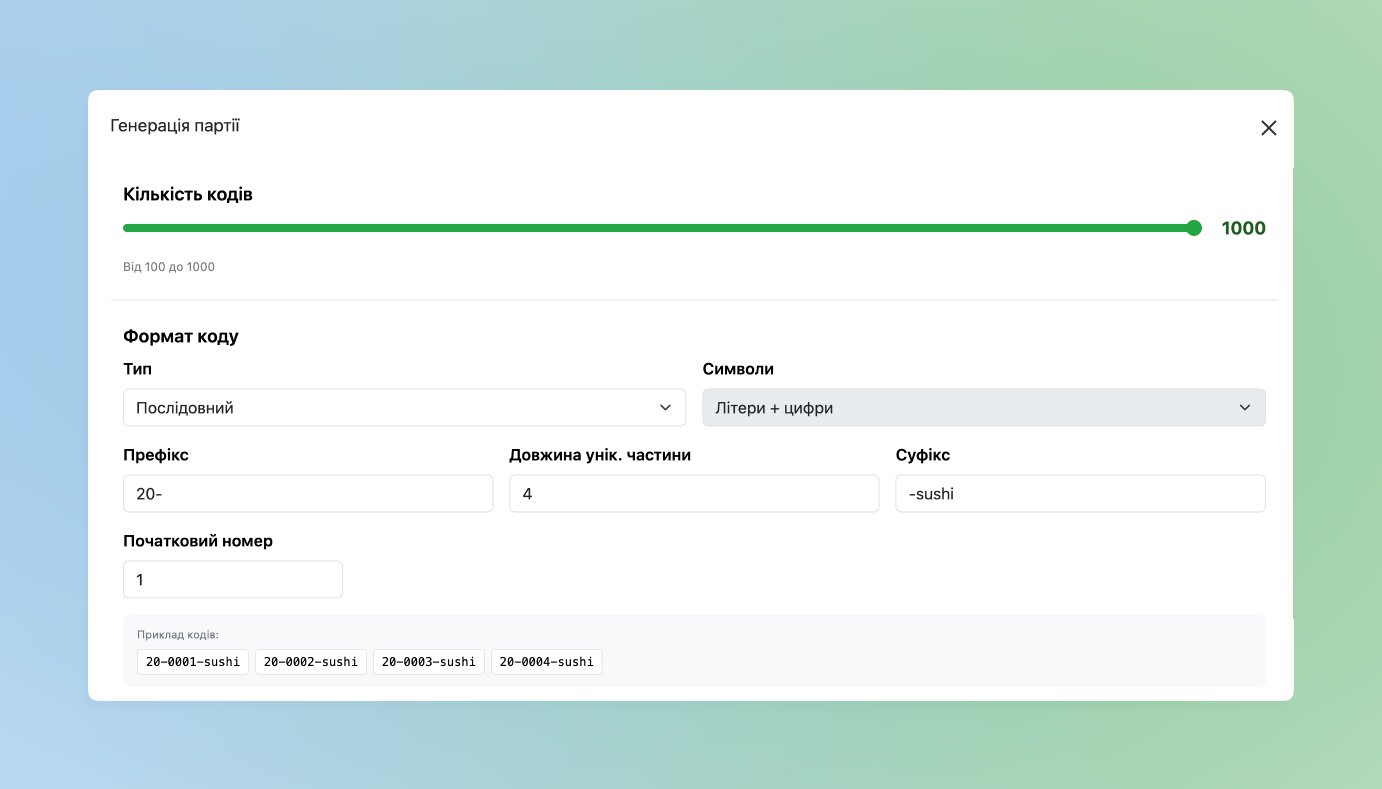
Напочатку можливо налаштувати:
- Кількість кодів – скільки можливо створити промокодів в межах партії – від 100 до 1000. Для зміни кількості перетягніть повзунок
- Формат коду:
- Тип – який саме має бути Промокод:
- Випадковий – випадковий набір символів
- Послідовний – буде йти послідовна нумерація починаючи з числа, котре налаштовується трошки нижче в полі Початковий номер
- Символи – які саме символи можуть бути в Промокоді: Літери + цифри або при Випадковому типі коду також можливо встановити Тільки цифри або Тільки літери
- Префікс – задовільний набір символів напочатку промокоду, котрий залежить від налаштувань поля Символи
- Довжина унікальної частини – довжина згенерованої частини Промокоду
- Суфікс – задовільний набір символів після Унікальної частини вкінці Промокоду, котрий залежить від налаштувань поля Символи
- Трошки нижче будете спостерігати Приклади кодів згідно раніше встановлених налаштувань
- Тип – який саме має бути Промокод:
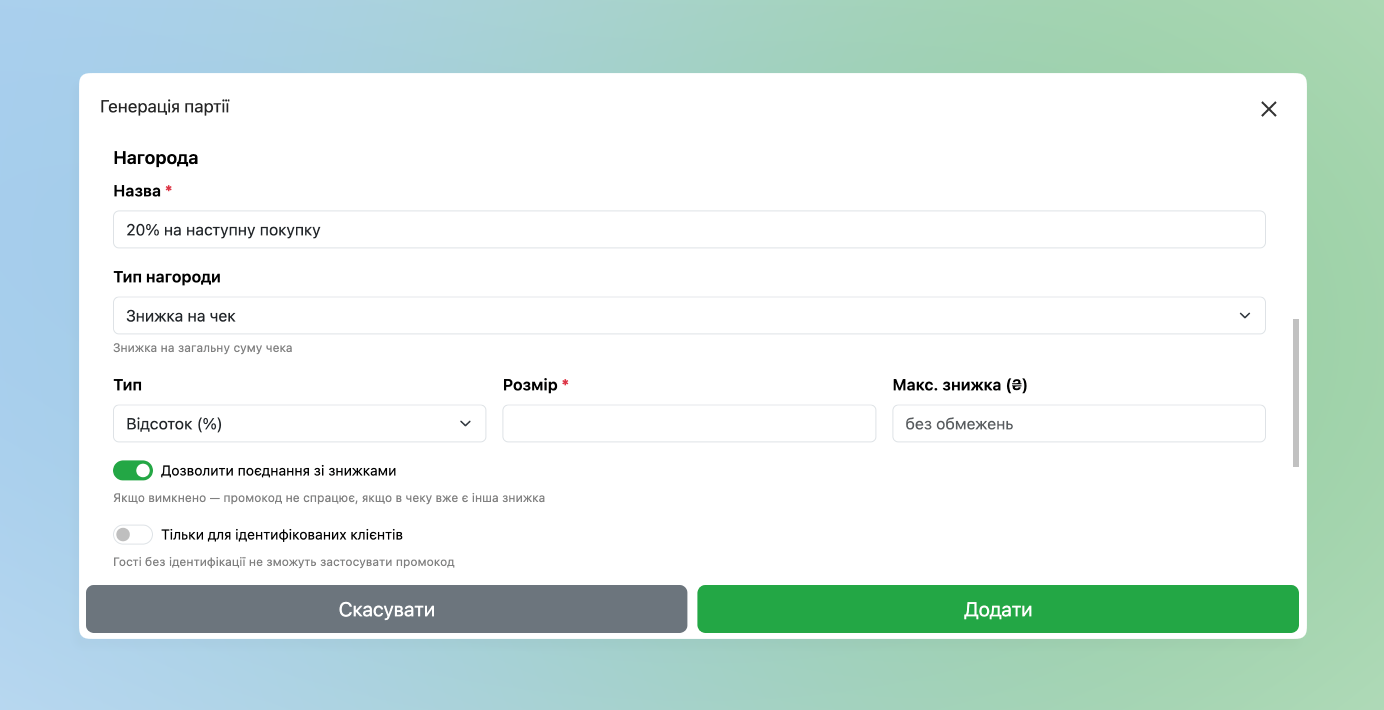
Нагорода
Далі додаються налаштування Нагороди схожим чином, як і в Загальних промокодах:
- Назва нагороди задовільна
- Та далі можливо налаштувати три типи нагороди:
- Знижка на чек – при застосуванні коду буде застосовуватись знижка у відсотках чи певній кількості коштів саме на чек
- Знижка на товари – знижка буде застосовуватись саме на обрані товари
- Бонусний товар – при вказуванні промокоду покупець отримає певний товар по акційній ціні
Коли і де діє
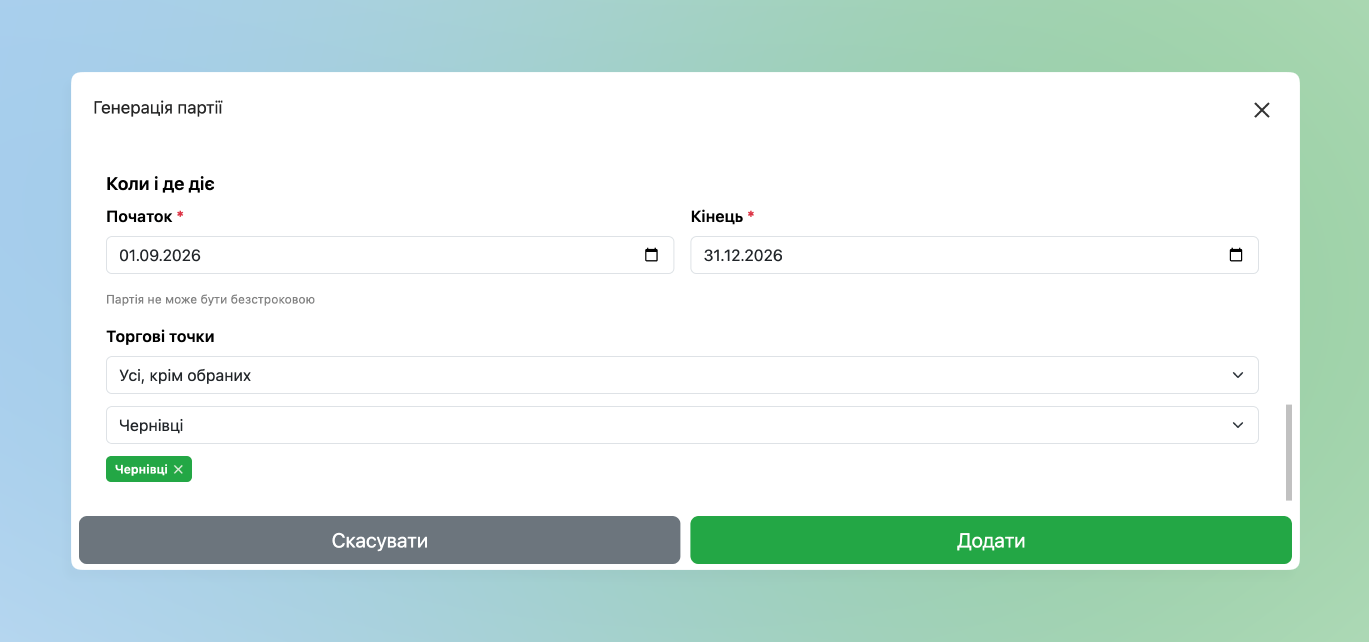
Період та місце роботи Партії промокодів також додаються схожим чином, як і в Загальних промокодах:
- В розділі Коли і де діє налаштовується період роботи створених Промокодів та на яких самих точках працюватимуть:
- Можливо встановити Усі торгові точки, Обрані та Усі, крім обраних, тобто на яких саме точках не буде працювати акція
☝🏻При закінченні періоду Партія стає Простроченою та невикористані промокоди не будуть доступні до використання.
Генерація Партії промокодів
- Після створення Партії промокодів для перегляду списку кодів натисніть необхідну у відповідному розділі
- Додатково можливо Експортувати список в таблицю формату .CSV для завантаження списків клієнтів на сайти, в інтернет-магазини або CRM-системи
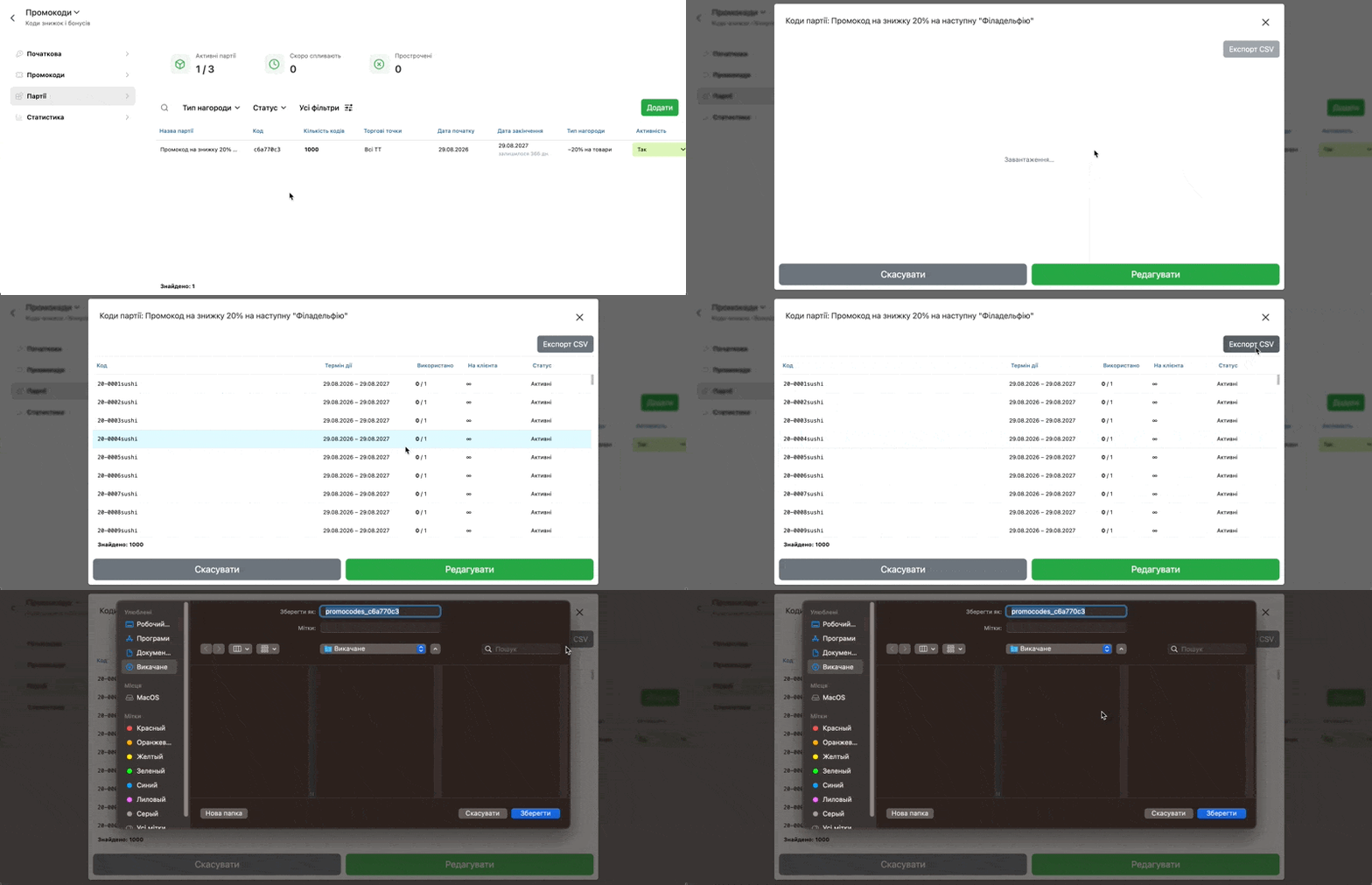
☝🏻Відмічаємо, що Партійні промокоди не друкуються на чеках та вони передаються окремо покупцям, наприклад за допомогою розсилки SMS-повідомлень, для чого додатково наявна можливість завантажити файл формату .CSV.
Перегляд списків та фільтрація
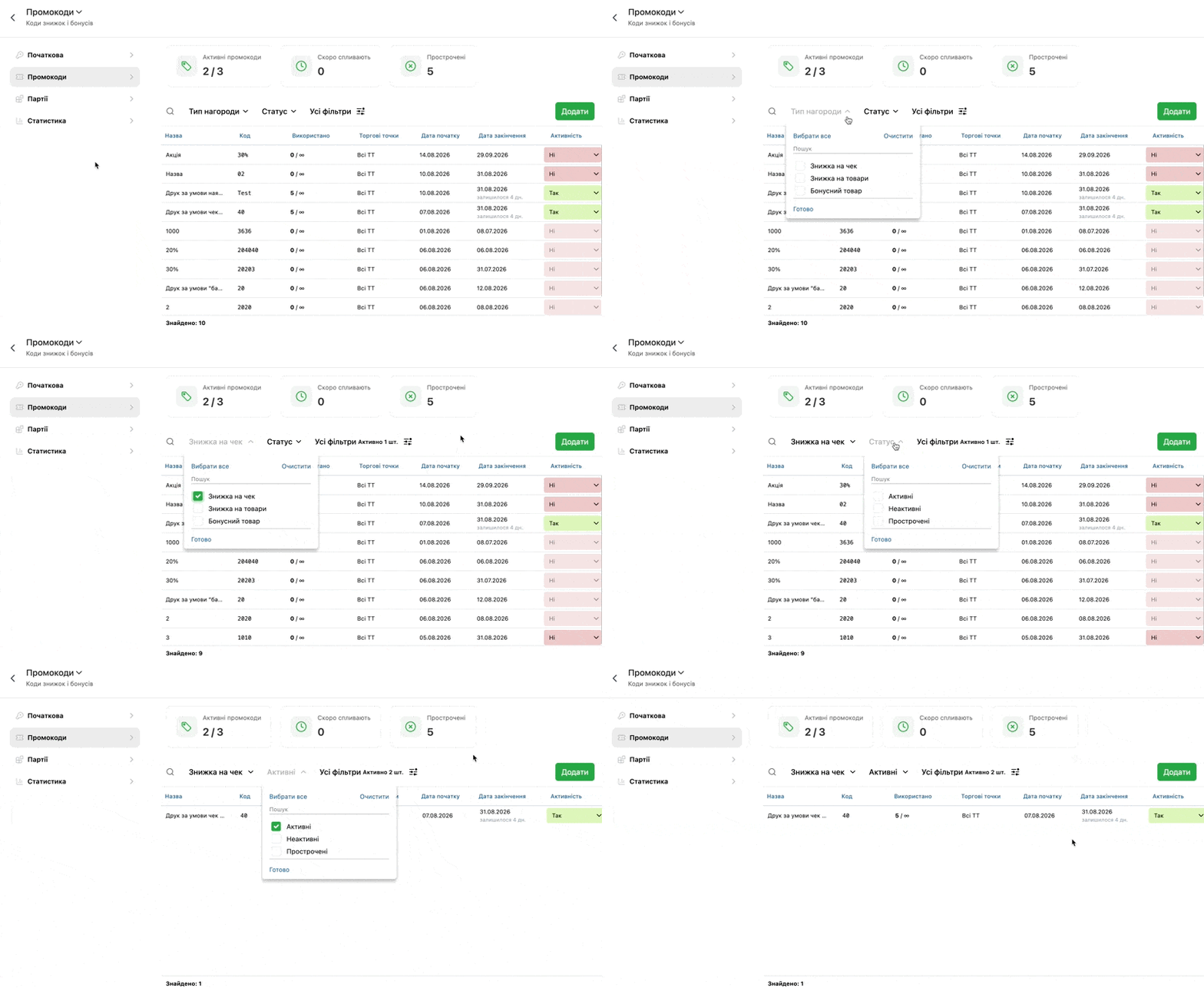
Списки Загальних та Унікальних промокодів переглядаються та фільтруються однаковим чином:
- Зверху відображаються:
- Активні промокоди – кількість наразі активних промокодів
- Скільки Скоро спливають промокодів
- Кількість Прострочених за періодом промокодів
- Трохи нижче можливо відфільтрувати список промокодів за Типом нагороди та їх Статусом
Чому максимум 3 активних промокоди?
Промокод використовується як точковий механізм певної маркетингової події, а не як фонова пропозиція. Під кожну акцію запускається окремий код.
- При трьох активних Загальних промокодів виявлено, що це максимум, котрого вистачає для комфортної роботи. При більшій кількості на практиці було помічено, що може приводити до таких незручностей, як, наприклад, касир може губитися в списку промокодів, або адміністратор не розуміє що зараз в пріоритеті чи клієнти починають очікувати знижку завжди й перестають сприймати її як щось особливе
- Так само з Партіями унікальних промокодів – при роботі з більше трьома розсилками доволі важко відстежити яка спрацювала краще і скільки коштів пішло на знижки загалом
☝🏻Три активні промокоди — це крайній поріг, а не план дій, який треба обов’язково виконати.
- Насправді найчистіший результат дає принцип «один період — один промокод» (або одна розсилка). За такого підходу ви прозоро бачите аналітику: скільки коштувала акція і чи є сенс її повторювати
- Коли промокодів кілька одночасно – більш складно зрозуміти який з дійсно був ефективним та реально привів клієнтів, а який просто “з’їв” знижки
- Простий і працюючий алгоритм: запуск — оцінка результатів — висновки — наступний запуск. Тільки так маркетинг залишається керованим і вимірюваним
☝🏻Відмічаємо, що створити промокодів або їх партій можливо безліч, але активних можуть бути тільки три Загальних промокоди та три Партії. Для створення більше трьох Промокодів/Партій може бути тільки дві активні.
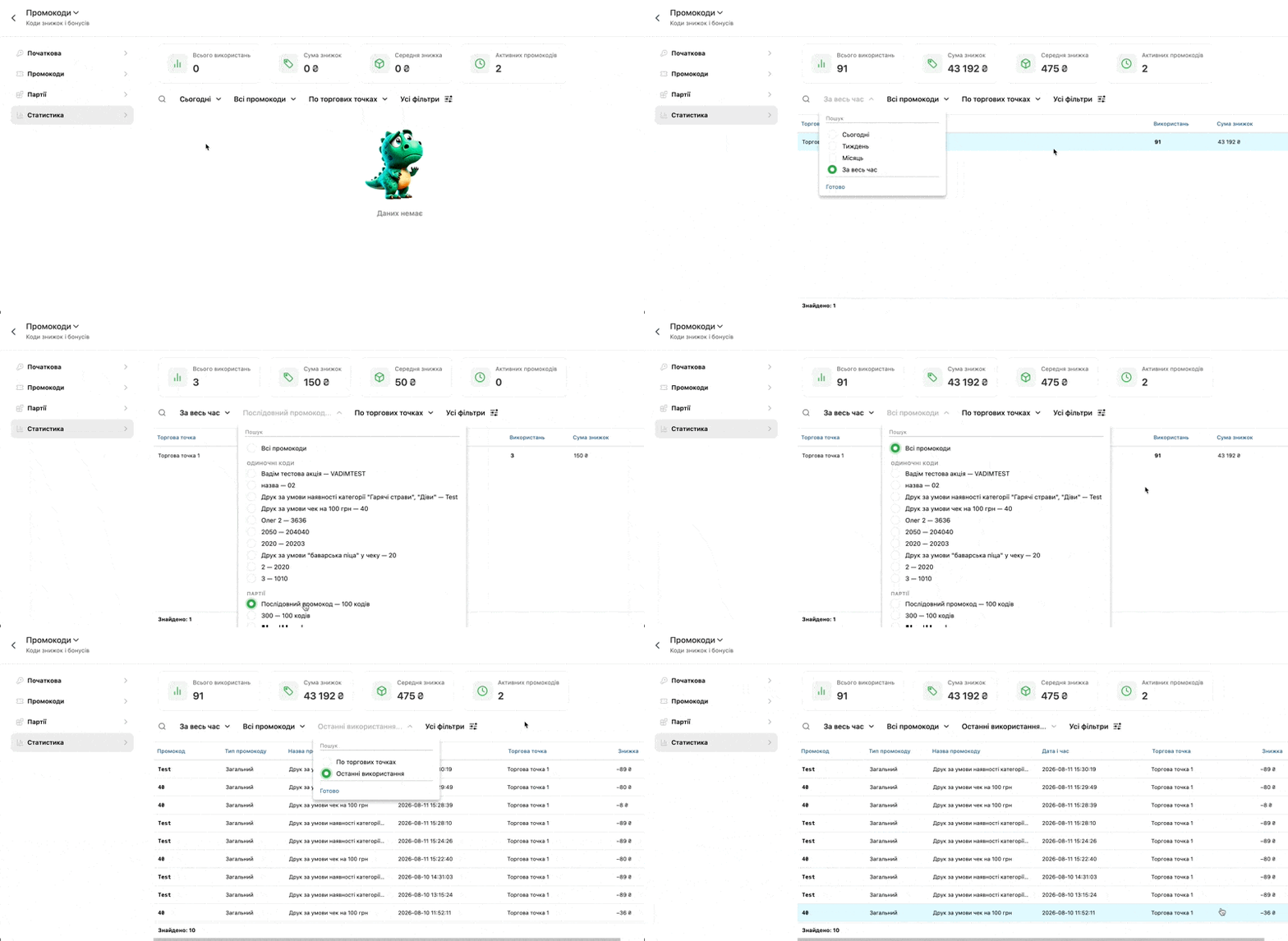
Статистика
- Зверху відображаються:
- Скільки всього було використань промокодів
- Загальна Сума знижок, котрі здобули покупці завдяки промокодам
- Середня знижка
- Кількість Активних промокодів
- Показники вище також можуть змінюватись згідно Фільтрації по:
- Періоду застосування
- Які саме Промокоди необхідно переглянути
- Додатково по:
- По торгових точках – тобто загальна сума Використань промокодів та Сума знижок
- Останні використання – нижче розкриваються останні використанні промокоди списком по продажах. Натиснувши на продаж він розкривається.
POS-термінал
Застосування
Промокод завжди застосовується разом з покупкою. Якщо в чеку нема жодного товару – він не спрацює.
Загальний промокод
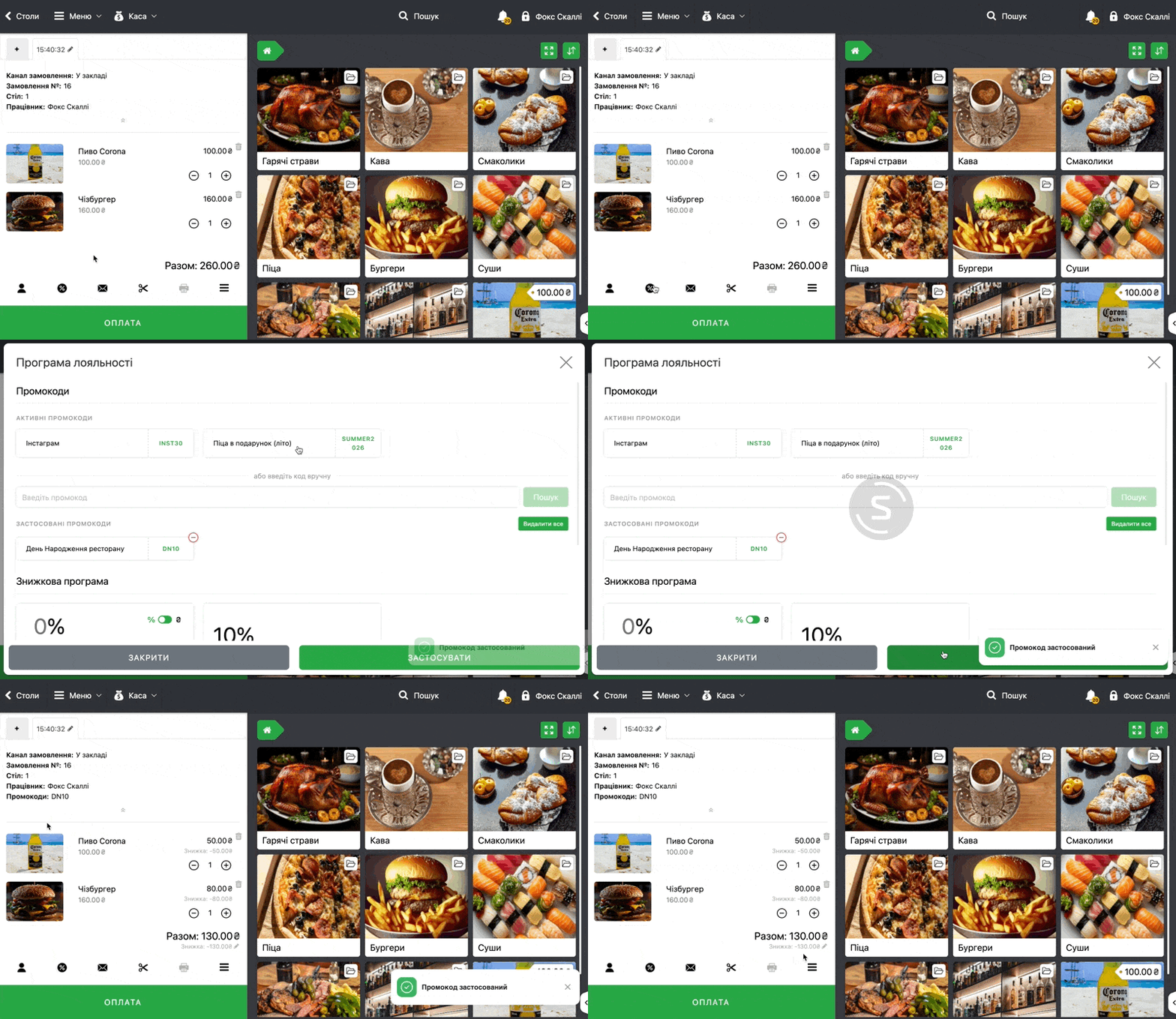
- Для застосування Загального промокоду спочатку додаєте товари до кошика як зазвичай
- Далі для переходу до маркетингових опцій натисніть знизу кнопку “%”
- Оберіть необхідний Промокод (в списку вказані назва та код активних)
Унікальний промокод із Партії
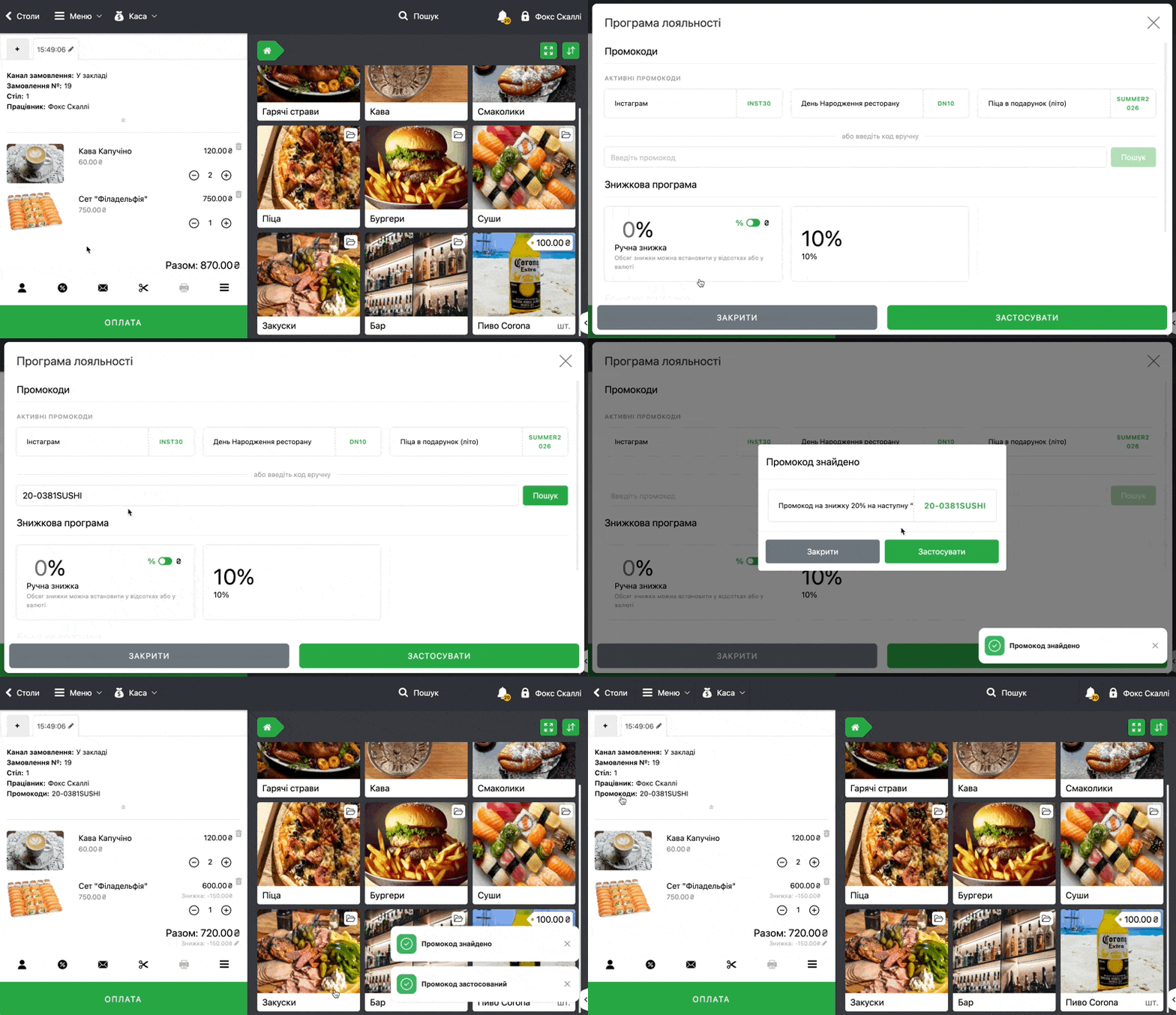
- Для застосування унікального промокоду із Партії також спочатку додаєте товари до кошика та натисніть знизу кнопку “%”
- В полі вводу промокоду вручну вкажіть код, котрий диктує або показує покупець
☝🏻Зауважуємо, що POS-терміналі в списку відображаються тільки Загальні промокоди. Партійні коди касир вводить вручну, попередньо попросивши клієнта назвати або показати свій особистий код.
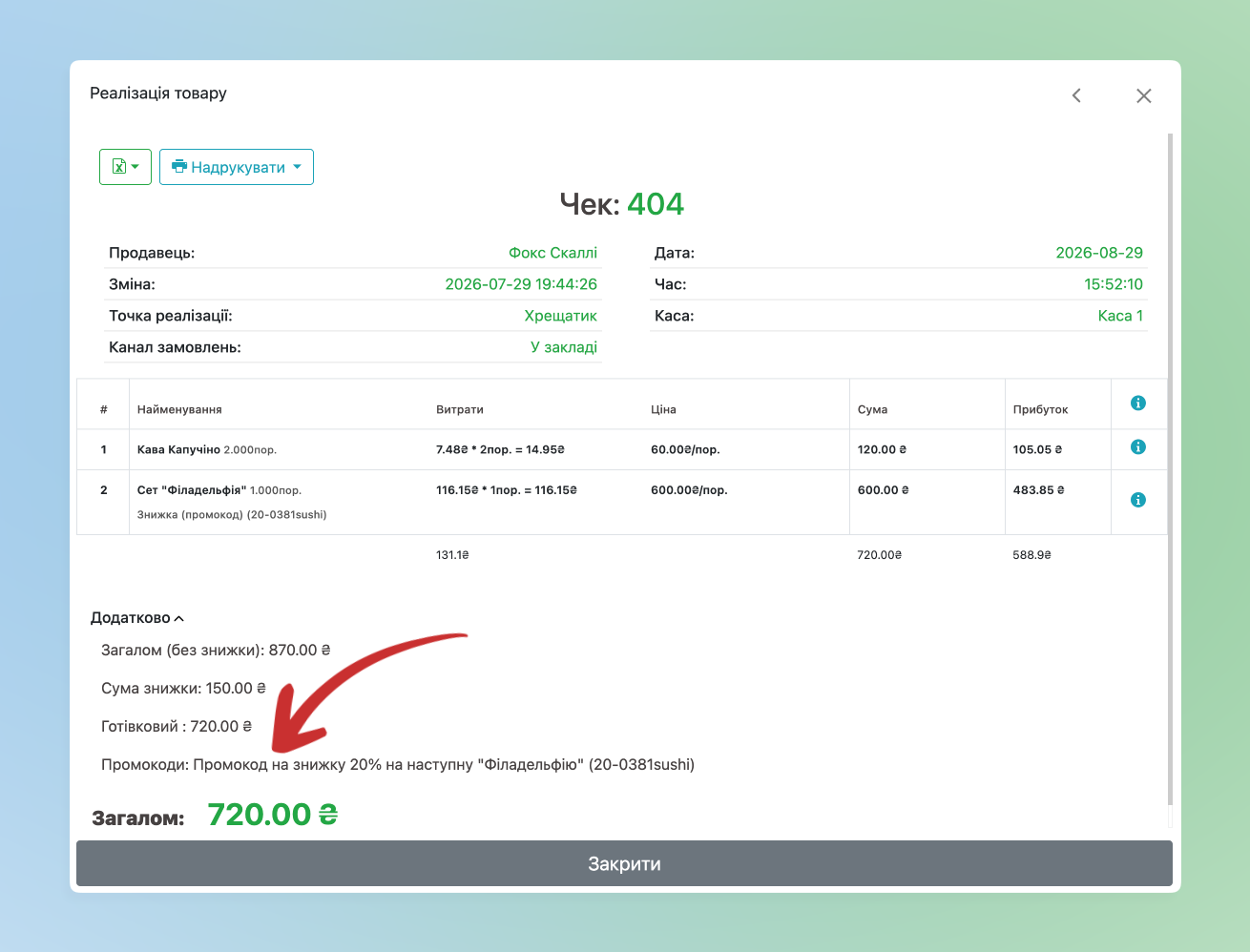
- Та далі продажі із Загальними та Партійними промокодами будуть мати однаковий вигляд в Панелі адміністрування та в POS-терміналі
- При застосуванні Партійного коду до чека додатково буде відображатися унікальний промокод, котрий надавав покупець
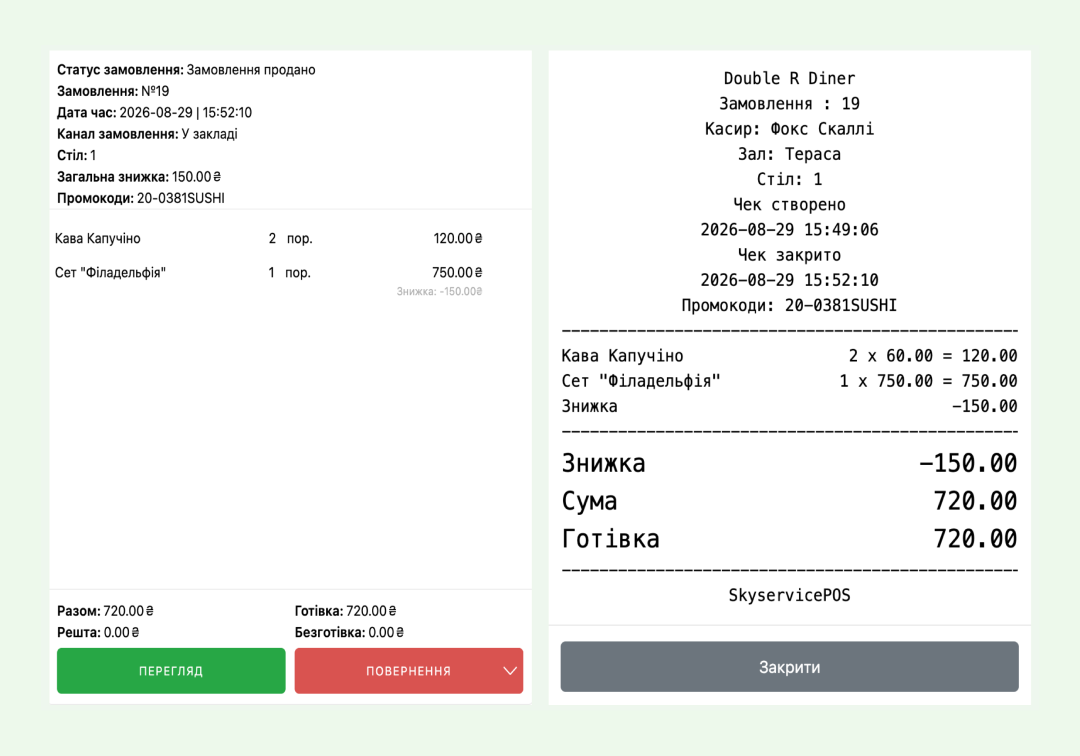
Друк
На чеках можливо друкувати Загальні промокоди. Партійні коди на чеку не друкуються.
☝🏻Відмічаємо, що промокоди друкуються автоматично при виконанні умов, котрі раніше були додані в налаштуваннях промокоду в розділі Друк на чеку. Відповідно для друку промокодів даний розділ має бути активним в налаштуваннях.
- Додаєте товари до кошика та проводите продажі як зазвичай
- Як тільки при продажі виконуються умови для Друку на чеку → Промокод автоматично буде роздрукований на чеку продажу
- Наприклад: умова для друку промокоду – покупка мінімум на суму 1000₴
☝🏻За наявності декількох активних Загальних промокодів на чеку можливо друкувати тільки один код, навіть якщо виконані умови для друку всіх. Порядок їх друку, тобто який саме код має друкуватися при наступному продажі, налаштовується в Початкових налаштуваннях.