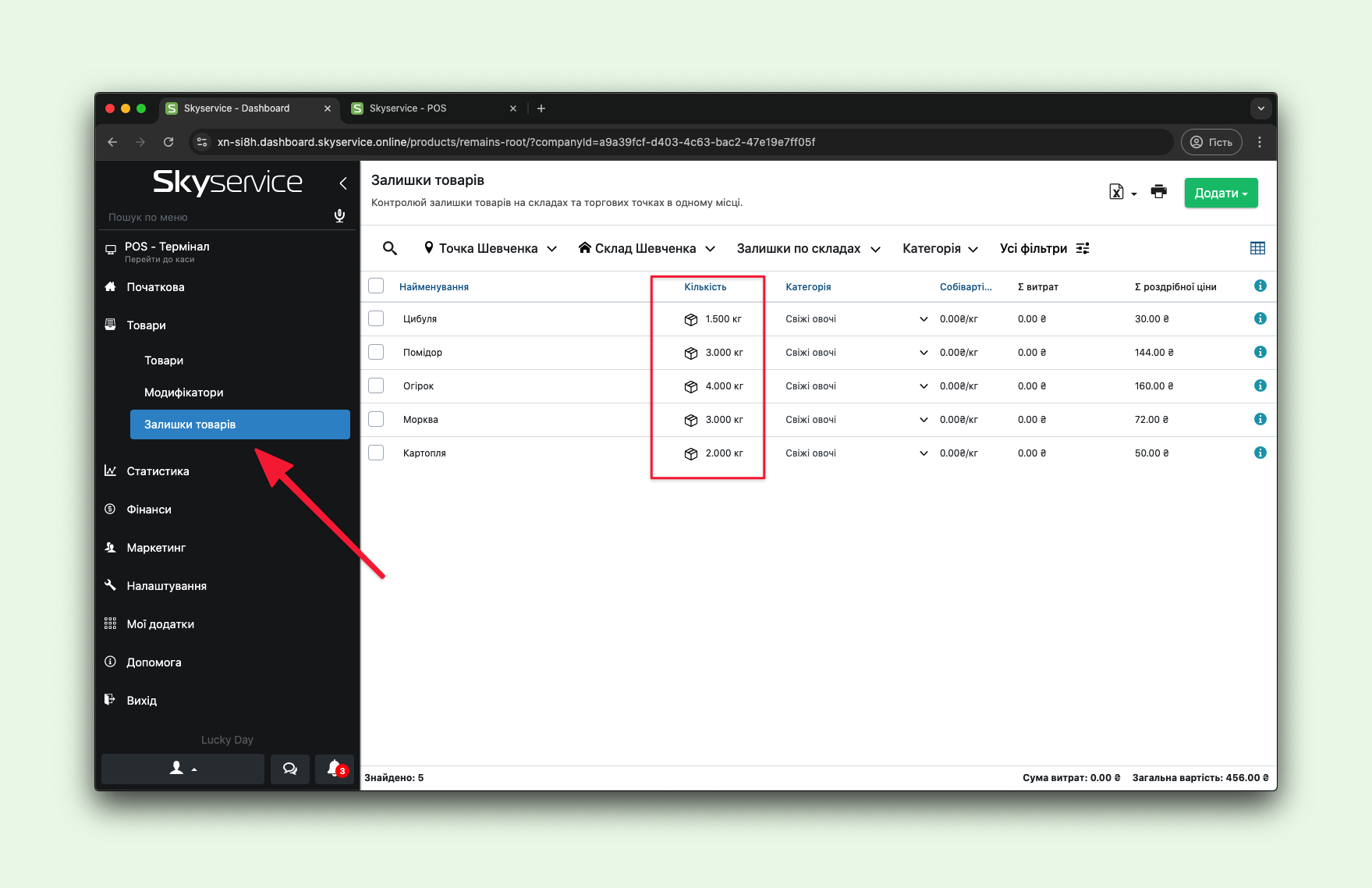
Активація
Для активації та налаштування додатку Вам потрібно:
- У Панелі адміністрування перейти у розділ Мої додатки → Всі додатки
- Знайдіть та виберіть в переліку Заявка на склад
- Натисніть Додати
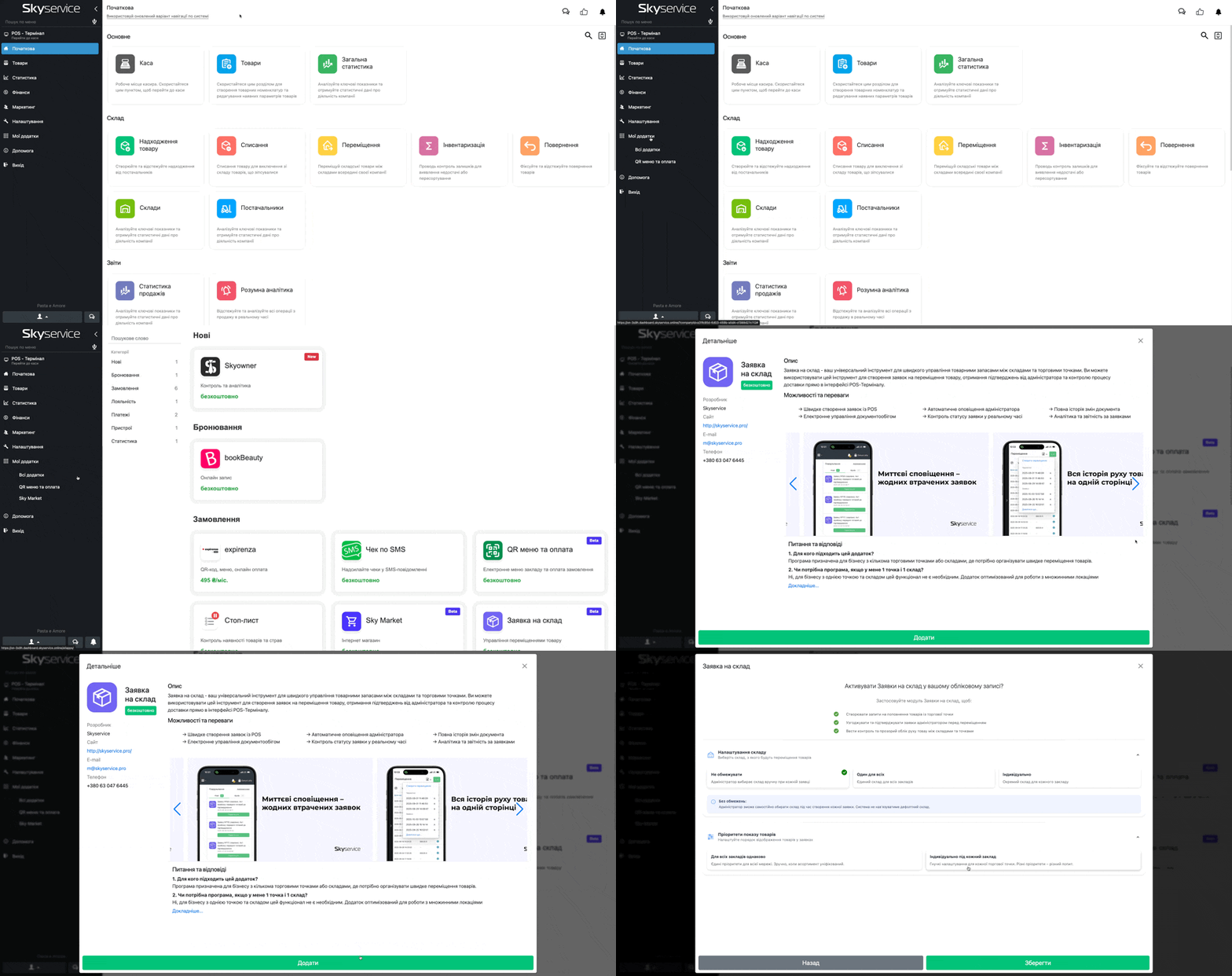
Налаштування
Склади
Додана можливість одноразово налаштувати з якого саме складу ваші касири будуть замовляти товар. Система автоматично буде підставляти потрібний склад при створенні заявки, економлячи час та запобігаючи помилкам.
Не обмежувати
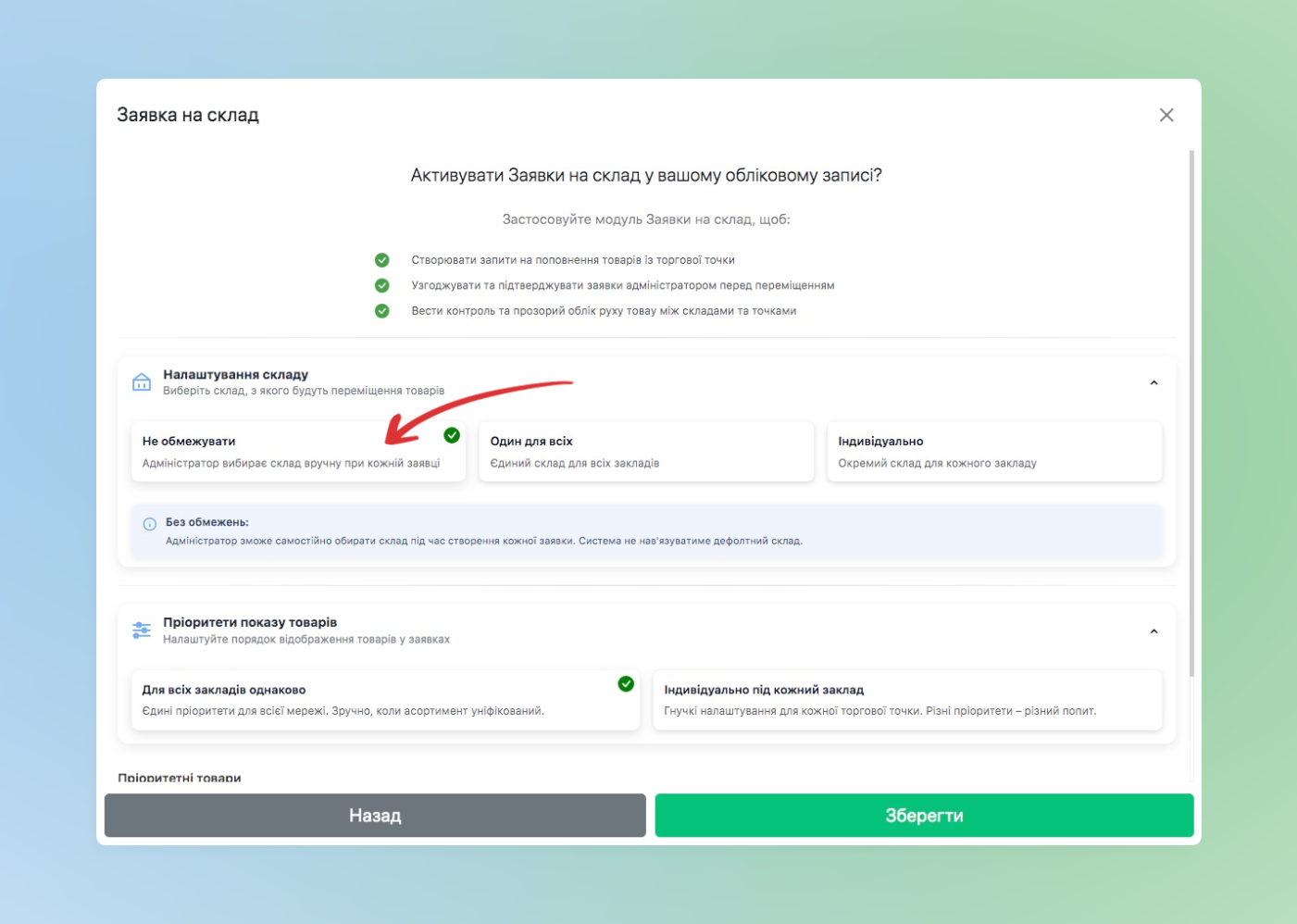
Даний режим підійде для компаній з гнучкою логістикою:
- Адміністратор самостійно обирає склад при опрацюванні кожної заявки.
- Підходить для роботи з постачаннями з декількох складів.
Один для всіх
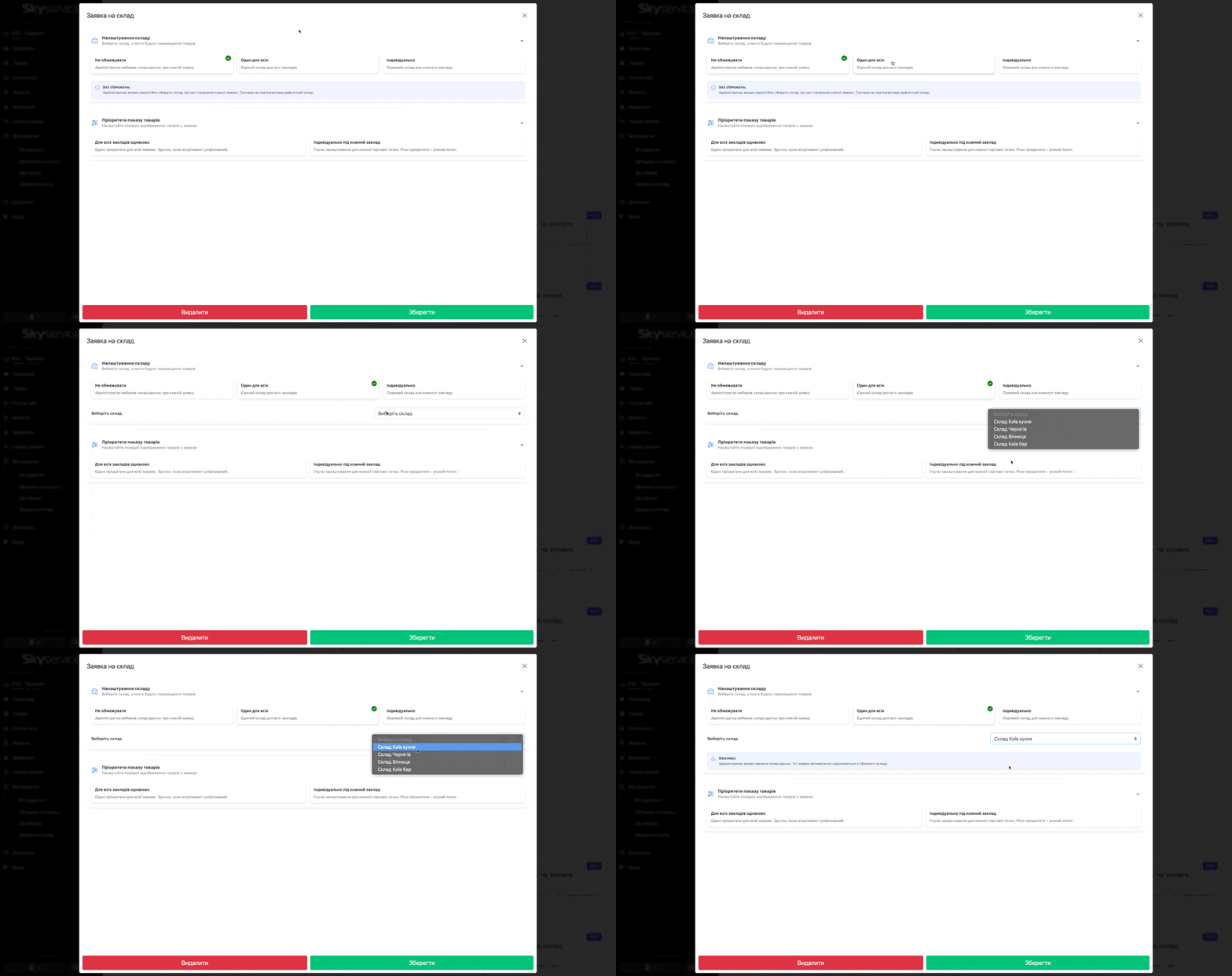
Даний режим буде зручним для роботи мережі з централізованою логістикою:
- Встановлюється один склад для всієї мережі.
- Всі заявки з усіх точок автоматично направляються на цей склад.
- Касири не будуть мати змоги змінити склад – тільки адміністрація при редагуванні вже проведеного документа переміщення після відповідної йому заявки.
💡 Особливо зручним дане налаштування буде в наступних випадках:
- “Франшизна” мережа — з “головного” складу товарні одиниці передаються по “франшизі” між точками
- Додатковий контроль роботи співробітників – мінімізується ризик помилок
- Велика мережа з “центральним” складом – спрощений контроль “центрального” складу
Індивідуально
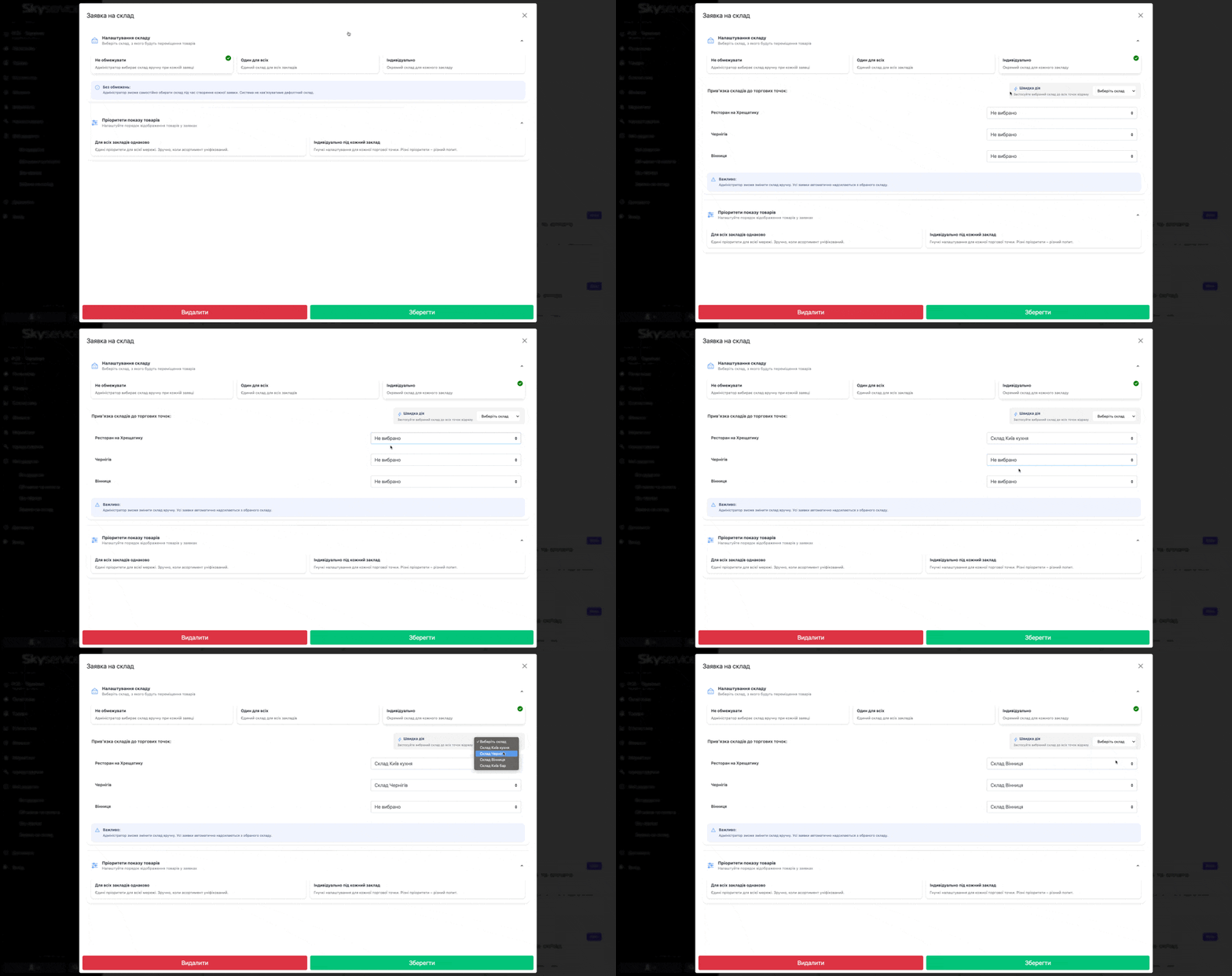
Дана опція буде корисна для регіональних мереж, тобто для компаній з географічним розподілом:
- Торгові точки можливо прив’язувати до свого регіонального складу (наприклад точка в Києві може замовити тільки зі складу “Київ”, а точки із Закарпатської обл., тільки в складі “Львів”)
- Касири не будуть мати змоги змінити склад – процеси автоматизовані та склади в переміщеннях будуть вказані тільки ті, котрі були зазначені
Пріоритетні товари
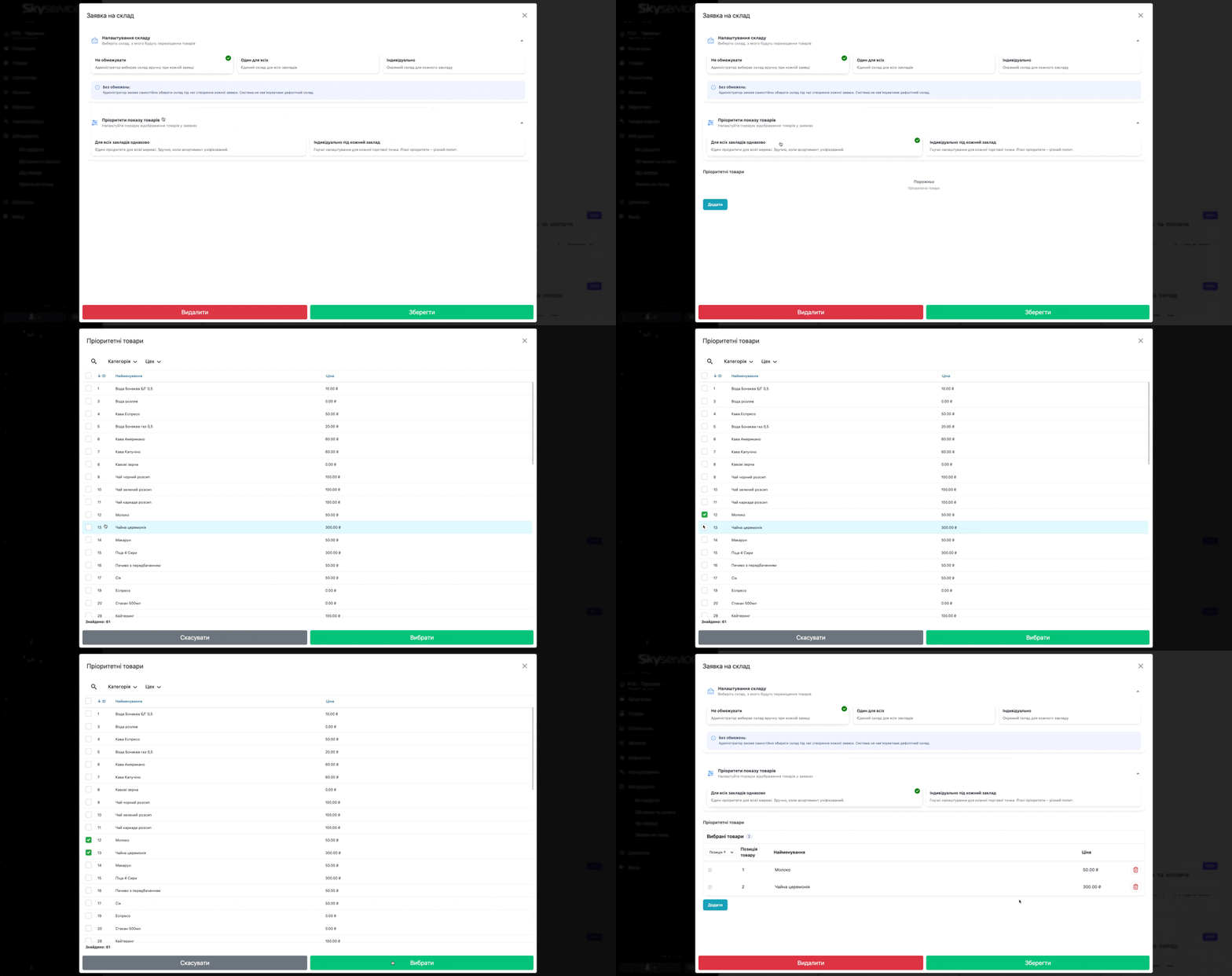
Ви можете один раз створити список найпопулярніших товарів у правильному порядку. Коли касир створює заявку, ці товари з’являться на самому верху — не треба шукати в довгому списку.
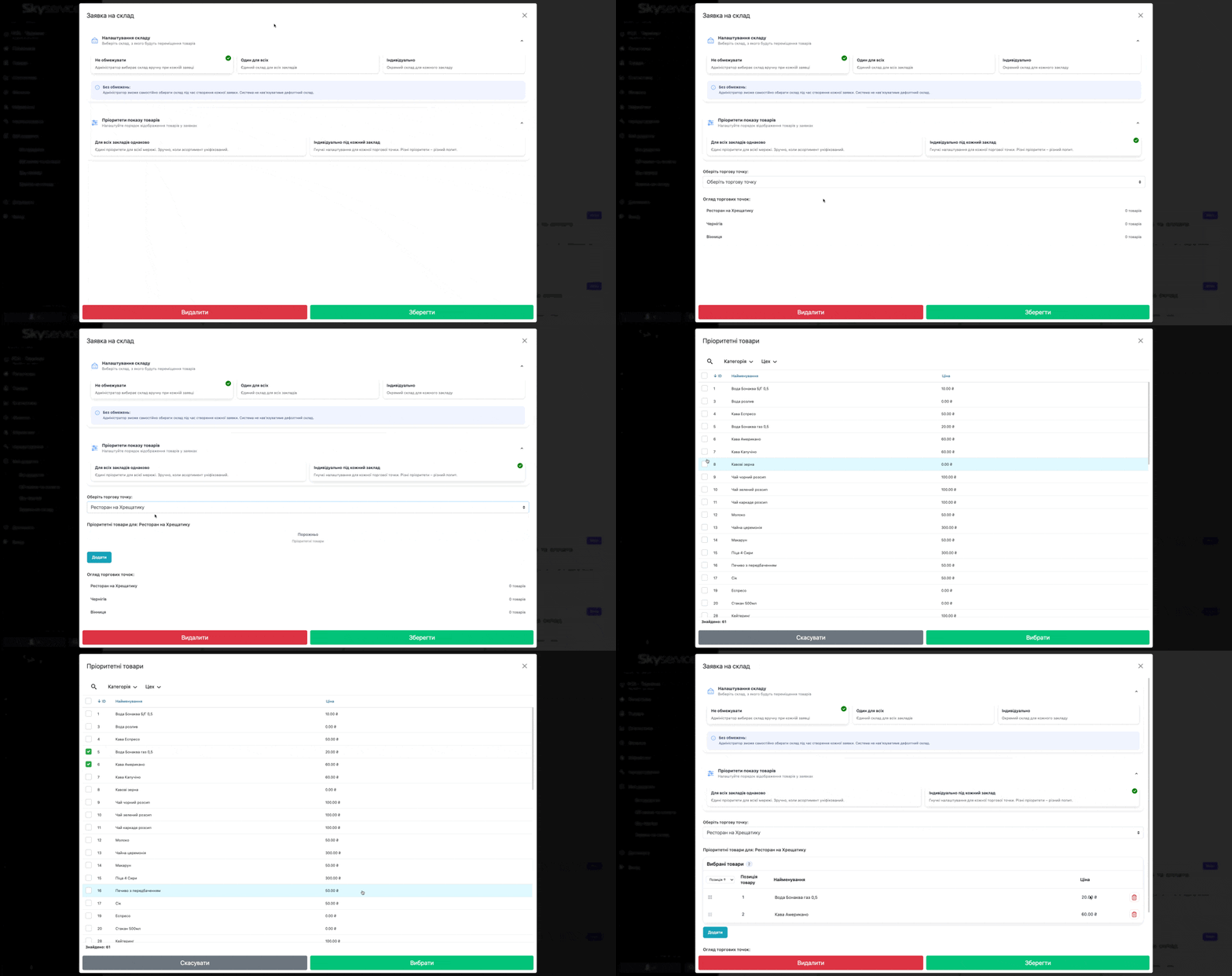
Дані найменування можливо встановити:
- Як і одним списком для всіх торгових точок
- Так і для кожної точки по окремості
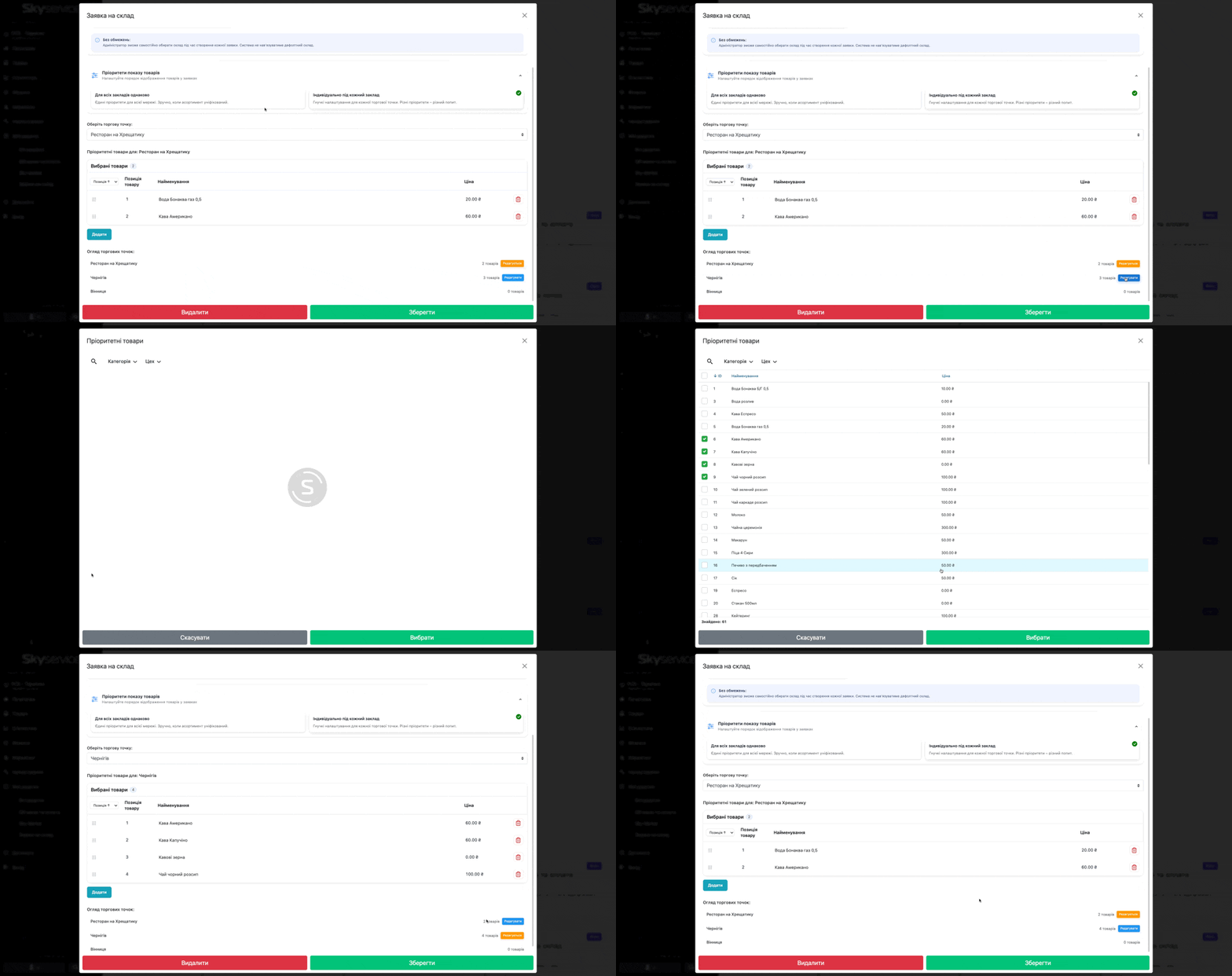
- Також можливо виконувати редагування натиснувши на відповідну опцію Редагувати біля потрібної точки
Створення та опрацювання заявок
Створення заявки у Pos-терміналі
❗️ Зверніть увагу, що співробітнику потрібно надати права доступу на створення заявок переміщення товару.
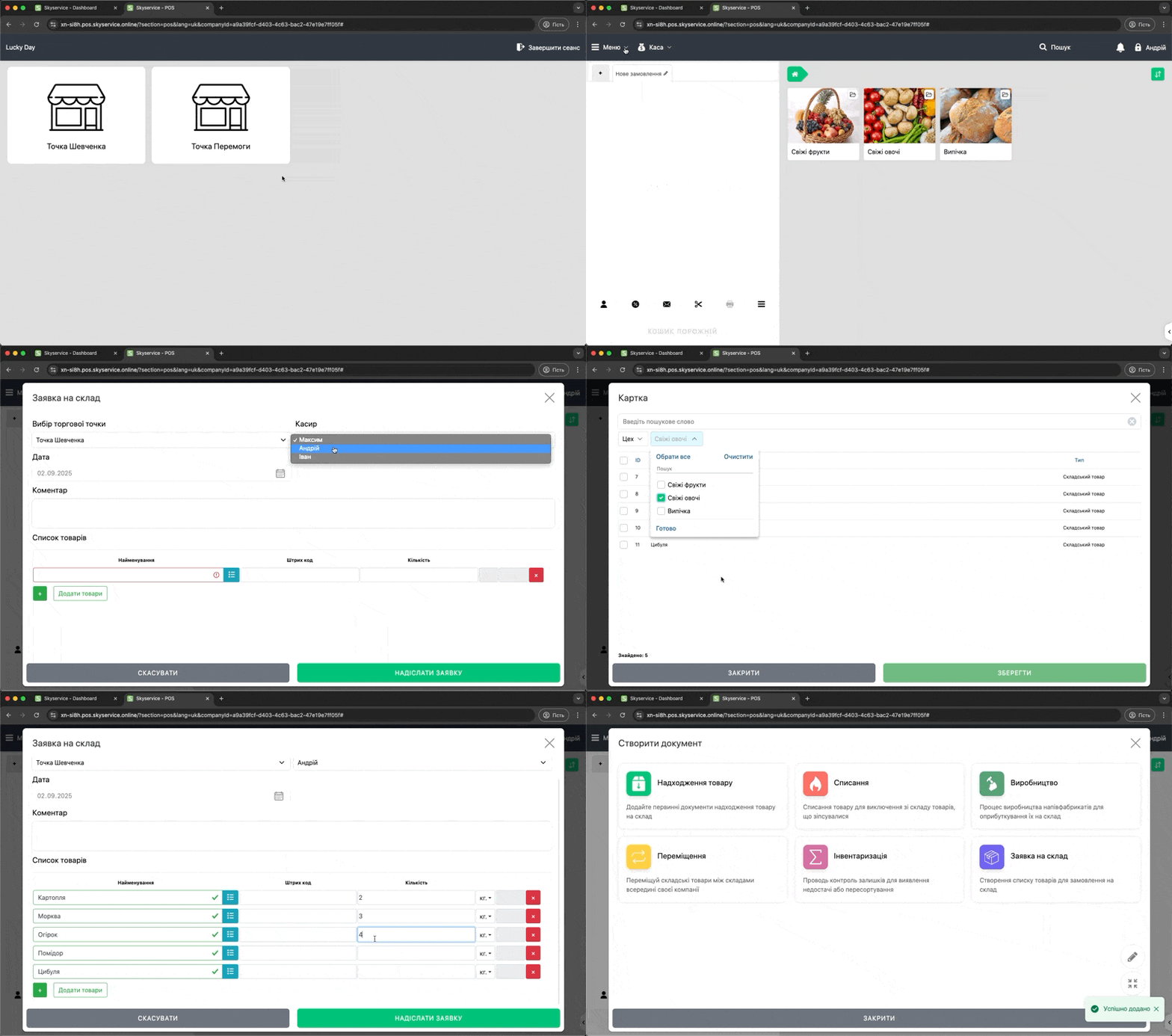
- Відкрийте термінал
- Ліворуч вгорі натисніть Меню → Створити документ
- Оберіть Заявка на склад
- Заповніть заявку, обравши необхідні позиції та кількість
Опрацювання заявки в Панелі Адміністрування
☝🏻 Після створення заявки в Pos-терміналі, вона потрапляє у сповіщення в Панелі адміністрування
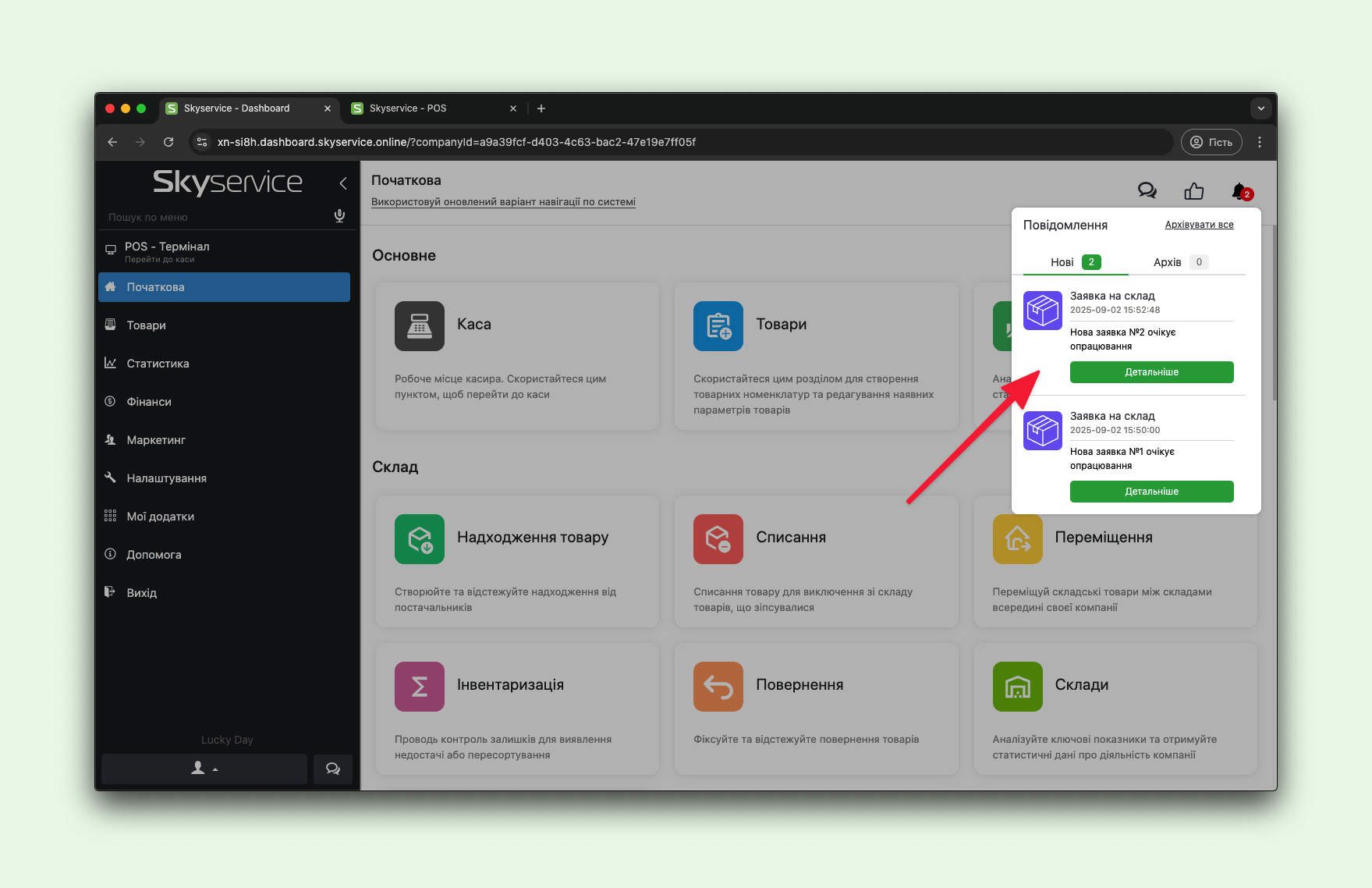
- Натисніть Детальніше
- У вікні заявки натисніть Редагування, щоб продовжити роботу
- Перевірте, щоб коректно були обрані склади з якого та на який виконуватиметься переміщення
- За необхідності проведіть коригування заявки
- Натисніть Зберегти, щоб зберегти зміни та Відправити, щоб заявка відправлена була на термінал
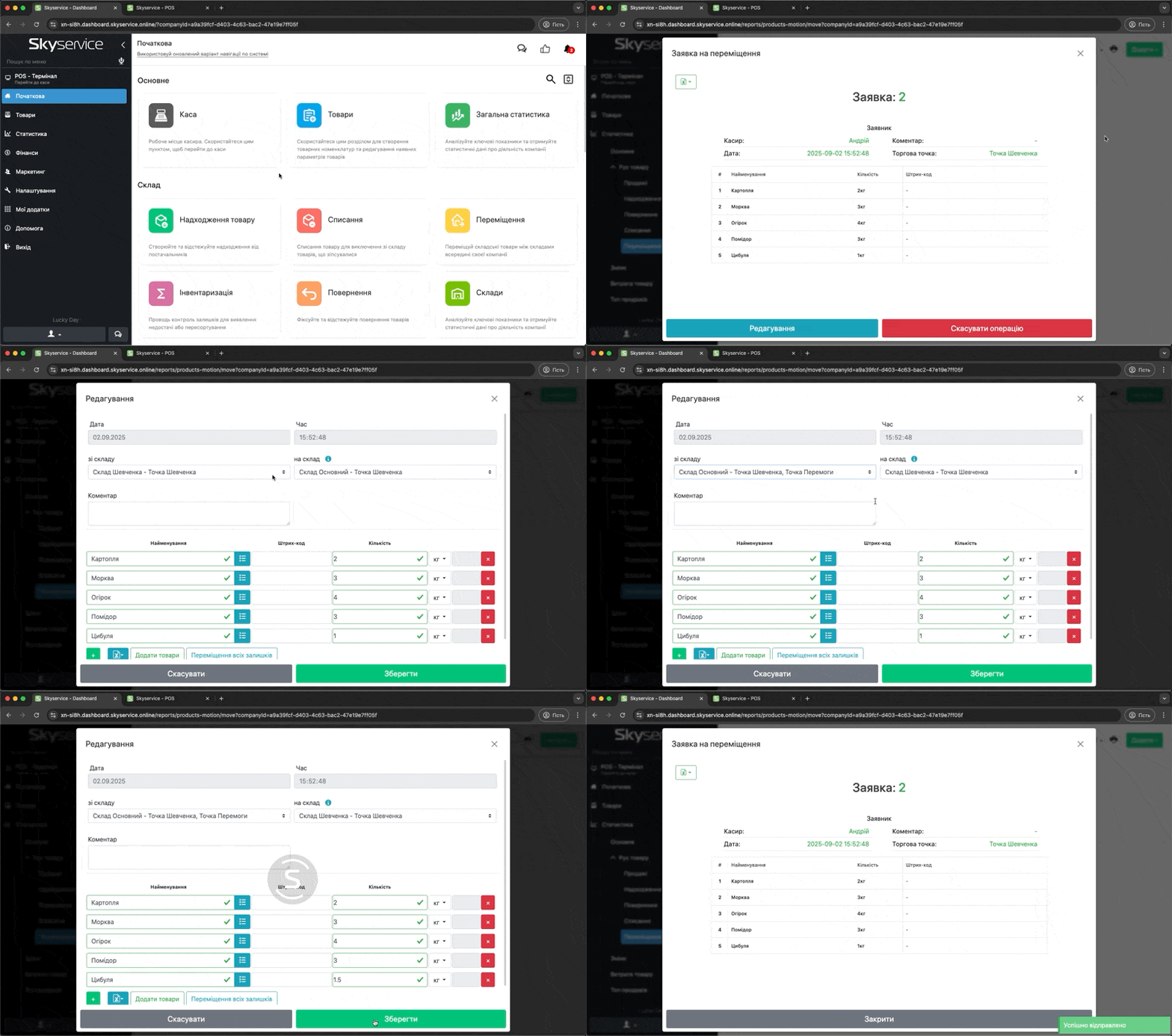
❗️ Після відправки редагування заявки буде можливим лише на POS-терміналі
Приймання товарів на терміналі
- На терміналі відкрийте сповіщення
- Знайдіть вашу заявку та натисніть Переглянути
- ❗️ Якщо заявки немає, то уточніть чи адміністратор відправив її
- Перевірте чи все коректно надійшло та за необхідністю відредагуйте
- ❗️ Якщо виникне помилка у відсутності прав доступу – отже вам надали доступ лише до створення заявки.
- Після перевірки натисніть Підтвердити заявку на склад
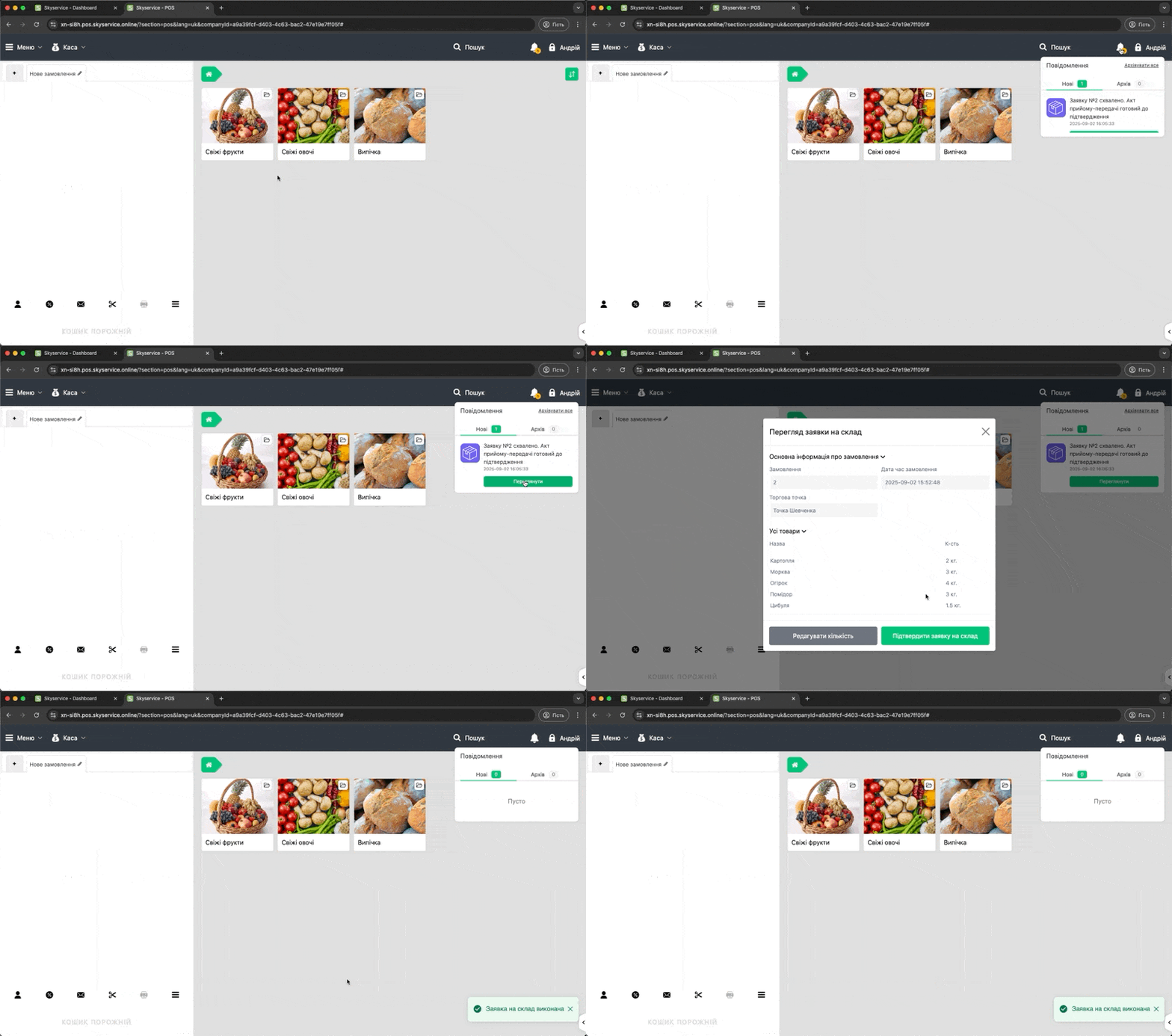
☝🏻 Після приймання товару на терміналі – буде створено автоматично документ переміщення та будуть змінені залишки товарів на складі.