Основна статистика
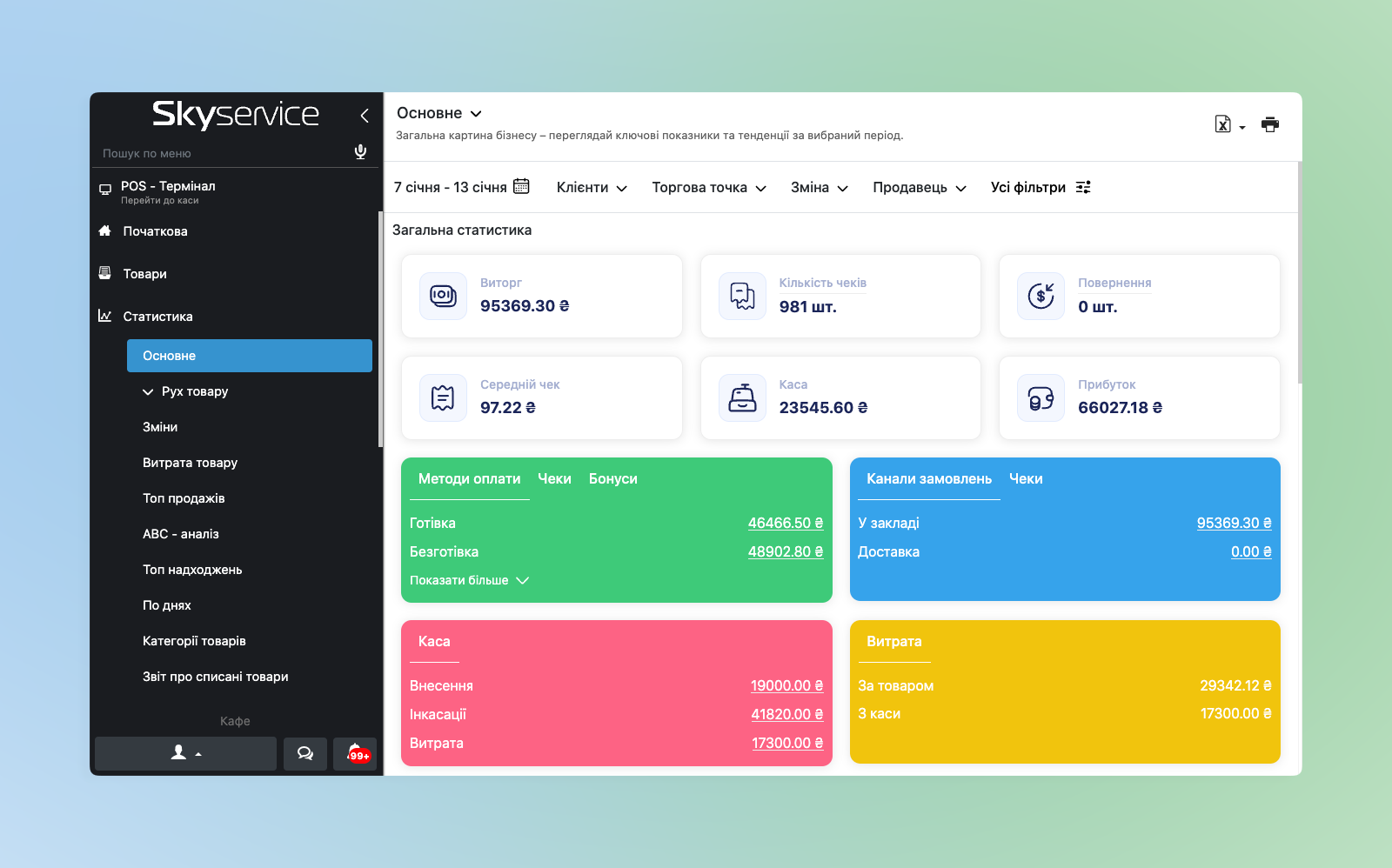
В розділі з Основною статистикою є можливість переглянути загальні показники як і окремо фіскальні, так і сумовано:
- Перейдіть в розділ Статистика ➜ Основне
- Зверху, за необхідності, встановіть фільтр по Фіскалізації та оберіть необхідний Період
- Якщо працюєте з декількома точками або касами – встановіть також фільтр по необхідному об’єкту
- Нижче будуть відображатися основні показники по продажах, касі, чекам тощо. Також прогорнувши до низу додатково спостерігаються статистичні діаграми.
Детальніше про даний розділ можете ознайомитися в наступній інструкції за посиланням –
Ознайомтесь, будь ласка, Основна статистика – коротко про головне
Формування звіту по продажах
Ви можете формувати фіскальні показники за допомогою Продажів:
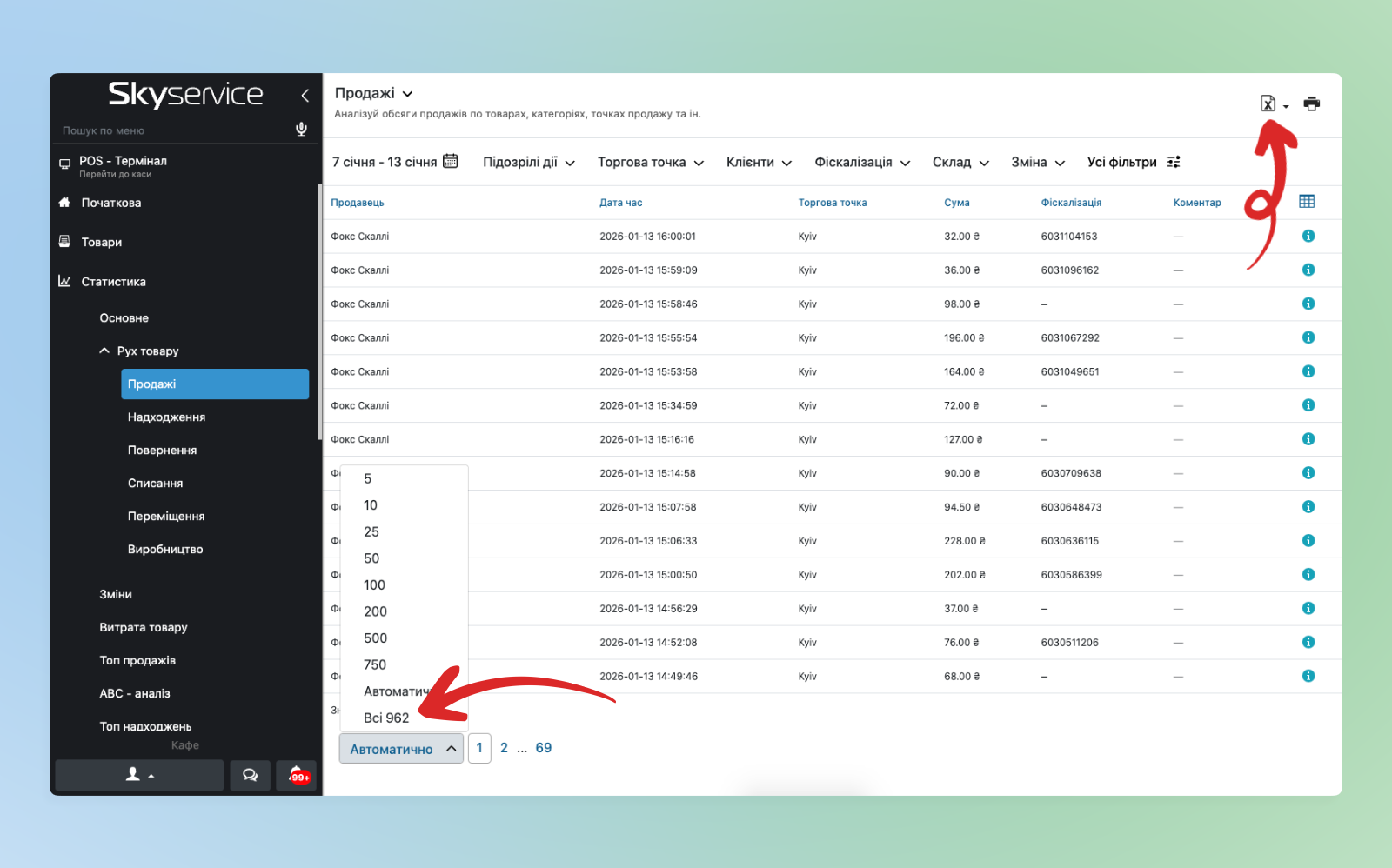
- Перейдіть в розділ Статистика ➜ Рух товару ➜ Продажі
- Зверху, за необхідності, встановіть фільтр по Фіскалізації та оберіть необхідний Період
- Якщо працюєте з декількома точками або касами – встановіть також фільтр по необхідному об’єкту
- Нижче буде відображатися список продажів ➜ вивантажте повний список на одну сторінку натиснувши знизу Всі
- Тисніть зверху на кнопку з піктограмою “таблиця” та вивантажуйте Excel-файл
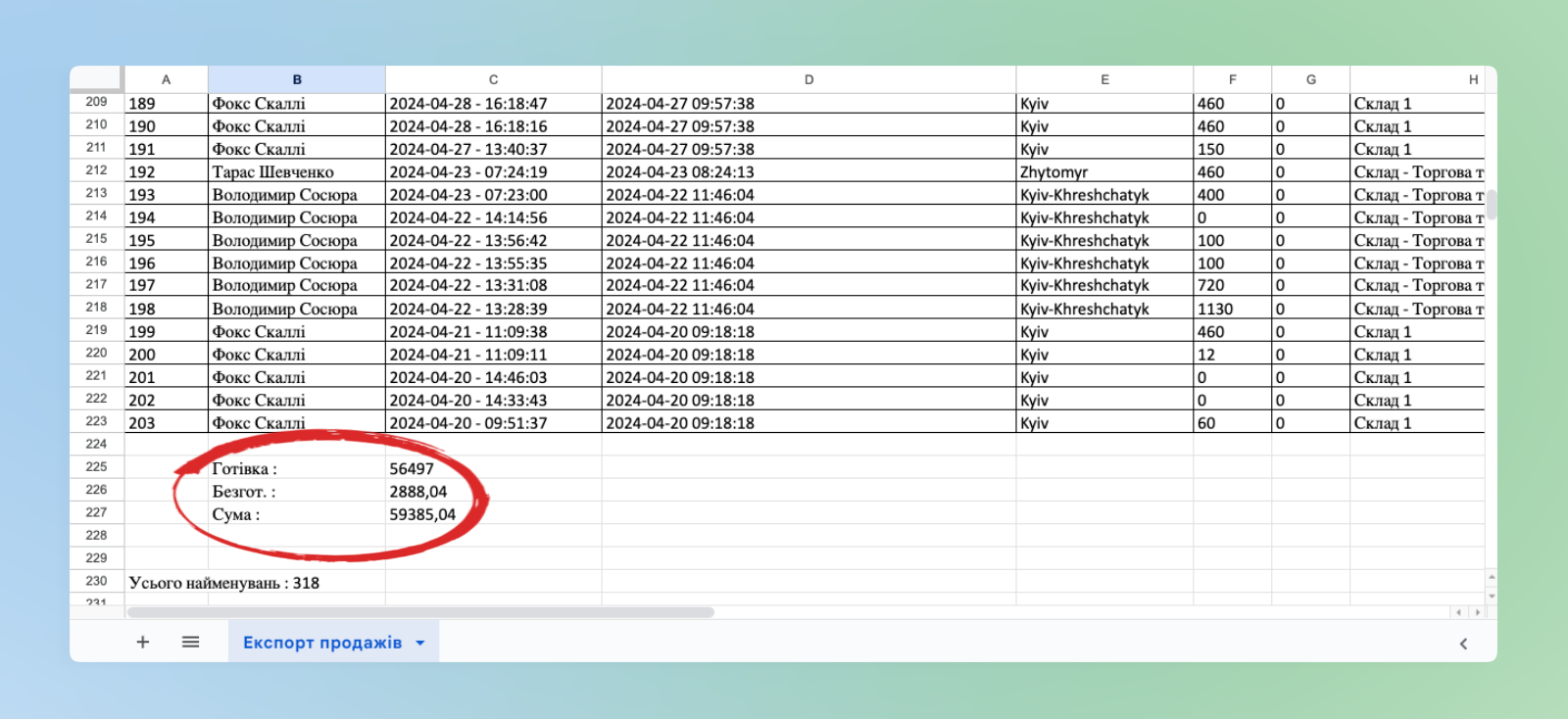
В самому Excel знизу буде відображатися сума саме по поточній таблиці, тобто враховуючи фільтри та періоди, котрі обрали в програмі.
☝️ Додатково рекомендуємо вивантажувати в межах 1000 продажів на сторінку. Понад 1000 документів в одну сторінку немає можливості вивантажувати.
Перегляд окремих змін
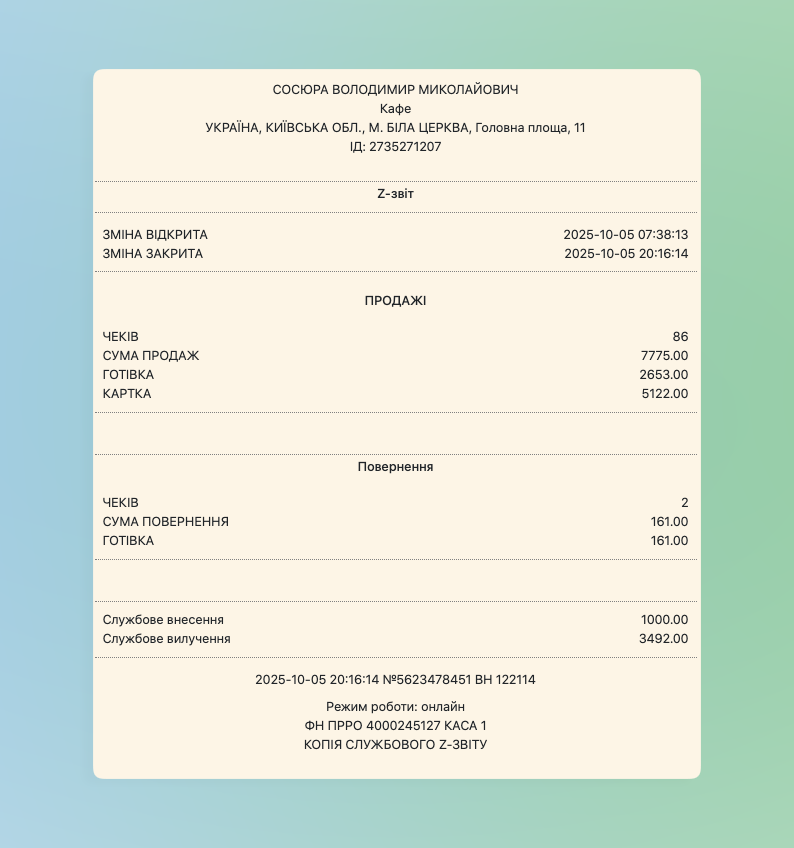
Можливо переглядати окремі зміни та при роботі з ПРРО – окремі фіскальні z-звіти та згідно них формувати звіти:
- Перейдіть в розділ Статистика ➜ Зміни
- Зверху, за необхідності, встановіть фільтр по Фіскалізації та оберіть необхідний Період
- Якщо працюєте з декількома точками або касами – встановіть також фільтр по необхідному об’єкту
- Нижче буде відображатися список змін ➜ оберіть необхідну зміну натиснувши на неї та в її картці будуть відображатися показники по продажах, методам оплат, по котрим вони проходили, кількості чеків, середнього чека та також по касовим коштам
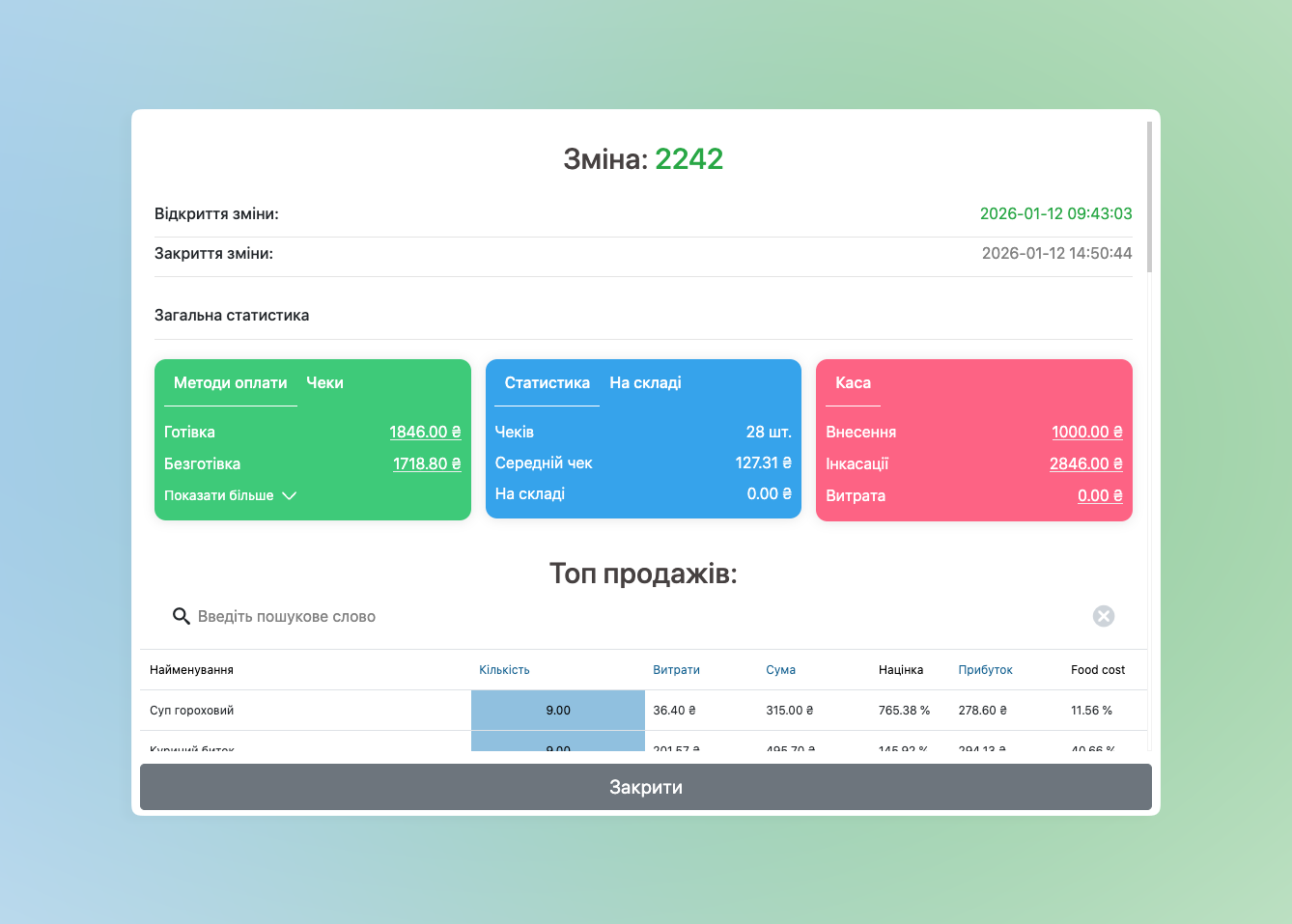
☝️ Також зверніть увагу – якщо працюєте з програмним РРО, тобто фіскально – в картці зміни прогорніть до низу та будете спостерігати саме фіскальний z-звіт, котрий надходить в податкову. За необхідності при формуванні фіскальних звітів рекомендовано спиратися саме на даний звіт.
Формування звіту за допомогою Категорій товарів
Можливо формувати звітність за Категоріями товарів:
- Перейдіть в розділ Статистика ➜ Категорії товарів
- Зверху, за необхідності, встановіть фільтр по Фіскалізації та оберіть необхідний Період
- Якщо працюєте з декількома точками – встановіть також фільтр по необхідному об’єкту
- Нижче буде відображатися список категорій товарів, в котрому можливо переглянути показники за кількістю проданого товару, кількості продажів, їх сумі та рентабельності.
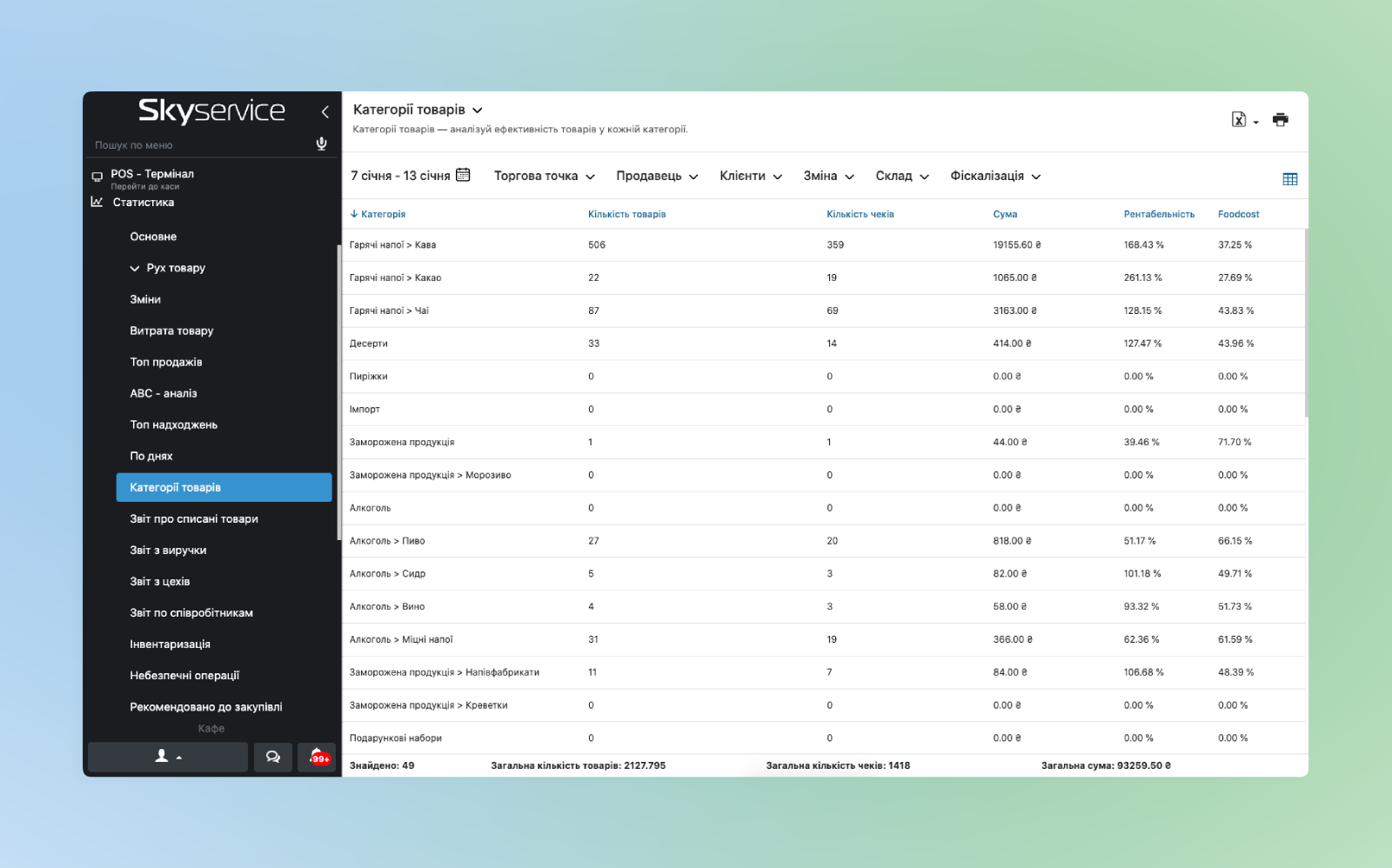
Тобто, наприклад, можливо створити окремі категорії товарів як Горілка, Вино, Пиво ➜ далі в розділі Статистика – Категорії товарів відповідно по окремим категоріям і буде відображатися наступний звіт.
Звітність по податках
В даному розділі можливо сформувати звіти саме по окремим податкам. За необхідності також можливо формувати окремо фіскальні показники:
- Перейдіть в розділ Статистика ➜ Податок
- Зверху, за необхідності, встановіть фільтр по Фіскалізації та оберіть необхідний Період
- Якщо працюєте з декількома точками або касами – встановіть також фільтр по необхідному об’єкту
- Нижче буде відображатися список Податків із показниками сформованими з урахуванням фільтрації.
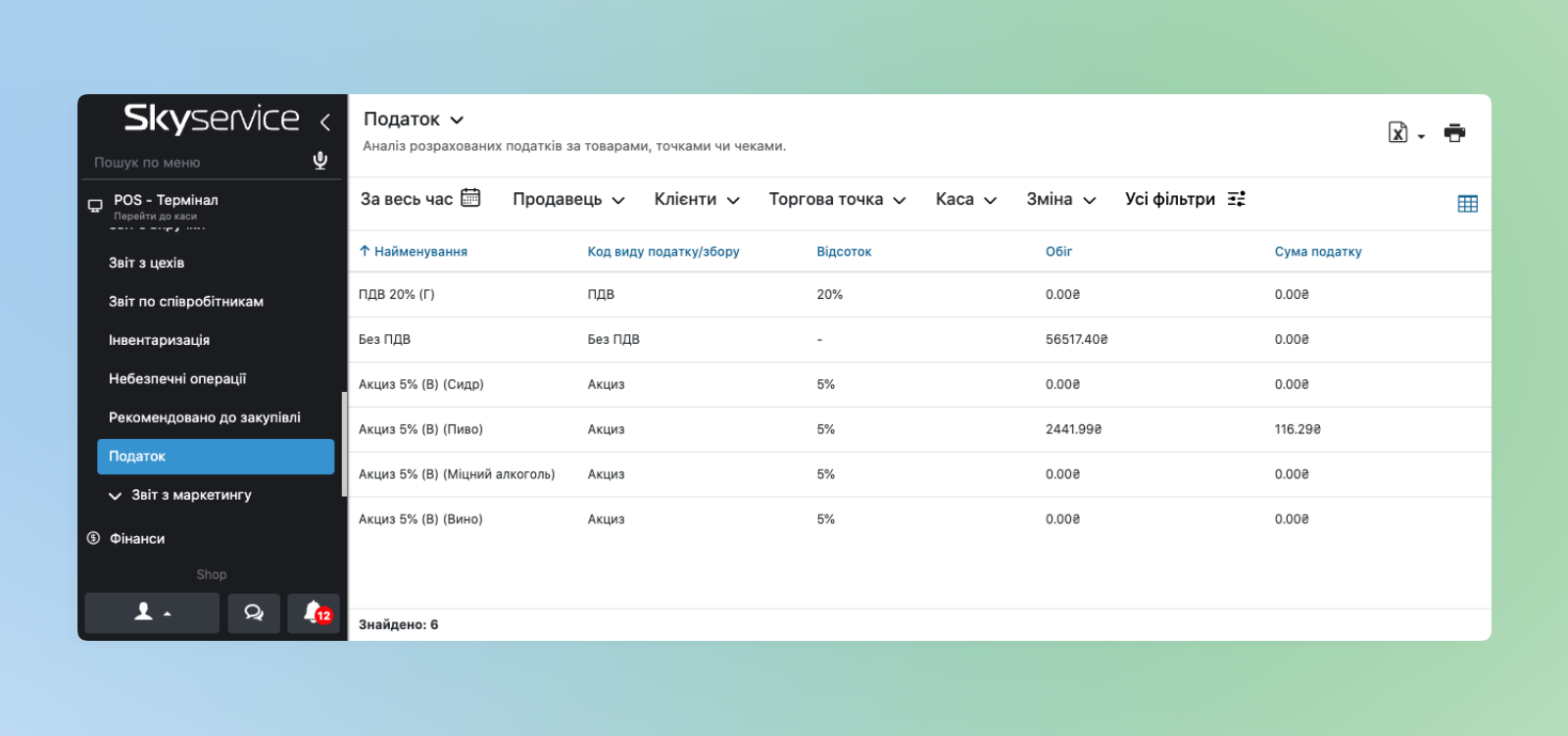
☝️ В розділі про Категорії товарів згадувався момент про роботу з різними акцизними товарами, тобто, наприклад, розбиття алкоголю для звітності на різні види.
Також можливо формувати подібний звіт за допомогою розділу з Податками: для цього в розділі Налаштування ➜ Податки створіть для кожного виду підакцизного товару окремий податок. До прикладу “Акциз (пиво)”, “Акциз (вино)” тощо.
Після необхідні податки додайте в картках найменувань в розділі Товари.
Детальніше про створення податків можете ознайомитися в наступному уроці за посиланням:
Ознайомтесь, будь ласка, як створити додаткові податки
Закінчення
Це основні розділи, котрі зазвичай рекомендуються користувачам для формування та подачі звітності.
Також рекомендується ознайомитися з іншими розділами Статистики – в більшості додана можливість переглядати окремо фіскальні показники та встановлювати необхідну фільтрацію.
☝️Додатково хочемо зазначити, що наразі в програмі готується генерація звіту по фіскальним показникам – конкретно по інформації з реєстрів податкової.
Рекомендуємо на поточний момент перед поданням звітності перевіряти ще показники з електронного кабінету платника податків, розділу Дані РРО – Зведені звіти – таким чином ви отримаєте найбільш чітку картинку наразі по інформації, яку прийняла податкова, поки ми готуємо наш функціонал.
💬 Якщо виникають складнощі при формуванні звітів або будь-які додаткові питання по програмному забезпеченню SkyService – звертайтесь до чату технічної підтримки – для цього на головній сторінці справа знизу натисніть кнопку з позначкою “Чат”.
Чат технічної підтримки працює цілодобово без вихідних.
📞 Також можете проконсультуватися в телефонному режимі: для зв’язку з контакт-центром – тел .: +380443376825, тел .: +380630476445.
Робочі дні контакт-центру – понеділок-п’ятниця с 9:00 по 18:00
🔥 Додатково хочемо порекомендувати наш Telegram-канал – https://t.me/skyservice_info.
📊 Там будуть публікуватись:
- Новини про оновлення
- Корисні поради до роботи в програмі
- Ідеї до поліпшення роботи