Вас вітає нова сторінка у програмі SkyService POS – Персональний кабінет!
- 1 Можливості
Можливості
Що ви можете робити у кабінеті –
- керувати компаніями на вашому акаунту, а саме:
- редагувати компанії – змінити назву, опис та додати зображення;
- передавати компанію між акаунтами
- видаляти компанію, якщо в ній нема потреби
- змінювати дані облікового запису, а саме:
- змінити пошту
- змінити номер телефону власника
- змінити мову інтерфейсу додатка
- додані додаткові можливості авторизації у програмі, які надають змогу авторизуватись через:
- месенджер “Telegram“;
- пошту “Google“;
- обліковий запис “Apple“.
- переглядати активні сесії до вашого облікового запису.
- 2 Компанії
Компанії
Компанія – це ваша комерційна організація, яка вміщує в себе всі дані до вашого бізнесу/роботи торгових точок.
Наприклад, у вас є два окремих ФОП/Дві компанії “Магазин” та “Ресторан”.
- В компанію “Магазину” ви додаєте всю необхідну інформацію для роботи магазинів, створюєте торгові точки, товари, та інші дані. Також, робите з компанією “Ресторан”
- Ці дві компанії ніяк не будуть між собою пов’язані
- 2.1 Як увійти в компанію?
Як увійти в компанію?
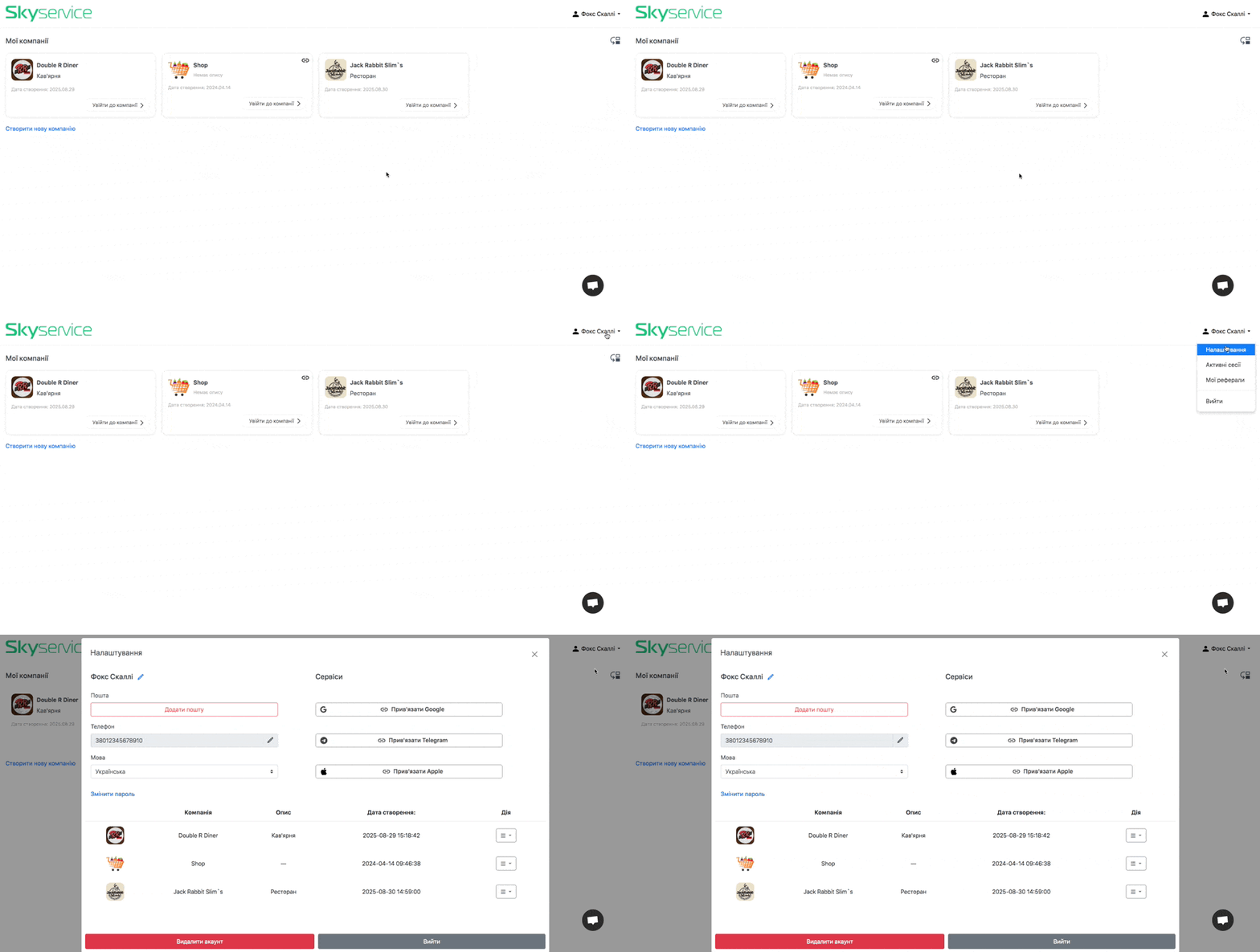
- Після успішної авторизації у програмі, відкриється сторінка “Кабінет“
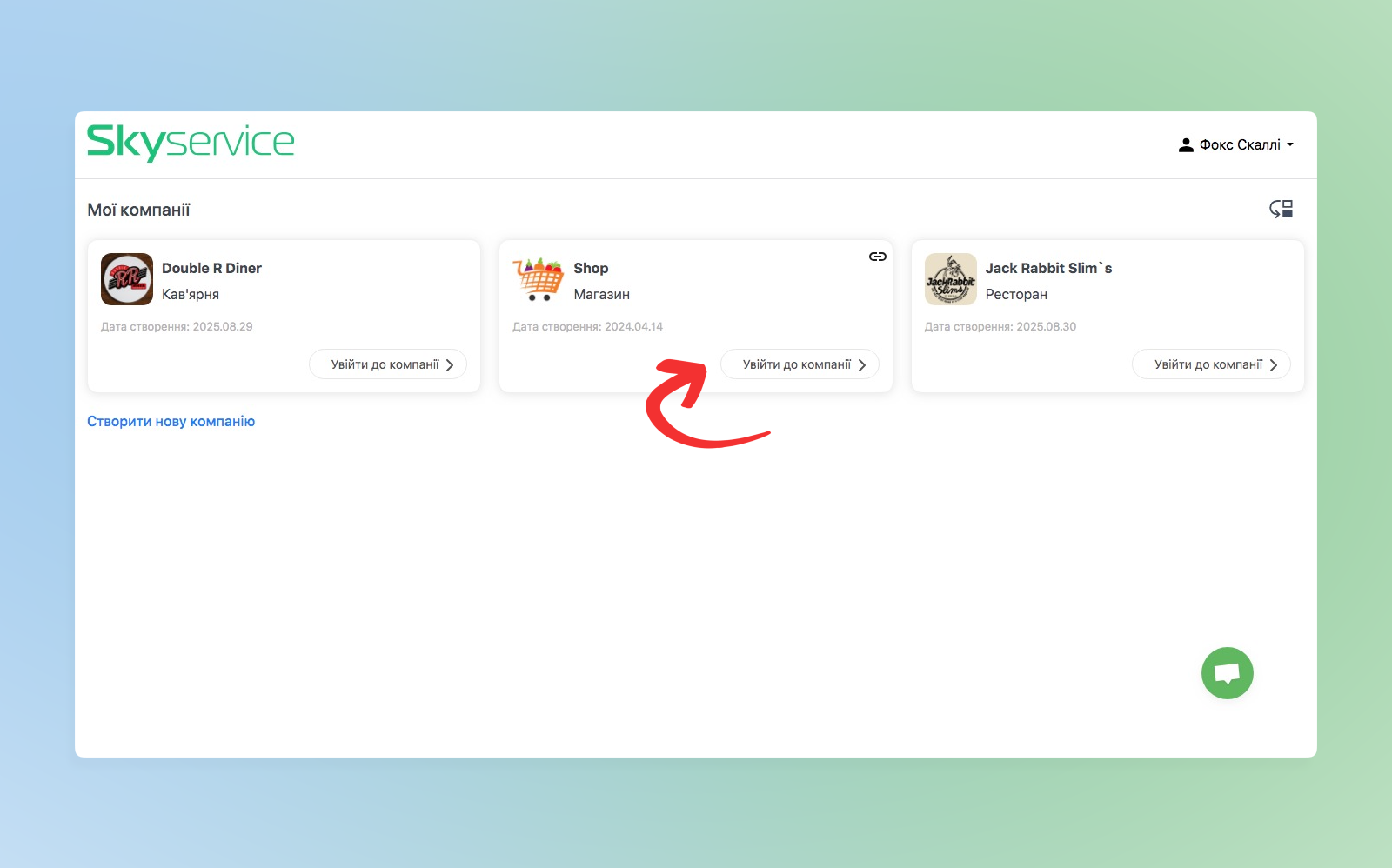
- Оберіть компанію та натисніть Увійти до компанії
- 2.2 Як відредагувати та керувати компанією?
Як відредагувати та керувати компанією?
- Перейдіть у ваш особистий кабінет
- Натисніть у правому кутку на кнопку з вашим ім’ям та прізвищем
- Натисніть на пункт Налаштування
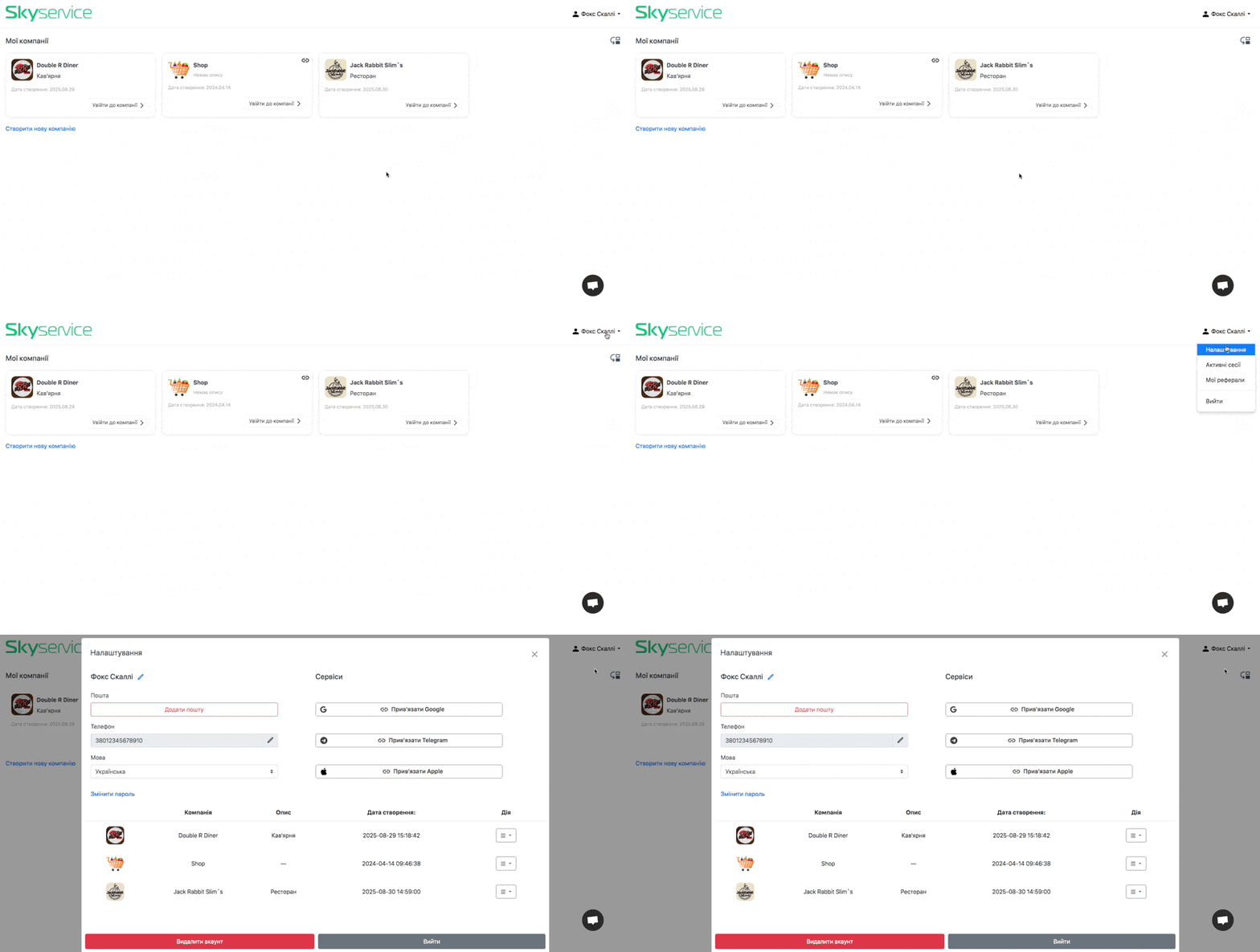
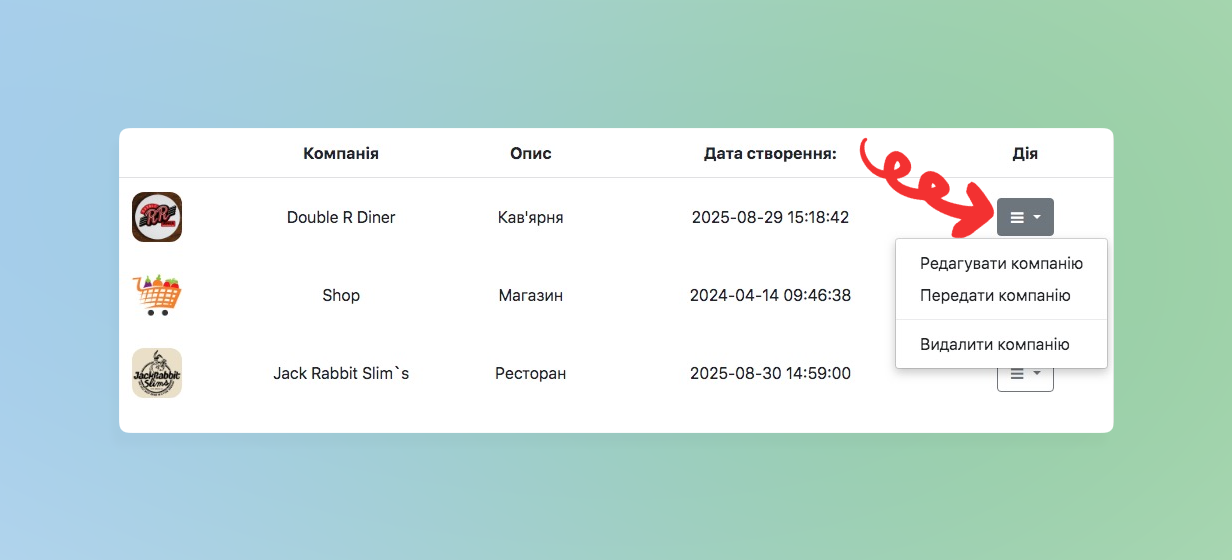
- Оберіть необхідну компанію та натисніть на кнопку з 3-а лініями у колонці Дія, та оберіть –
- Редагувати компанію – якщо вам необхідно змінити назву, опис або зображення
- Передати компанію – при потребі повноцінної передачі компанії акаунту за іншим номером телефону
- Видалити компанію – якщо ця компанія вам більше не потрібна
- 2.3 Як змінити ім'я, прізвище, номер телефону та пошту?
Як змінити ім’я, прізвище, номер телефону та пошту?
- Перейдіть у ваш особистий кабінет
- Натисніть у правому кутку на кнопку з вашим ім’ям та прізвищем
- Натисніть на пункт Налаштування
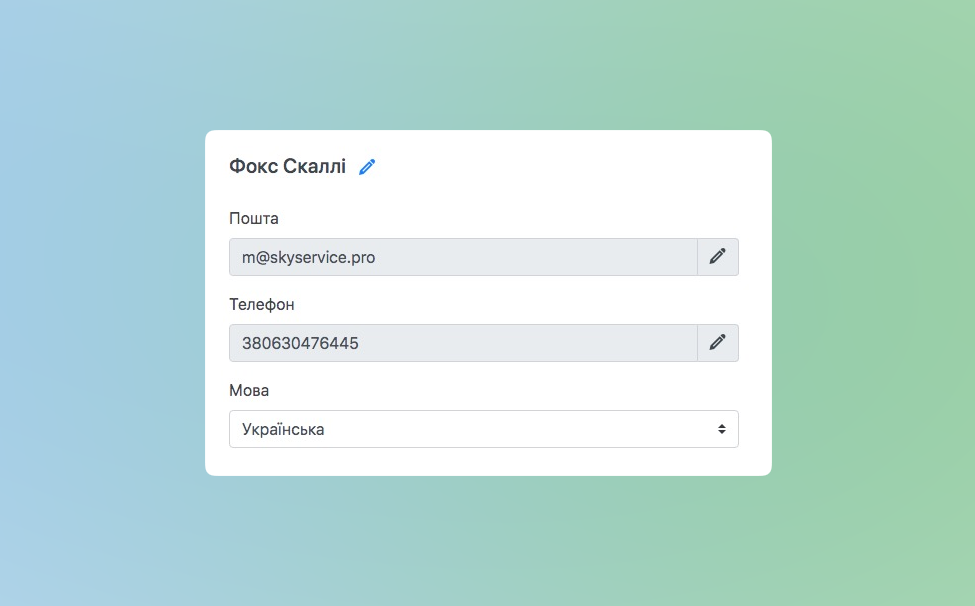
Оберіть у вікні “Налаштування“, що саме бажаєте змінити –
- Ім’я та прізвище.
- Пошту вашого облікового запису
- Після натискання на піктограму “олівець“, вам потрібно вказати нову пошту та натиснути ПРОДОВЖИТИ
- На поточну пошту буде надісланий лист з підтвердженням змінити пошти, його потрібно підтвердити
- Номер телефону вашого акаунту
- Після натискання на піктограму “олівець“, вам потрібно вказати новий номер та натиснути ПРОДОВЖИТИ
- На поточний номер телефону буде надіслане повідомлення з кодом для зміни номера.
- Введіть код з SMS-повідомлення та тисніть Зберегти
- 3 Налаштування сервісів
Налаштування сервісів
За допомогою сервісів авторизація у SkyService стає ще більш зручною. Всього в один клік ви можете авторизуватись у додатку без додаткового вводу логіну та паролю.
- Перейдіть у ваш особистий кабінет
- Натисніть у правому кутку на кнопку з вашим ім’ям та прізвищем
- Натисніть на пункт Налаштування
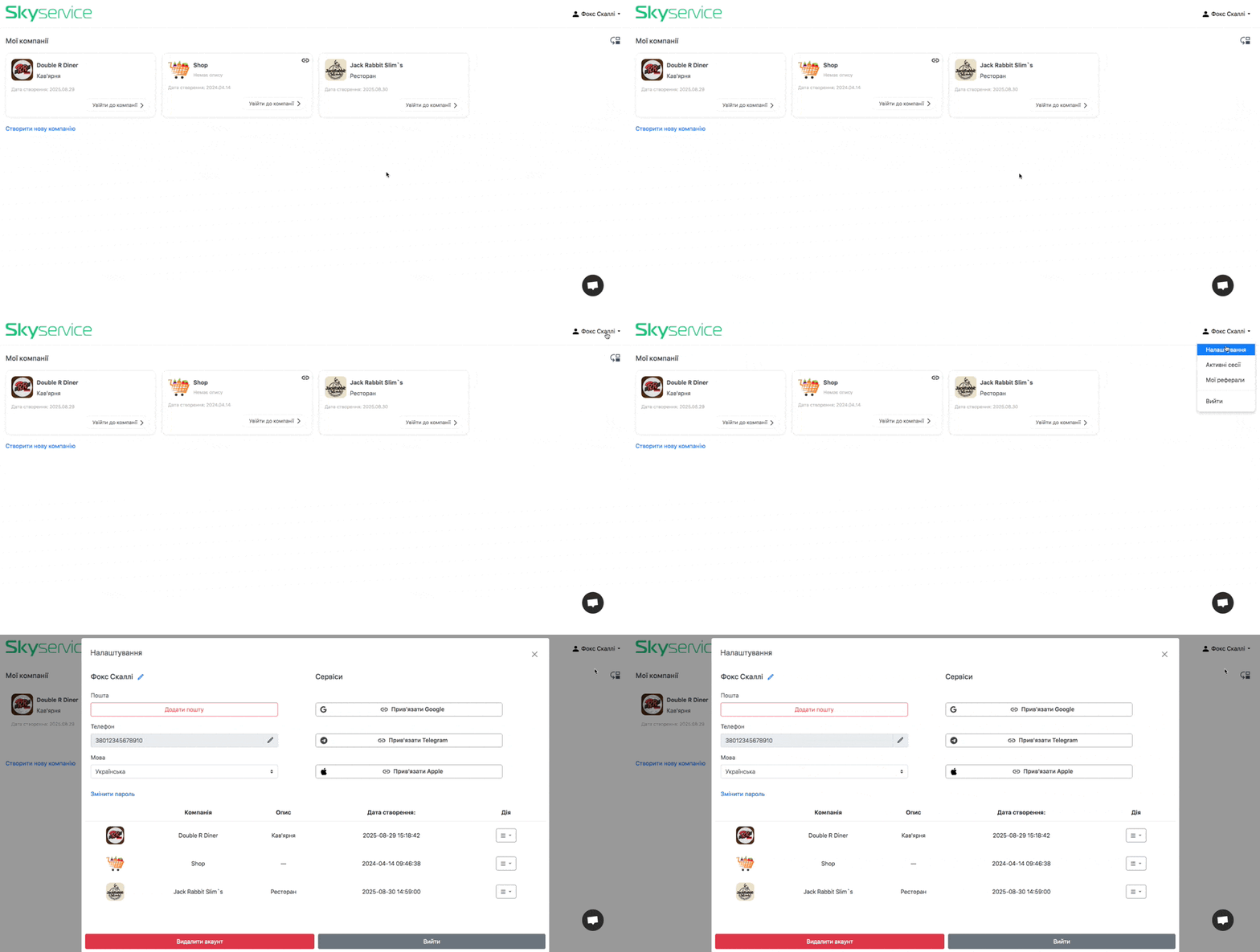
- В розділі “Сервіси” Натисніть на потрібну соціальну мережу, щоб її підв’язати до вашого акаунту
- Після натискання відкриється сторінка підтвердження прив’язки облікового запису, обов’язково підтвердіть запит
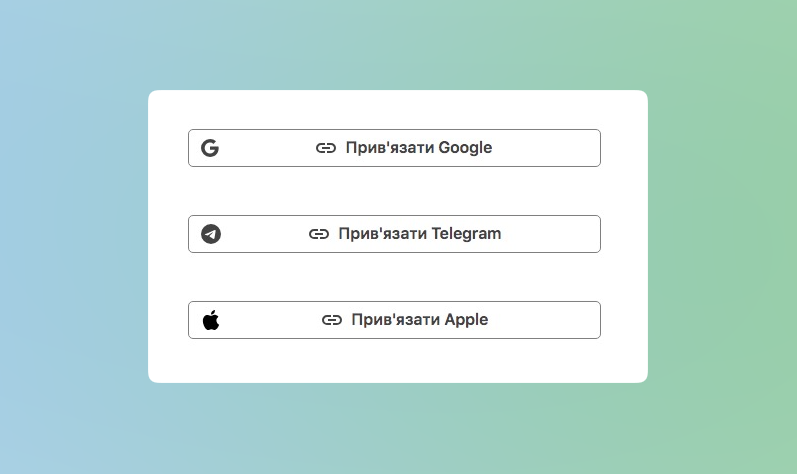
- Після успішного налаштування, кнопки соціальних мереж зміняться, та будуть мати назву вашого облікового запису в соціальній мережі
☝🏻 Щоб змінити акаунт соціальної мережі, натисніть на кнопку необхідної соц. мережі, та підтвердьте зміну.
- 4 Як змінити пароль?
Як змінити пароль?
Ознайомтеся, будь ласка, як змінити або скинути пароль – https://support.skyservice.pro/uk/how-to-change-or-reset-a-password/
- 5 Активні сесії
Активні сесії
Контролюйте безпеку вашого облікового запису разом з нами. Переглядайте активні сесії та блокуйте підозрілі.
- 5.1 Як переглянути всі активні сесії
Як переглянути всі активні сесії
- Перейдіть у ваш особистий кабінет
- Натисніть у правому кутку на кнопку з вашим ім’ям та прізвищем
- Натисніть на пункт Активні сесії
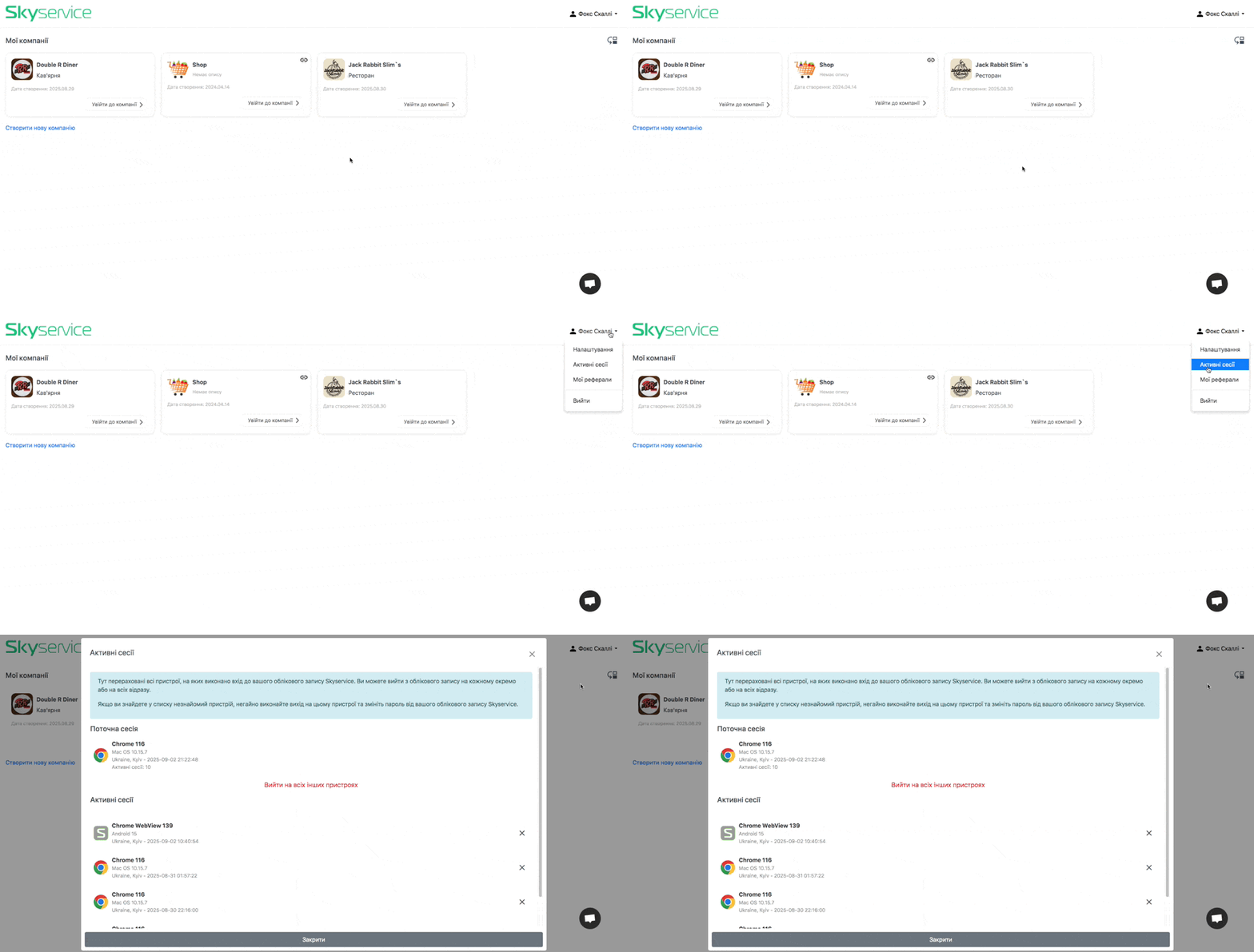
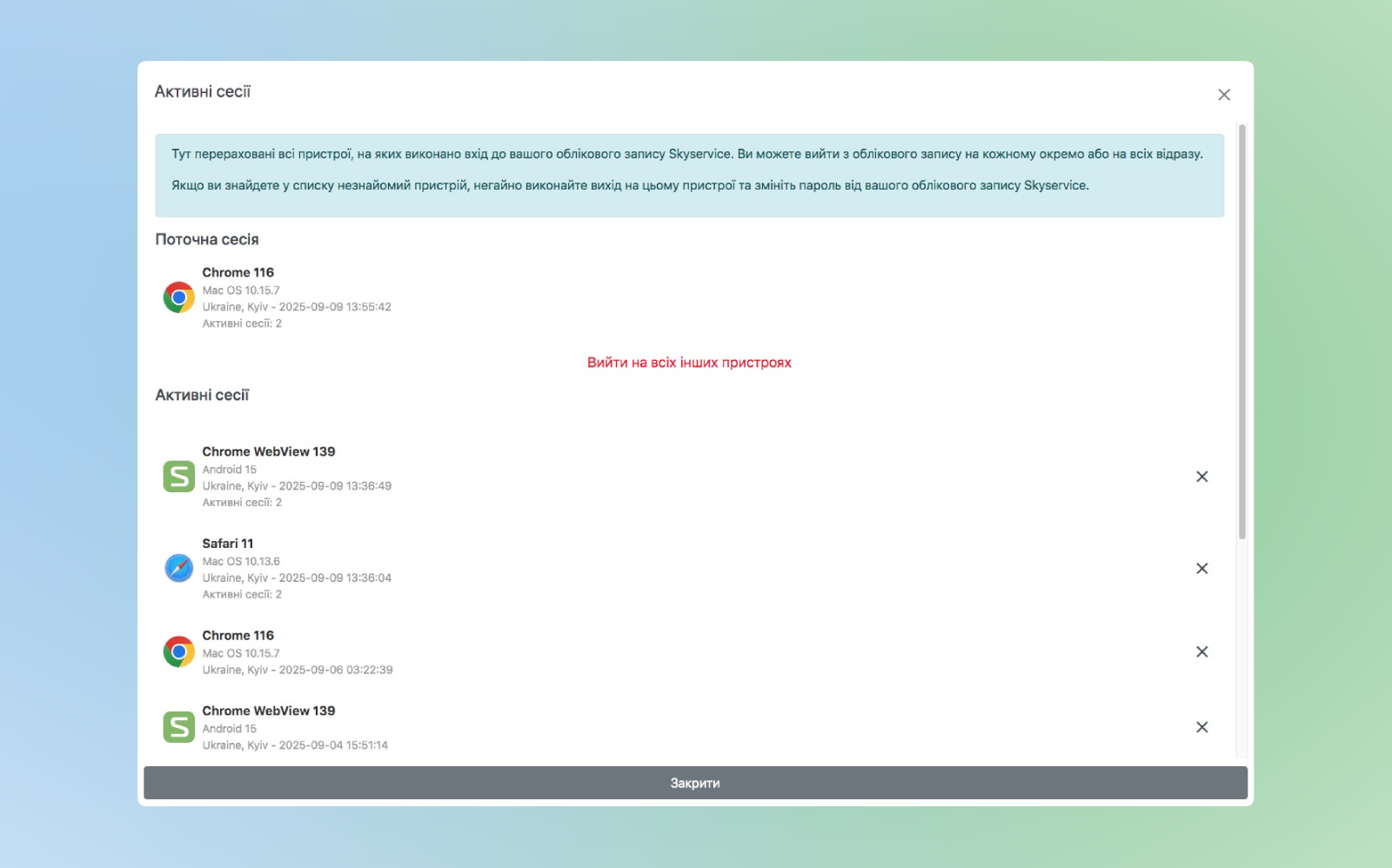
- У вікні “Активні сесії” ви можете переглянути поточну сесію та активні сесії
- Поточна сесія – це сесія з якої ви авторизувались щойно у програмі
- Активні сесії – список всіх активних сесій до вашого облікового запису
- До кожної сесії фіксуються наступні дані:
- операційна система
- браузер
- місце розташування
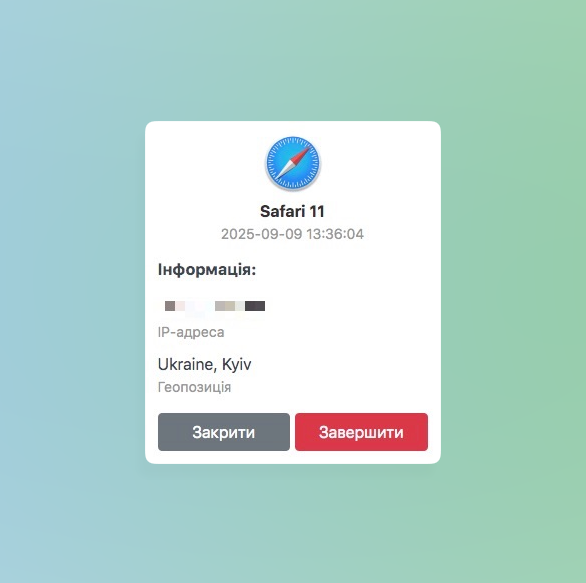
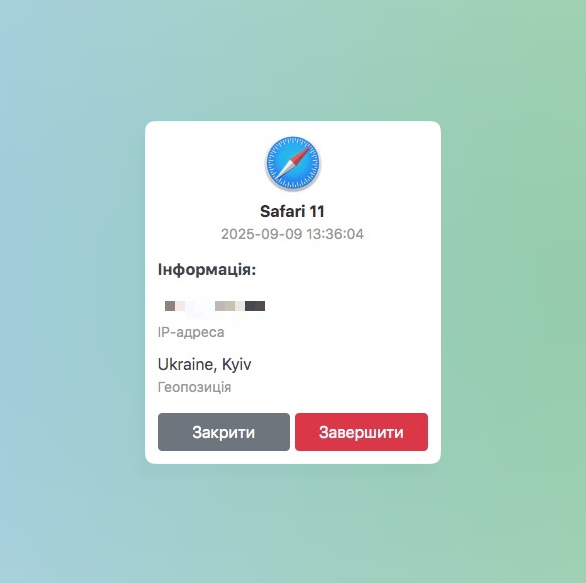
- IP-адреса (для перегляду натисніть на потрібну сесію)
- дата та час
- 5.2 Як завершити підозрілу сесію?
Як завершити підозрілу сесію?
- Перейдіть у ваш особистий кабінет
- Натисніть у правому кутку на кнопку з вашим ім’ям та прізвищем
- Натисніть на пункт Активні сесії
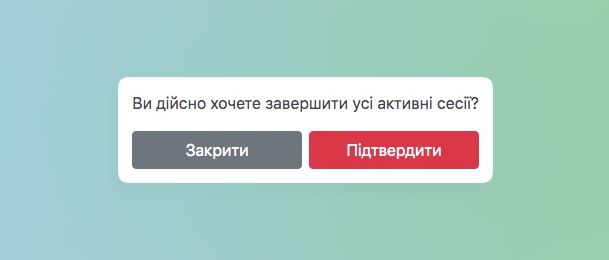
- Якщо потрібно деактивувати сесію на всіх пристроях одночасно, натисніть Вийти на всіх інших пристроях
- у цьому випадку, поточна сесія залишиться активною, та сесії з блоку “Активні сесії” зникнуть
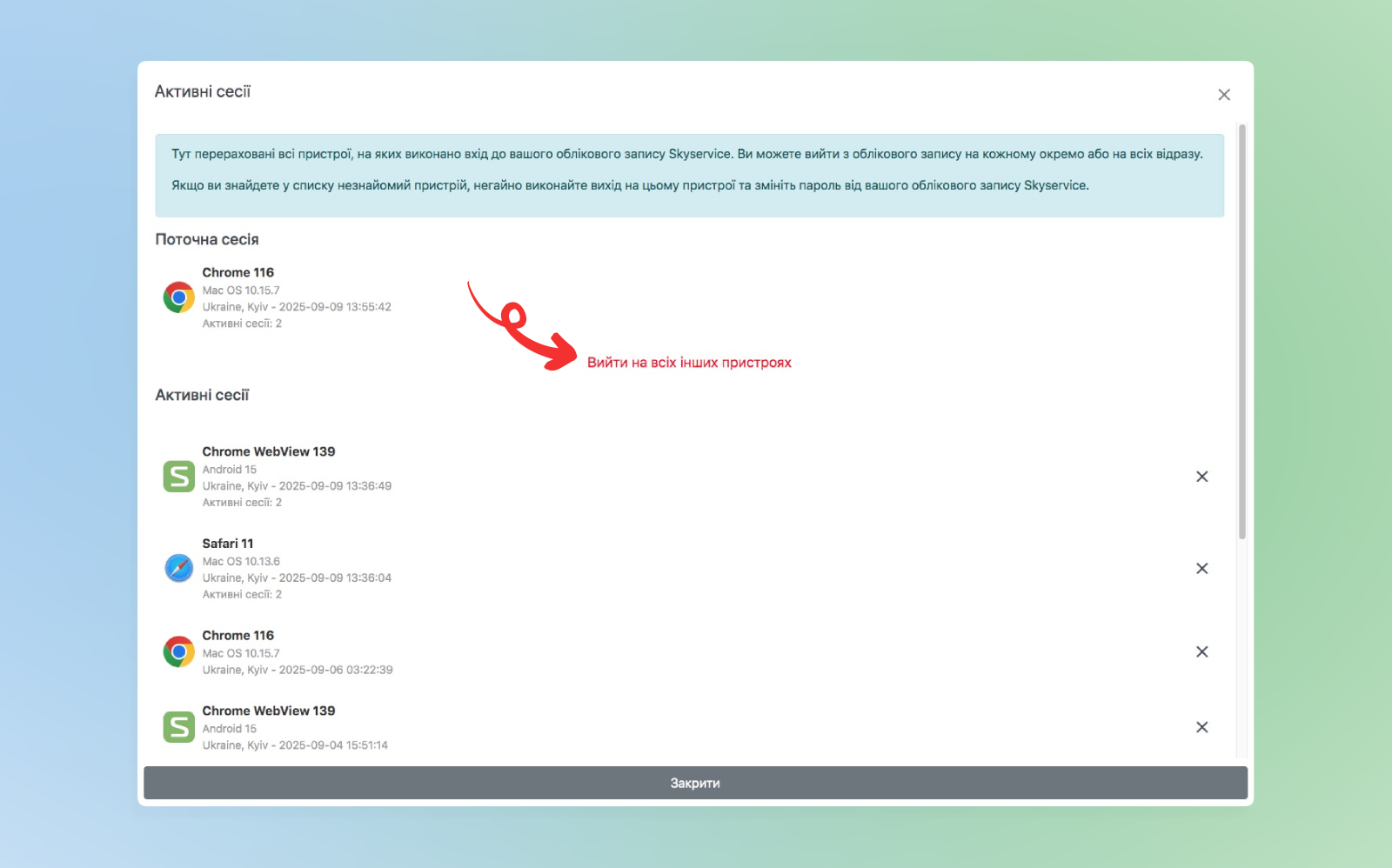
- Натисніть Підтвердити
- Якщо потрібно деактивувати підозрілу сесію, оберіть потрібну сесію та у вікні натисніть Завершити
- у цьому випадку, всі сесії залишаться активними крім сесії яку ви завершили