
За допомогою штрихкоду, ваш співробітник, зможе швидко внести товар в чек, відсканувавши штрихкод
Нова версія програми SkyService
- У Панелі адміністрування перейдіть в розділ Товари → Товари
- Виберіть товар, або натисніть Додати, щоб створити новий
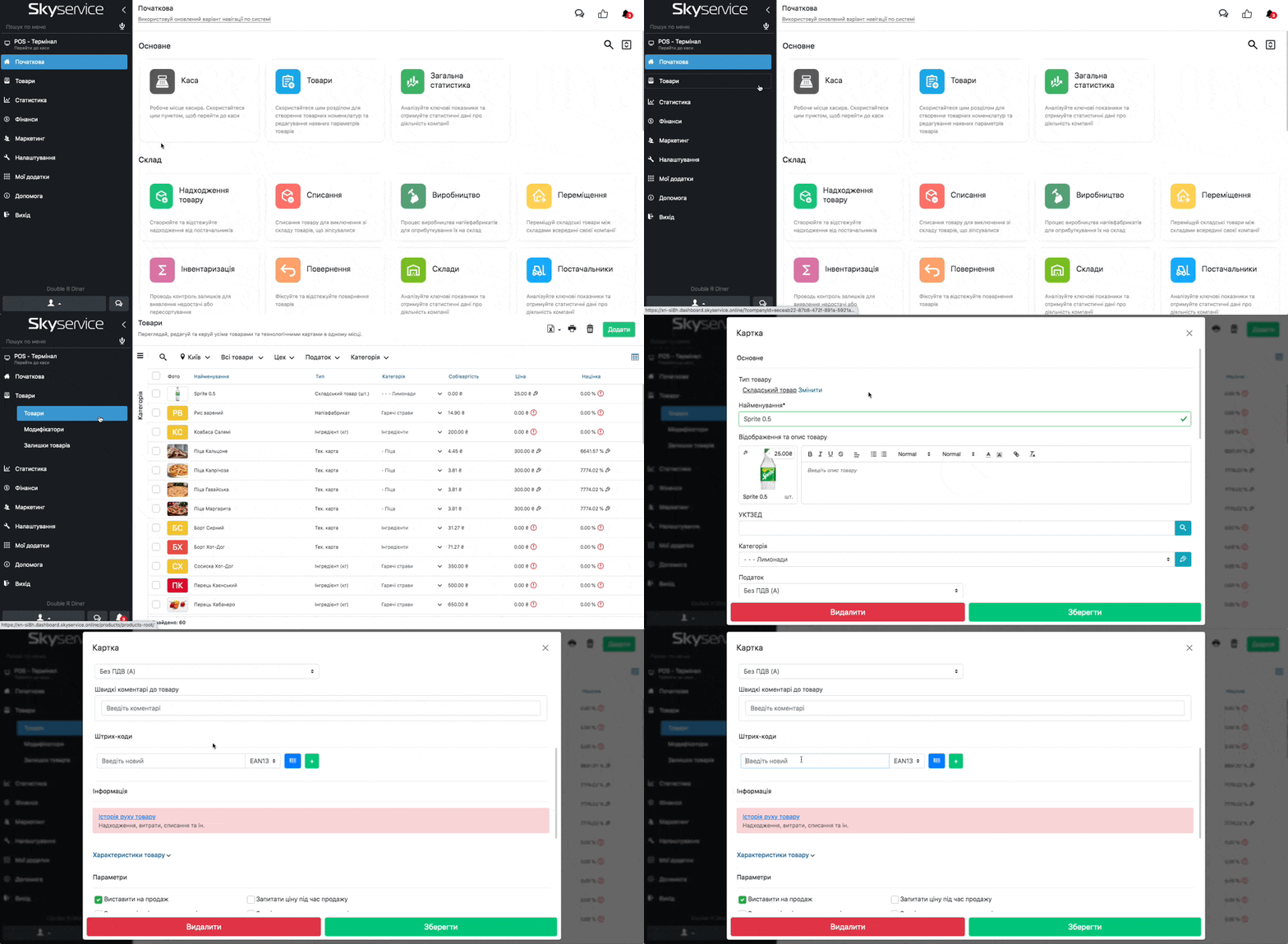
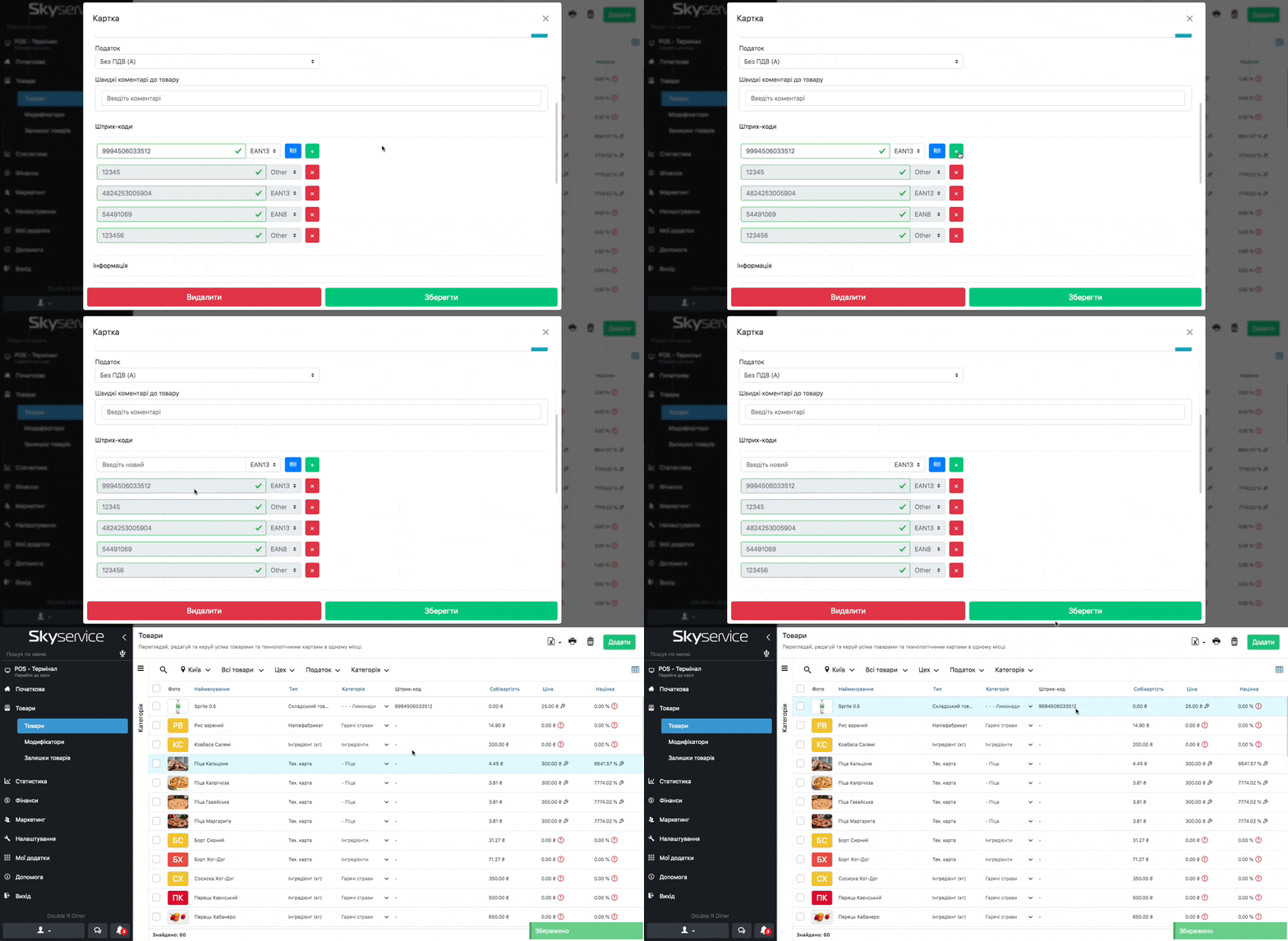
- У вікні, перейдіть, до блоку Штрихкоди
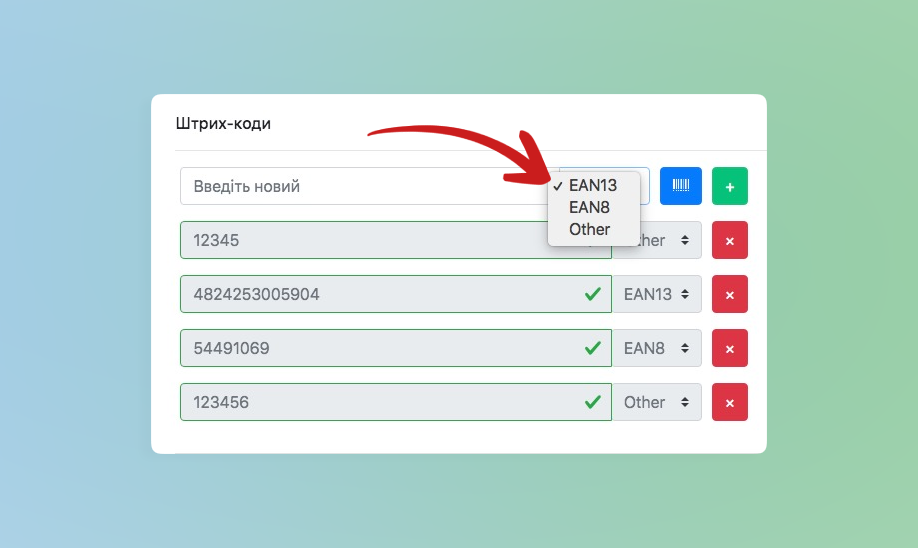
- Оберіть необхідний вам формат та введіть/проскануйте у поле ваш штрих-код. В програмі можливо встановити наступні формати штрих-кодів:
- EAN13 – міжнародний формат 13-значного штрих-коду
- EAN8 – міжнародний формат 8-значного штрих-коду
- Other – задовільний штрихкод
- Оберіть необхідний вам формат та введіть/проскануйте у поле ваш штрих-код. В програмі можливо встановити наступні формати штрих-кодів:
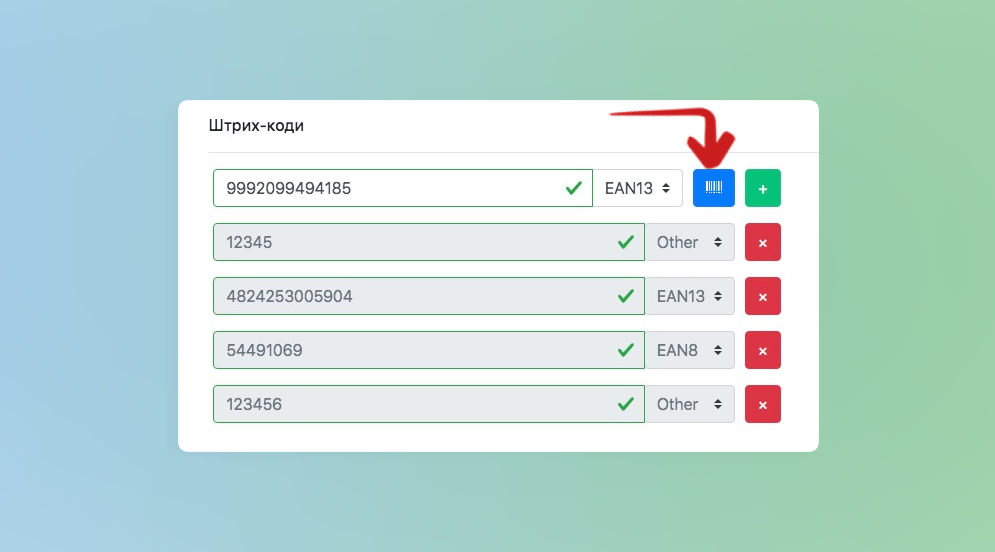
- Щоб згенерувати штрих-код автоматично, натисніть на іконку “Штрихкоду”
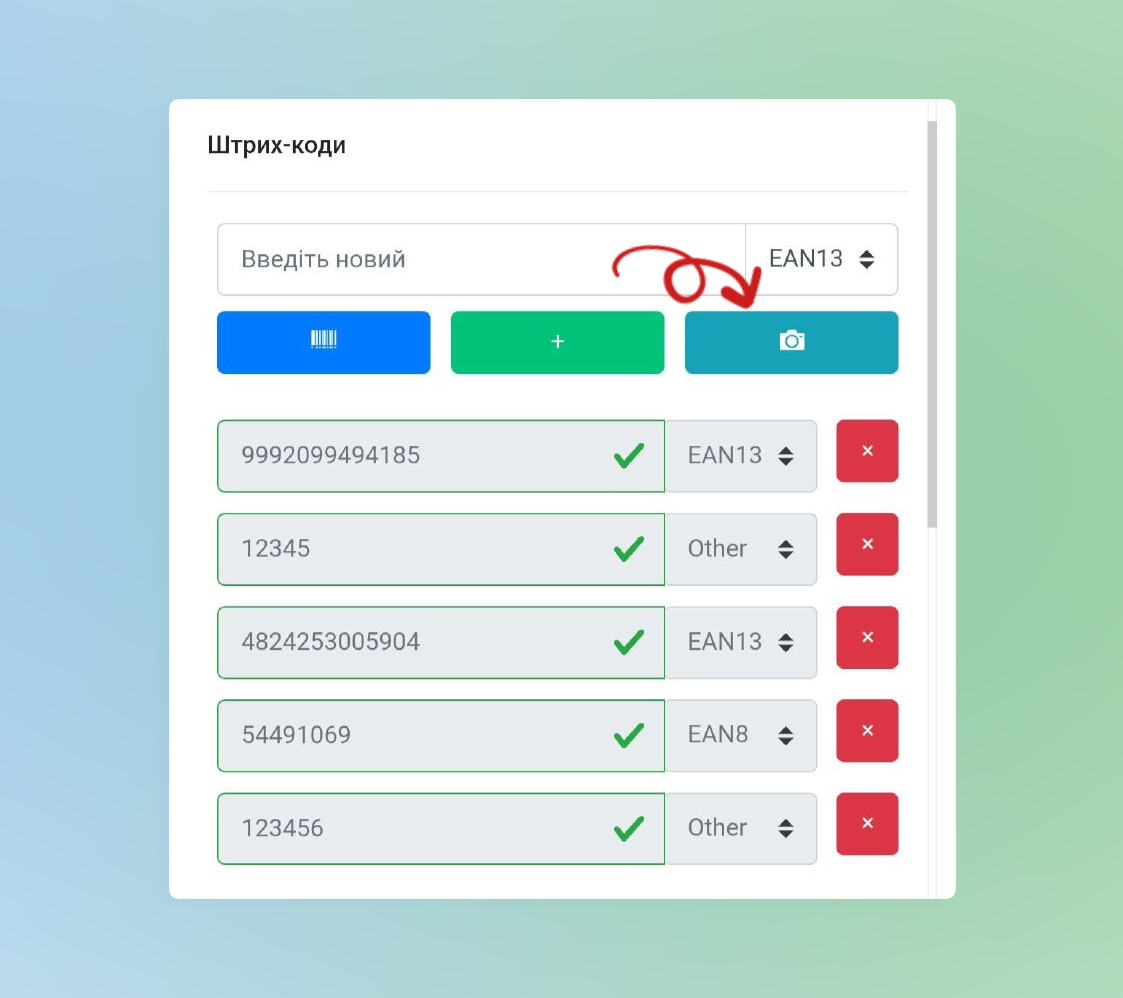
- Щоб зісканувати штрих-код камерою, натисніть на іконку “Камери”
❗Функція доступна лише на пристроях Android/iOS та потребує надання доступу до камери.
- Після вводу/генерації штрих-коду, натисніть значок “Плюс“, щоб зберегти штрих-код в список
- Після додавання штрихкоду обов’язково тисніть Зберегти
В програмі SkyService POS є можливість додавання однакових штрихкодів до товарів
- В Панелі адміністрування перейдіть в розділ Налаштування → Основні
- У полі “Однакові штрихкоди” – виберіть Дозволити/ Заборонити
- Натисніть Зберегти
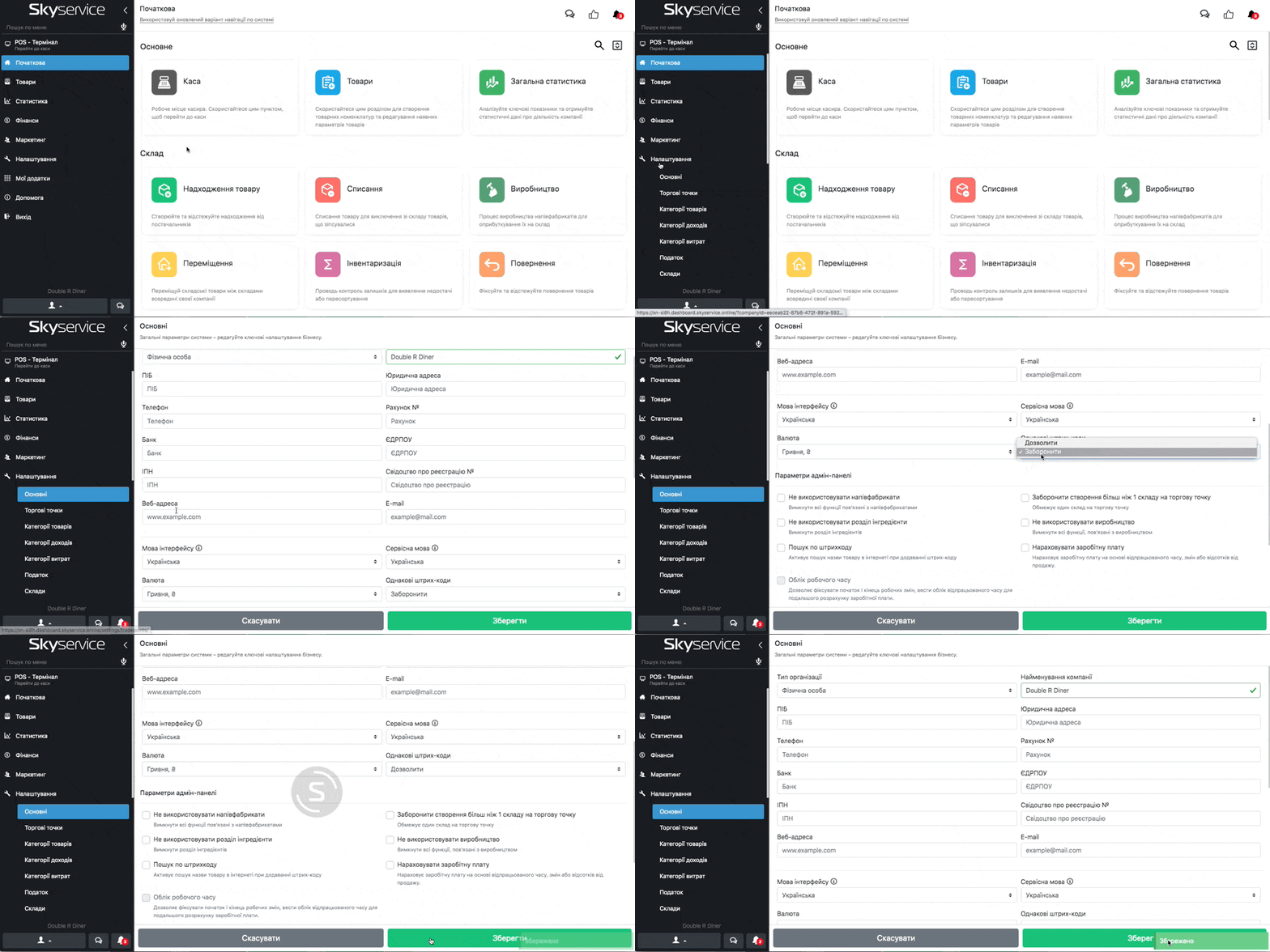
☝️ Якщо поставити Дозволити, то ви можете додавати один і той же штрихкод до різних товарів та обирати вже при продажу в POS-терміналі.
Поточна версія програми SkyService
- У Адмін-панелі перейдіть в розділ Товари → Всі товари
- Виберіть товар, або натисніть Додати

- У вікні, перейдіть, до блоку Штрихкоди
- Введіть, або відскануйте штрихкод не менше 8 символів, і натисніть «+»

- Натисніть Зберегти
☝🏼 В програмі SkyService POS є можливість додавання однакових штрихкодів до товарів
- В Адмін-панелі перейдіть в розділ Налаштування – Основні
- У полі “Однакові штрихкоди” – виберіть Дозволити/ Заборонити
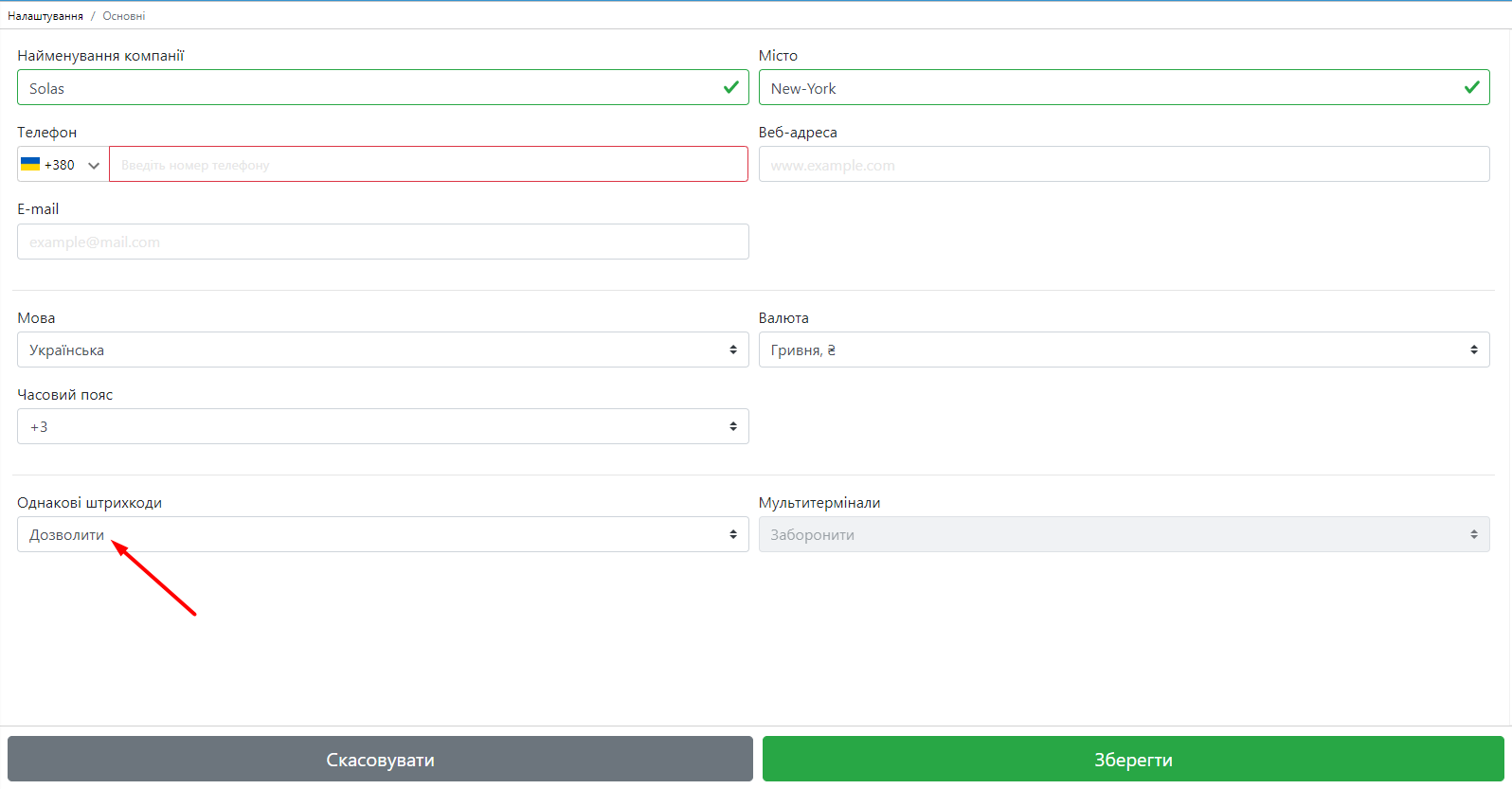
☝🏼 Ви можете додавати декілька штрихкодів до одного товару