
Розсортуйте товари, напої, страви за категоріями, для більш швидкого і комфортного використання терміналу.
Наприклад: “Кава”, “Сніданки”, “Піца”
Наприклад: “Кава”, “Сніданки”, “Піца”
Нова версія програми SkyService
Назви категорій товарів спільні для усіх торгових точок в межах однієї компанії.
Створення категорій та їх налаштування в Адміністративній панелі
- У Панелі адміністрування перейдіть в розділ Налаштування → Категорії товарів
- Натисніть на кнопку Додати
- Натисніть на назву категорії, щоб її змінити
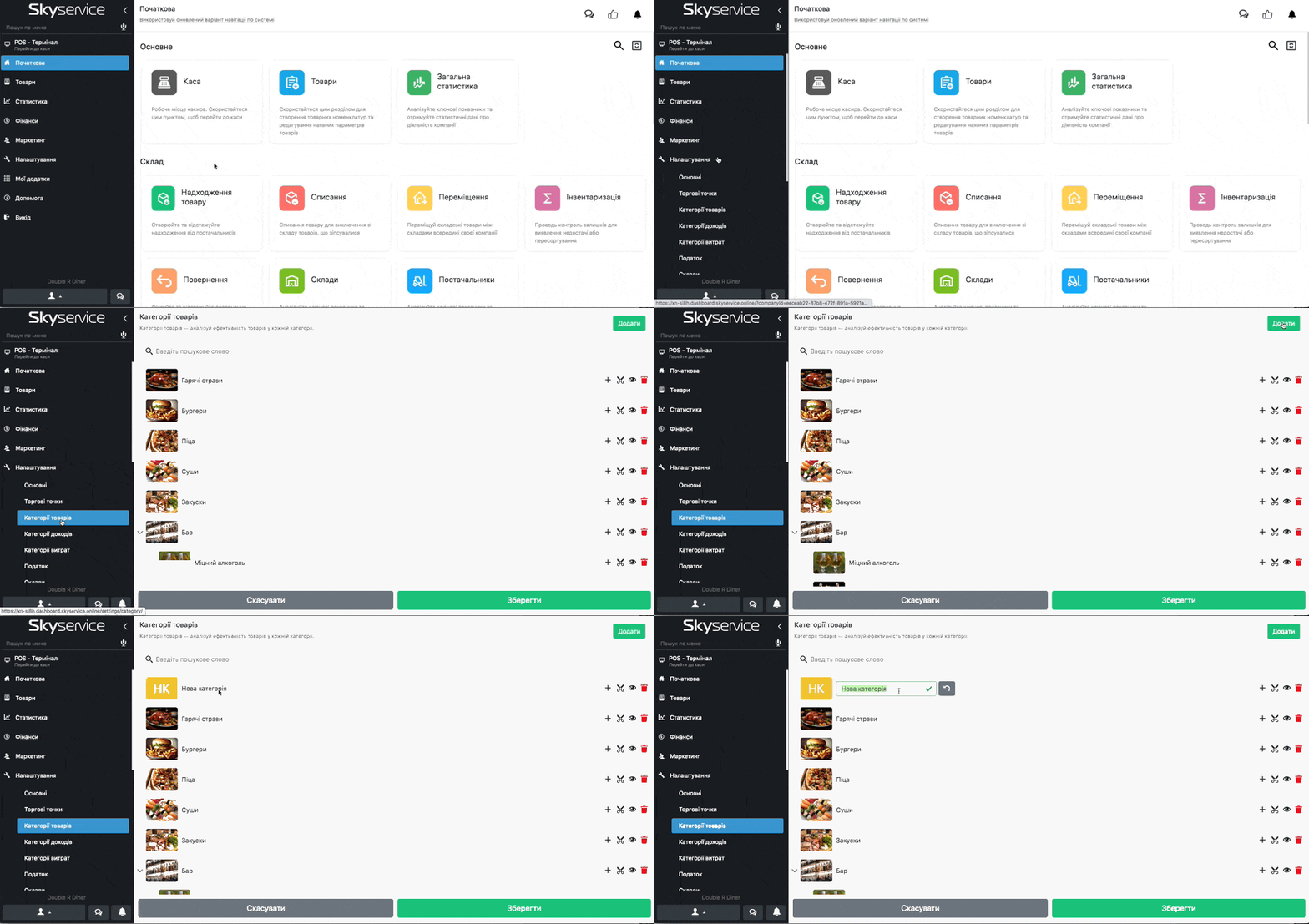
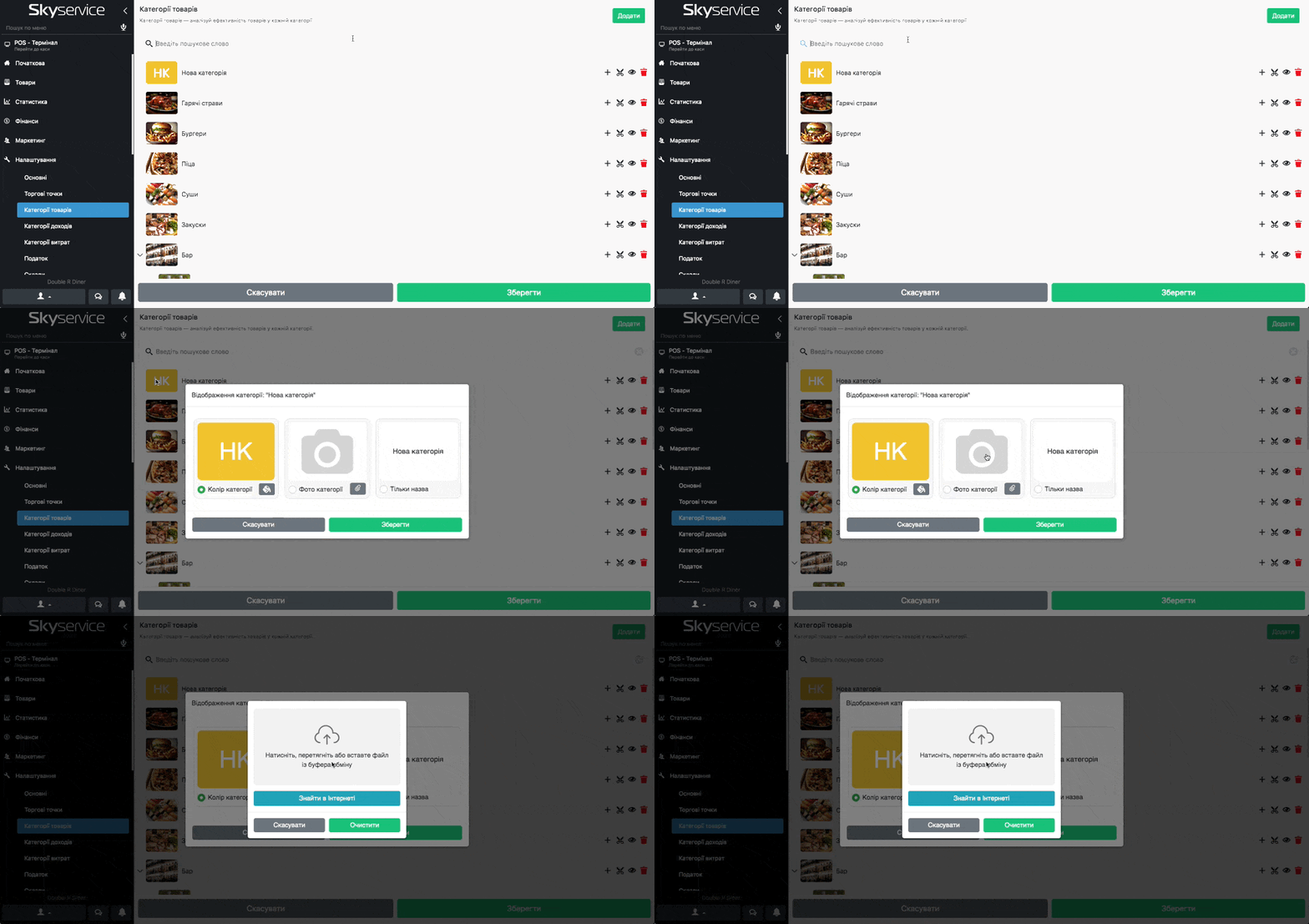
- Змініть вид відображення категорії у POS-терміналі, для цього зробіть наступне –
- натисніть на зображення з двома літерами
- оберіть потрібний вид відображення категорії у POS-терміналі
- для завантаження фото до категорії натисніть на блок “Фото категорії”
- оберіть фото з інтернету або завантажте його з пристрою
- натисніть Зберегти
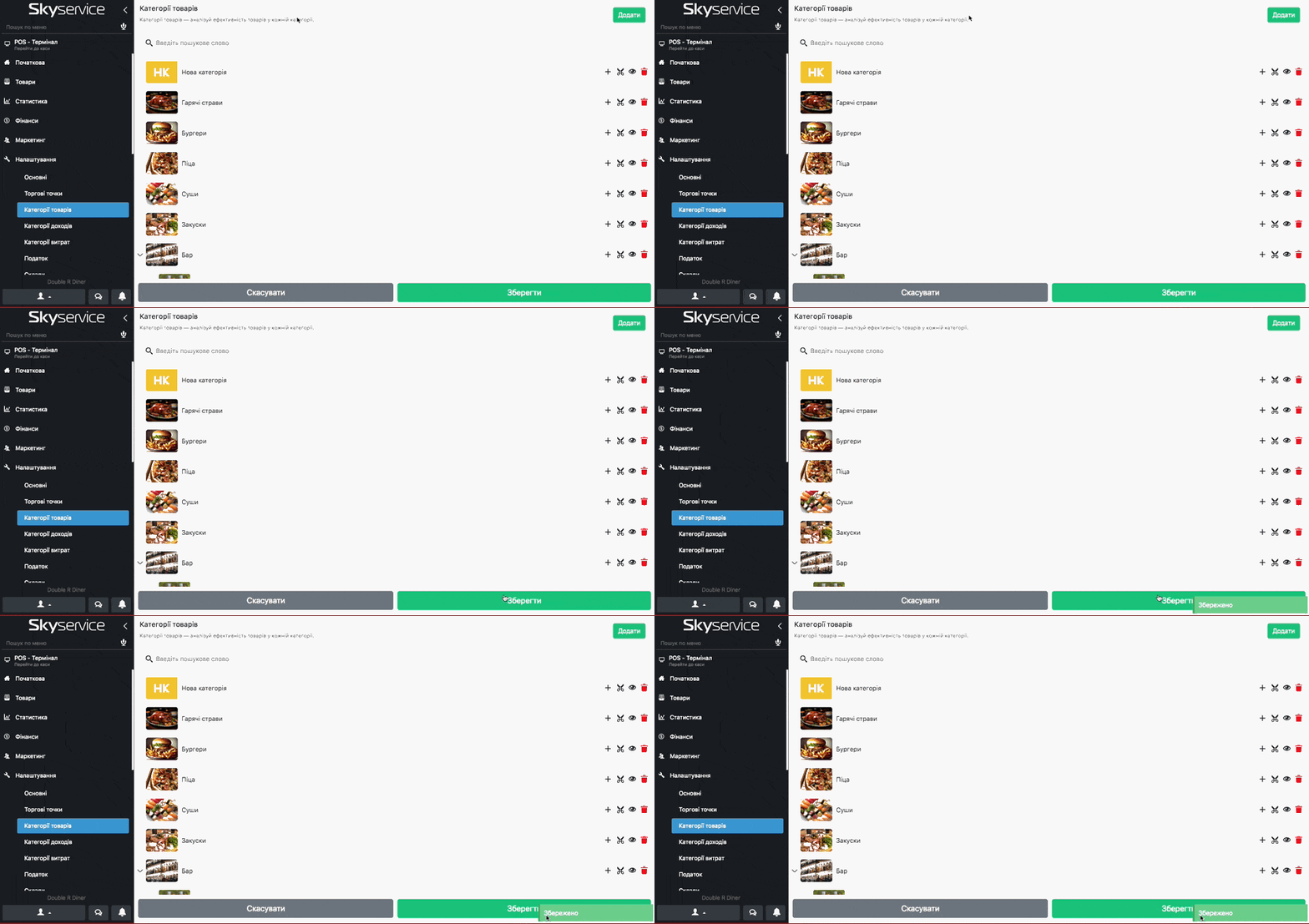
- Після успішного створення категорій натисніть Зберегти
Сортування категорій та переміщення категорії в середину іншої категорії
- Натисніть та утримуючи кнопкою миші або пальцем на категорії та перетягніть її у потрібне місце
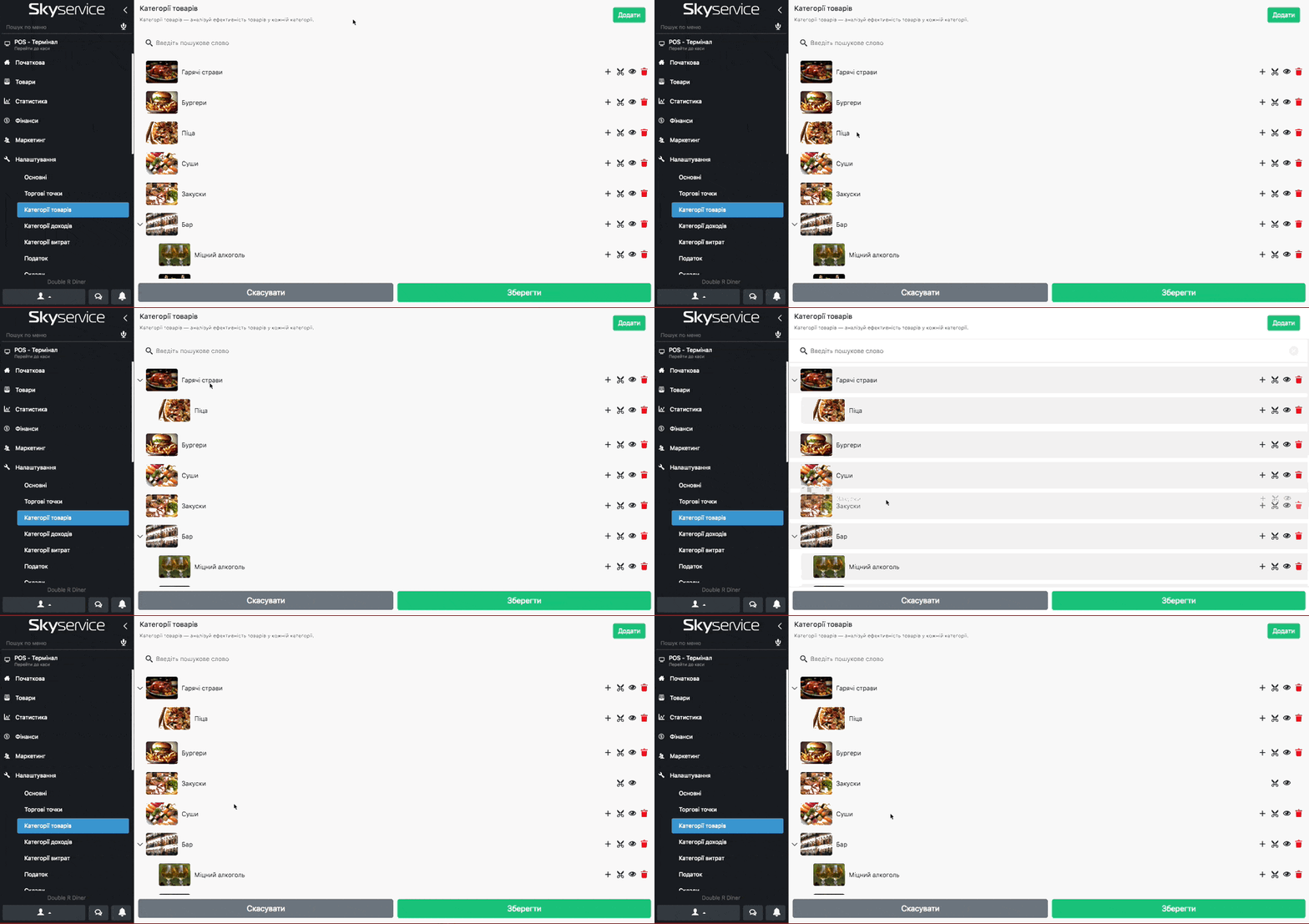
- Якщо у вас не виходить за допомогою утримання мишкою/пальцем на категорії, натисніть на іконку “ножиці” та оберіть куди хочете вставити категорію, для цього натисніть Вставити
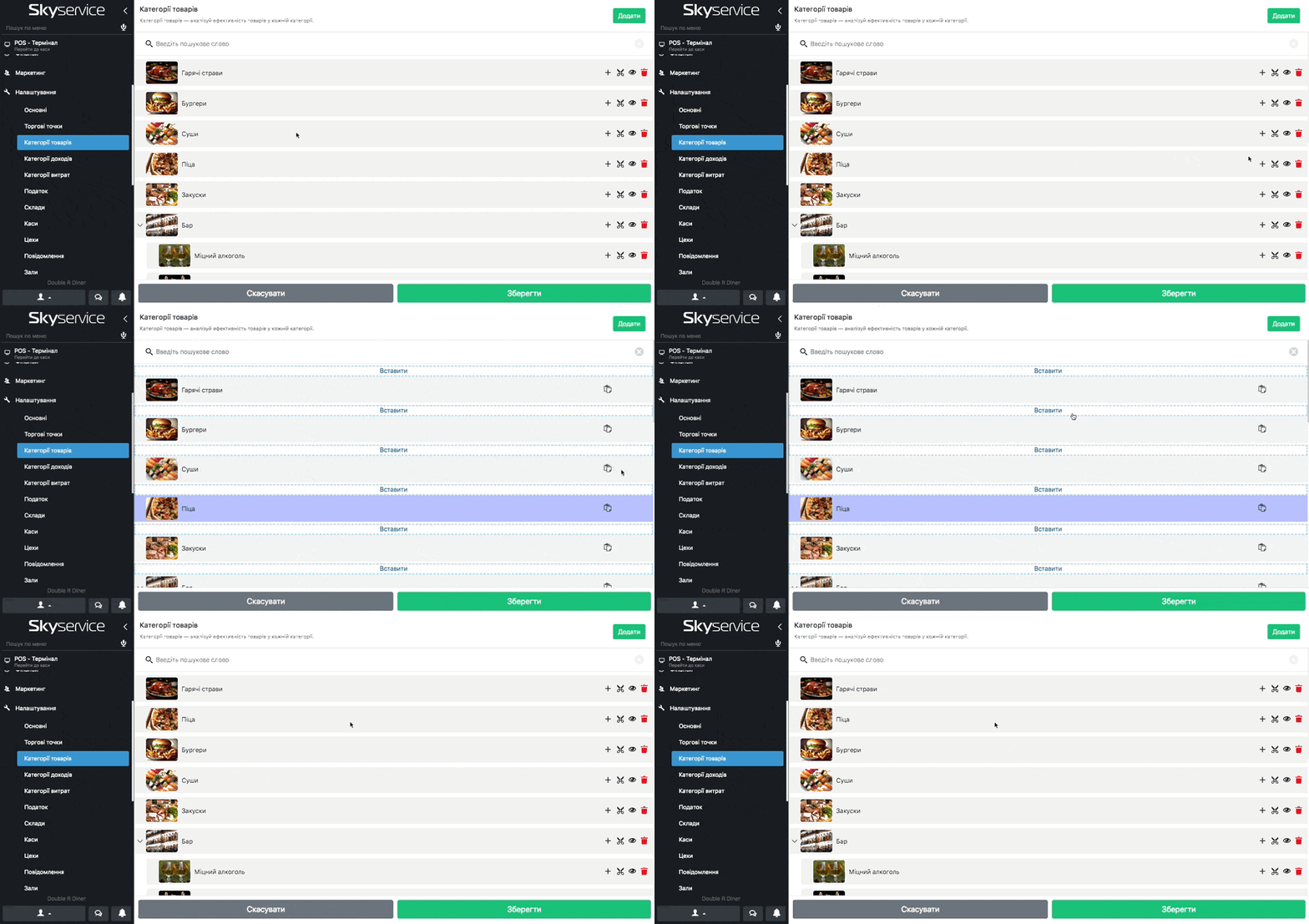
- Після змін обов’язково не забувайте тиснути Зберегти
Відображення категорій
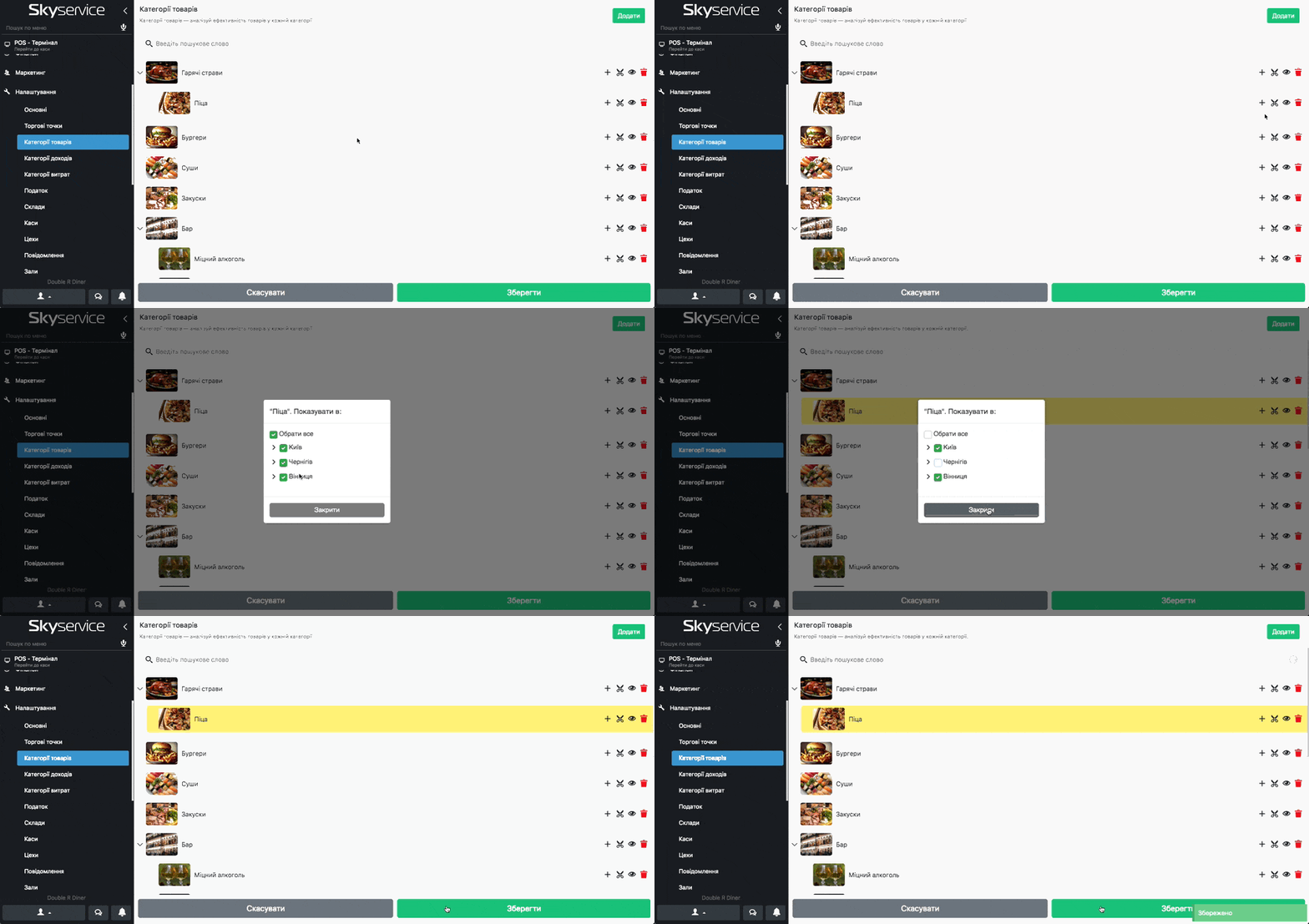
- Навпроти потрібної категорії натисніть на іконку “око“
- Оберіть на яких торгових точках відображати категорію
- якщо позначка не стоїть біля Обрати все, категорія буде прихована на всіх торгових точках
- якщо позначка не встановлена біля певної категорії, категорія буде прихована на цих торгових точках
- Натисніть Закрити
- Натисніть Зберегти
Видалення категорії
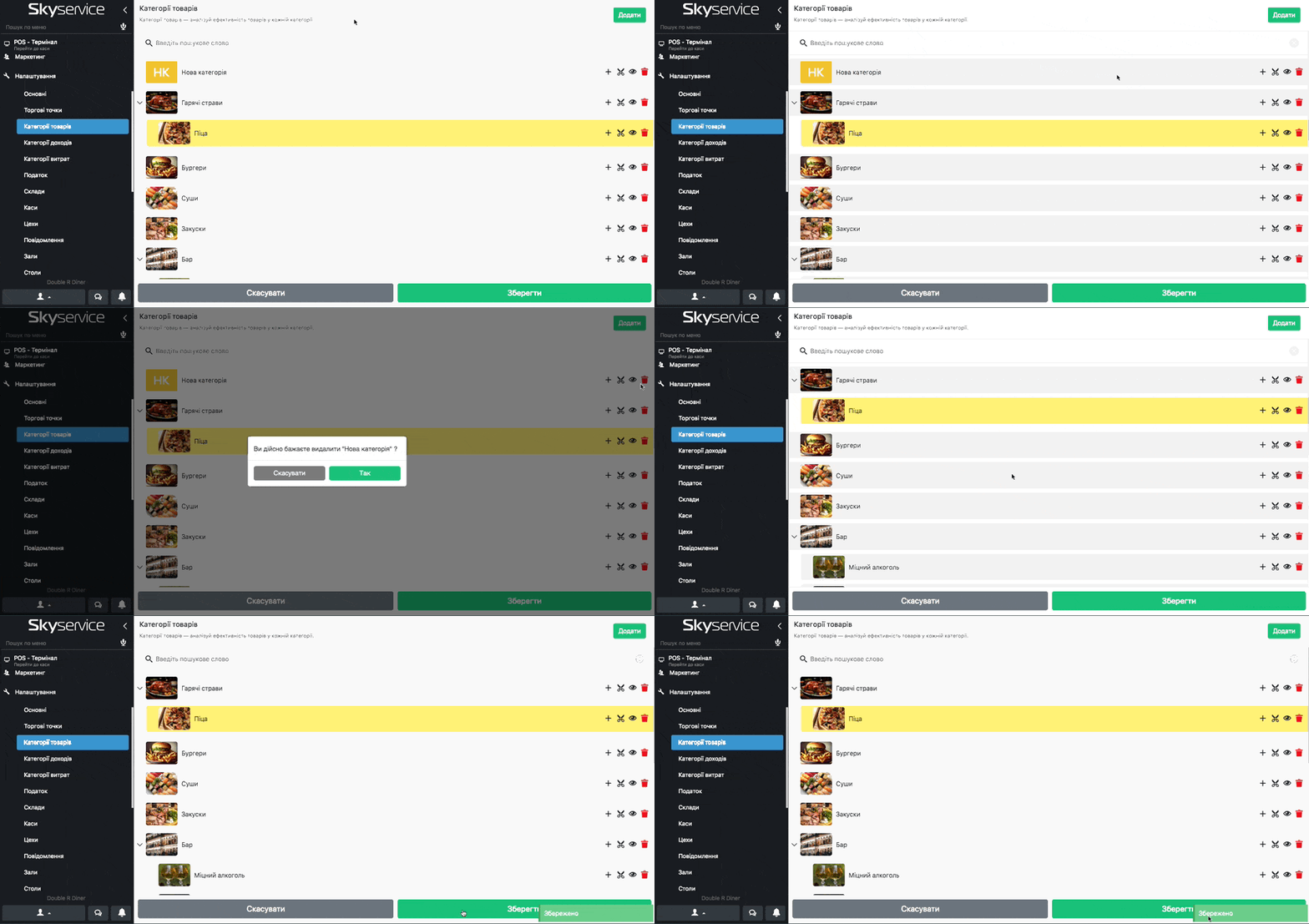
- Навпроти потрібної категорії натисніть на іконку “сміттєвий бак“
- Натисніть Так, щоб підтвердити видалення категорії
- Натисніть Зберегти
Додати категорію при створенні товару
- У Панелі адміністрування перейдіть в розділ Товари ➔ Товари ➔ оберіть товар або створіть новий
- Біля поля Категорія натисніть на кнопку з піктограмою “олівець“
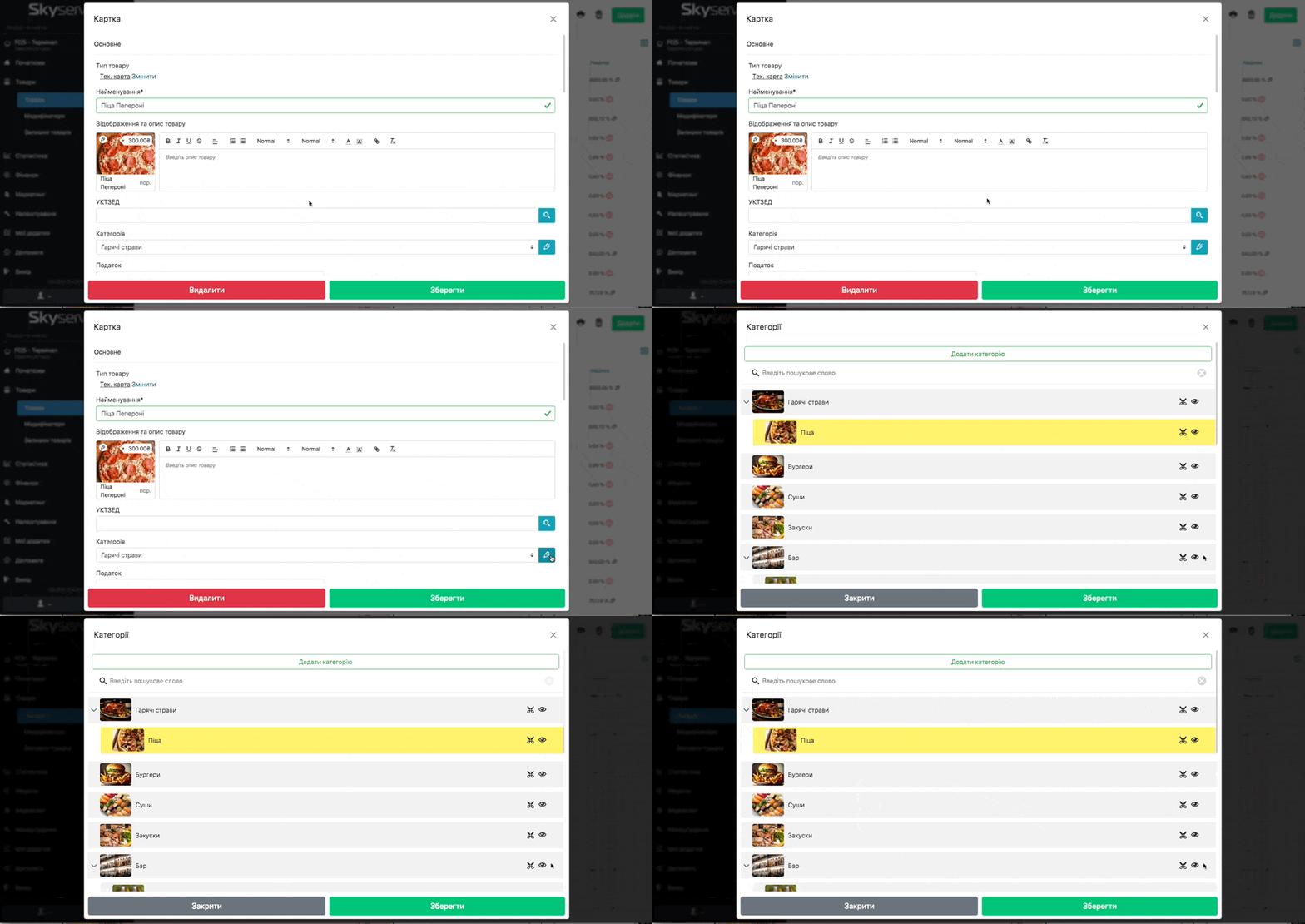
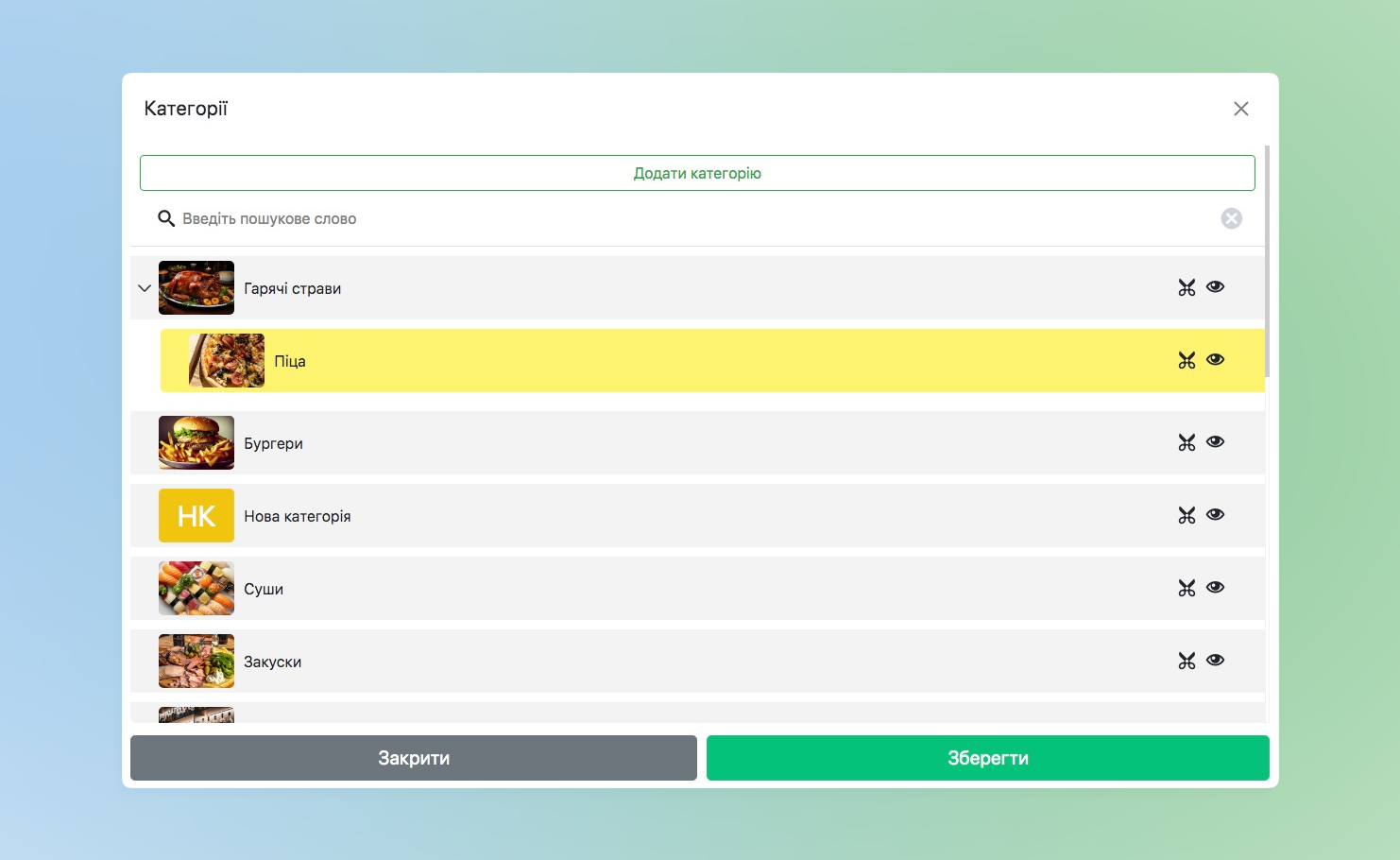
- У вікні Категорії, ви можете:
- Додати нову категорію
- Відсортувати категорії
- Для створення категорії натисніть Додати категорію
- Після успішного створення категорії натисніть Зберегти
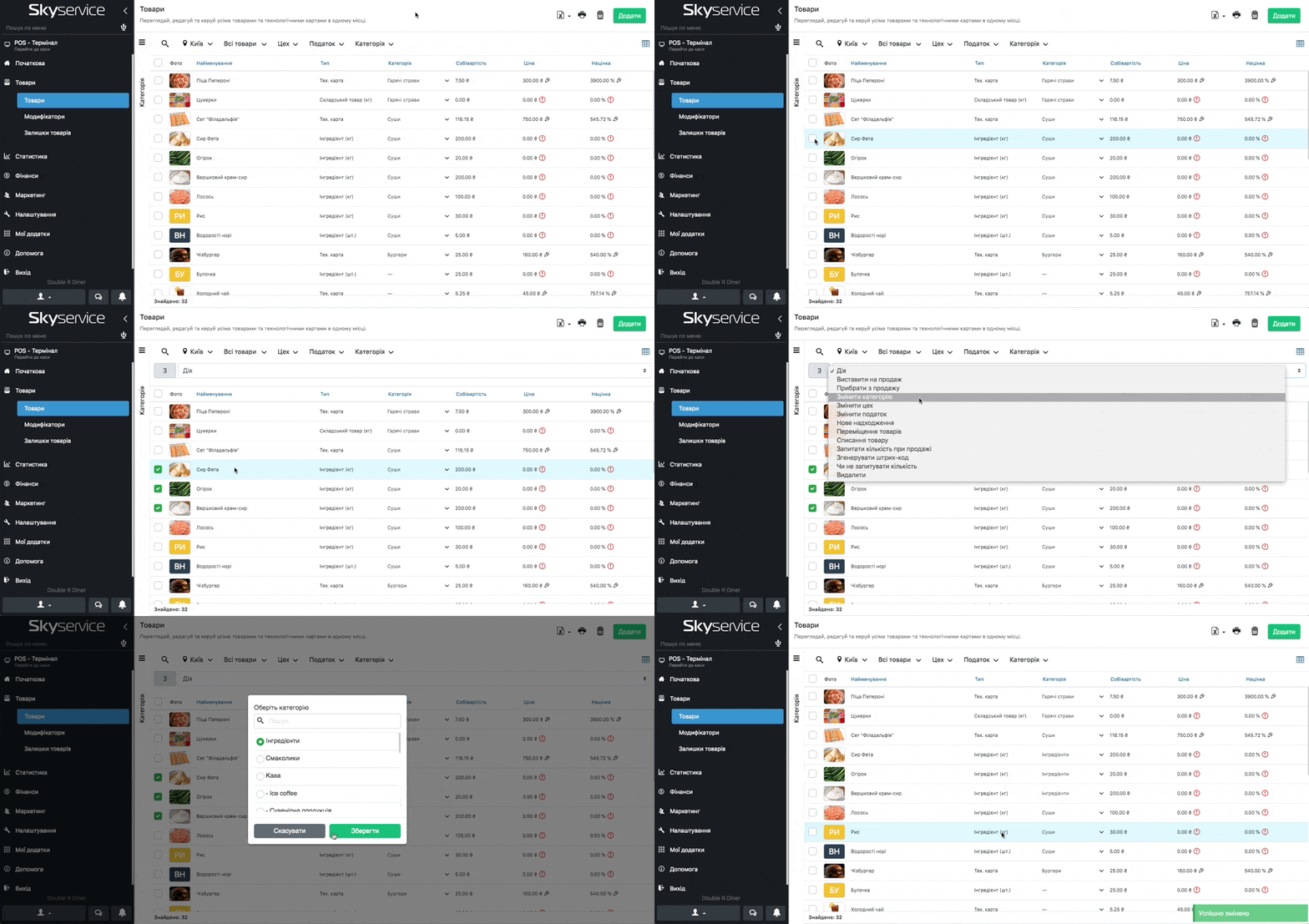
Змінити категорію всіх або декількох товарів
- У Панелі адміністрування перейдіть в розділ Товари ➔ Товари
- Відзначте прапорцями потрібні товари
- Зверху натисніть Дія ➔ оберіть зі списку Змінити категорію
- Виберіть потрібну категорію
- Натисніть Зберегти
Відображення категорій у POS-терміналі
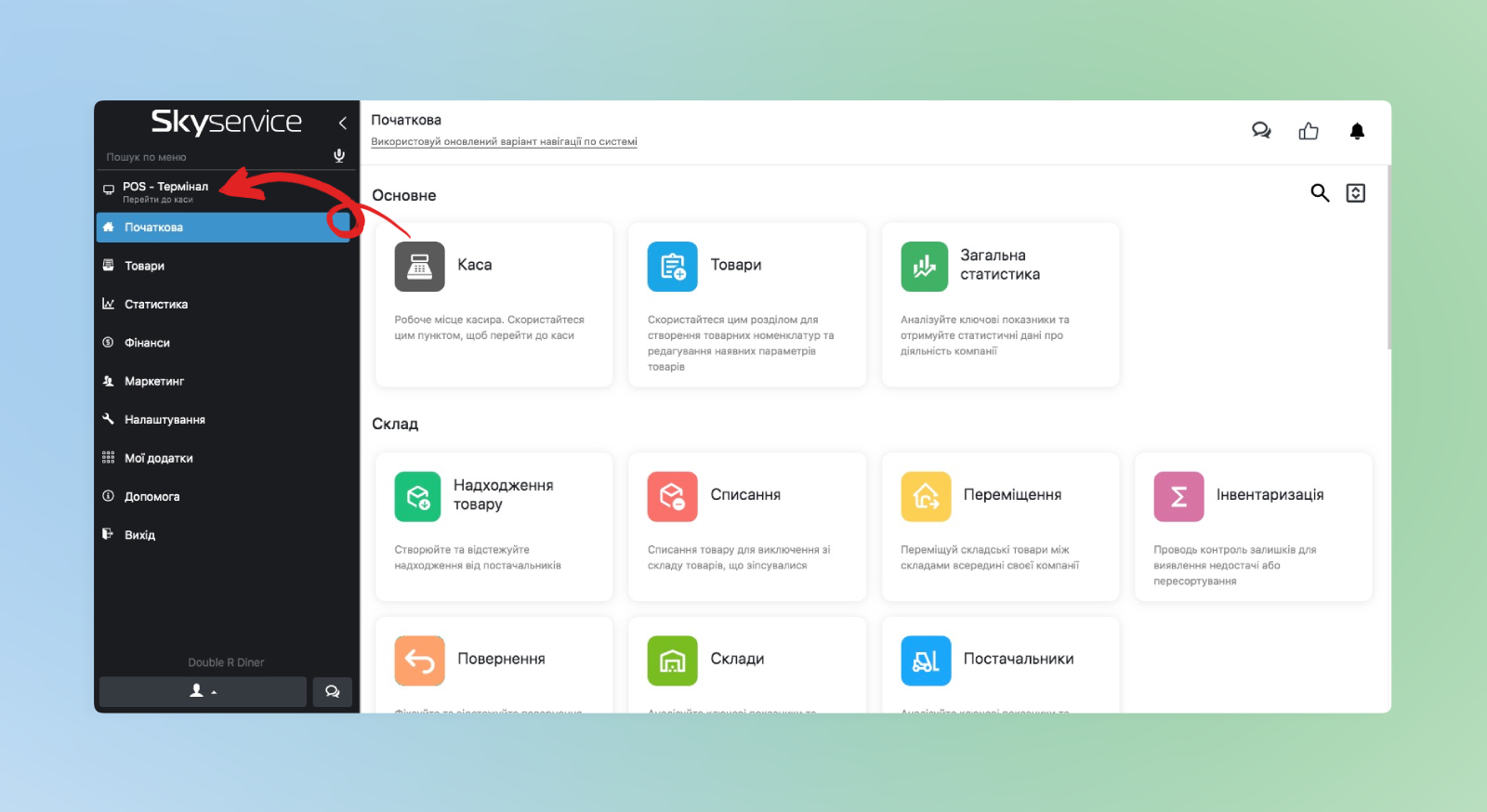
- Перейдіть до каси, для цього натисніть POS-термінал
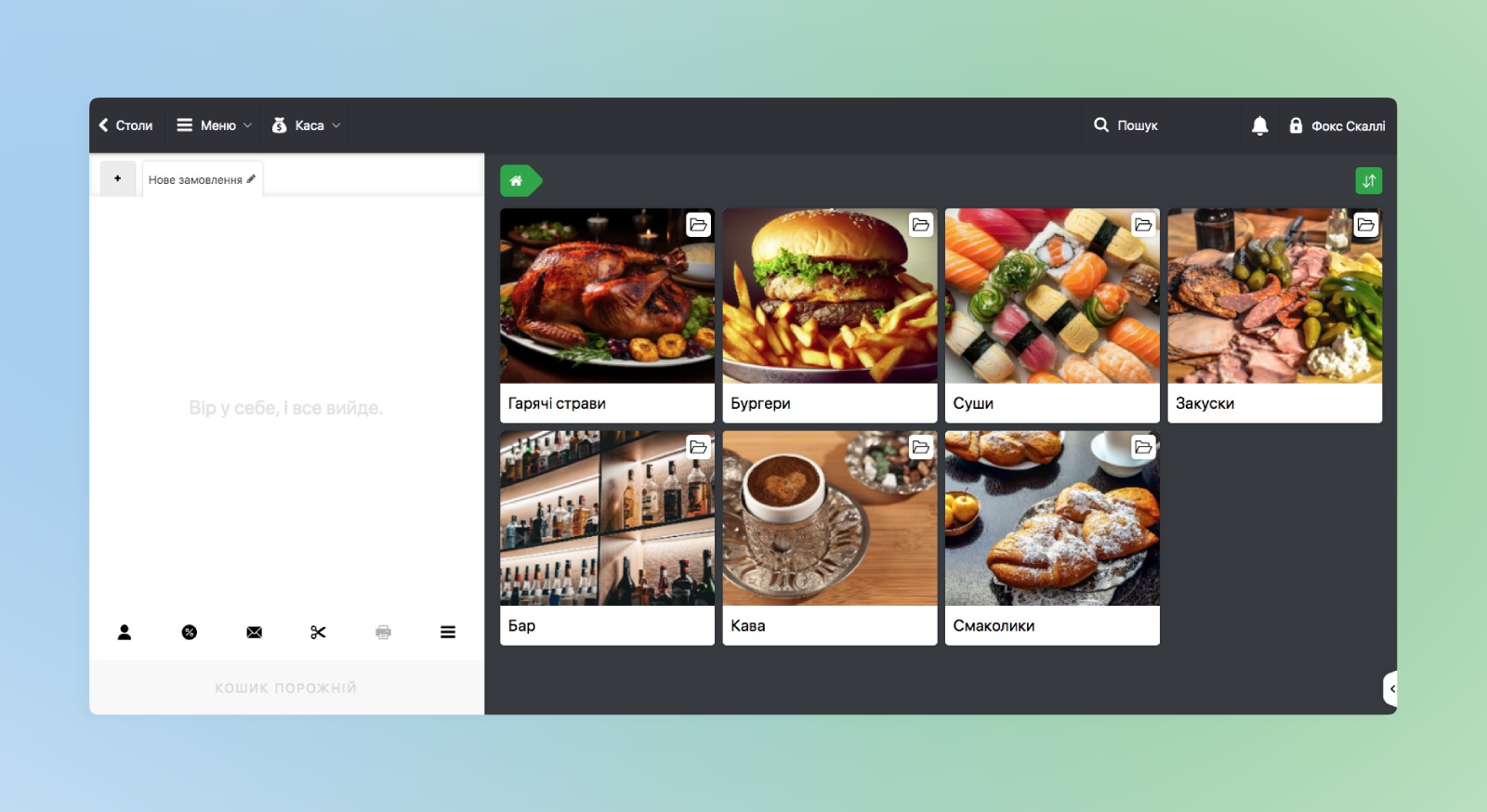
- У POS-терміналі праворуч будуть відображені категорії, які ви створили у пункті 1 або 2
Поточна версія програми SkyService
Додати категорію при створенні товару
- У Адмін-панелі перейдіть в розділ Товари – виберіть товар, або створіть новий
- Біля поля Категорія натисніть на кнопку з іконою «олівець»
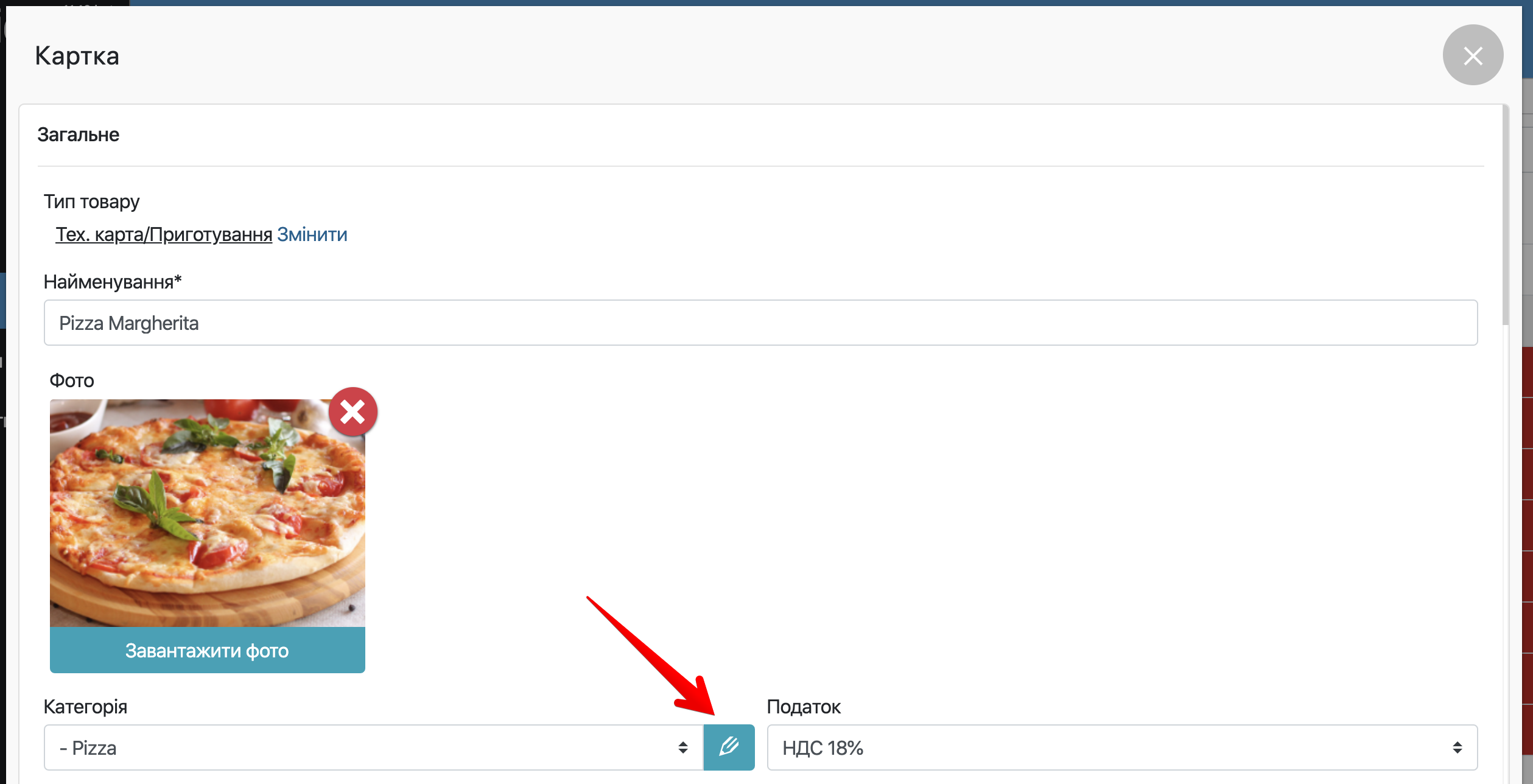
- У вікні Категорії, ви можете:
- Додати нову категорію
- Відсортувати категорії
- Сховати категорію
- Видалити категорію
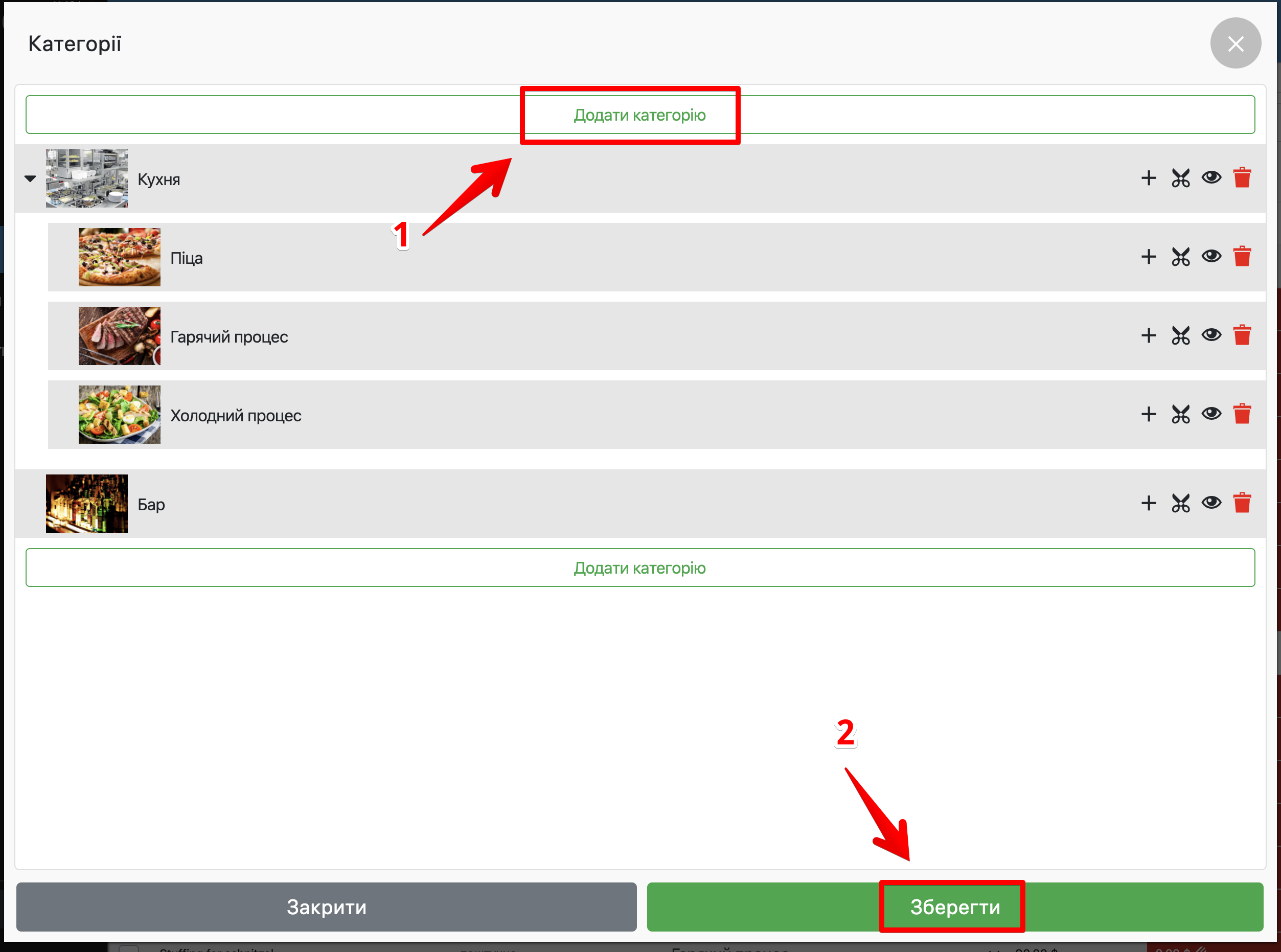
- Натисніть зберегти
Додати категорії в Адмін-панелі
- У Адмін-панелі перейдіть в розділ Налаштування → Категорії і натисніть на кнопку Додати
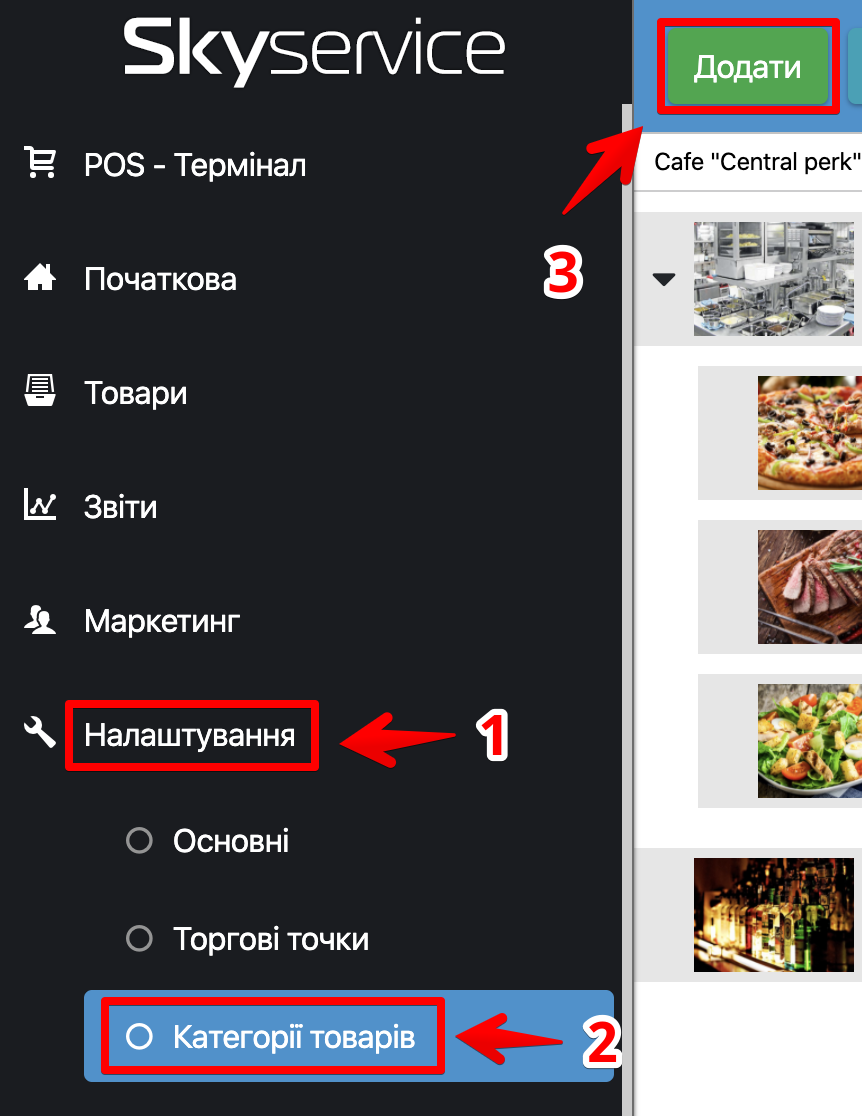
- Натисніть на назву категорії, щоб змінити
- Натисніть на категорію і не відпускаючи натискання перемістить в потрібне місце
- Для завантаження іконки категорії натисніть на картинку фотоапарата


- Додаткові кнопки:
- Кнопка «+» – створює вкладену категорію
- Кнопка «Ножиці» – вирізати/вставити, для швидкого переміщення категорії
- Кнопка «Око» – приховує відображення категорії в пос-терміналі
- Кнопка «Кошик» – видаляє категорію
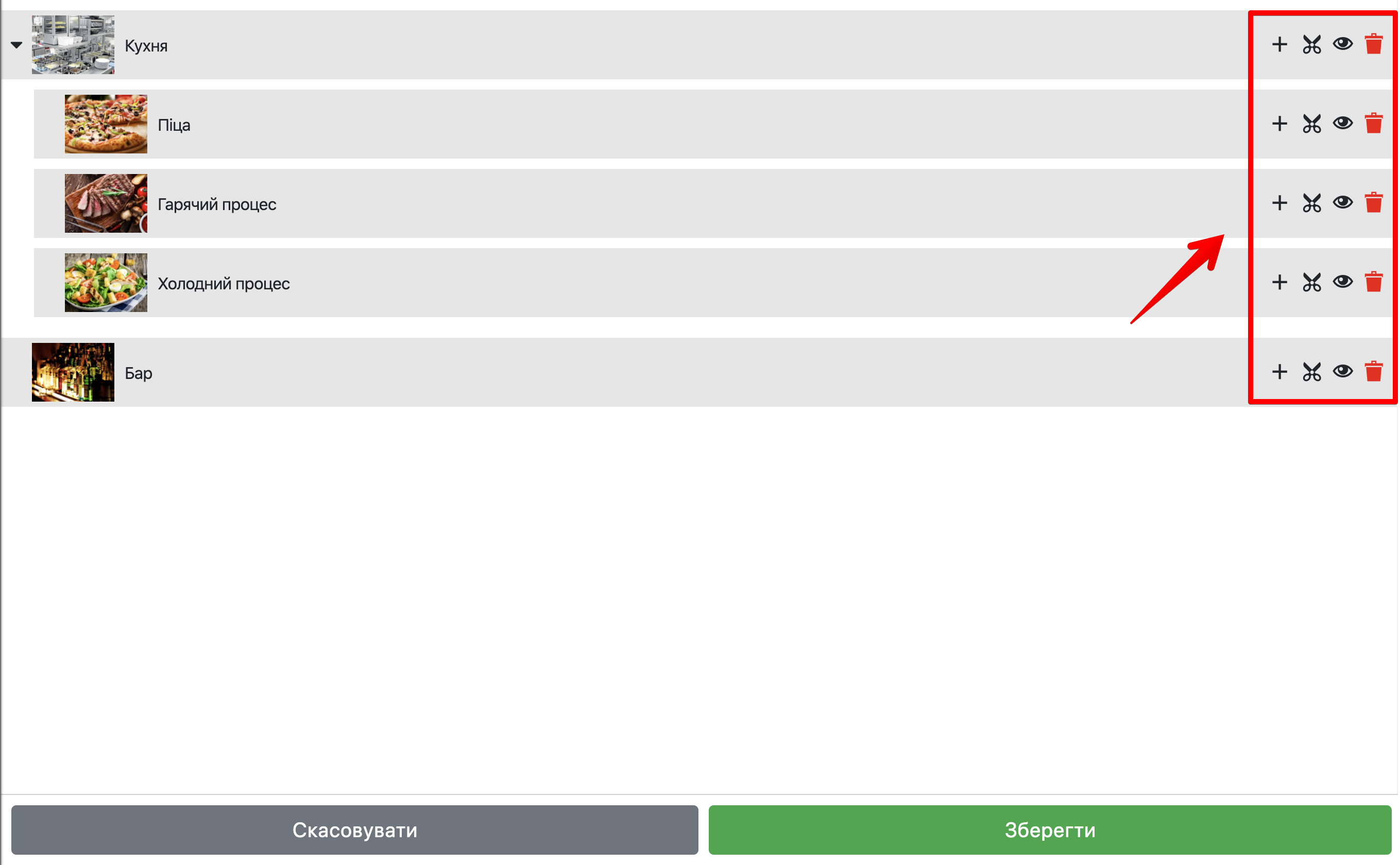
- Натисніть Зберегти.
Змінити категорію всіх або декількох товарів
- У Адмін-панелі перейдіть в розділ Товари – Всі товари
- Відзначте прапорцями потрібні товари
- Натисніть Дія – і виберіть зі списку Змінити категорію

- Виберіть потрібну категорію

- Натисніть Зберегти