
Використовуйте фасування товару, щоб швидше додавати поставки на склад. Наприклад, Вам на склад надійшов ящик вина з 6 пляшок по 0,75 л. Вкажіть ємність фасування, а SkyService POS підрахує кількість вина в літражі.
Нова версія програми SkyService
ℹ️ Рекомендуємо ознайомитись також із уроком Як провести надходження товару.
☝️ Фасування можливе під час створення документа Надходження товару:
- У Панелі адміністрування перейдіть в розділ Початкова ➜ Надходження товару
- Заповніть усі необхідні поля
- Оберіть товар
Якщо створюєте тару вперше
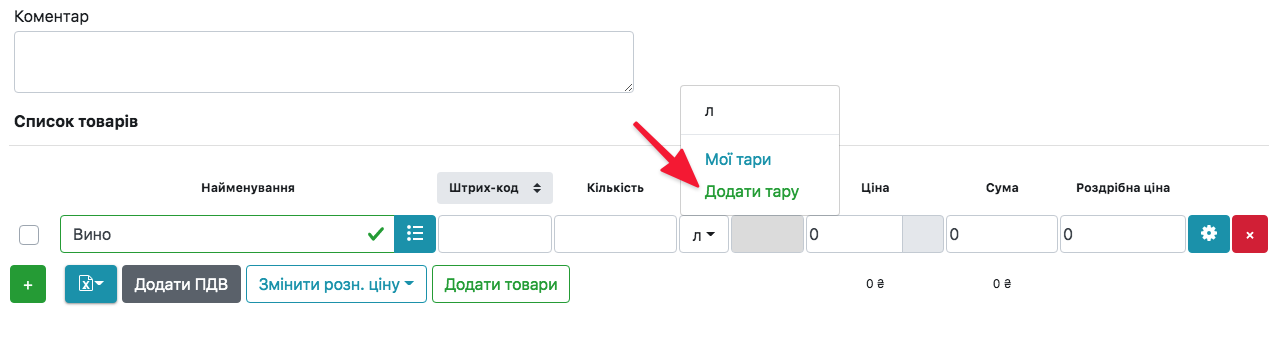
- Натисніть Додати тару
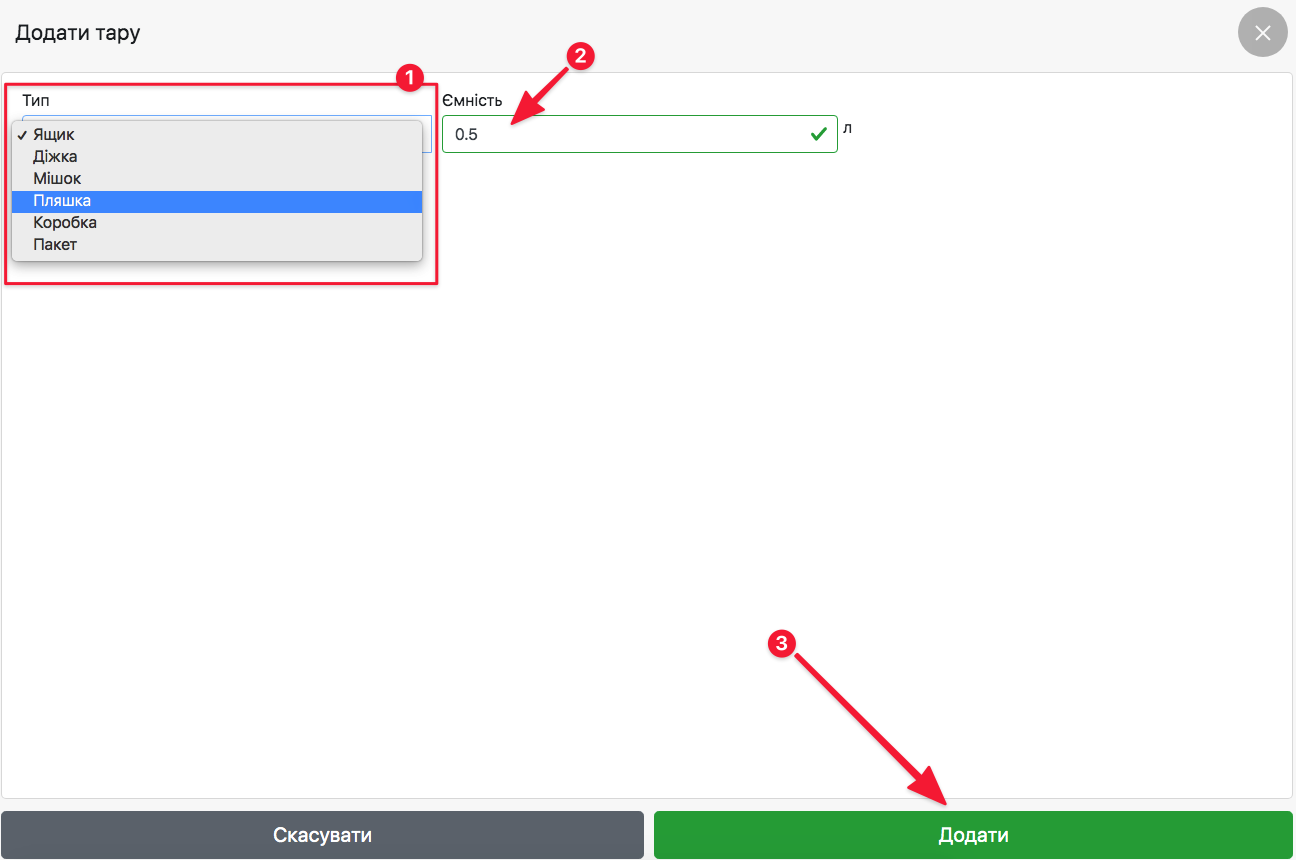
- Оберіть найбільш підходящий тип тари
- Впишіть яка ємність цієї тари
- Натисніть Додати
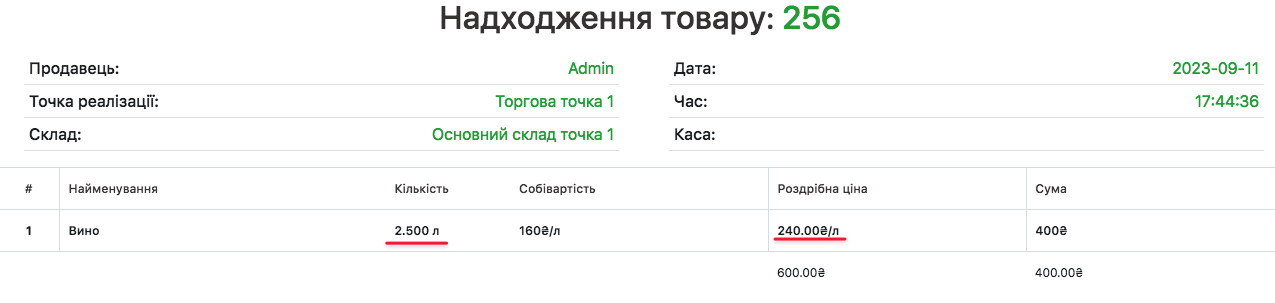
- Впишіть кількість фасованого товару, який надійшов
- Ціну закупки зазначте на 1 одиницю фасованого товару
- Роздрібну ціну запишіть за 1л
- Натисніть Виконати, щоб здійснити Надходження товару

❗ Фасування передбачене саме для зручності підрахунку під час створення документа Надходження товару. Актуальні одиниці виміру товару обираються саме в картці товару. Рекомендація до ознайомлення: уроки Як додати товар (штучний) та Як додати інгредієнт.
Якщо вже створювали тару
- Натисніть Мої тари
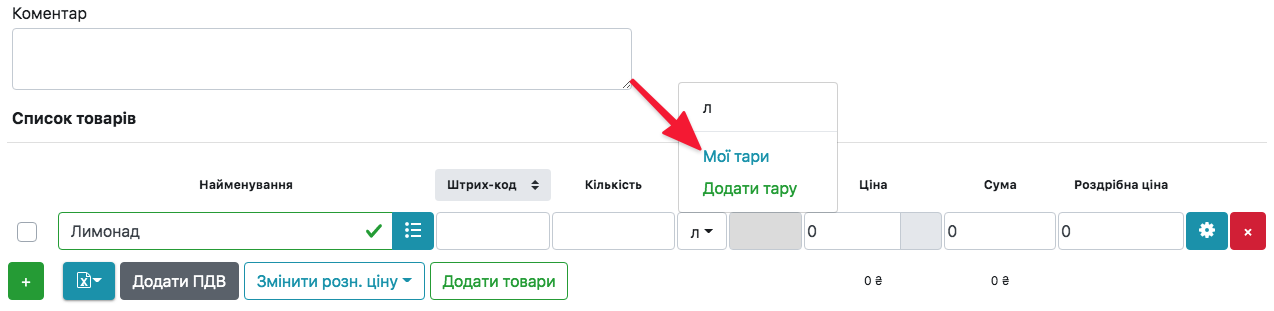
- Оберіть у списку необхідну тару
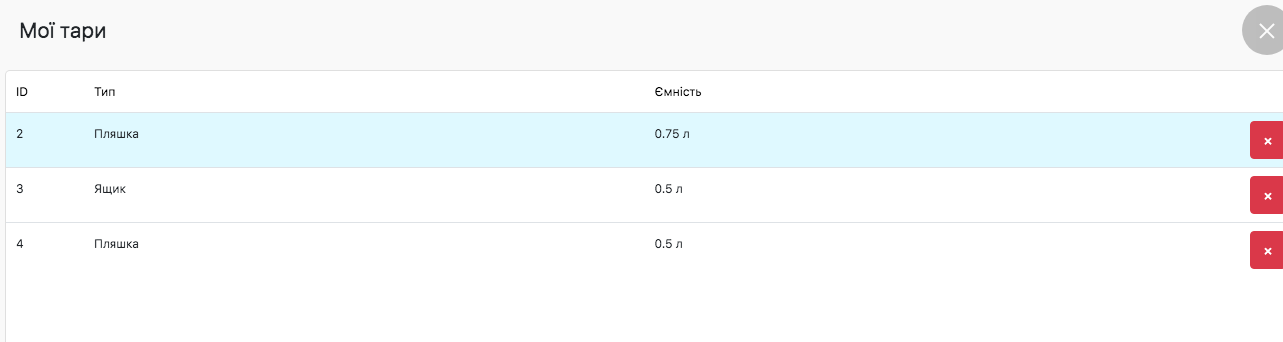
- Впишіть кількість фасованого товару, який надійшов
- Ціну закупки запишіть на 1 одиницю фасованого товару
- Роздрібну ціну запишіть за 1л
- Натисніть Виконати, щоб здійснити Надходження товару

Поточна версія програми SkyService
Як створити фасування
- У Адмін-панелі перейдіть в розділ Початкова, виберете потрібну торгову точку (якщо у вас їх декілька), і натисніть Прихід товару

- Заповніть всі необхідні поля;
- Виберіть товар;
- Натисніть “Додати тару”
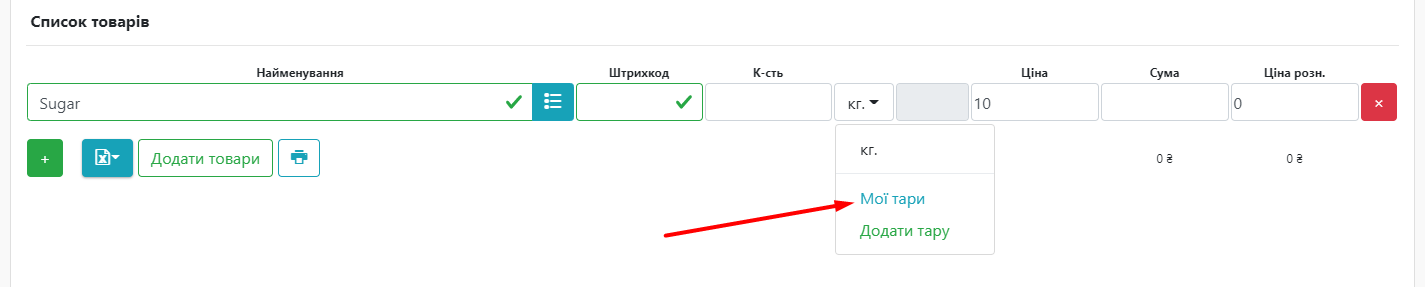
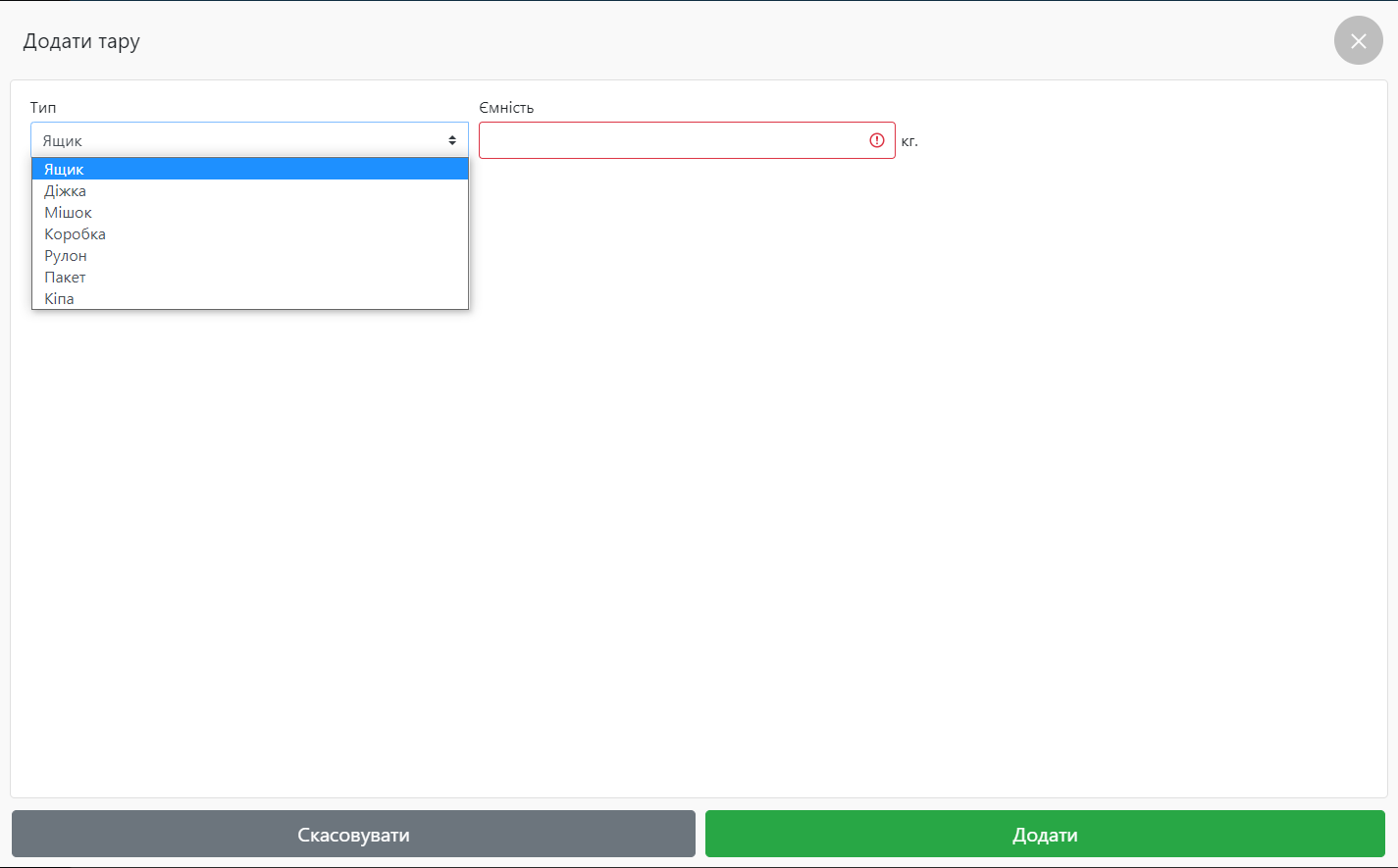
- Виберіть Тип тари:
- Ящик;
- Діжка;
- мішок;
- пляшка;
- Коробка;
- рулон;
- пакет;
- Кіпа.
- Введіть Ємність
- Натисніть Додати
- Вказуєте кількість товару штук, наприклад скільки пляшок вина було в ящику, і SkyService автоматично перерахує в л, мл, кг, м
- Після фасування тара буде збережена, і вибрати її можна буде тільки для товару з тієї ж одиницею виміру
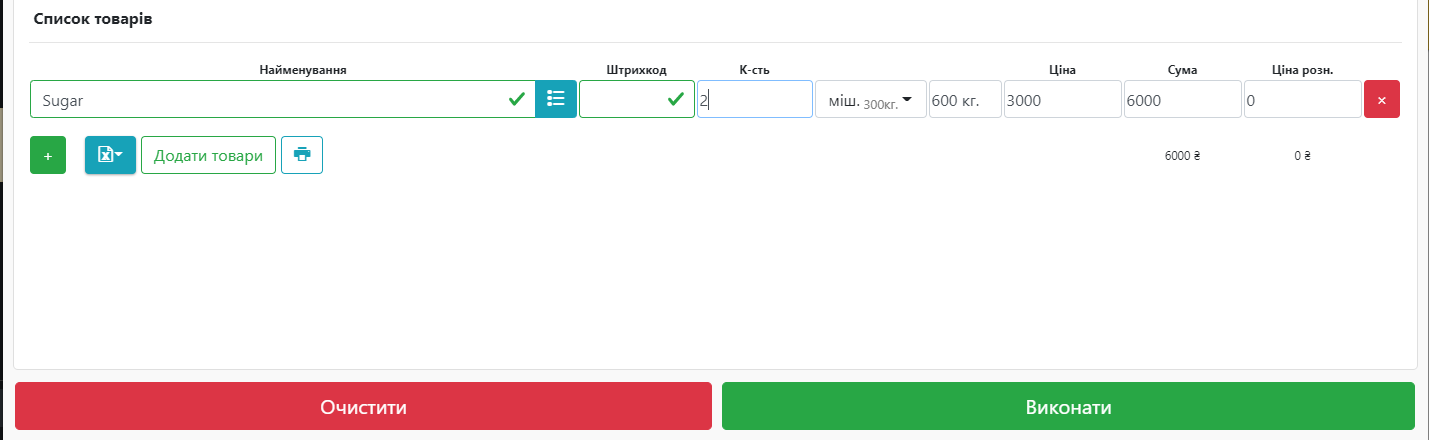
- Натисніть Виконати