Інвентаризацію можна проводити по:
- всім товарам
- цехам
- категоріям
Нова версія програми SkyService
Як створити документ в Панелі адміністрування
По всім товарам
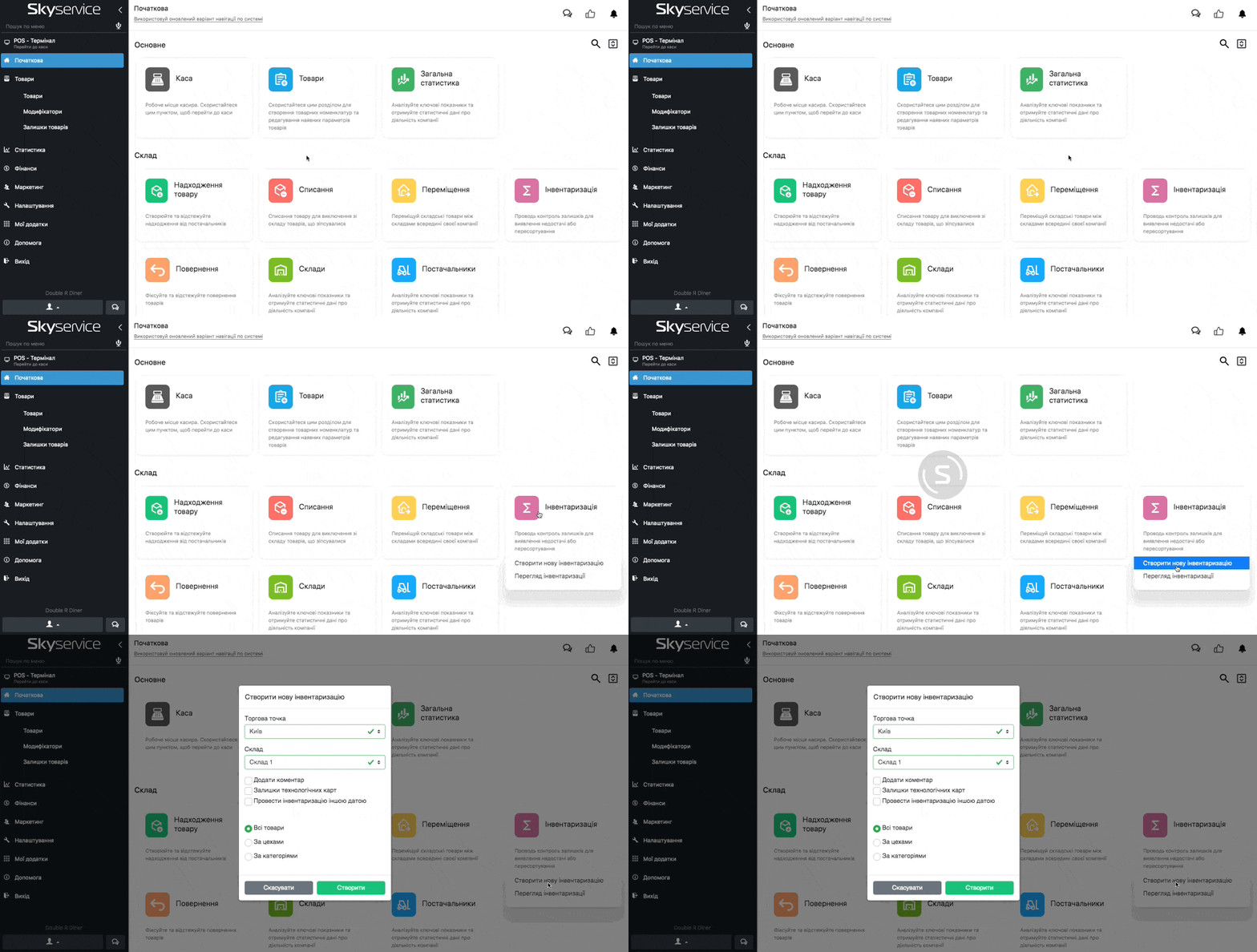
- У Панелі адміністрування перейдіть в розділ Початкова
- У блоці Створити новий документ натисніть на Інвентаризація ➔ Створити нову інвентаризацію
- Або можете створити документ перейшовши в розділ Статистика ➔ Інвентаризація
- Натисніть на кнопку Додати
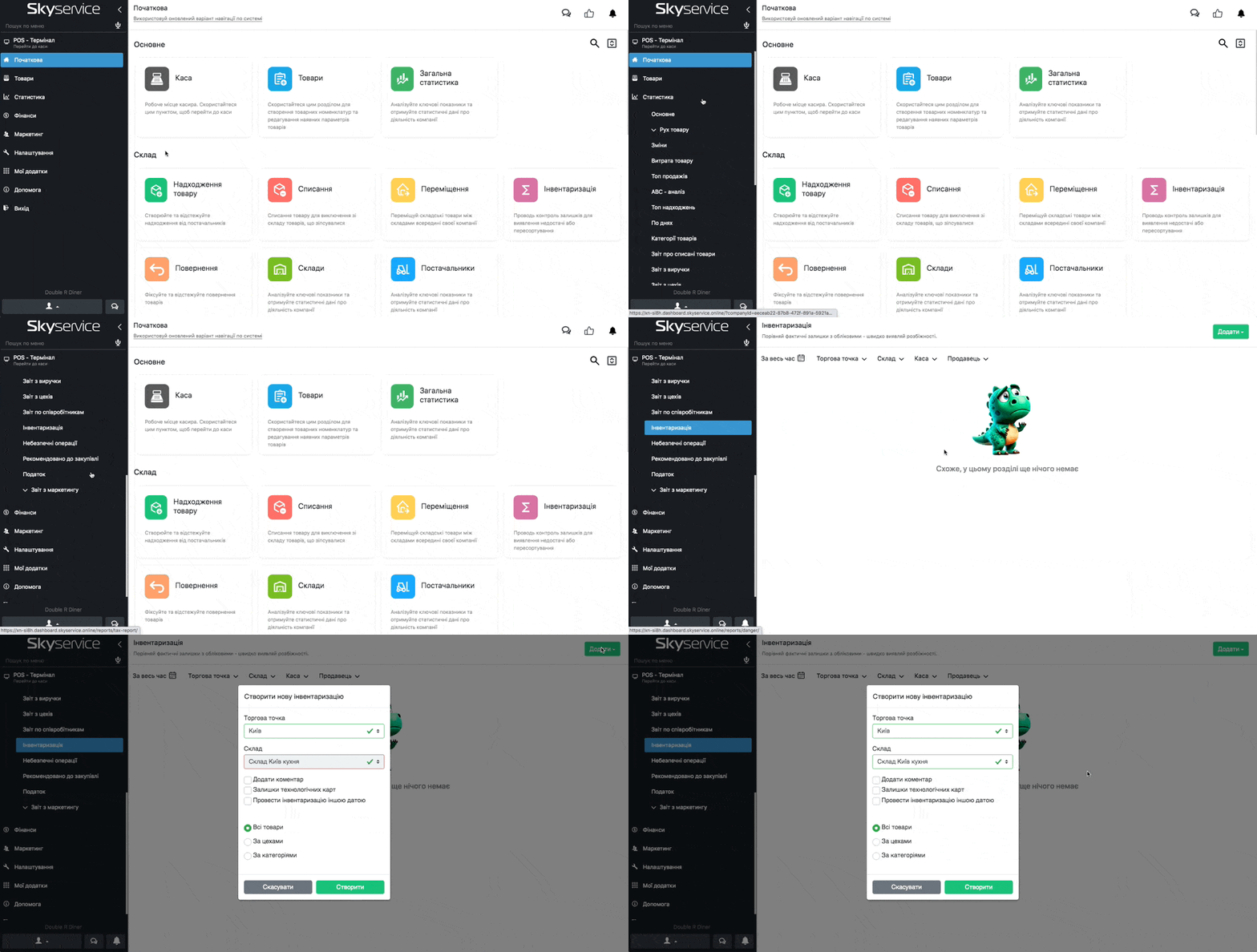
- Оберіть склад, по якому плануєте проводити інвентаризацію
- Виберіть Всі товари
- Натисніть Створити
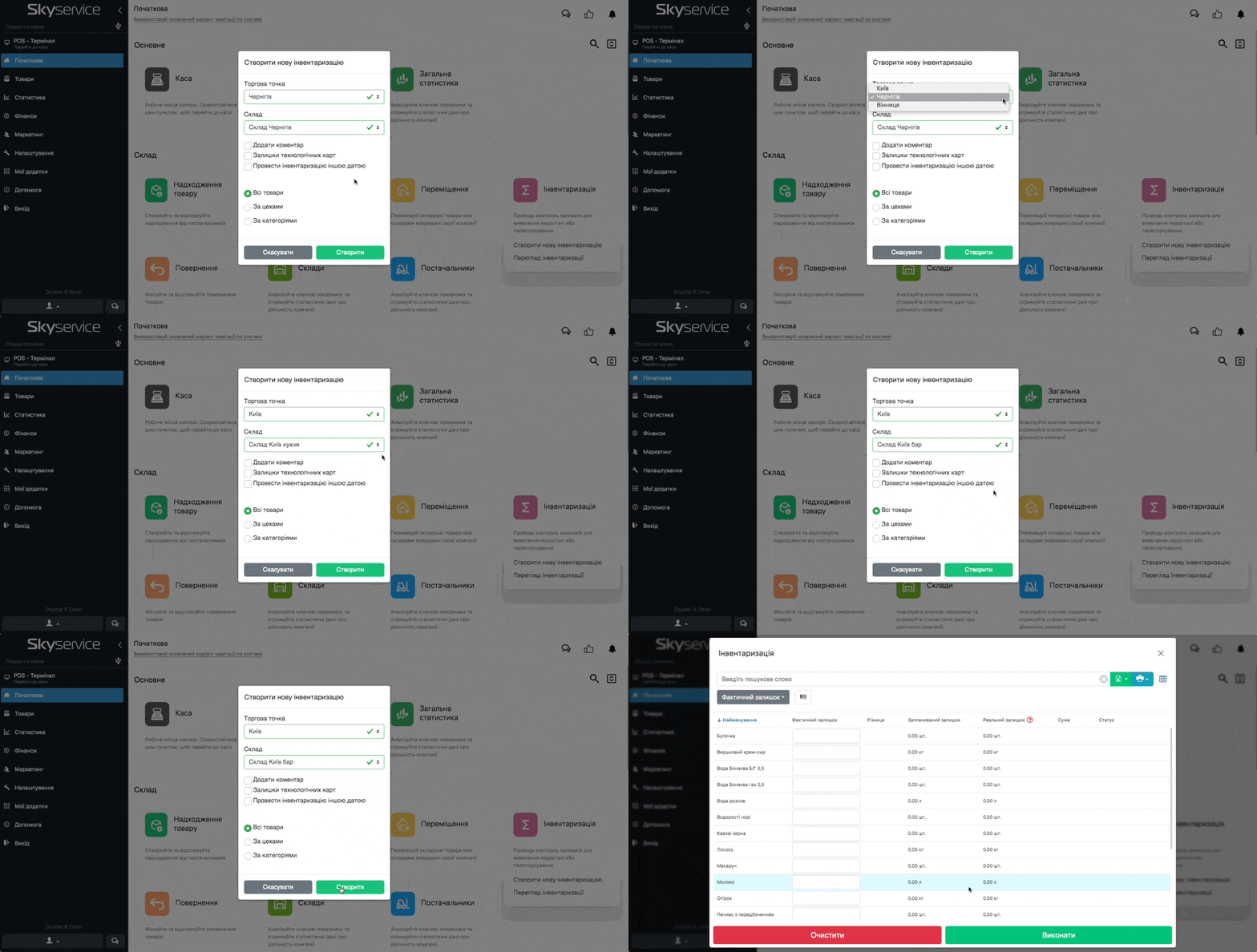
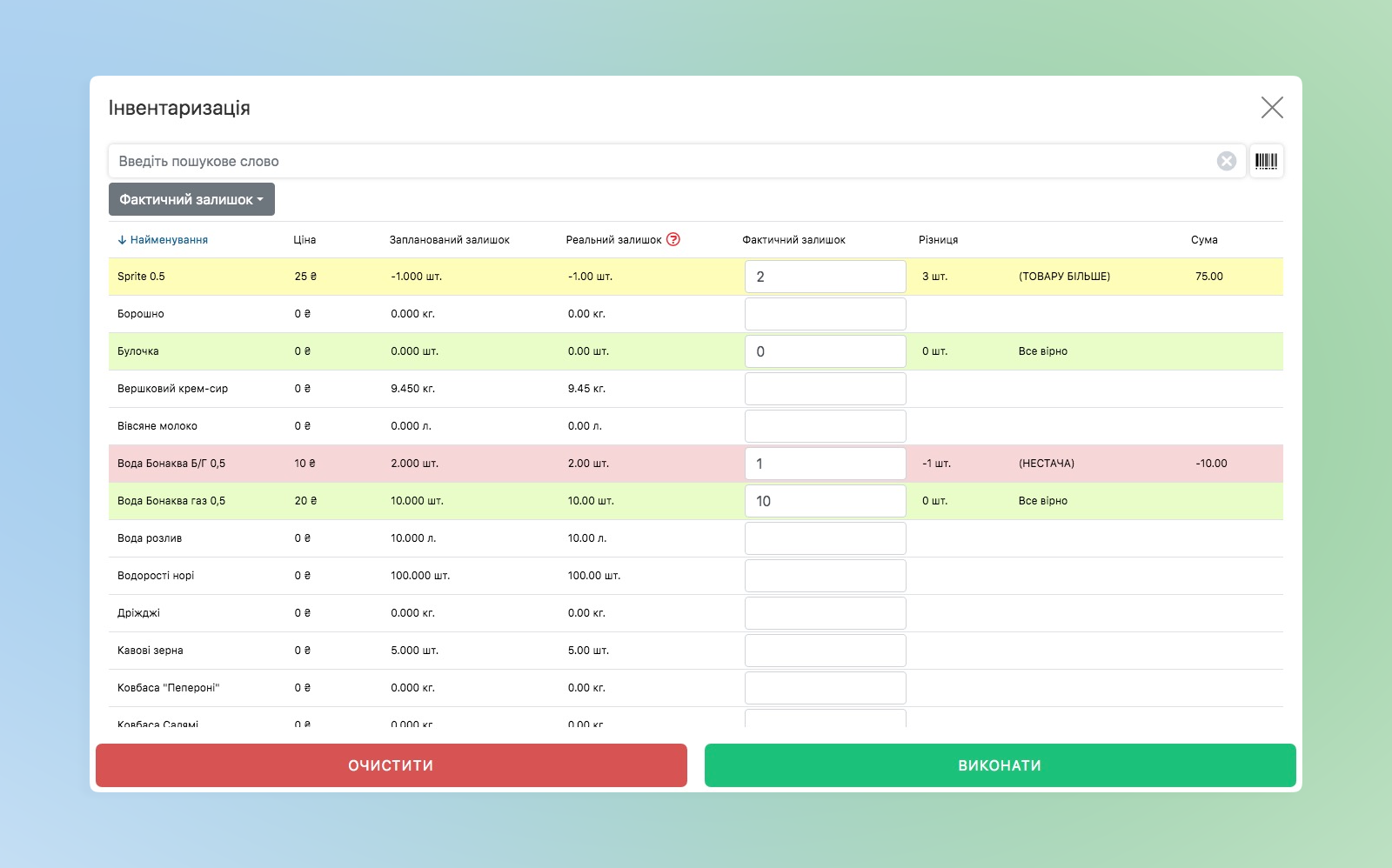
- Заповніть поля Фактичний залишок – введена кількість відображатиметься в поточних залишках товару
- Натисніть Виконати
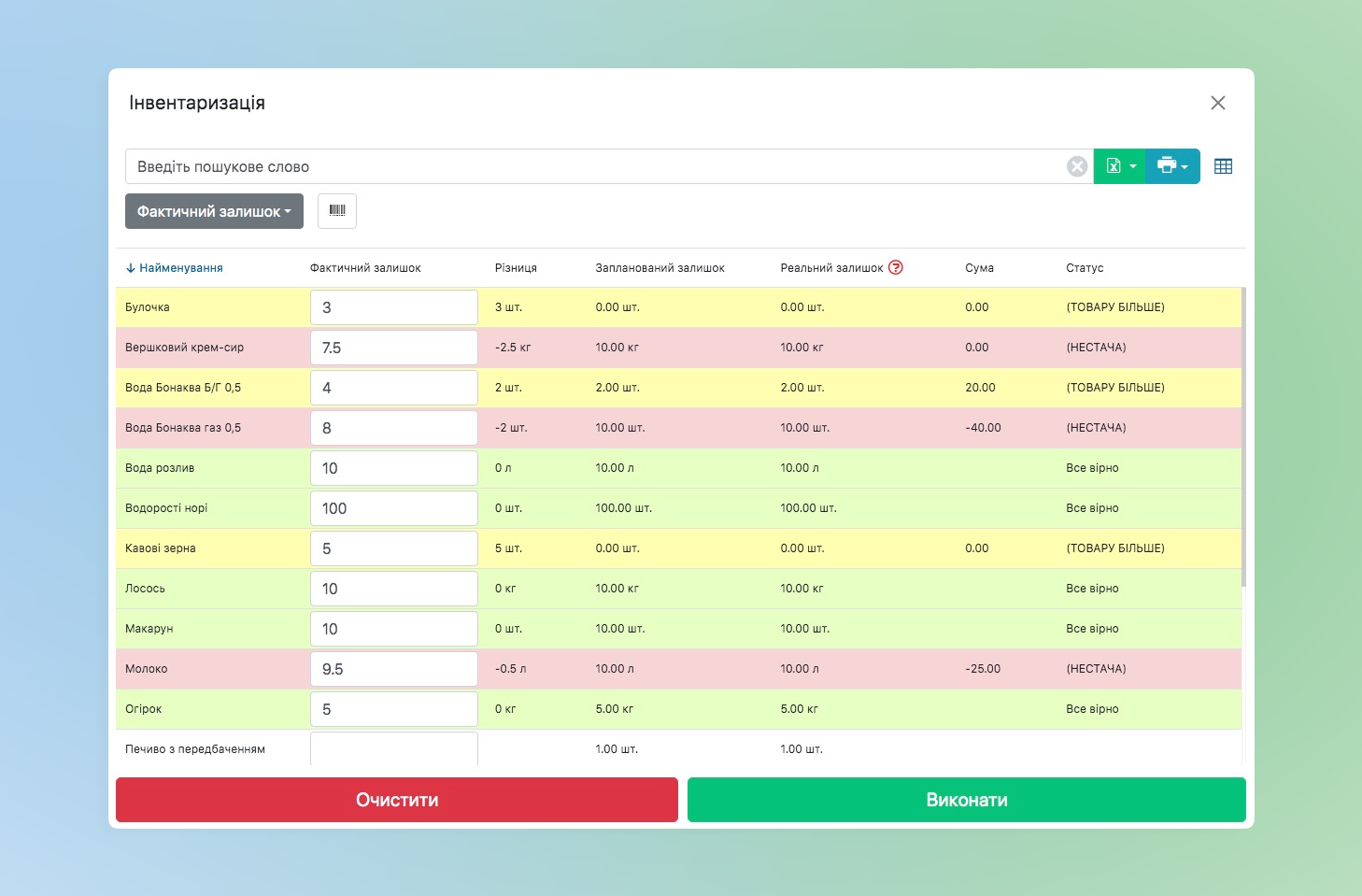
ℹ️ Запланований залишок – кількість товару, яка має бути на складі по програмі, враховуючі усі документи продажів, надходження, списання та переміщення.
ℹ️ Реальний залишок – враховує страви (технологічні карти), які наразі знаходяться в процесі приготування. Детальніше нижче в пункті Інвентаризація під час робочого процесу.
Інвентаризація по цехам
- У Панелі адміністрування перейдіть в розділ Початкова
- У блоці Створити новий документ натисніть на Інвентаризація
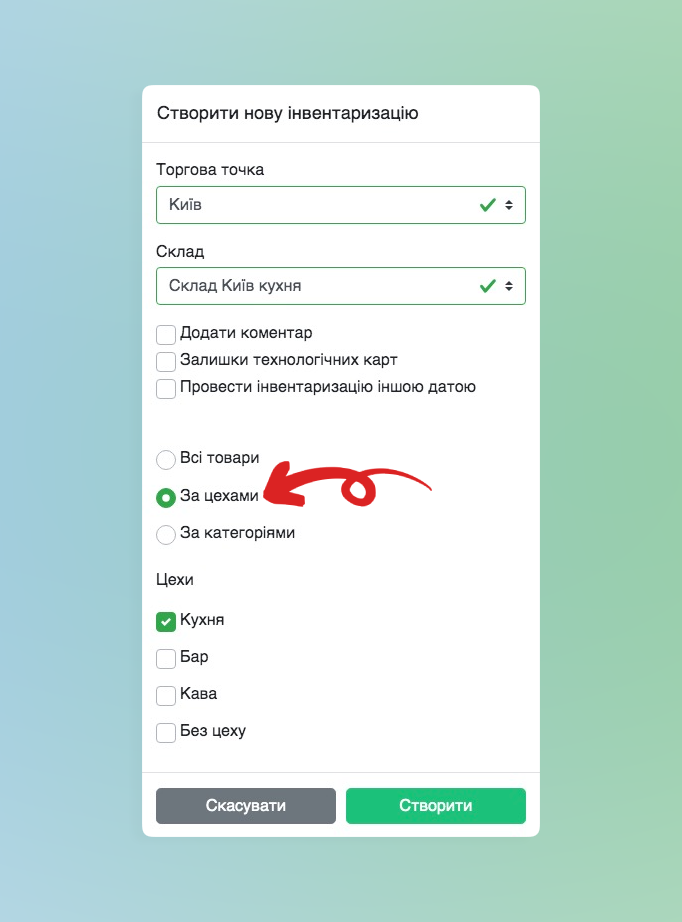
- Оберіть склад, по якому плануєте проводити інвентаризацію
- Виберіть За цехами
- Нижче встановіть необхідний Цех
- Натисніть Створити
- Введіть у поле Фактичний залишок кількість товару, яку підрахували в процесі переобліку
- Натисніть Виконати
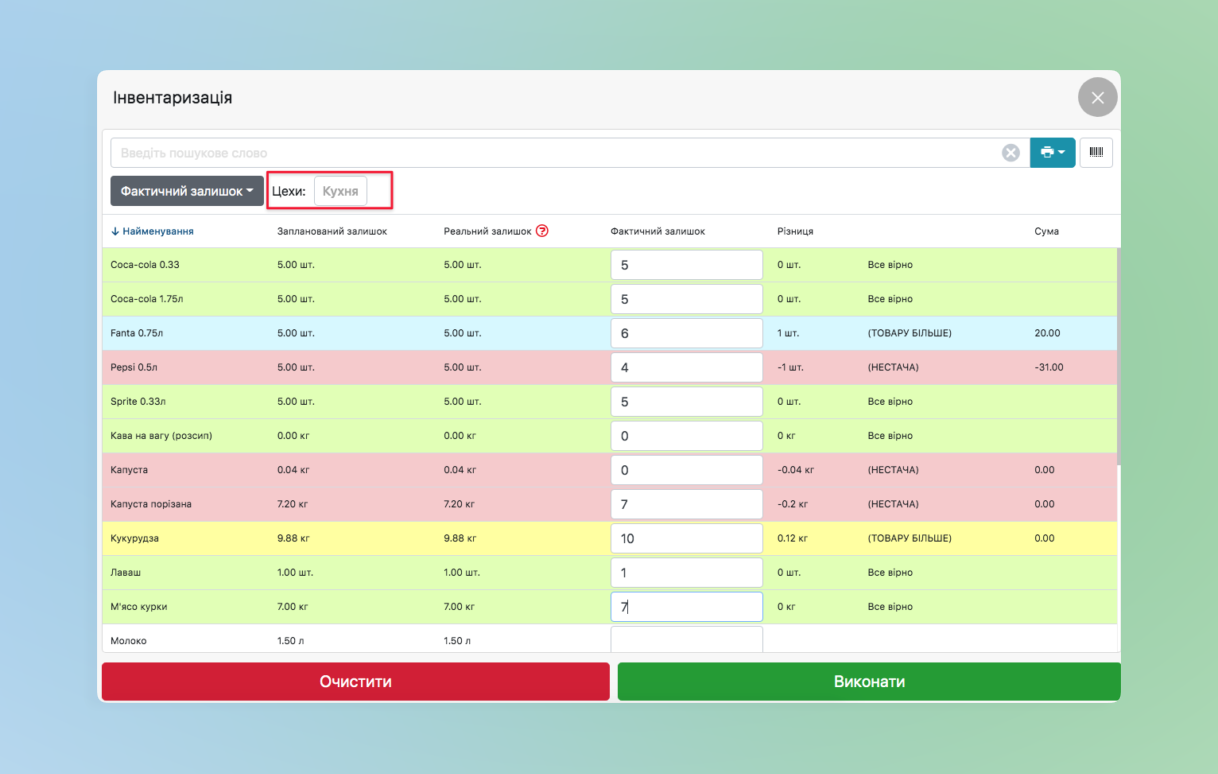
❗ Якщо не можете знайти товар в документі інвентаризації, перевірте в картці цього товару, щоб у нього був підключений цех, по якому ви проводите переоблік.
Інвентаризація по категоріям
- У Панелі адміністрування перейдіть в розділ Початкова
- У блоці Створити новий документ натисніть на Інвентаризація
- Оберіть склад, по якому плануєте проводити інвентаризацію
- Виберіть За категоріями
- Натисніть Створити
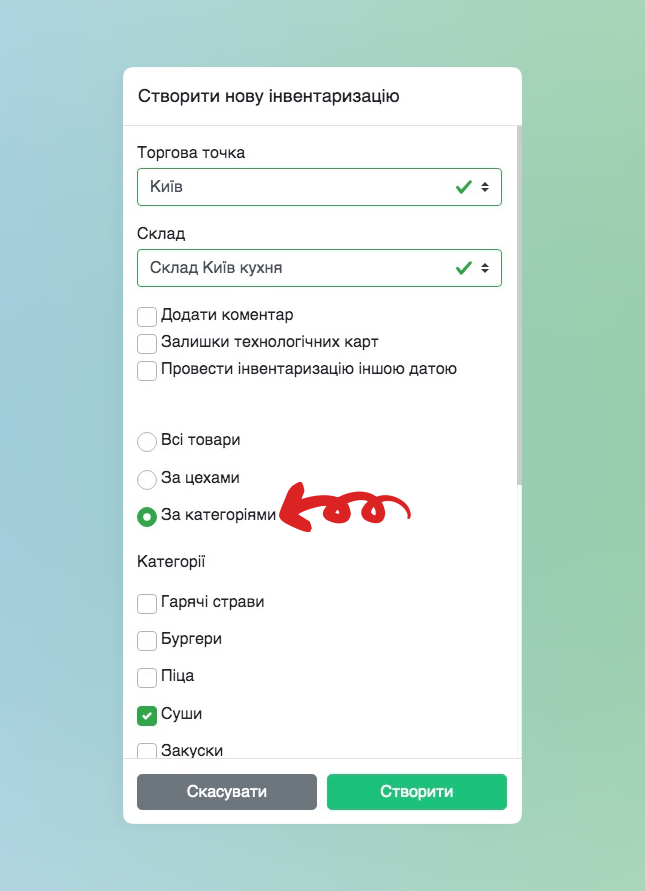
- Введіть у поле Фактичний залишок кількість товару, яку підрахували в процесі переобліку
- Натисніть Виконати
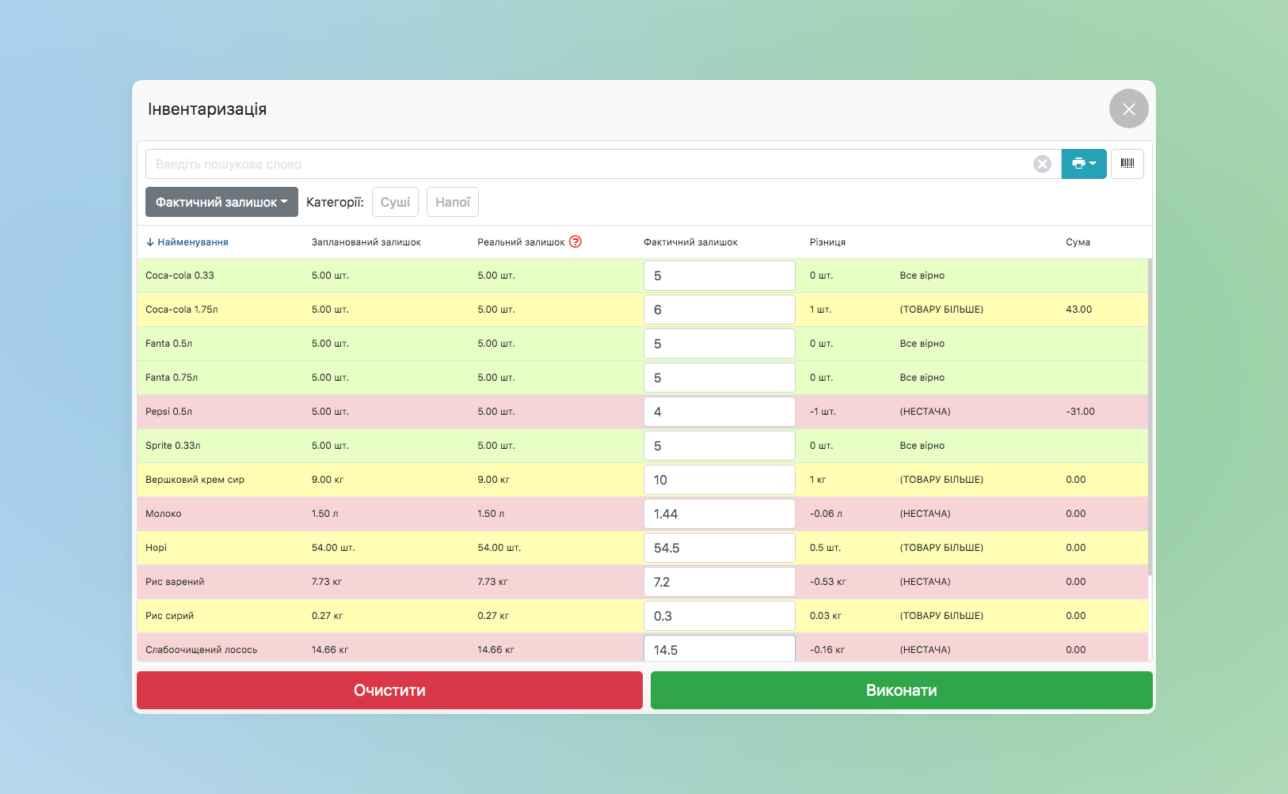
❗ Якщо не можете знайти товар в документі інвентаризації, перевірте в картці цього товару, щоб у нього була обрана категорія, по якій ви проводите переоблік.
Інвентаризація під час робочого процесу
👆 Якщо проводите інвентаризацію під час робочого процесу, та при цьому частина страв знаходяться ще на етапі приготування, то можна додатково ввести ці страви (технологічні карти) у процесі проведення інвентаризації.
- При створенні інвентаризації, оберіть Залишки технологічних карт
- Оберіть по якому списку товарів потрібно провести переоблік
- Натисніть Створити
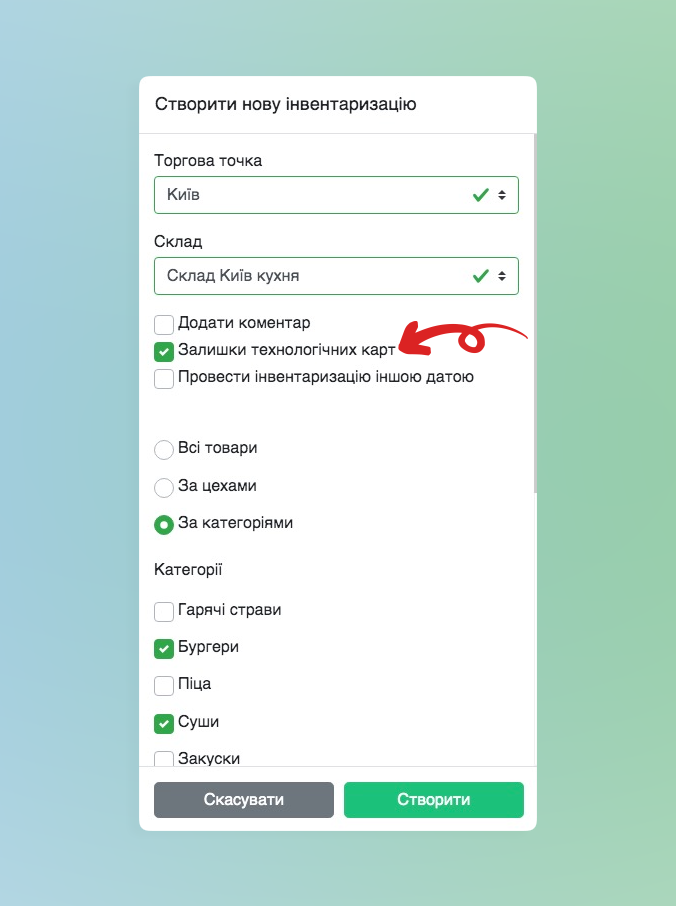
- Введіть кількість порцій, які наразі знаходяться в процесі приготування
- Натисніть Далі
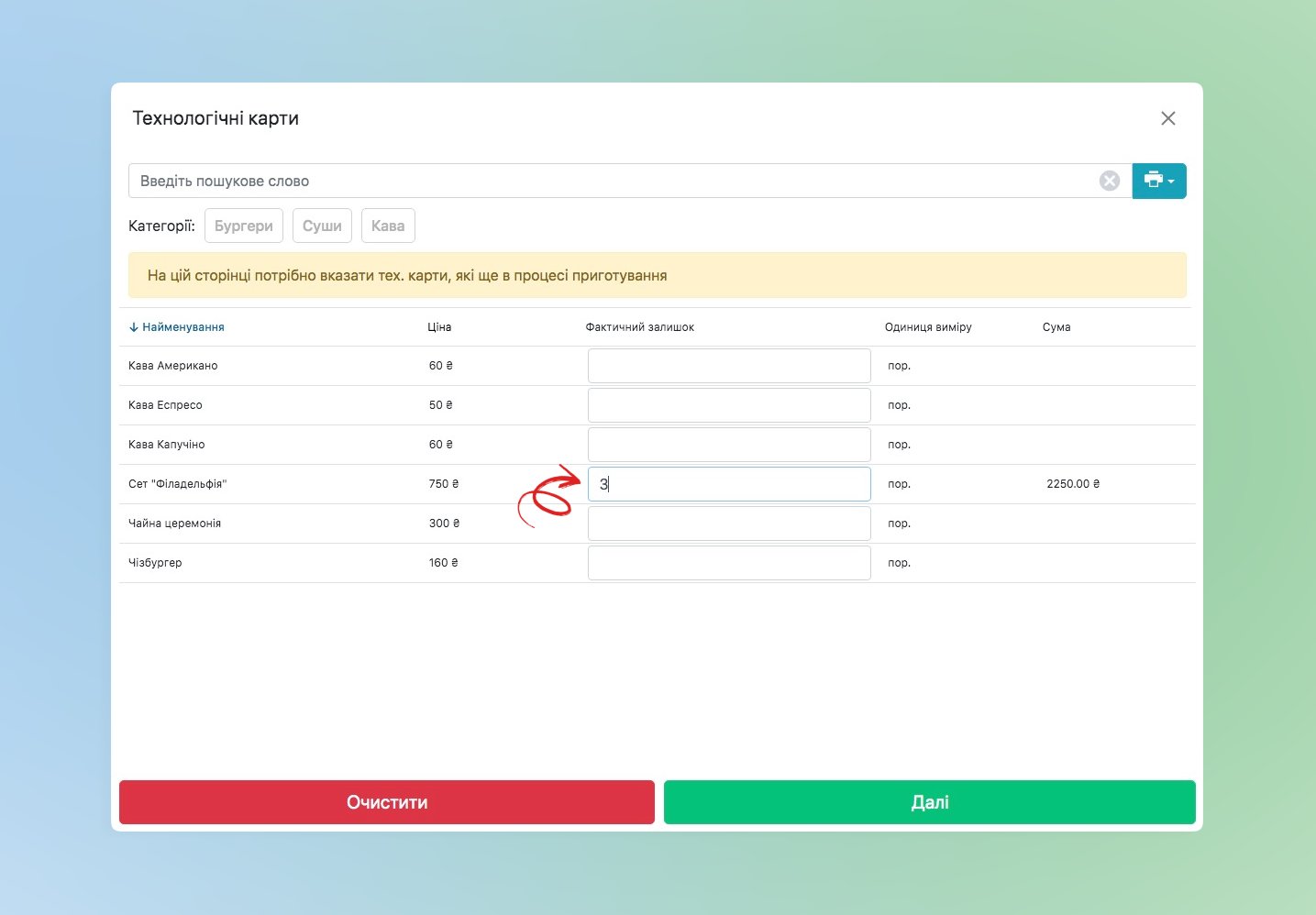
- Введіть у поле Фактичний залишок кількість товару, яку підрахували в процесі переобліку
- Натисніть Виконати
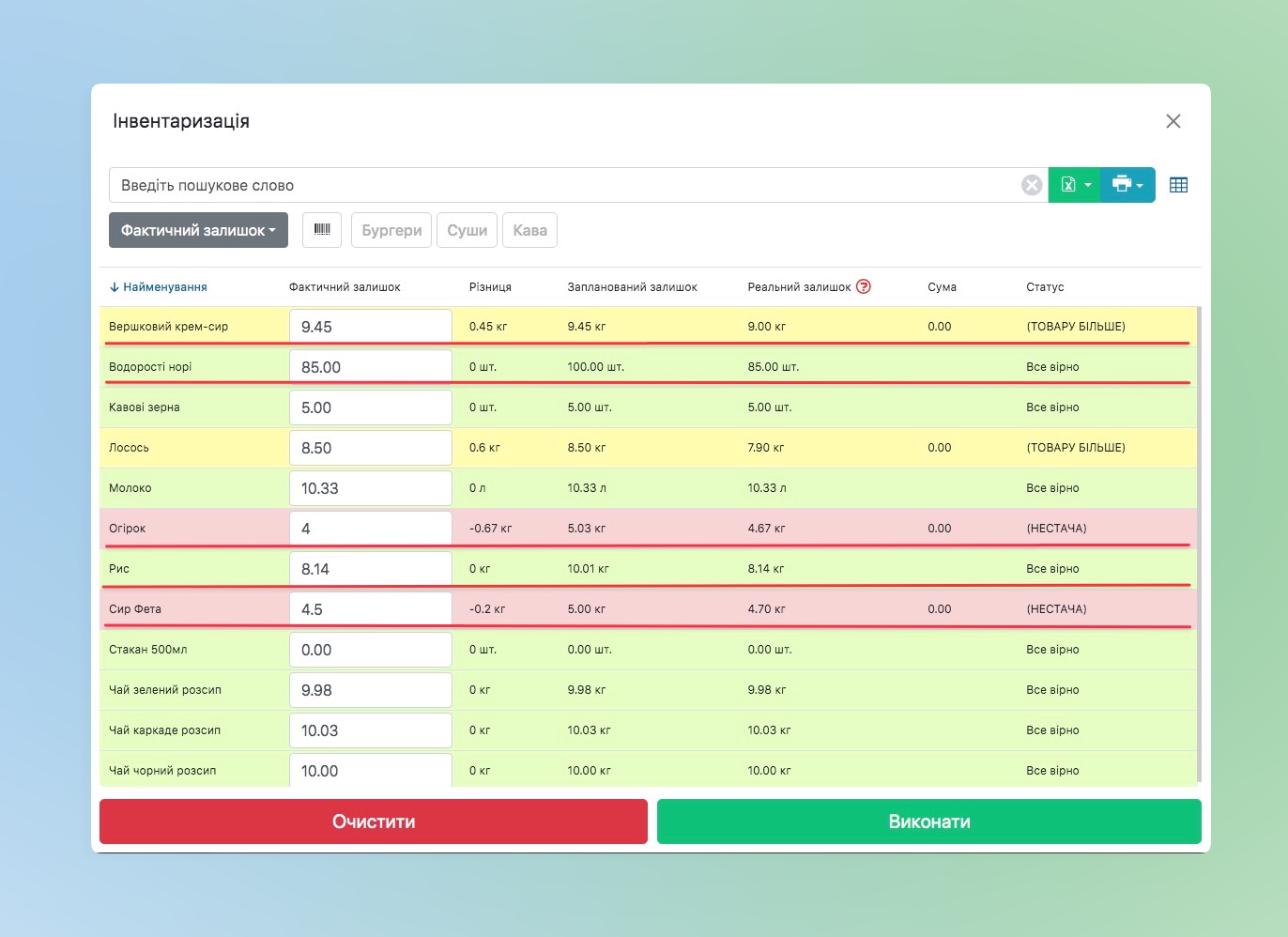
❗ Зверніть увагу, що в такому випадку різниця підраховується, опираючись на дані Реального залишку.
Створення інвентаризації заднім числом
👆 Якщо ви провели на торговій точці переоблік, але забули/не встигли ввести дані у програму, ви можете створити документ заднім числом.
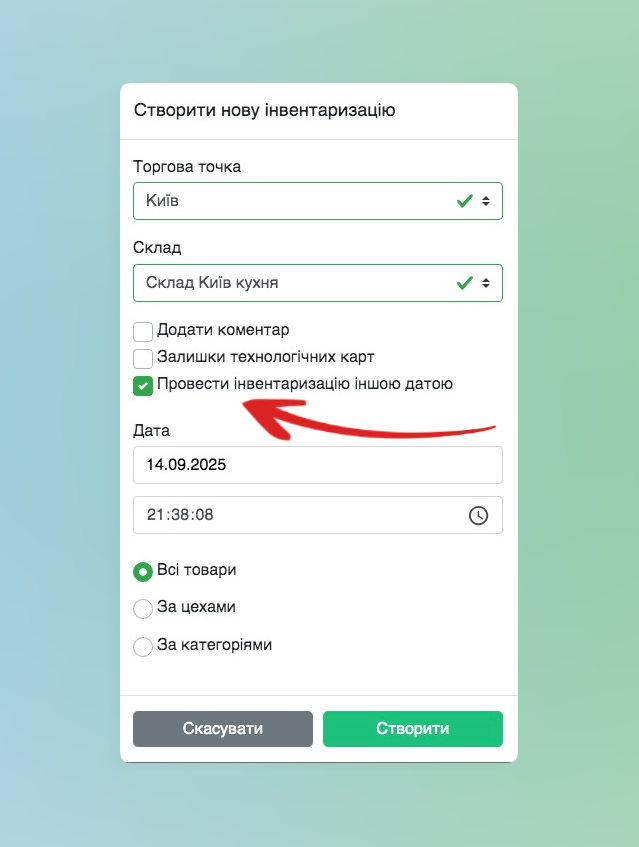
- При створенні інвентаризації, оберіть Провести інвентаризацію іншою датою
- Введіть дату та час
- Оберіть по якому списку товарів потрібно провести переоблік
- Натисніть Створити
- Введіть у поле Фактичний залишок кількість товару, яку підрахували в процесі переобліку
- Натисніть Виконати
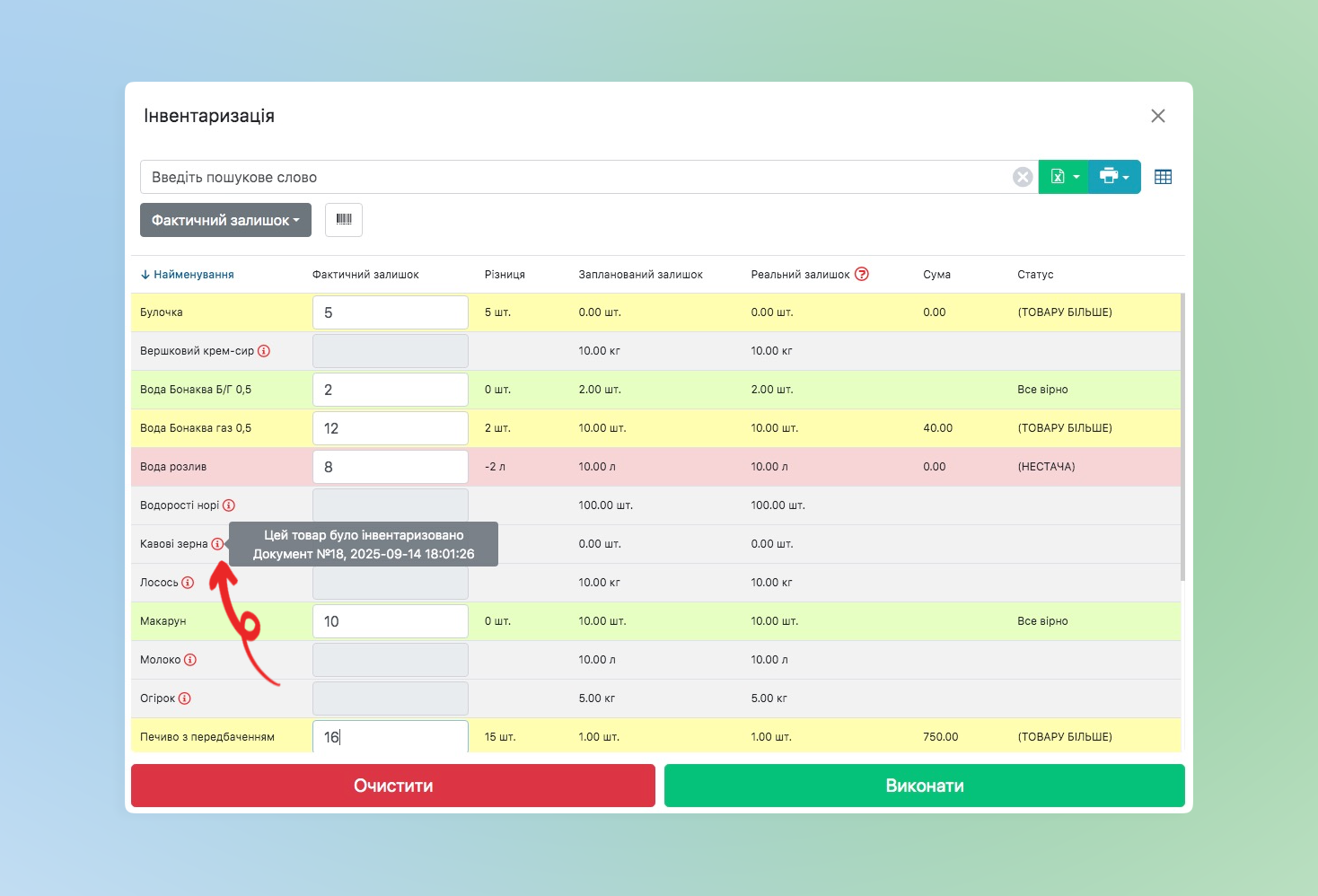
❗ Якщо товар вже брав участь у створенні документа інвентаризація датою більш актуальною за ту, яку ви вказали, то програма блокує можливість ввести залишки. Останній по даті документ інвентаризації має перевагу над тими, які проводите заднім числом.
Як створити документ в POS-терміналі
- В POS-терміналі тисніть зверху Меню ➜ Створити документ
- Далі тисніть Інвентаризація
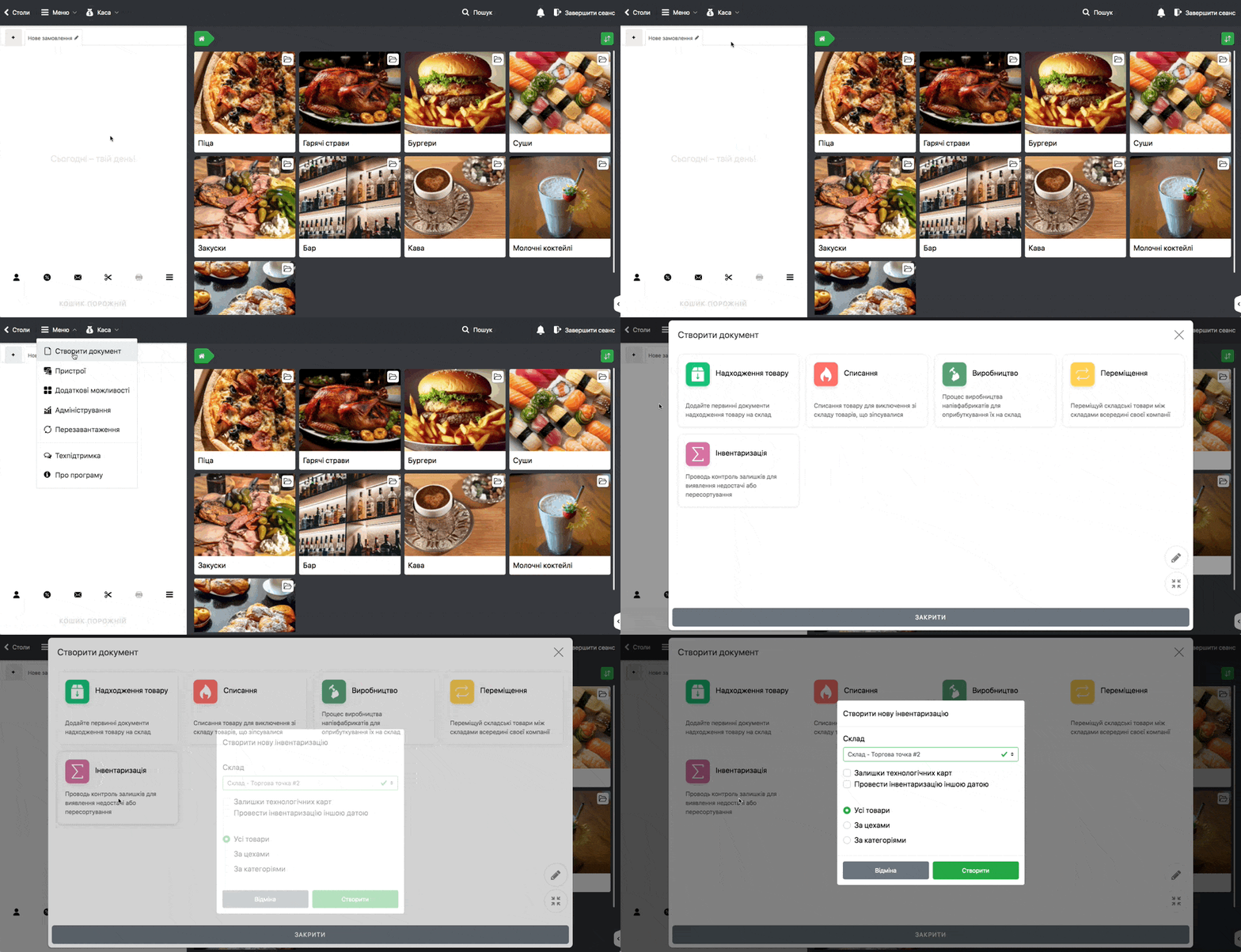
- В наступному вікні вкажіть додаткові параметри для переобліку
- Тисніть Створити
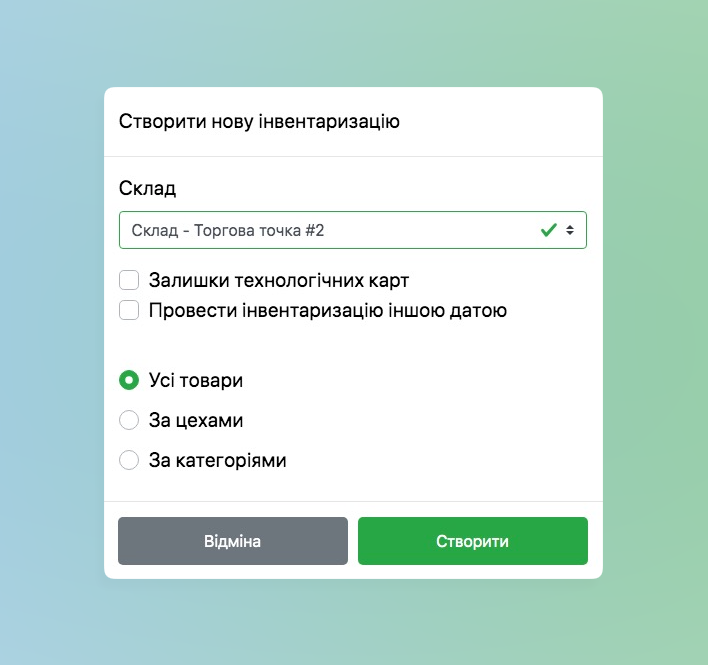
- В наступному вікні “Інвентаризація” заповнюйте документ фактичними залишками
- Тисніть Виконати
Додаткові можливості при створенні Інвентаризації
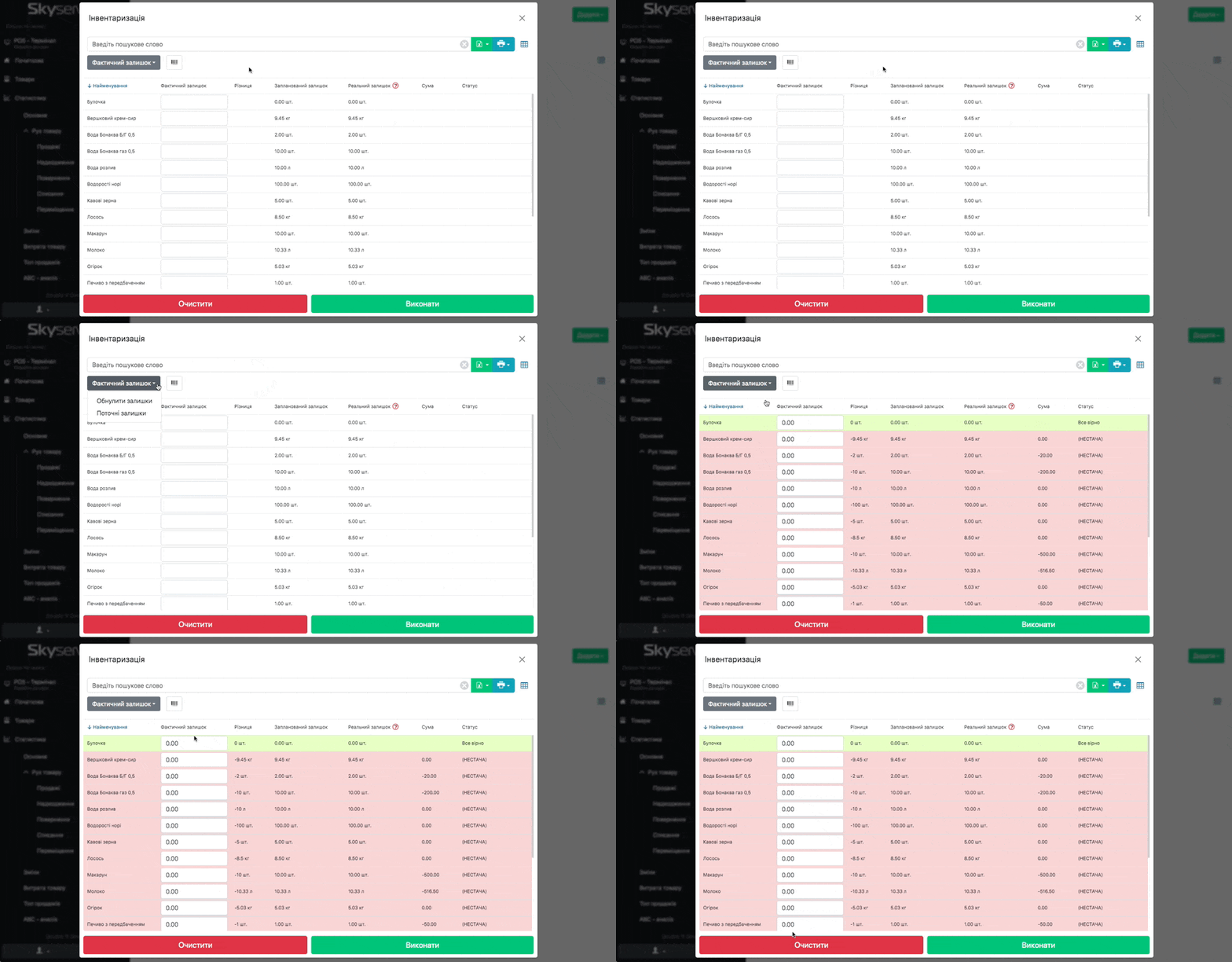
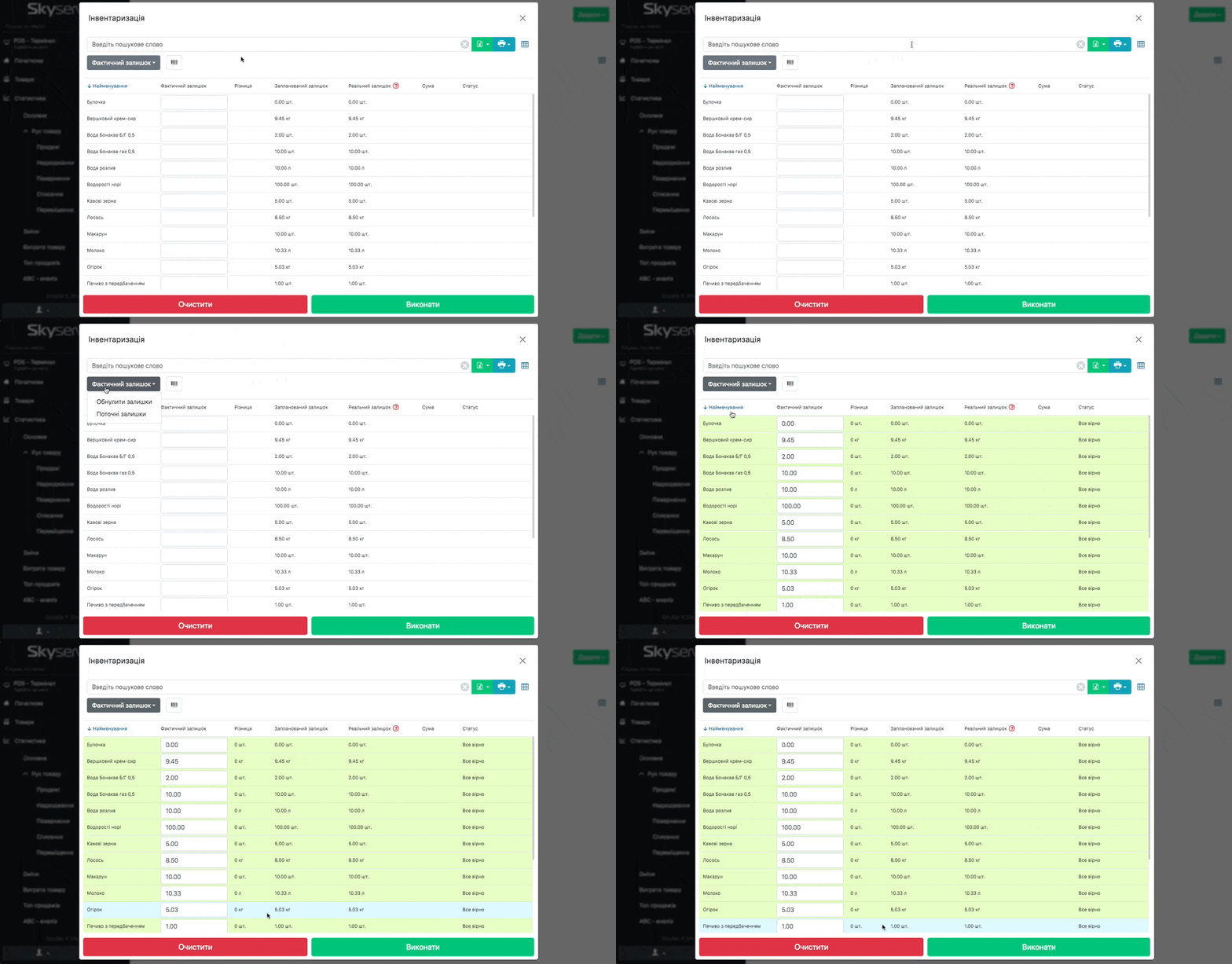
☝️ Ви можете автоматично заповнити документ Інвентаризації:
- Обнулити залишки → всі товари будуть із значенням 0.00 в полі Фактичний залишок
- Поточні залишки → всі товари будуть із поточним значенням у полі Фактичний залишок
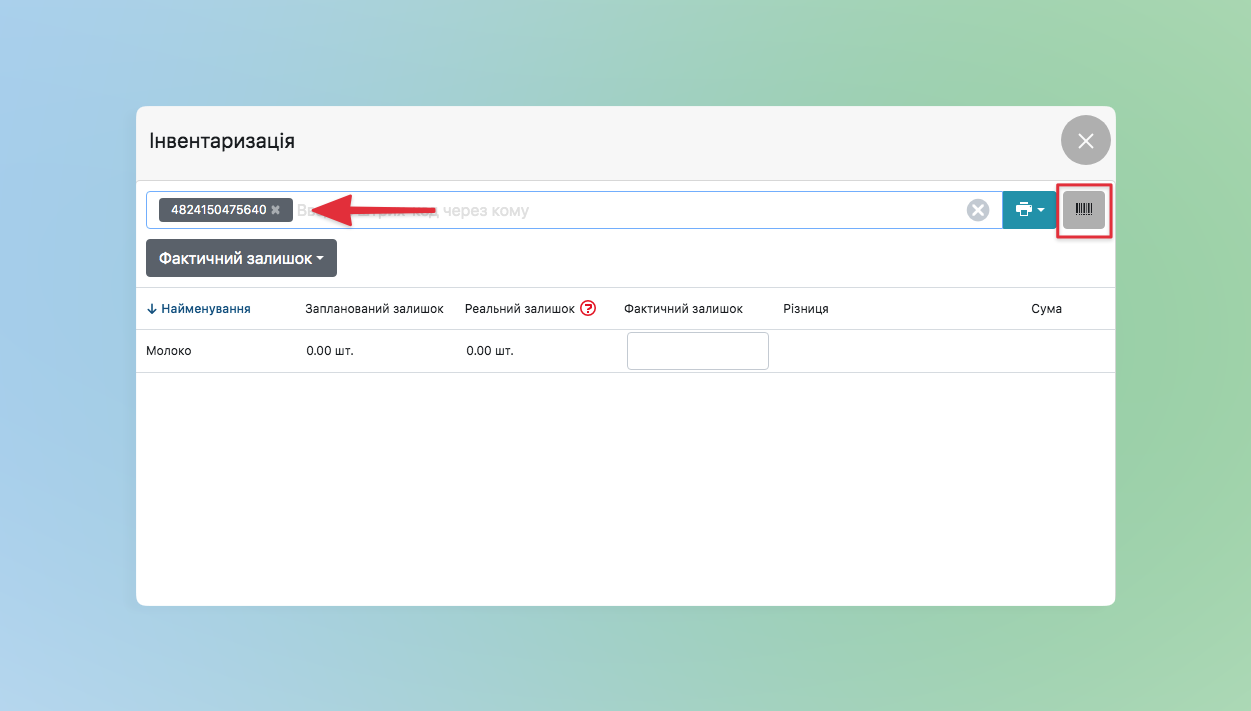
☝️ Пошук товарів скануючи або вводячи штрихкод:
- Натисніть на іконку Штрихкоду
- Проскануйте або введіть штрихкод вручну
- Натисніть Enter (необхідно у випадку вводу вручну)
Де переглянути проведені інвентаризації
Документ інвентаризації
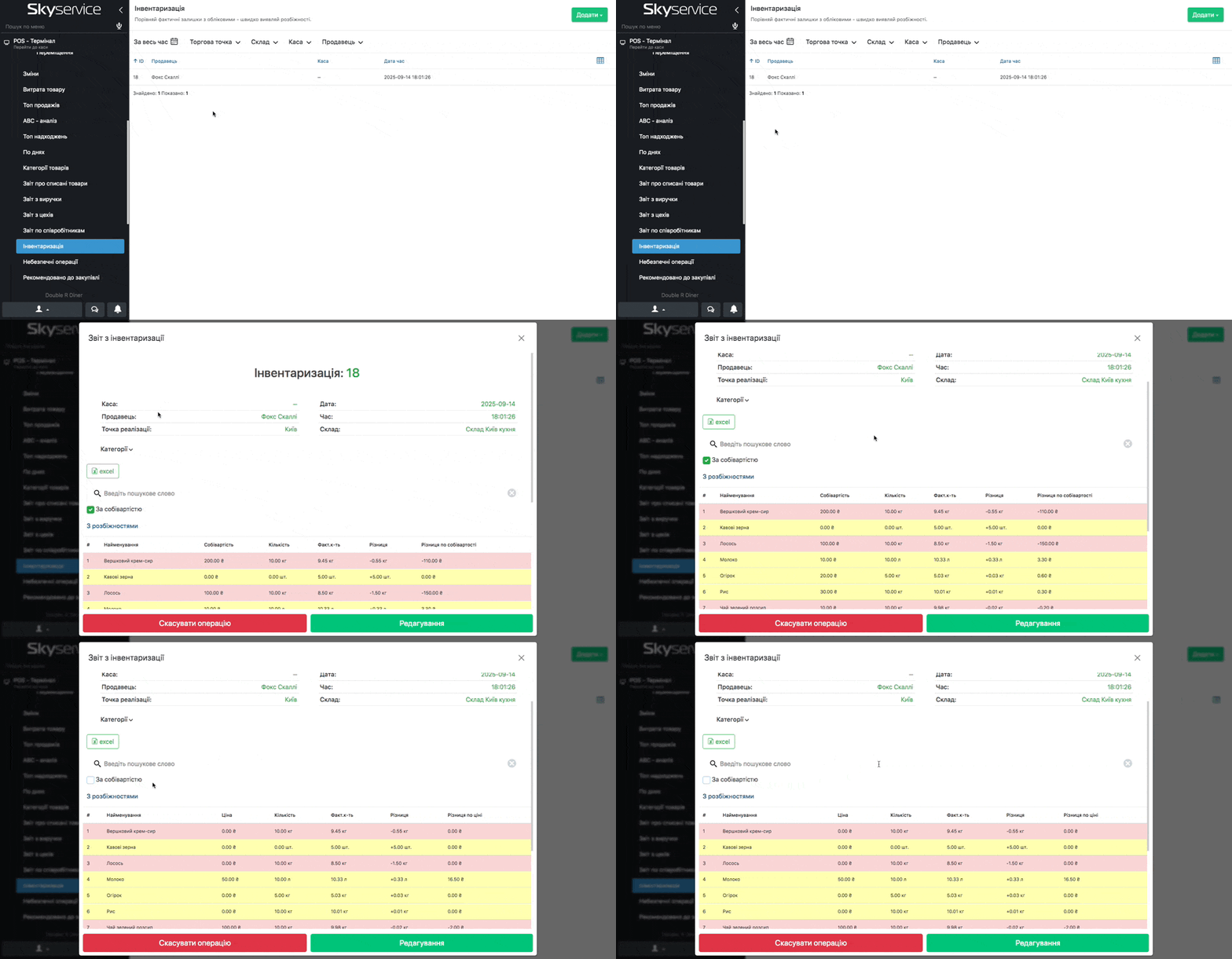
- Після того, як провели інвентаризацію, перейдіть в розділ Статистика ➜ Інвентаризація
- Натисніть на потрібну інвентаризацію
- Виберіть тип ціни, за якою вам необхідний перегляд звіту:
- за собівартістю (пташка встановлена)
- за роздрібною ціною (пташка відсутня)
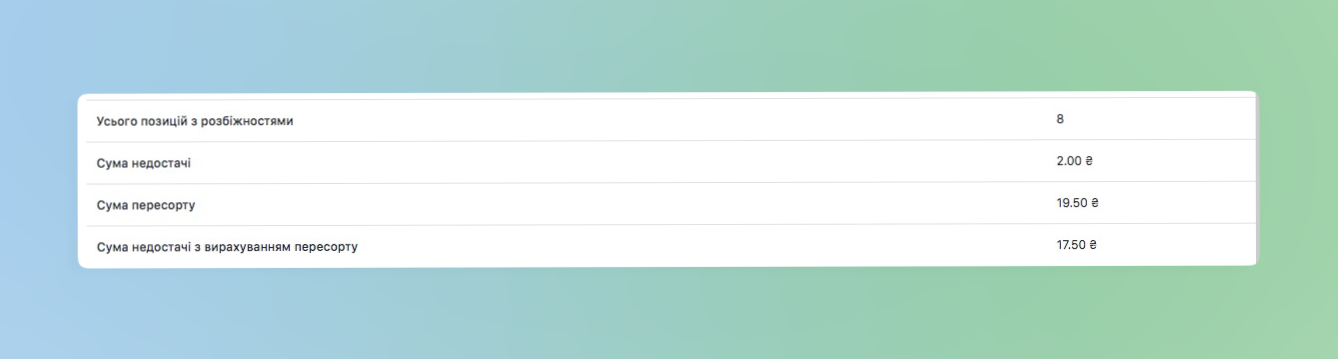
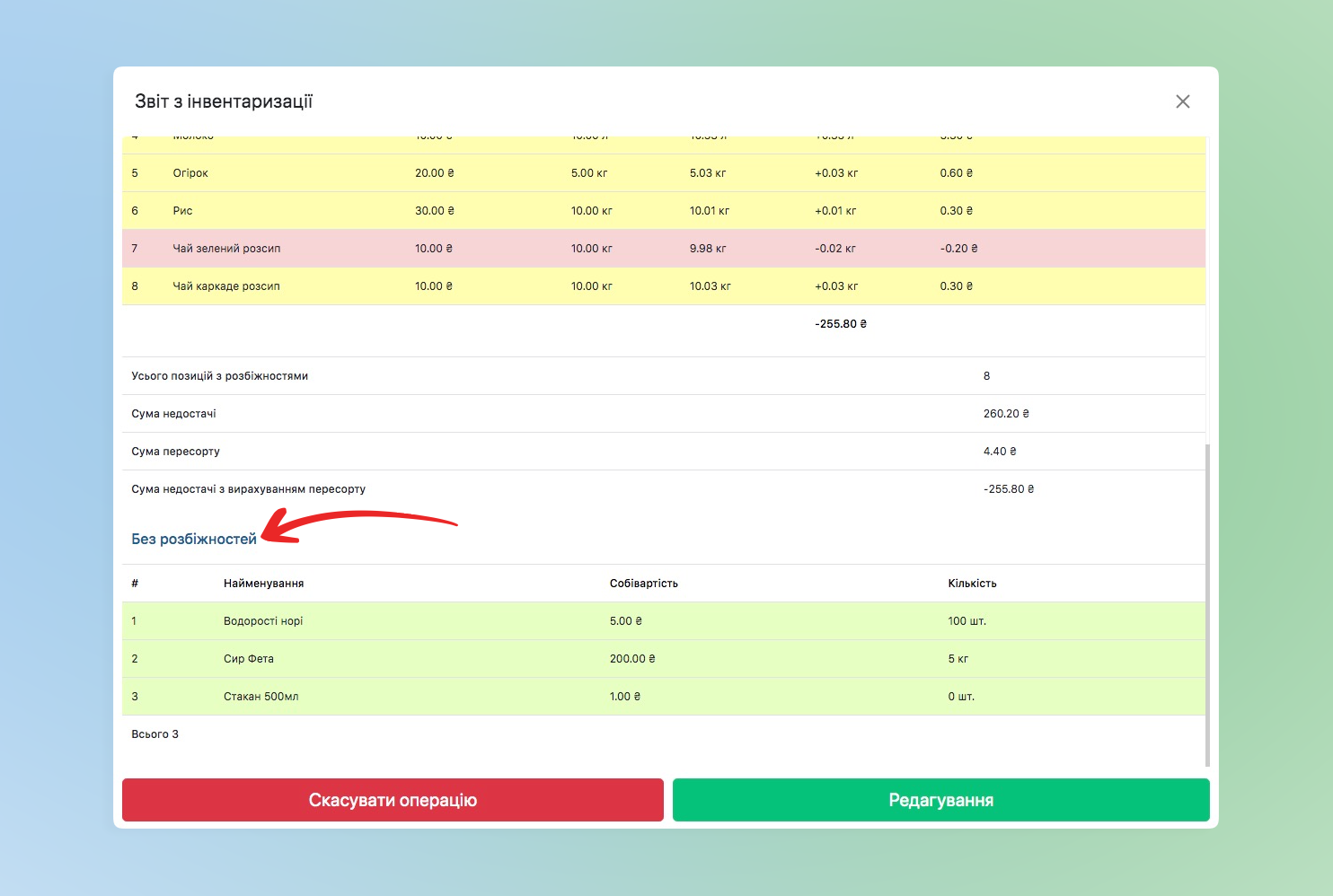
- У картці інвентаризації ви можете переглянути –
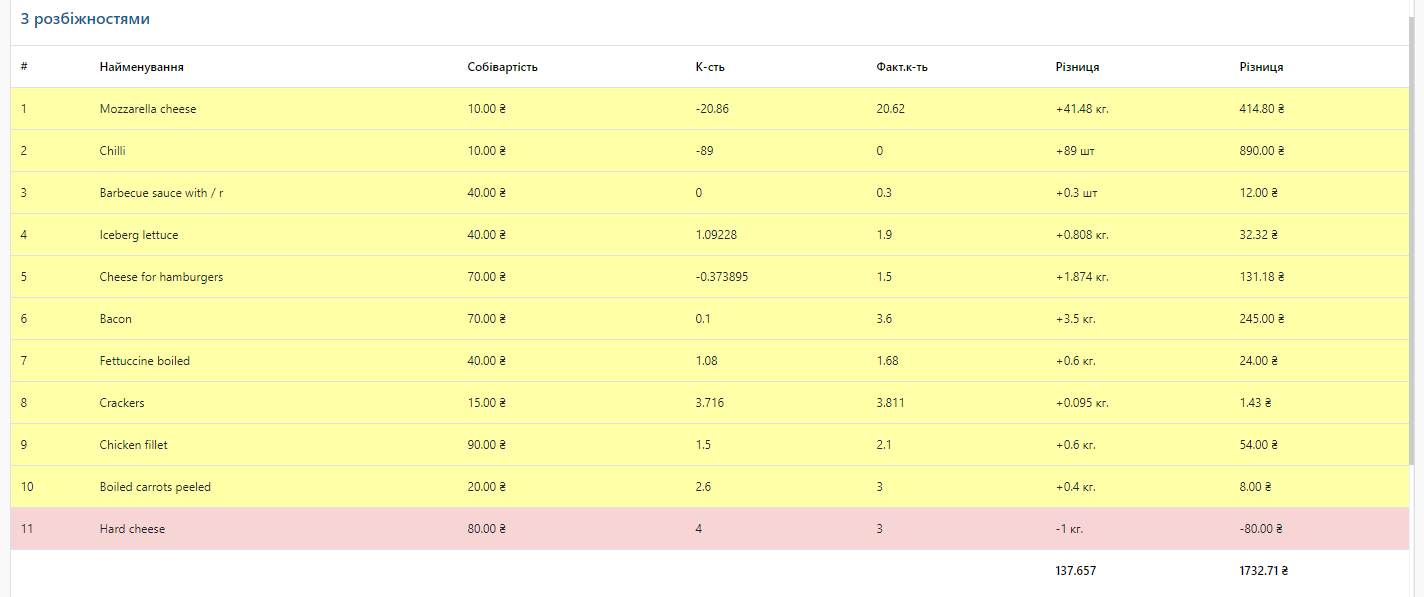
- Усього позицій з розбіжностями
- Сума недостачі
- Сума пересорту
- Сума недостачі з вирахуванням пересорту
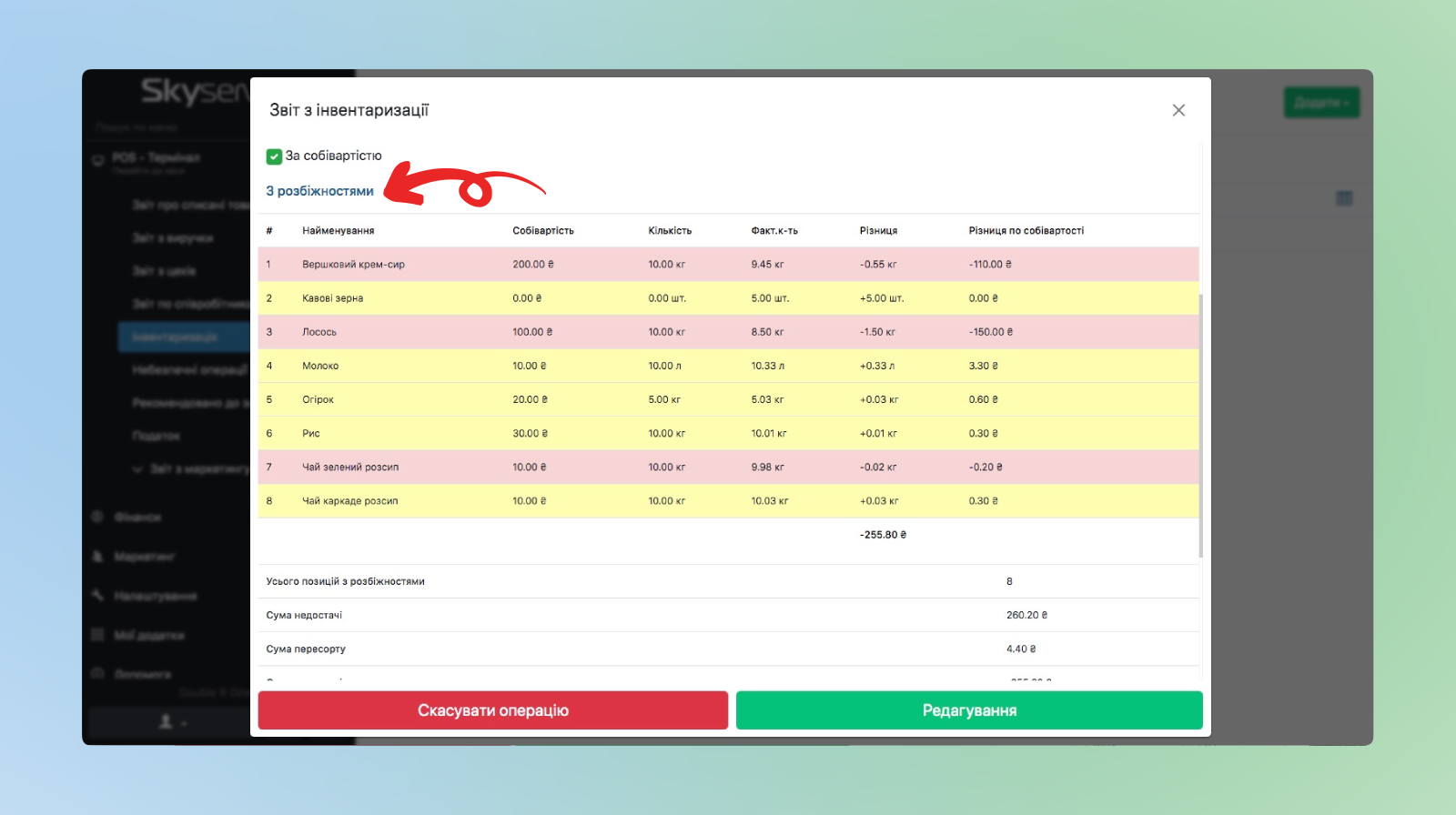
В звіті надано 2 блоки результату інвентаризації –
- З розбіжностями (фактична к-сть товару від планового залишку)
- Без розбіжностей (фактичний залишок співпадає з плановим залишком
Документи Надходження товару та Списання
ℹ️ В програмі ведення складського обліку організовано таким чином, що жодний рух товару не має залишитись поза створенням документу. Це дозволяє на кожному етапі відслідковувати які дії відбуватись із товаром.
Після проведення документу Інвентаризації, у випадку, коли присутні розбіжності із поточними залишками, в програмі додатково створюються документи надходження або списання товару.
Якщо Фактична кількість товару виявилась більшою, то створюється документ Надходження. Його можна буде побачити:
- В Панелі адміністрування ➜ Статистика ➜ Рух товару ➜ Надходження
- В Панелі адміністрування ➜ Товари ➜ Залишки по складам ➜ Натисніть на іконку 📦 щоб побачити Історію руху товару
Якщо Фактична кількість товару виявилась меншою, то створюється документ Списання. Його можна буде побачити:
- В Панелі адміністрування ➜ Статистика ➜ Рух товару ➜ Списання
- В Панелі адміністрування ➜ Товари ➜ Залишки по складам ➜ Натисніть на іконку 📦 щоб побачити Історію руху товару
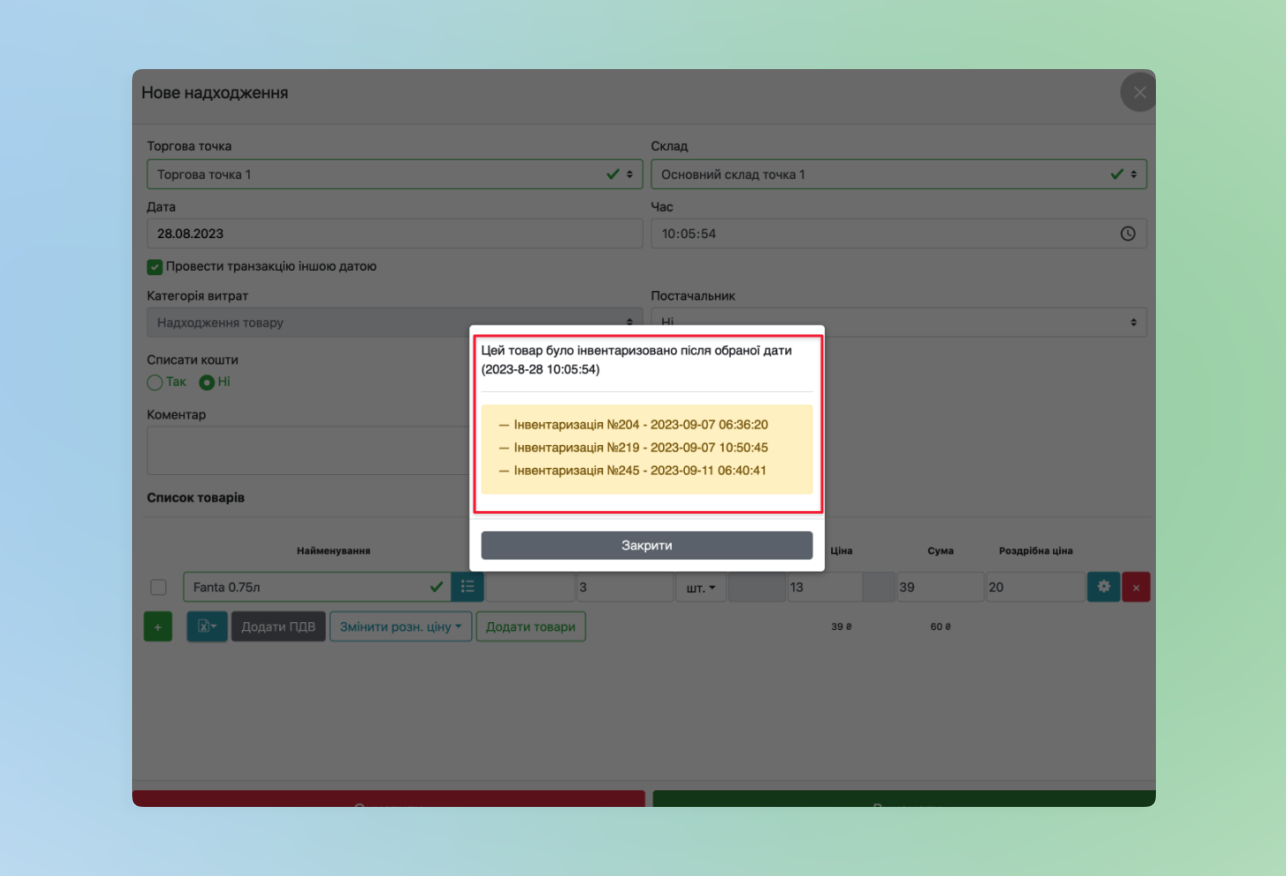
❗ Зверніть увагу, що при створенні документів Надходження або Списання товару датою, що передує даті переобліку цього товару, то вам видасть повідомлення блокування.
Поточна версія програми SkyService
Як провести інвентаризацію в Панелі адміністрування
Заповнення документу у SkyService вручну
Власникам, адміністраторам або якщо ви самостійно ведете складський облік в програмі.
Кому підходить заповнення в ручному режимі?
- У Адмін-панелі перейдіть в розділ Початкова
- У блоці Створити новий документ натисніть на Інвентаризація

- Виберіть по яких товарах ви хочете провести інвентаризацію
- по всім товарам
- по цехам
- за категоріями
- натисніть Створити

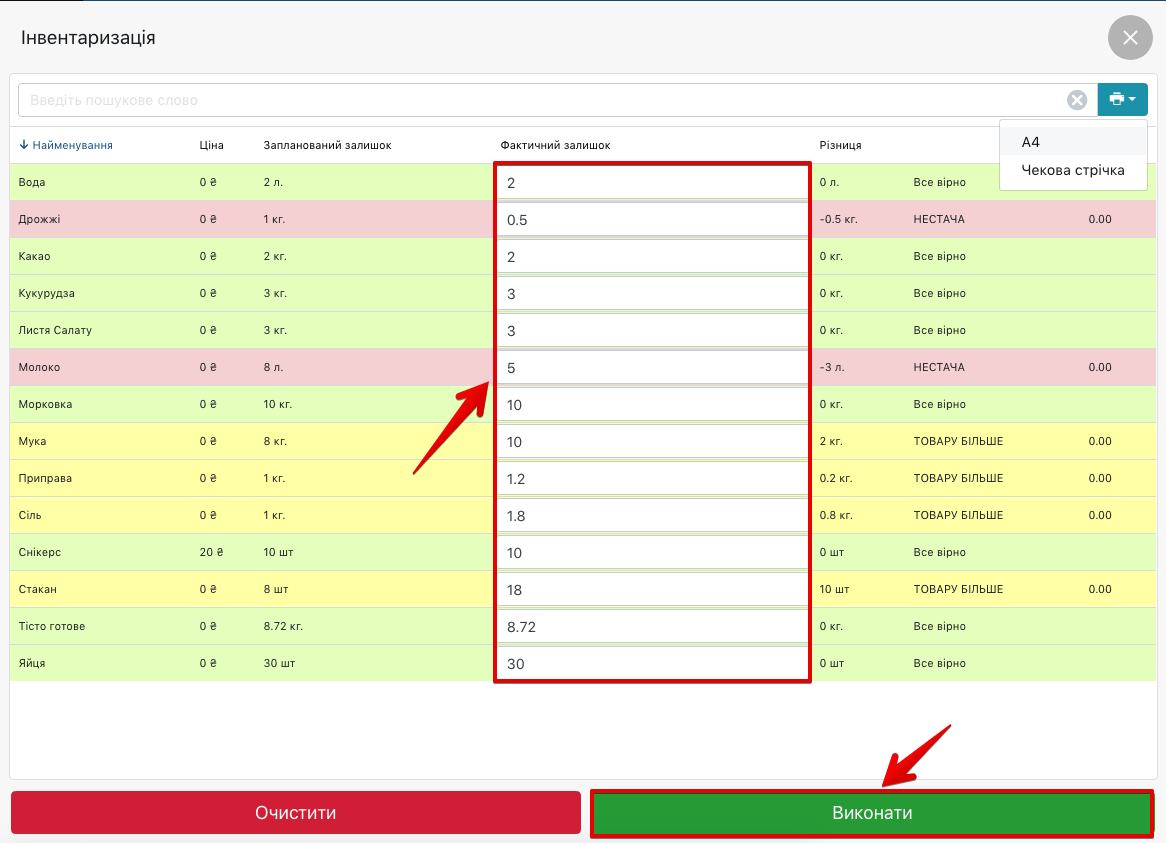
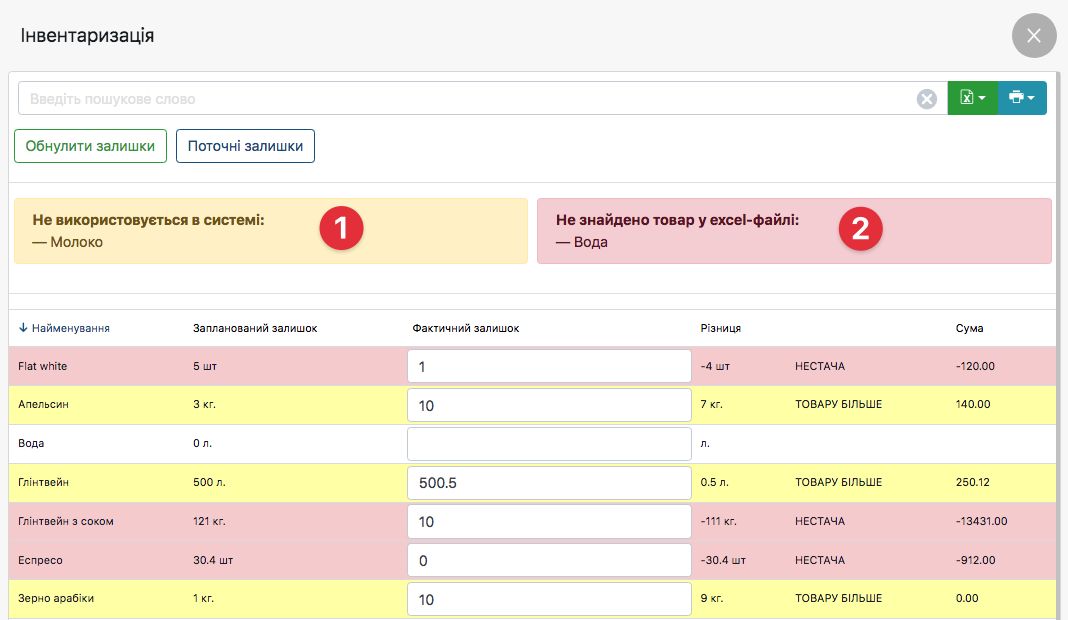
- У колонці Фактичний залишок введіть кількість товару на складі на поточний момент
- «Зелене» виділення – фактичний залишок дорівнює планованому залишку
- «Жовте» виділення – фактичний залишок більше планованого залишку
- «Рожеве» виділення – недостача товару
- Натисніть Виконати
Заповнення документа за допомогою Excel
Якщо у вас мережа закладів або один великий магазин, в якому проводять інвентаризацію співробітники, та для вас важливо самостійно контролювати залишки перед проведенням.
Кому підходить заповнення за допомогою Excel?
- В Адмін-панелі перейдіть в розділ Початкова
- У блоці Створити новий документ натисніть на Інвентаризація
- Виберіть по яких товарах ви хочете провести інвентаризацію
- по всім товарам
- по цехам
- за категоріями
- Натисніть Створити
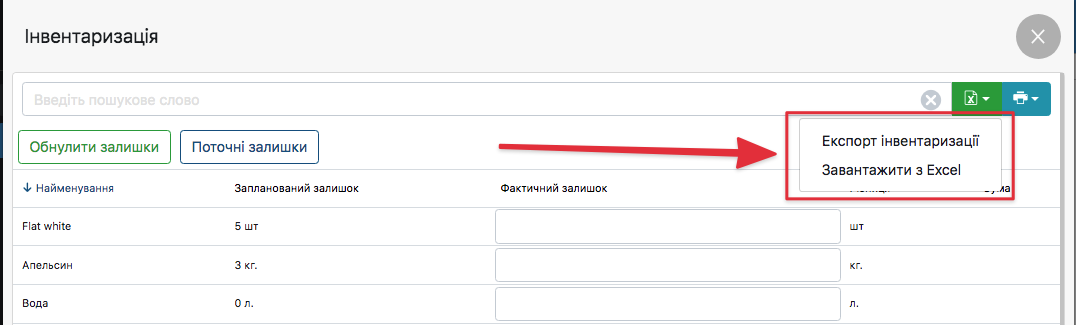
- В створеному документі ви можете “експортувати інвентаризацію” та “завантажити з excel” –
- Експорт інвентаризації – вивантажує бланк для вписування фактичного залишку, його потрібно передати співробітнику, щоб він заповнив його поточними даними, та надіслав власнику/адміністратору на перевірку;
- Завантажити з Excel – імпортує дані з excel-файлу у документ інвентаризації, потрібно використовувати після перевірки бланку інвентаризації від співробітника.
Як створити документ в POS-терміналі
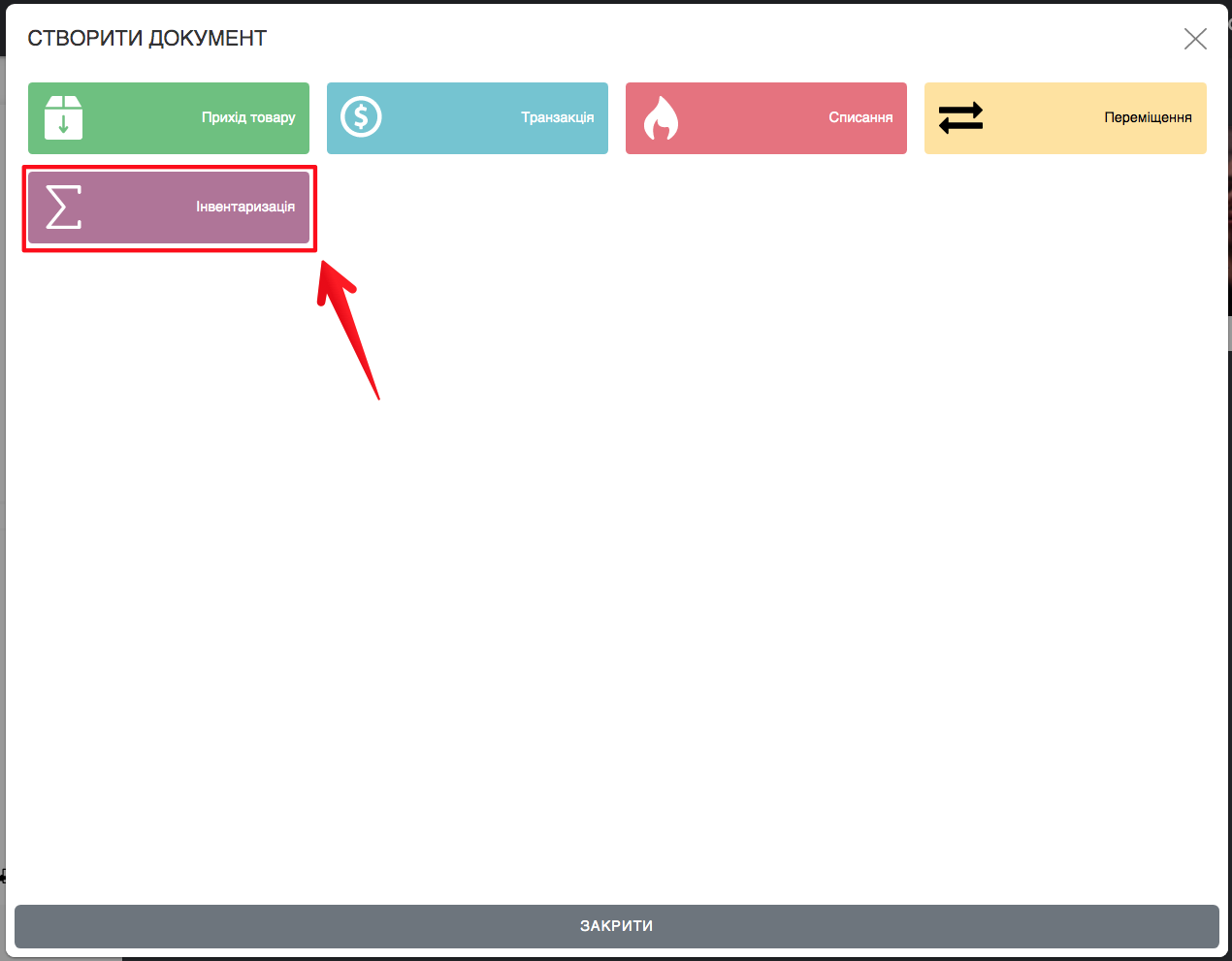
Натискаємо Меню – Створити документ (в лівому верхньому кутку екрану):

У вікні “Створити документ” натискаємо Інвентаризація
У вікні Створити нову інвентаризацію
Вказуємо: найменування товару, штрихкод (не обов’язково), фактичний залишок
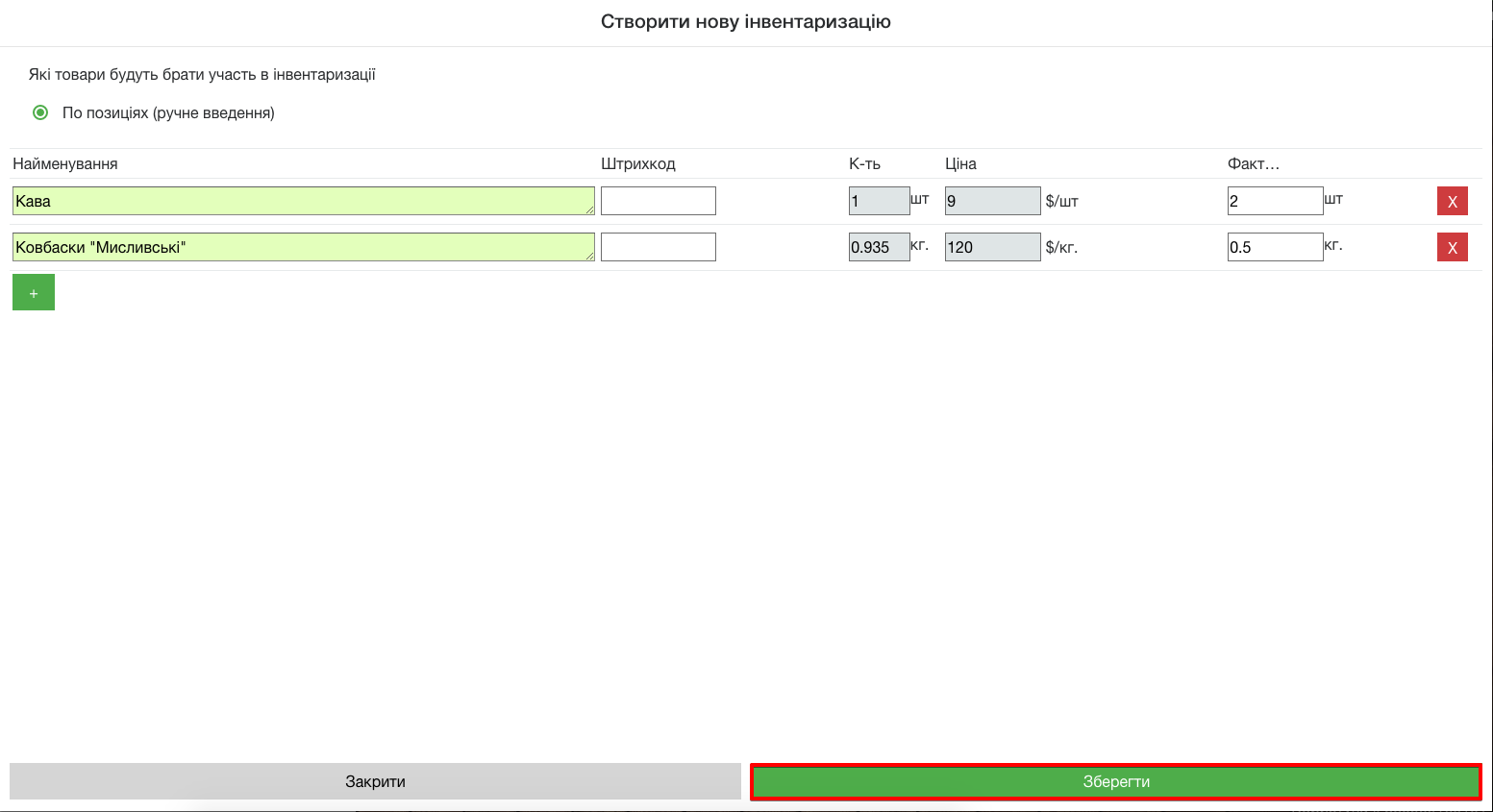
Щоб додати ще товар, натискаємо на « + », по закінченню натискаємо « Зберегти »
Звіт по інвентаризації
- Після того, як ви провели інвентаризацію, перейдіть в розділ Статистика – Інвентаризація;
- Натисніть на потрібну інвентаризацію;
- Виберете з якого типу ціни вам необхідний звіт –
- за собівартістю;
- за роздрібною ціною;

- У картці інвентаризації ви можете переглянути –
- Усього позицій з розбіжностями;
- Сума недостачі;
- Сума пересорту;
- Сума недостачі з вирахуванням пересорту.

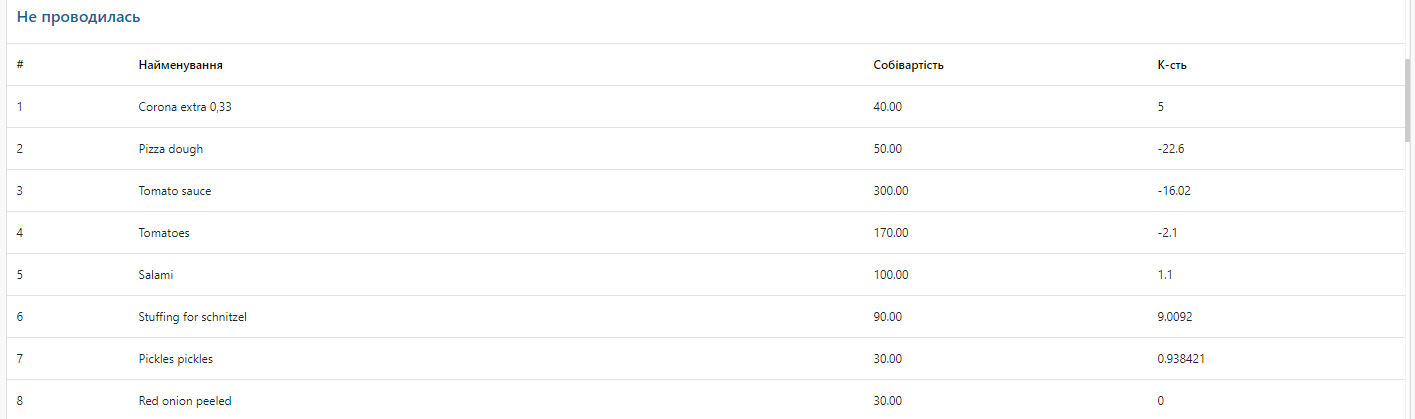
- В звіті надано 3 блоки результату ревизії –
- З розбіжностями (фактична к-сть товару від планового залишку);
- Без розбіжностей (фактичний залишок співпадає з плановим залишком;
- Не проводилась (до цих товарів не буди вказані фактичні залишки).