
Нова версія програми Skyservice
Активація розділу Інгредієнти
Якщо робота буде проходити тільки зі складськими товарами – можете переходити одразу до наступного розділу 1.2 Додавання нового товару або інгредієнта
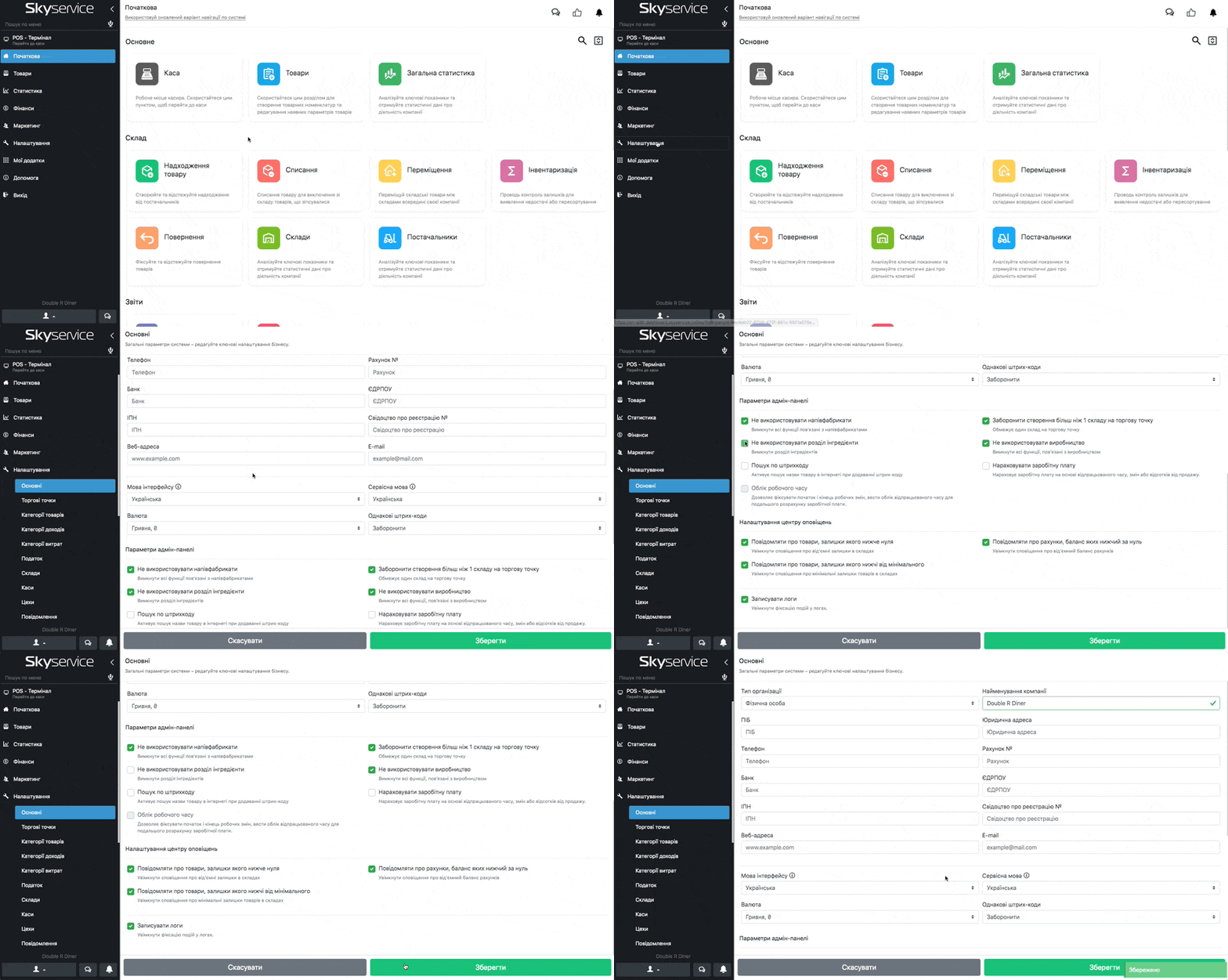
- Для активації розділу Інгредієнти перейдіть в Налаштування ➔ Основні
- Прогорніть до самого низу та приберіть пташку на пункті Не використовувати розділ інгредієнти
- Знизу тисніть Зберегти
Додавання нового товару або інгредієнта
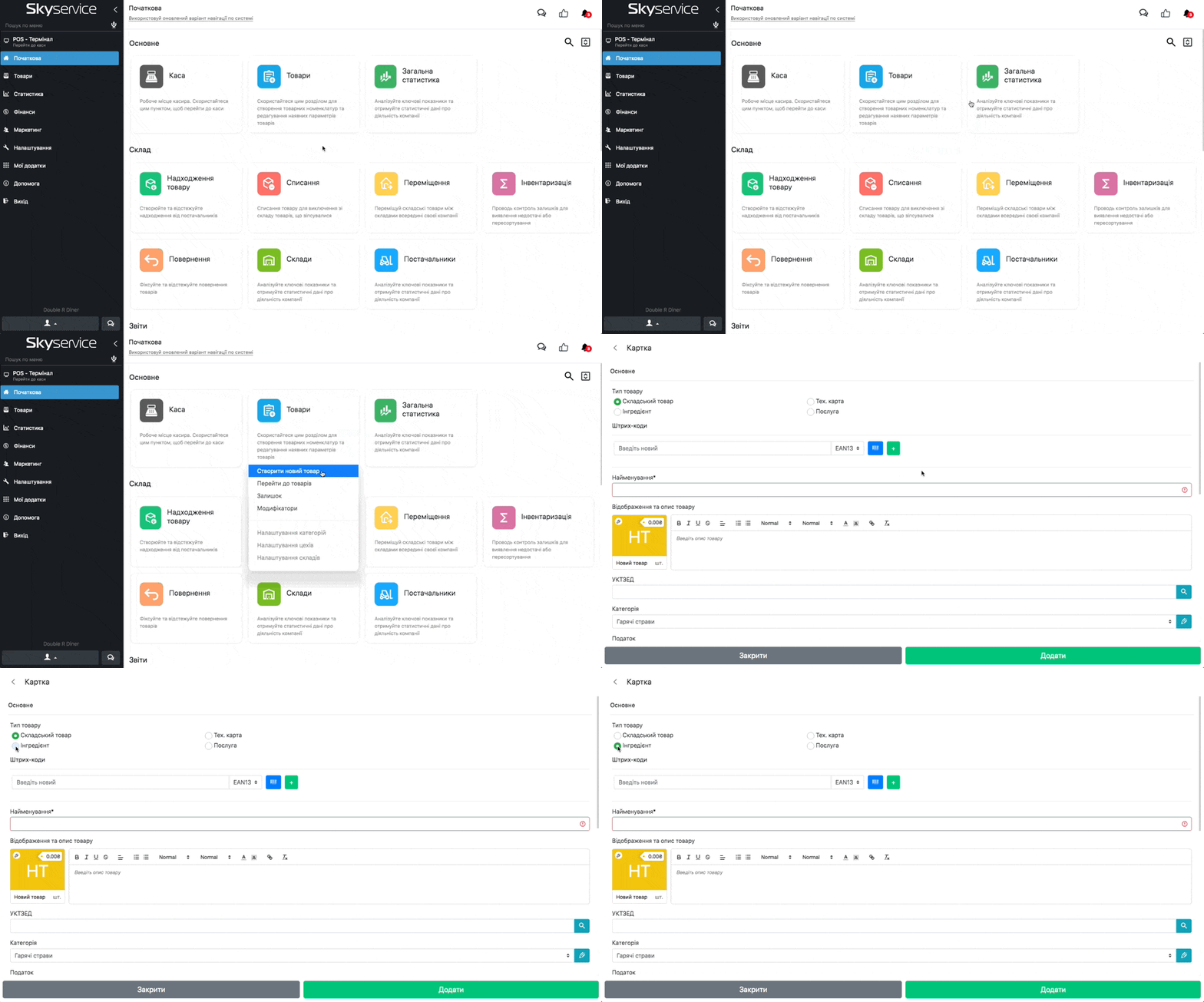
- У Панелі адміністрування перейдіть в розділ Початкова
- У блоці Основне натисніть на Товари ➔ Створити новий товар
- Оберіть Тип товару ➔ Складський товар або Інгредієнт
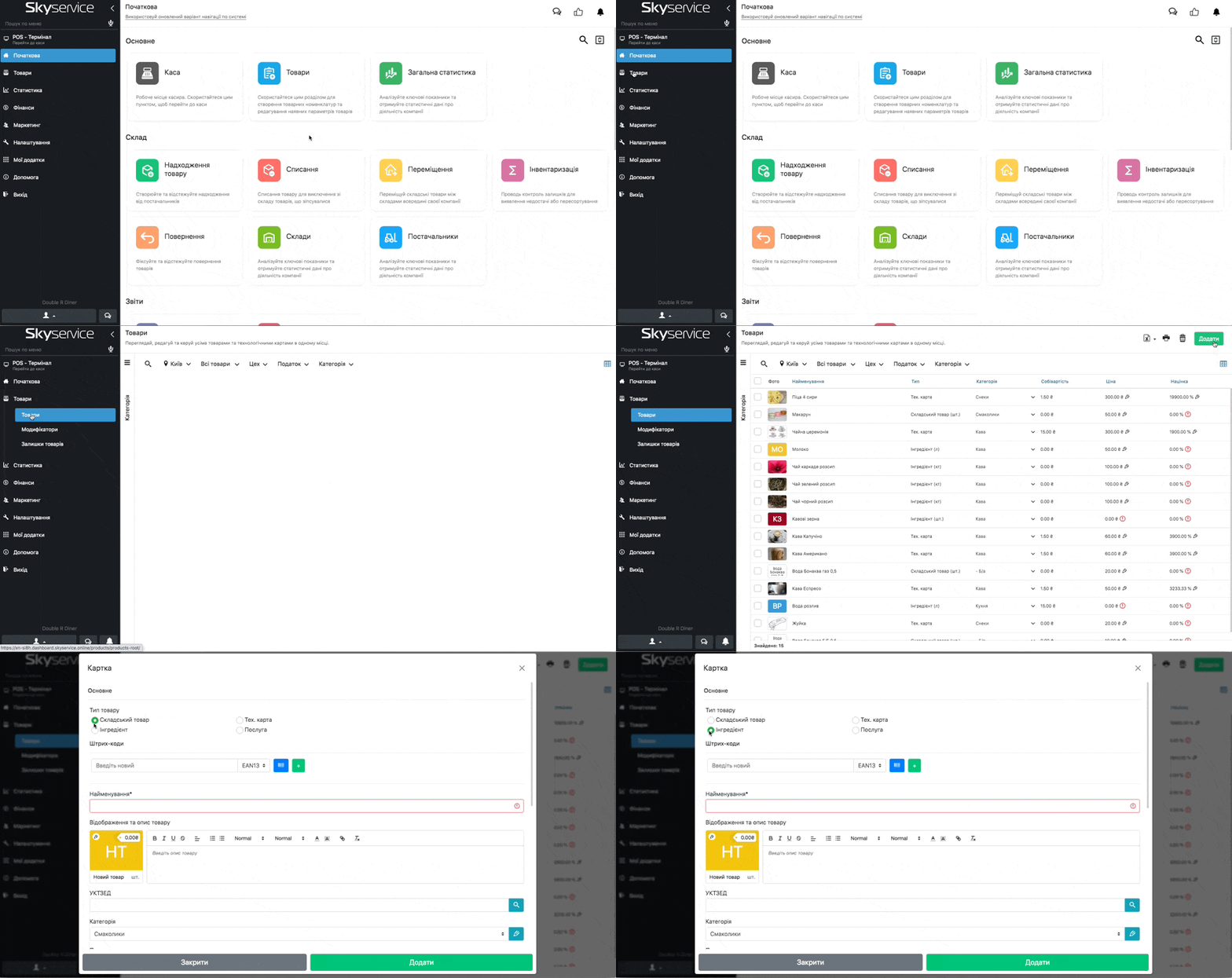
- Або можете створити позицію перейшовши в розділ Товари ➔ Товари
- Натисніть на кнопку Додати
- Оберіть Тип товару ➔ Складський товар або Інгредієнт
- За необхідності додайте штрих-код до товару або можете залишати пустим. Детальніше як додати штрих-код можете ознайомитись за посиланням
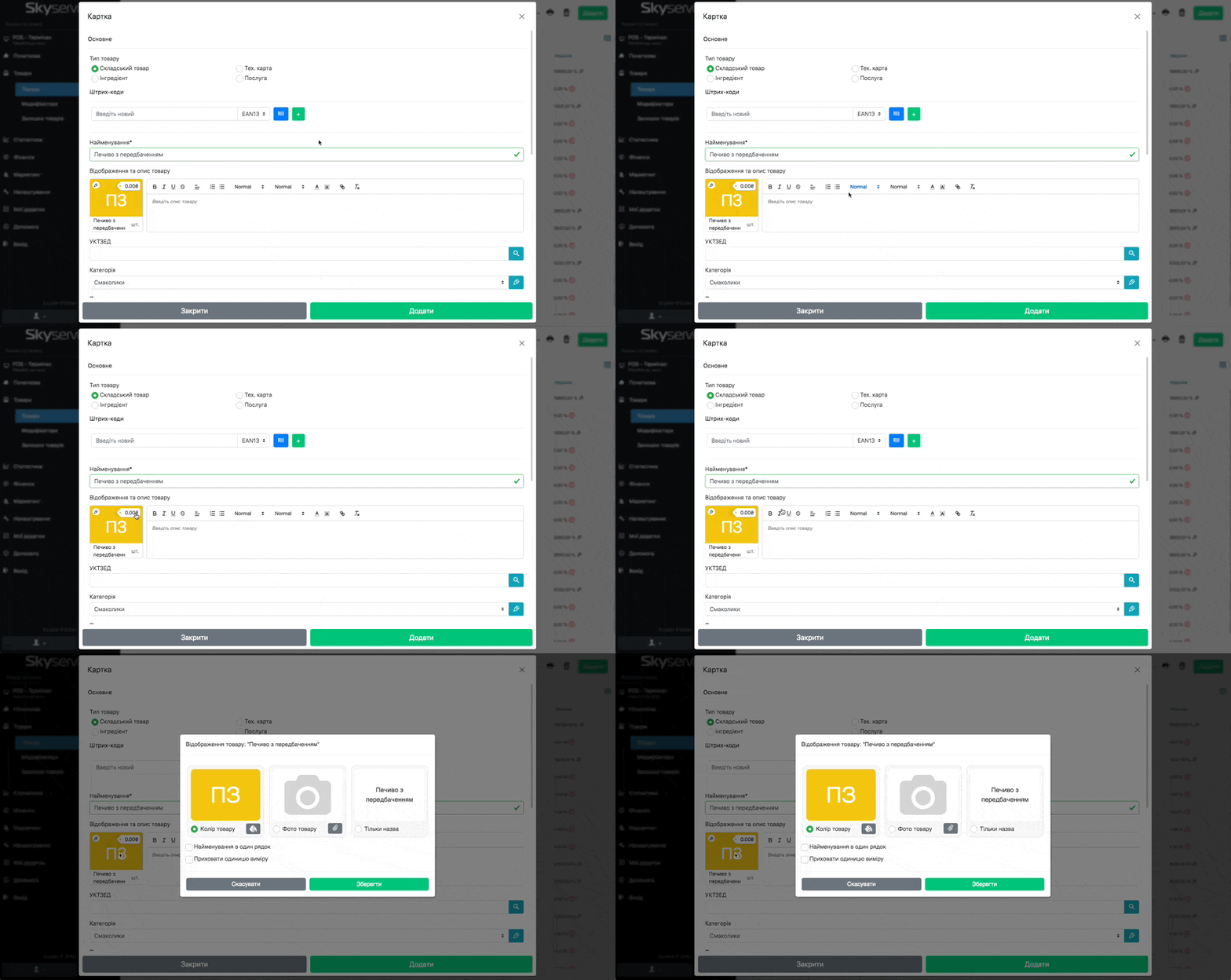
- Введіть Найменування товару
- Щоб змінити зображення товару, натисніть на картинку
- Фото можна вказати, завантаживши фото з робочого пристрою, а також, завантаживши напряму з програми через інтернет (кількість завантажень на день обмежена)
- Додатково, натиснувши на значок Цінника ➔ зміниться колір на жовтий, таким чином відображатиметься товар в POS-терміналі (наприклад, коли він акційний чи потрібно виділяти співробітнику пріоритетність продажу)
- За необхідності вкажіть до товару код УКТЗЕД. З детальним описом про УКТЗЕД можете ознайомитися за посиланням
- Оберіть Категорію, до якої він належить
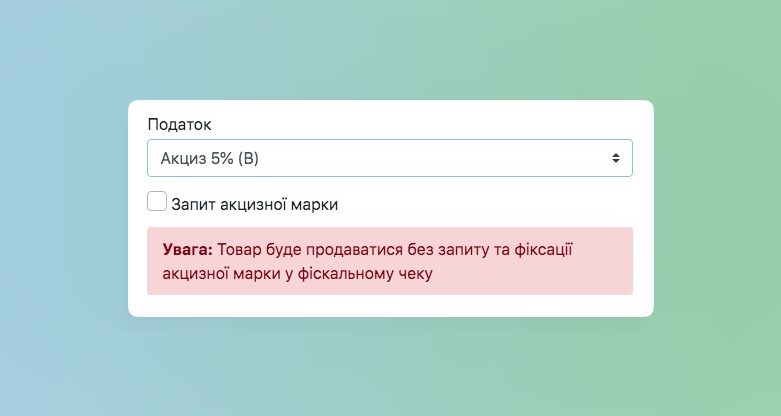
- Оберіть відповідний товару Податок
☝🏻Зверніть увагу: при встановленні податку “Акциз” додатково з’являється опція Запит акцизної марки. У ввімкненому стані вона вимагає введення штрихкоду марки, у вимкненому — цей крок пропускається. Штрихкод акцизної марки зазвичай використовується на міцних алкогольних напоях.
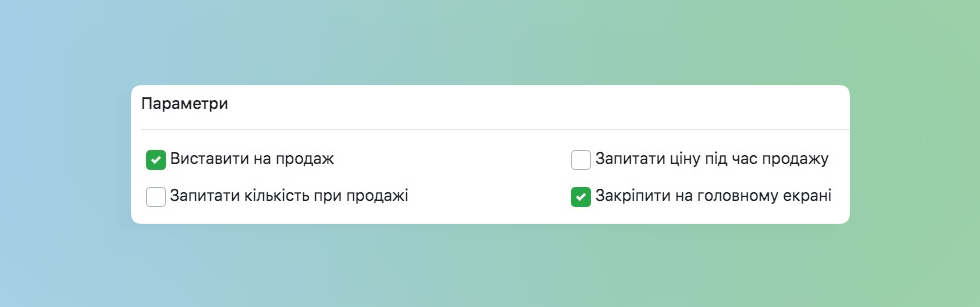
- Встановіть Параметри до товару:
- Виставити на продаж – товар відображатиметься в POS-терміналі
- Запитати кількість при продажі – при продажу відкриватиметься вікно для вводу кількості
- Запитати ціну під час продажу – при продажу відкриватиметься вікно для вводу ціни вручну
- Закріпити на головному екрані – товар додатково відображатиметься на екрані поруч із головними категоріями (а також в категорії, до якої він належить)
- Визначте Одиницю виміру (наприклад шт, кг, г, л, мл). Додатково зверніть увагу:
- Для додавання вагового товару встановіть відповідну одиницю вимірювання – “г” або “кг“
- Для створення найменування на розлив/літраж – відповідно вказуєте “мл” або “л“
- Для позиції на метраж – відповідні одиниці вимірювання “мм“, “см“, “м” і так далі
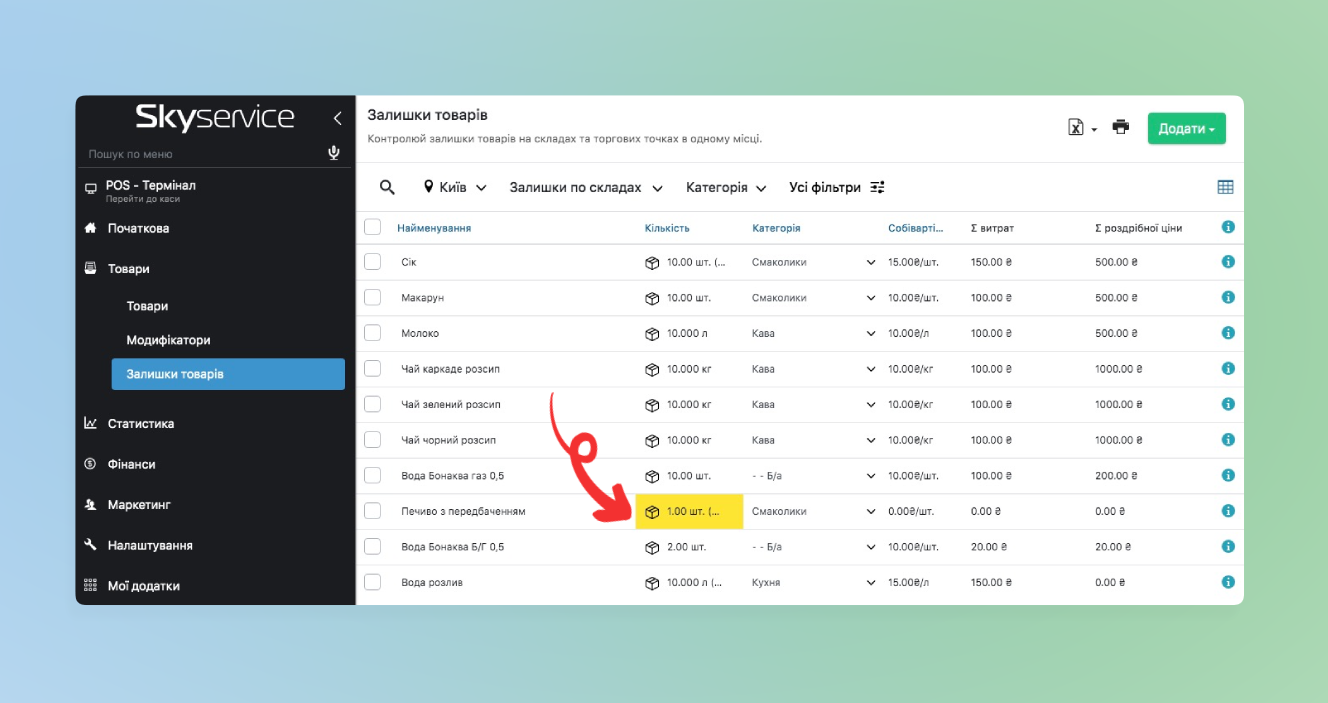
- Введіть Мінімальний залишок – нагадування про закупівлю (у разі досягнення мінімальної кількості залишку), кількість товару буде виділятися жовтим в розділі Залишки товарів
- Оберіть до якого Цеху належить товар
- Натисніть Зберегти
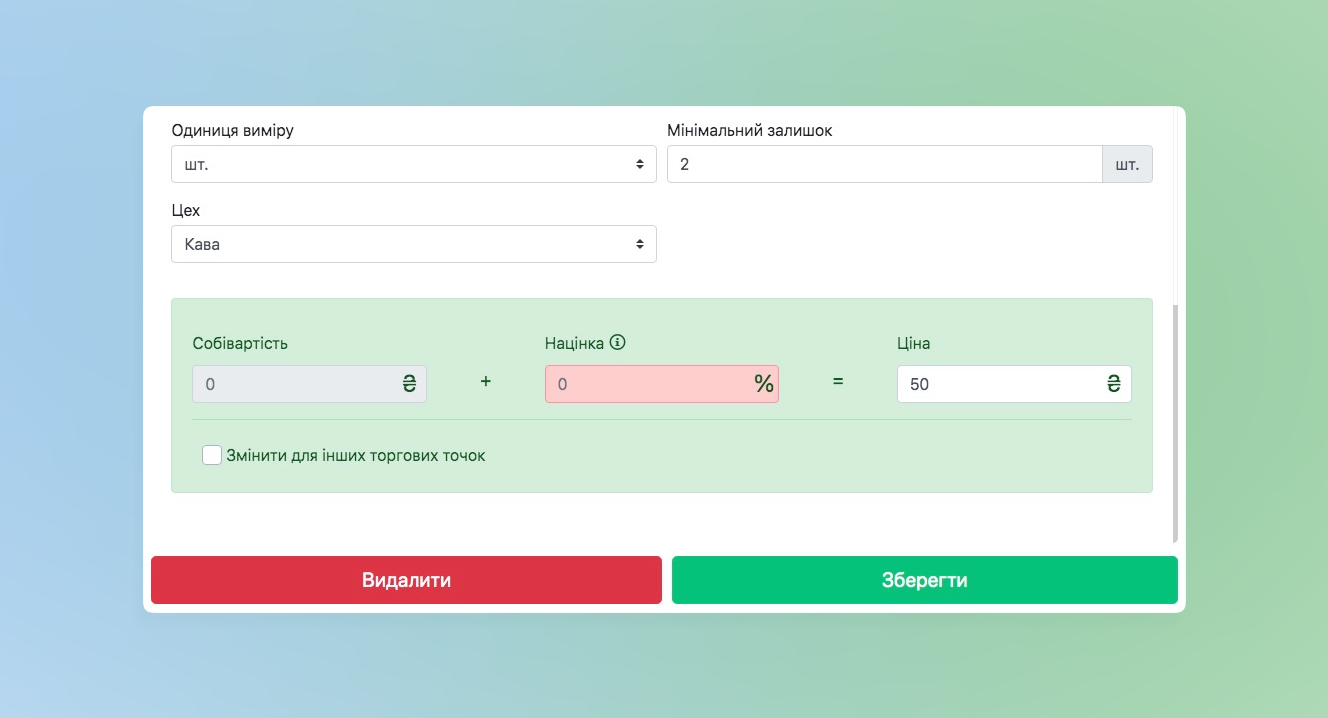
☝🏻Додатково зверніть увагу на опцію Змінити для інших торгових точок: якщо у вас декілька торгових точок та позиція не у всіх закладах має бути виставлена на продаж та/або для них застосовуються різні ціни продажу:
- Виділить пташкою необхідну точку
- Встановіть роздрібну ціну, котра має бути саме на даній торговій точці
- Позначка Око виставляє або прибирає з продажу на обраній торговій точці
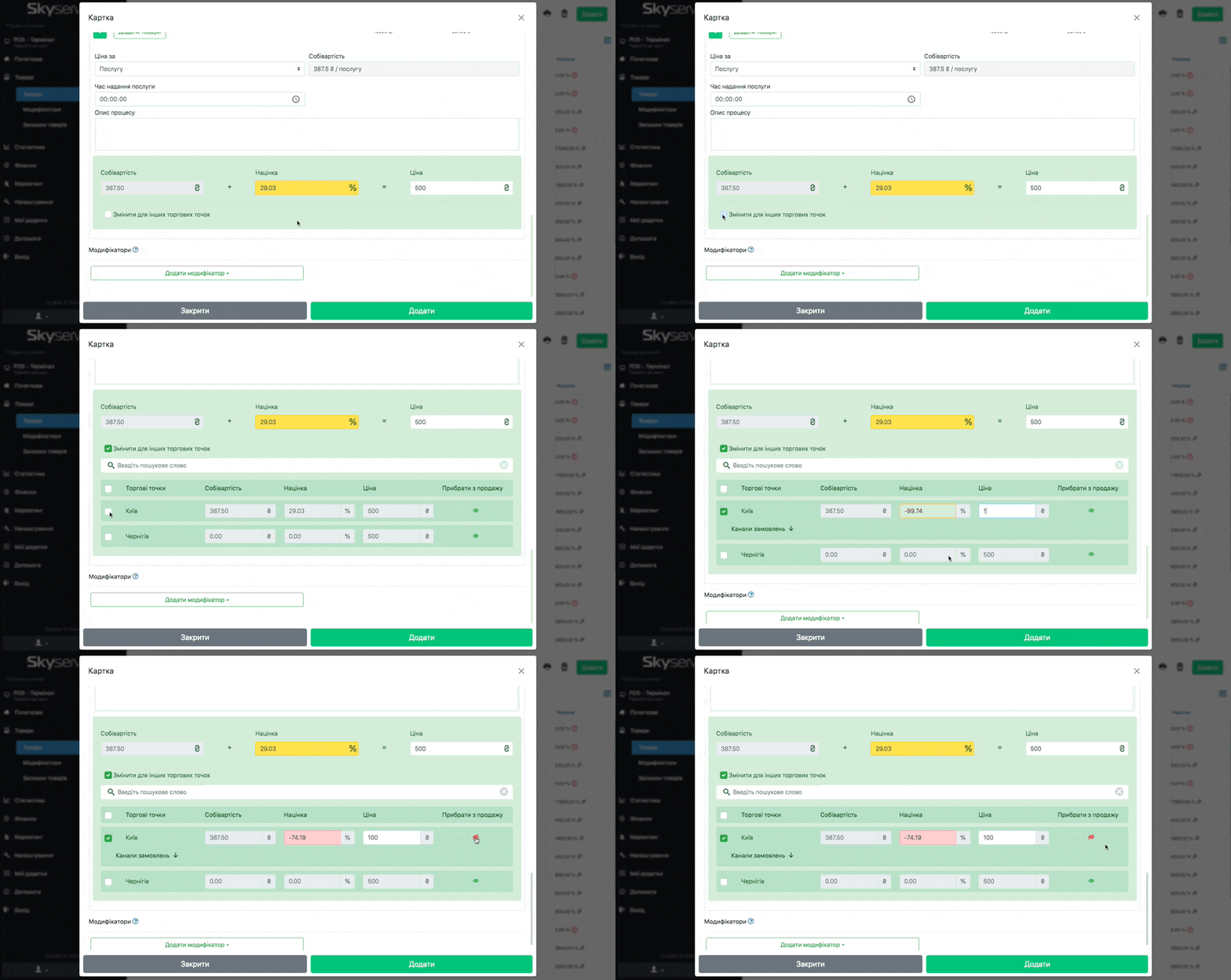
❗Ціну продажу можна вказувати при створенні картки товару, а Собівартість визначається тільки через створений документ Надходження товару. Детальніше як змінити собівартість товару можете ознайомитися за посиланням.
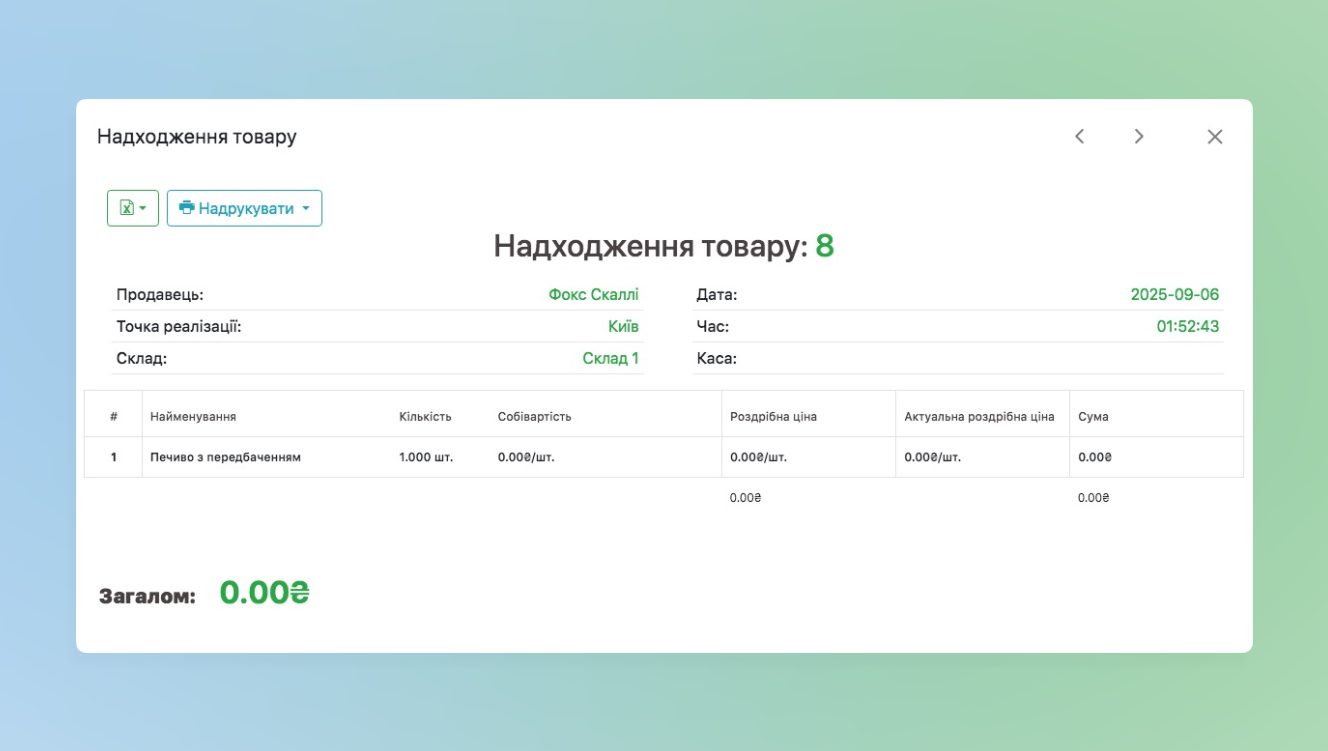
❗При створенні товару таким чином, генерується “порожній” документ Надходження товару. Це не впливає на статистику, а фіксується факт створення товару через інший документ.
Створення нового товару або інгредієнта в документі Надходження товару
- При створенні документа Надходження товару виникає повідомлення, що товару на складі не існує
- Натисніть на кнопку Додати товар
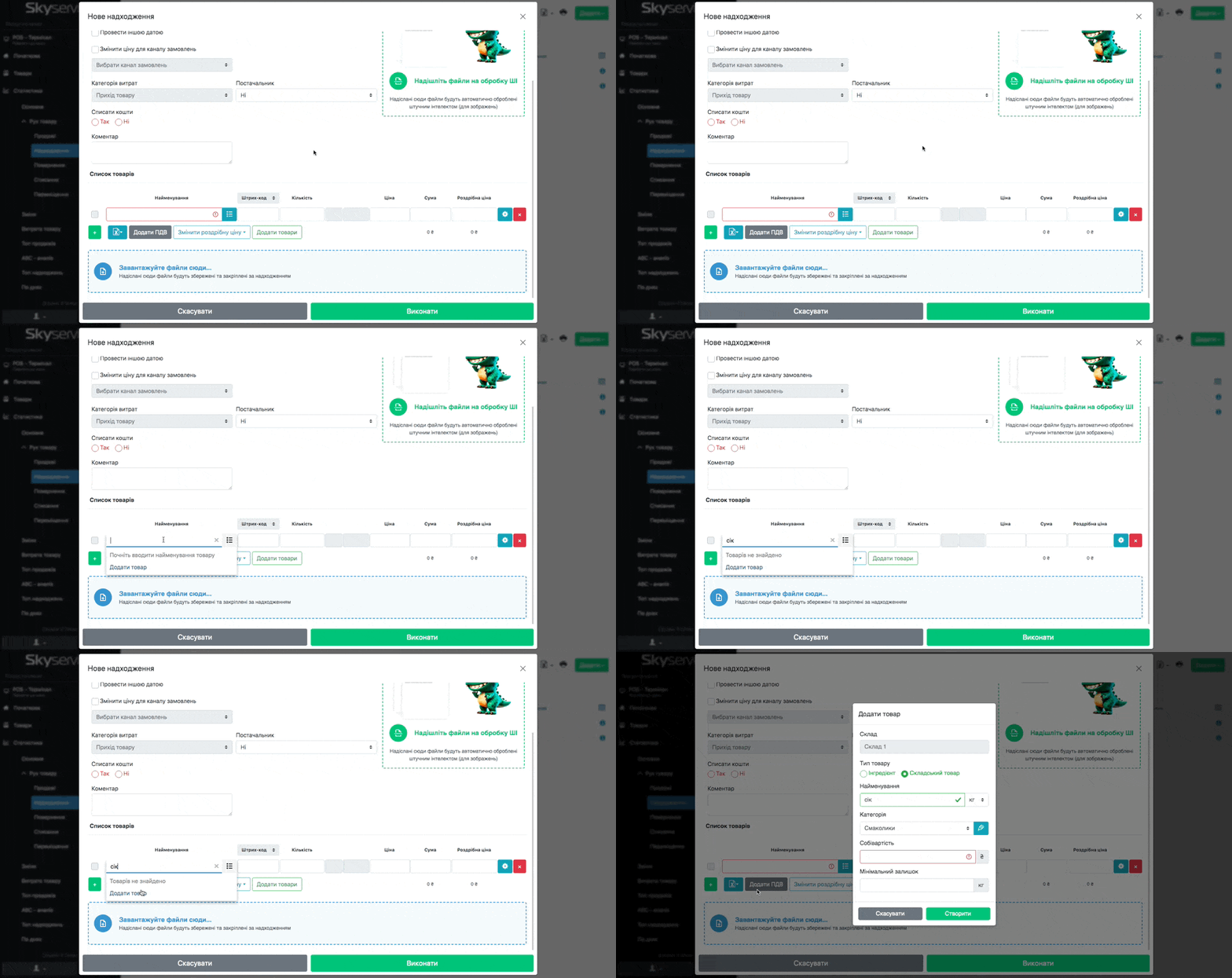
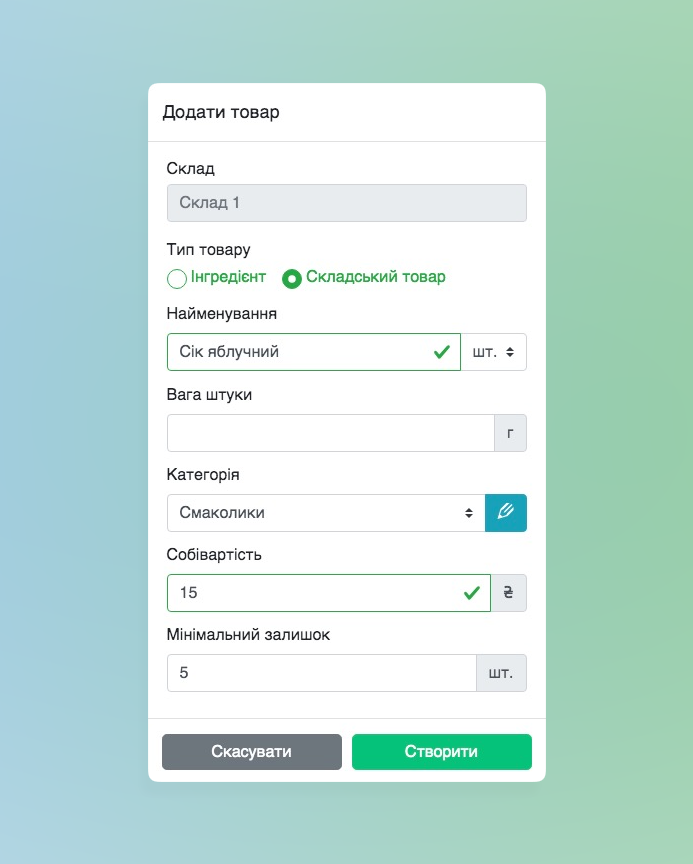
- Оберіть тип Інгредієнт або Складський товар
- Введіть Найменування та встановіть Одиниці виміру
- При необхідності саме для штучного найменування вкажіть Вагу штуки
- Оберіть Категорію
- Вкажіть Собівартість
- Введіть, при необхідності, Мінімальний залишок
- Натисніть Створити
Створення нового товару або інгредієнта в Технологічній картці
- При створенні/редагуванні Технологічної картки виникає повідомлення, що товару на складі не існує
- Натисніть на кнопку Додати товар
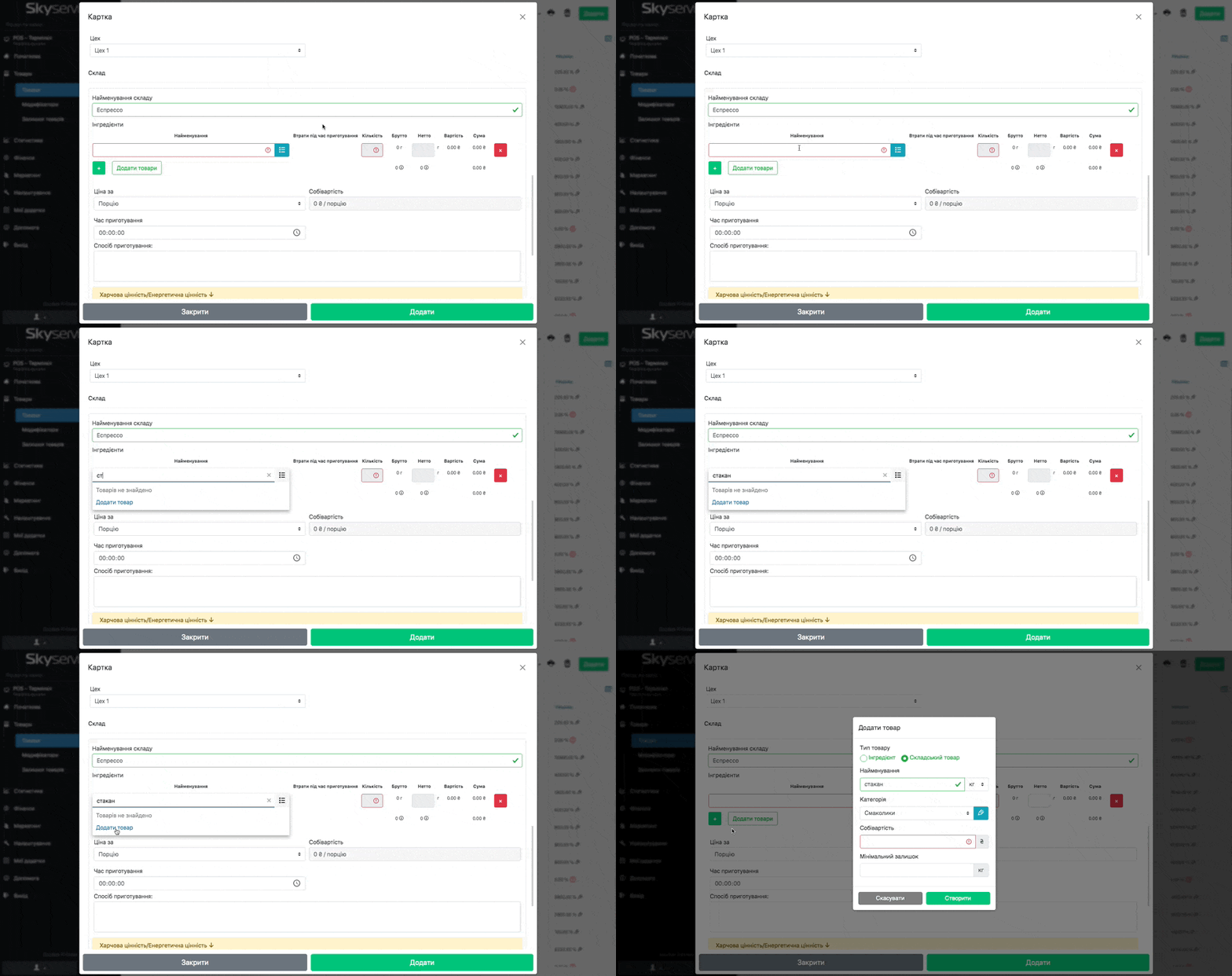
- Оберіть тип Інгредієнт або Складський товар
- Введіть Найменування
- При необхідності саме для штучного найменування вкажіть Вагу штуки
- Оберіть Одиниці виміру та Категорію
- Введіть Собівартість для розрахунку вартості страви
- Введіть, при необхідності, Мінімальний залишок
- Натисніть Створити
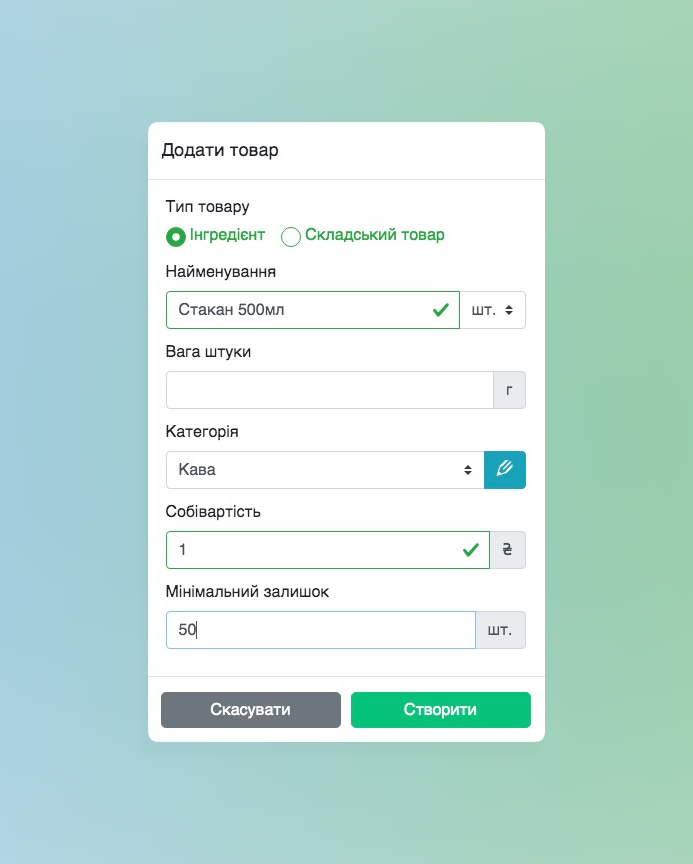
❗При створенні товару таким чином, генерується “пустий” документ Надходження товару. Це не впливає на статистику, а фіксується факт створення товару через інший документ.
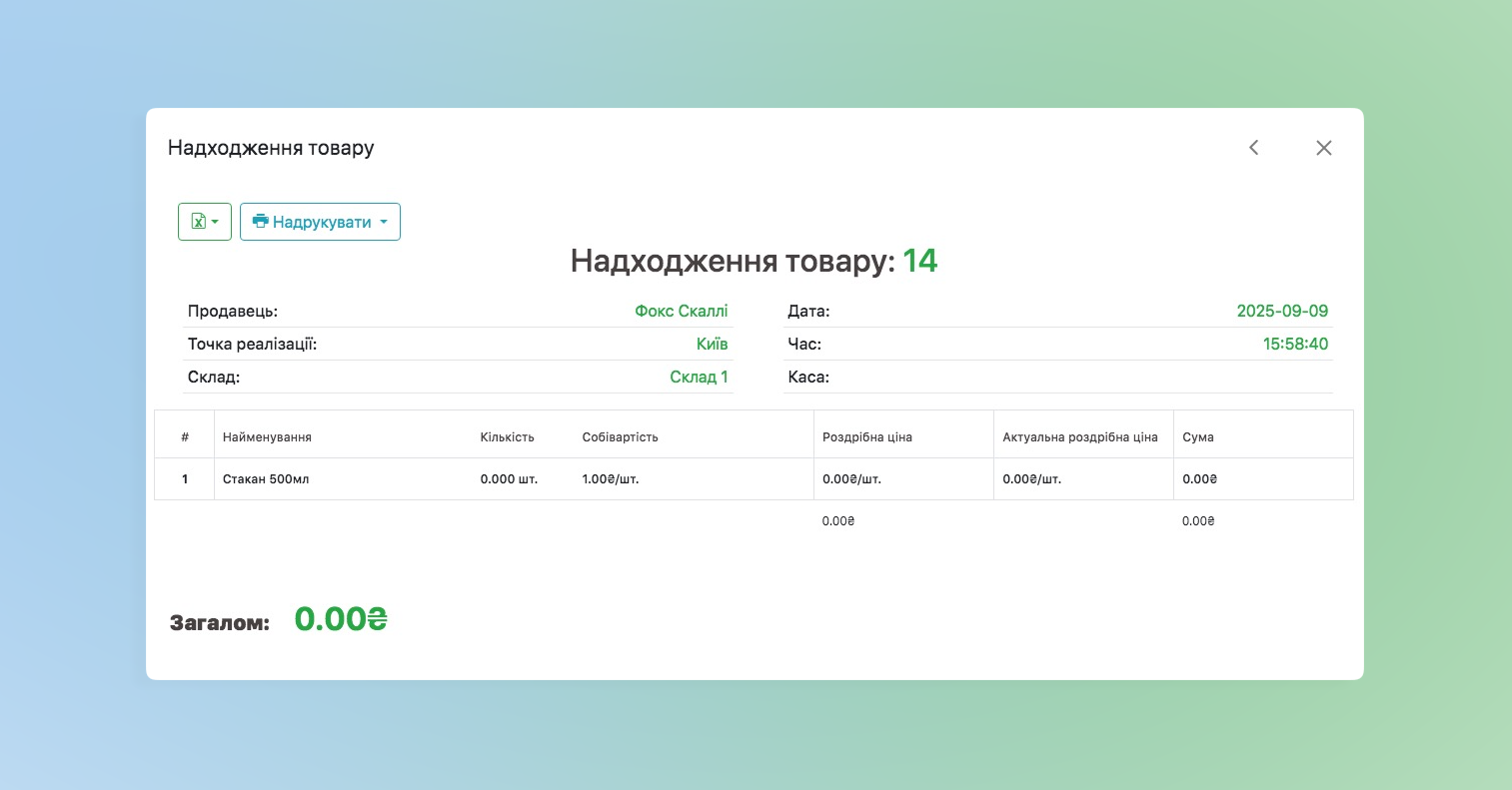
ℹ️ Рекомендуємо провести документ Надходження товару перед продажем страви, щоб одразу відслідковувати рух товару по складу
Поточна версія програми Skyservice
Щоб додати товари:
- У Адмін-панелі перейдіть в розділ Товари → Складські товари
- Натисніть на кнопку Додати

- Введіть найменування товару, виберіть категорію і цех
- За необхідності виберіть іконку товару – натиснувши на “Завантажити фото”

- Виберіть Одиницю виміру (наприклад шт, кг, г).
- Введіть Собівартість, націнку або ціну.
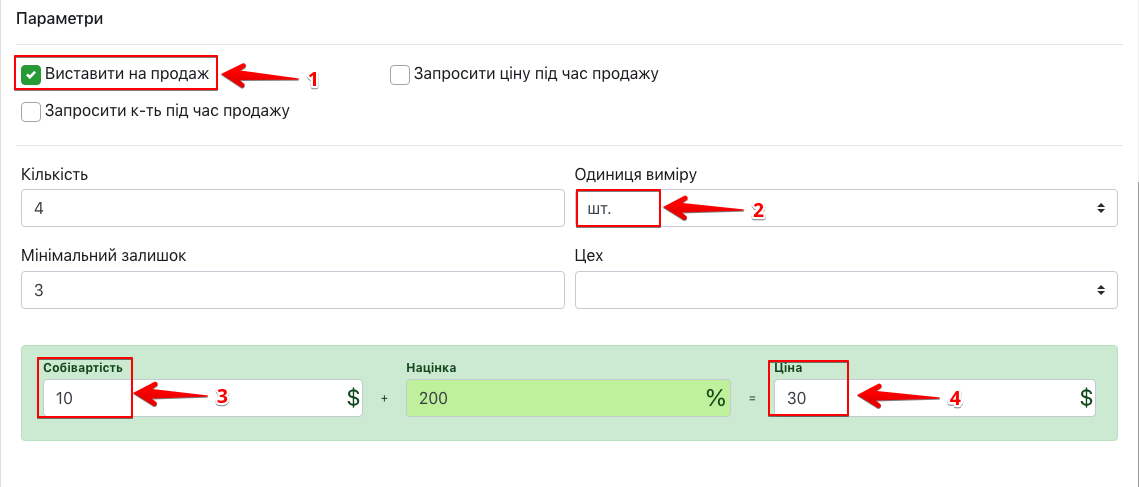
- Натисніть Додати
