
- Valitse Järjestelmänvalvoja-paneelissa kauppapaikka, jossa tulostin määritetään.

- Siirry hallintapaneelissa kohtaan Asetukset – Laitteet ja napsauta Lisää

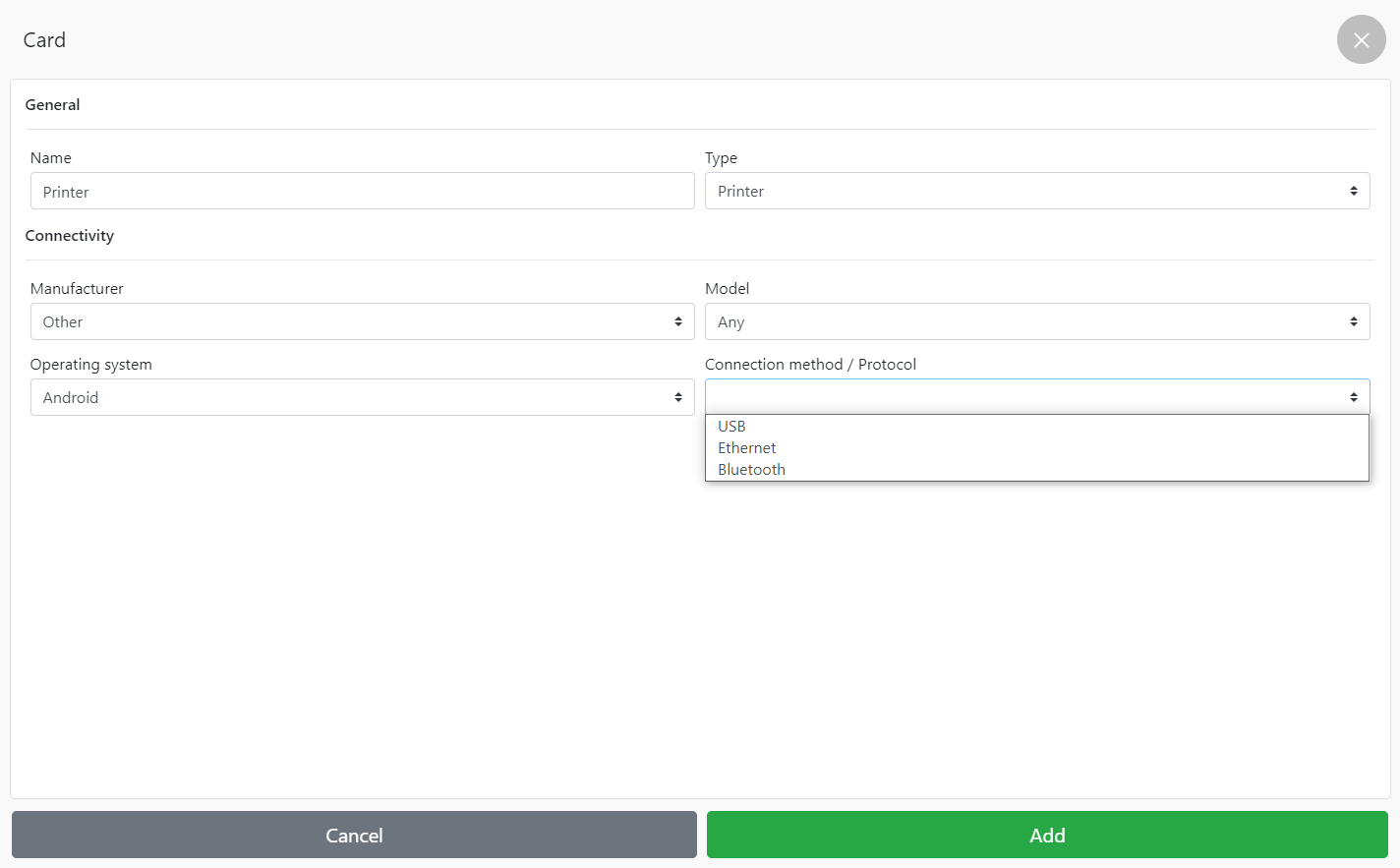
- Täytä “Yleinen” -kentässä seuraavat kentät: Asetuksen nimi, esimerkiksi tulostimen malli;
- Tyyppi – valitse tulostin;
- Valmistaja / malli – tulostimesi malli;
- Käyttöjärjestelmä – Android;
- Yhteystapa – valitse yksi tapa USB / Ethernet / Bluetooth
- 1
USB-liitäntä
- Valitse “Yleinen” – lohkossa yhteysmenetelmä – USB

- Lohkossa “Yhteysasetukset”:
- Kentässä USВ – valitse tulostimesi sovitin (useita kappaleita saattaa näkyä)

- Napsauta testitulosta
- Kun tulostus on onnistunut, napsauta Lisää
- 2
Bluetooth-yhteys
- Valitse “Yleinen” – lohkossa yhteysmenetelmä- Bluetooth

- Lohkossa “Yhteysasetukset“:
- Bluetooth-kentässä – valitse tulostimesi (useita osia voidaan tulostaa)

- Napsauta testitulosta
- Kun tulostus on onnistunut, napsauta Lisää
- 3
Ethernet / Wi-Fi-yhteys
- Valitse “Yleinen” – lohkossa yhteysmenetelmä – Ethernet

- Lohkossa “Yhteysasetukset“:
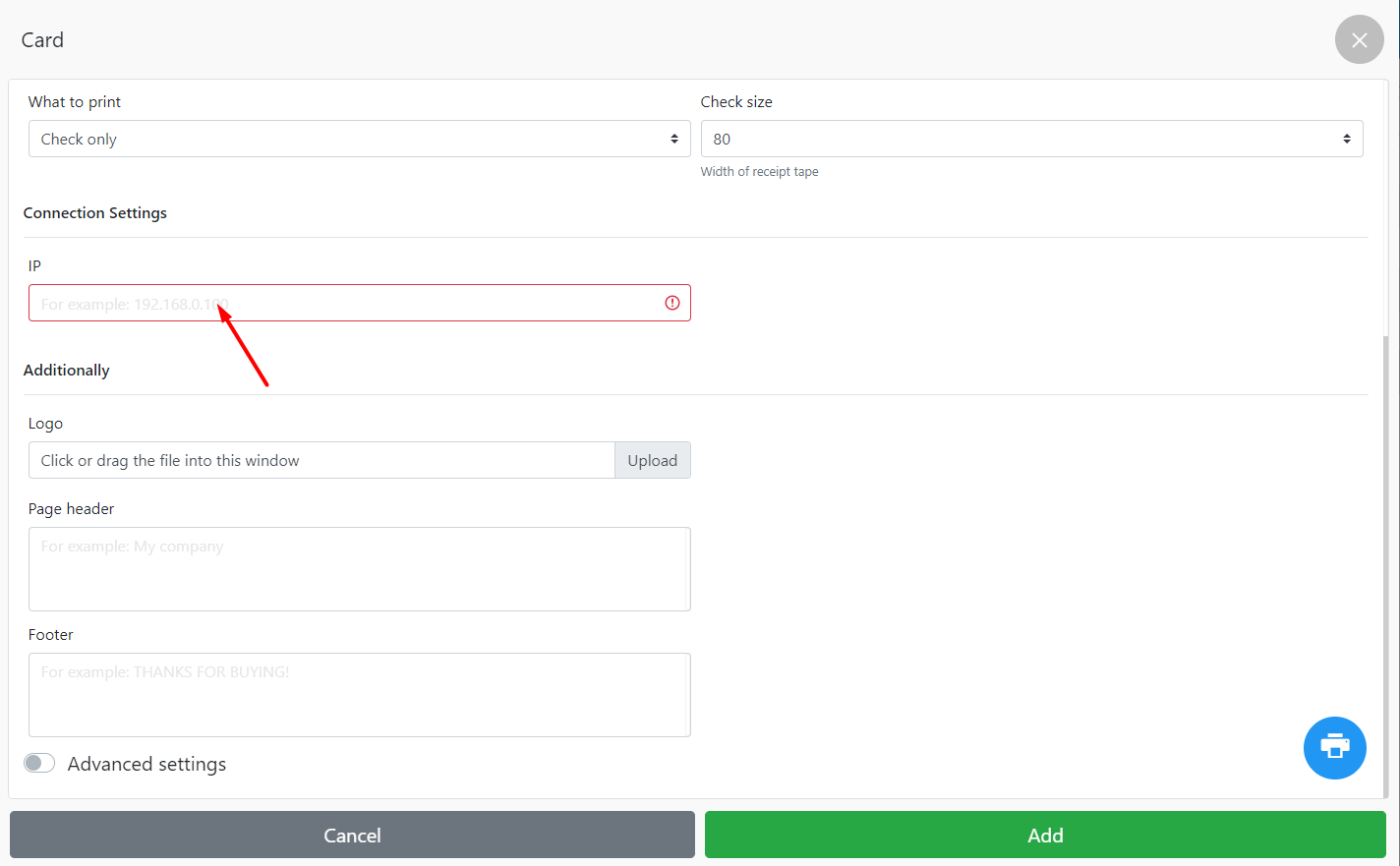
- Kirjoita IP-kenttään tulostimesi IP-osoite, esimerkiksi 192.168.0.100.
- Tulostimen, reitittimen ja siihen tulostavien laitteiden IP-osoitteiden on oltava samassa aliverkossa.
- Napsauta testitulosta
- Kun tulostus on onnistunut, napsauta Lisää
- 4
Tarkista malli
Kun tulostin on asennettu onnistuneesti, voit mukauttaa sitä tehtäviäsi ja suunnittelua varten.
- 4.1
Pää
- Voit valita, mitä tulostetaan tulostimelle –
- Vain tarkistus;
- Sekki ja lasku;
- Vain lasku;
- Vain tarrat;
- Lasku ja ennakkotiedot;

- Valitse tarvittava koko tulostimen kuitista (voit tarkastella sitä tulostimen tarrassa tai valmistajan verkkosivustolla)

- 4.2
Lisäksi
- Voit ladata logosi kuittiin napsauttamalla “Lataa” -painiketta (kysy logon tulostustukea valmistajalta)
- Voit myös lisätä sekkiin lisätietoja, kuten yrityksen nimen (ravintola, kahvila), osoitteen, Wi-Fi-salasanan, täyttämällä Otsikko ja alatunniste -kentät.

- Napsauta “Lisäasetukset” -kentän vastakkaisella kytkimellä “Tulosta parametrit, mitat” -kenttää

- 4.3
Tulostusasetukset
- Jos tulostimesi ei tue tulostamista teksti- / graafisessa tilassa, voit vaihtaa sen Tulostustila-kentässä

- Jos olet valinnut tekstitulostustilan ja kuitti tulostetaan hieroglyfeinä, sinun on tarkistettava valmistajalta, tukeeko tulostin venäjäksi (kyrillisinä), ja tarkista, onko kiinalainen tila käytössä (kuvakaappaus alla)
Kuinka tehdä Itsetesti?
- Vaiheet itsetestisivun tulostamiseen:
- Aseta paperi tulostimeen.
- ÄLÄ käynnistä tulostinta, pidä tulostimen FEED-painiketta painettuna.
- Pidä FEED-painiketta painettuna ja paina tulostimen virtapainiketta heti
- punainen ja sininen LED-valo syttyvät – vapauta FEED-painike.

- Jos kiinalainen tila on käytössä, se on poistettava käytöstä.
- Tarkista tulostimen itsetestauksen merkki- ja koodisivu ja vaihda “Koodaus” ja “Sivukoodi”, seuraavia arvoja käytetään useimmin:
- CP1251 [kyrilli] ja sivukoodi 17, 73;
- CP866 [kyrillinen] ja sivukoodi 17, 73.

- 4.4
Mitat
- Voit muuttaa kuitin kokoa pikseleinä (tulostusalueen leveyden hienosäätöä varten)
- Valitse haluamasi koko Kirjasinkoko-kentästä.

- 4.5
Sisennys
- Aseta tarkistus sisennysten marginaalit (valinnainen) –
- Vieritys ylhäältä;
- Vieritys tarkistuksen jälkeen;
- Vasen luetelmakohta;
- Sisennä oikealle.