Нова версія програми SkyService
ℹ️ Для перегляду інформації по поверненню саме фіскального чеку, рекомендуємо ознайомитись із уроком Як зробити повернення фіскального чеку.
Повернення чека з POS-терміналу
❗️ При роботі з фіскалізацією (ПРРО) рекомендуємо усі операції проводити на робочому пристрої, на якому відкрили фіскальну зміну. Це стосується як операцій по касі (внесення/інкасація/витрата) так і операції з чеками (продажі/повернення).
- У POS-терміналі оберіть Торгову точку та Касу
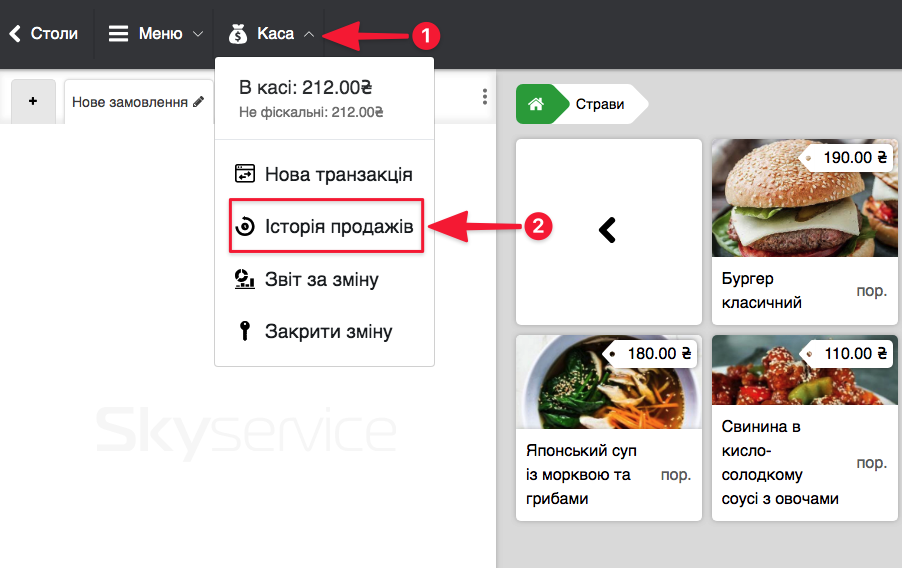
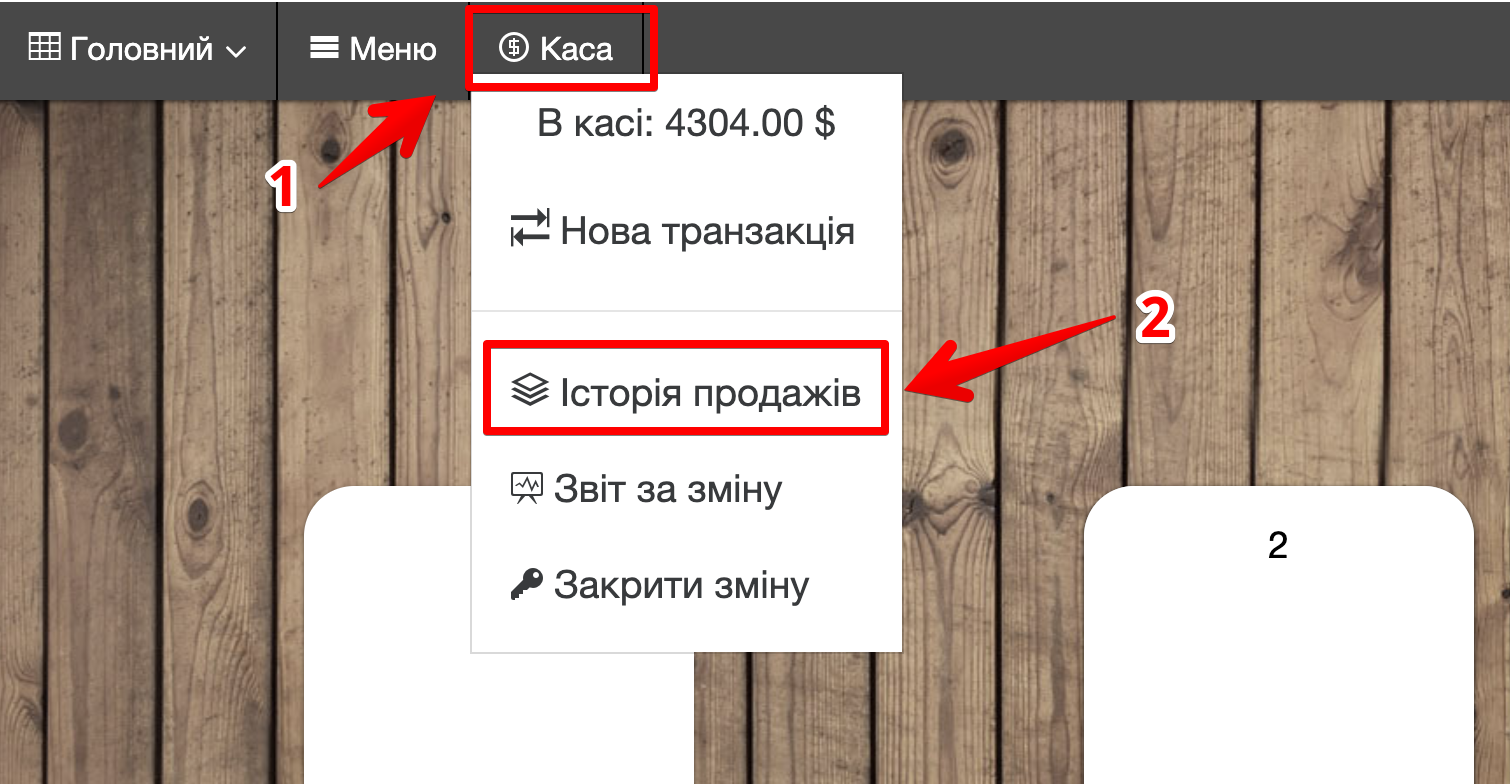
- Натисніть Каса → Історія продажів
Повернення чека у поточній зміні
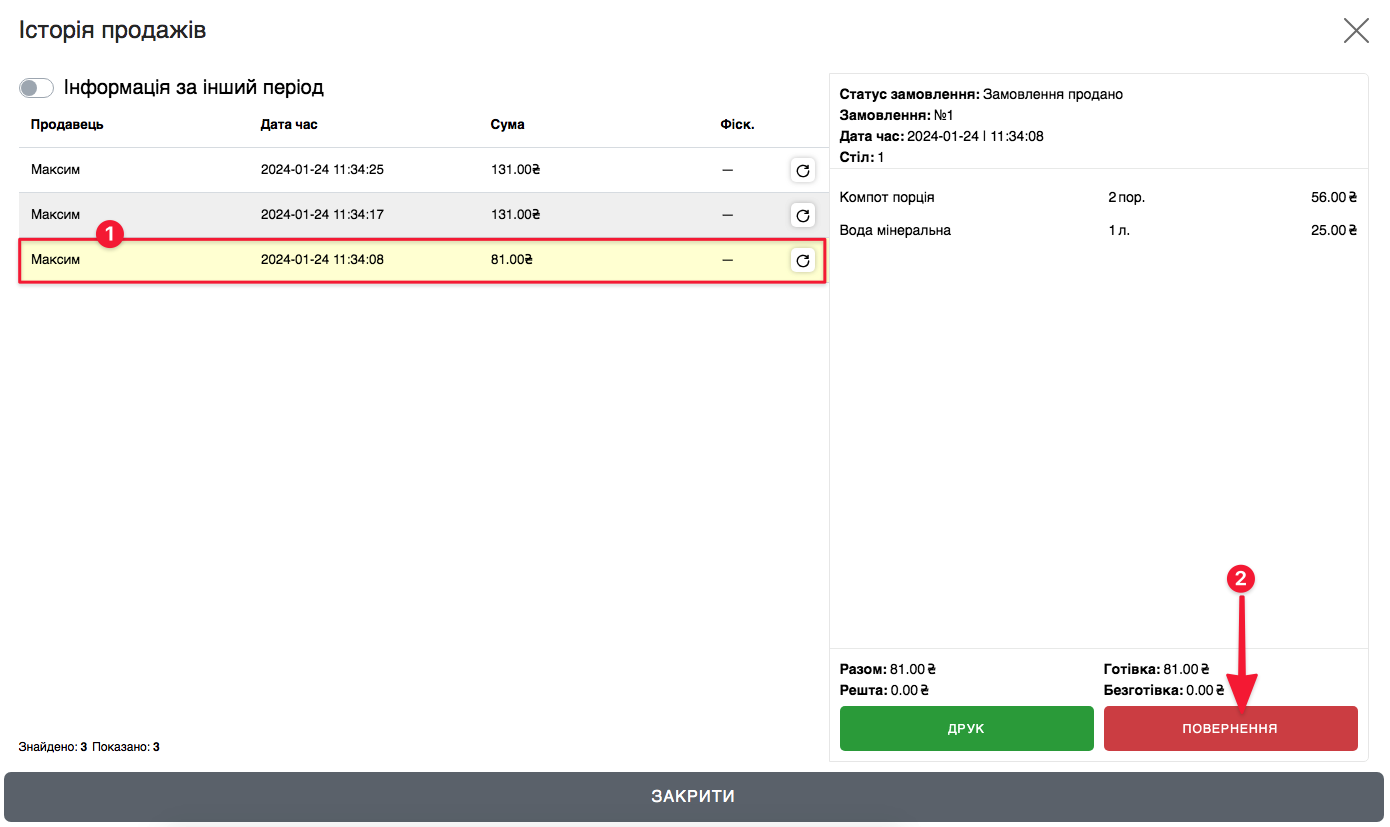
- Оберіть потрібний чек (натисніть на нього)
- Натискайте на Повернення
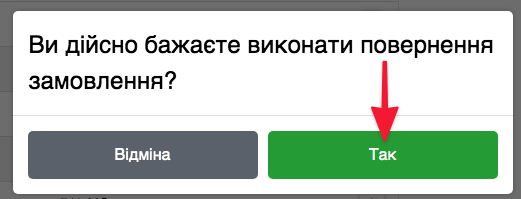
- Натисніть Так
Повернення чека за минулу зміну
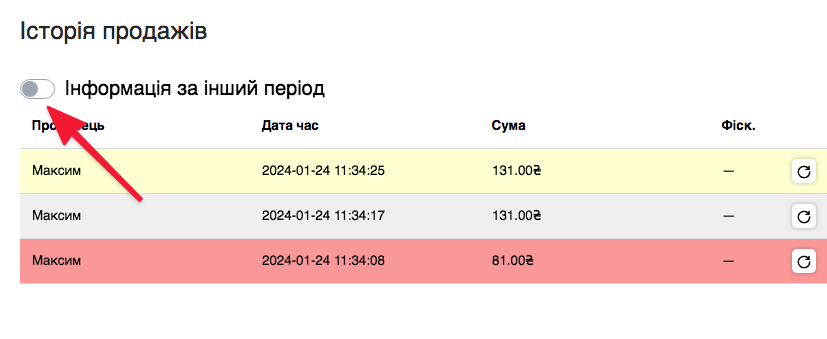
- Увімкніть перегляд продажів за минулу зміну, натиснувши на Інформація за інший період
-
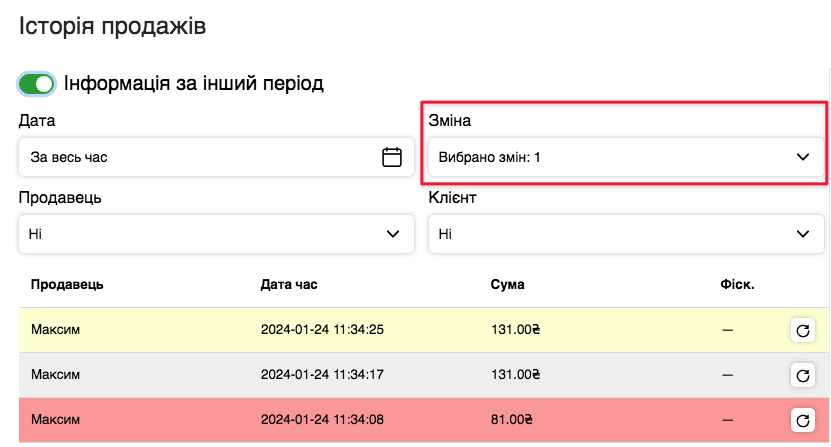
Оберіть у фільтрі необхідну зміну
- Можете також використовувати інші фільтри для пошуку чека
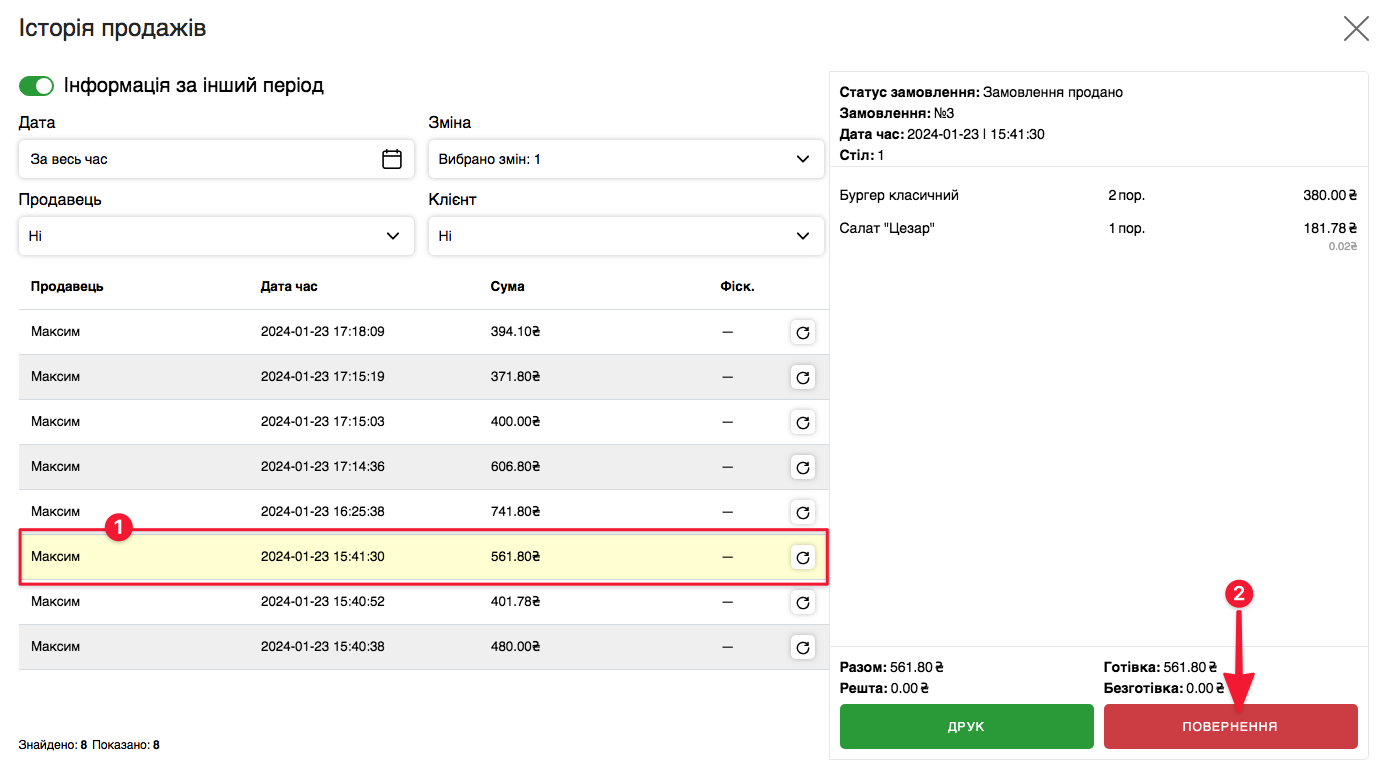
- Оберіть потрібний чек (натисніть на нього)
- Натискайте на Повернення
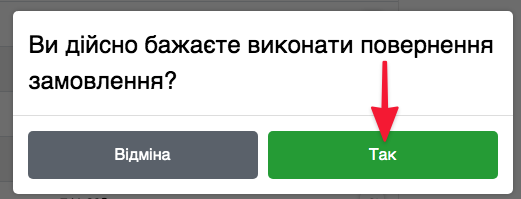
- Натисніть Так
Можливі помилки
☝️ У випадку, якщо пункт Історія продажів у вашого співробітника не доступний або виникає помилка, перевірте будь ласка, налаштування прав доступу вашого співробітника в Панелі адміністрування → Налаштування → Співробітники.
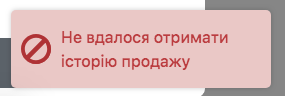
👉 Якщо помилка “Не вдалось отримати історію продажів”: Потрібен доступ до перегляду історії продажів у картці співробітника → розділ Права доступу → Статистика → Продажі.
👉 Якщо не відображається кнопка Повернення: Потрібен доступ до перегляду історії продажів у картці співробітника → розділ Доступ до програм → Розширені налаштування каси → увімкніть пункт Повернення.
Поточна версія програми SkyService
Повернення чека з Адмін-панелі
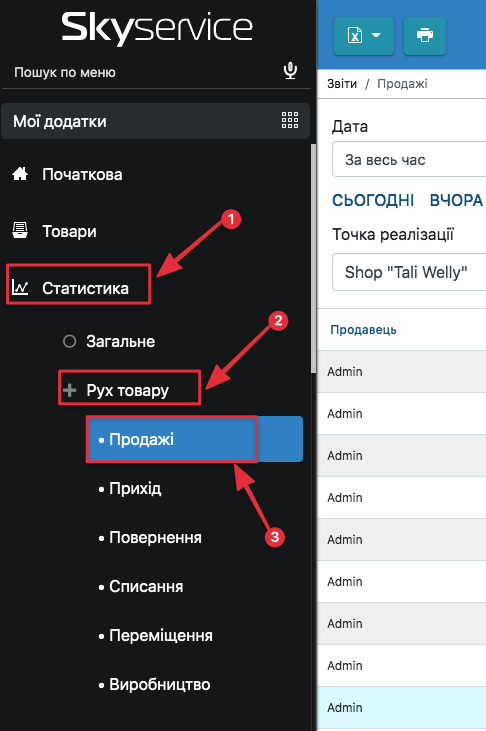
- Заходьте в Адмін-панель: “Статистика” – “Рух товару” – “Продажі“
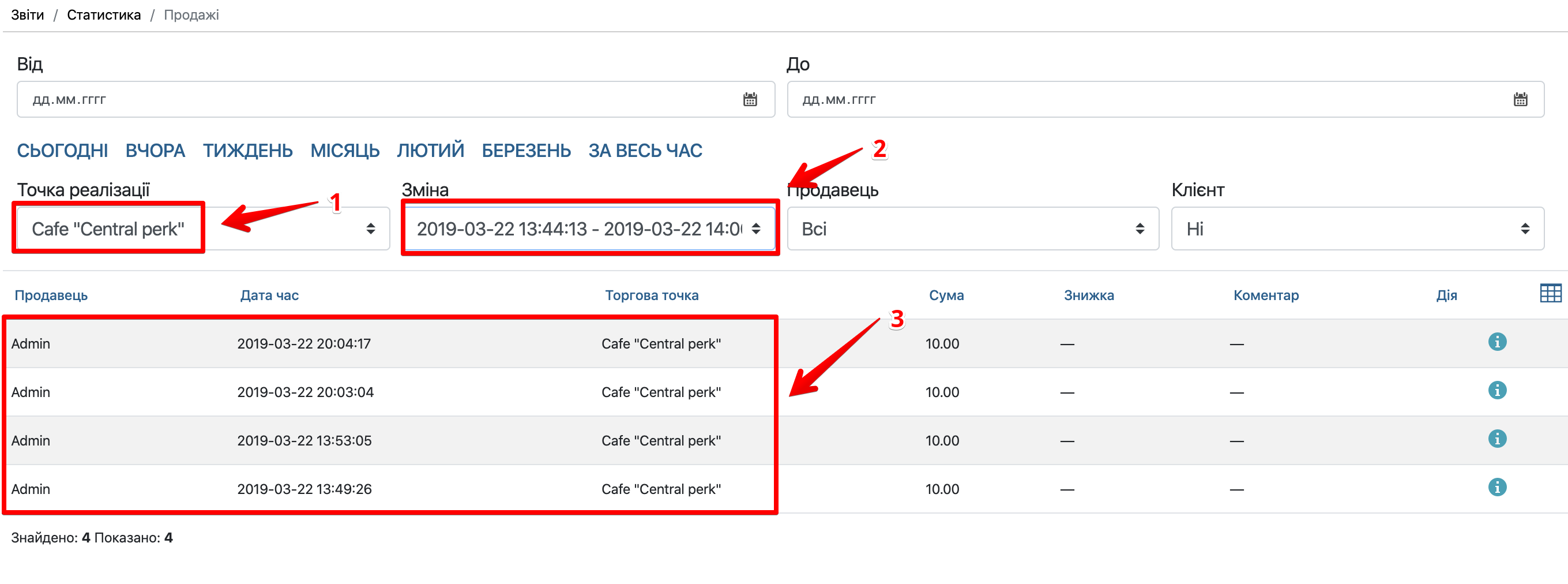
- Вибираємо ” Точку реалізації “, ” Зміну “, знаходимо потрібний нам чек і натискаємо на нього.
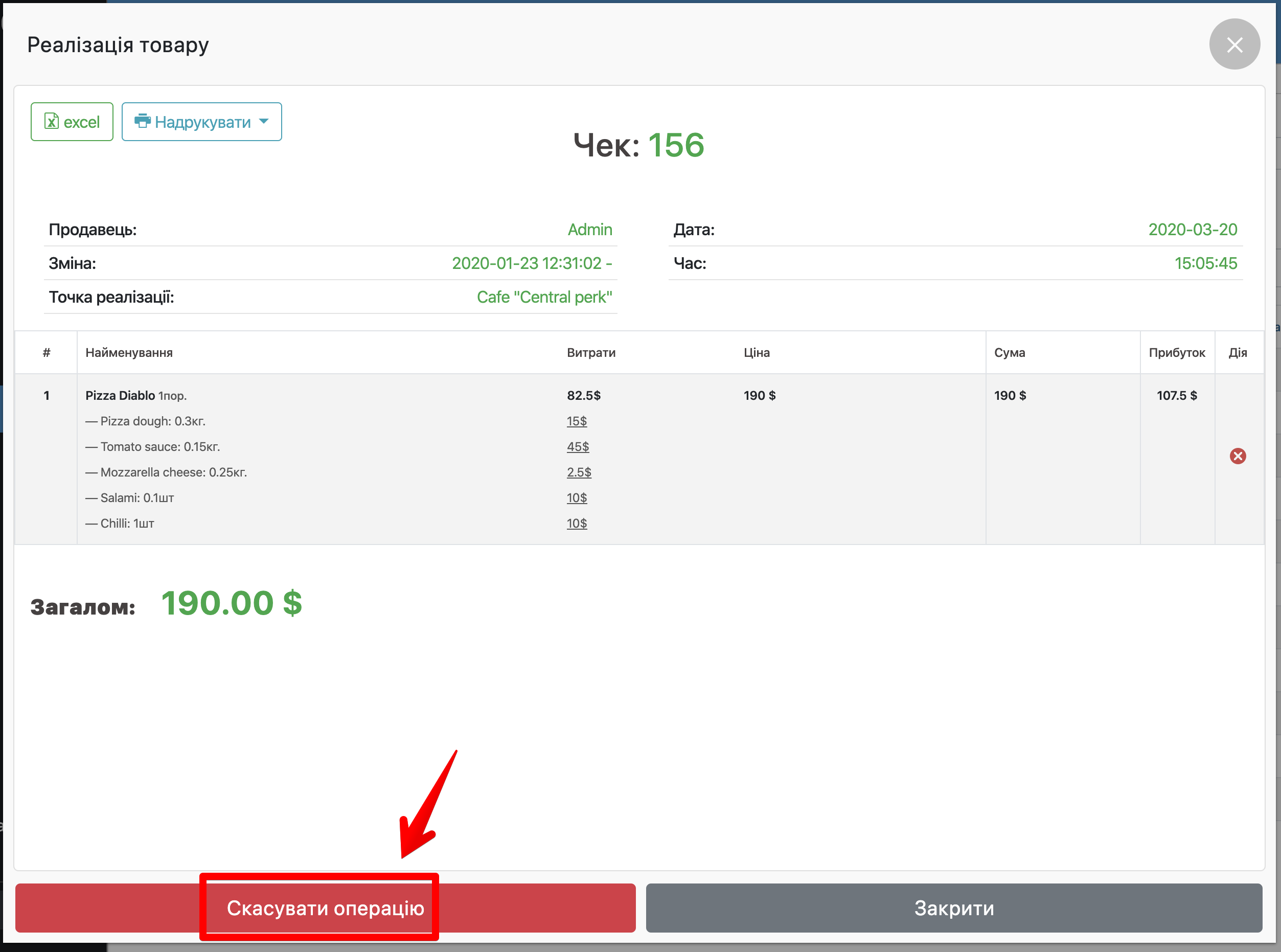
- Заходимо в чек і внизу зліва натискаємо ” Скасувати операцію “.
Повернення чека з POS-терміналу
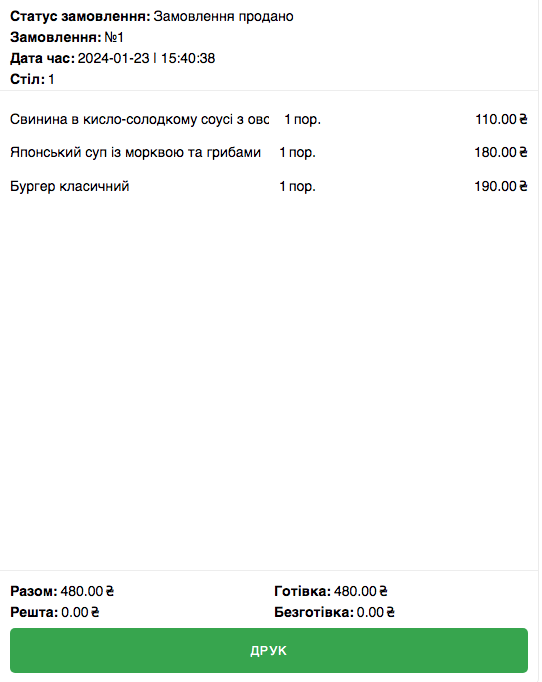
- Заходимо в POS Термінал: ” Каса ” – ” Історія продажів “
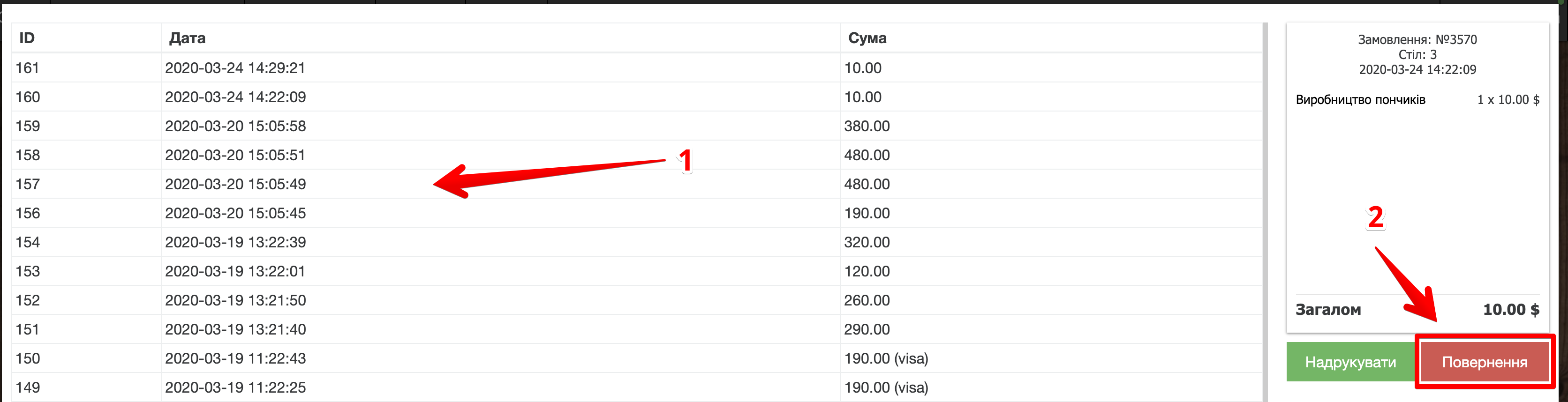
- Вибираємо потрібний нам чек і натискаємо на ” Повернення “.