Инвентаризация – это учет товарно-материальных ценностей магазина с целью сверки реального наличия товара с количеством, отраженным в программе. Итоги инвентаризации показывают, есть проблемы в магазине или нет.
Инвентаризацию рекомендуется проводить после закрытия смены, и в тот же день подсчета товаров на складе
Инвентаризацию можно проводить по:
- всем товарам
- цехам
- категориям
- 1
Как провести инвентаризацию
- 1.1
Заполнение документа в SkyService вручную
Владельцам, администраторам или если вы ведете самостоятельно складской учет в программе.
Кому подходит заполнение в ручном режиме?
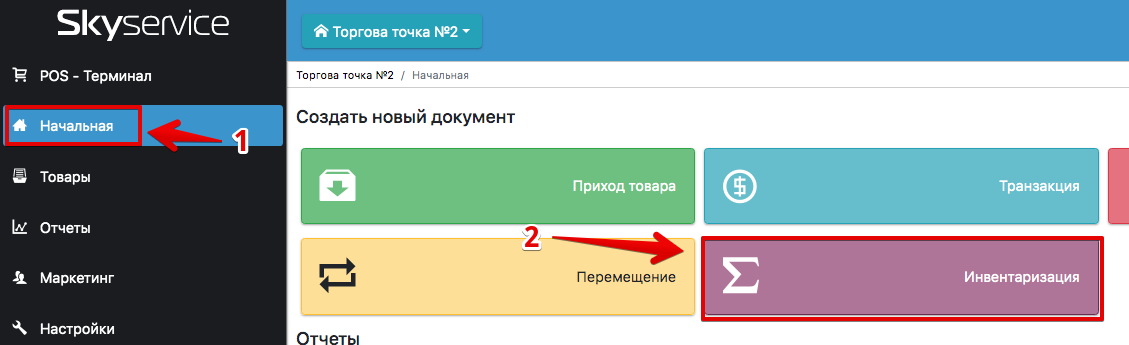
- В Админ-панели перейдите в раздел Начальная
- В блоке Создать новый документ нажмите на Инвентаризация
- Выберете по каким товарам вы хотите провести инвентаризацию
- по всем товарам
- по цехам
- по категориям
- Нажмите Создать

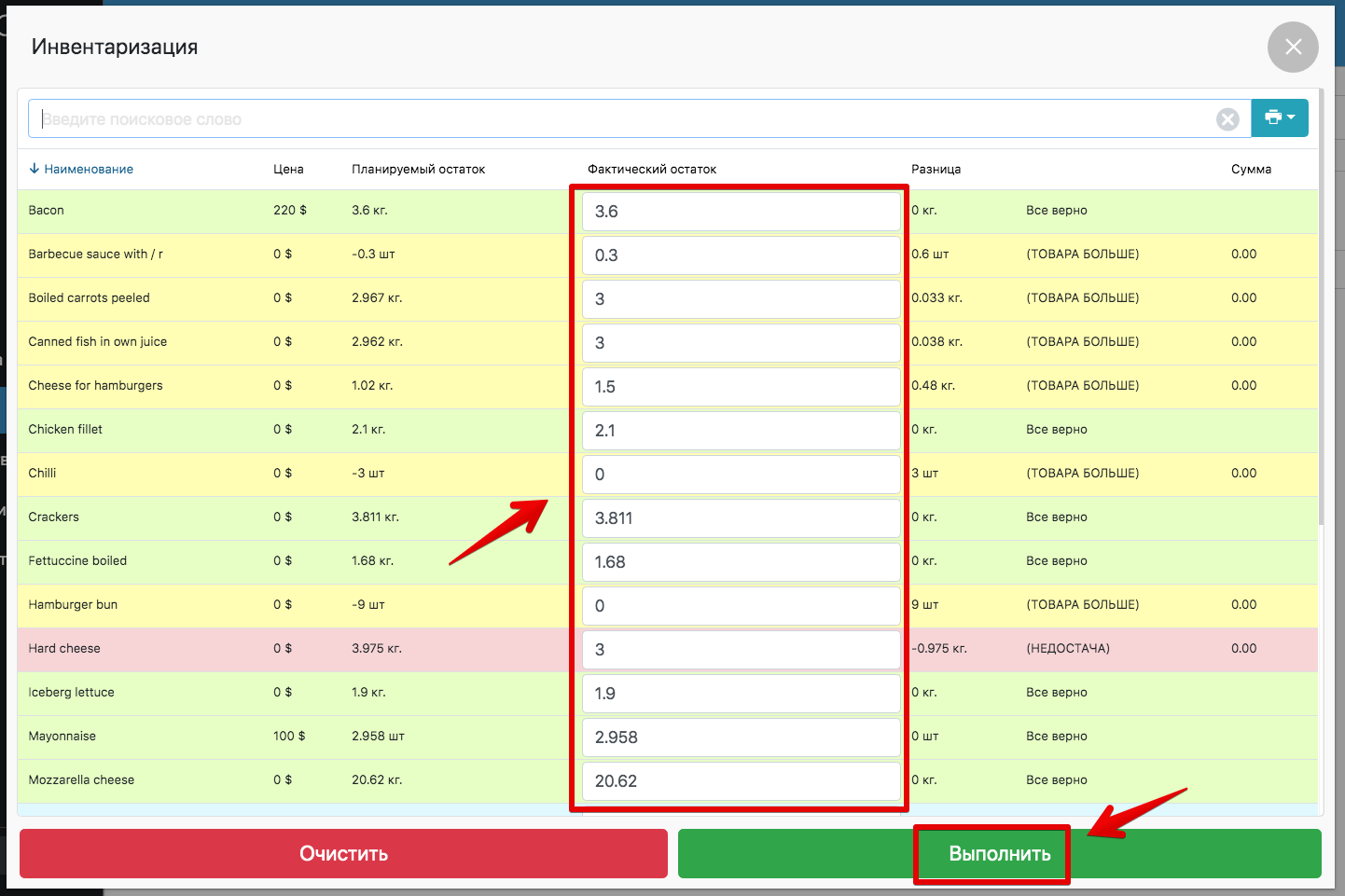
- В колонке Фактический остаток вводите количество товара на складе на текущий момент
- “Зеленое” выделение – фактический остаток равен планируемому остатку
- “Желтое” выделение – фактический остаток больше планируемого остатка
- “Розовое” выделение – недостача товара
- Нажимаете Выполнить
- 1.2
Заполнение документа с помощью Excel
Если у вас сеть заведений или один крупный магазин, в котором проводят инвентаризацию сотрудники, и вам важно самостоятельно контролировать остатки перед проведением.
Кому подходит заполнение с помощью Excel?
- В Админ-панели перейдите в раздел Начальная
- В блоке Создать новый документ нажмите на Инвентаризация

- Выберете по каким товарам вы хотите провести инвентаризацию
- по всем товарам
- по цехам
- по категориям
- Нажмите Создать
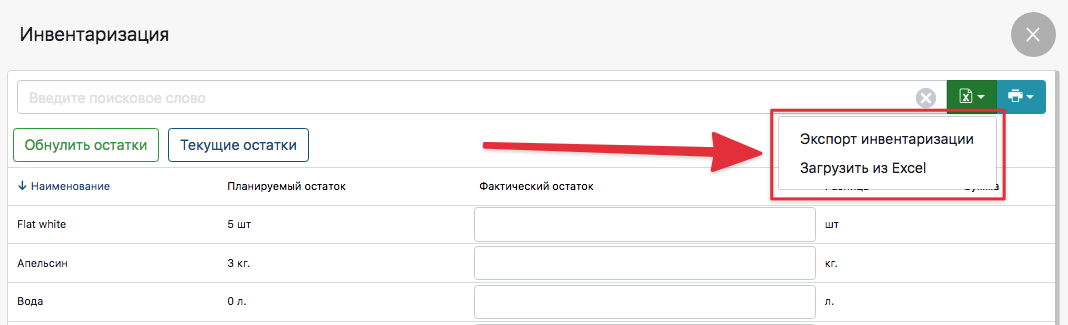
- В созданном документе вы можете “экспортировать инвентаризацию” и “скачать с excel” –
- Экспорт инвентаризации – выгружает бланк для вписывания фактического остатка, его нужно передать сотруднику, чтобы он заполнил его текущими данными, и направил владельцу/администратору на проверку;
- Загрузить из Excel – импортирует данные из Excel-файла в документ инвентаризации, нужно использовать после проверки бланка инвентаризации от сотрудника.
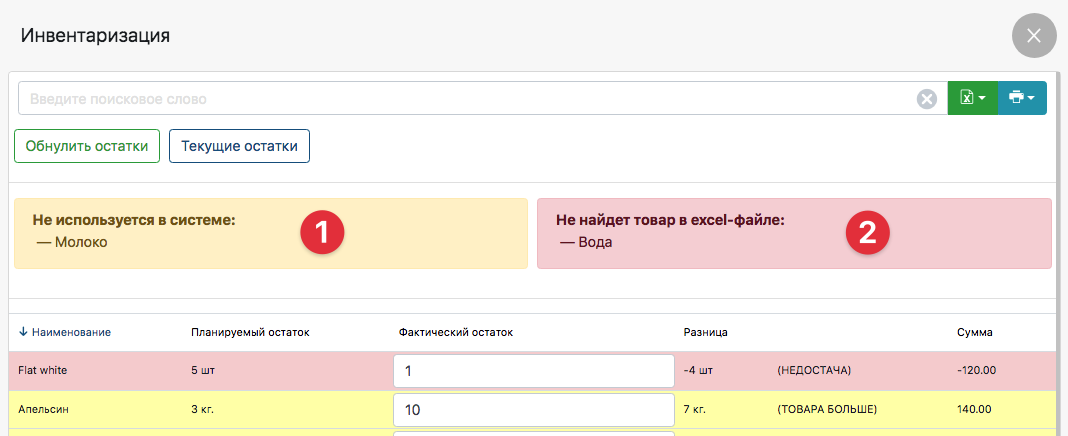
В случае, если бланк инвентаризации будет включать товар которого нет в вашем аккаунте (1), или товар находится в аккаунте, но нет в excel-документе (2), программа дополнительно об этом известит при импорте excel-файла.
- 2
Отчет по инвентаризации
- После того как вы провели инвентаризацию, перейдите в раздел Статистика – инвентаризация;
- Нажмите на нужную инвентаризацию;
- Выберете по какой типу цены вам необходим отчет –
- по себестоимости;
- по розничной цене;

- В карточке инвентаризации вы можете просмотреть –
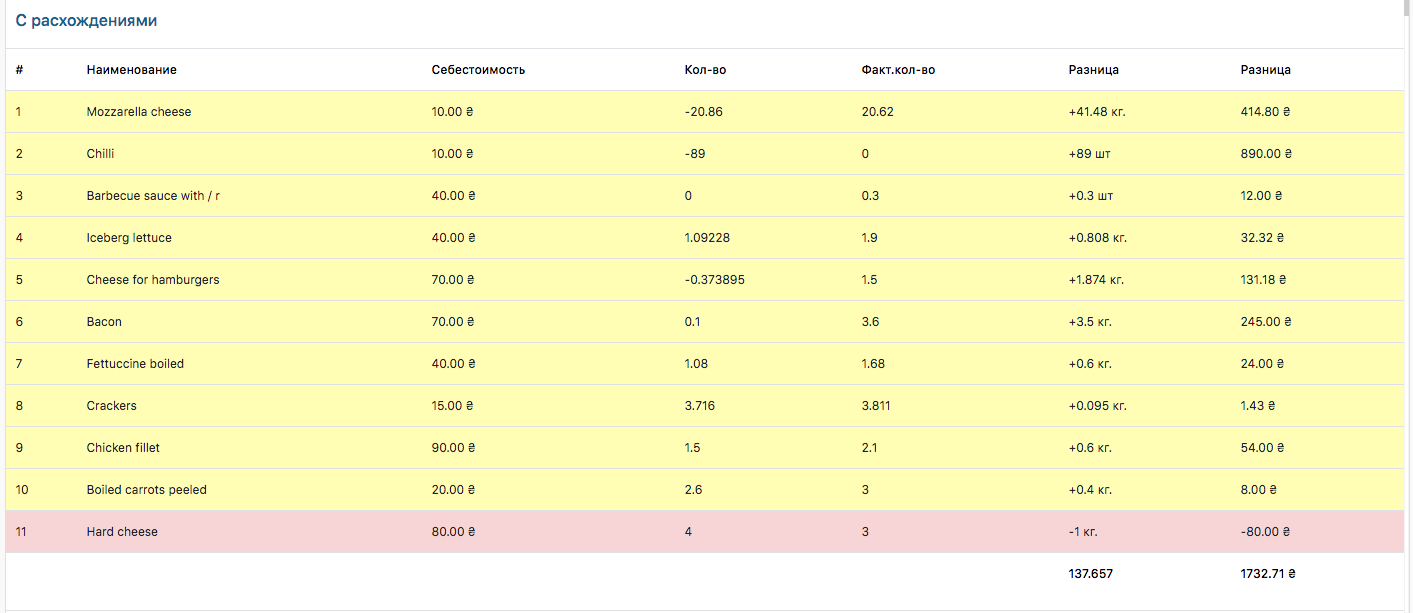
- Всего позиций с расхождениями;
- Сумма недостачи;
- Сумма пересорта;
- Сумма недостачи с вычетом пересорта.

- В отчете предоставлены 3 блока результата ревизии –
- С расхождениями (фактическое кол-во товара от планируемого остатка);
- Без расхождений (фактический остаток совпадает с планируемым остатком);
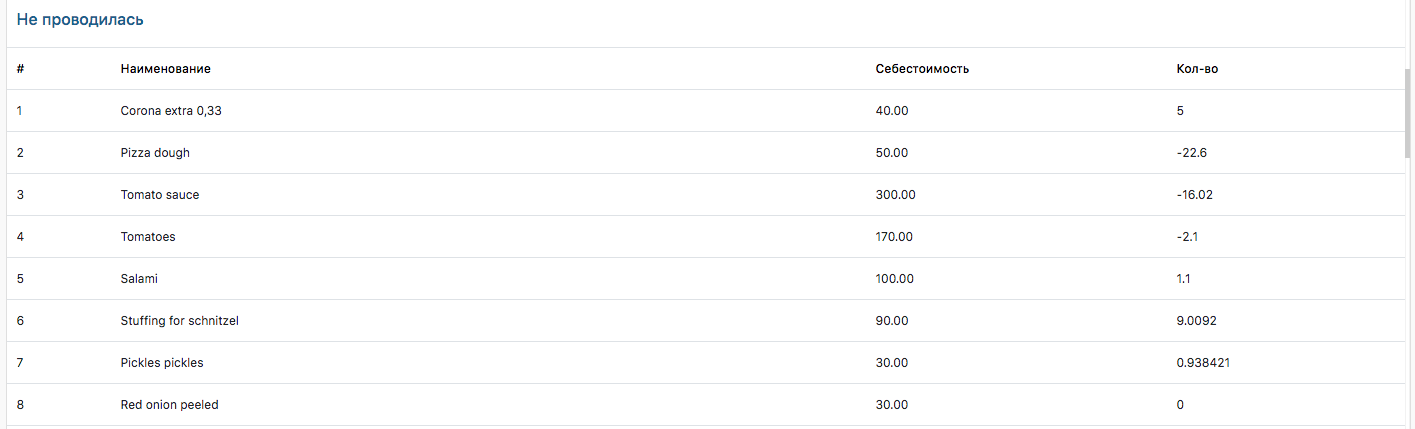
- Не проводилась (к этим товарам не были указаны фактический остаток).