
В Skyservice вы можете настроить внешний вид нефискального чека под потребности своего заведения. Это поможет сделать чек удобнее для клиентов и отобразить только нужную информацию.
Где найти настройки
В Админ-панели перейдите в раздел Настройки → Чек.
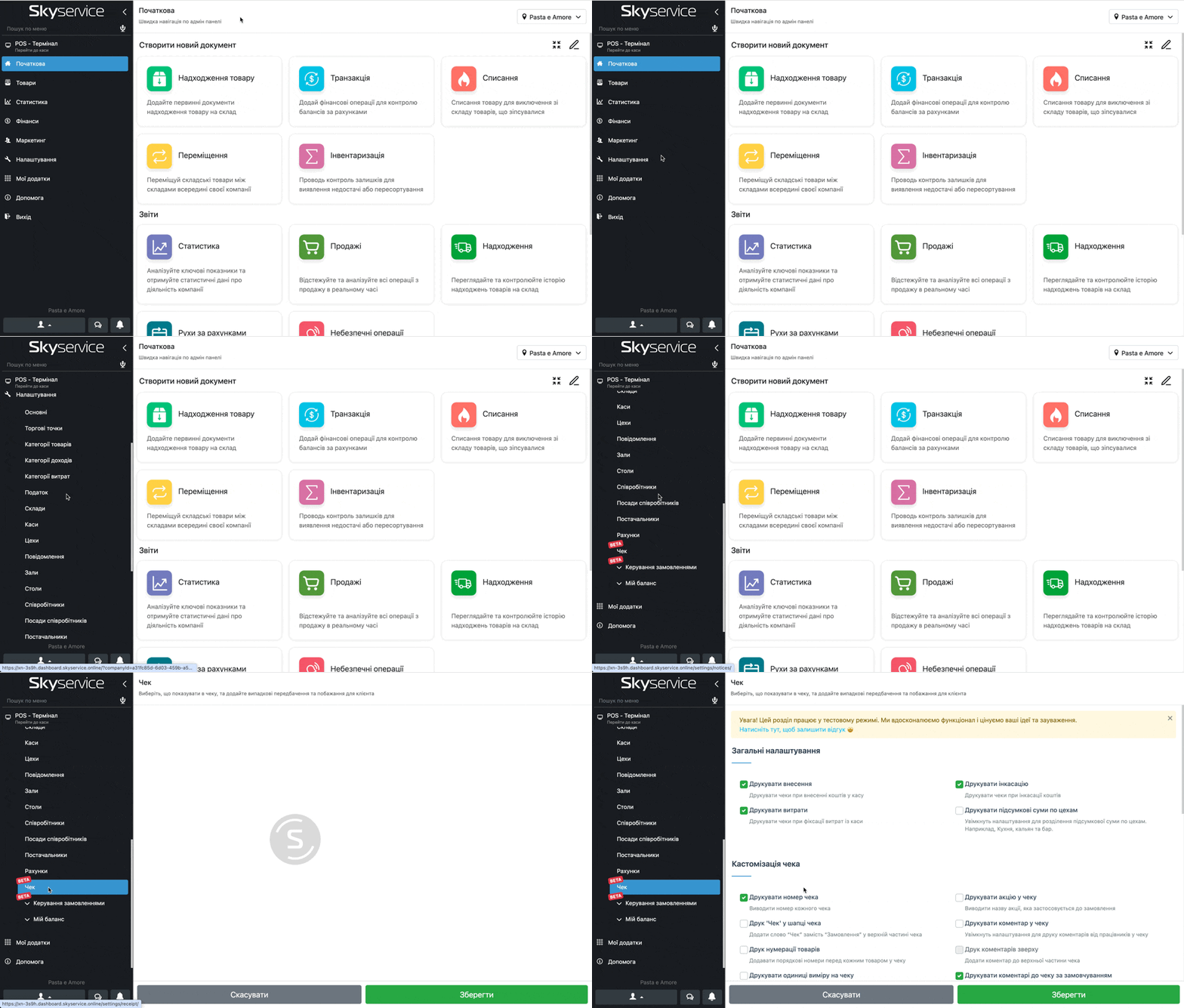
В этом разделе вы можете настроить: общие настройки печати, кастомизацию чека, настройку случайных предсказаний и расширенные настройки.
Общие настройки
Активируйте необходимые параметры настроек под вашу сеть.
Печатать внесение / расходы / инкассацию — печать кассовых транзакций после их проведения.
Итоговые суммы по цехам — позволяет разделить сумму в чеке по цехам (например: Кухня, Бар).
Кастомизация чека
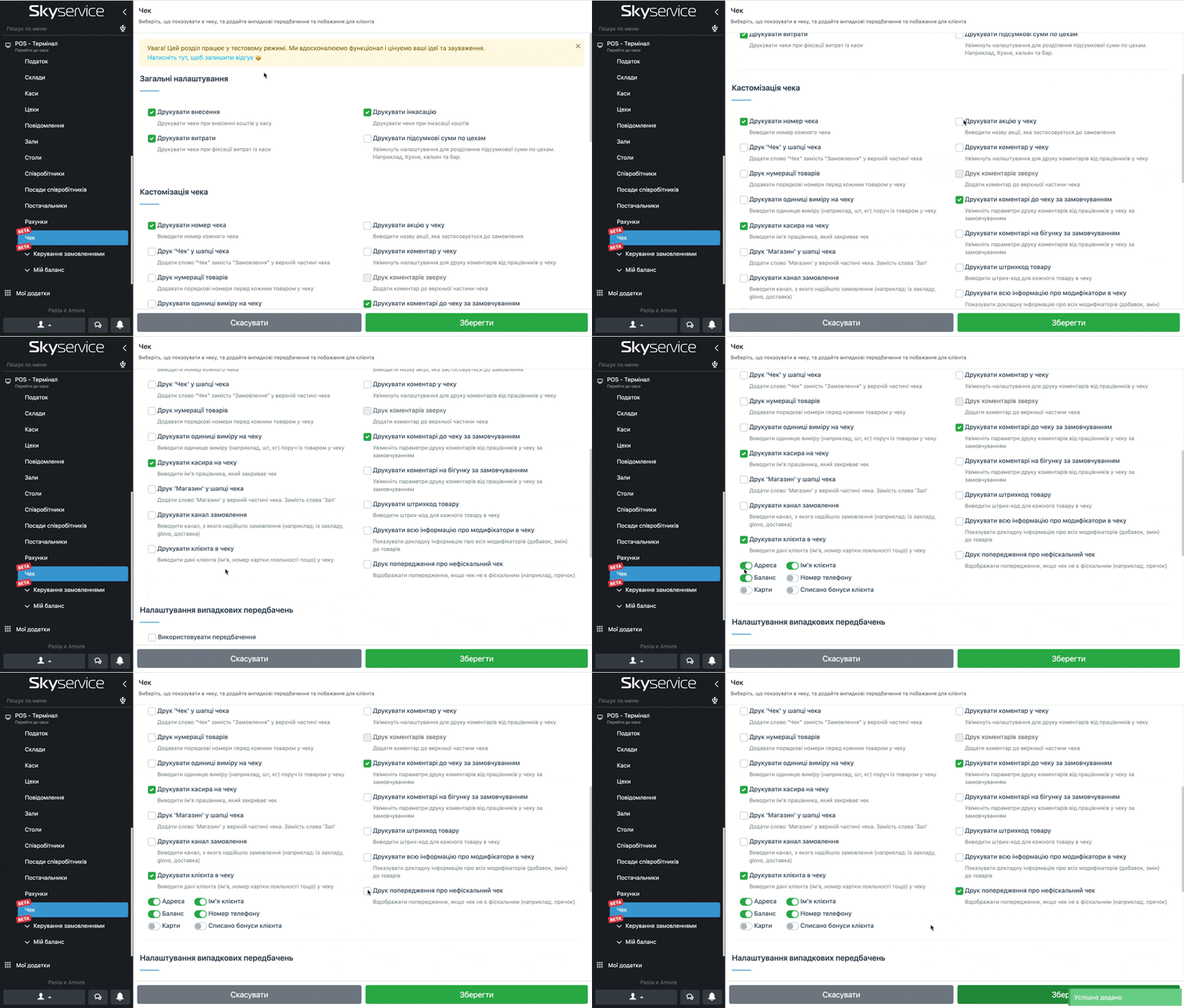
Здесь вы управляете тем, какая информация будет печататься в каждом чеке:
- Печатать номер чека — выводит порядковый номер каждого чека, удобно для контроля продаж и отчётности.
- Печать «Чек» в шапке чека — добавляет слово «Чек» в верхнюю часть вместо стандартного «Заказ».
- Нумерация товаров — перед каждым товаром в чеке появится его номер в списке, удобно для официантов и клиентов, чтобы легче ориентироваться.
- Печатать единицы измерения в чеке — показывает единицы измерения товаров (например, шт, кг, л), важно для точности и прозрачности, особенно в весовых товарах.
- Печатать кассира в чеке — выводит имя работника, который провёл заказ. Удобно для отслеживания, кто именно обслуживал клиента.
- Печать «Магазин» в шапке чека — вместо стандартного слова «Зал», в верхней части чека будет напечатано слово «Магазин» — подходит для торговых точек или магазинов без посадочных мест.
- Печатать канал заказа — указывает источник, откуда поступил заказ: заведение, доставка, Glovo.
- Печатать клиента в чеке — выводит данные клиента, если они добавлены к заказу: имя, номер телефона, карта лояльности, бонусы и т.д.
- Печатать акцию в чеке — показывает название акции, которая была применена к заказу.
- Печатать комментарий в чеке — добавляет в чек комментарии, которые оставил работник к заказу.
- Печать комментария сверху — комментарий отображается в верхней части чека — полезно, если хотите выделить его больше (например, примечание или пожелание).
- Печатать комментарии к чеку по умолчанию — выводит все комментарии без необходимости включать эту опцию вручную при каждом заказе.
- Печатать комментарии на бегунке по умолчанию — если используются кухонные принтеры (бегунки), можно выводить комментарий автоматически к каждому чеку.
- Печатать штрихкод товара — добавляет штрихкод каждого товара в чек.
- Печатать всю информацию о модификаторах в чеке — показывает все добавки к товару, например: дополнительный сыр, бортики с сыром и т.д.
- Печать предупреждения о нефискальном чеке — показывает, что этот чек не является фискальным (например, если это пречек или тестовый чек) — во избежание недоразумений.
🧠 Рекомендуем включить только те поля, которые реально используются — это сделает чек короче и понятнее.
Настройка случайных предсказаний
Добавьте позитивные или мотивационные сообщения, которые будут появляться в конце чека для клиента.
Для использования предсказаний:
- Включите опцию Использовать предсказания.
- Выберите последовательность печати предсказания:
- случайный порядок — печатает предсказания в случайном порядке, не влияет время создания;
- последовательный порядок — печатает предсказания по очереди из списка.
Как добавить собственную фразу:
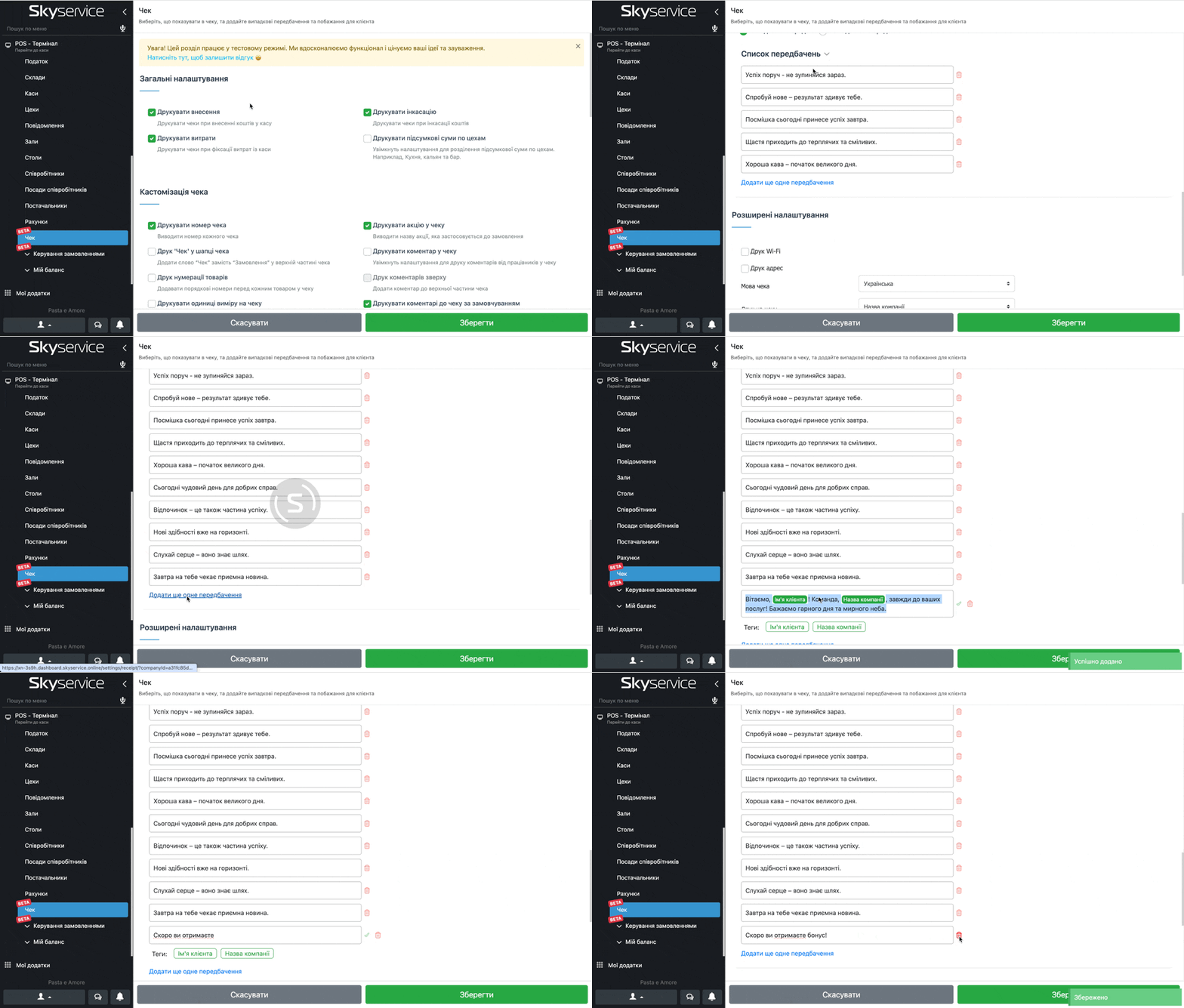
- Нажмите Добавить ещё одно предсказание
- В новое поле укажите ваше предсказание, например «Сегодня вам повезёт!» или «Скоро вы получите бонус!»
- Нажмите на кнопку с галочкой для сохранения.
Расширенные настройки
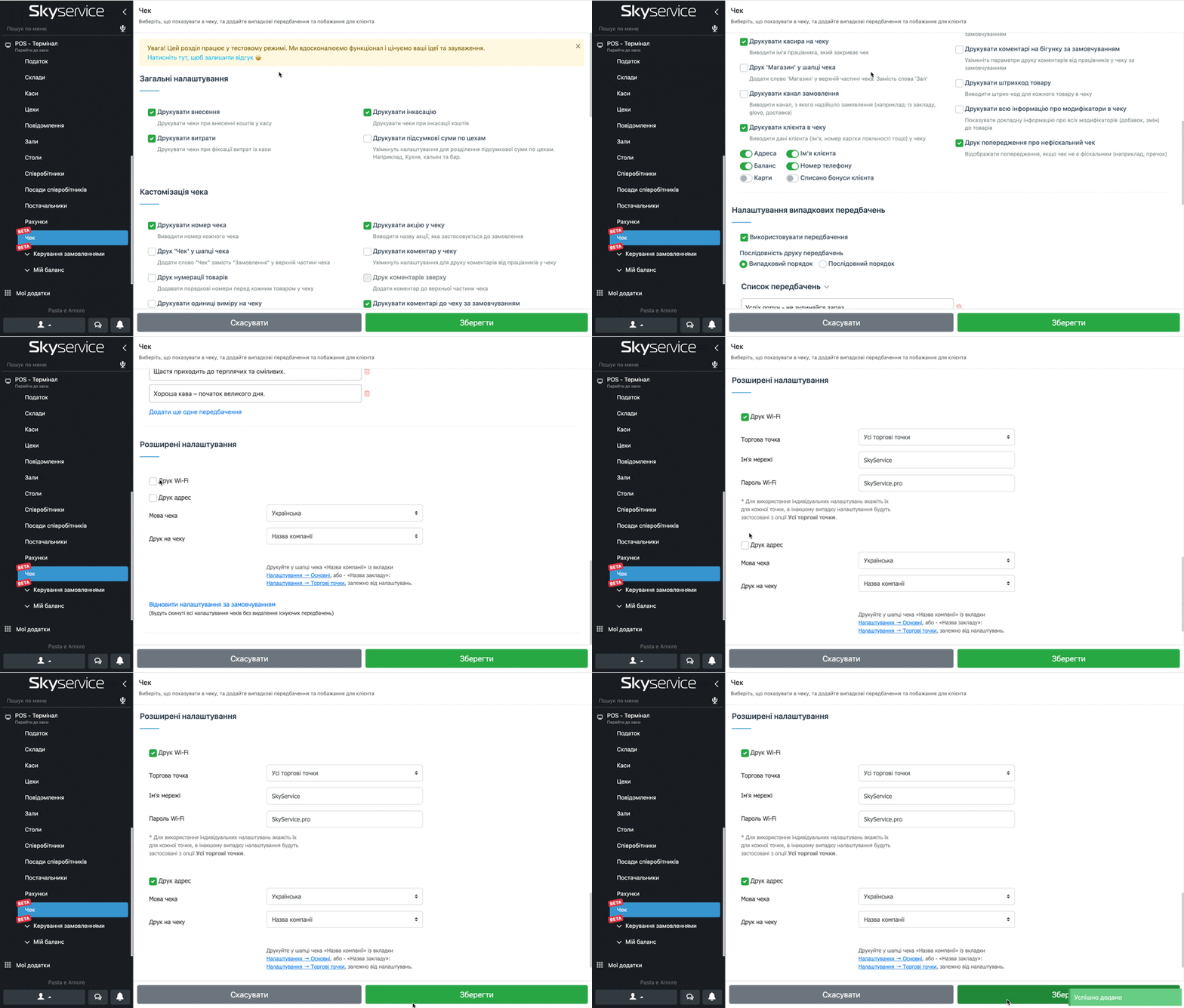
Печать Wi-Fi — позволяет выводить данные Wi-Fi в чек для гостей (сеть, пароль).
Укажите данные сети для всех точек сразу, или для каждой отдельно.
☝️ Если у точки не указаны параметры сети, сеть будет печататься с данными для всех торговых точек.
Печать адреса — происходит печать адреса для каждой торговой точки отдельно.
👉 Указать адрес торговой точки вы можете по пути в программе: Настройки → торговые точки → нажать на нужную торговую точку.
Название компании или торговой точки — выберите что желаете печатать в шапке вашего чека.
Язык чека — выберите язык чека, на котором будет происходить печать с кассы при продаже.
✅ Не забудьте нажать Сохранить после внесения изменений!
Как добавить логотип в чек
- В кассе нажмите Меню → Устройства.
- Выберите карточку принтера, к которому нужно добавить логотип.
- Прокрутите до секции Дополнительно.
- В поле Логотип выберите логотип вашего заведения или сети.
- Нажмите Сохранить.