
Взаимодействие программы и устройства заключается в том, что во время продажи через безналичный расчёт сумма платежа будет передаваться на банковский терминал, и по окончании оплаты чек будет закрываться.
Как это работает?
☝🏻 Если у вас терминал не X990, необходимо обратиться в ваш банк и уточнить возможность работы устройства по протоколу SSI-Json.
Что нужно сделать перед подключением к Skyservice
Для автоматизации работы терминала нужно –
- Необходимо обратиться в банк и проверить, активирован ли протокол SSI-Json на вашем банковском терминале
- Подключите банковский терминал и Рабочее устройство к одной сети
- Проверьте IP-адрес банковского терминала в этой сети
Как посмотреть IP-адрес
- Откройте приложение Терминал/POS by mono на рабочем столе
- В приложении перейдите в раздел Параметры
- Необходимо указать пароль Администратора, чтобы открыть системные настройки
- ❗️ Обратитесь к администратору или работникам банка для получения пароля
- В окне Сервисные операции выберите Открыть настройки системы
- Нажмите Wi-Fi
- Выберите ваш Wi-Fi в списке доступных сетей
- После подключения к сети в правом углу нажмите иконку

- На странице настроек Wi-Fi в конце страницы должен быть IP-адрес, запишите его для дальнейшего подключения в приложении Skyservice POS.
☝️ Вернитесь в главное меню и выберите торговца из списка.
✅ Это все действия, которые необходимо сделать на терминале.
Подключение терминала в Skyservice
Создание настройки на подключение
- Перейдите в кассу (POS-терминал)
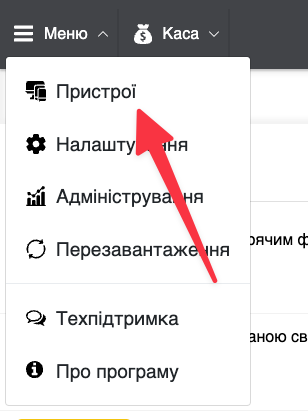
- Нажмите Меню – Устройства
- Нажмите Добавить устройство
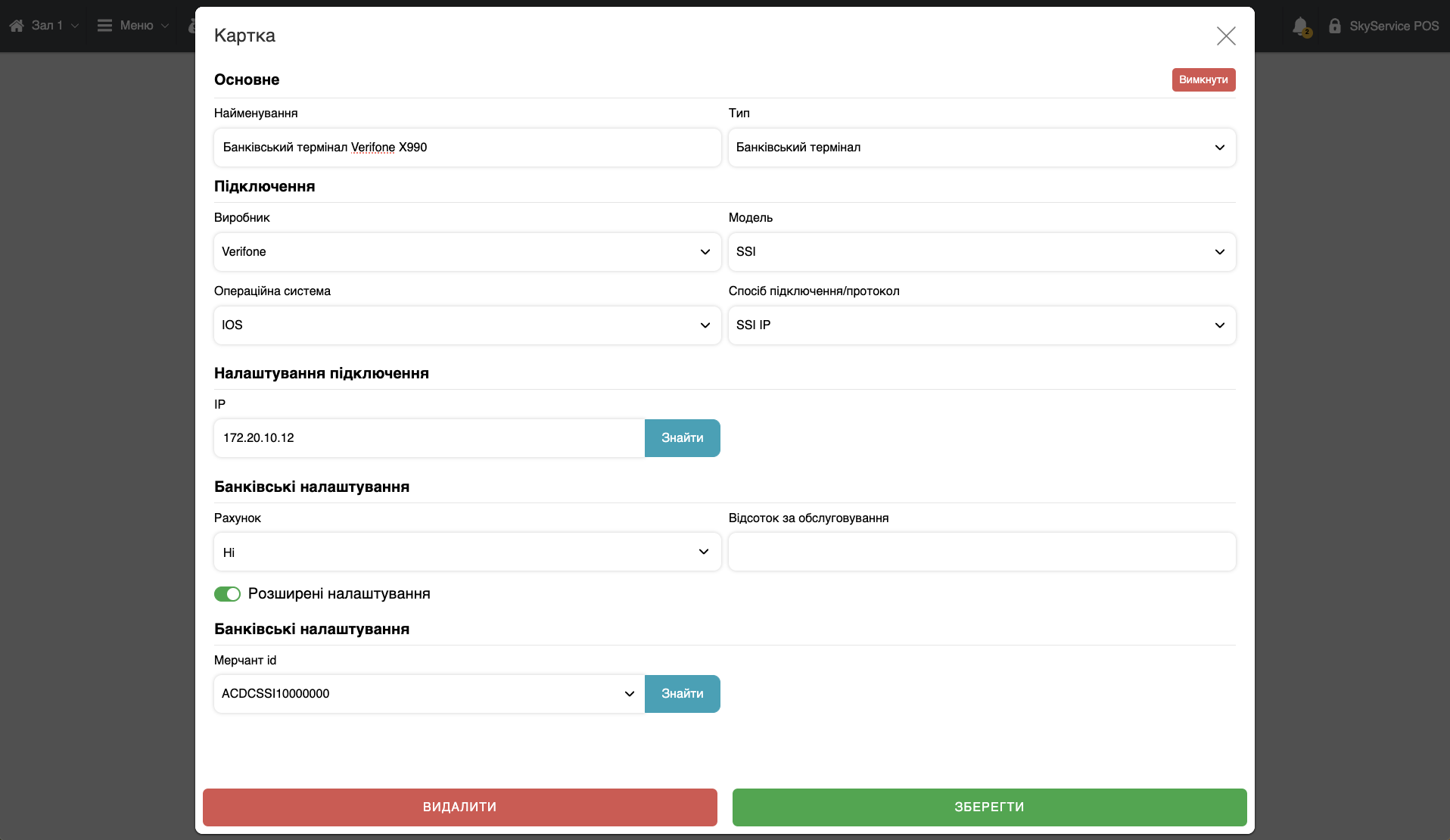
- В окне создания устройства заполните данные –
- В поле Наименование – укажите название настройки, например “Банковский терминал Verifone X990”
- В поле Тип – выберите Банковский терминал
- В поле Производитель – выберите Verifone
- В поле Модель – выберите SSI
- В поле Операционная система – выберите операционную систему IOS
- В поле Способ подключения/протокол – выберите SSI IP
- В поле IP – укажите IP-адрес, который вы получили в пункте 1.
❗️Важно!
Для работы с терминалом нужно обязательно указать Мерчант ID.
Для этого прокрутите до секции Банковские настройки и нажмите Найти.
👉 Дождитесь подключения к терминалу и получения ваших Мерчантов id.
Затем выберите нужный Мерчант id, если у вас их несколько.
- Нажмите Добавить/сохранить.
☝🏻 Вы можете дополнительно создать Счёт в Администрировании и подключить его к настройке Банковского терминала.
Дополнительно можно указать процент за обслуживание. Таким образом, после оплаты безналичные средства будут попадать на данный счёт в программе, с вычетом процента за обслуживание.
❗ Если вы добавили счёт в Администрировании, но его не видно в POS-терминале (при настройке устройств или создании транзакций с Кассы), значит данный счёт не подключён в настройках Кассы в Администрировании ➜ Настройки ➜ Кассы.
Подключение, продажа и другие операции с терминалом
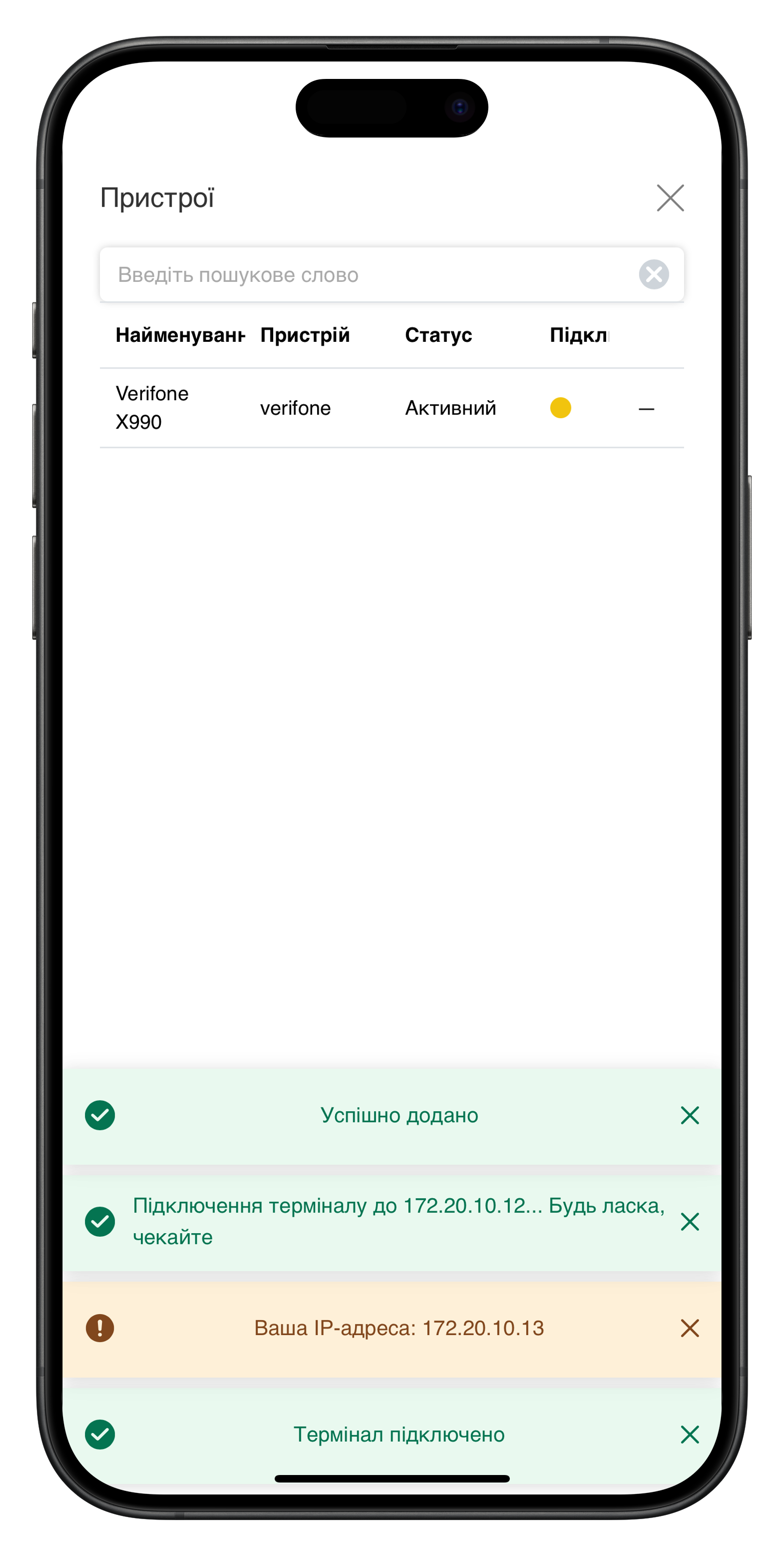
☝🏻 Если терминал находится в одной сети с рабочим устройством IOS, на котором установлена программа Skyservice, то после добавления настройки должно появиться сообщение:
☝🏻 Выполняя продажу, увидите следующие сообщения:
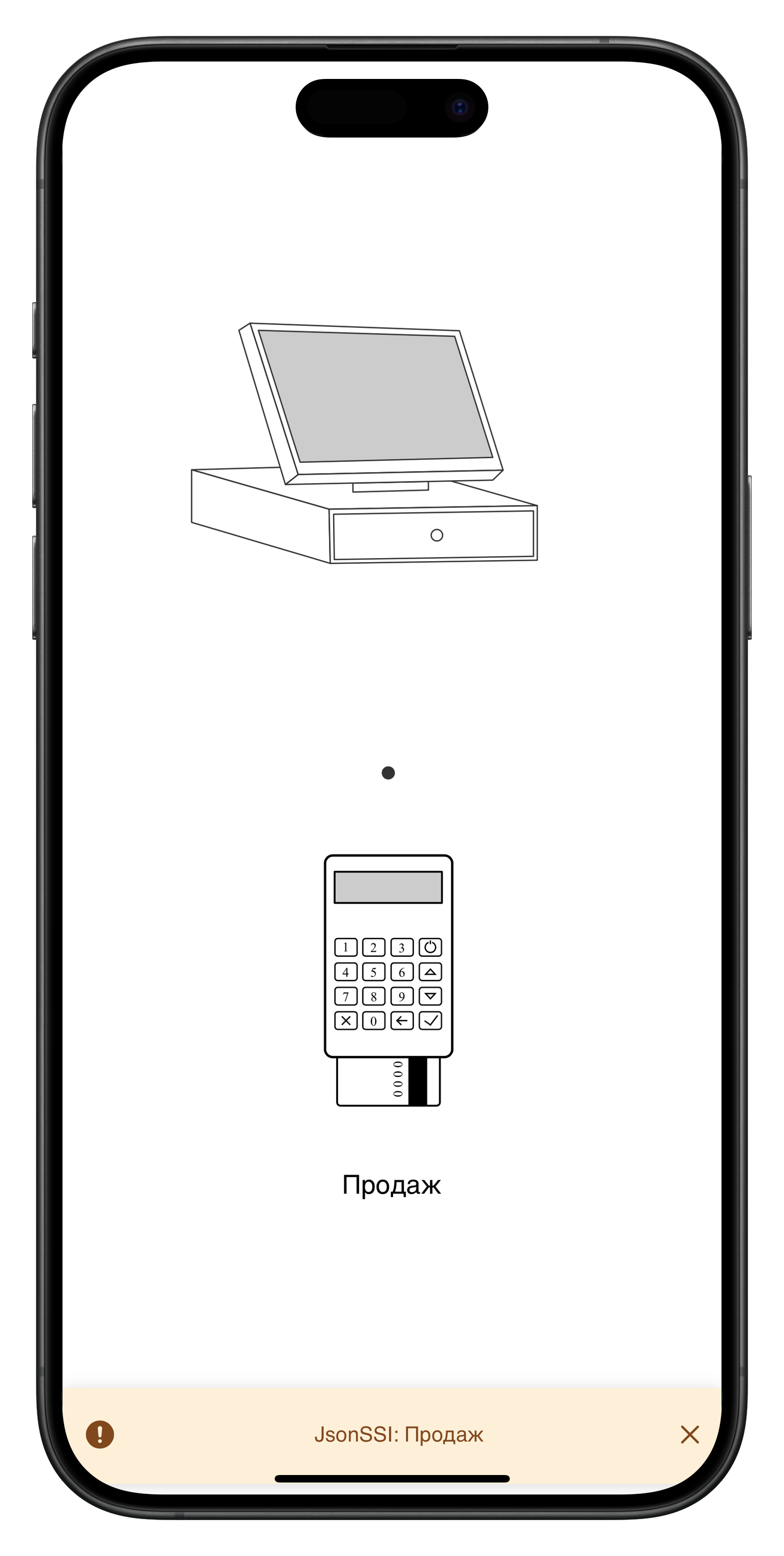
👉🏻 Сумма передаётся на терминал ➜ Клиент оплачивает ➜ На терминале нажмите кнопку Пропустить, или дождитесь, пока терминал сам закроет окно чека ➜ Оплата закрывается в программе
☝🏻 Выполняя возврат, вы увидите следующие сообщения:
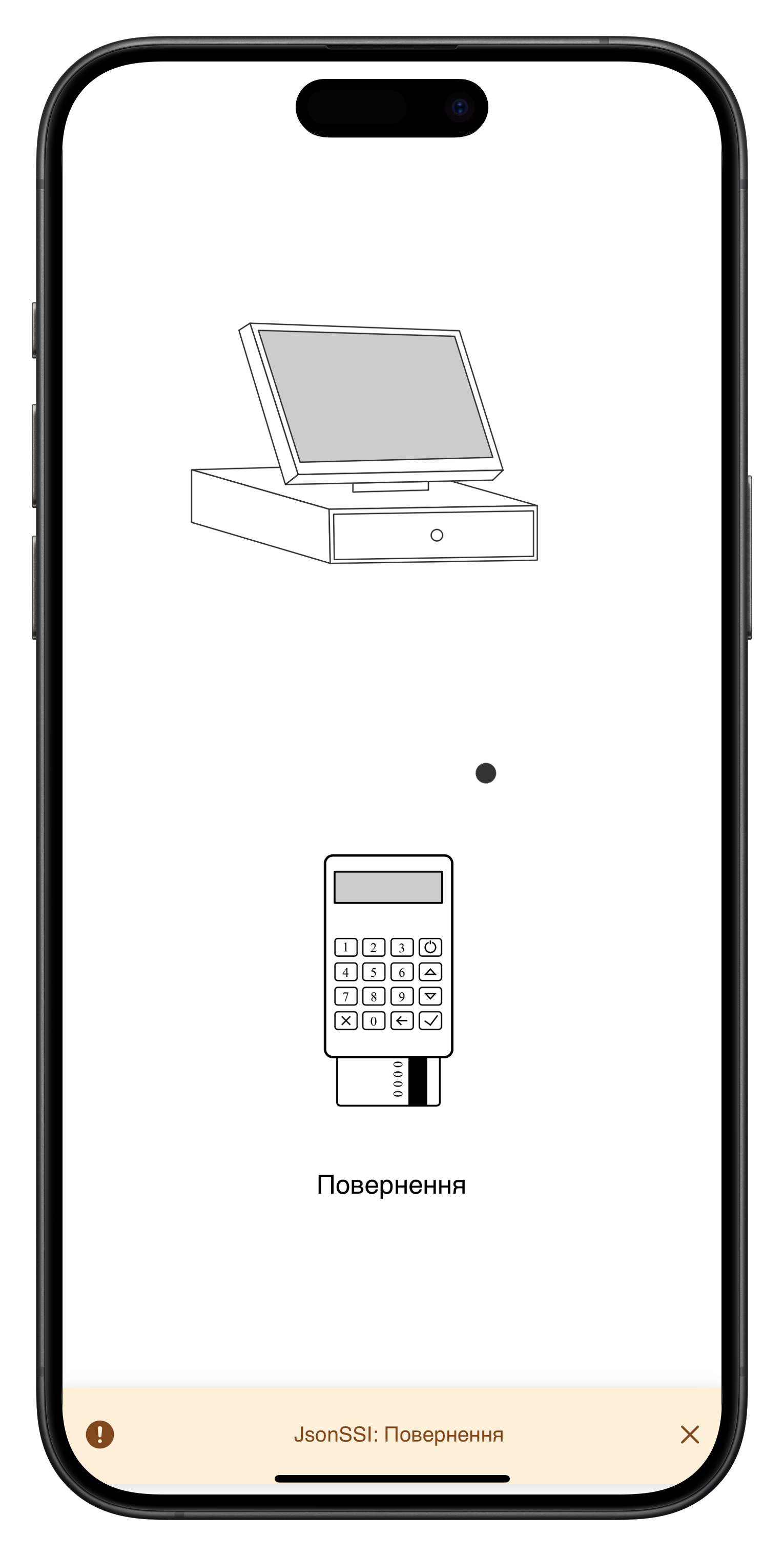
👉🏻 Сумма продажи передаётся на терминал ➜ Клиент прикладывает карту ➜ Операция выполняется на терминале ➜ Закрывается окно связи с терминалом в программе
❗ Возврат должен выполняться только на ту же самую карту, с которой осуществлялось снятие средств при оплате данной покупки (данного чека).
Возможные проблемы с подключением и ошибки в работе с терминалом
☝🏻 Если Skyservice на рабочем устройстве не «видит» терминал в сети, то появится такое предупреждение:
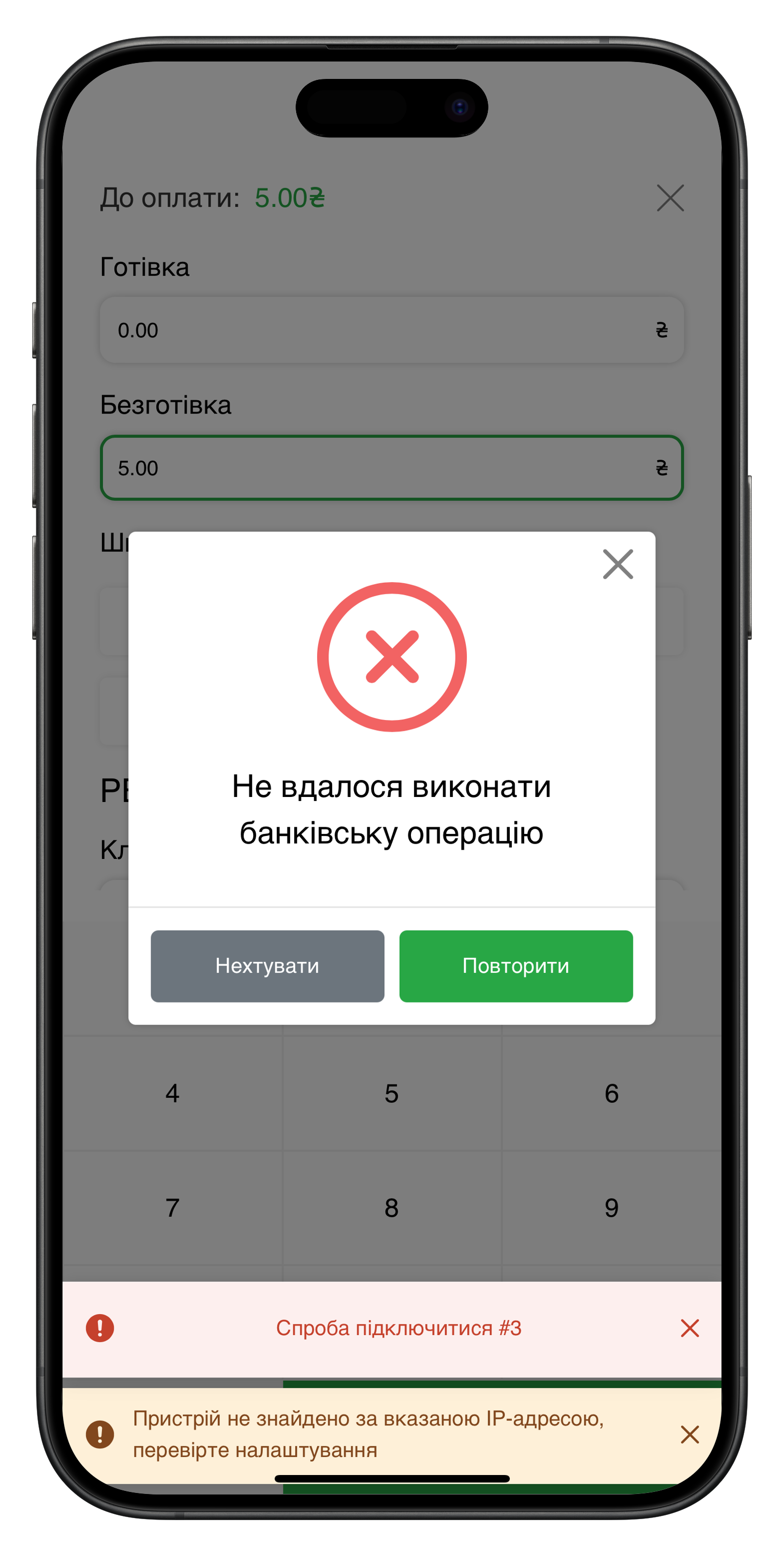
👉🏻 Варианты решения и проверки:
- Проверьте, чтобы ваш банковский терминал и рабочее устройство были в одной сети (подключены к одному роутеру)
- Обратиться в банк и запросить, чтобы они сделали локальный IP-адрес терминала статическим
☝🏻 Если рабочее устройство подключено к другой сети или роутеру с другой подсетью, то будет такое предупреждение:
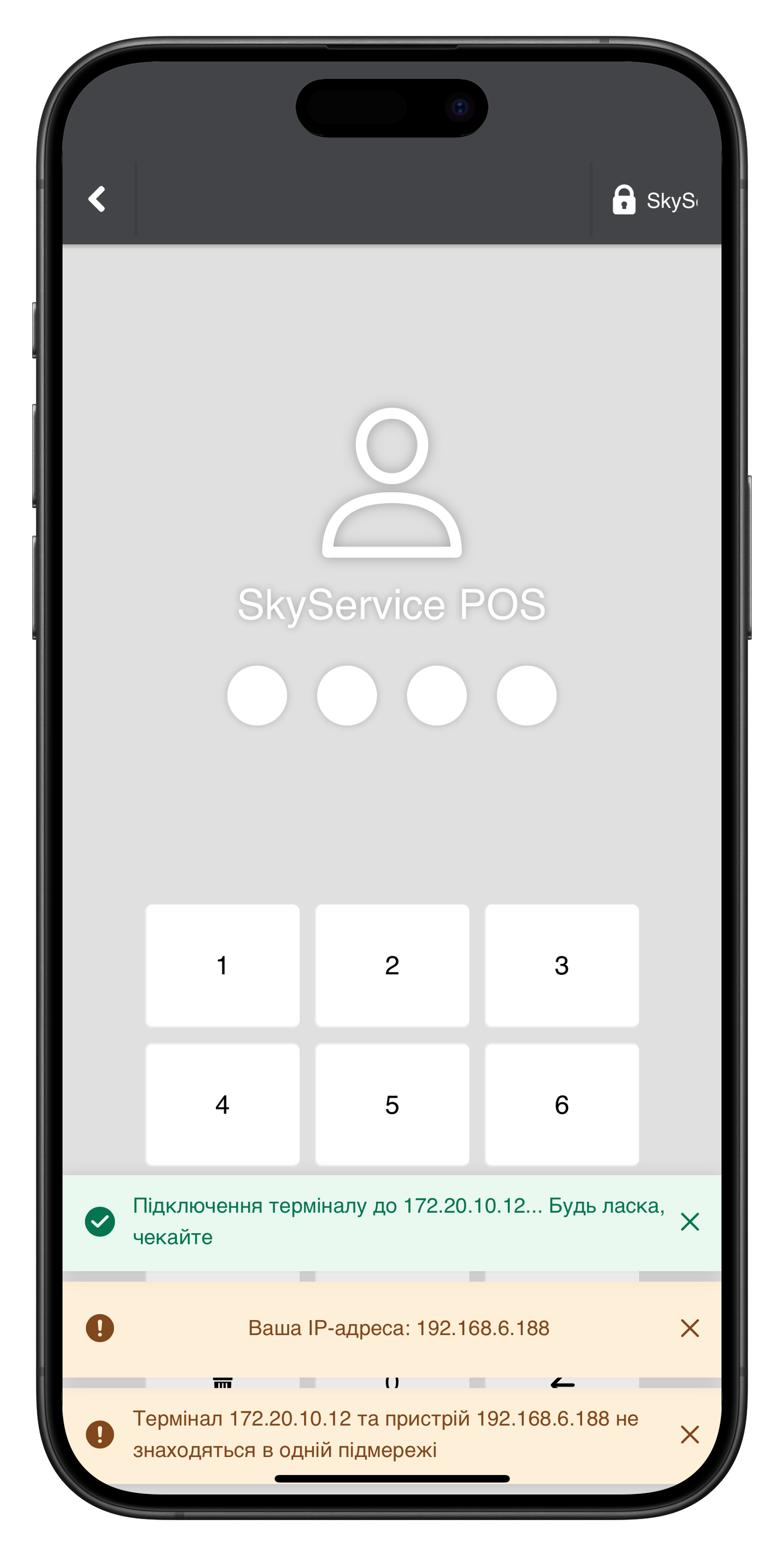
👉🏻 Варианты решения и проверки:
- Проверьте, чтобы ваш банковский терминал и рабочее устройство были в одной сети (подключены к одному роутеру)
- Проверьте IP-адрес вашего рабочего устройства в локальной сети и терминала (пункт 1) ➜ отличаться у них должно только значение после последней точки в IP-адресе
☝🏻 Если на самом терминале отменить оплату, то в программе будут следующие сообщения:
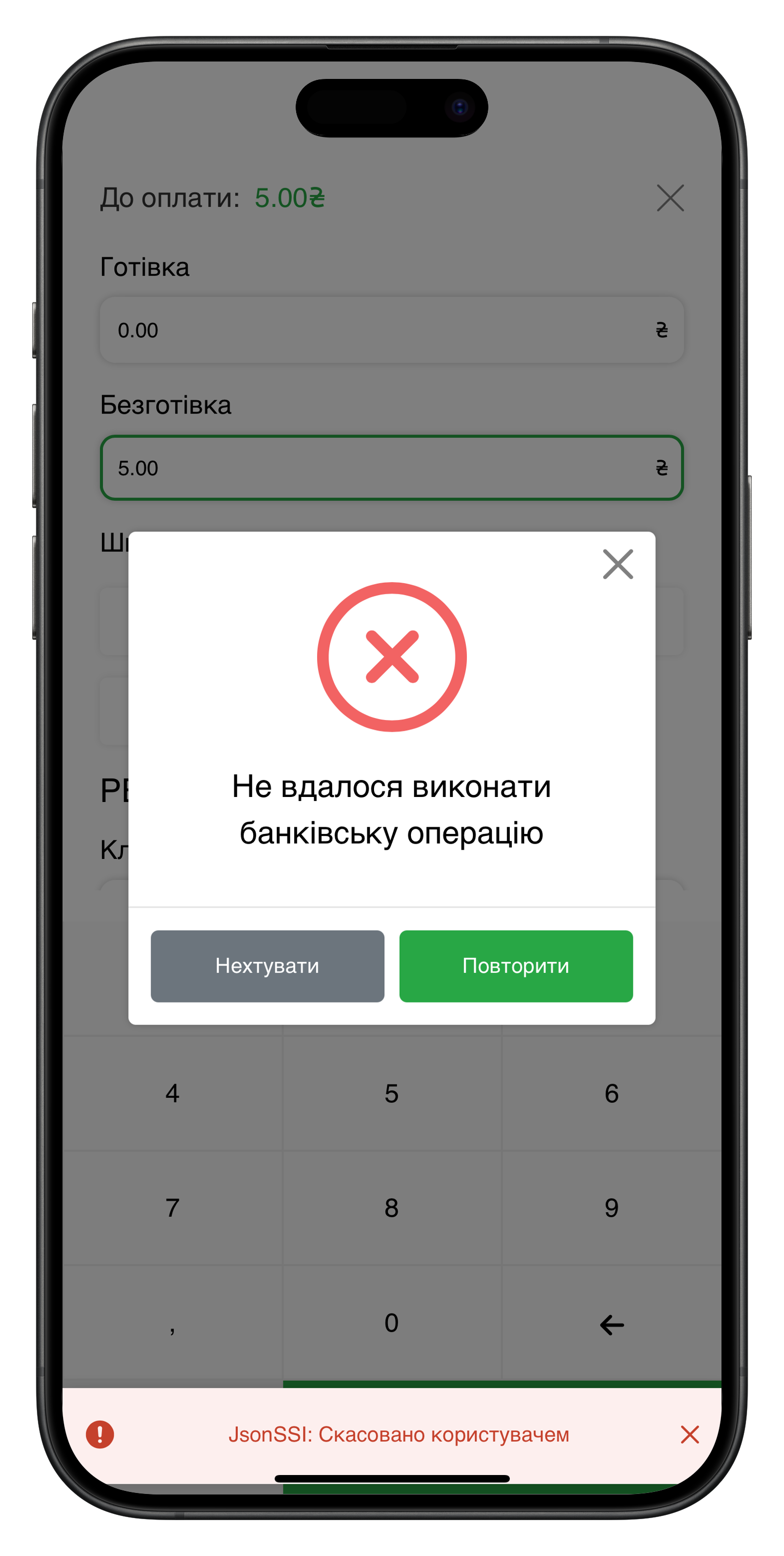
👉🏻 Нажмите “повторить“, и ожидайте оплату клиентом. Или, если отмена была актуальной, то нажмите на 𝗫 чтобы закрыть данное предупреждение и отменить/редактировать заказ в Skyservice.
❗ Если нажать Пренебречь, то операция выполнится только по программе Skyservice. То есть оплата будет зафиксирована только в нашей программе.