
☝🏻 Skyservice поддерживает работу с «Терминал» с операционных систем Android и IOS.
Что нужно сделать перед подключением «Терминал» к Skyservice
Технические требования к приложению «Терминал»
Перед началом ознакомления с уроком по подключению «Терминала» рекомендуем ознакомиться с техническими требованиями к устройству от «ПриватБанк»
ℹ️ Если ваше устройство не соответствует техническим требованиям, к сожалению, вы не сможете пользоваться приложением и выполнять безналичные продажи в паре с «Терминалом».
Технические требования к Android —
- Устройство должно работать на операционной системе Android 8.0 или выше.
- Устройство оснащено NFC-модулем.
- На устройстве установлено приложение Play Market.
- Устройство не является «рутованным» (root-права – режим «суперпользователя», имеющего доступ к корневым папкам системы).
- На устройстве отключён режим отладки (Debug mode).
- На устройстве отключён режим разработчика (Developer mode).
Технические требования к IOS —
- Устройство должно работать на операционной системе iOS 16.4 или выше.
- Модель устройства iPhone XS или выше.
- Наличие свободной памяти на смартфоне для корректной установки и работы приложения.
- На телефоне установлен App Store.
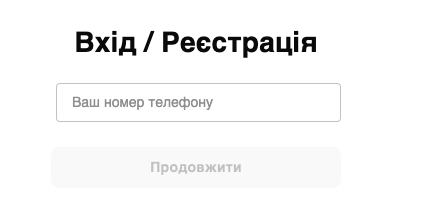
Регистрация в кабинете «Терминал»
- Необходимо зарегистрироваться в личном кабинете «Терминал»
- если вы уже зарегистрировались, авторизуйтесь и перейдите к следующему пункту
- Выберите вашу компанию
- если компании нет, нажмите «Зарегистрировать магазин«
- если нет соответствующих кнопок, обратитесь в поддержку «ПриватБанк»
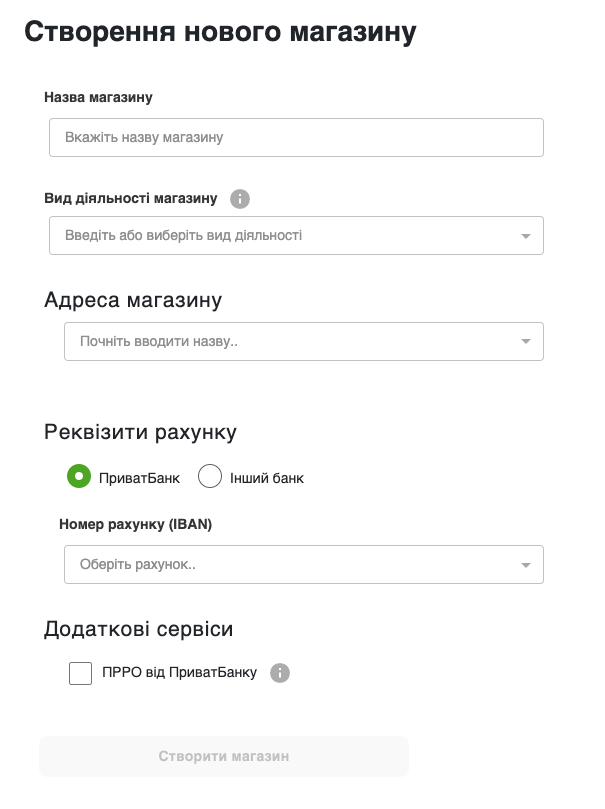
Создание нового магазина
- После успешной регистрации нажмите «Добавить магазин«
- Заполните данные вашего магазина:
- Название магазина — укажите ваше название магазина, например «Твоя любимая кофейня»
- Вид деятельности магазина — выберите вид деятельности, например «Ресторан/Кафе/Фаст-Фуд»
- Адрес магазина — укажите адрес местоположения вашего магазина/заведения, нужно указать область, город, улицу, дом.
- Реквизиты счёта (Приватбанк или другой банк)
- если вы выбрали другой банк, то введите номер счёта в формате IBAN.•
- ❗️Не нужно активировать «ПРРО от ПриватБанка»
- опцию нужно использовать в случае, если работаете с терминалом отдельно без другого программного обеспечения
- Нажмите кнопку «Создать магазин».
Как добавить кассира в ваш магазин
☝🏻 Если с терминалом будет работать другой кассир, а не владелец заведения, ознакомьтесь с этим пунктом инструкции.
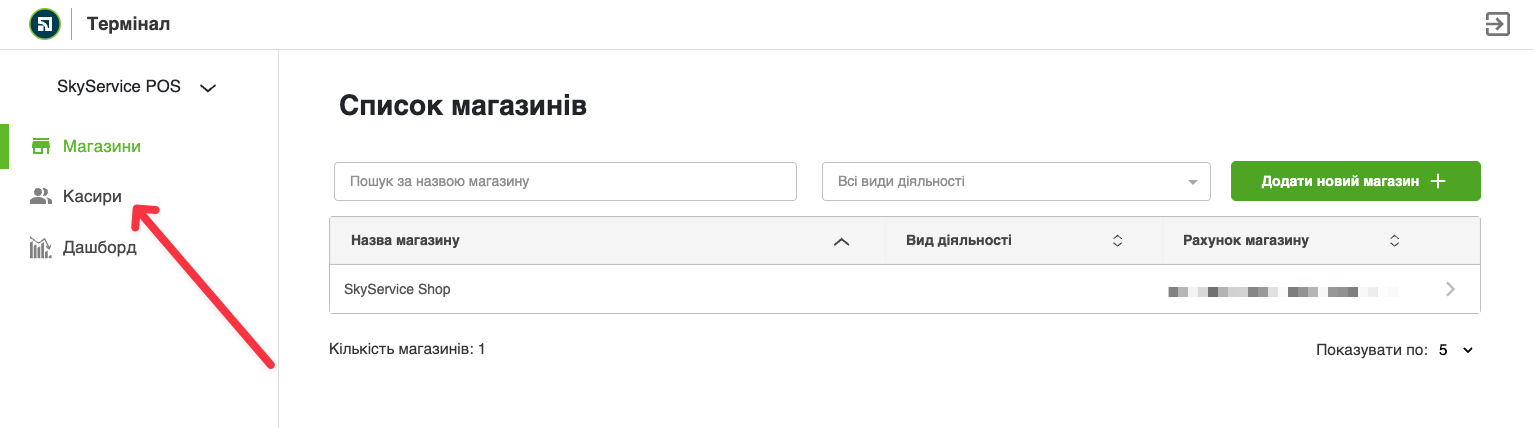
- Выберите компанию в личном кабинете
- Выберите в правом меню «Кассиры«
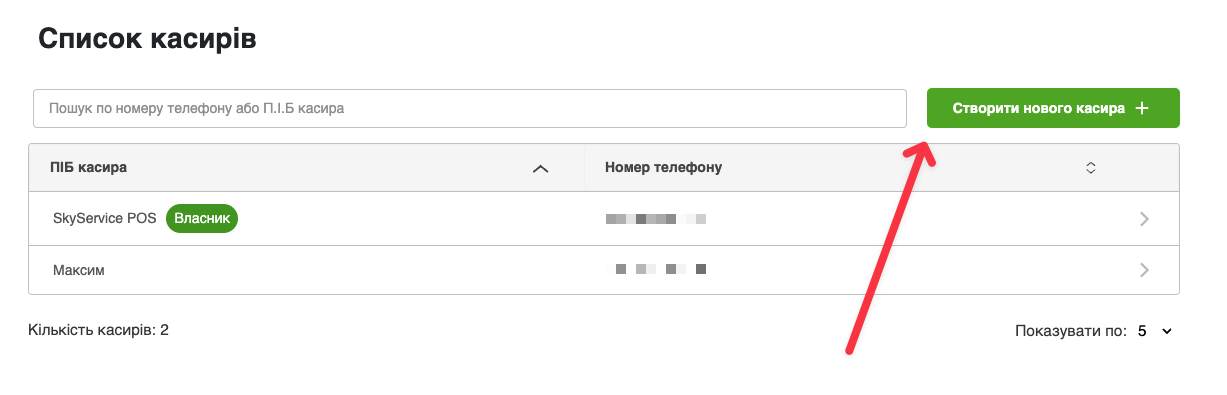
- Нажмите «Создать нового кассира«
- Укажите «ФИО кассира«
- Укажите «Номер телефона кассира«
- ❗️ номер должен быть зарегистрирован в «ПриватБанк», через приложение «Приват24» будет в дальнейшем проходить авторизация в приложении
- Из выпадающего списка выберите магазин, в котором будет работать кассир (если магазинов несколько)
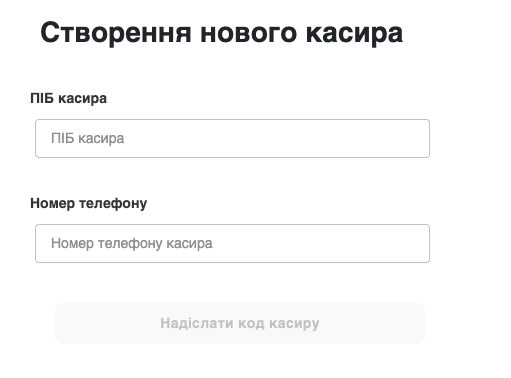
- Вашему кассиру отправлен код в сообщении. Введите его в появившемся поле.
- Как только кассир будет добавлен, вы получите сообщение о том, что кассир создан.
Установка приложения «Терминал» и первые действия
- Установите приложение «Терминал» на ваш телефон
- если у вас Android, перейдите по ссылке — https://play.google.com/store/apps/details?id=ua.privatbank.pterminal
- если у вас iOS, перейдите по ссылке — https://apps.apple.com/ua/app/id6450216954?l=uk
- Авторизуйтесь под кассиром в приложении «Терминал«
- Выберите магазин (если у вас больше 1 магазина), из которого будут происходить продажи
- после выбора на Android откроется сразу страница продажи
- после выбора на iOS произойдёт включение функции Tap to Pay на iPhone
- Если у вас Android, перейдите к пункту 2
- Если у вас iOS — свяжите учётную запись с Apple ID и дождитесь настройки терминала и конфигурации.
- Происходит включение функции Tap to Pay на iPhone.
- Ознакомьтесь с технологией Tap to Pay на iPhone.
Получение токена для интеграции с Skyservice
- Выберите компанию в личном кабинете
- Выберите в правом меню «Интеграция«
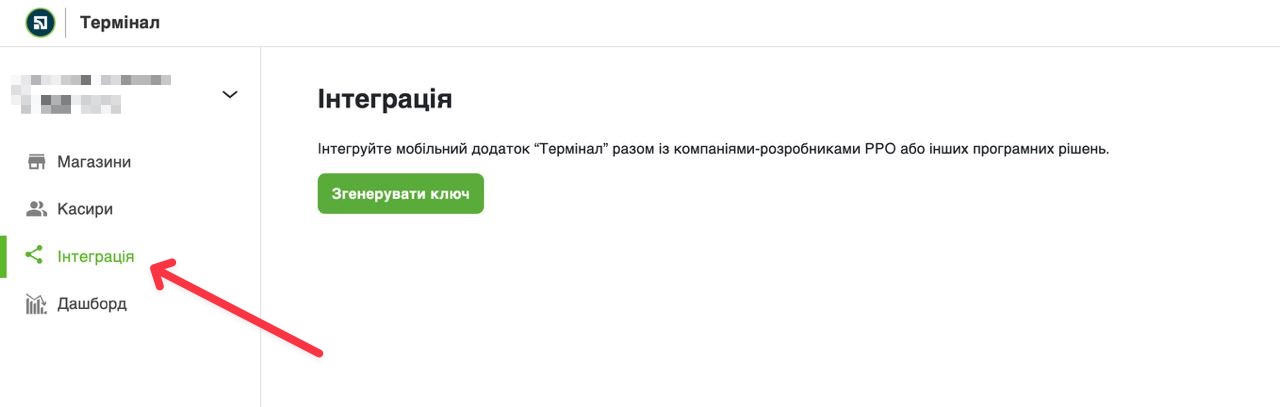
- Нажмите «Сгенерировать ключ«
- На странице появится «токен» для интеграции терминала с Skyservice POS
- Нажмите «Скопировать«
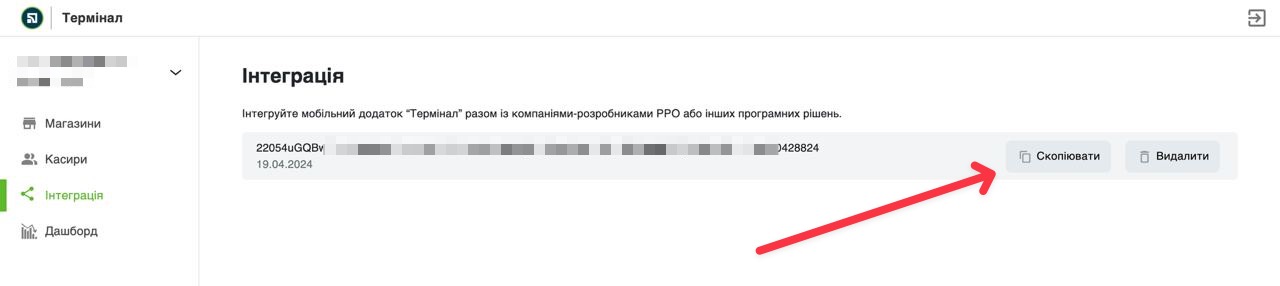
☝🏻 Скопированный токен понадобится в следующем шаге.
Как подключить «Терминал» к Skyservice POS
👉🏻 Этот шаг нужно выполнять после успешного выполнения первого пункта.
Создание настройки на подключение
- Перейдите в кассу (pos-терминал)
- Нажмите «Меню — Устройства«
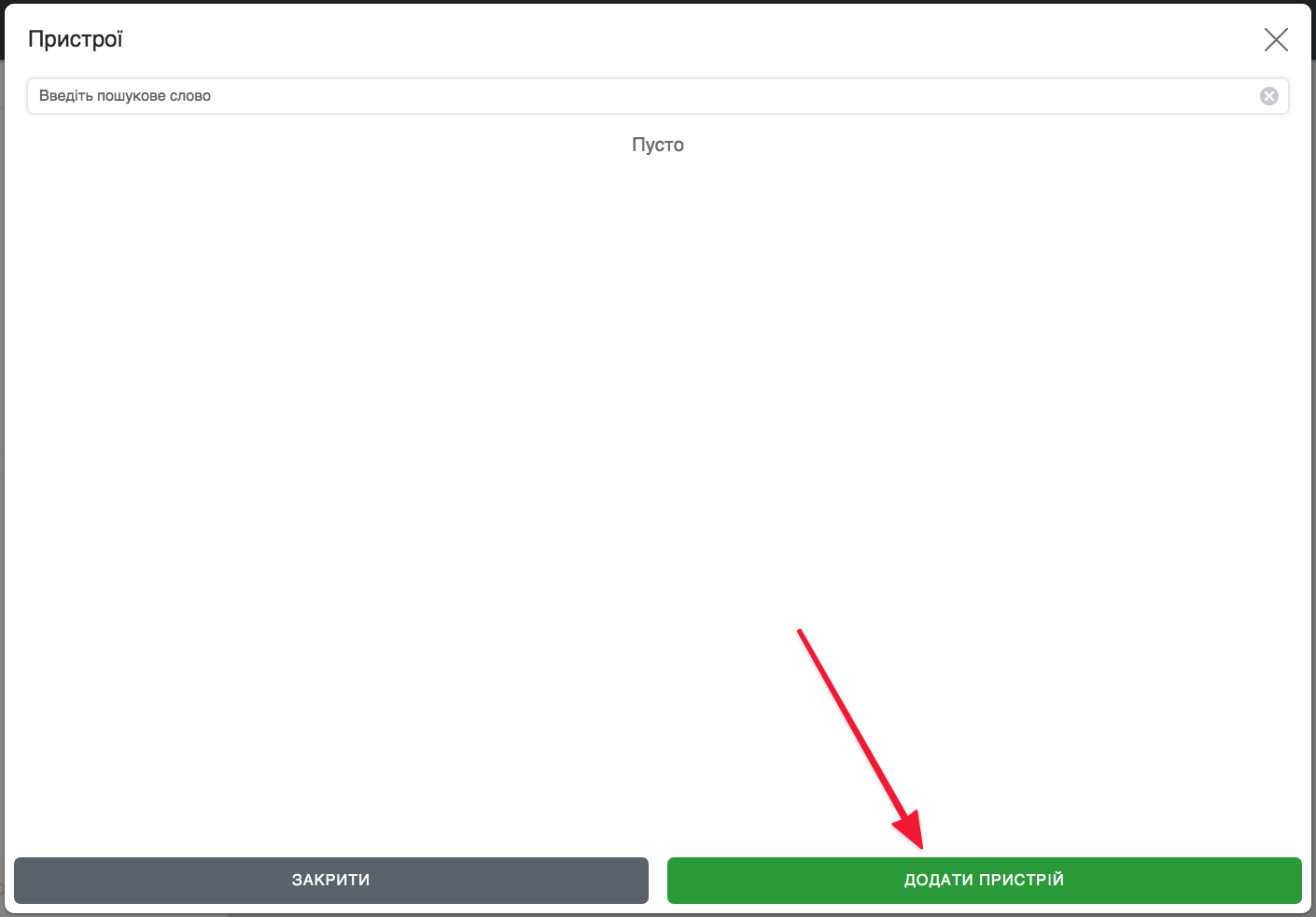
- Нажмите «Добавить устройство«
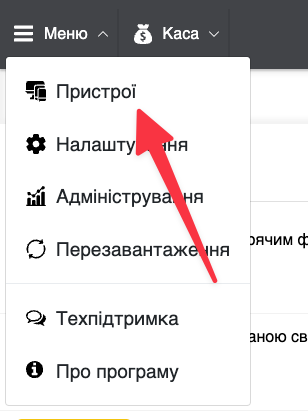
- В окне «Устройства» нажмите «Добавить устройство«
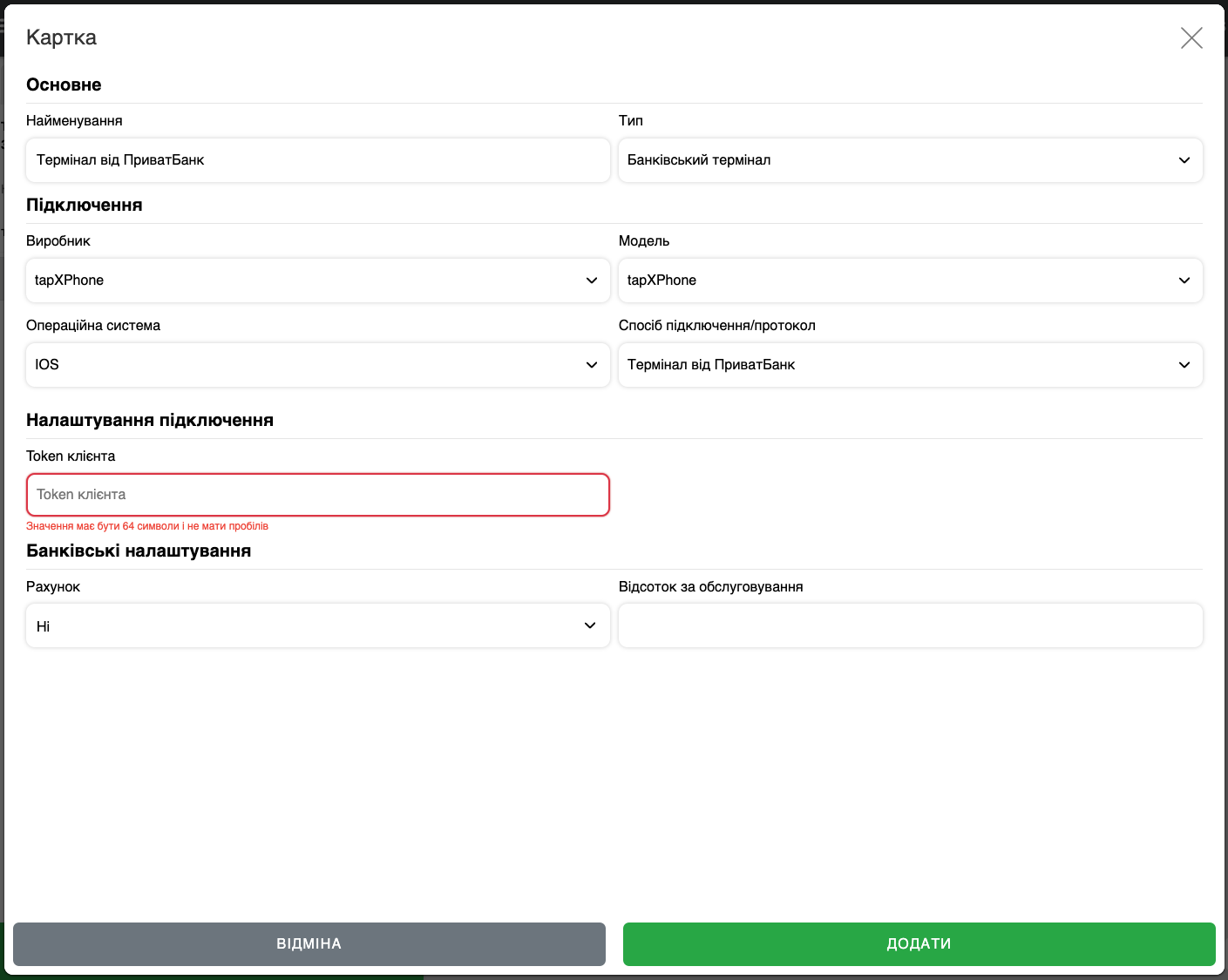
- Заполните все поля в созданной карточке —
- Наименование — укажите «Терминал от ПриватБанк», если это первая настройка, или произвольное название
- Тип — Банковский терминал;
- Производитель — укажите «tapXPhone»
- Модель — укажите «tapXPhone»
- Операционная система — укажите Android/IOS;
- Способ подключения — выберите «Терминал от ПриватБанк»;
- Токен клиента — укажите токен, который вы получили в ходе выполнения пункта 1.6
- Нажмите «Добавить/Сохранить«
Подключение, продажа и другие операции с терминалом
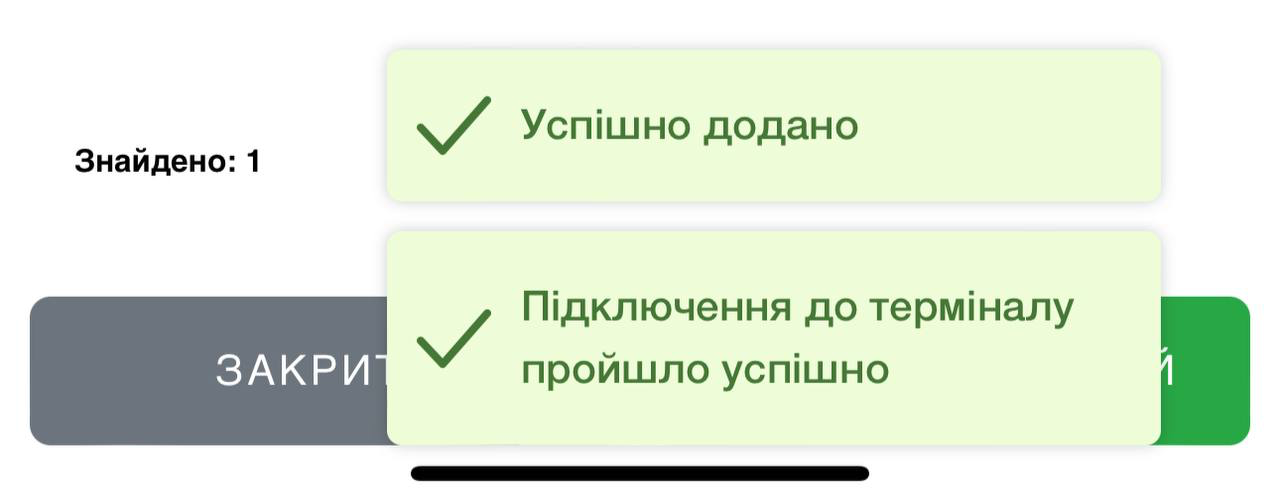
☝🏻 Если приложение «Терминал» установлено на ваше устройство IOS, на котором установлена программа Skyservice, то после добавления настройки и при каждом запуске кассы (в этот момент происходит инициализация оборудования) должно появиться сообщение:
Возможные проблемы с подключением и ошибки в работе с терминалом
☝🏻 Если приложение «Терминал» не было установлено на вашем устройстве IPhone, то появится такое предупреждение:

👉🏻 Варианты решения:
- Нажмите «Перейти в App Store«, после этого откроется страница приложения «Терминал», которое необходимо будет загрузить
- Если вы ещё не используете «Терминал» от ПриватБанка, нажмите «Позже», затем нажмите «Меню — Устройства», найдите соответствующую настройку и деактивируйте её или удалите
☝🏻 Если транзакцию отменили в приложении «Терминал», то появится такое предупреждение:
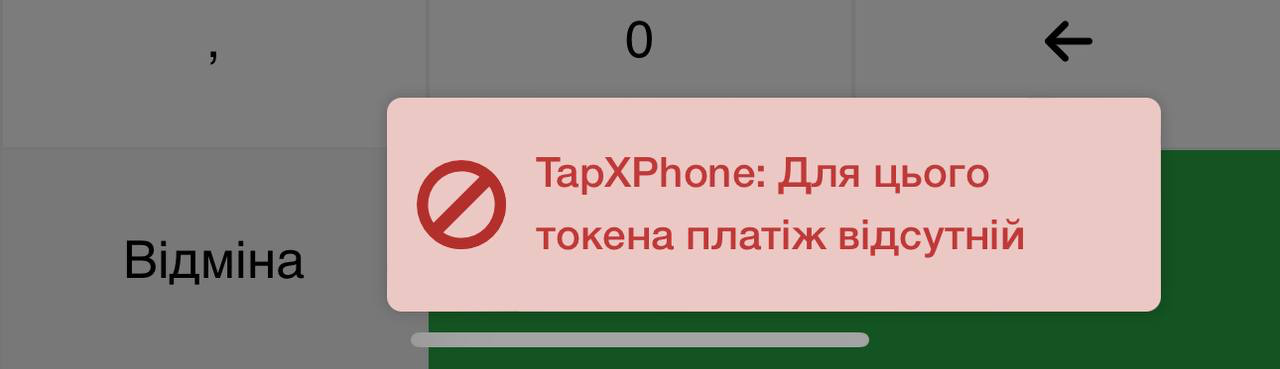
👉🏻 Варианты решения:
- Нажмите «Повторить«, и ожидайте оплату клиентом. Или, если отмена была актуальной, то нажмите на «X» чтобы закрыть данное предупреждение и отменить/редактировать заказ в Skyservice.
- ❗Если нажать Пренебречь, то операция выполнится только по программе Skyservice. То есть оплата будет зафиксирована только в нашей программе.
☝🏻 Если сумма транзакции/продажи меньше 1.00 грн., то появится такое предупреждение:
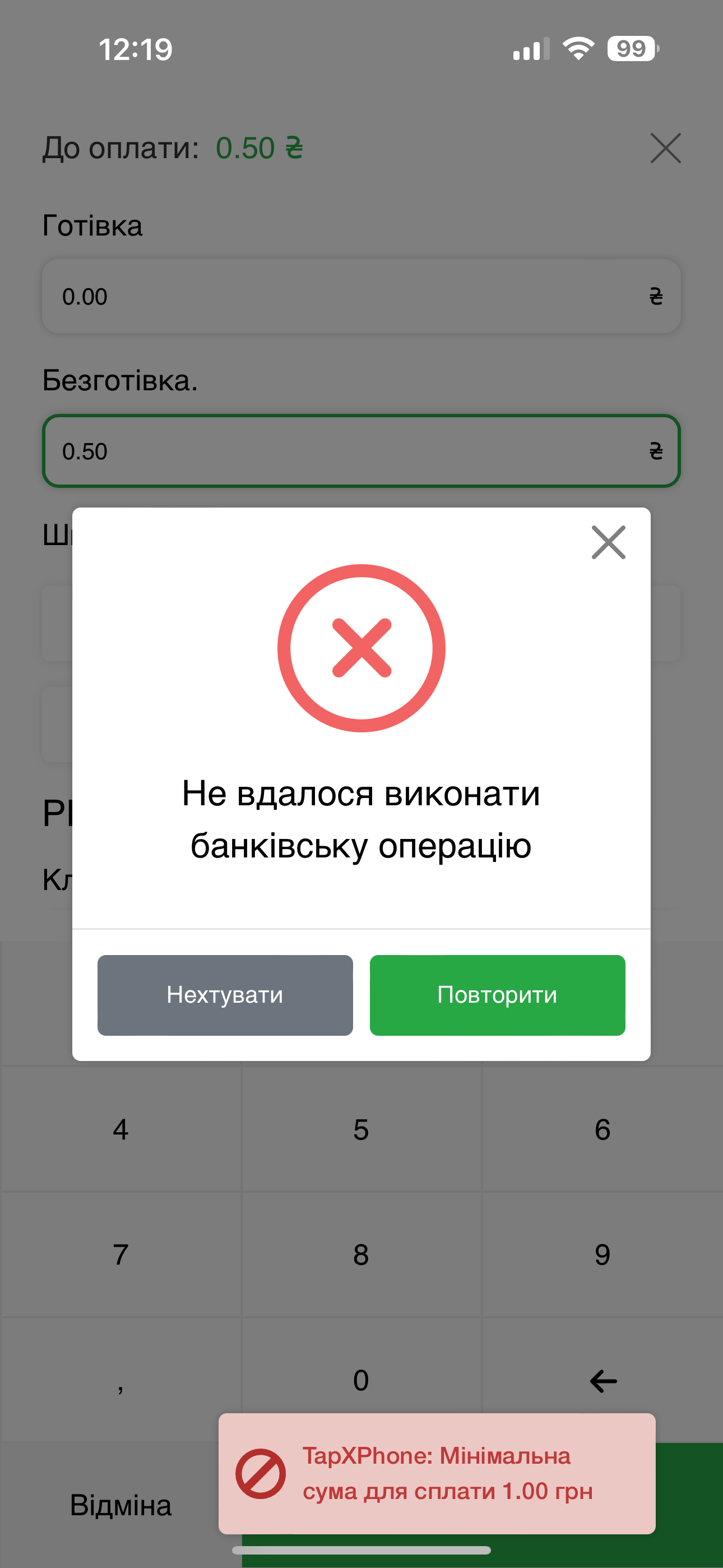
👉🏻 Варианты решения:
- Минимальная сумма оплаты должна быть больше 1.00 грн, нажмите на «X» чтобы закрыть данное предупреждение и отменить/редактировать заказ в Skyservice.
- ❗Если нажать Пренебречь, то операция выполнится только по программе Skyservice. То есть оплата будет зафиксирована только в нашей программе.