
Взаимодействие программы и устройства заключается в том, что во время продажи через безналичный расчёт сумма платежа будет передаваться на банковский терминал, и по окончании оплаты чек будет закрываться.
Как это работает?
☝🏻 Командой Skyservice проверены следующие модели:
- Ingenico Desk/3200
- Verifone VX520
- PAX A930
Что нужно сделать перед подключением к Skyservice
Для автоматизации работы терминала нужно —
- Обратиться к работникам ПриватБанк и уточнить/запросить такие настройки на терминале:
- протокол — JsonBased
- кассовое совмещение — не жёсткое
- иконку «Кассовое совмещение» на самом терминале
- ℹ️ для терминала PAX A930;
- Подключите банковский терминал и Рабочее устройство к одной сети
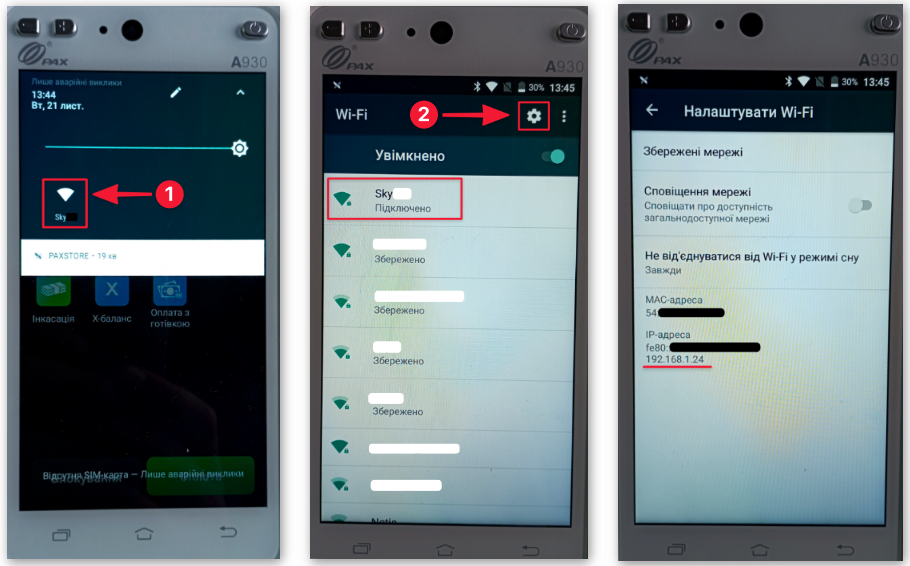
- Проверьте IP-адрес банковского терминала в этой сети
☝🏻 Чтобы проверить IP-адрес на терминалах не на базе Android, вы можете:
- Обратиться в ПриватБанк или к вашему провайдеру.
☝🏻 Чтобы проверить IP-адрес PAX A930 в сети, вы можете:
- Опустить верхнюю панель Pax A930 и зажать пальцем название подключённой сети
- В настройках Wi-Fi нажать на значок

- В блоке IP-адрес будет отображаться ip-адрес терминала в вашей локальной сети
- Если работник банка уже настроил ваш терминал для работы, нажмите на терминале на иконку «Кассовое совмещение» и выберите Wi-Fi подключение
- После «Терминал» перейдёт в режим совмещения
- красный индикатор отображается, когда нет активного подключения или ожидает подключения
- зелёный индикатор отображается, когда есть успешное подключение к терминалу из Skyservice
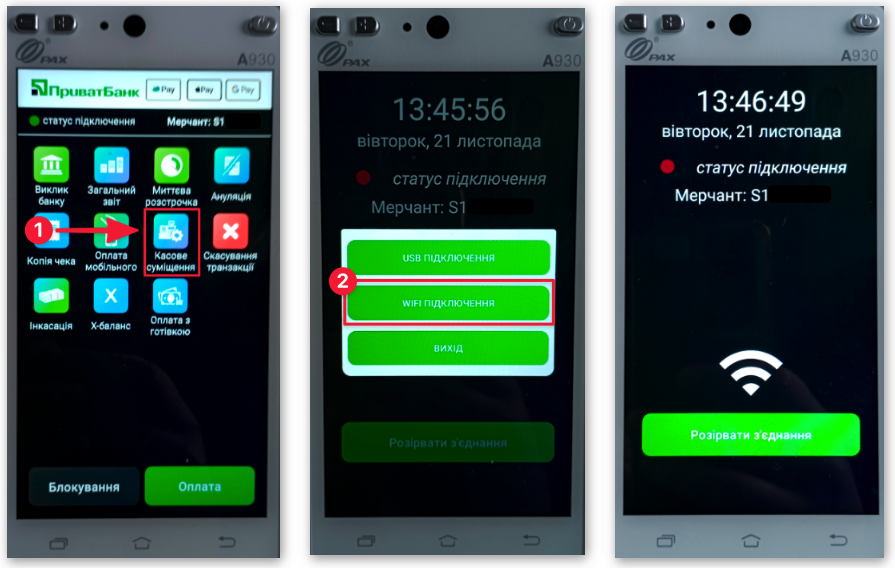
❗ Совмещение между программой Skyservice и PAX A930 возможно только когда терминал в режиме совмещения (как на последнем фото).
Подключение терминала в Skyservice
Создание настройки на подключение
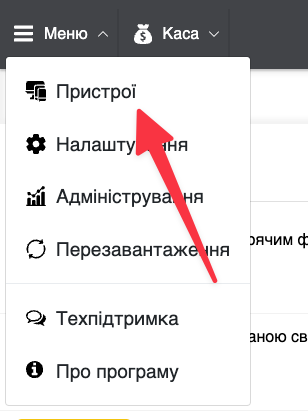
- Перейдите в кассу (pos-терминал)
- Нажмите “Меню – Устройства“
- Нажмите “Добавить устройство“
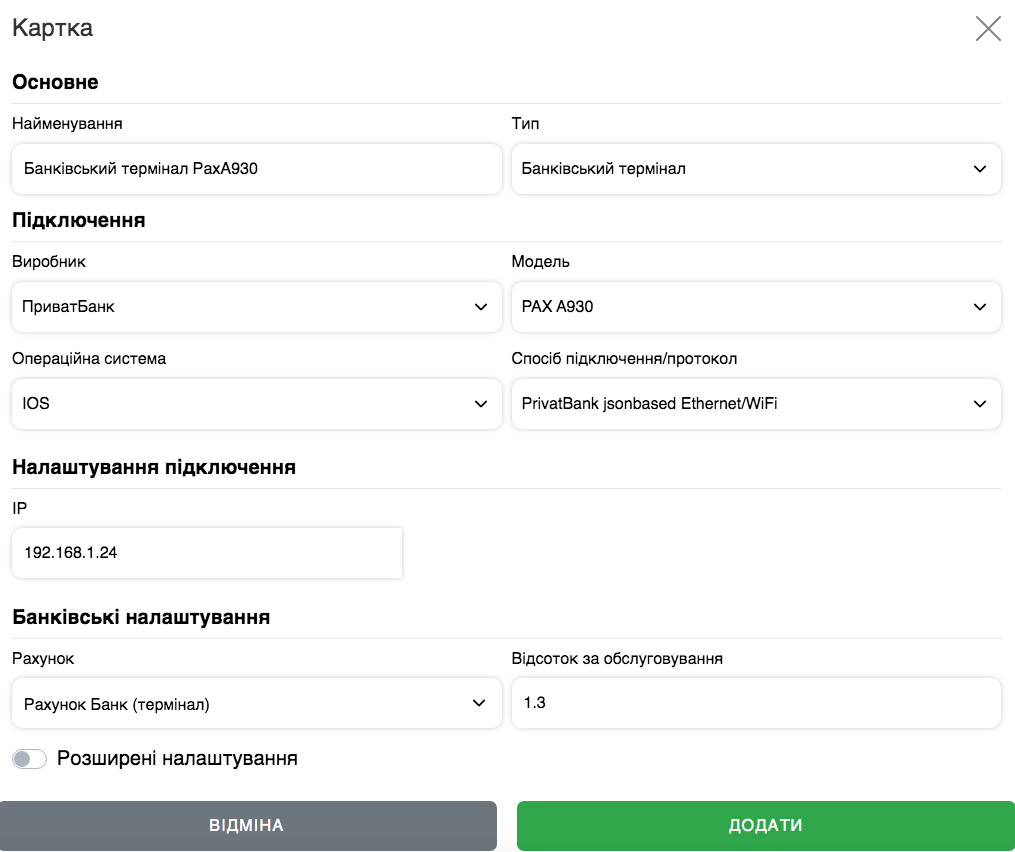
- В окне создания устройства заполните данные —
- В поле “Наименование” – укажите название настройки, например “Банковский терминал Pax A930”
- В поле “Тип” – выберите “Банковский терминал“
- В поле “Производитель” – выберите “ПриватБанк“
- В поле “Модель” – выберите вашу модель терминала
- В поле “Операционная система” – выберите операционную систему IOS
- В поле “Способ подключения/протокол” – выберите «PrivatBank jsonbased Ethernet/WiFi«
- В поле “IP” — укажите IP-адрес, который вы получили в пункте 1.
- Нажмите «Добавить/сохранить«
☝🏻 Вы можете дополнительно создать Счёт в Администрировании и подключить его к настройке Банковского терминала.
Дополнительно можно указать процент за обслуживание. Таким образом, после оплаты безналичные средства будут попадать на данный счёт в программе, с вычетом процента за обслуживание.
❗ Если вы добавили счёт в Администрировании, но его не видно в POS-терминале (при настройке устройств или создании транзакций с Кассы), значит данный счёт не подключён в настройках Кассы в Администрировании ➜ Настройки ➜ Кассы.
Подключение, продажа и другие операции с терминалом
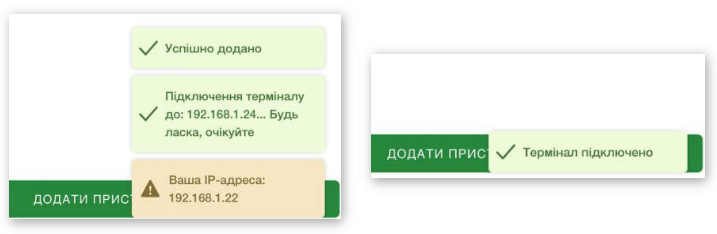
☝🏻 Если терминал в режиме совмещения (см. пункт 1) и находится в одной сети с рабочим устройством IOS, на котором установлена программа Skyservice, то после добавления настройки должно появиться сообщение:
☝🏻 Выполняя продажу, увидите следующие сообщения:
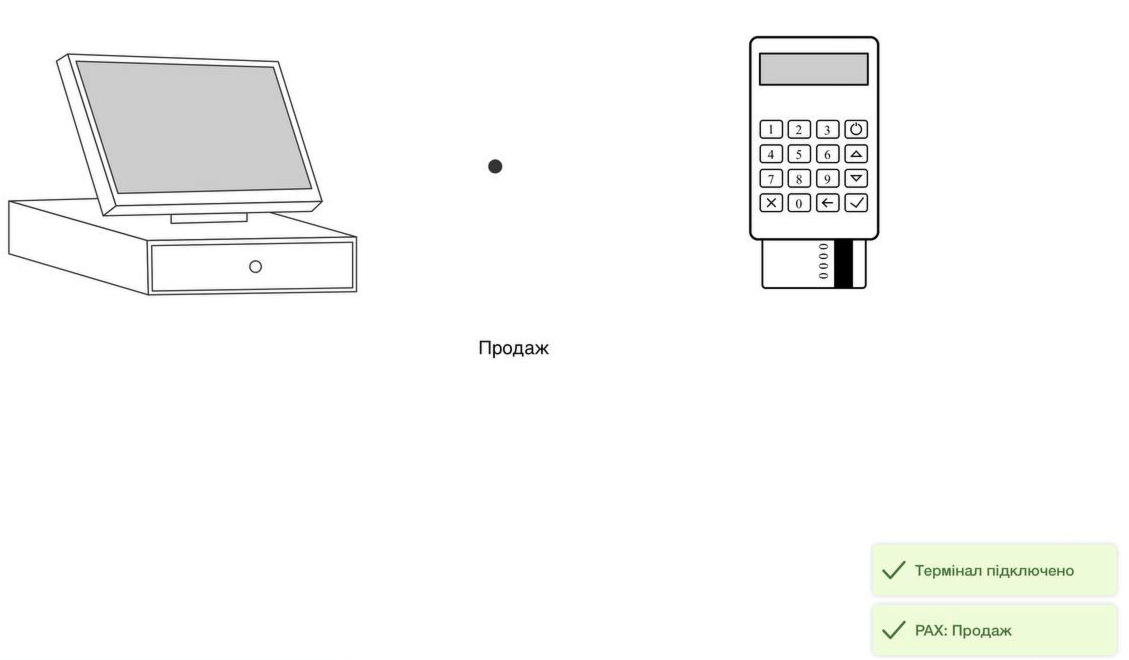
👉🏻 Сумма передаётся на терминал ➜ Клиент оплачивает ➜ На терминале нажмите кнопку Печать или Далее ➜ Оплата закрывается в программе
❗️ Если на самом терминале не нажимать кнопку Печать или Далее после оплаты картой, то в программу не поступит информация об этом платеже.
Продажа повиснет и может оборваться, если пропадёт подключение к сети, закроете окно программы или же отключится питание устройства. При работе с РРО/пРРО в фискальных отчётах может пойти расхождение, поэтому рекомендуем не забывать об особенностях использования данного терминала.
☝🏻 Выполняя возврат, вы увидите следующие сообщения:
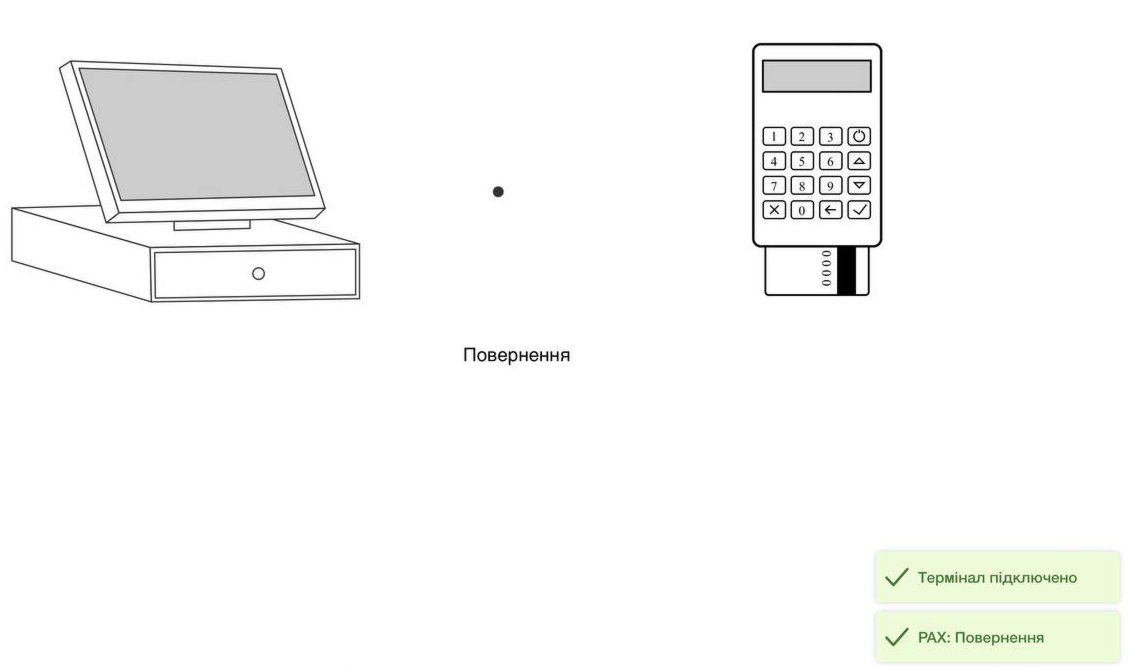
👉🏻 Сумма продажи передаётся на терминал ➜ Клиент прикладывает карту ➜ Операция выполняется на терминале ➜ Закрывается окно связи с терминалом в программе
❗ Возврат должен выполняться только на ту же самую карту, с которой осуществлялось снятие средств при оплате данной покупки (данного чека).
Возможные проблемы с подключением и ошибки в работе с терминалом
☝🏻 Если Skyservice на рабочем устройстве не «видит» терминал в сети, то появится такое предупреждение:
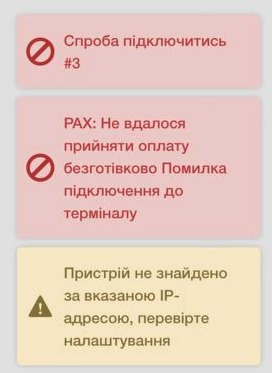
👉🏻 Варианты решения и проверки:
- Проверьте, чтобы ваш банковский терминал и рабочее устройство были в одной сети (подключены к одному роутеру)
- Проверьте, чтобы на банковском терминале была запущена иконка «Кассового совмещения» и выбран вариант Wi-Fi подключение
- Обратиться в банк и запросить, чтобы они сделали локальный IP-адрес терминала статическим и проверили открытие порта :2000
☝🏻 Если рабочее устройство подключено к другой сети или роутеру с другой подсетью, то будет такое предупреждение:
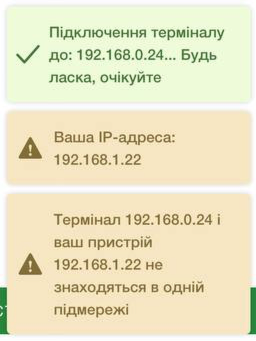
👉🏻 Варианты решения и проверки:
- Проверьте, чтобы ваш банковский терминал и рабочее устройство были в одной сети (подключены к одному роутеру)
- Проверьте IP-адрес вашего рабочего устройства в локальной сети и терминала (пункт 1) ➜ отличаться у них должно только значение после последней точки в IP-адресе
☝🏻 Если на самом терминале отменить оплату, то в программе будут следующие сообщения:
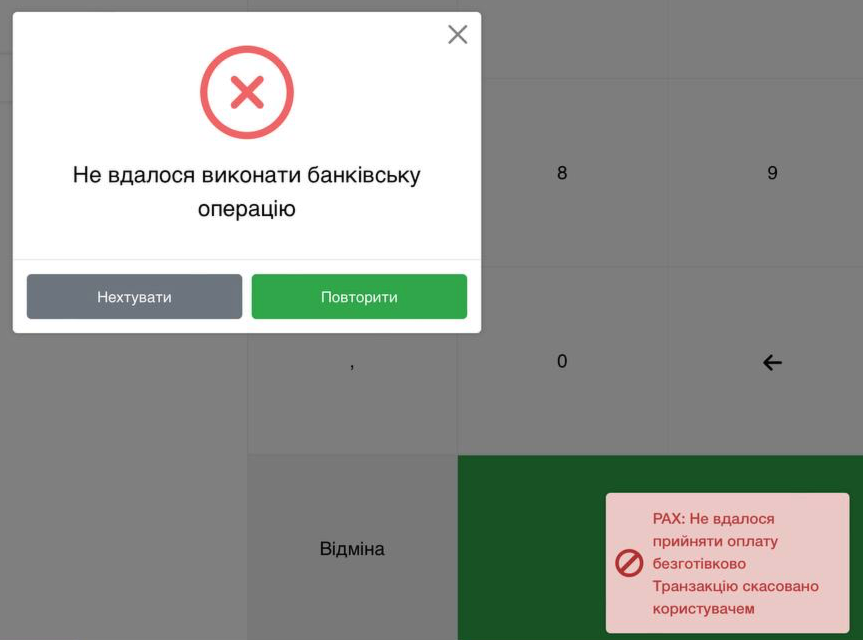
👉🏻 Нажмите «повторить«, и ожидайте оплату клиентом. Или, если отмена была актуальной, то нажмите на 𝗫 чтобы закрыть данное предупреждение и отменить/редактировать заказ в Skyservice.
❗ Если нажать Пренебречь, то операция выполнится только по программе Skyservice. То есть оплата будет зафиксирована только в нашей программе.