Методы оплат – это набор способов, которые позволяют осуществлять платежи за заказы в системе. Они включают как наличные, так и безналичные варианты и могут быть настроены в соответствии с потребностями бизнеса.
Это позволит вести статистику продаж по каждому методу отдельно, например, «Перевод на карту«, «Glovo» и т.д.
👉 Skyservice имеет системные методы оплат, такие как наличные, безналичные.
Как добавить метод оплаты
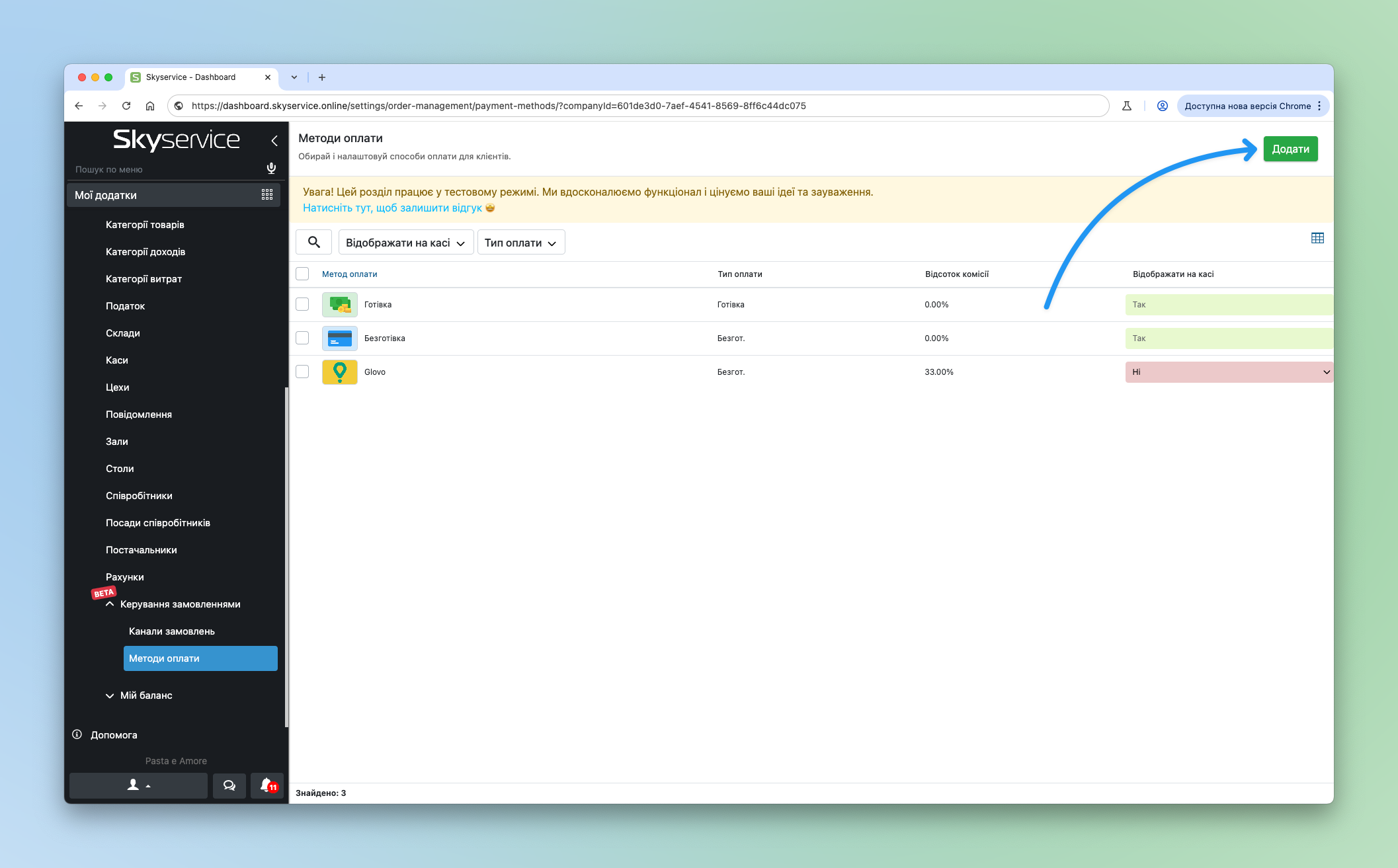
- В Админ-панели перейдите в раздел Настройки → Управление заказами → Методы оплат
- Нажмите Добавить
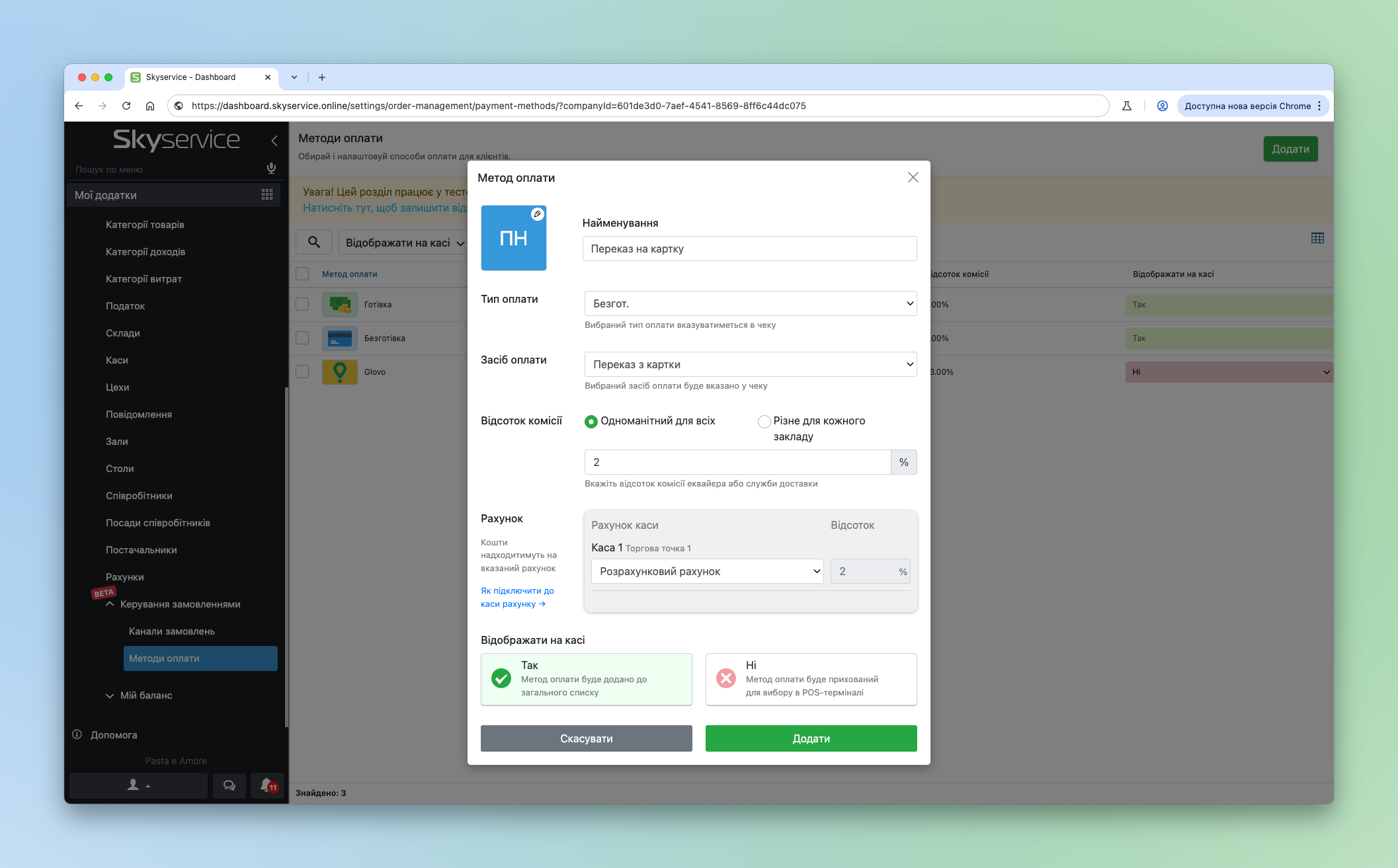
- В окне укажите Название метода оплаты, например «Перевод на карту«
- ❗️ название будет печататься на нефискальных чеках
- Выберите тип оплаты
- если получаете наличные выберите Наличные
- если получаете средства на расчётный счёт выберите Безналичные
- Выберите средство оплаты, если вы добавляете безналичный метод оплаты
- ℹ️ указанное средство оплаты будет печататься на фискальных чеках
- Укажите процент комиссии
- это может быть процент эквайринга или комиссия службы доставки
- Выберите для каждой кассы счёт
- на этот счёт будут начисляться средства, если выбран тип оплаты Безналичные
- Отображать на кассе — выберите Да, если необходимо уже отображать метод оплаты в кассе.
- Нажмите Добавить.
ℹ️ Узнать, как подключить к кассе счета → Инструкция
Как оплатить заказ созданным методом оплаты
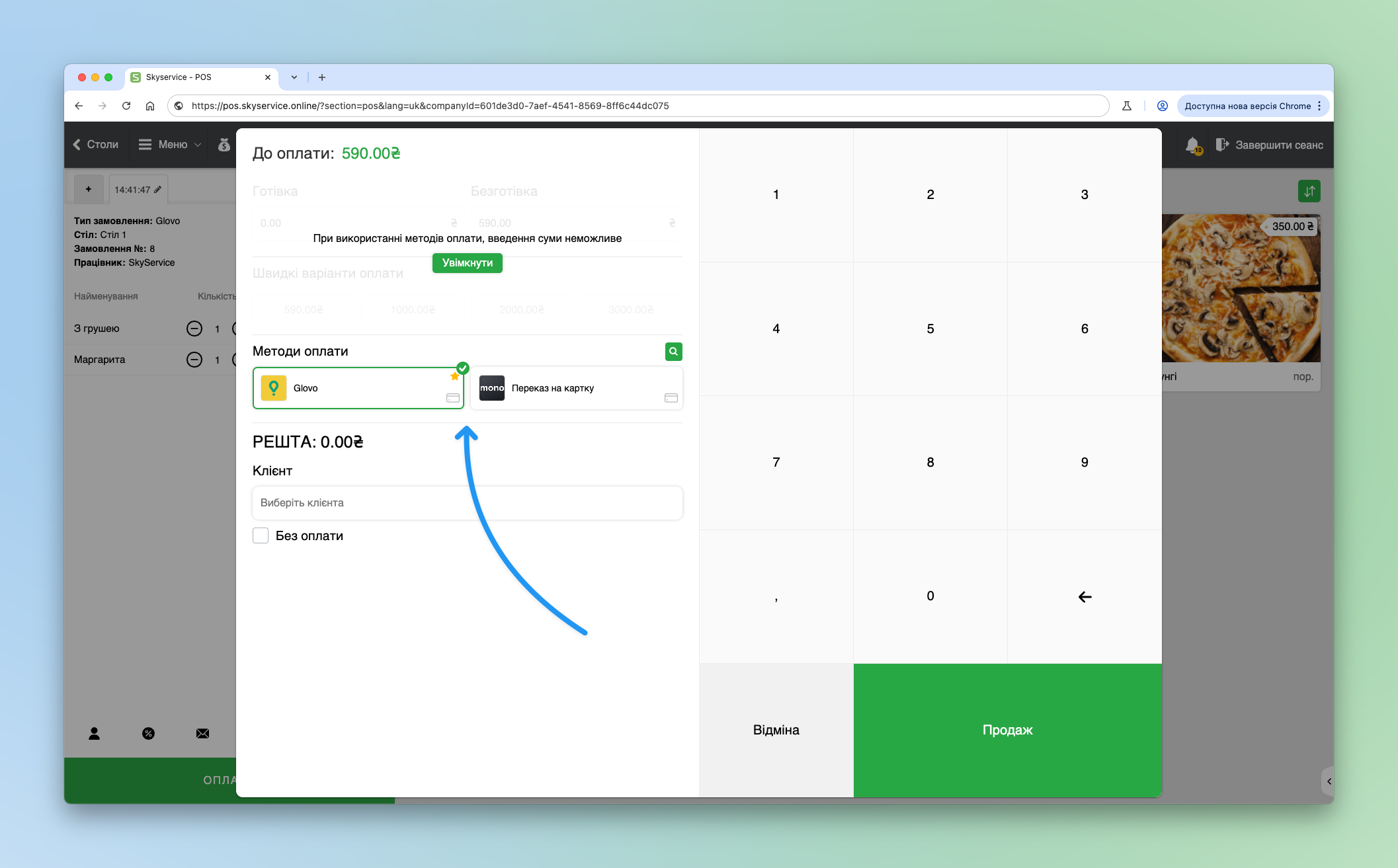
- Перейдите в кассу и авторизуйтесь под сотрудником
- В корзине заказа нажмите Оплата
- Выберите необходимый метод оплаты, нажав на кнопку с названием метода
- Нажмите Продажа
❗️ Комбинировать методы оплат можно только те, которые являются системными, такие как наличные, безналичные.
👉 В нефискальном чеке будет печататься метод оплаты с его названием.
👉 В фискальном печатается именно тип оплаты, который вы выбрали для метода оплаты.
Например, у вас есть метод оплаты Glovo с типом оплаты Безналичные, в фискальном чеке будет зафиксировано → Форма оплаты — Безналичная и Средство оплаты — Перевод Интернет эквайринг.
Как происходит зачисление на счёт
Средства зачисляются на ваш счёт, который вы указали в первом пункте для созданного метода оплаты, с учётом комиссии.
Вы создали метод оплаты «Перевод на карту», выбрали счёт «Физическая карта» и указали комиссию в 2%.
В кассе проводите оплату в 200 грн по этому методу оплаты.Счёт «Физическая карта» пополнится на сумму 196 грн.
Например
Как просматривать статистику и чеки по методам оплат
🔥 Просматривайте статистику по методам оплат в удобном виде. Также теперь есть возможность просмотра чеков по методам оплаты.
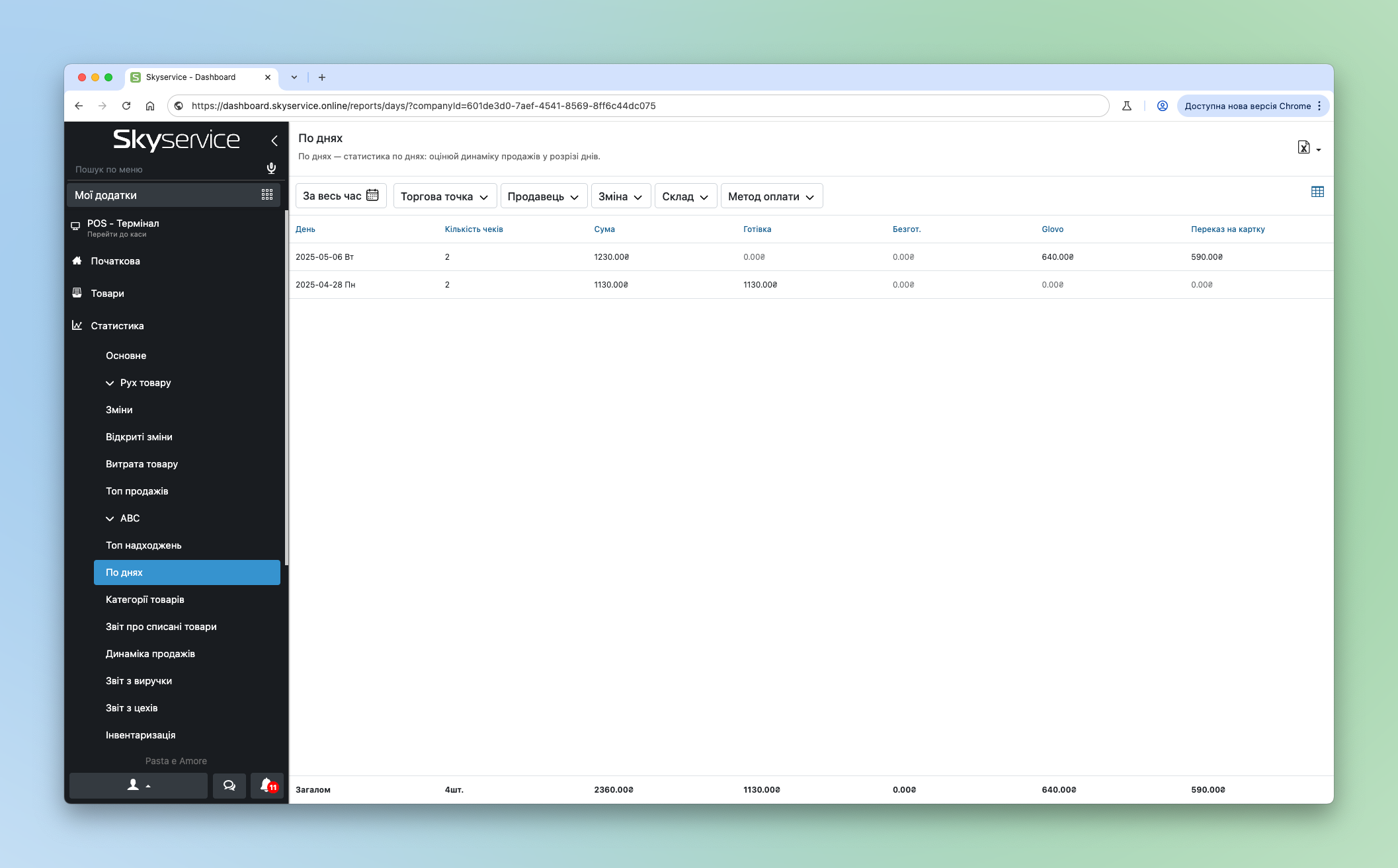
Как просмотреть статистику по методам оплаты по дням
- В Админ-панели перейдите в раздел Статистика → По дням.
- В данном разделе вы можете просмотреть количество заказов, сумму по каждому методу оплаты.
Как просмотреть чеки по методу оплаты
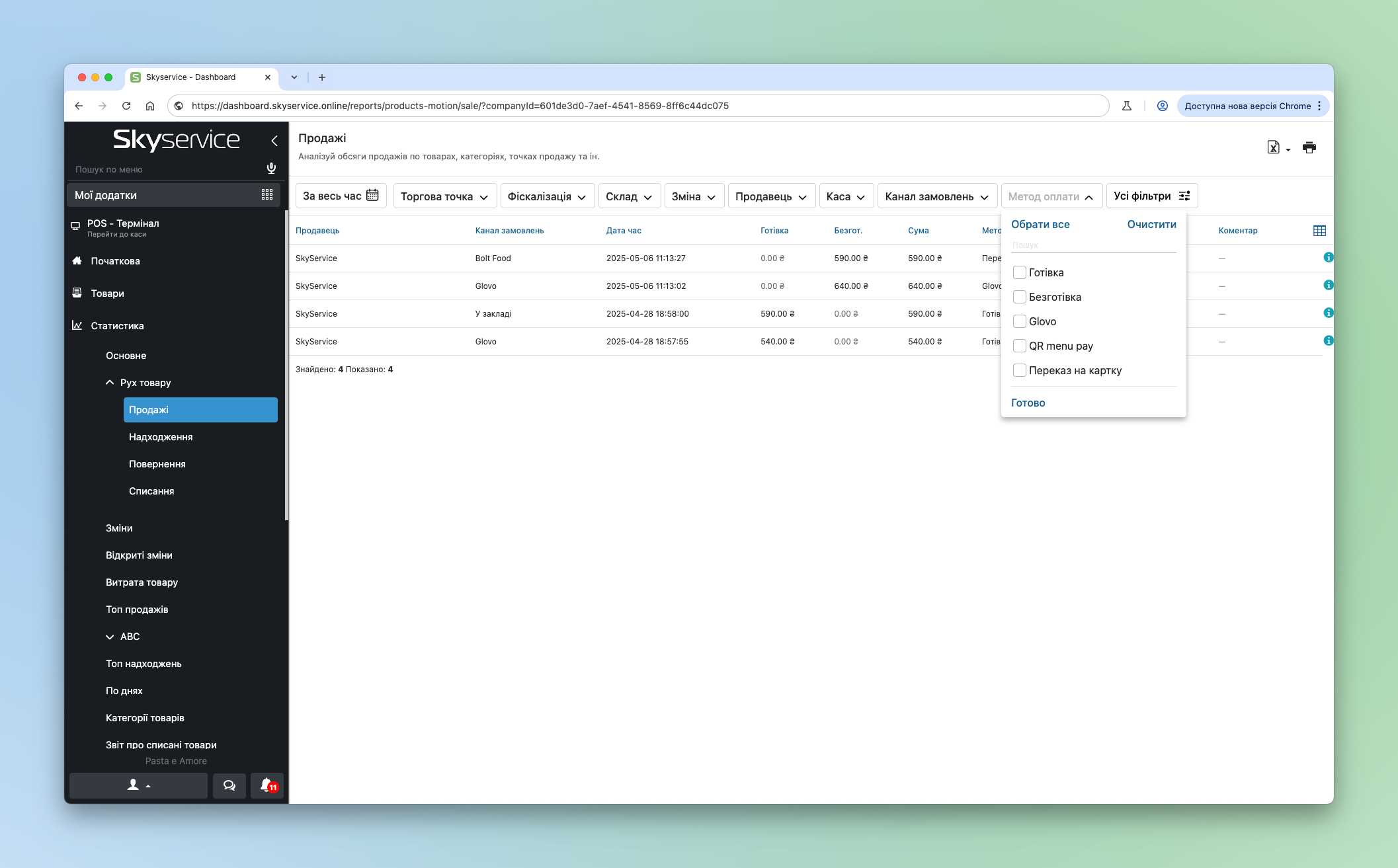
- В Админ-панели перейдите в раздел Статистика → Движение товара → Продажи
- В фильтре Методы оплат выберите необходимые, например «Перевод на карту», «Glovo» и т.д.