
- 1
Zutaten
- Fügen Sie alle Zutaten zum Lager hinzu

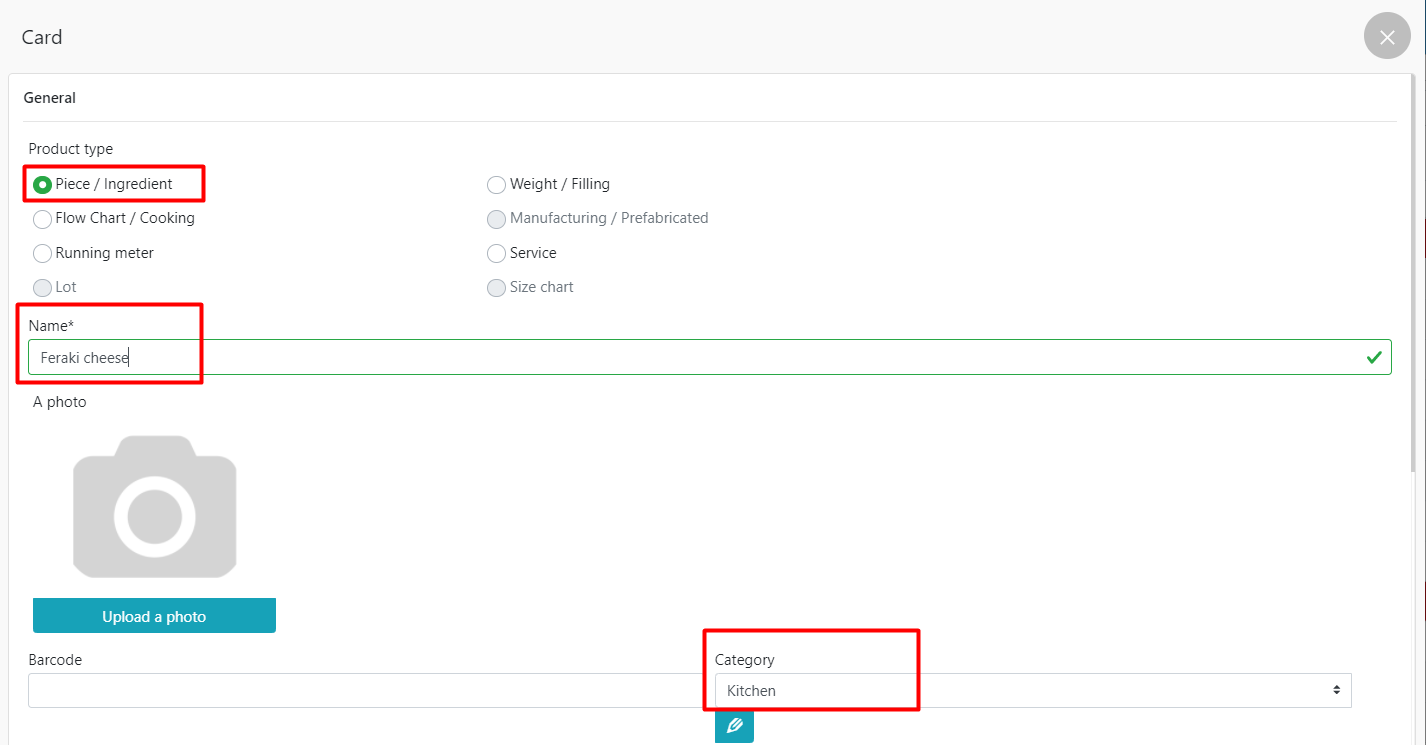
- Auswahl nach Stück / Zutat.
- Geben Sie den Namen an.
- Wählen Sie die Kategorie und gehen Sie nach unten.
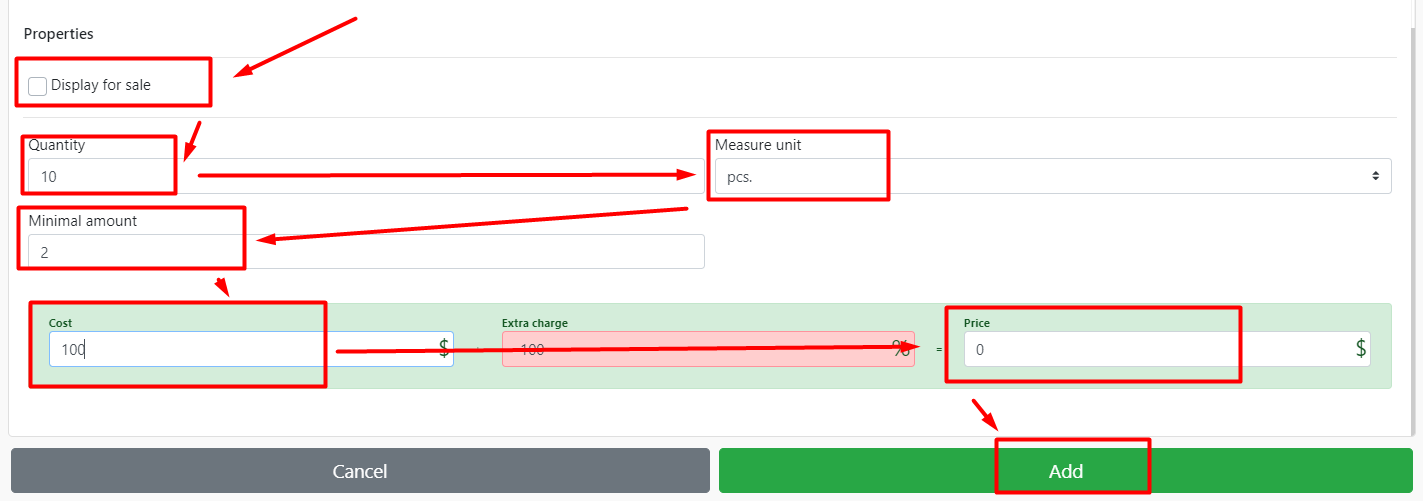
- Deaktivieren Sie unbedingt das zum Verkauf stehende Display.
- Geben Sie die Warenmenge an.
- Wir wählen die Maßeinheit.
- Wir geben den Mindestbetrag im Lager an.
- Legen Sie den Preis nicht fest und klicken Sie auf Hinzufügen.
- Nachdem Sie eine Zutat hinzugefügt haben, können Sie sie im Lager anzeigen, indem Sie auf Alle Waren – Lagerware klicken.

- Daher müssen Sie alle Zutaten hinzufügen: Gurken, Tomaten, Zwiebeln, entkernte Oliven, Paprika (bulgarisch), Olivenöl, Basilikum, Speisesalz, getrocknete Basilikumgewürze.
- 2
Catering-Unternehmen
Kühlhaus
- 2.1
Griechischer Salat (Portion 300 gr.)
So erstellen Sie ein Rezept für ein Gericht:
- Öffnen Sie im Admin-Bereich Alle Waren → Gerichte.
- Klicken Sie auf Hinzufügen.

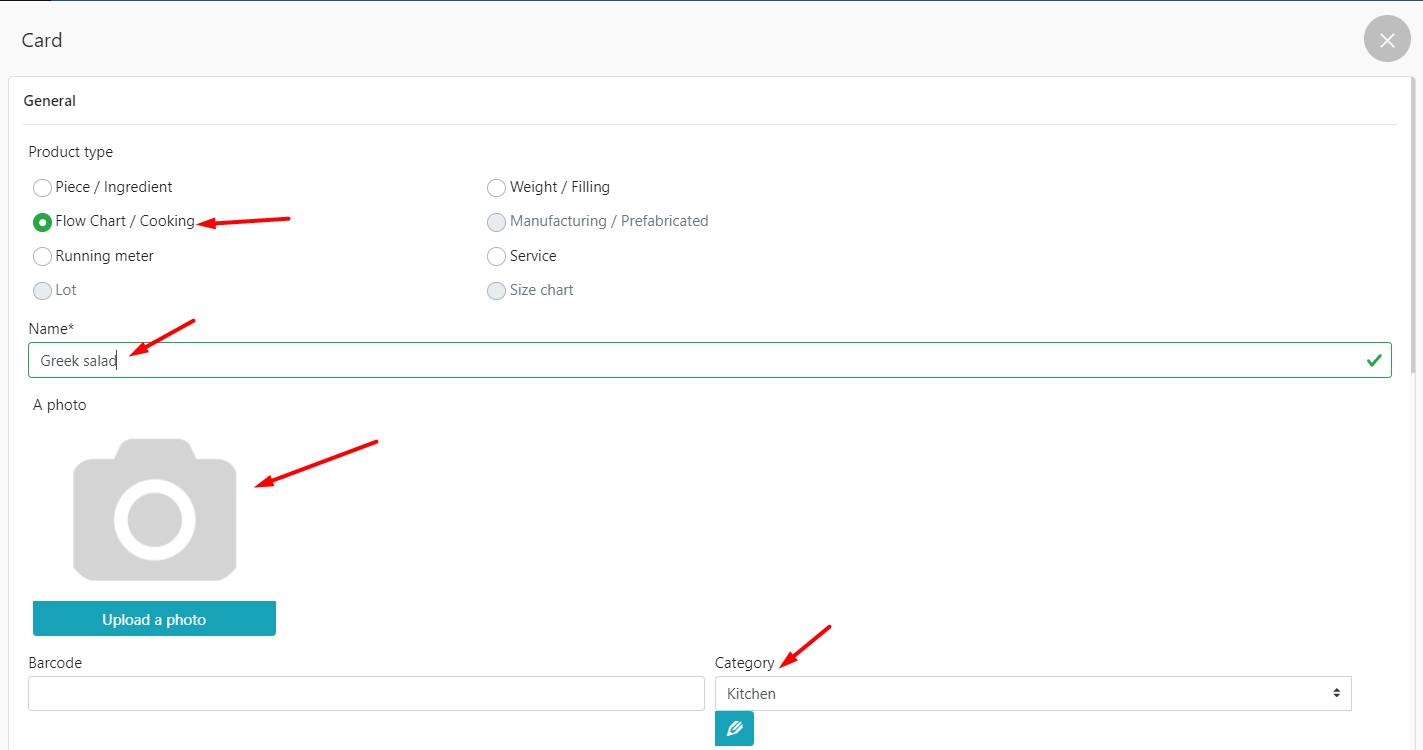
- Geben Sie einen Namen ein, wählen Sie eine Kategorie aus und geben Sie den Workshop an, in dem das Gericht zubereitet wird.
- Laden Sie ein Foto des Gerichts hoch, das im POS-Terminal angezeigt wird, und aktivieren Sie das Kontrollkästchen Zum Verkauf.

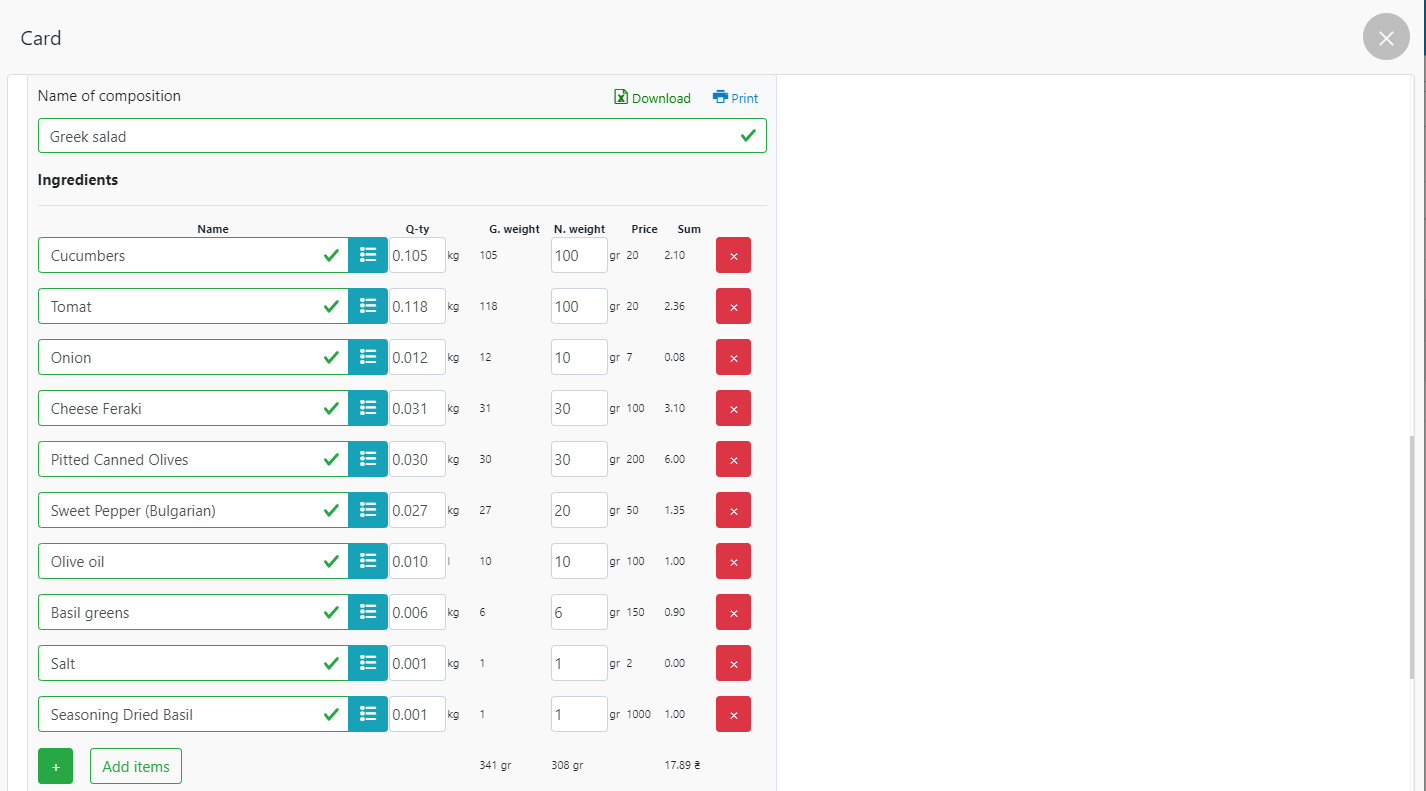
- Wählen Sie Zutaten oder Halbzeuge aus, die Sie zuvor zum Lager hinzugefügt haben. Bitte geben Sie das Brutto- und Nettogewicht an.
- Geben Sie den Verkaufspreis des Gerichts ein.
- Die Felder Selbstkostenpreis und Aufpreis werden automatisch berechnet, wenn Sie dem Lager Zutaten hinzufügen und den Selbstkostenpreis angeben.
- Klicken Sie auf Speichern.
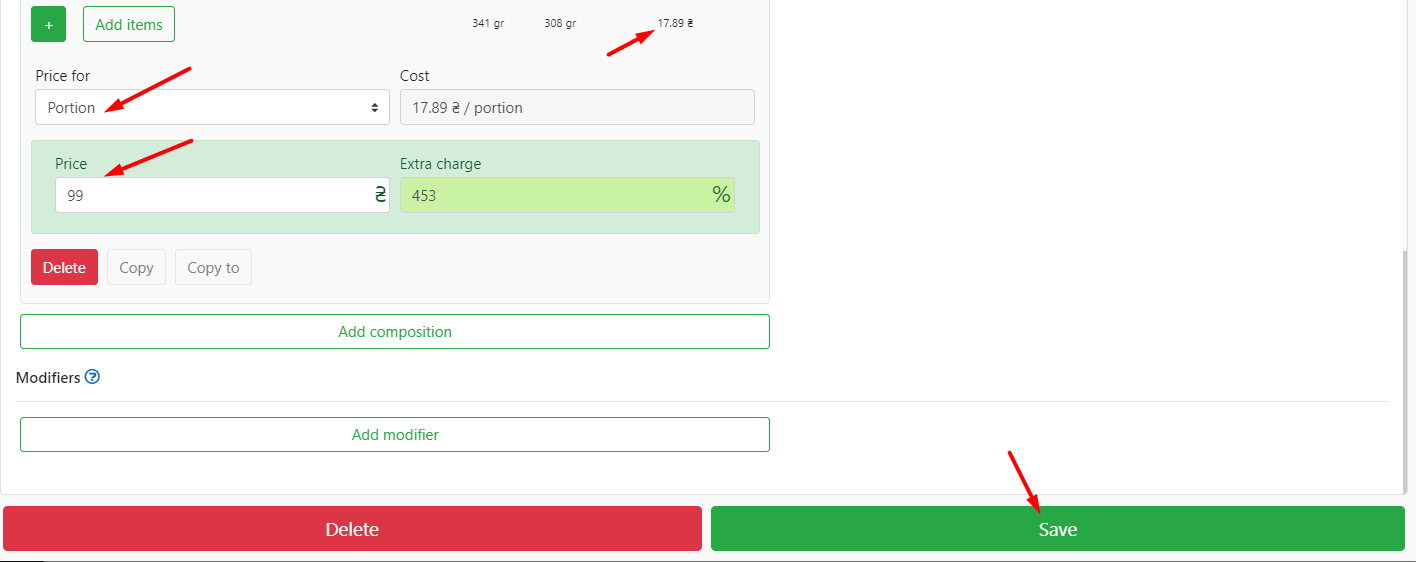
- Nachdem Sie die erstellte technologische Karte gespeichert haben, sehen Sie sie im Abschnitt Alle Waren – Gerichte.
- Dort werden sofort alle notwendigen Informationen in den Spalten angezeigt:
- Name;
- Kategorie;
- Selbstkostenpreis;
- Preis;
- Aufpreis;
- Ausgang.

Nach dem Vorbild der Technologiekarte “Griechischer Salat” können Sie alle notwendigen Berechnungen durchführen.
- Gehen Sie im POS-Terminal zur Kategorie “Küche”, Unterkategorie “Kalte Küche”, klicken Sie auf die Schüssel und verkaufen Sie “Griechischer Salat”.
- Die Summe in der Kasse vor der Operation 1240.25.

- Um 99,00 zu bezahlen, klicken Sie auf Bezahlen.
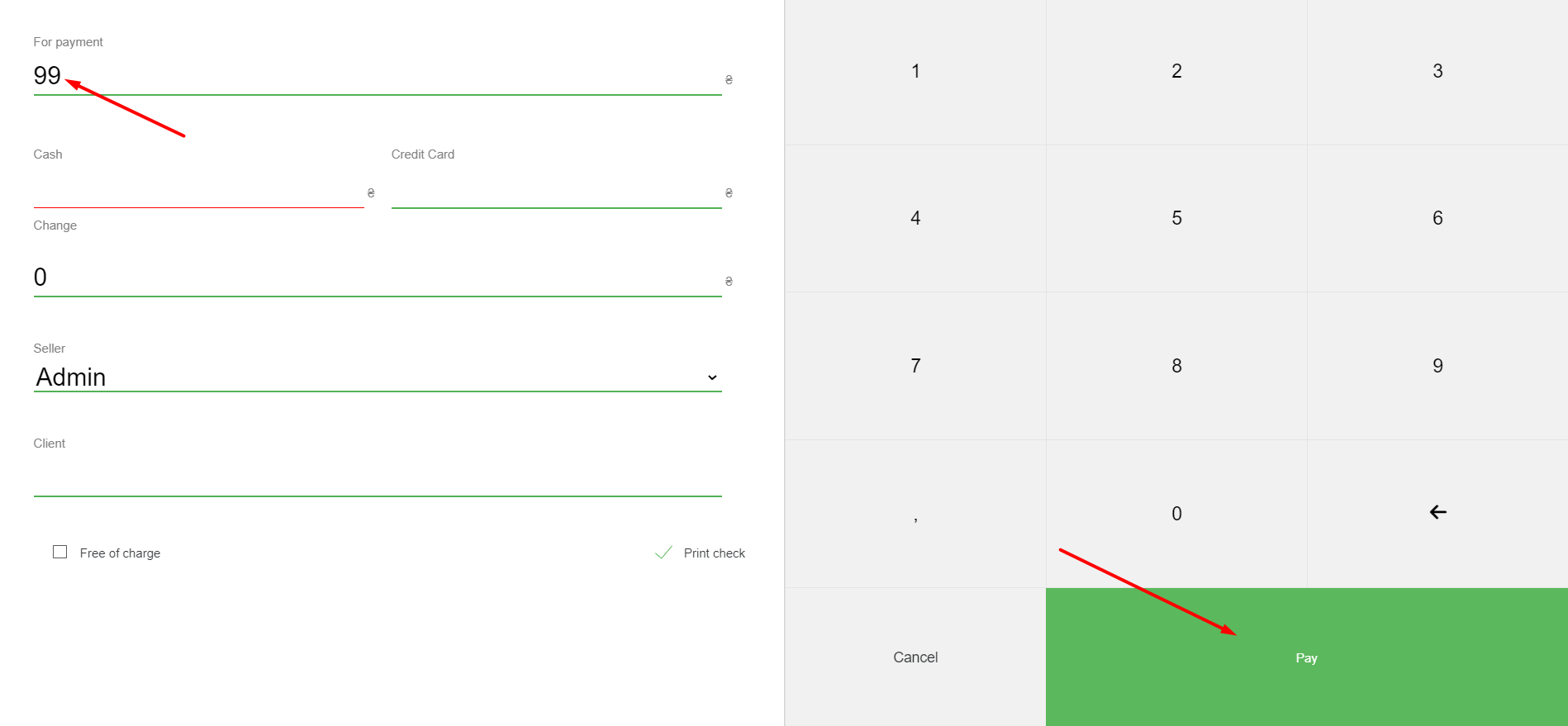
- Nach der Operation wurde die Summe in der Kasse auf 1339,25 geändert

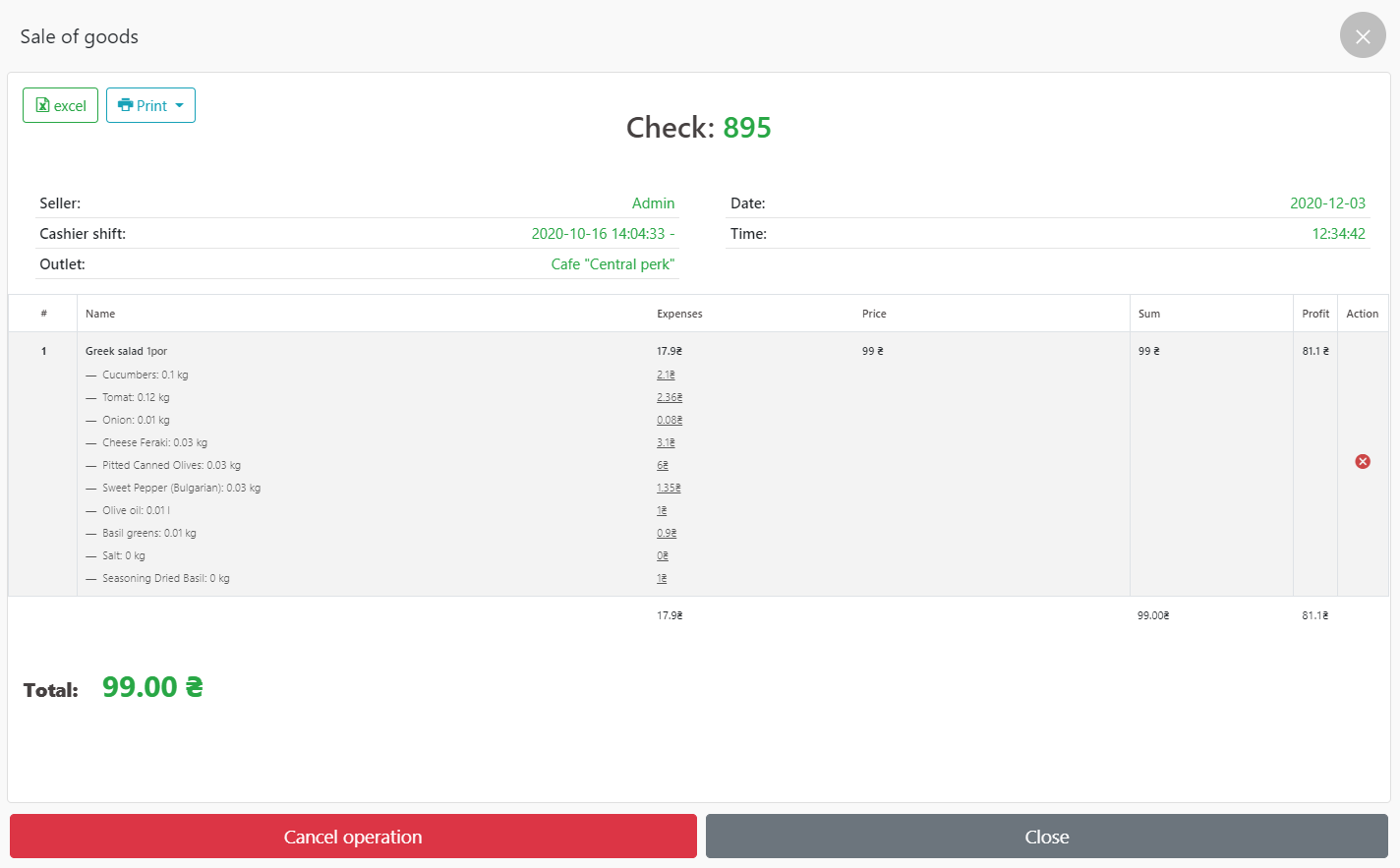
- Wir gehen zum POS-Terminal – Cashbox – Verkaufsverlauf, wählen den gewünschten Scheck aus und können die Informationen anzeigen, die wir für diesen Verkauf benötigen.

- Gehen Sie zu Menü – Verwaltung – Finanzen – Bargeld – Alle Bewegungen.
- Wir finden und öffnen den erforderlichen Scheck.
- Darin sehen wir alle notwendigen Informationen:
- der Verkäufer, der den Verkauf getätigt hat;
- an welchem Handelspunkt;
- Datum (und Uhrzeit;
- den Namen der Zutaten, die in diesem Gericht enthalten waren (in unserem Fall griechischer Salat) und vor allem die genaue Menge der Zutaten, die in Gramm, Kilogramm, Litern abgeschrieben wurden.
- 2.2
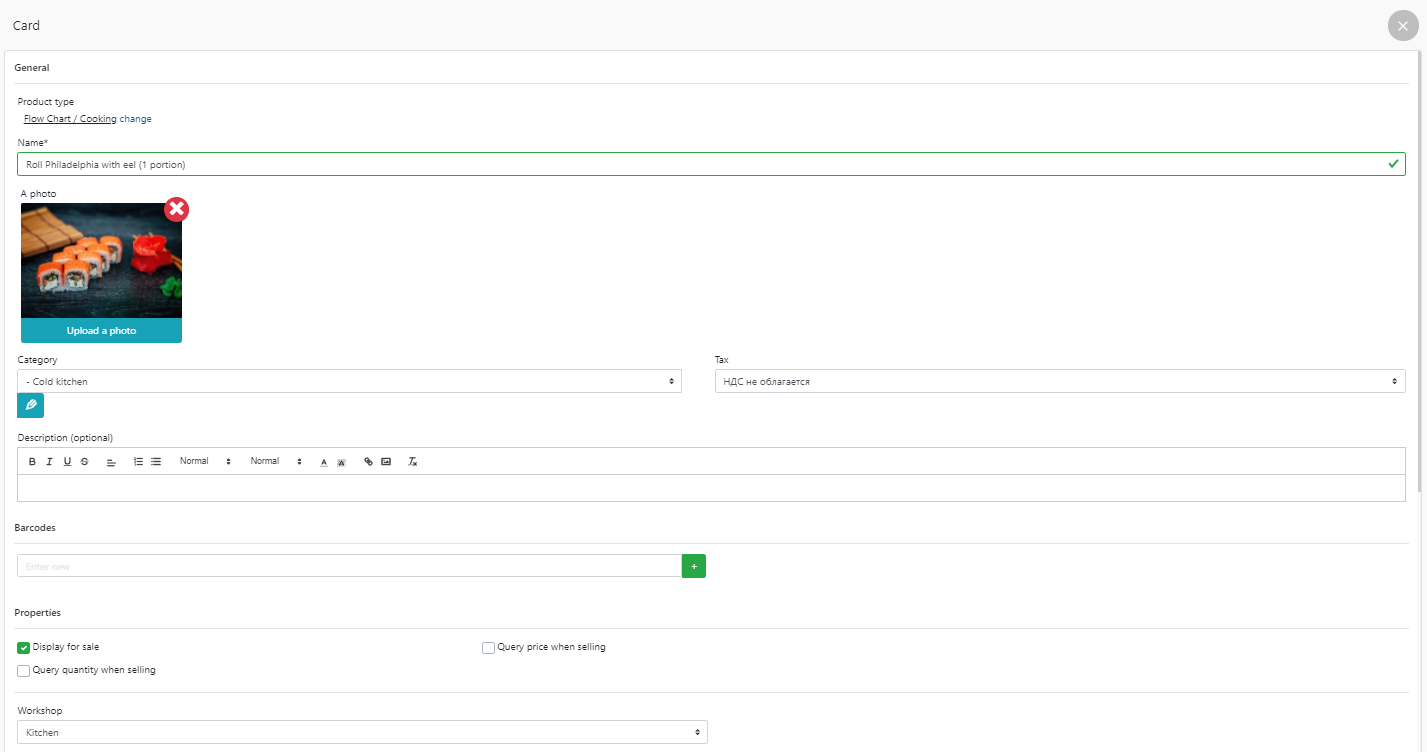
Rollen Sie Philadelphia mit Aal
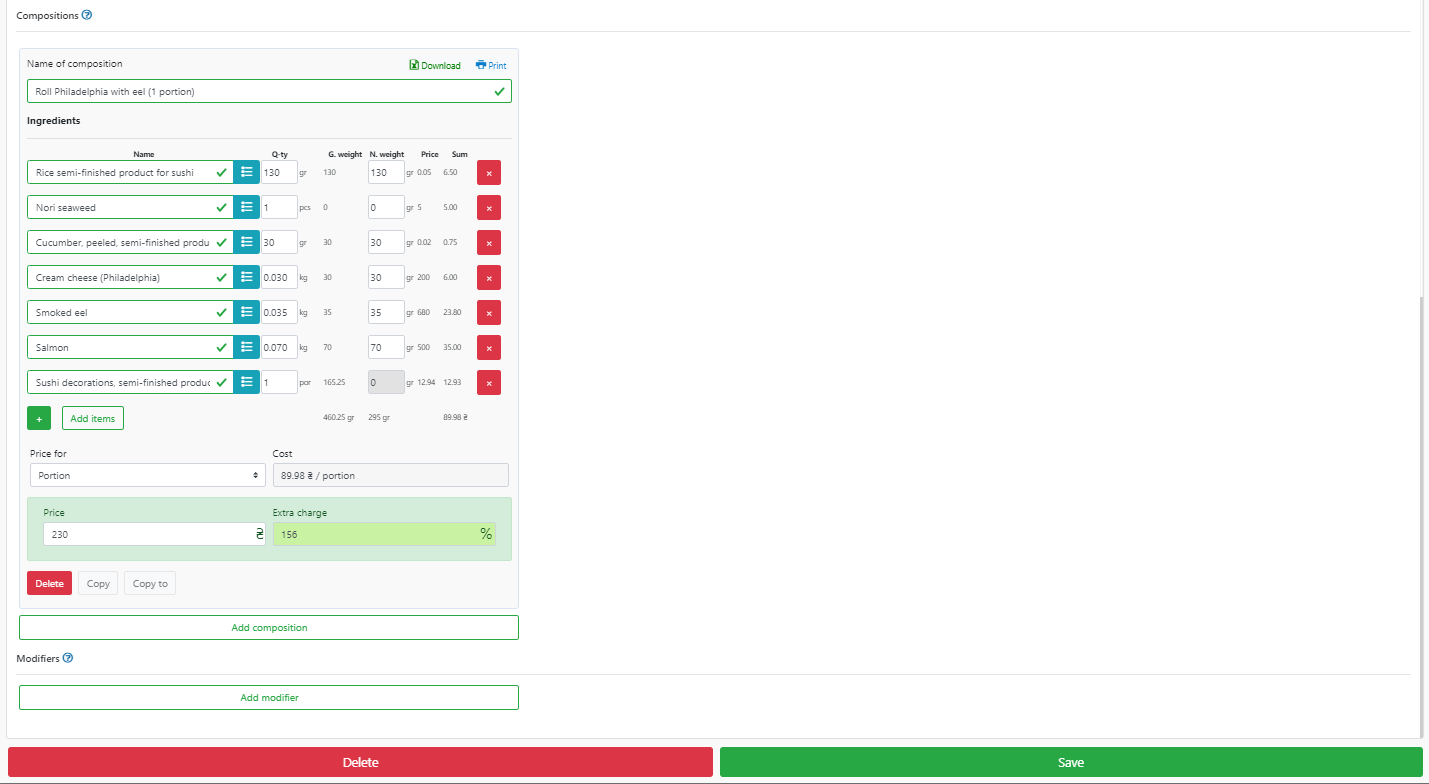
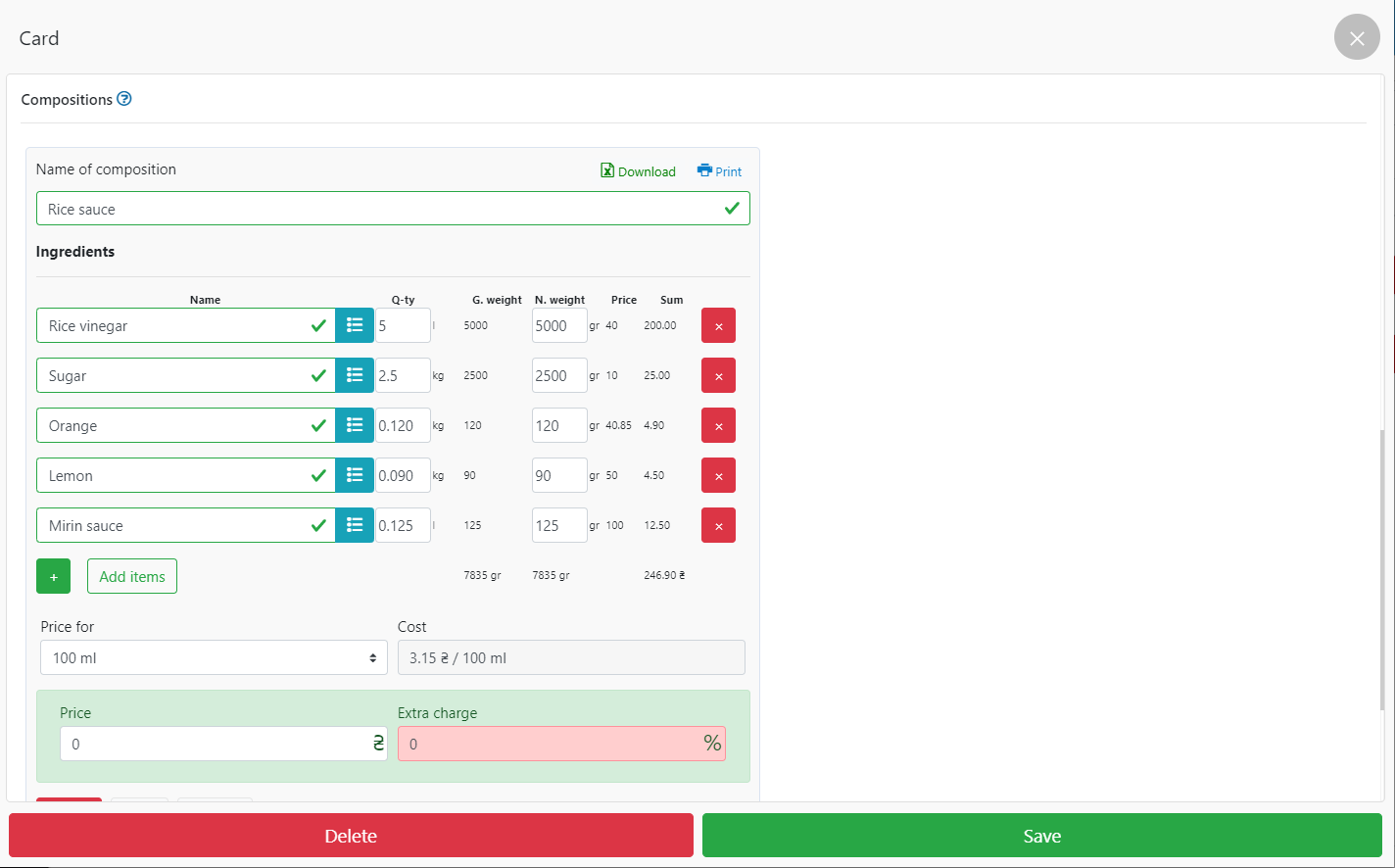
- Ein Beispiel für eine technologische Karte “Reissauce”, die in der Tech-Karte “Sushi-Reis (Kochen)” und die Tech-Karte “Sushi-Reis (Kochen)” enthalten sein wird, wird in der Haupt-Tech-Karte “Roll Philadelphia with aal” enthalten sein “.
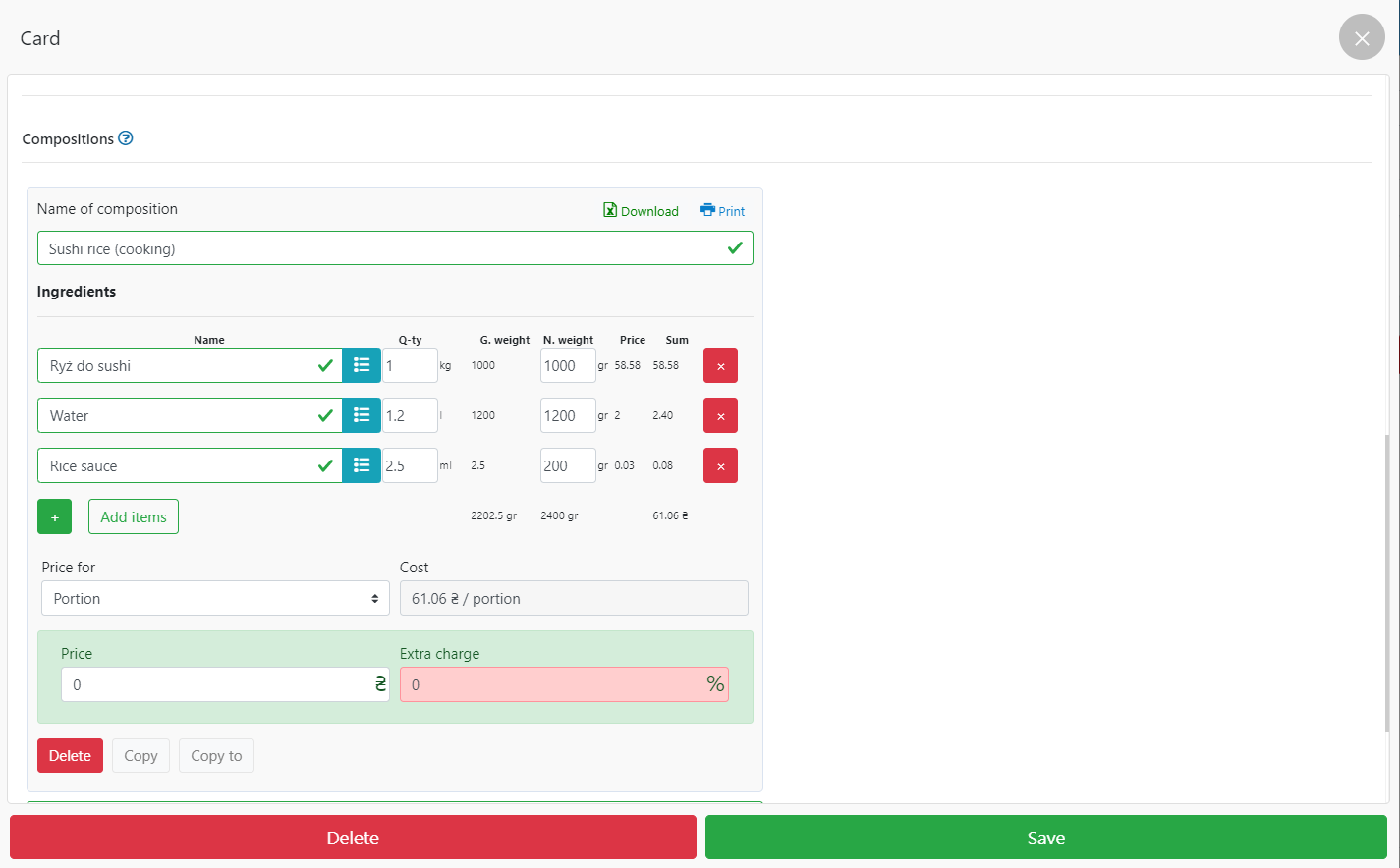
- Ein Beispiel für die Tech-Karte “Sushi-Reis (Kochen)”, die in der Haupt-Tech-Karte “Roll Philadelphia with aal” enthalten ist.
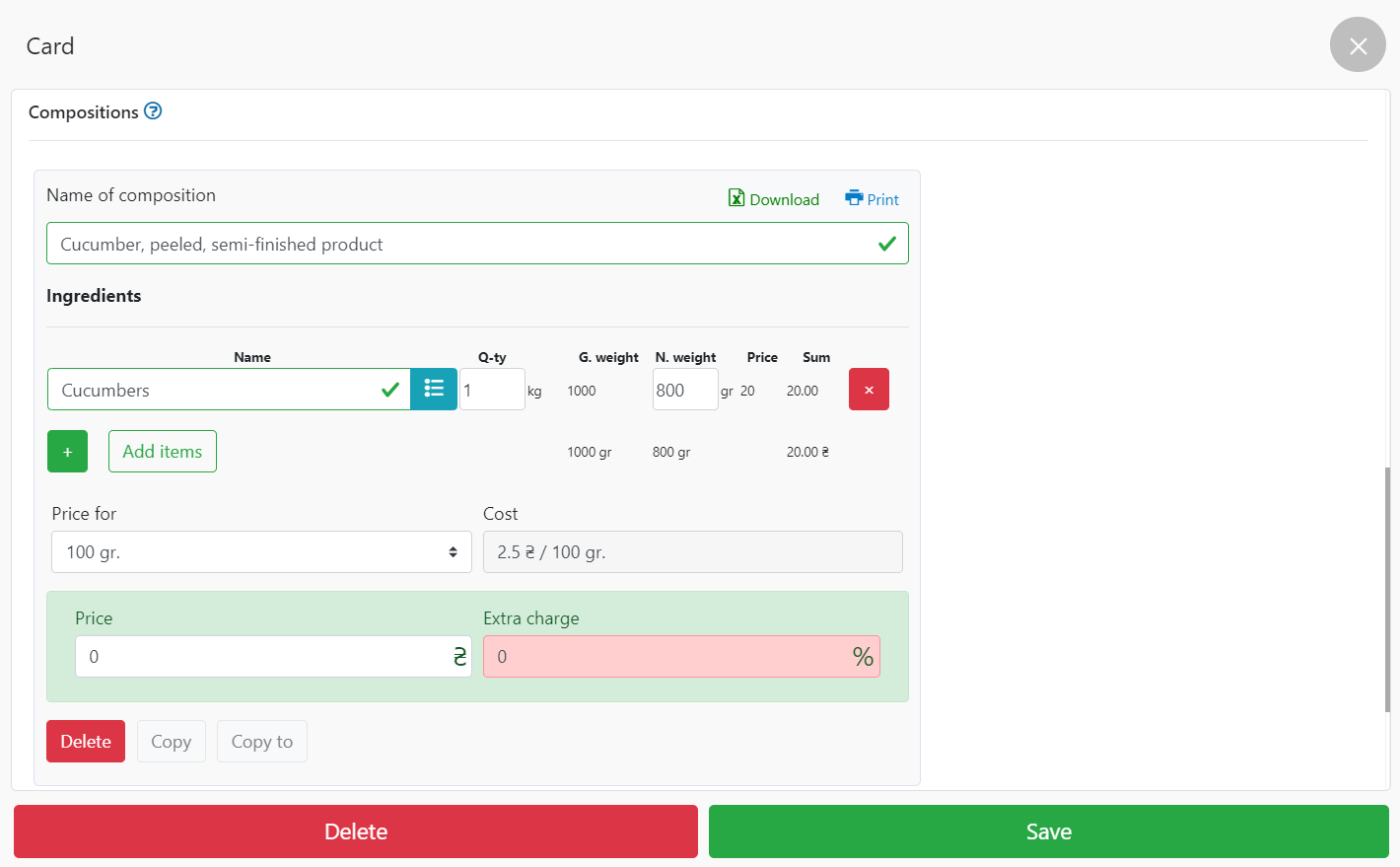
- Ein Beispiel für eine Tech-Karte “Gurke, geschältes, halbfertiges Produkt”, die in der Tech-Karte “Roll Philadelphia with aal” und der Tech-Karte “Sushi-Dekorationen, halbfertiges Produkt” enthalten ist.
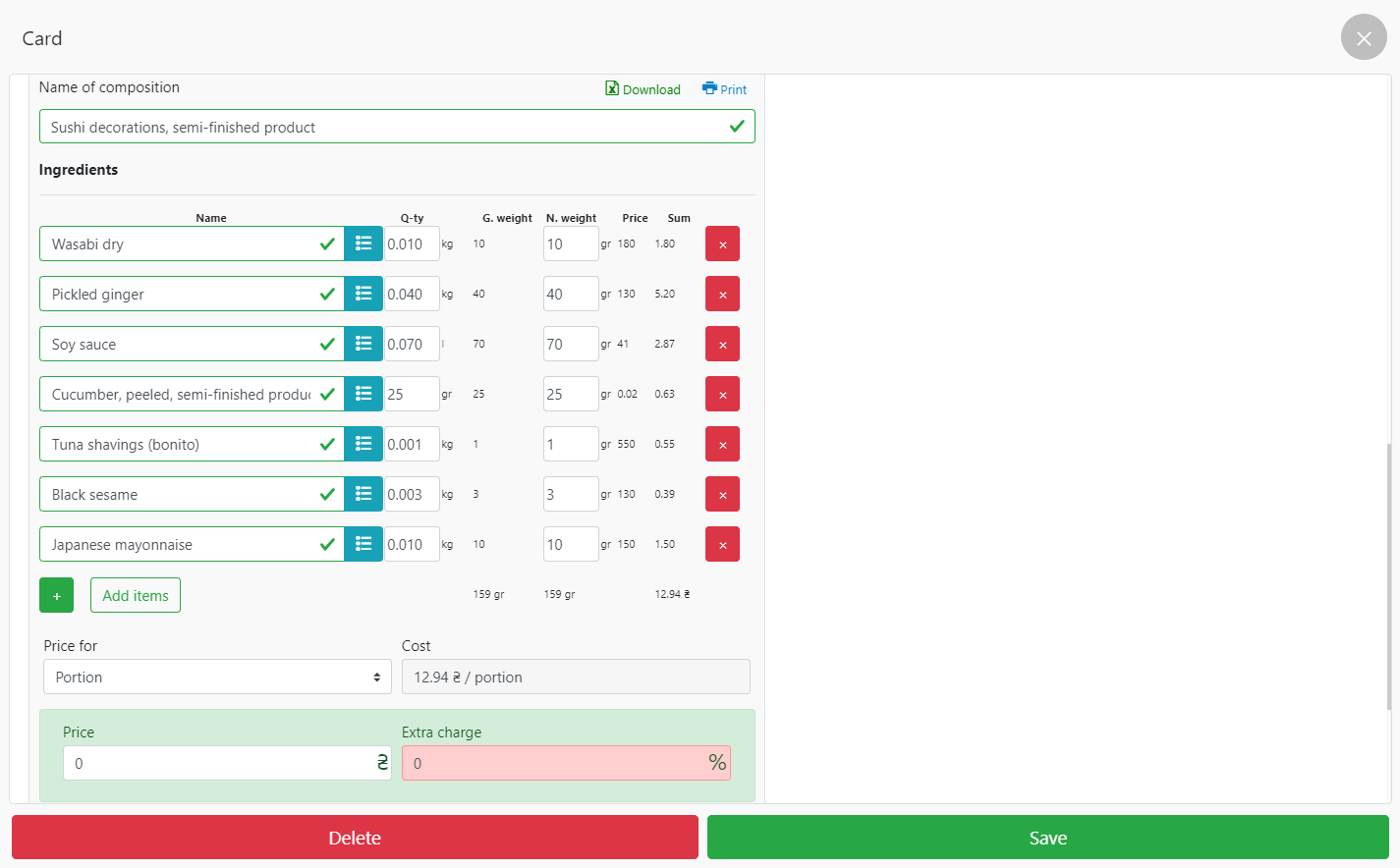
- Im POS-Terminal finden wir in der Kategorie “Küche” – Unterkategorien “Kalte Küche” ein Gericht und verkaufen “Roll Philadelphia with aal”.
- Die Summe in der Kasse vor der Operation 0,00.

- Nach der Operation wurde die Summe in der Kasse auf 230,00 geändert

- Wir gehen zum POS-Terminal – Cashbox – Verkaufsgeschichte
- Wählen Sie den Scheck aus, den wir benötigen, und wir können die Informationen anzeigen, die wir für diesen Verkauf benötigen.

- Gehen Sie zu Menü – Verwaltung – Finanzen – Bargeld – Alle Bewegungen.
- Wir finden und öffnen den erforderlichen Scheck.
- Darin sehen wir alle notwendigen Informationen:
- der Verkäufer, der den Verkauf getätigt hat;
- an welchem Handelspunkt;
- Datum (und Uhrzeit;
- den Namen der Zutaten, die in diesem Gericht enthalten waren (in unserem Fall “Roll Philadelphia with aal”) und vor allem die genaue Menge der Zutaten, die in Gramm, Kilogramm, Liter abgeschrieben wurden.

Heiße Werkstatt
- 2.3
Hühnersuppe (Portion 310 gr.)
- Wir machen Tech-Karten Gekochtes Huhn
- Deaktivieren Sie das Kontrollkästchen “Zum Verkauf”, da dies eine Zutat für nachfolgende technologische Karten ist.
- Ziehen Sie alle Zutaten fest und klicken Sie auf Speichern.

- Wir erstellen die Technologiekarte “Hühnersuppe” und ziehen die Technologiekarte “Gekochtes Huhn” und alle anderen Zutaten, die zuvor hinzugefügt wurden, hinein.
- Legt den Preis für die Portion fest und klicken Sie auf Speichern.
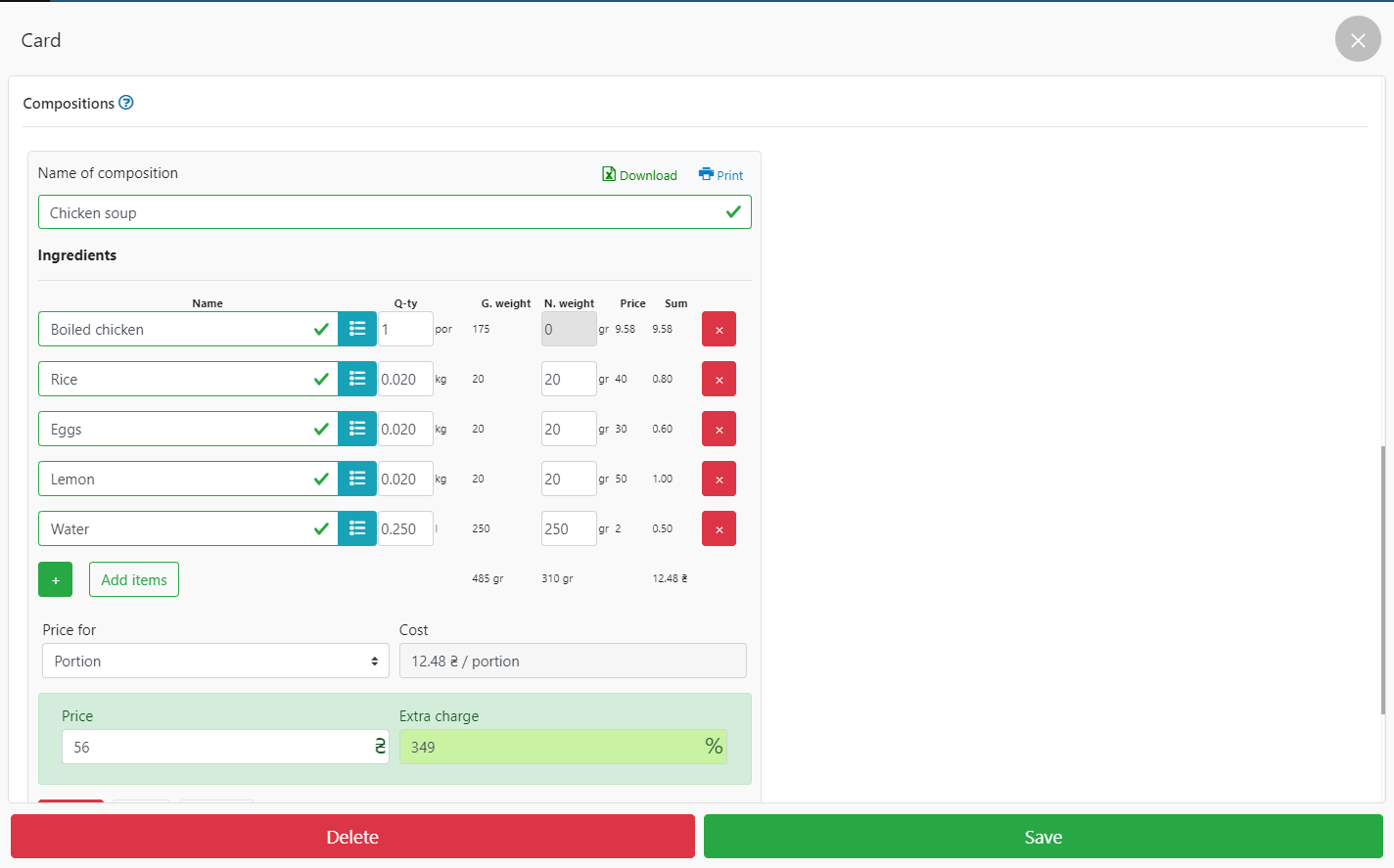
- Im POS-Terminal finden wir in der Kategorie “Küche” – Unterkategorien “Heiße Küche” ein Gericht und verkaufen “Hühnersuppe”
- Die Summe in der Kasse vor der Operation 1339.25.
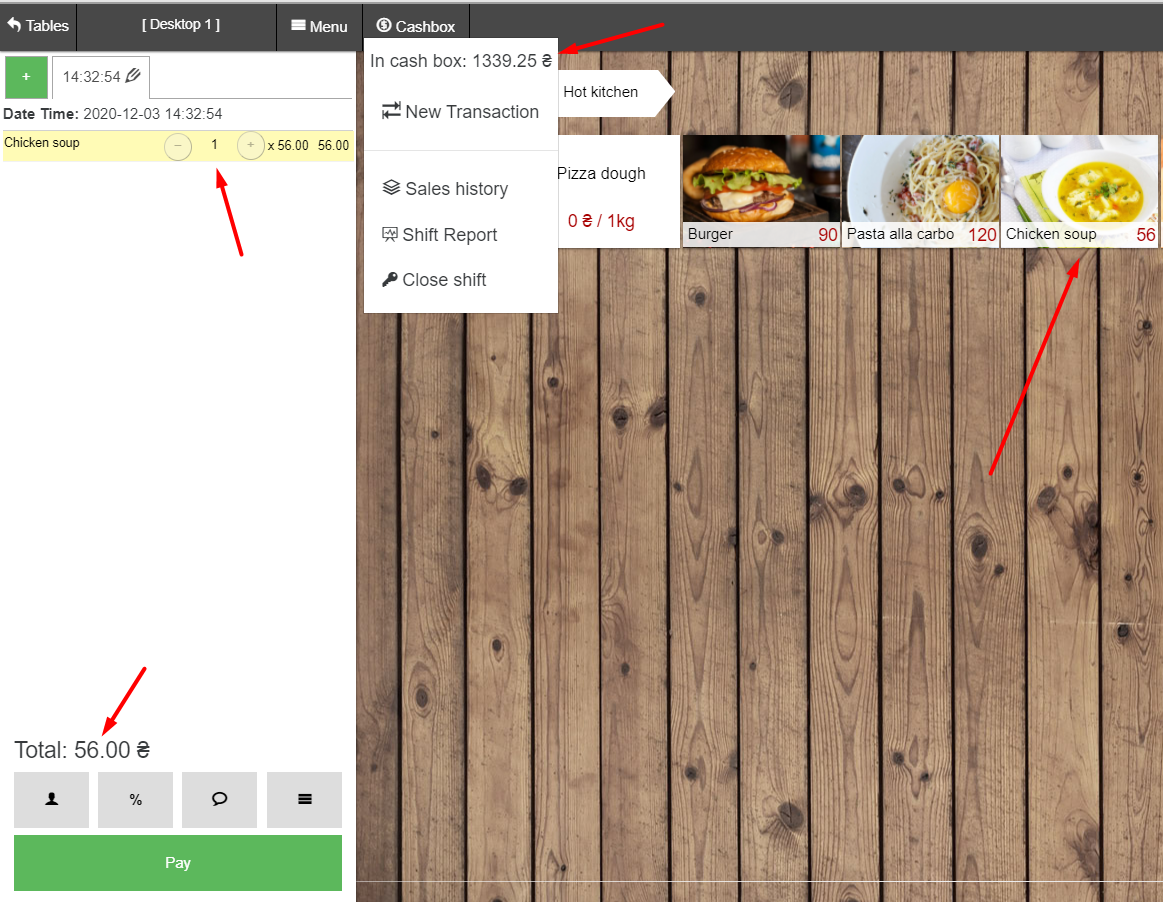
- Nach der Operation wurde die Summe in der Kasse auf 1395,25 geändert.

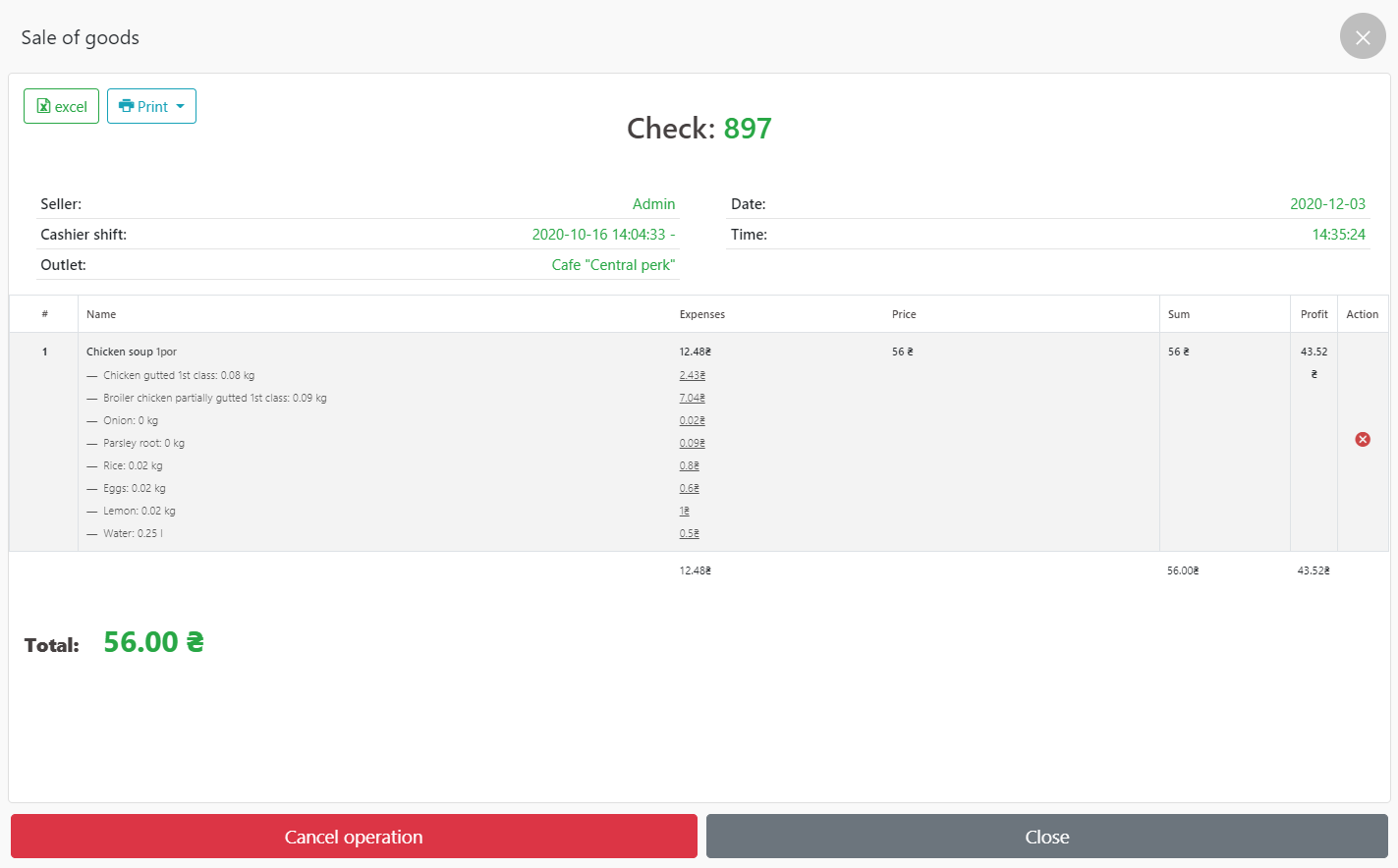
- Wir gehen zum POS-Terminal – Cashbox – Verkaufsgeschichte.
- Wählen Sie den Scheck aus, den wir benötigen, und wir können die Informationen anzeigen, die wir für diesen Verkauf benötigen.

- Gehen Sie zu Menü – Verwaltung – Finanzen – Bargeld – Alle Bewegungen.
- Wir finden und öffnen den erforderlichen Scheck.
- Darin sehen wir alle notwendigen Informationen:
- der Verkäufer, der den Verkauf getätigt hat;
- an welchem Handelspunkt;
- Datum (und Uhrzeit;
- den Namen der Zutaten, die in diesem Gericht enthalten waren (in unserem Fall Hühnersuppe (Portion 310 g)) und vor allem die genaue Menge der Zutaten, die in Gramm, Kilogramm, Liter abgeschrieben wurden.
Dessert
- 2.4
Dessert-Käsekuchen New York mit Cremette (1085 gr.)
- Wir erstellen eine technologische Karte “Sandbasis für New Yorker Käsekuchen mit Cremette”
- Deaktivieren Sie das Kontrollkästchen “Zum Verkauf”, da dies eine Zutat für nachfolgende technologische Karten ist.
- Wir wählen den Preis für die Portion.
- Ziehen Sie alle Zutaten fest und klicken Sie auf Speichern.
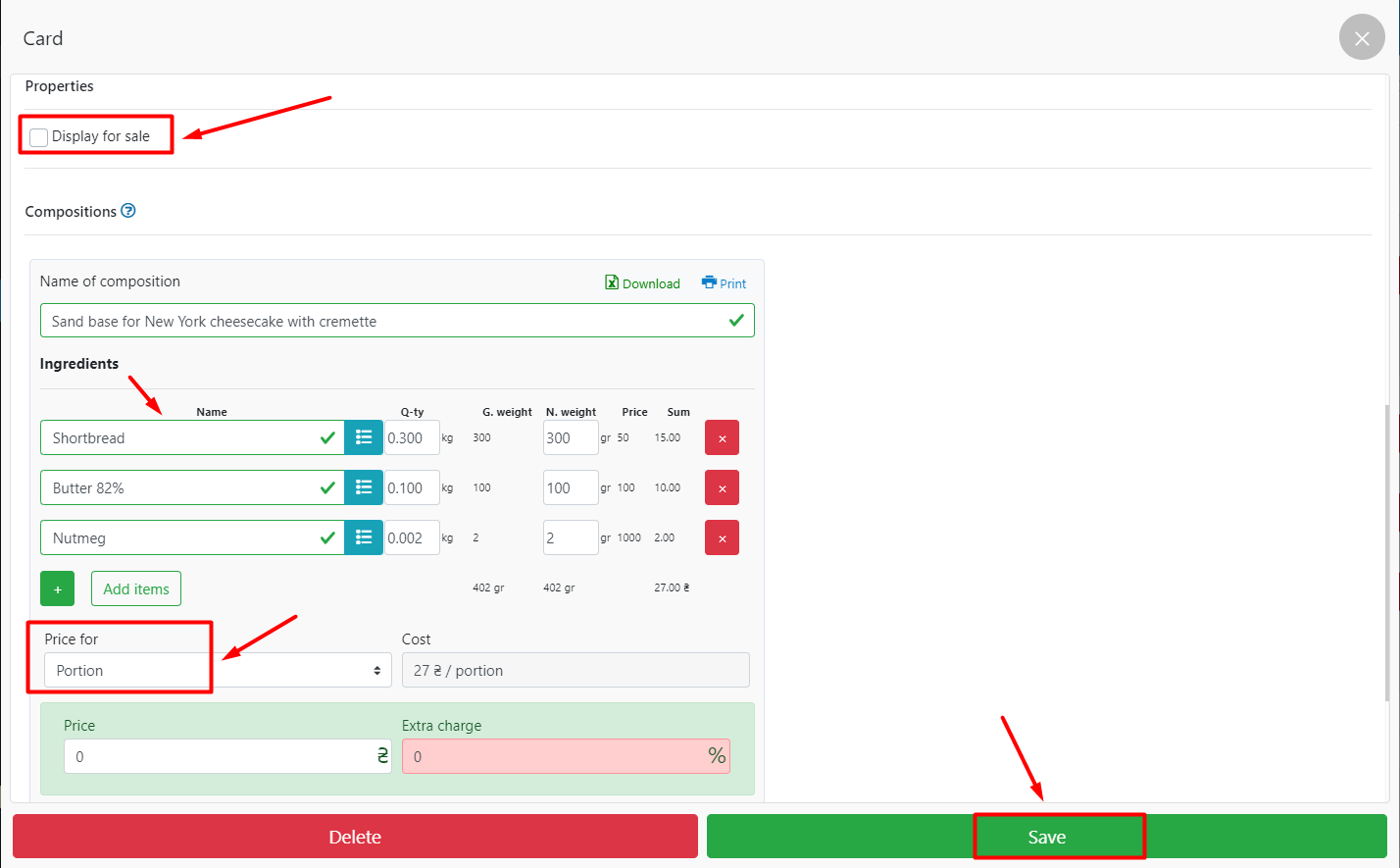
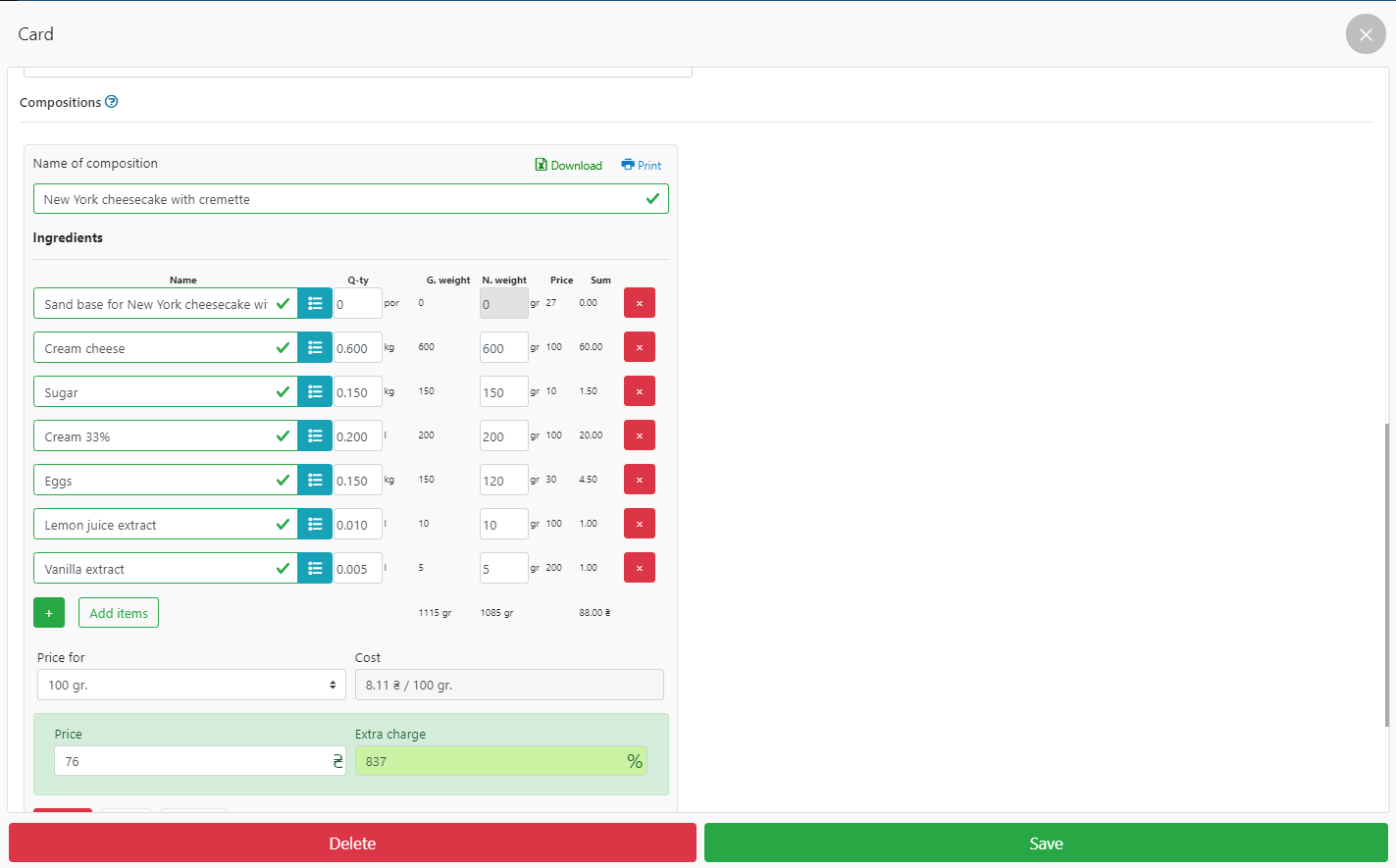
- Wir setzen ein Häkchen in die Anzeige zum Verkauf, wir kreuzen die Abfragemenge beim Verkauf an.
- Wir verschärfen die technologische Karte “Sandbasis für New Yorker Käsekuchen mit Cremette” und alle zuvor hinzugefügten Zutaten.
- Das Gesamtgewicht beträgt 1085 g. Wir geben den Preis von 76 UAH für 100 g Produkt an.
- Klicken Sie auf Speichern.
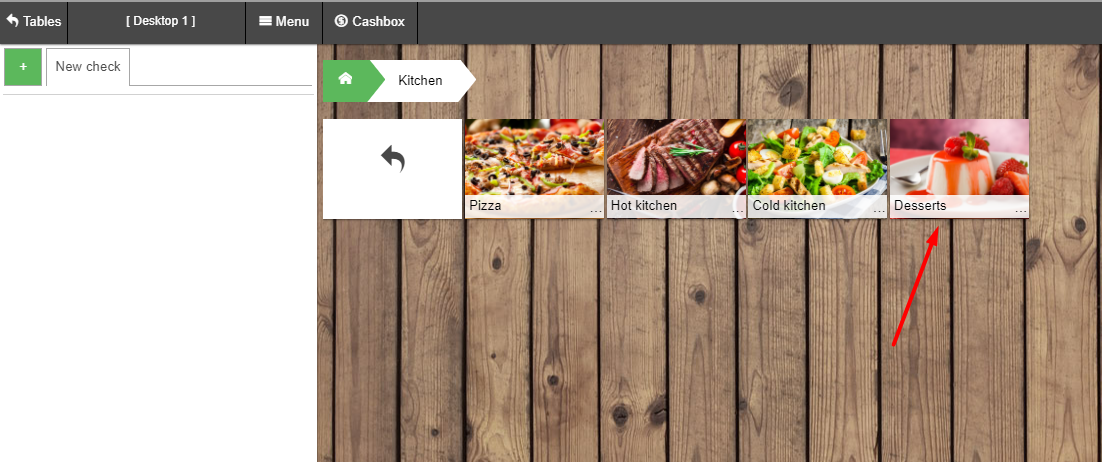
- Wir gehen zum POS-Terminal, finden in unserer Kategorie Küche die Unterkategorie Desserts und wählen das Produkt / die Technologiekarte aus, die wir benötigen

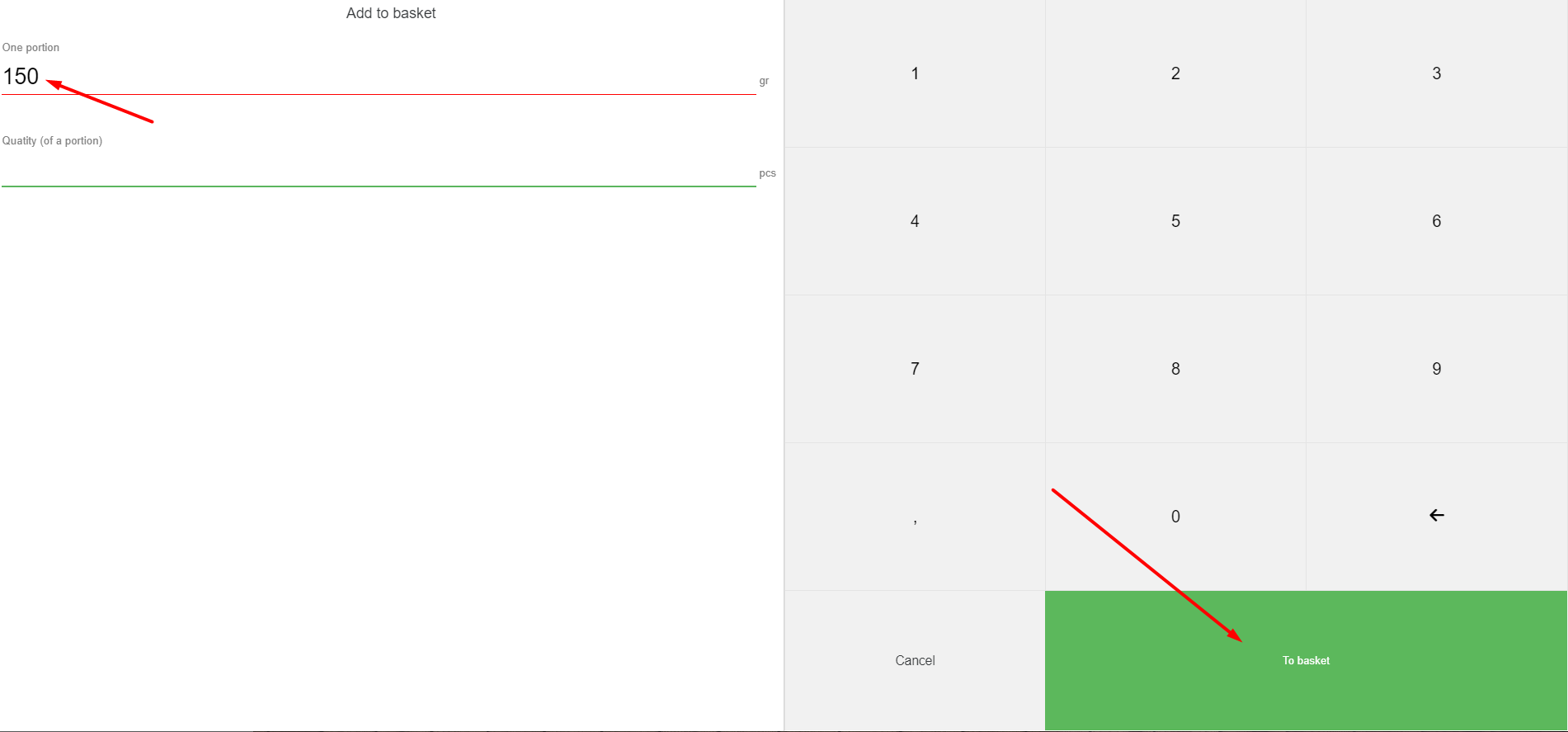
- Wir geben die Menge an (zum Beispiel 150 gr) und klicken auf In den Warenkorb
- Im POS-Terminal finden wir ein Gericht in der Kategorie “Küche” – Unterkategorien “Desserts” und verkaufen “New Yorker Käsekuchen mit Cremette”;
- Die Summe in der Kasse vor der Operation 1395.25.

- Nach der Operation wurde die Summe in der Kasse auf 1509,25 geändert

- Wir gehen zum POS-Terminal – Cashbox – Verkaufsverlauf, wählen den gewünschten Scheck aus und können die Informationen anzeigen, die wir für diesen Verkauf benötigen.

- Gehen Sie zu Menü – Verwaltung – Finanzen – Bargeld – Alle Bewegungen.
- Wir finden und öffnen den erforderlichen Scheck.
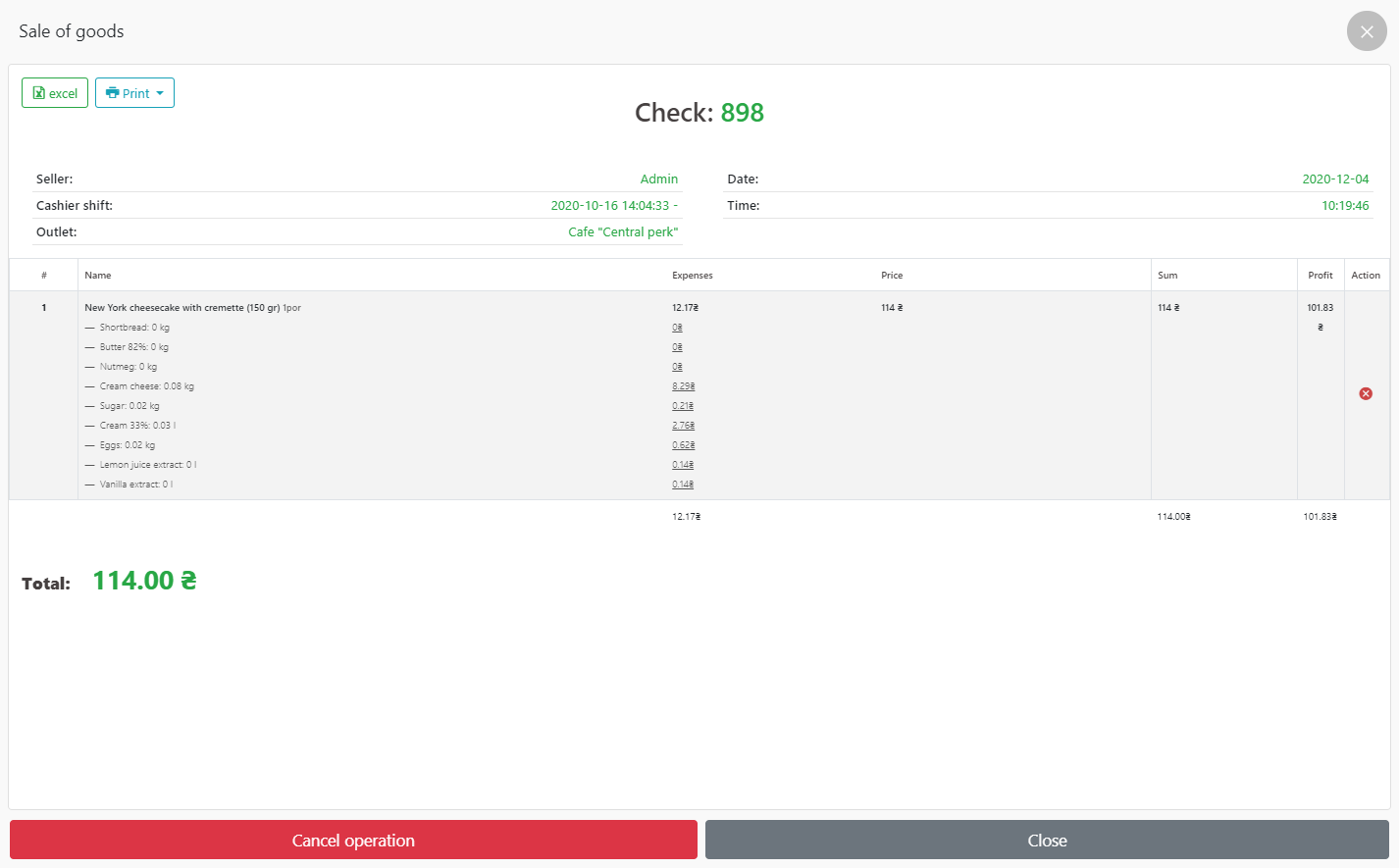
- Darin sehen wir alle notwendigen Informationen:
- der Verkäufer, der den Verkauf getätigt hat;
- an welchem Handelspunkt;
- Datum (und Uhrzeit;
- den Namen der Zutaten, die in diesem Gericht enthalten waren (in unserem Fall “New Yorker Käsekuchen mit Cremette”) und vor allem die genaue Menge der Zutaten, die in Gramm, Kilogramm, Liter abgeschrieben wurden.
- 3
Getränke
- 3.1
Erdbeerlimonade

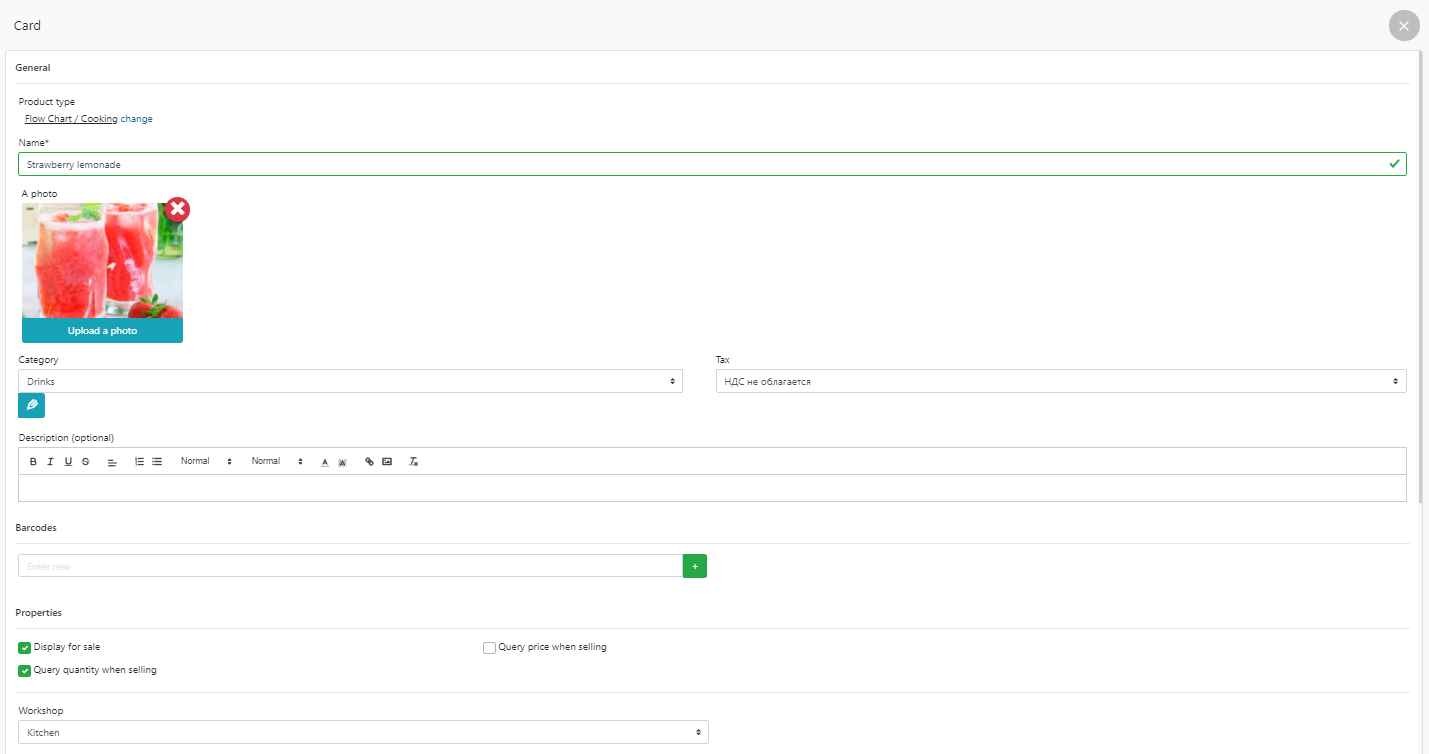

- Ein Beispiel für den Verkauf von Erdbeerlimonade im POS-Terminal
- Sie können die Registrierkasse vor der Operation 1993.25 und den generierten Scheck mit dem Gesamtbetrag des Schecks sehen.
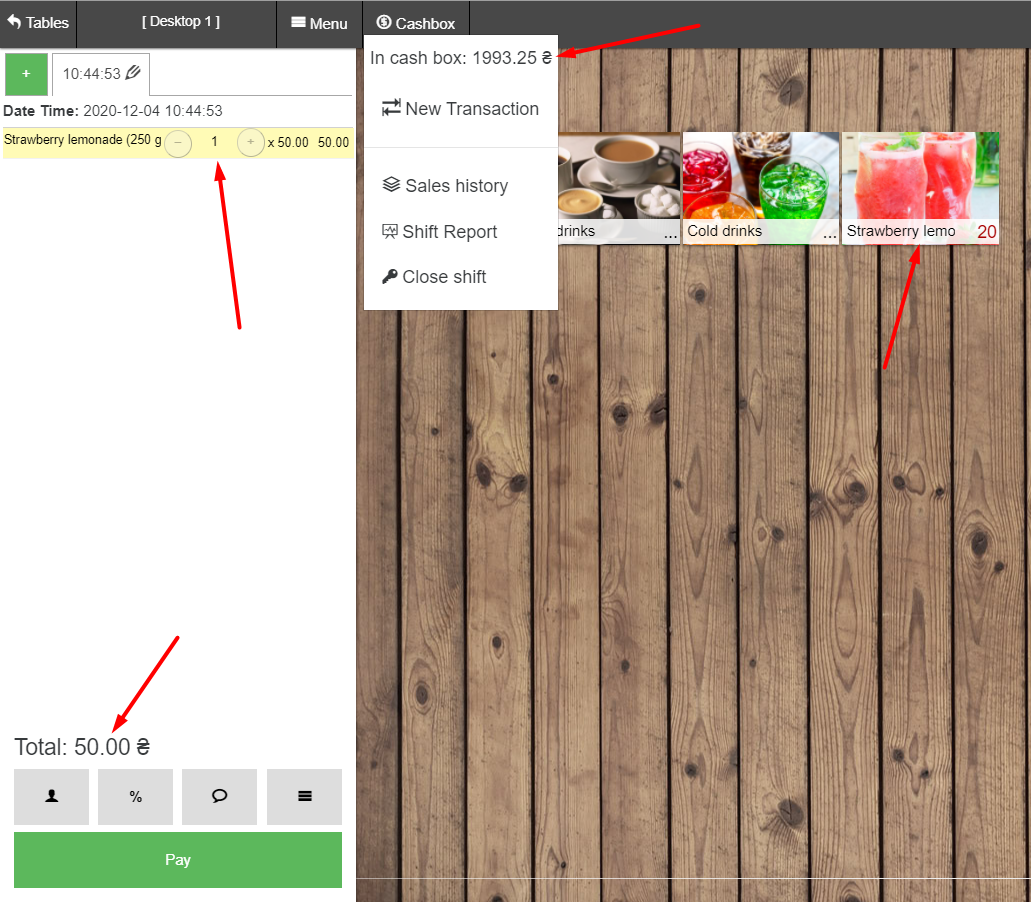
- Nach der Operation wurde die Summe in der Kasse auf 2043,25 geändert.

- Wir gehen zum POS-Terminal – Cashbox – Verkaufsgeschichte.
- Wählen Sie den Scheck aus, den wir benötigen, und wir können die Informationen anzeigen, die wir für diesen Verkauf benötigen.

- Gehen Sie zu Menü – Verwaltung – Finanzen – Bargeld – Alle Bewegungen.
- Wir finden und öffnen den erforderlichen Scheck.
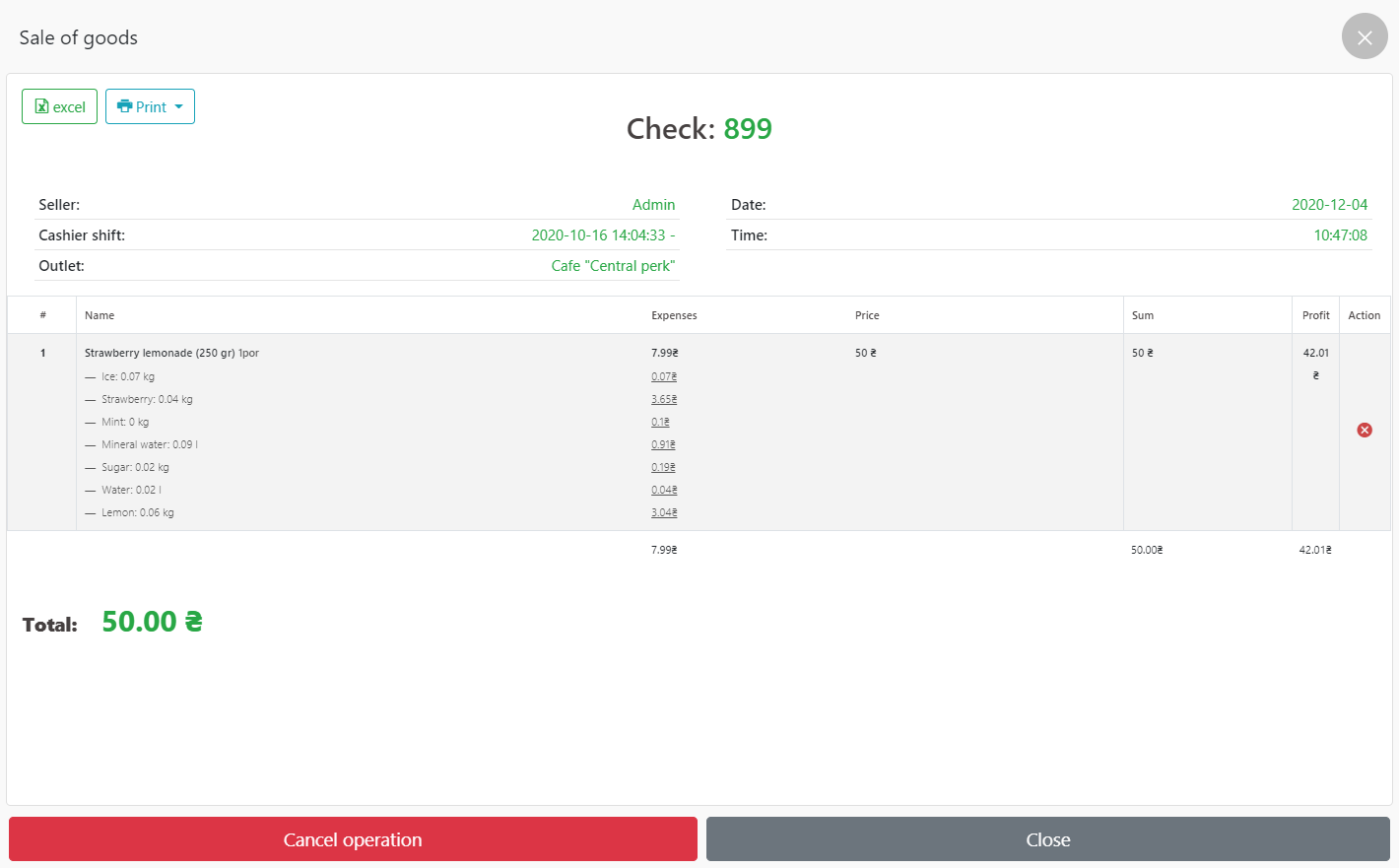
- Darin sehen wir alle notwendigen Informationen:
- der Verkäufer, der den Verkauf getätigt hat;
- an welchem Handelspunkt;
- Datum (und Uhrzeit;
- den Namen der Zutaten, die in diesem Gericht enthalten waren (in unserem Fall “Erdbeer-Limonade”) und vor allem die genaue Menge der Zutaten, die in Gramm, Kilogramm, Liter abgeschrieben wurden.
- 4
Fast Food
- 4.1
Kebab mit Hähnchenfilet
So erstellen Sie eine Tech-Karte:
- Fügen Sie alle Zutaten zum Lager hinzu.
- Wir erstellen alle notwendigen technologischen Karten der halbfertigen Zutaten.
- Nachdem Sie dem Lager eine Zutat wie Knoblauch hinzugefügt haben, müssen Sie eine technologische Karte des halbfertigen Knoblauchs erstellen, in der das Nettogewicht nach der Reinigung angegeben ist.
- Geben Sie im Preis pro – 100 gr an.

- Nachdem Sie dem Lager eine Zutat wie Fenchel hinzugefügt haben, müssen Sie nach der Reinigung eine Tech-Karte des halbfertigen Fenchels erstellen, in der das Nettogewicht angegeben ist.
- Geben Sie im Preis pro – 100 gr an.

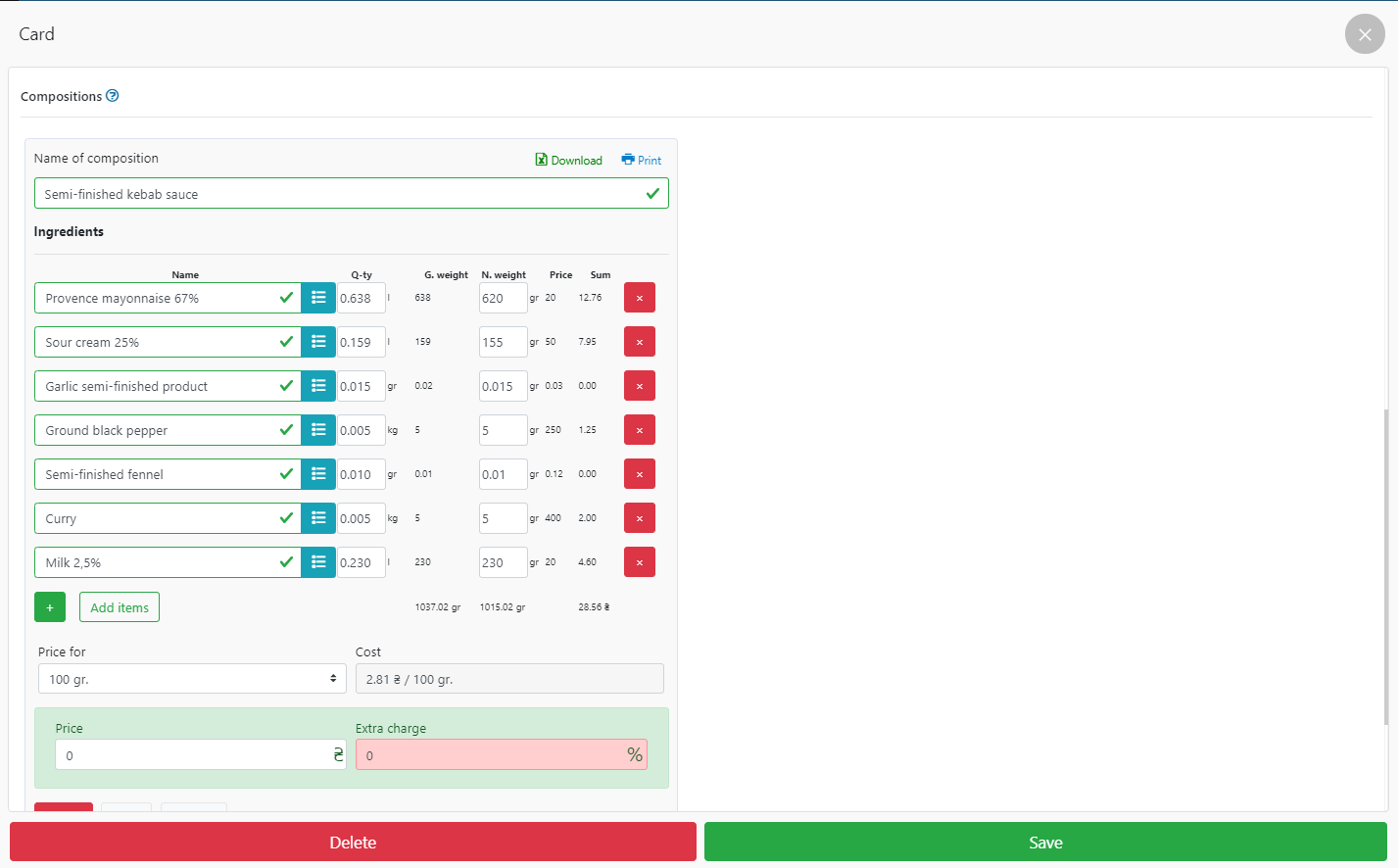
- Wir erstellen eine Technologiekarte für Kebab-Sauce mit Hühnchen
- Geben Sie den Namen an
- Deaktivieren Sie das zum Verkauf stehende Display und ziehen Sie alle erforderlichen Zutaten fest.
- Geben Sie im Feld Preis pro – 100 gr an.
- Klicken Sie auf Speichern.
- Wir erstellen eine technologische Karte des marinierten Hühnerhalbzeugs
- Wir geben den Namen an.
- Deaktivieren Sie das zum Verkauf stehende Display und ziehen Sie alle erforderlichen Zutaten fest.
- Geben Sie im Feld Preis pro – 100 gr an.
- Klicken Sie auf Speichern.

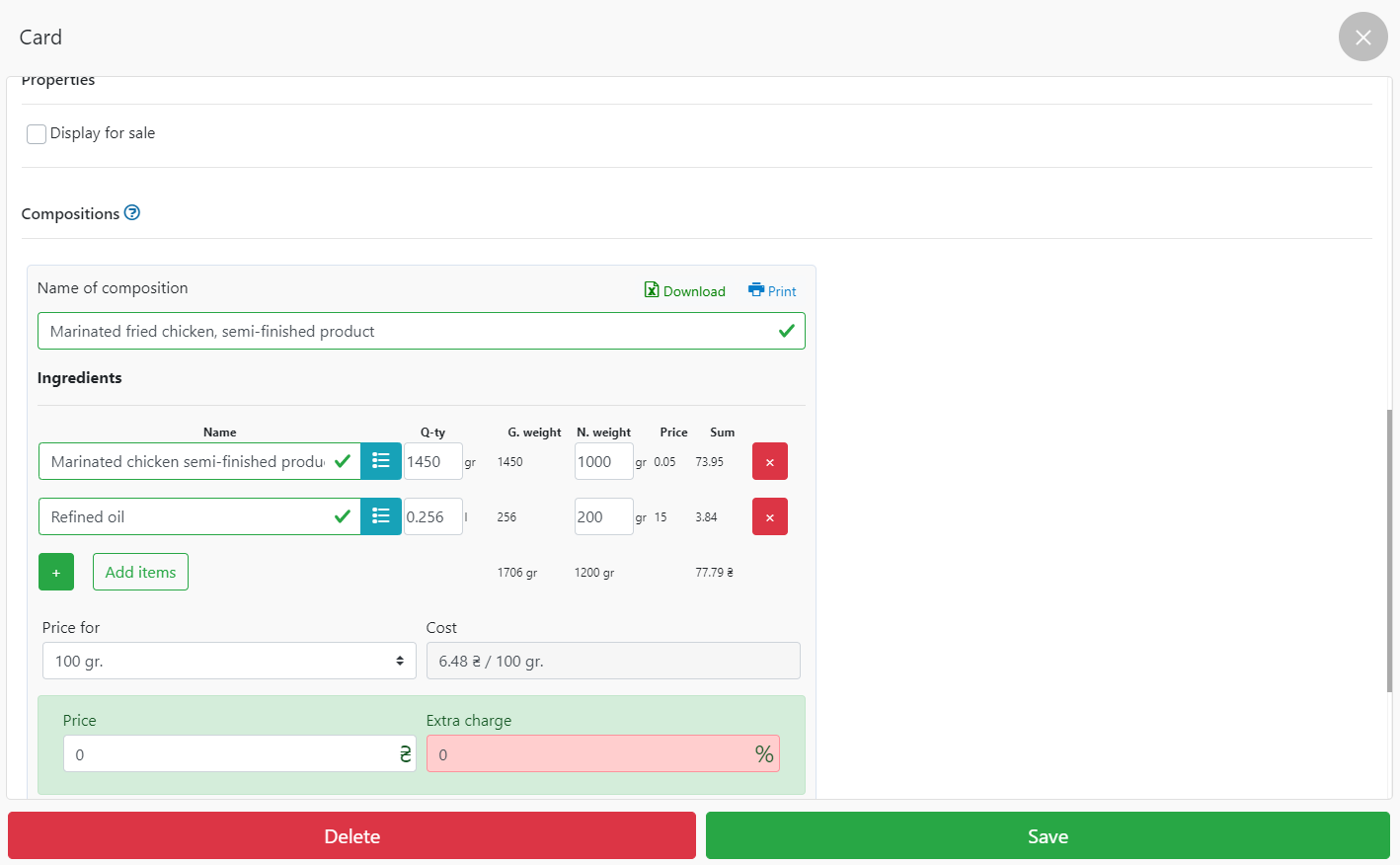
- Wir erstellen eine technologische Karte des marinierten Brathähnchens, Halbzeug
- Wir geben den Namen an.
- Deaktivieren Sie das zum Verkauf stehende Display und ziehen Sie alle erforderlichen Zutaten fest.
- Geben Sie im Feld Preis pro – 100 gr an.
- Klicken Sie auf Speichern.
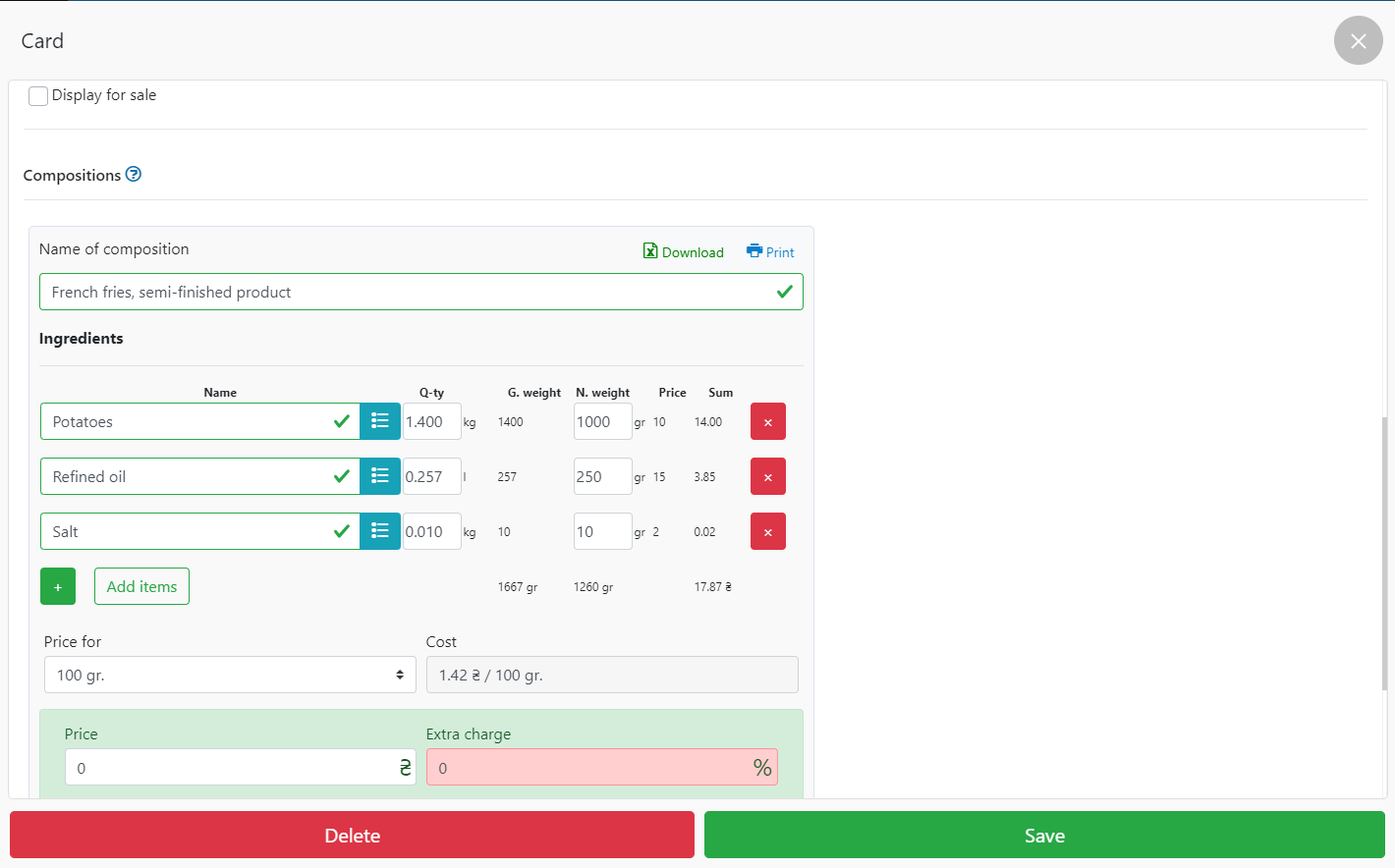
- Wir erstellen eine technologische Karte von Pommes Frites, Halbzeug
- Wir geben den Namen an.
- Deaktivieren Sie das zum Verkauf stehende Display und ziehen Sie alle erforderlichen Zutaten fest.
- Geben Sie im Feld Preis pro – 100 gr an.
- Klicken Sie auf Speichern.
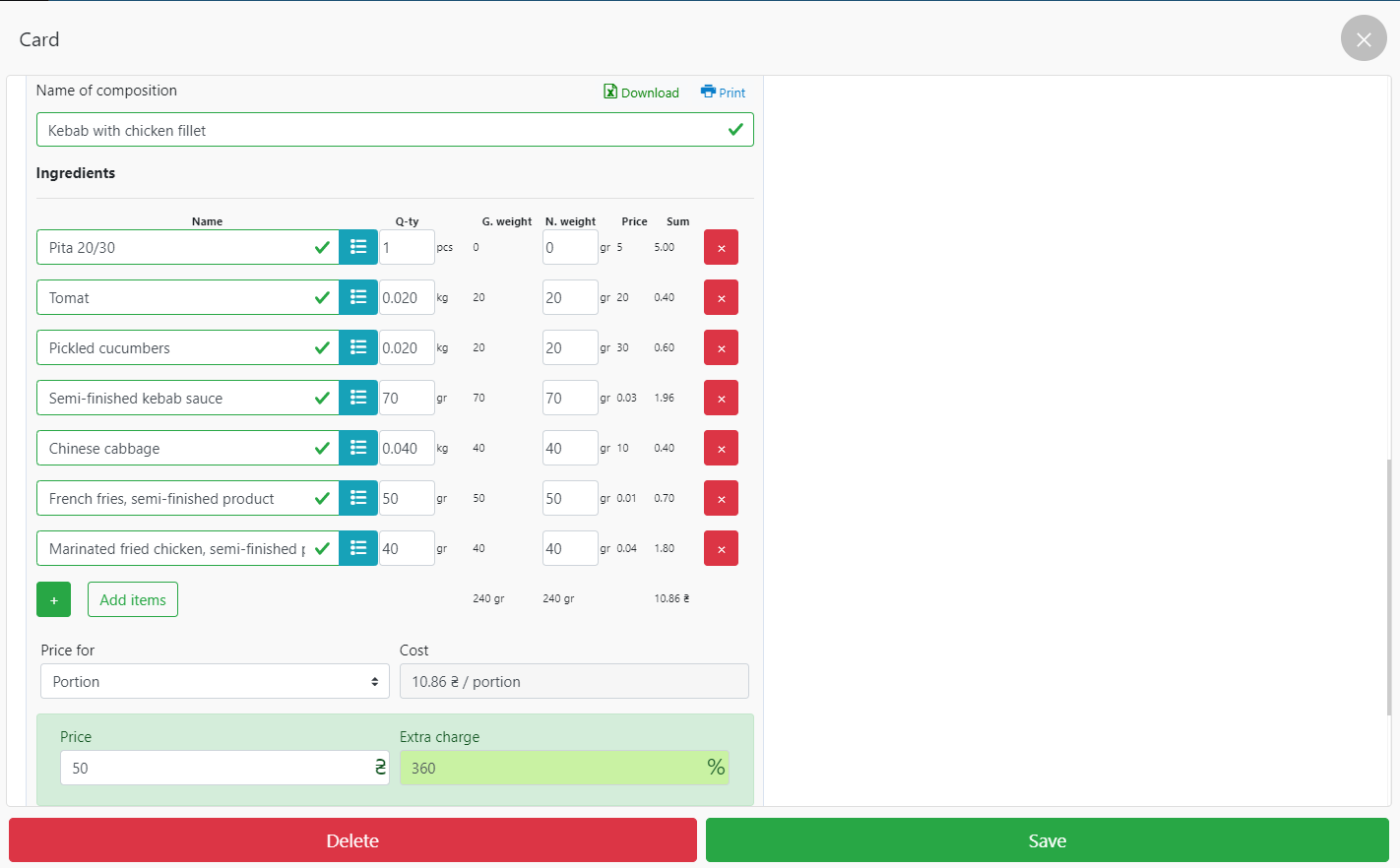
- Wir erstellen eine technologische Karte von Kebab mit Hühnerfilet
- Wir geben den Namen an.
- Wir setzen ein Häkchen in das Display zum Verkauf, rufen alle notwendigen Zutaten und Rezepte für Zutaten auf.
- Wir geben den Preis pro Portion an.
- Klicken Sie auf Speichern.
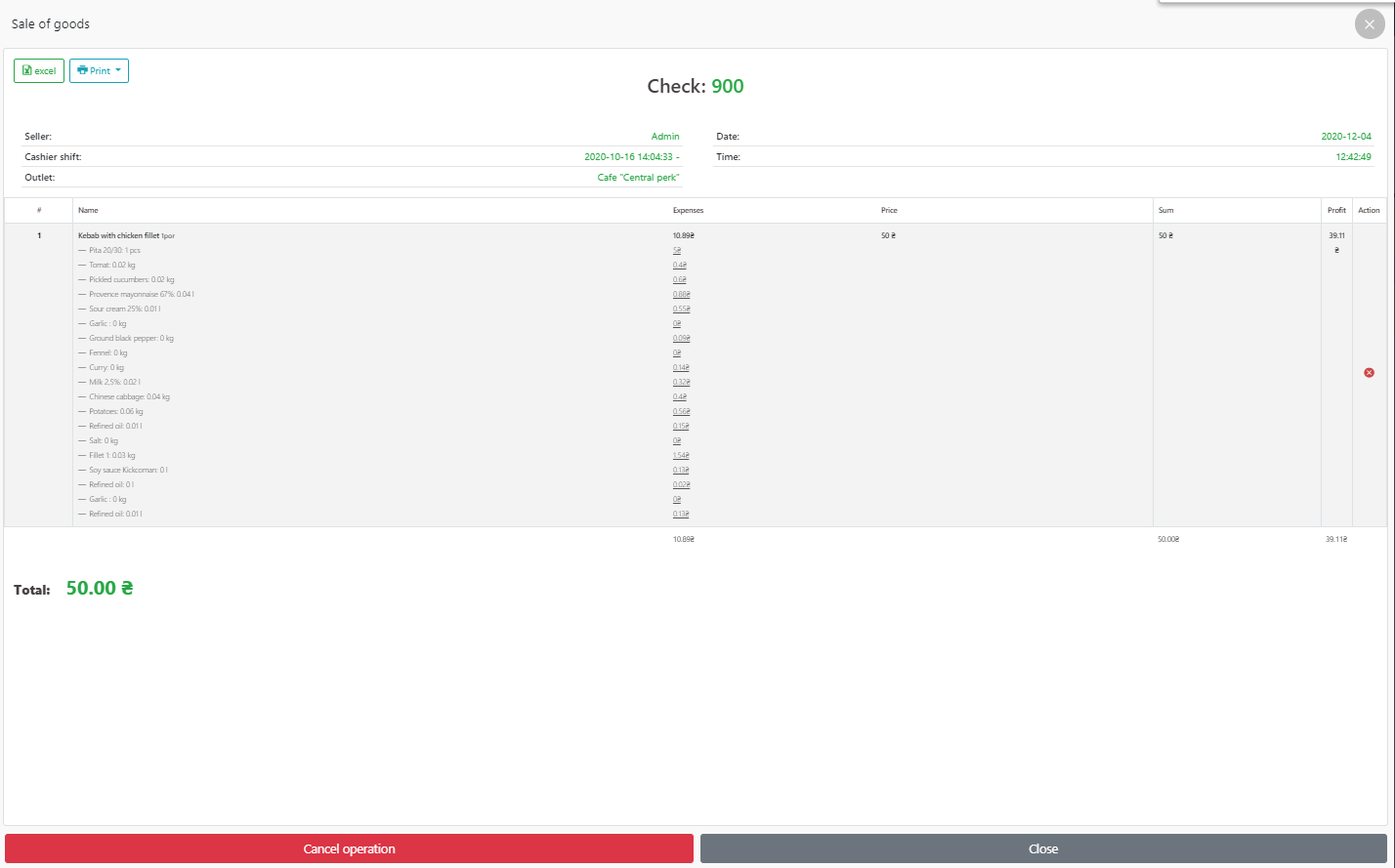
- Ein Beispiel für den Verkauf von Kebab mit Hähnchenfilet im POS-Terminal
- Sie können die Registrierkasse vor der Operation 2043.25 und den generierten Scheck mit dem Gesamtbetrag des Schecks sehen.

- Nach der Operation wurde die Summe in der Kasse auf 2093,25 geändert.

- Wir gehen zum POS-Terminal – Cashbox – Verkaufsgeschichte.
- Wählen Sie den Scheck aus, den wir benötigen, und wir können die Informationen anzeigen, die wir für diesen Verkauf benötigen.

- Gehen Sie zu Menü – Verwaltung – Finanzen – Bargeld – Alle Bewegungen.
- Wir finden und öffnen den erforderlichen Scheck.
- Darin sehen wir alle notwendigen Informationen:
- der Verkäufer, der den Verkauf getätigt hat;
- an welchem Handelspunkt;
- Datum (und Uhrzeit;
- den Namen der Zutaten, die in diesem Gericht enthalten waren (in unserem Fall “Kebab mit Hühnerfilet”) und vor allem die genaue Menge der Zutaten, die in Gramm, Kilogramm, Liter abgeschrieben wurden.
- 4.2
Hamburger
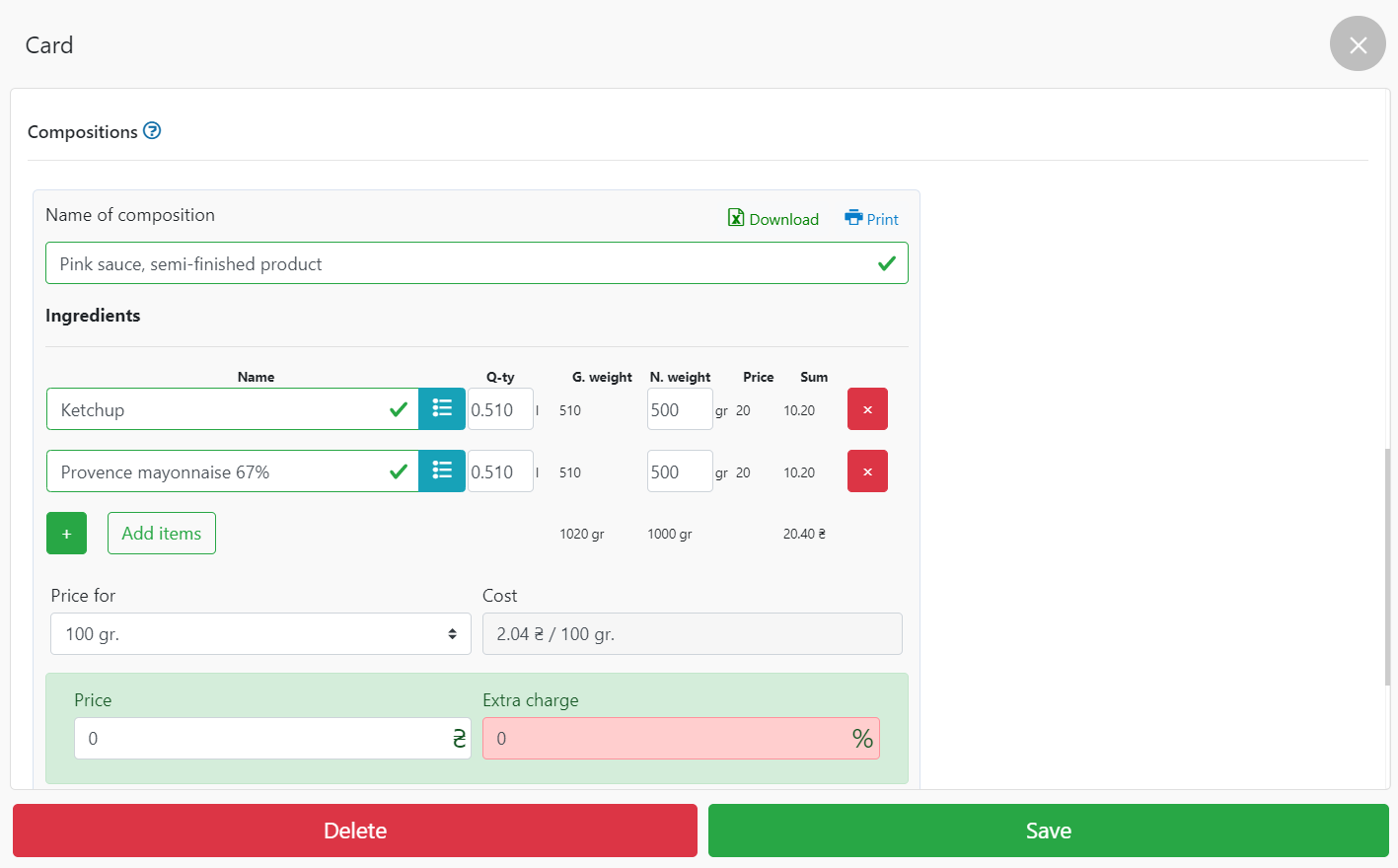
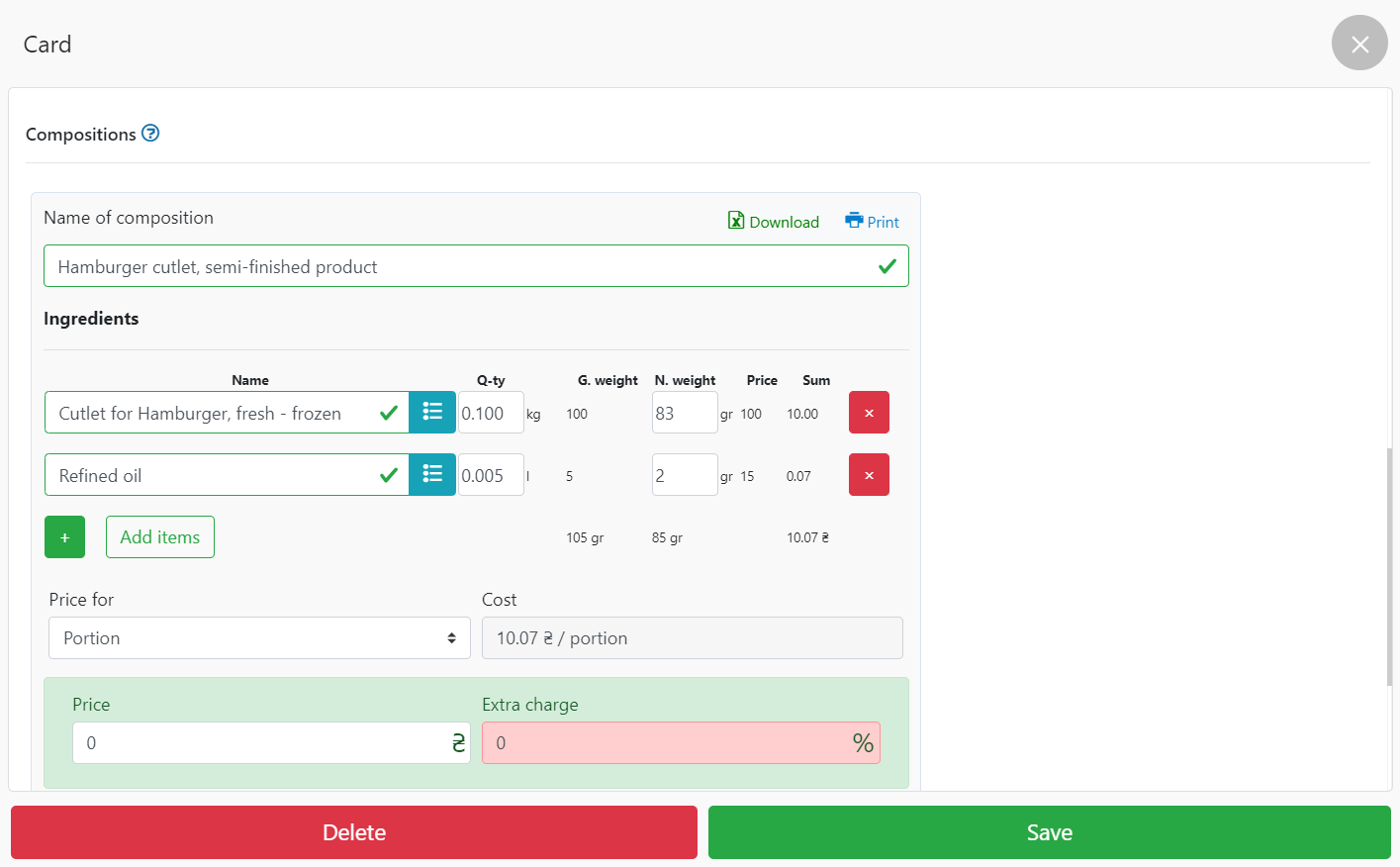

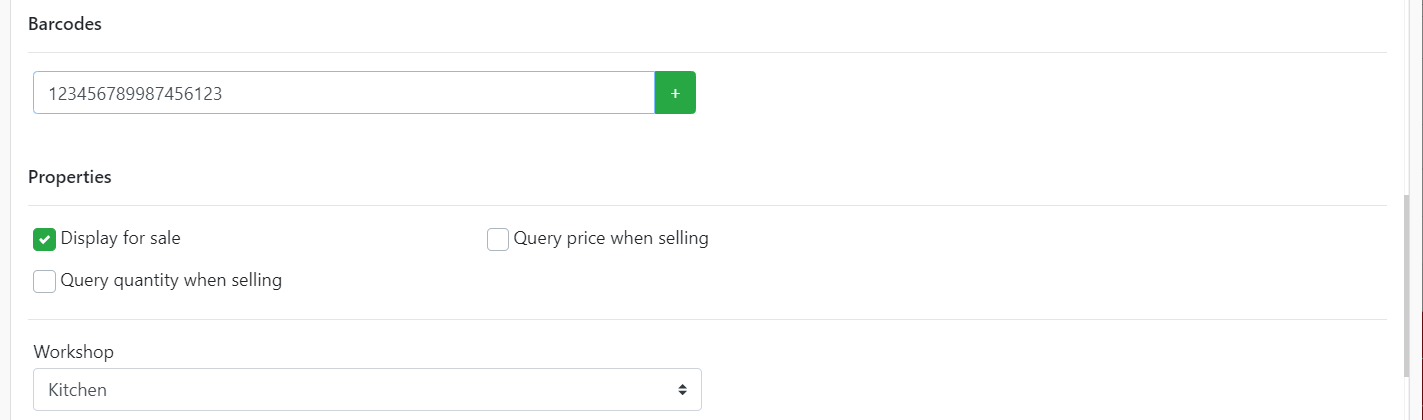
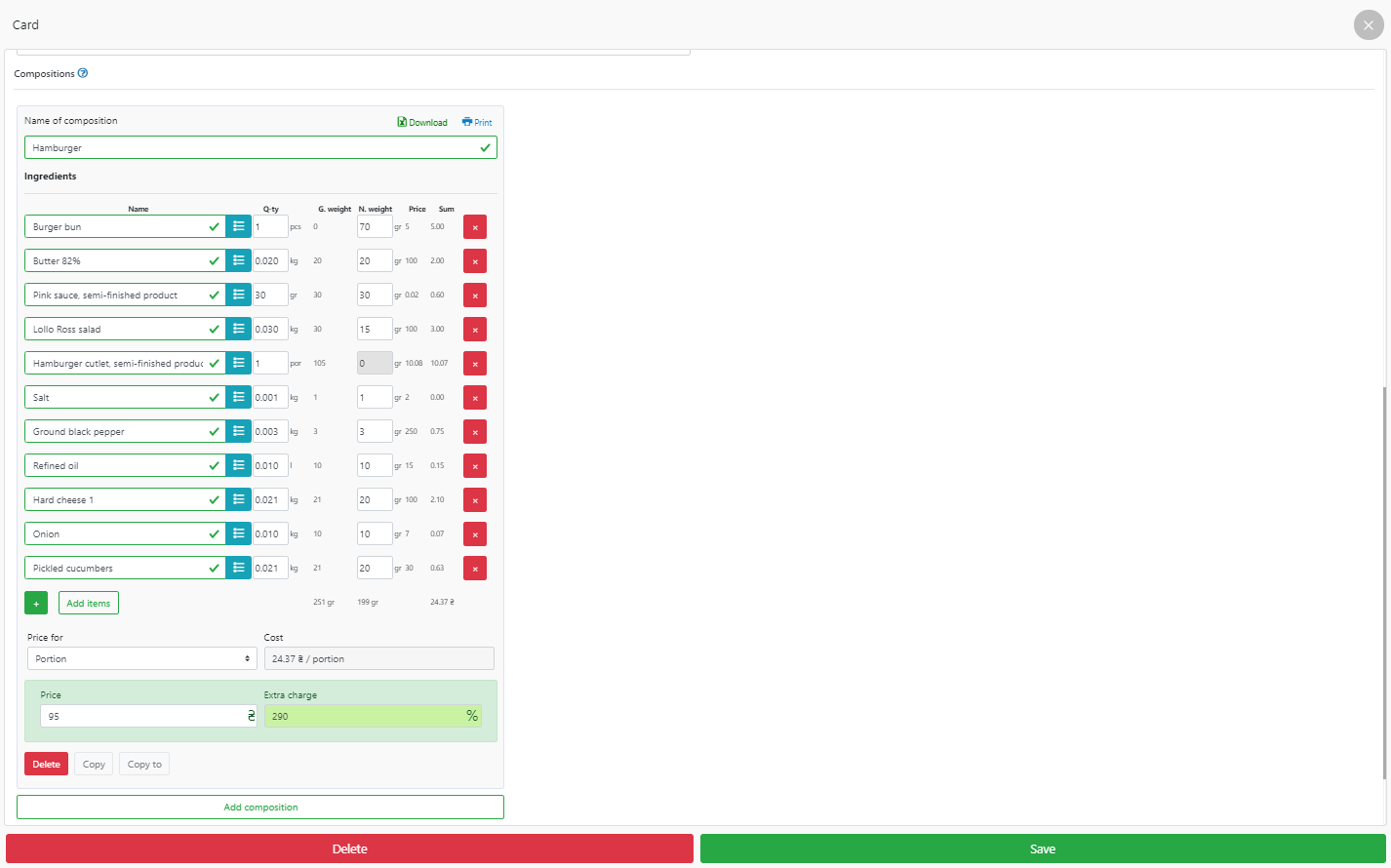
- Ein Beispiel für den Verkauf eines Hamburgers am POS-Terminal
- Sie können die Registrierkasse vor der Operation 2093.25 und den generierten Scheck mit dem Gesamtbetrag des Schecks sehen.

- Wir gehen zum POS-Terminal – Cashbox – Verkaufsgeschichte.
- Wählen Sie den Scheck aus, den wir benötigen, und wir können die Informationen anzeigen, die wir für diesen Verkauf benötigen.

- Nach der Operation wurde die Summe in der Kasse auf 2188,25 geändert.

- Gehen Sie zu Menü – Verwaltung – Finanzen – Bargeld – Alle Bewegungen.
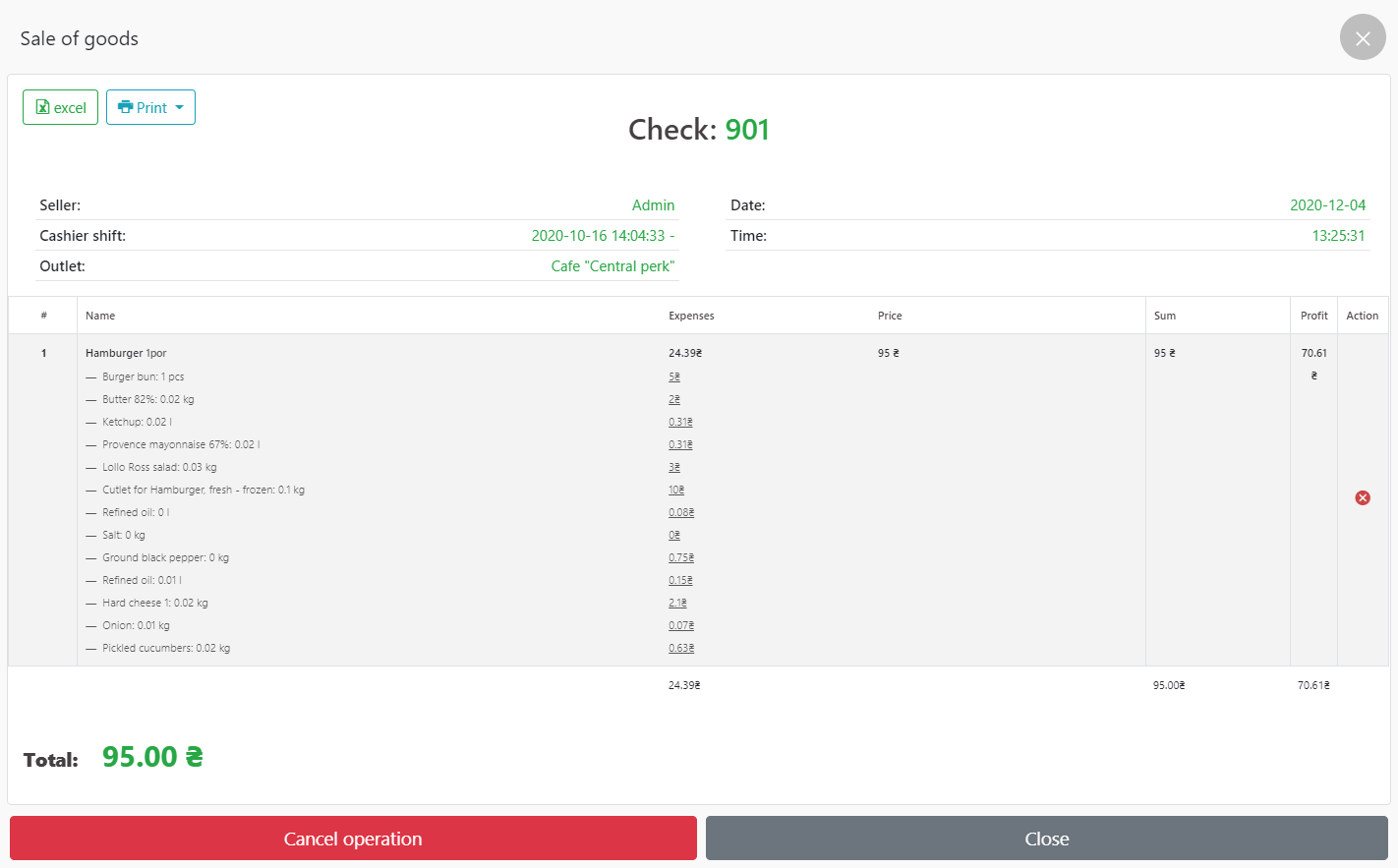
- Wir finden und öffnen den erforderlichen Scheck.
- Darin sehen wir alle notwendigen Informationen:
- der Verkäufer, der den Verkauf getätigt hat;
- an welchem Handelspunkt;
- Datum (und Uhrzeit;
- den Namen der Zutaten, die in diesem Gericht enthalten waren (in unserem Fall Hamburger) und vor allem die genaue Menge der Zutaten, die in Gramm, Kilogramm, Liter abgeschrieben wurden.
- 4.3
Hühnernuggets mit Gouda-Sauce
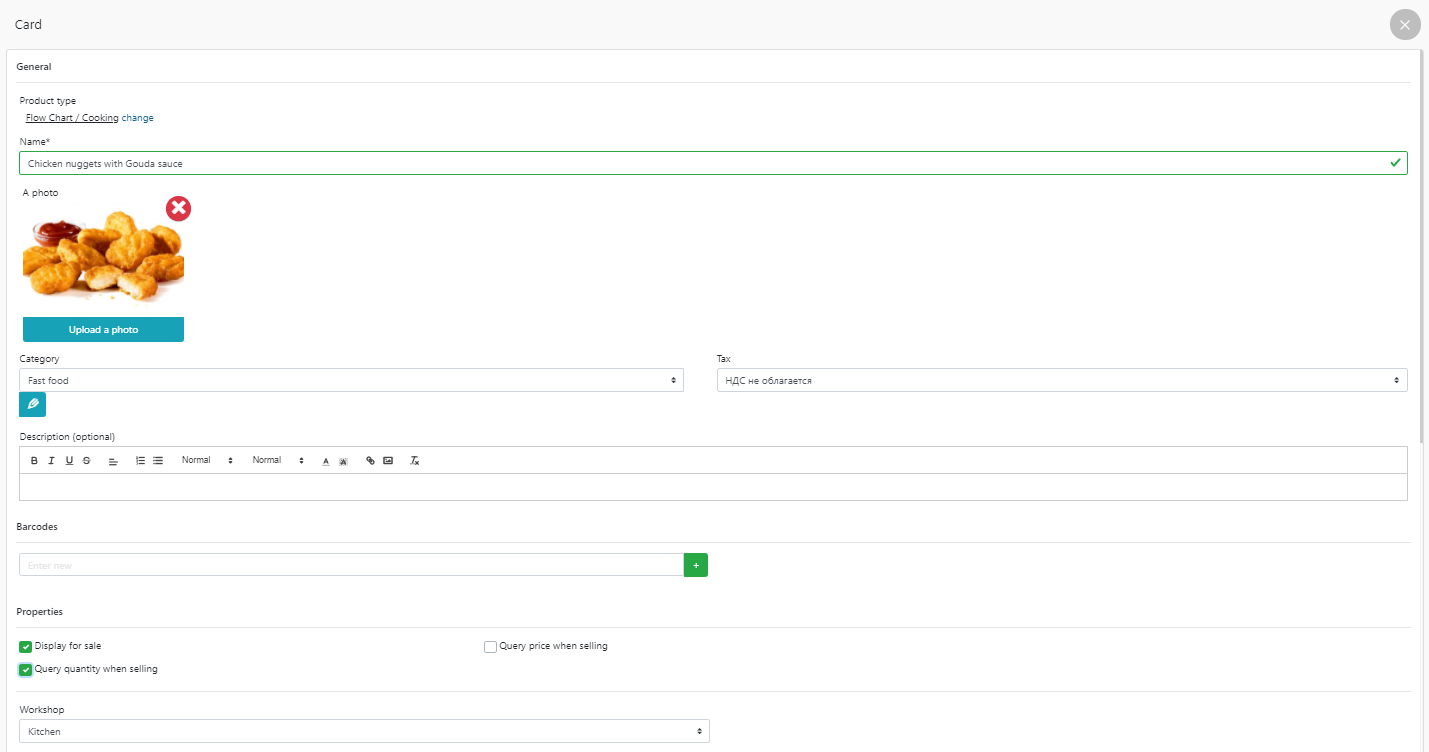

- Ein Beispiel für den Verkauf von Chicken Nuggets mit Gouda-Sauce am POS-Terminal
- Sie können die Kasse vor der Operation 2188.25 und den generierten Scheck mit dem Gesamtbetrag des Schecks sehen.

- Nach der Operation wurde die Summe in der Kasse auf 2278,25 geändert.

- Wir gehen zum POS-Terminal – Cashbox – Verkaufsgeschichte.
- Wählen Sie den Scheck aus, den wir benötigen, und wir können die Informationen anzeigen, die wir für diesen Verkauf benötigen.

- Gehen Sie zu Menü – Verwaltung – Finanzen – Bargeld – Alle Bewegungen.
- Wir finden und öffnen den erforderlichen Scheck.
- Darin sehen wir alle notwendigen Informationen:
- der Verkäufer, der den Verkauf getätigt hat;
- an welchem Handelspunkt;
- Datum (und Uhrzeit;
- den Namen der Zutaten, die in diesem Gericht enthalten waren (in unserem Fall Chicken Nuggets mit Gouda-Sauce) und vor allem die genaue Menge der Zutaten, die in Gramm, Kilogramm, Liter abgeschrieben wurden.

- 4.4
Falafel
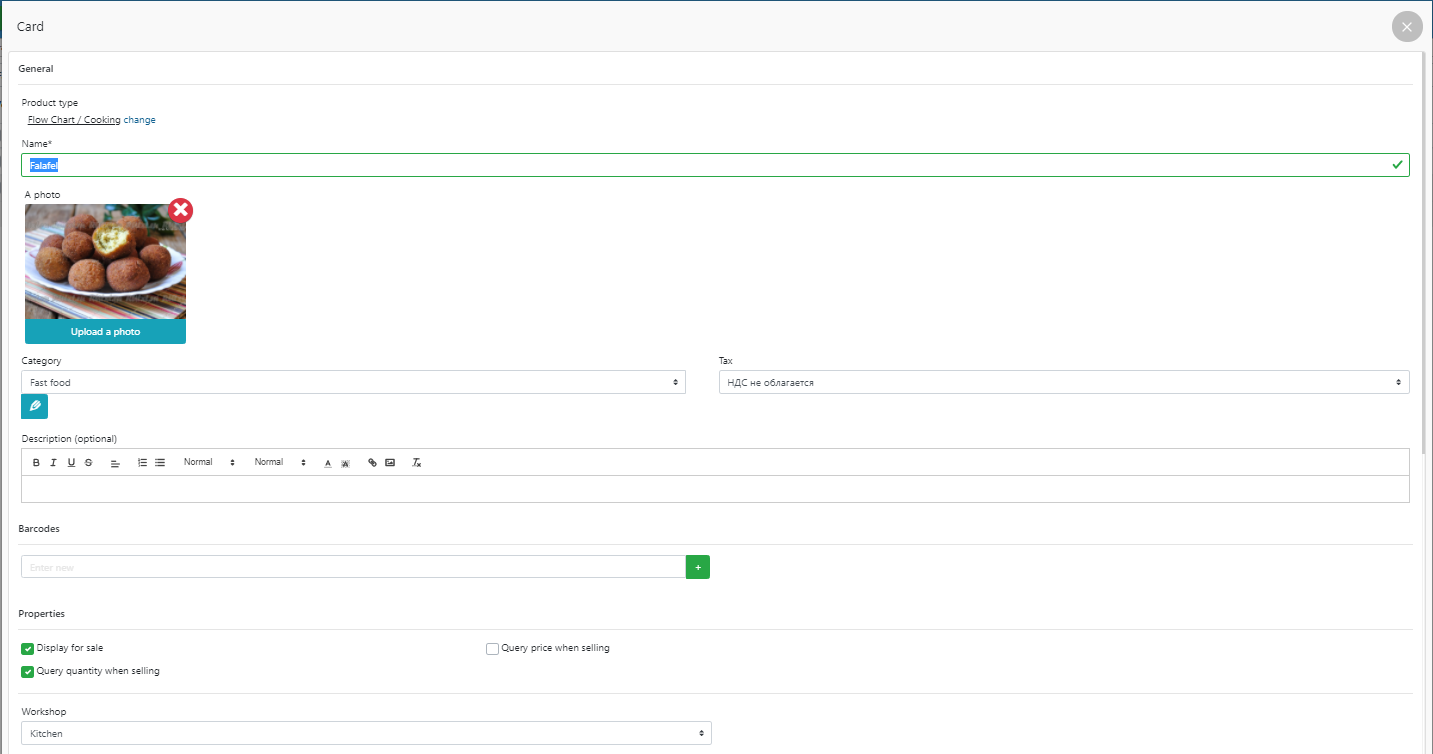

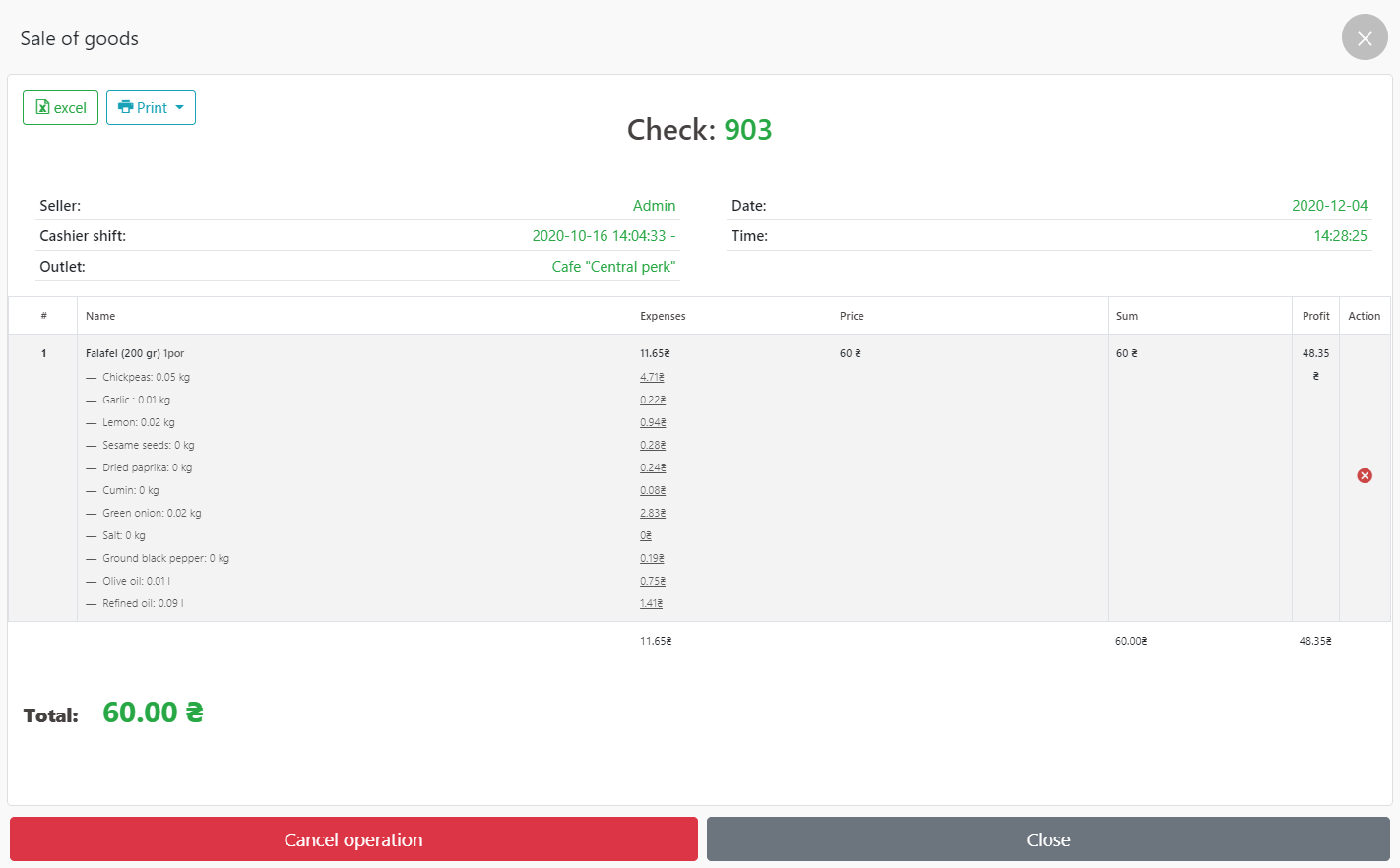
- Ein Beispiel für den Verkauf von Falafel am POS-Terminal
- Hier sehen Sie die Registrierkasse vor der Operation 0.00 und den generierten Scheck mit dem Gesamtbetrag des Schecks.

- Nach der Operation wurde die Summe in der Kasse auf 60,00 geändert.

- Wir gehen zum POS-Terminal – Cashbox – Verkaufsgeschichte.
- Wählen Sie den Scheck aus, den wir benötigen, und wir können die Informationen anzeigen, die wir für diesen Verkauf benötigen.

- Gehen Sie zu Menü – Verwaltung – Finanzen – Bargeld – Alle Bewegungen.
- Wir finden und öffnen den erforderlichen Scheck.
- Darin sehen wir alle notwendigen Informationen:
- der Verkäufer, der den Verkauf getätigt hat;
- an welchem Handelspunkt;
- Datum (und Uhrzeit;
- den Namen der Zutaten, die in diesem Gericht enthalten waren (in unserem Fall Falafel) und vor allem die genaue Menge der Zutaten, die in Gramm, Kilogramm, Liter abgeschrieben wurden.
- 4.5
Pizza Pepperoni 32 cm
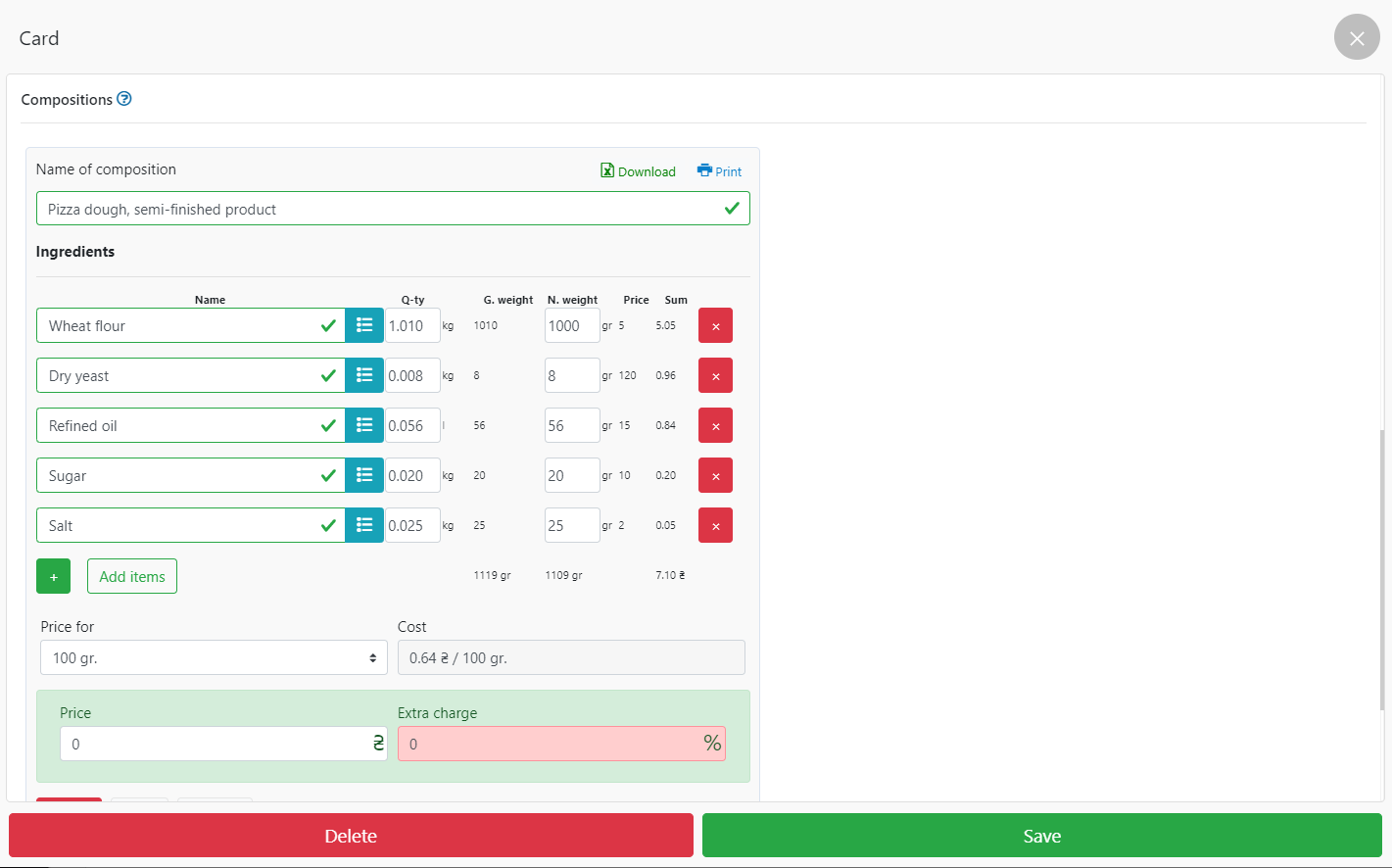
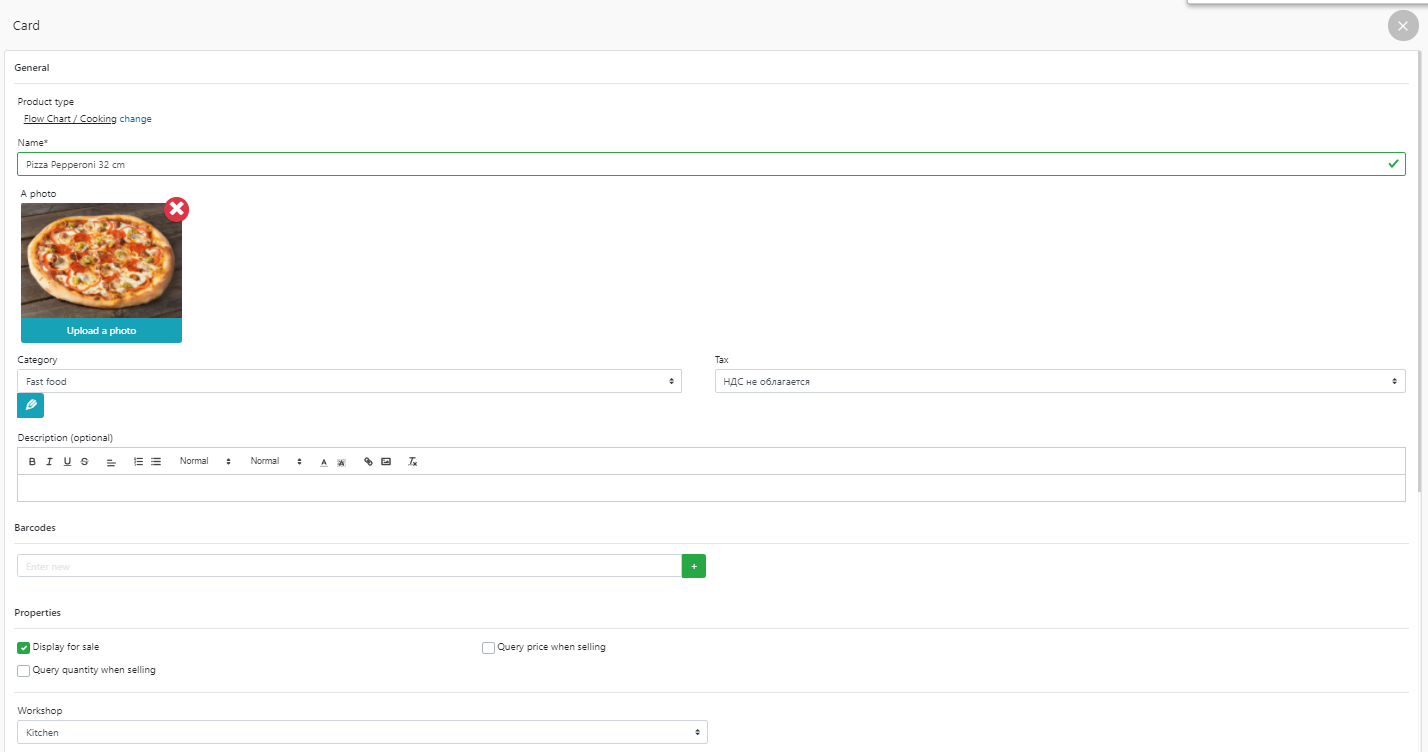
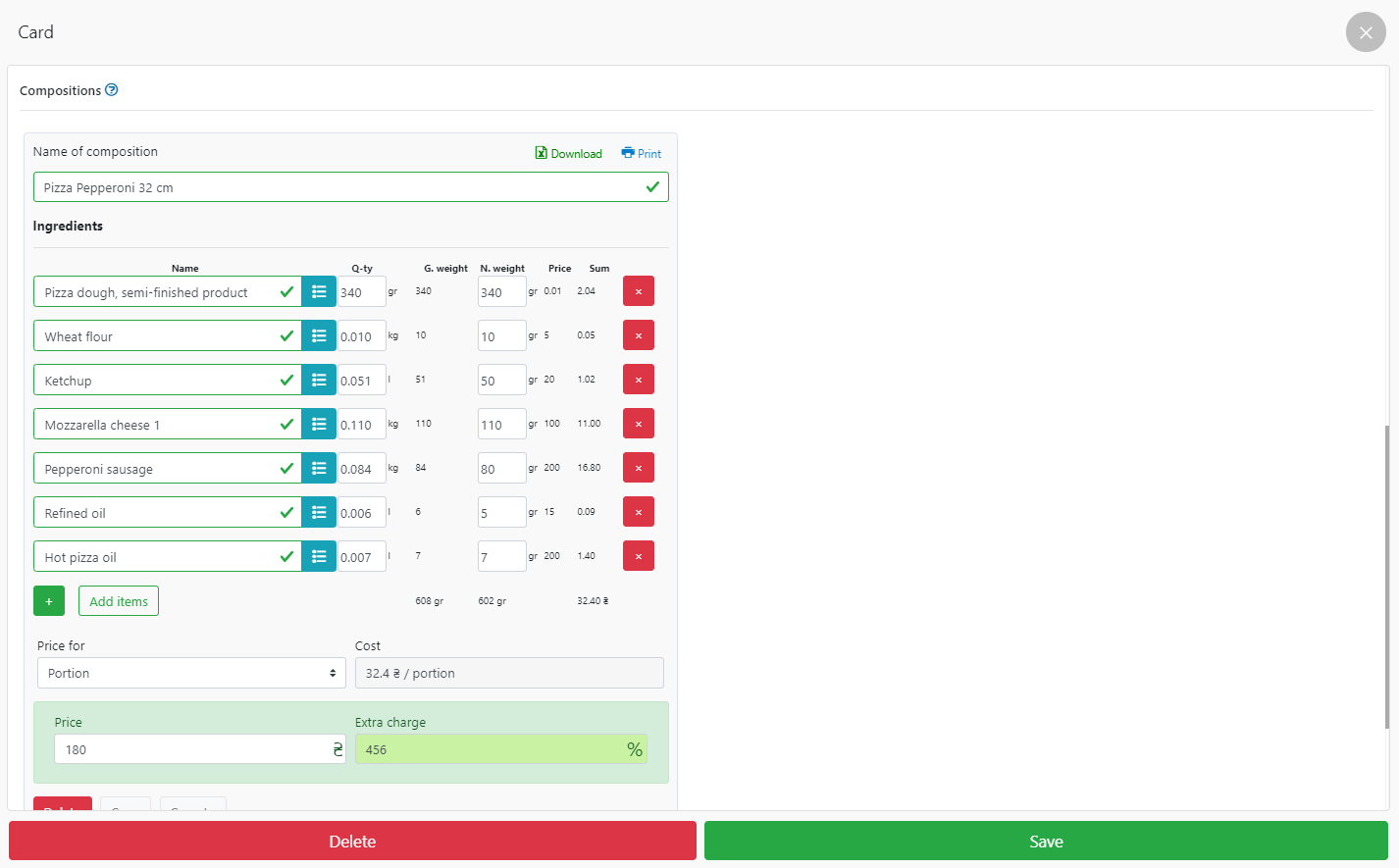
- Ein Beispiel für den Verkauf von Pizza Pepperoni 32 cm im POS-Terminal
- Hier sehen Sie die Kasse vor der Operation 60.00 und den generierten Scheck mit dem Gesamtbetrag des Schecks.
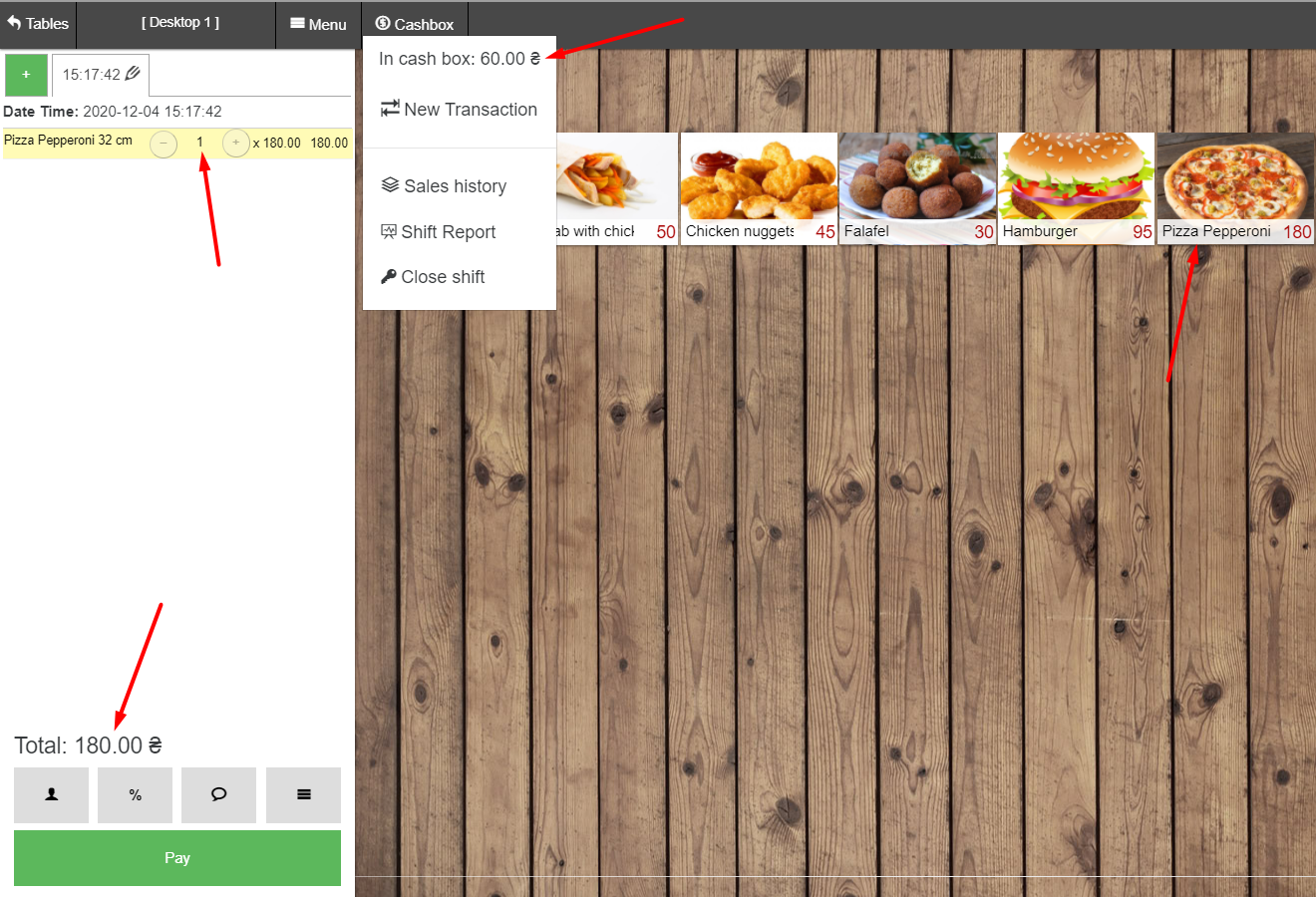
- Nach der Operation wurde die Summe in der Kasse auf 240,00 geändert.

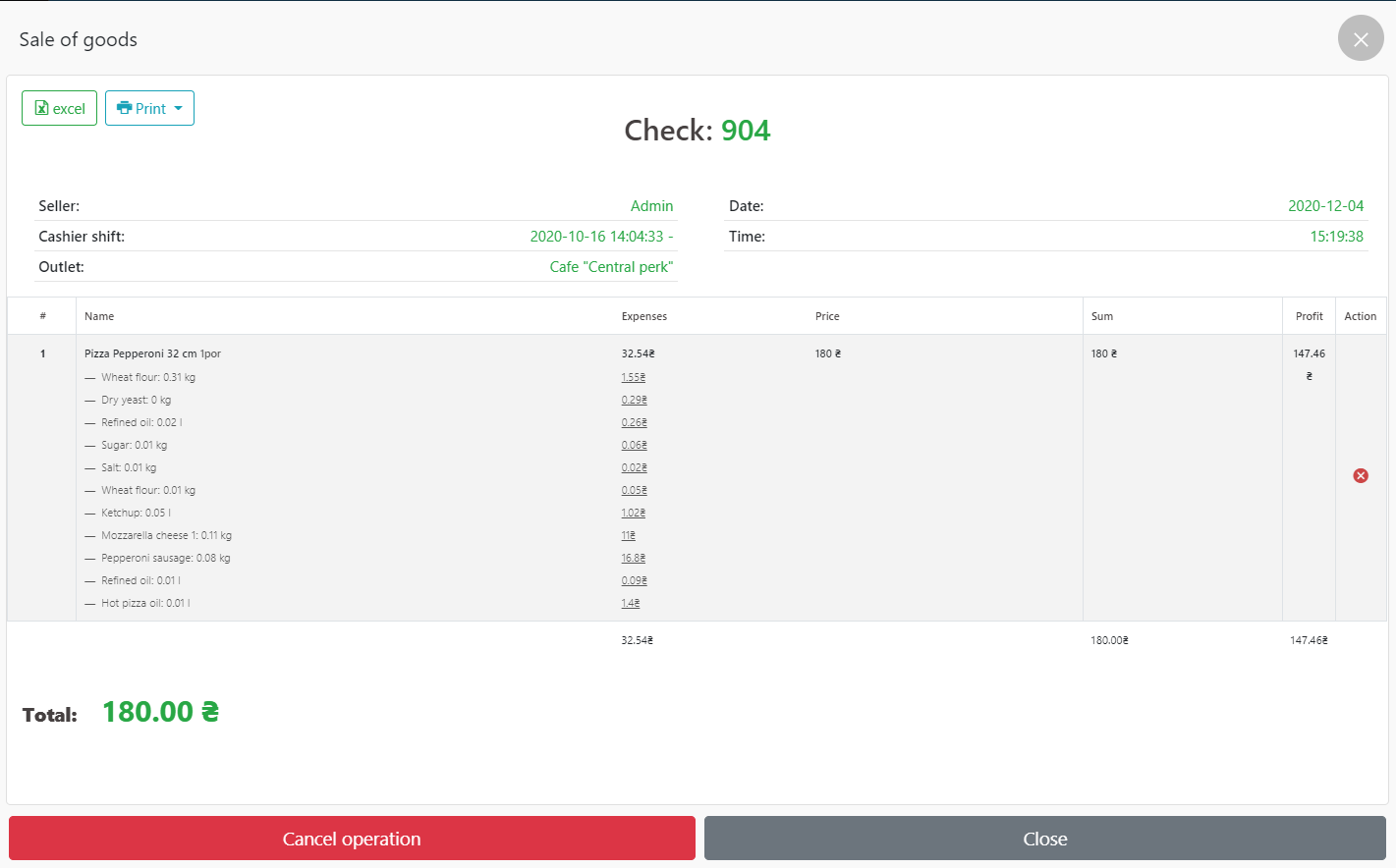
- Wir gehen zum POS-Terminal – Cashbox – Verkaufsgeschichte.
- Wählen Sie den Scheck aus, den wir benötigen, und wir können die Informationen anzeigen, die wir für diesen Verkauf benötigen.

- Gehen Sie zu Menü – Verwaltung – Finanzen – Bargeld – Alle Bewegungen.
- Wir finden und öffnen den erforderlichen Scheck.
- Darin sehen wir alle notwendigen Informationen:
- der Verkäufer, der den Verkauf getätigt hat;
- an welchem Handelspunkt;
- Datum (und Uhrzeit;
- den Namen der Zutaten, die in diesem Gericht enthalten waren (in unserem Fall Pizza Pepperoni 32 cm) und vor allem die genaue Menge der Zutaten in Gramm, Kilogramm, Liter.
- 5
Kaffeehaus
- 5.1
Americano
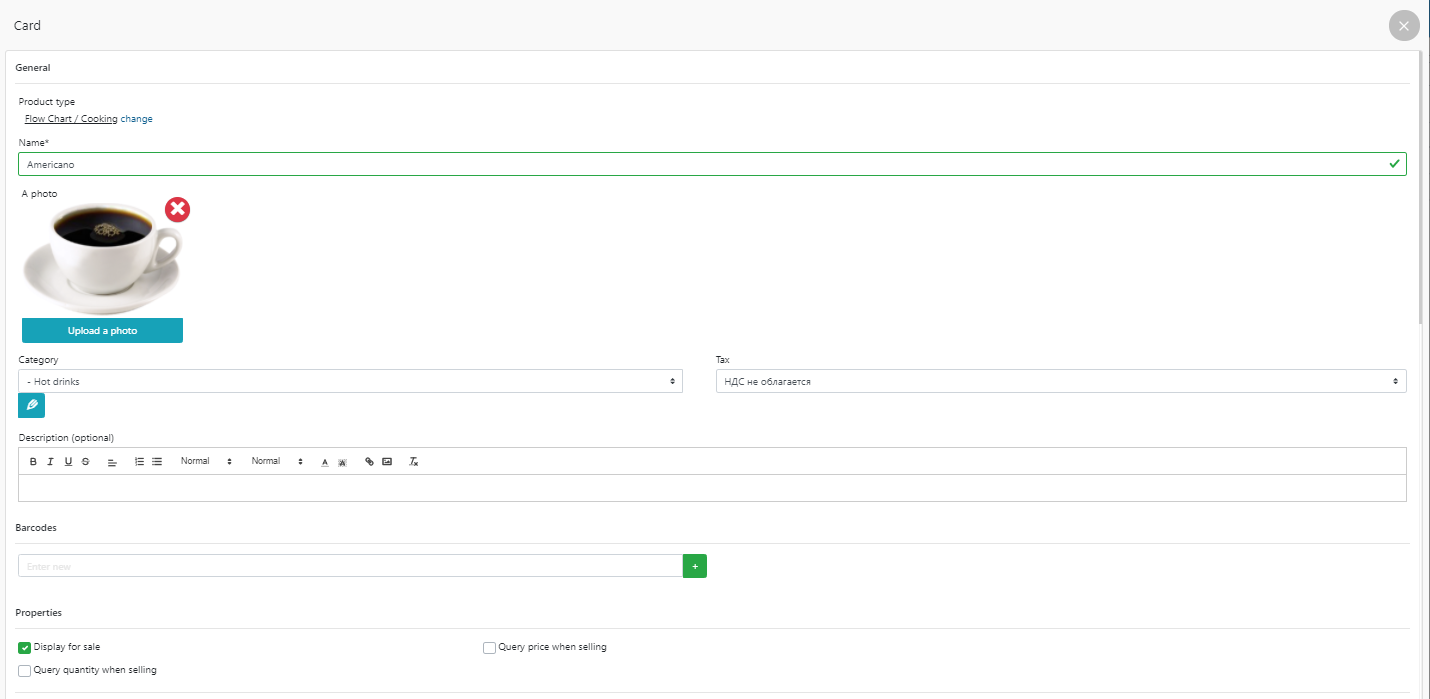
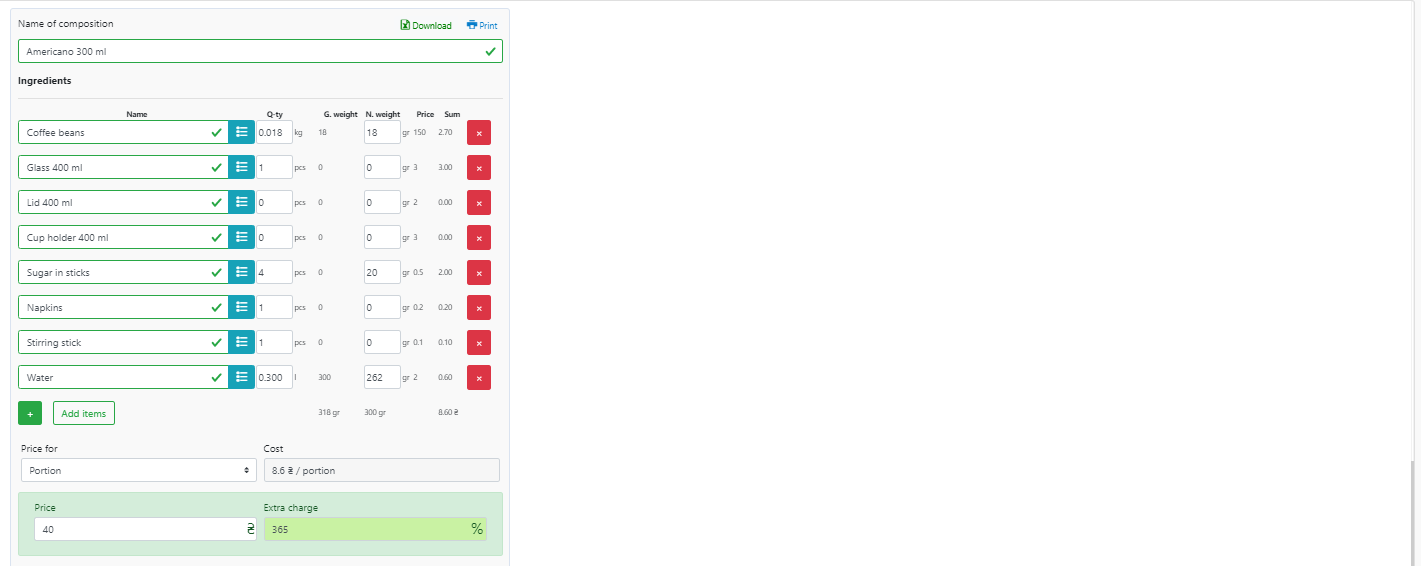
- Im Abschnitt Alle Waren – Gerichte können Sie unter der Haupttechnologie anzeigen. Karte, alle Änderungen


- Ein Beispiel für den Verkauf von Americano am POS-Terminal
- Hier sehen Sie die Kasse vor der Operation 240.00 und den generierten Scheck mit dem Gesamtbetrag des Schecks.
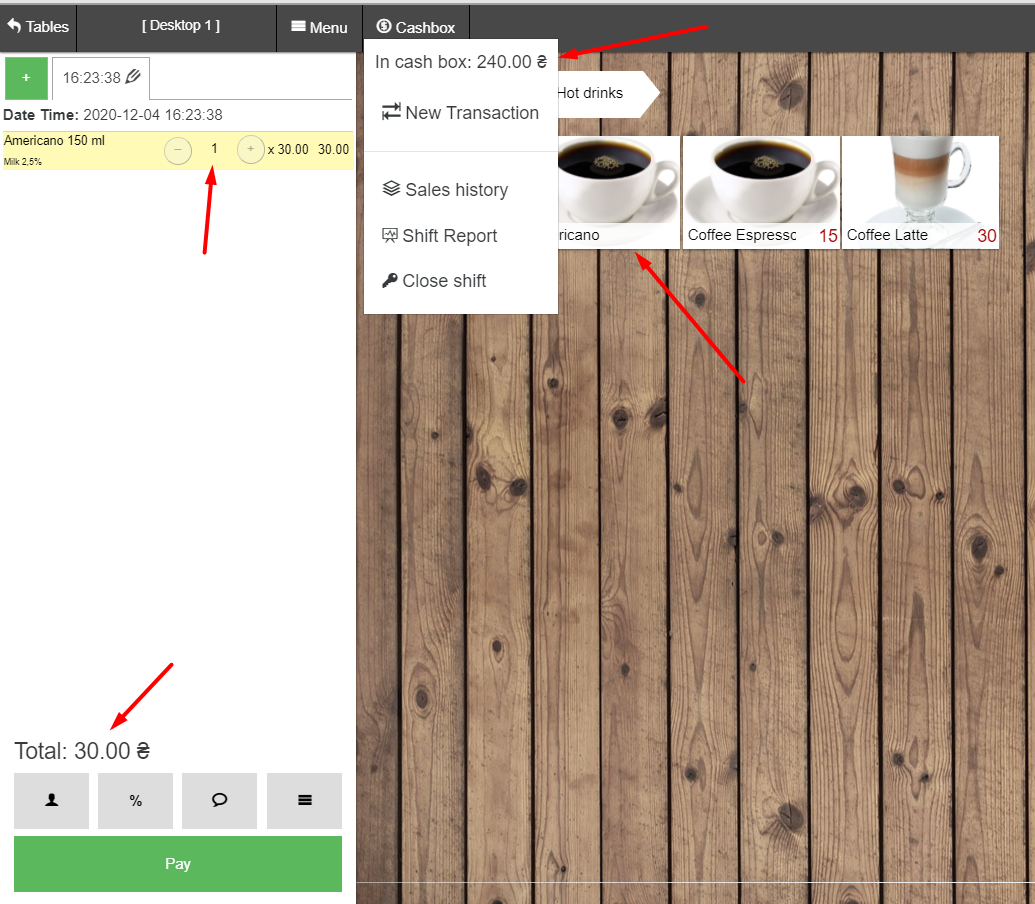
- Nach der Operation wurde die Summe in der Kasse auf 270,00 geändert.

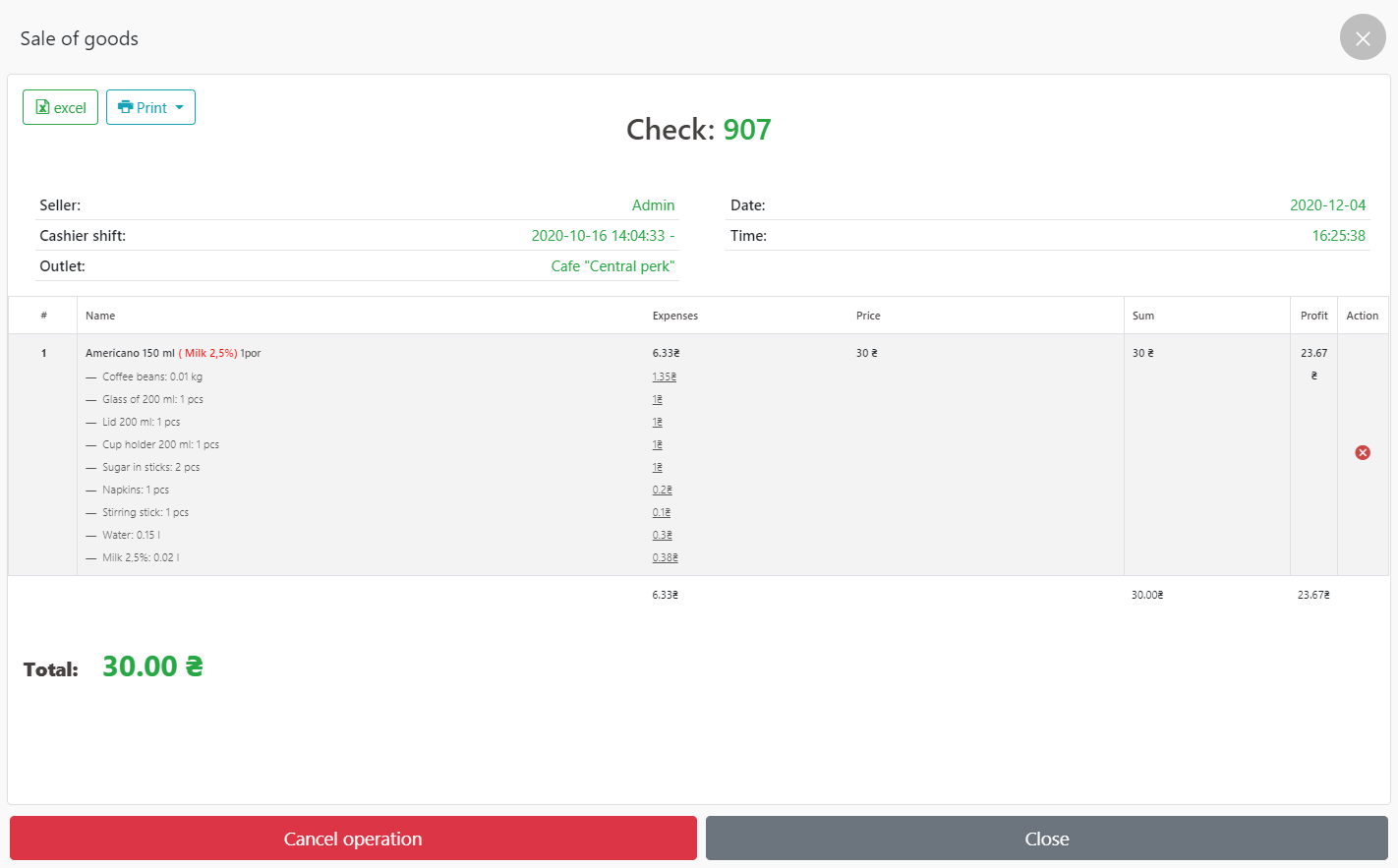
- Wir gehen zum POS-Terminal – Cashbox – Verkaufsgeschichte.
- Wählen Sie den Scheck aus, den wir benötigen, und wir können die Informationen anzeigen, die wir für diesen Verkauf benötigen.

- Gehen Sie zu Menü – Verwaltung – Finanzen – Bargeld – Alle Bewegungen.
- Wir finden und öffnen den erforderlichen Scheck.
- Darin sehen wir alle notwendigen Informationen:
- der Verkäufer, der den Verkauf getätigt hat;
- an welchem Handelspunkt;
- Datum (und Uhrzeit;
- den Namen der Zutaten, die in diesem Gericht enthalten waren (in unserem Fall Americano) und vor allem die genaue Menge der Zutaten, die in Gramm, Kilogramm, Litern abgeschrieben wurden.
- 5.2
Espresso


- Ein Beispiel für den Verkauf von Espresso am POS-Terminal
- Hier sehen Sie die Registrierkasse vor der Operation 90.00 und den generierten Scheck mit dem Gesamtbetrag des Schecks.
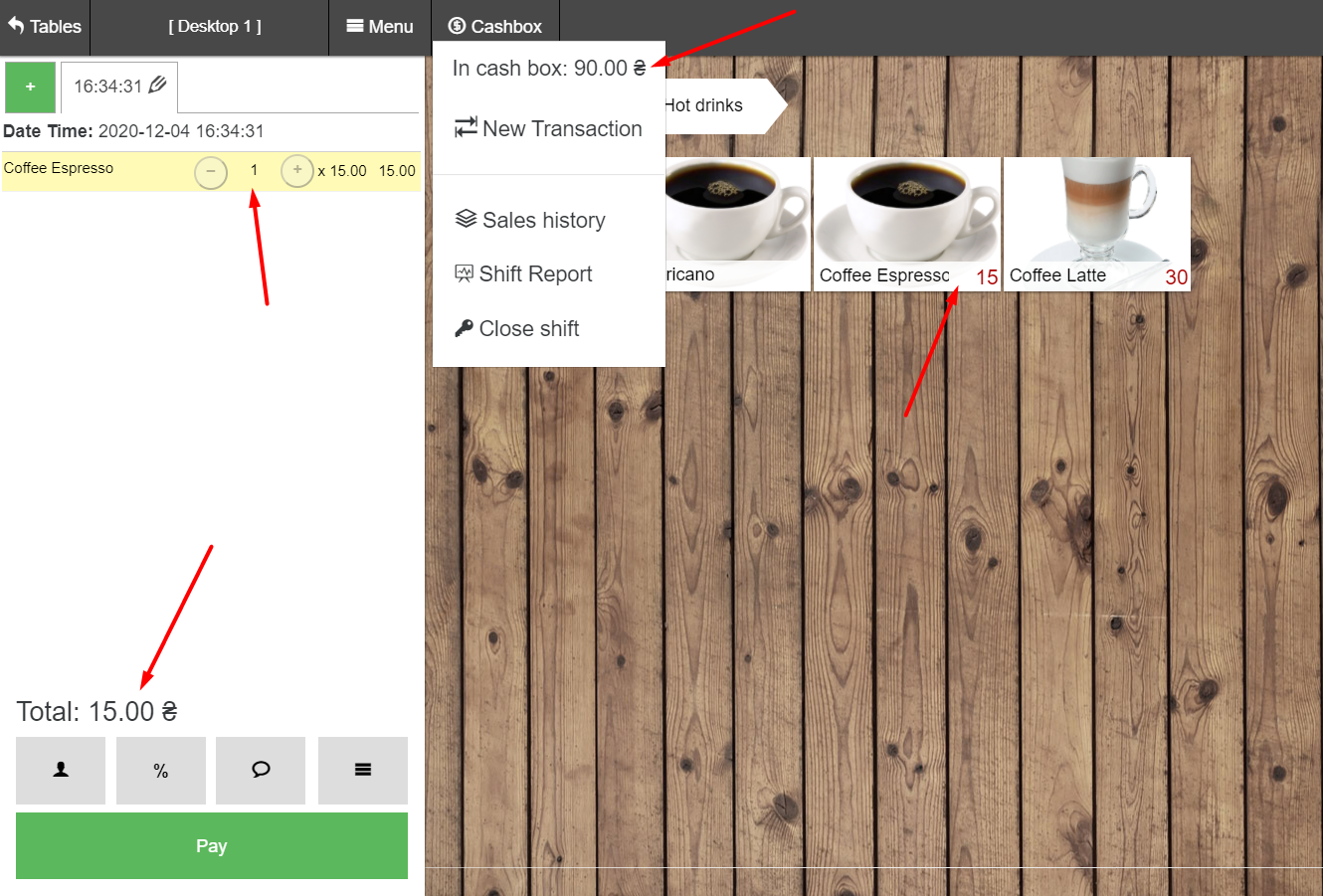
- Nach der Operation wurde die Summe in der Kasse auf 105,00 geändert.

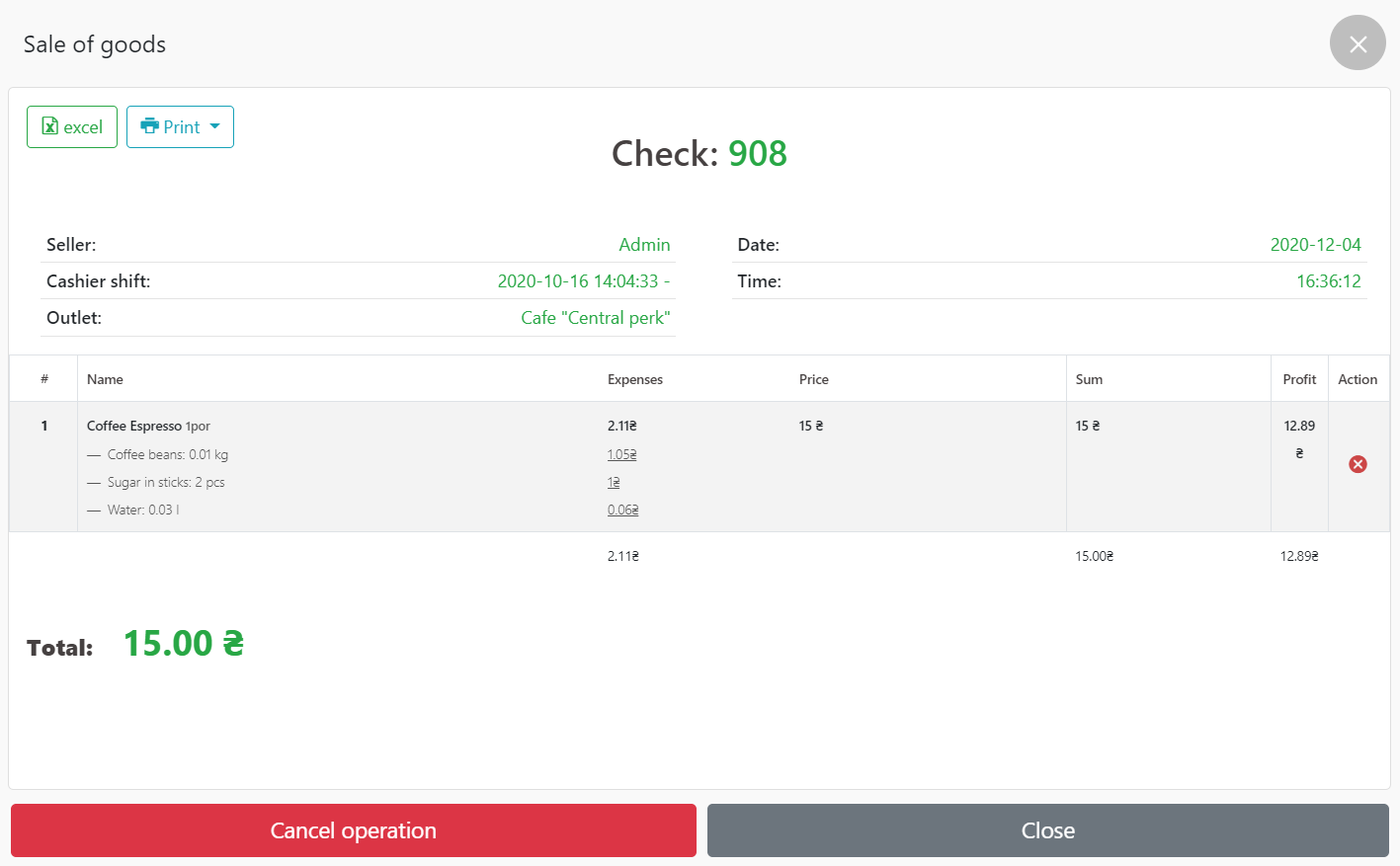
- Wir gehen zum POS-Terminal – Cashbox – Verkaufsgeschichte.
- Wählen Sie den Scheck aus, den wir benötigen, und wir können die Informationen anzeigen, die wir für diesen Verkauf benötigen.

- Gehen Sie zu Menü – Verwaltung – Finanzen – Bargeld – Alle Bewegungen.
- Wir finden und öffnen den erforderlichen Scheck.
- Darin sehen wir alle notwendigen Informationen:
- der Verkäufer, der den Verkauf getätigt hat;
- an welchem Handelspunkt;
- Datum (und Uhrzeit;
- den Namen der Zutaten, die in diesem Gericht enthalten waren (in unserem Fall Cofffe Espresso) und vor allem die genaue Menge der Zutaten, die in Gramm, Kilogramm, Liter abgeschrieben wurden.
- 5.3
Latte
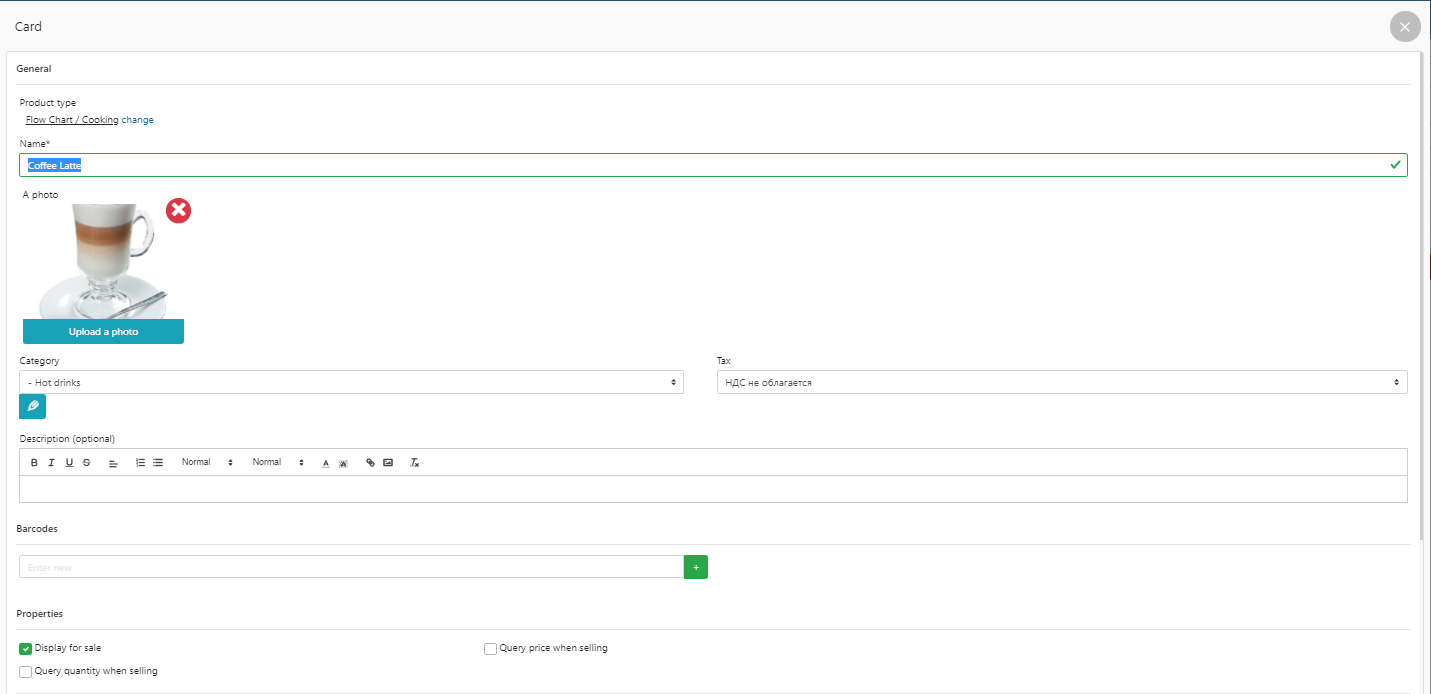
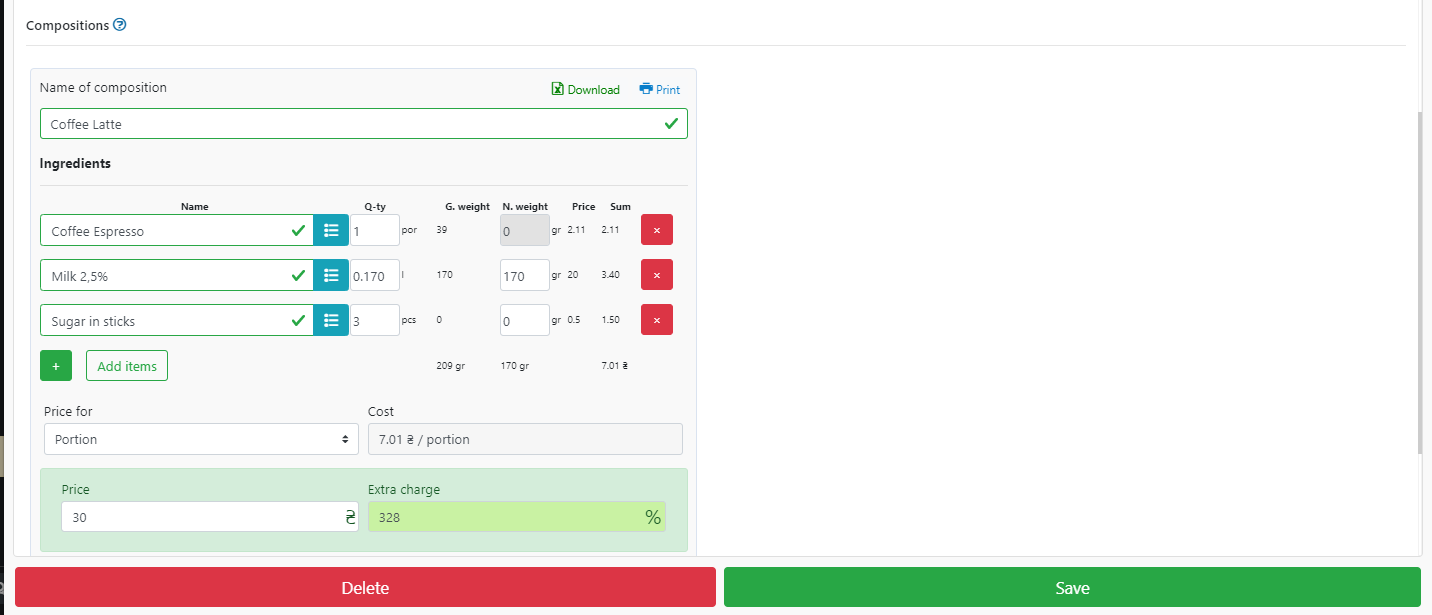
- Ein Beispiel für den Verkauf von Latte in einem POS-Terminal
- Hier sehen Sie die Kasse vor der Operation 105.00 und den generierten Scheck mit dem Gesamtbetrag des Schecks.

- Nach der Operation wurde die Summe in der Kasse auf 135,00 geändert.

- Wir gehen zum POS-Terminal – Cashbox – Verkaufsgeschichte.
- Wählen Sie den Scheck aus, den wir benötigen, und wir können die Informationen anzeigen, die wir für diesen Verkauf benötigen.

- Gehen Sie zu Menü – Verwaltung – Finanzen – Bargeld – Alle Bewegungen.
- Wir finden und öffnen den erforderlichen Scheck.
- Darin sehen wir alle notwendigen Informationen:
- der Verkäufer, der den Verkauf getätigt hat;
- an welchem Handelspunkt;
- Datum (und Uhrzeit;
- den Namen der Zutaten, die in diesem Gericht enthalten waren (in unserem Fall Coffe Latte) und vor allem die genaue Menge der Zutaten, die in Gramm, Kilogramm, Liter abgeschrieben wurden.

- 6
Flower shop
- 6.1
Blumenstrauß Traum
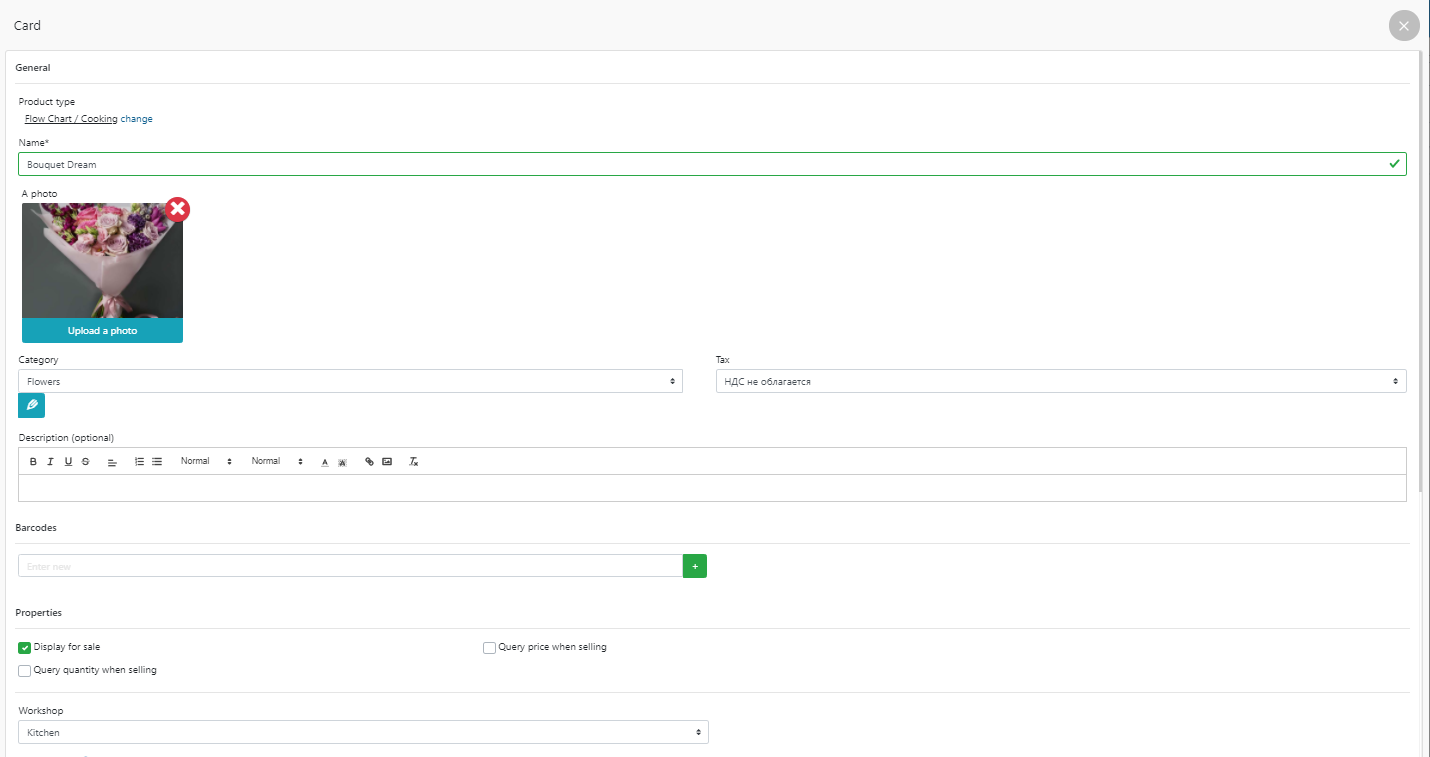


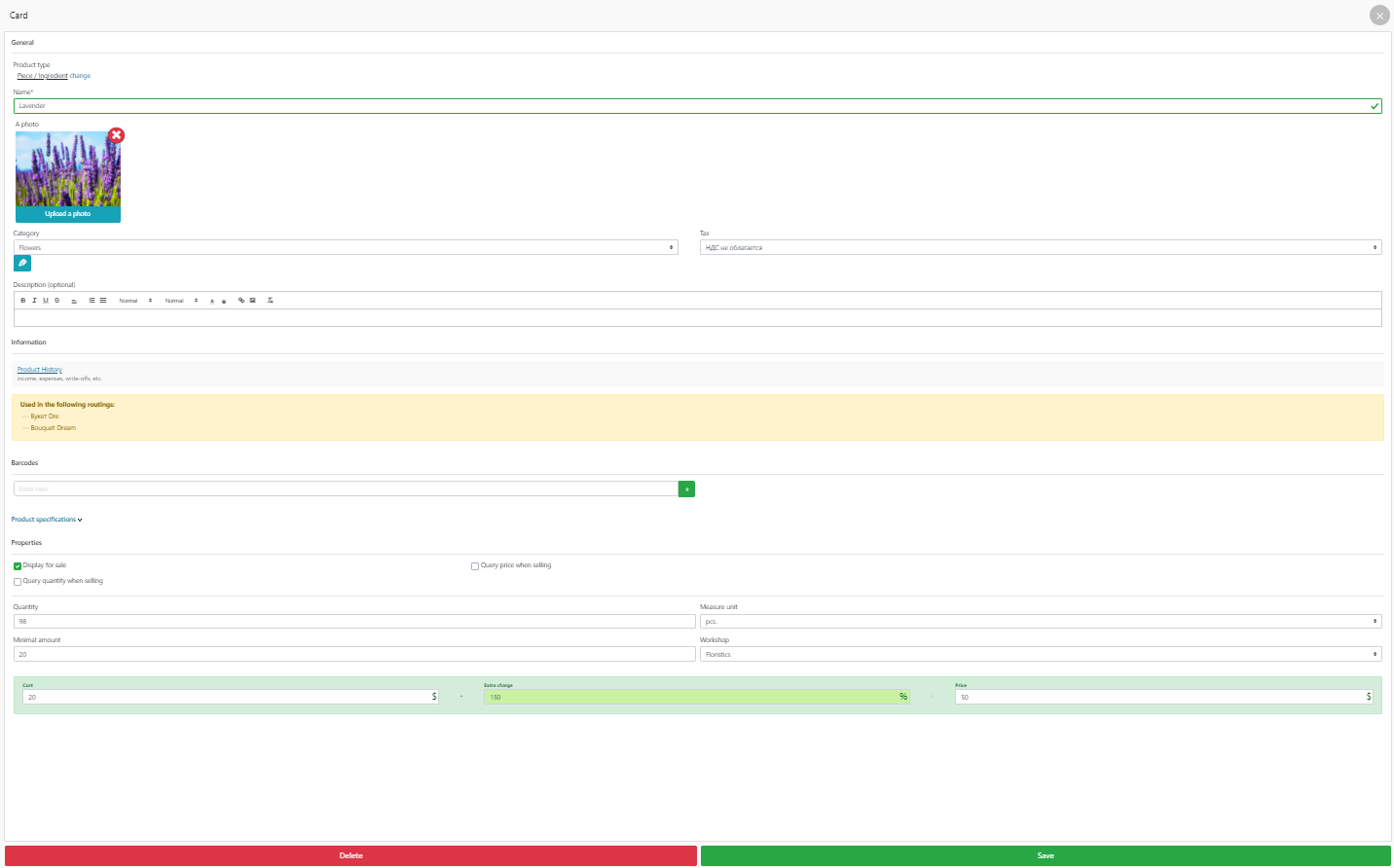

- Ein Beispiel für den Verkauf eines Traumstraußes im POS-Terminal
- Hier sehen Sie die Kasse vor der Operation 1240.25 und den generierten Scheck mit dem Gesamtbetrag des Schecks.
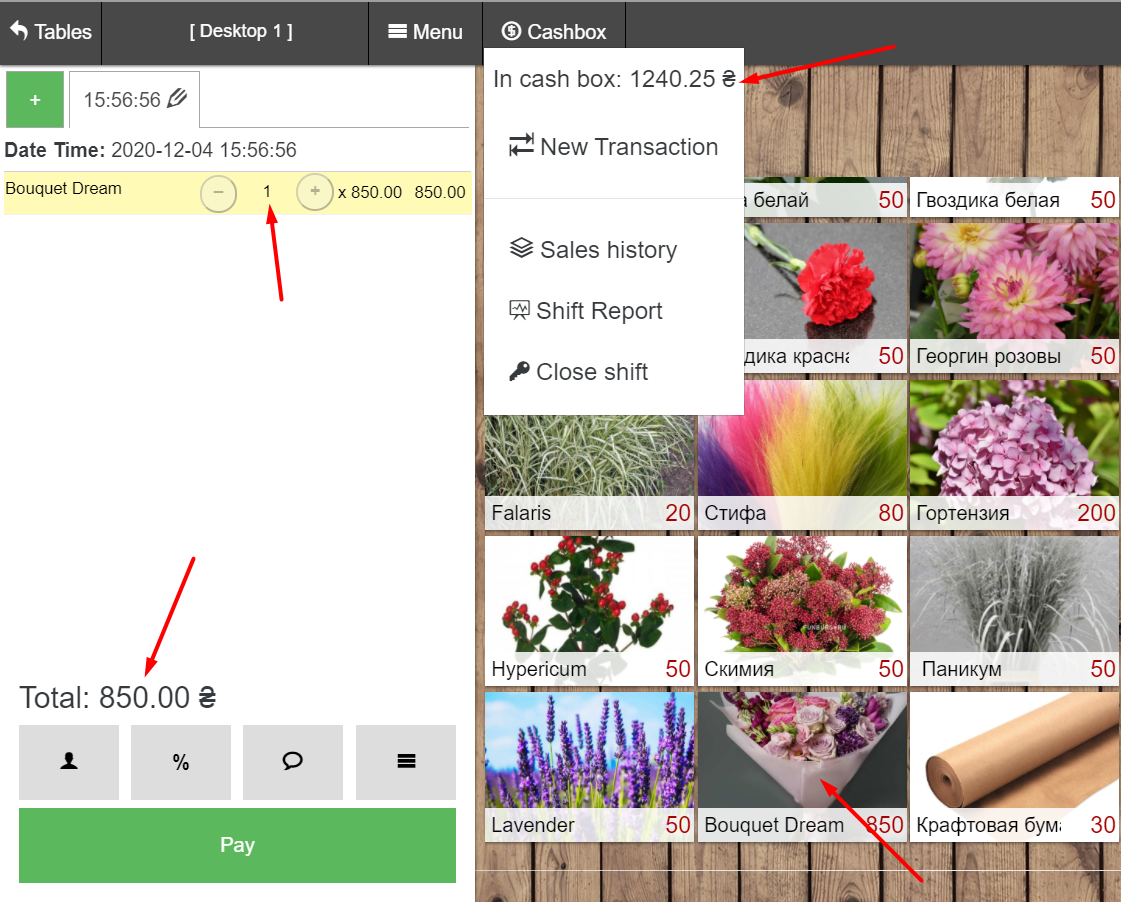
- Klicken Sie auf Bezahlen

- After the operation, the sum in cashbox changed to 2090.25.

- Gehen Sie zu Menü – Verwaltung – Finanzen – Bargeld – Alle Bewegungen.

- We find and open the required check.

- Darin sehen wir alle notwendigen Informationen:
- der Verkäufer, der den Verkauf getätigt hat;
- an welchem Handelspunkt;
- Datum (und Uhrzeit;
- den Namen der Zutaten, die in diesem Gericht enthalten waren (in unserem Fall Bouquet Dream) und vor allem die genaue Menge der Zutaten, die in Gramm, Kilogramm, Litern abgeschrieben wurden.
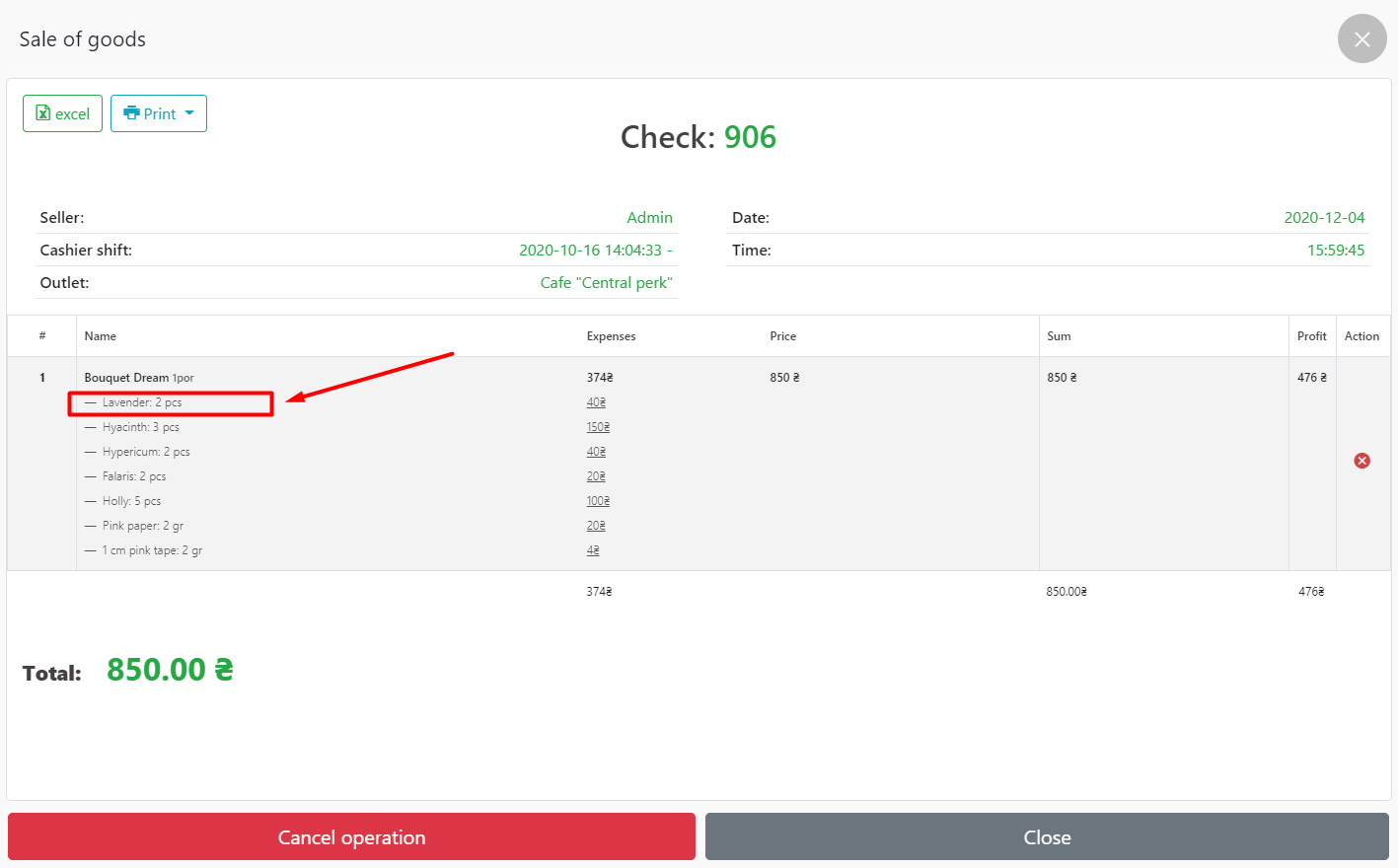
- Die Menge des Inhaltsstoffs hat sich um genau so viel verringert, wie es in der Technik angegeben wurde. Karte.

- 7
Shisha-Bar
- 7.1
Wasserpfeife auf dem Wasser



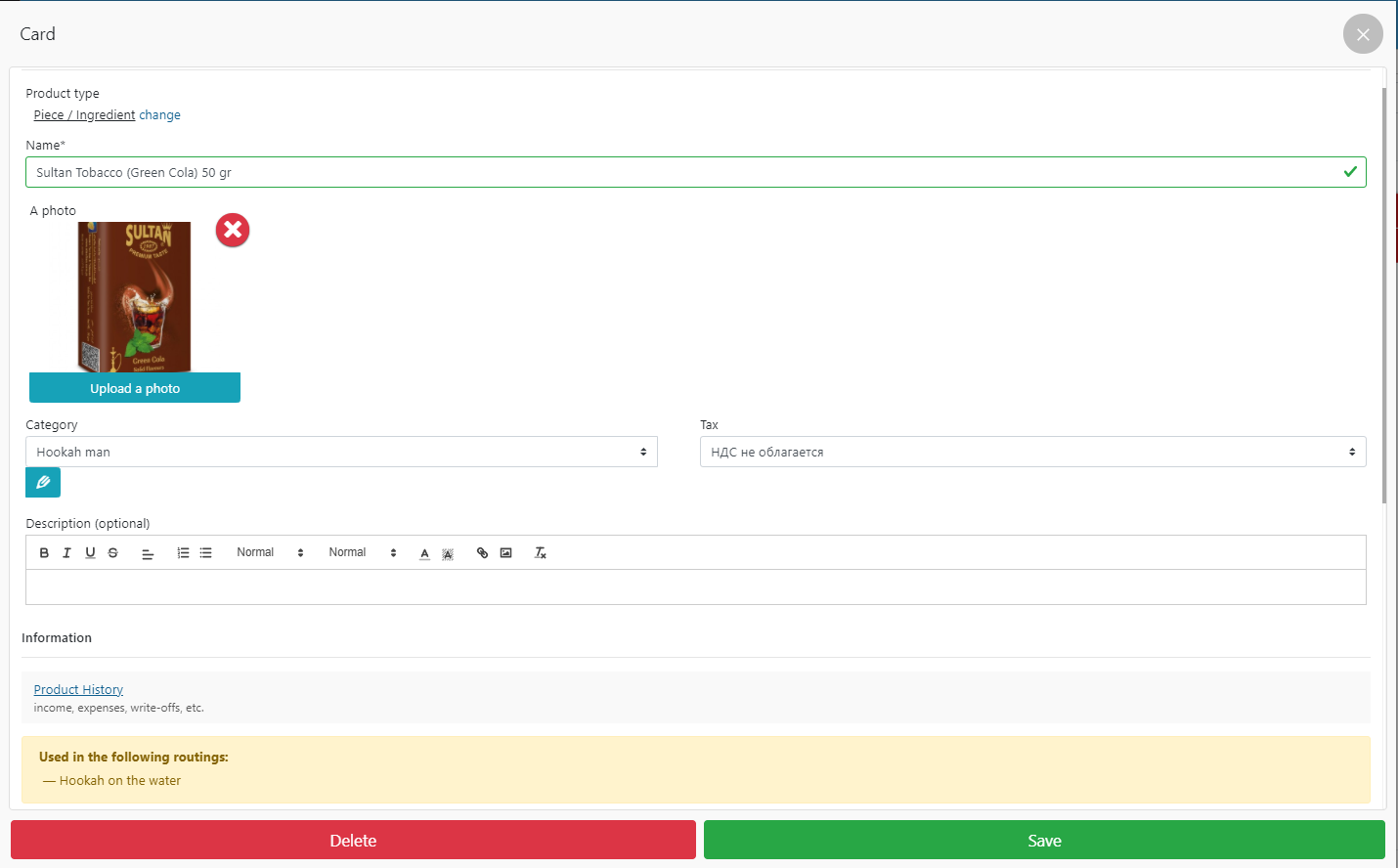

- Beispiel für den Verkauf von Shisha auf dem Wasser im POS-Terminal
- Hier sehen Sie die Kasse vor der Operation 1040.25 und den generierten Scheck mit dem Gesamtbetrag des Schecks.

- Klicken Sie auf Bezahlen
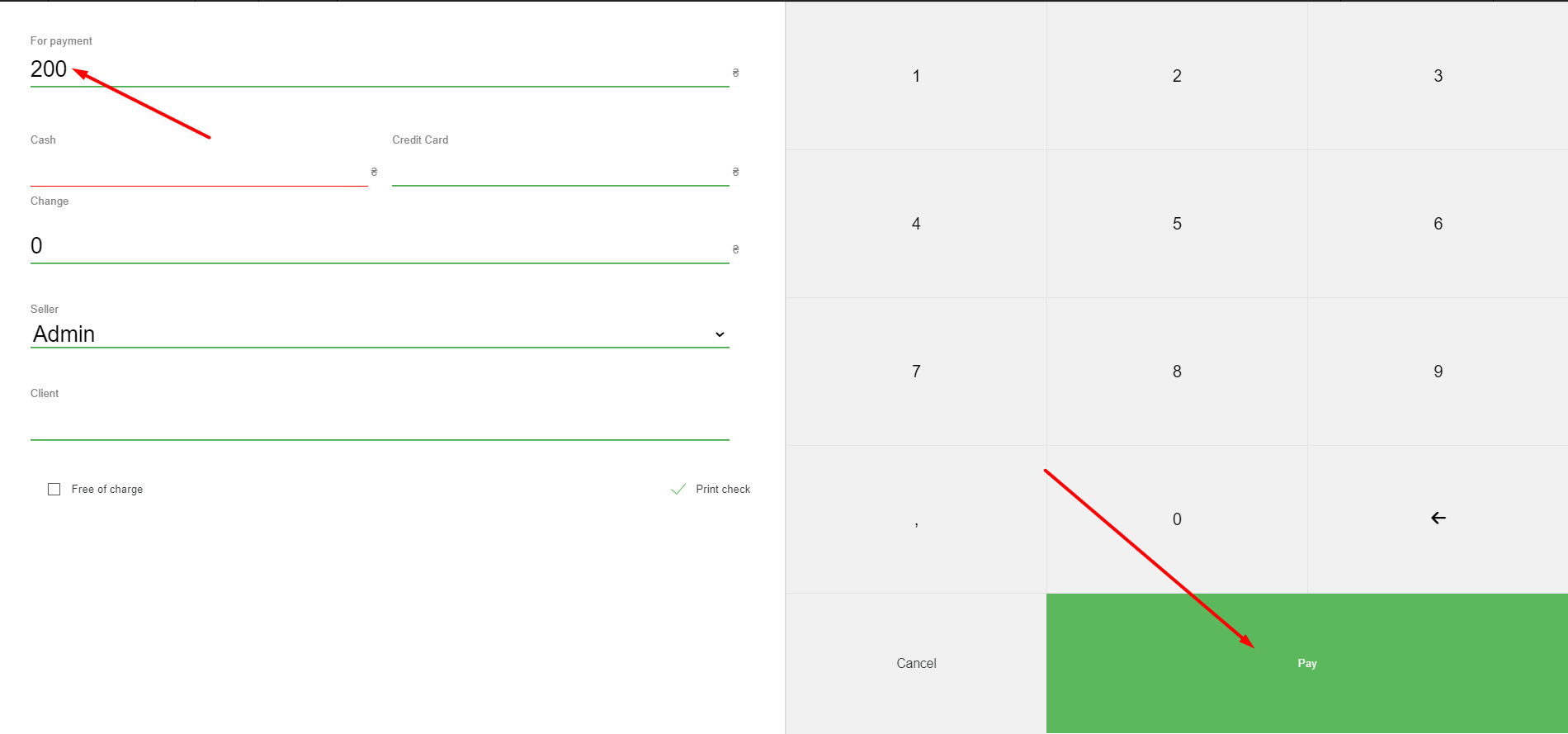
- Nach der Operation wurde die Summe in der Kasse auf 1240,25 geändert.

- Gehen Sie zu Menü – Verwaltung – Finanzen – Bargeld – Alle Bewegungen.

- Wir finden und öffnen den erforderlichen Scheck.
- Darin sehen wir alle notwendigen Informationen:
- der Verkäufer, der den Verkauf getätigt hat;
- an welchem Handelspunkt;
- Datum (und Uhrzeit;
- den Namen der Zutaten, die in diesem Gericht enthalten waren (in unserem Fall Shisha auf dem Wasser) und vor allem die genaue Menge der Zutaten, die in Gramm, Kilogramm, Liter abgeschrieben wurden.

- Die Menge des Inhaltsstoffs nahm genau so stark ab, wie es in der Technik angegeben war. Karte.
