
- І
Нова версія програми SkyService
Щоб додати технологічну карту
- У Панелі адміністрування перейдіть в розділ Початкова
- У блоці Основне натисніть на Товари ➔ Створити новий товар
- Оберіть Тип товару ➔ Тех. карта
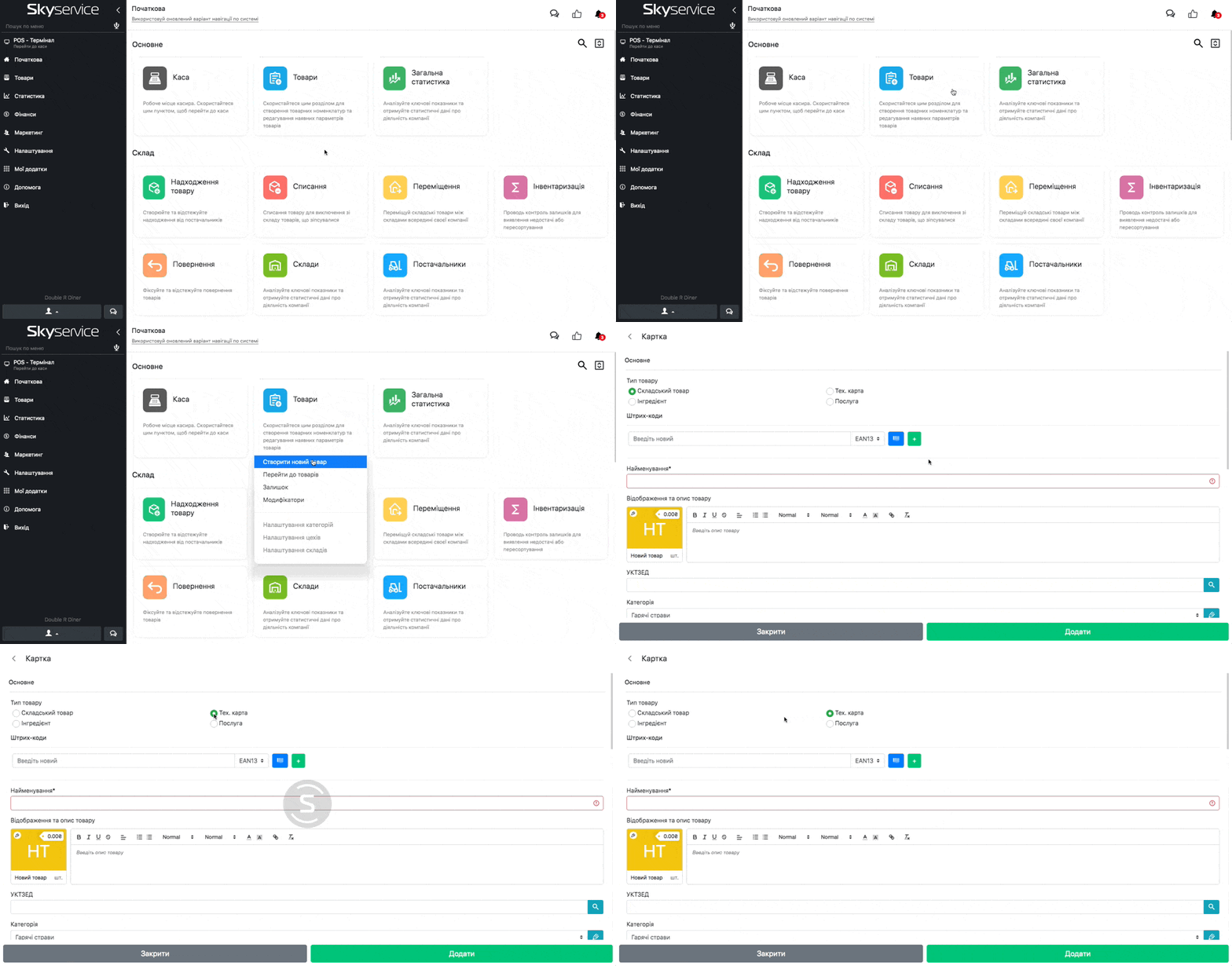
- Або можете створити позицію перейшовши в розділ в розділ Товари ➔ Товари
- Натисніть на кнопку Додати
- Оберіть Тип товару ➔ Тех. карта
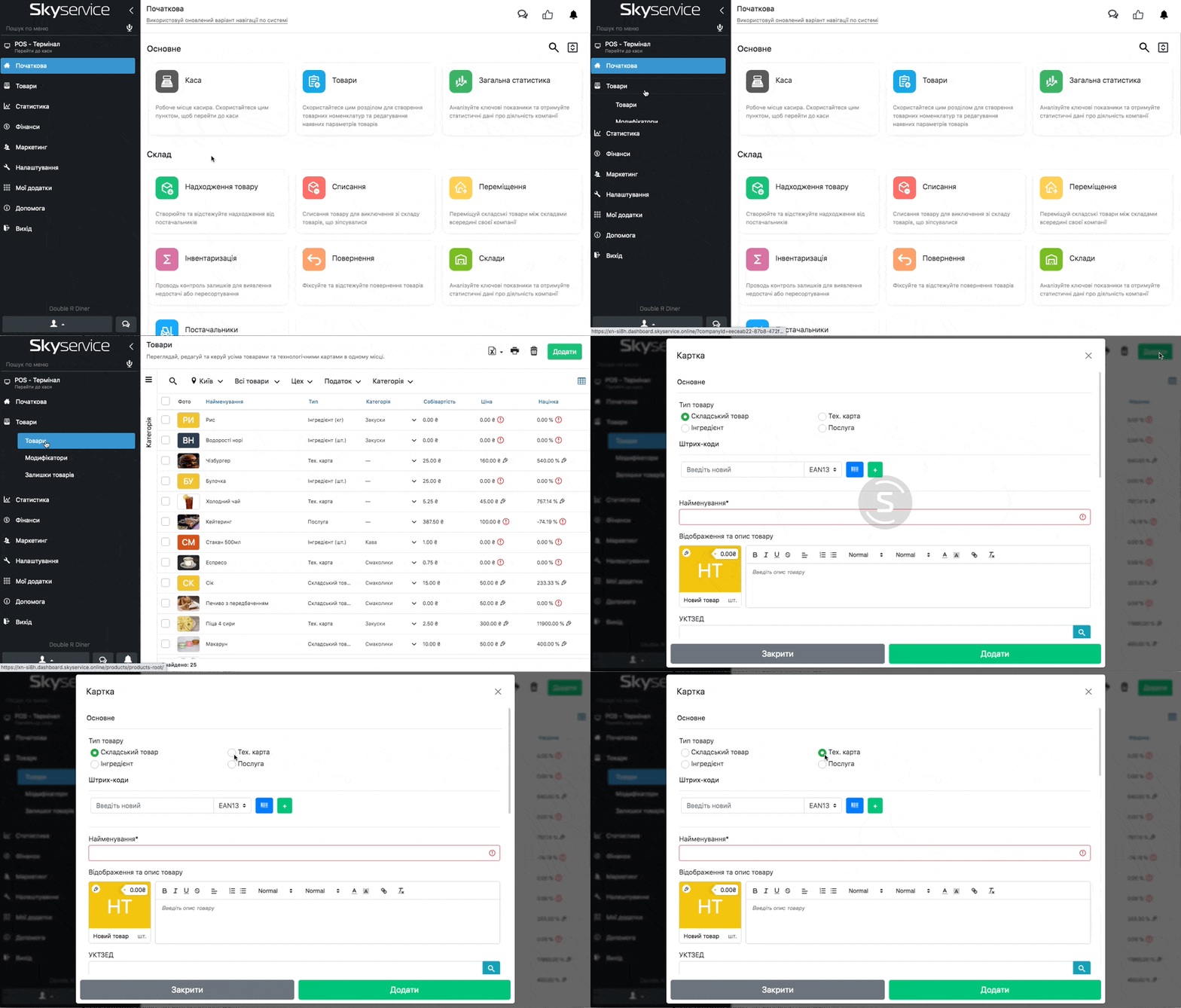
- За необхідності додайте штрих-код до товару або можете залишати пустим. Детальніше як додати штрих-код можете ознайомитись за посиланням
- Введіть Найменування технологічної карти
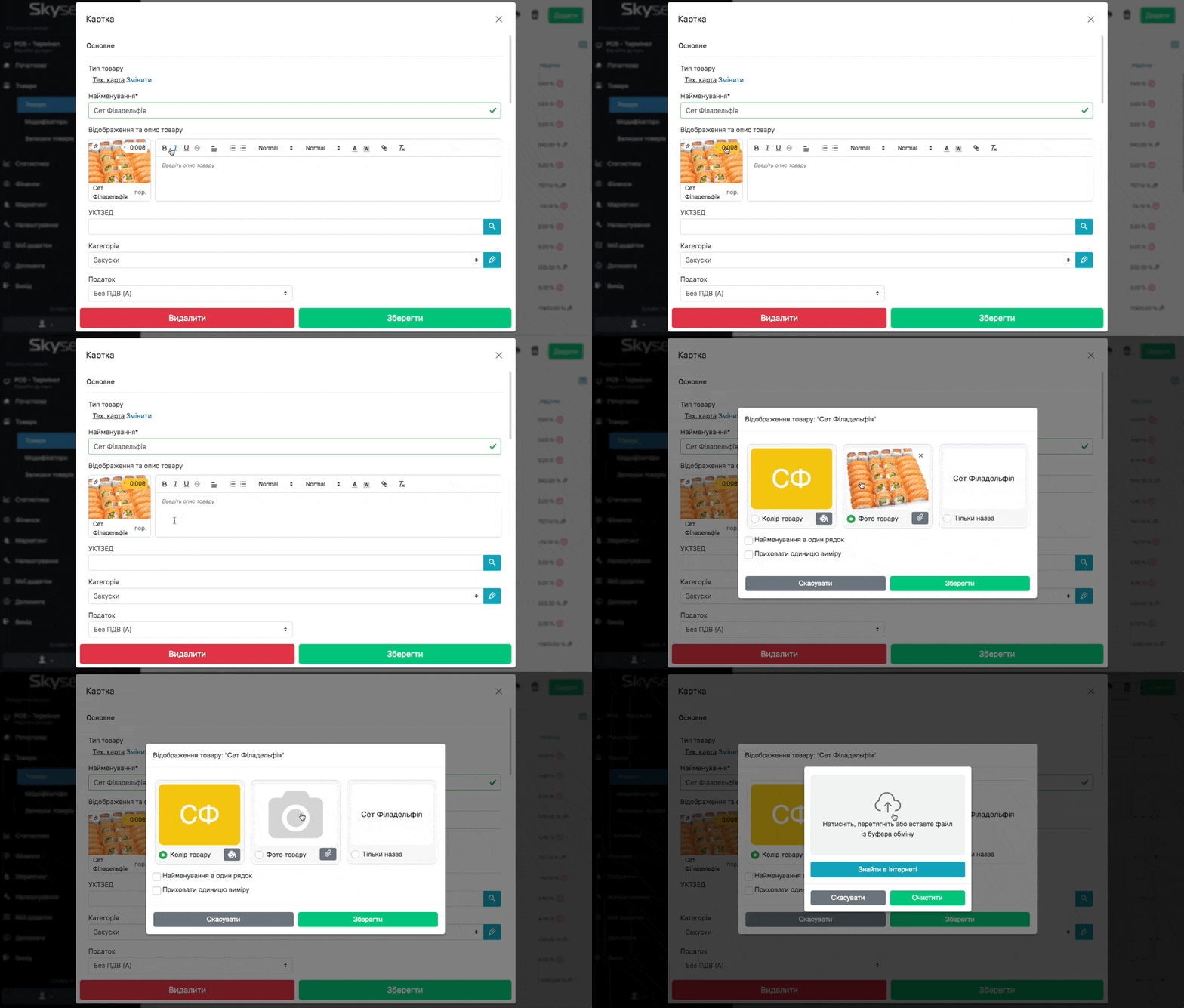
- Щоб змінити зображення технологічних карт, натисніть на картинку
- Фото можна вказати, завантаживши фото з робочого пристрою, а також, завантаживши напряму з програми через інтернет (кількість завантажень на день обмежена)
- Додатково, натиснувши на значок Цінника ➔ зміниться колір на жовтий, таким чином відображатиметься товар в POS-терміналі (наприклад, коли він акційний чи потрібно виділяти співробітнику пріоритетність продажу)
- За необхідності вкажіть до технологічної карти код УКТЗЕД. З детальним описом про УКТЗЕД можете ознайомитися за посиланням
- Оберіть Категорію, до якої належить рецептура
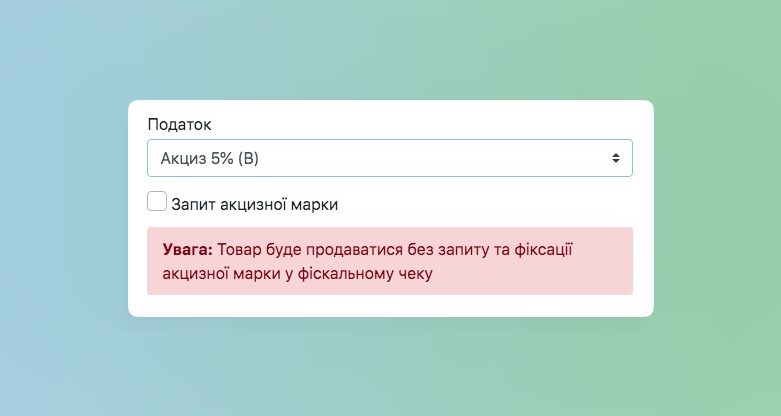
- Оберіть Податок, відповідний страві
☝🏻Зверніть увагу: при встановленні податку “Акциз” додатково з’являється опція Запит акцизної марки. У ввімкненому стані вона вимагає введення штрихкоду марки, у вимкненому — цей крок пропускається. Штрихкод акцизної марки зазвичай використовується на міцних алкогольних напоях.
- При роботі з QR-меню та оплатою додатково можете звернути увагу на поля:
- Оберіть властивості страви – вегетаріанське, гостре, хіт продажу і так далі
- Оберіть алергени страви – молоко, яйця, риба, соя, горіхи і так далі
- Вкажіть вагу страви для QR menu – вкажіть вагу, котра буде відображатися у відповідному додатку
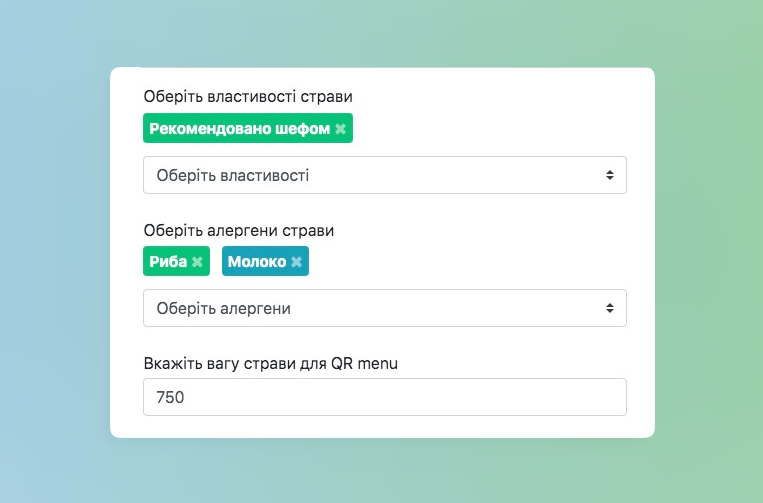
- Детальніше про QR меню та оплату можливо ознайомитися за посиланням
- Виставте для технологічної карти необхідні Параметри:
- Виставити на продаж – технологічна карта відображатиметься в POS-терміналі
- Запитати кількість при продажу – при продажі відкриватиметься вікно для вводу кількості
- Запитати ціну під час продажу – при продажі відкриватиметься вікно для вводу ціни вручну
- Закріпити на головному екрані – технологічна карта додатково відображатиметься на екрані поруч із головними категоріями (а також в категорії, до якої вона належить)
- Оберіть Цех для технологічної карти
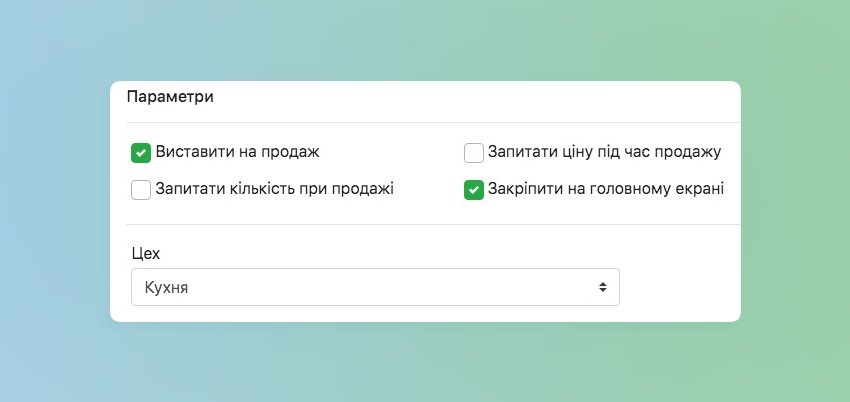
❗Зверніть увагу, що усі складові технологічної карти будуть списуватись з того самого складу, який визначений для Цеху технологічної карти.
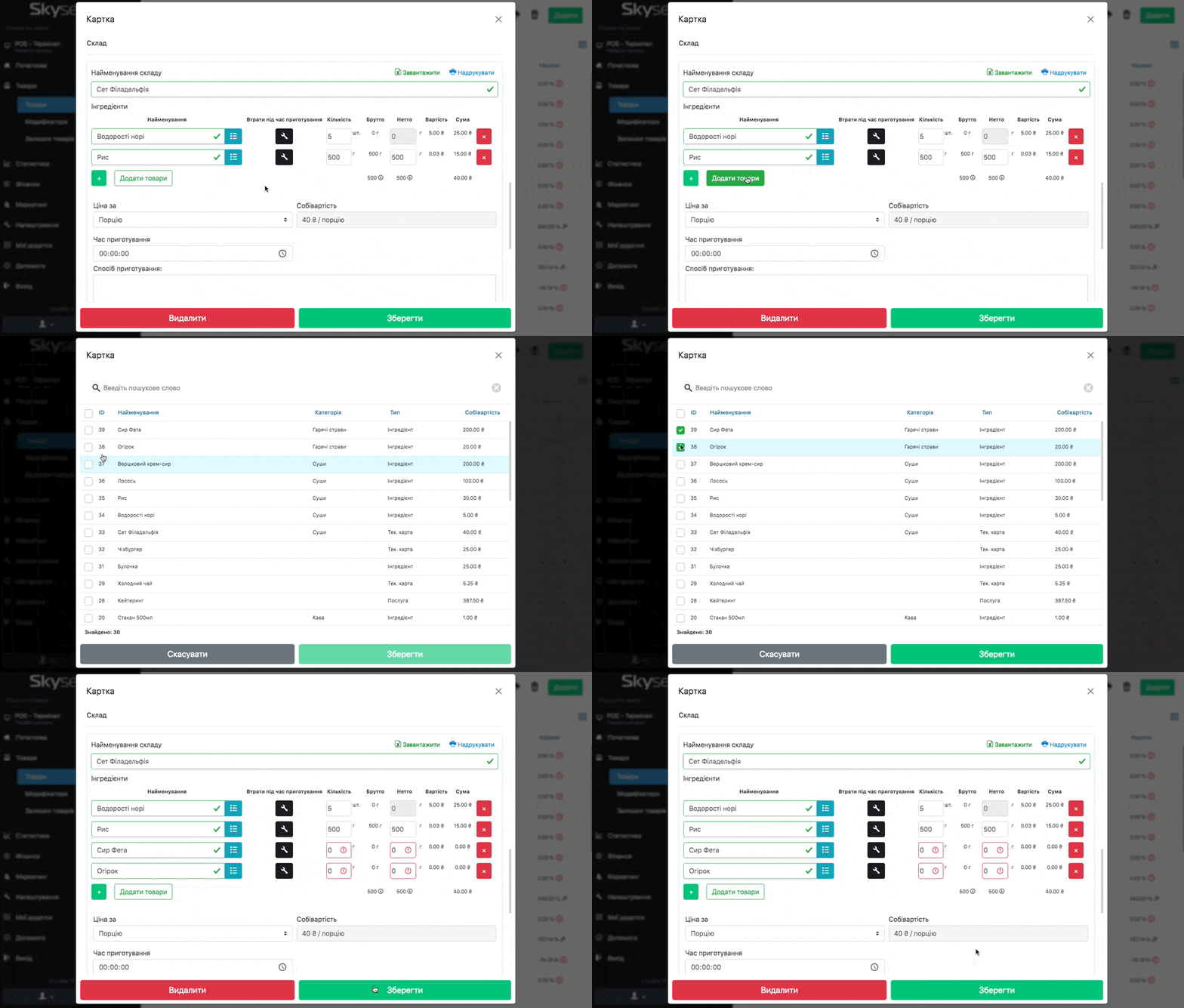
- Заповніть рецептуру технологічної карти
☝️ Додавати інгредієнти/напівфабрикати у рецептуру можна такими способами:
- Якщо інгредієнт вже доданий на склад, то для його пошуку/додавання досить ввести перші літери назви
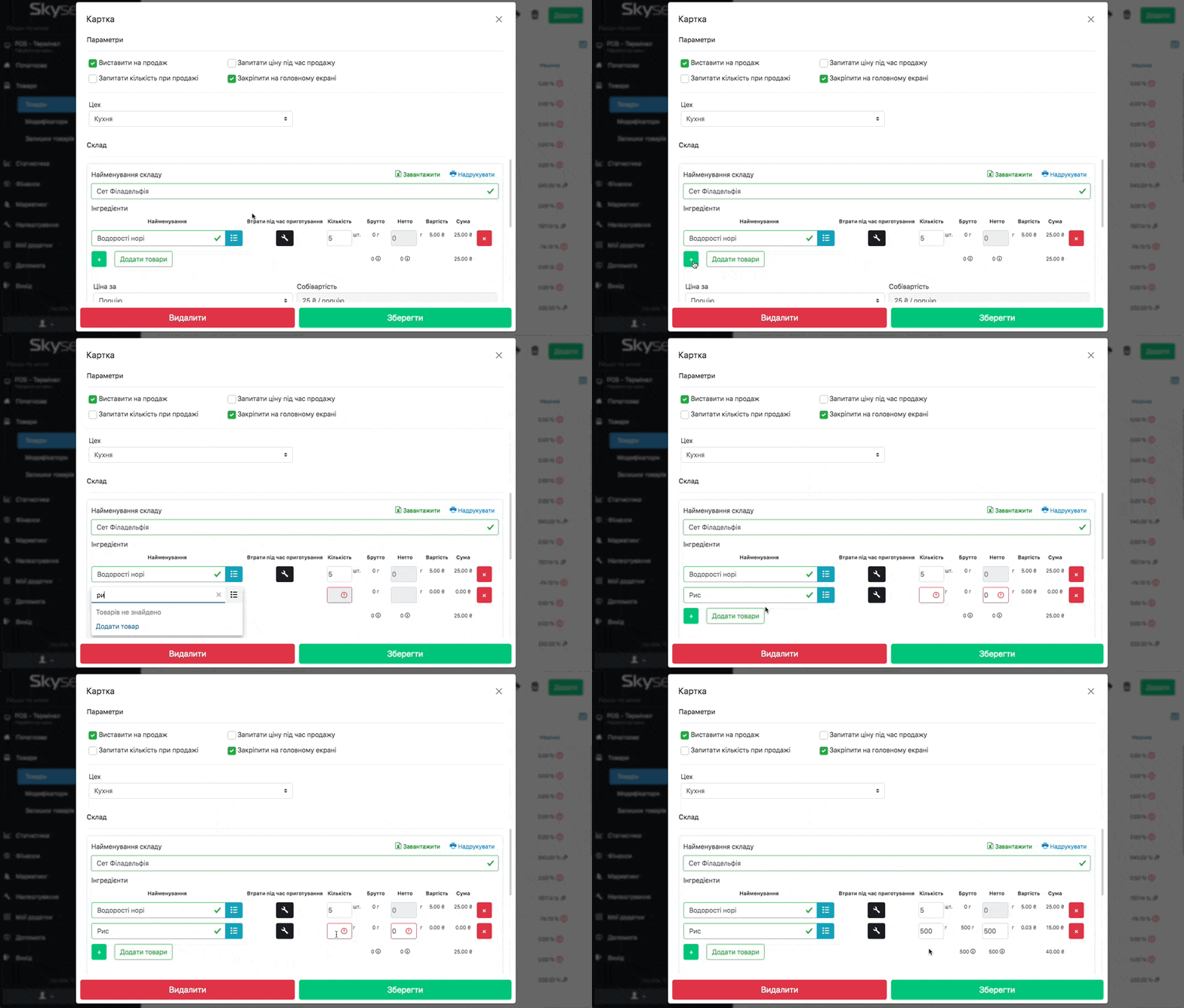
- Натискаючи на “+” та обираючи товар окремо
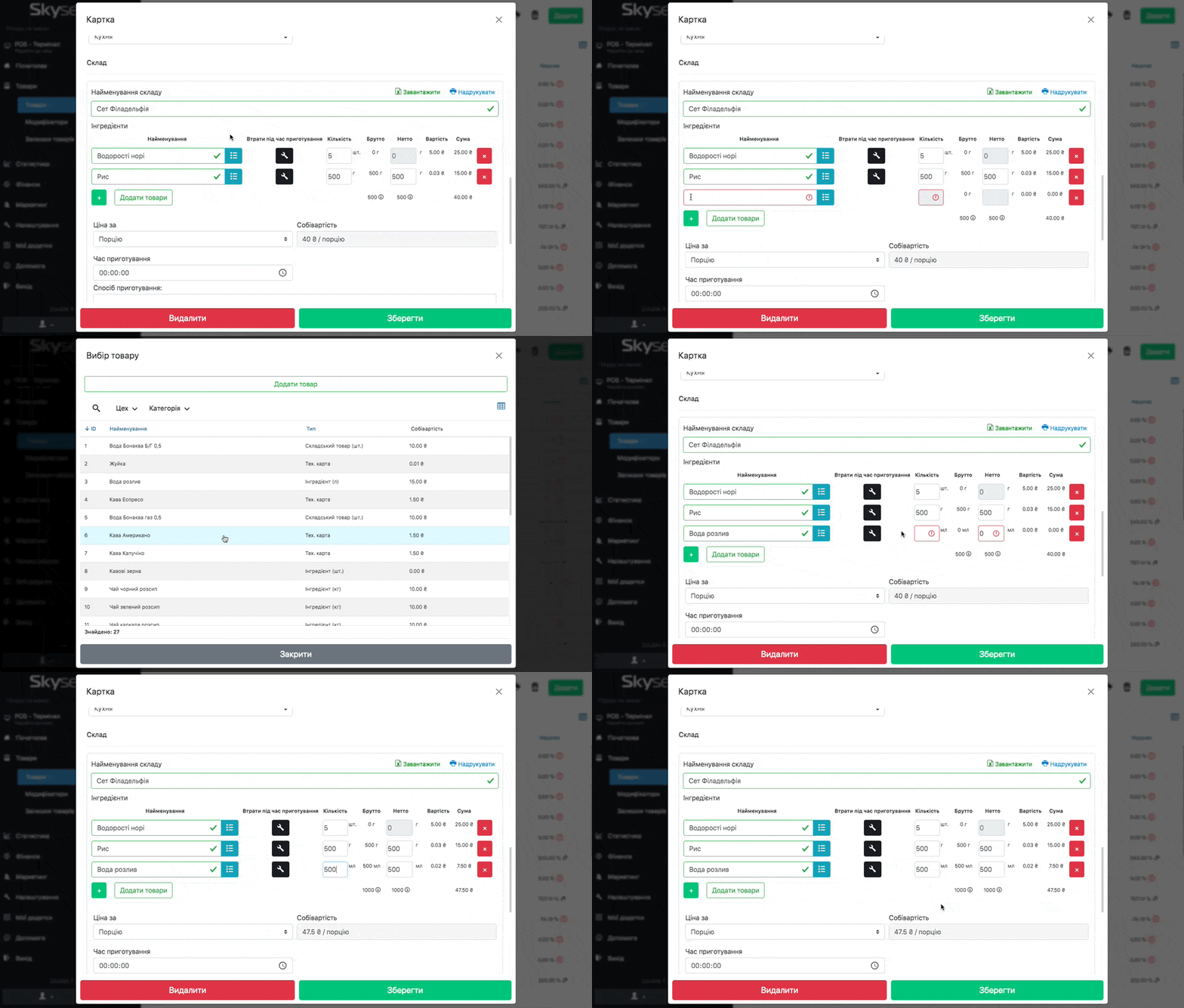
- Натискаючи на кнопку Додати товари та відмічати необхідні складники
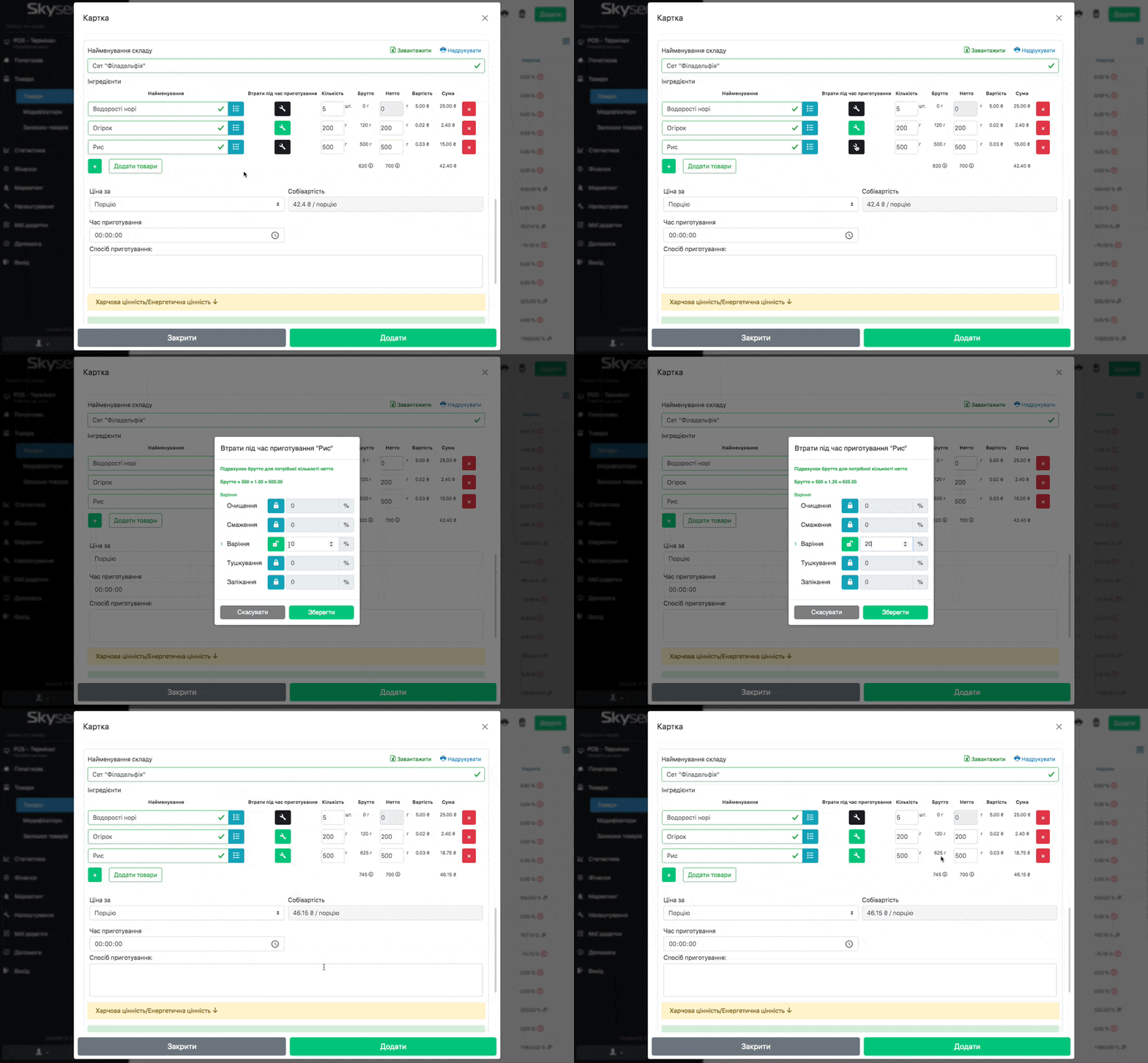
- Вкажіть витрати під час приготування
- Можна вказати самостійно, вписавши в поле Нетто кількість напівфабрикату/інгредієнта на виході
- Можна вказати відсоток втрати, натиснувши на іконку “Замок”
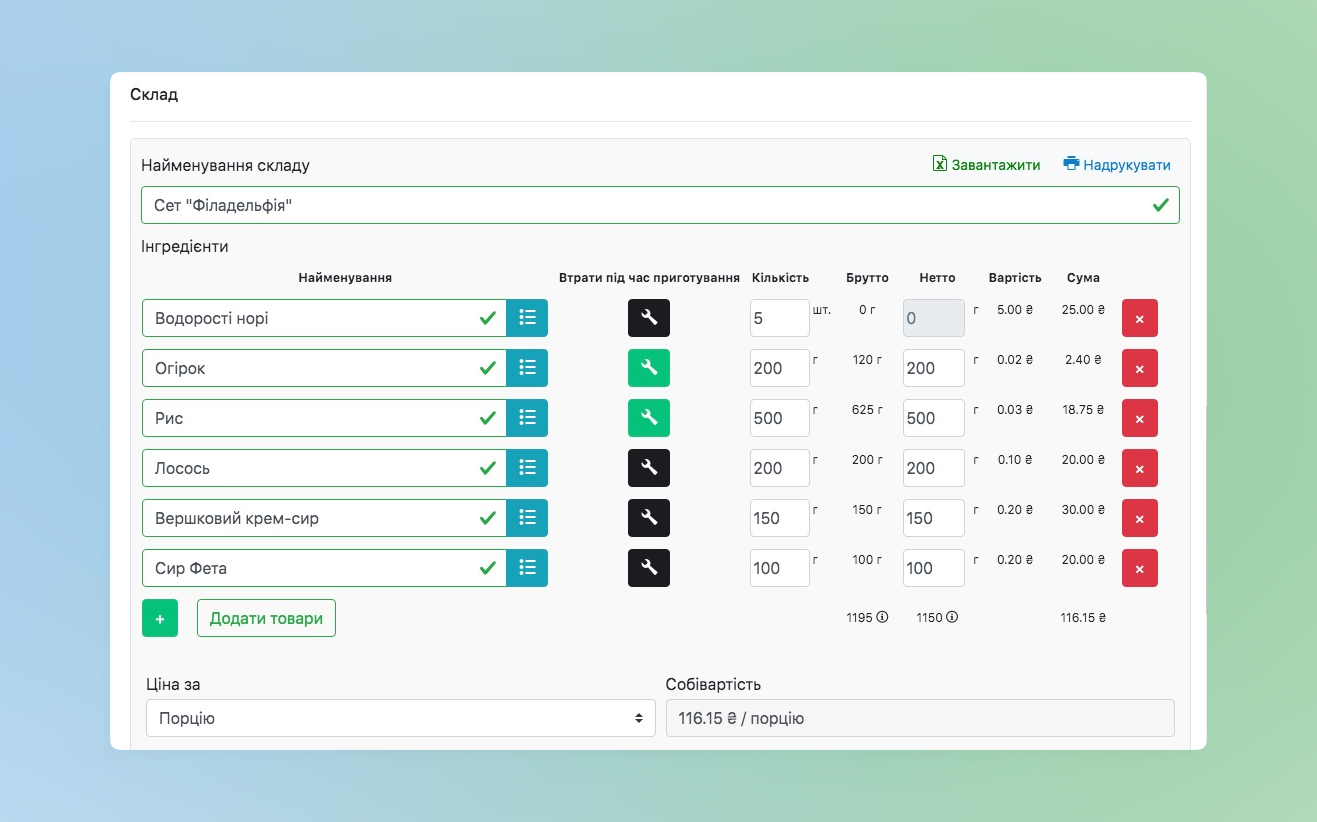
- Оберіть як при продажу буде виводиться ціна продажу
- Порція – продаватиметься порціонно, ціна за порцію
- 100гр/100мл – продаватиметься на вагу, ціна за 100гр
- 1кг/1л – продаватиметься на вагу, ціна за 1кг
❗Якщо ставите ціну при продажу за 100гр/100мл або 1кг/1л, радимо виставляти чекбокс “Запитувати кількість під час продажу”, щоб відкривалось додаткове вікно для вводу ваги при додаванні страви до кошику.
❗Собівартість страви вираховується з вказаної собівартості до окремого товару/інгредієнту, який є складником технологічної карти.
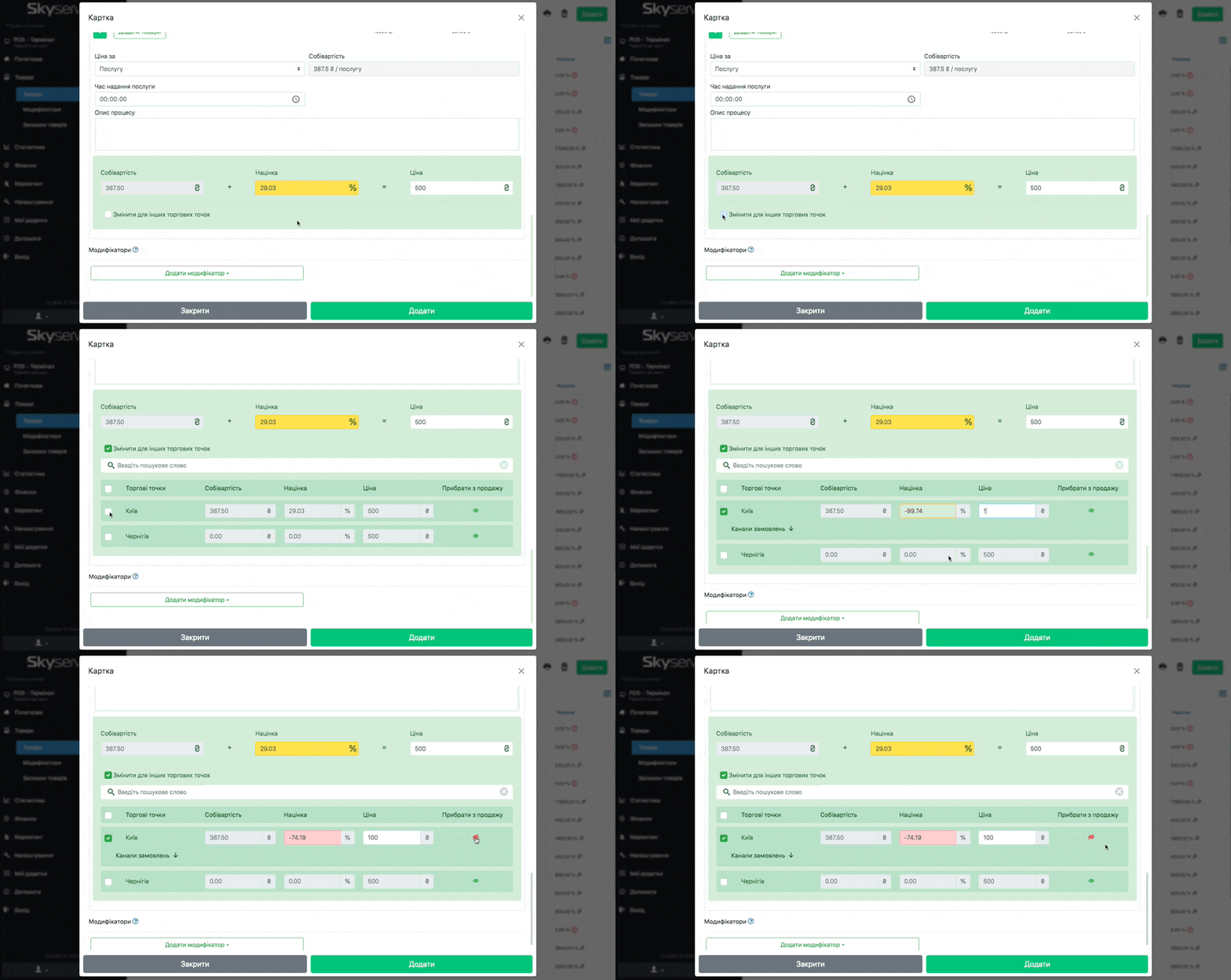
☝🏻Додатково зверніть увагу на опцію Змінити для інших торгових точок: якщо у вас декілька торгових точок та позиція не у всіх закладах має бути виставлена на продаж та/або для них застосовуються різні ціни продажу:
- Виділить пташкою необхідну точку
- Встановіть роздрібну ціну, котра має бути саме на даній торговій точці
- Позначка Око виставляє або прибирає з продажу на обраній торговій точці
- За необхідності додайте до технологічної карти Модифікатор.
Модифікатори – це додаткові інгредієнти або товари для технологічних карт та послуг. Детальніше про модифікатори можете ознайомитися за посиланням - Натисніть Додати
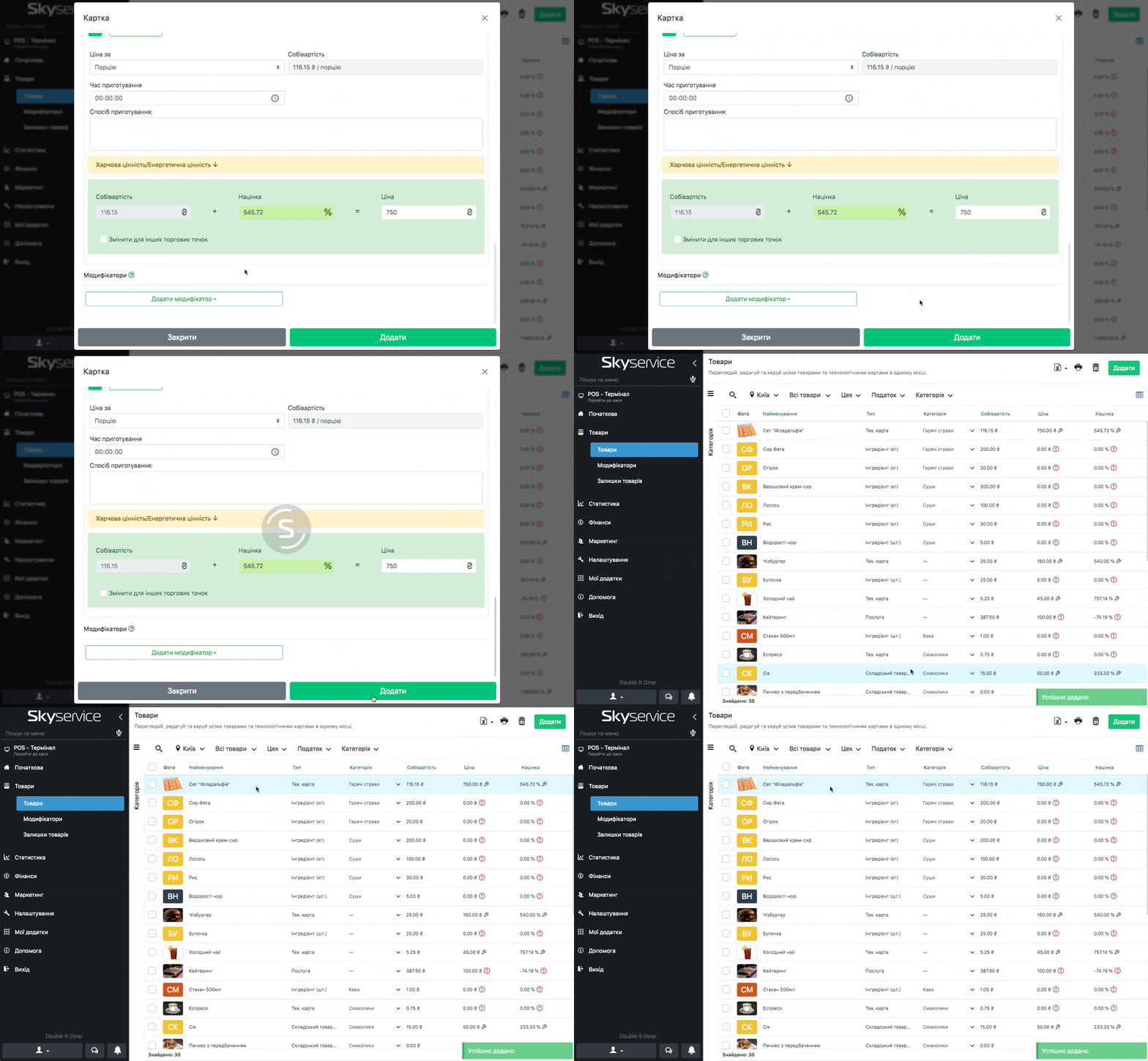
Поточна версія програми SkyService
Щоб додати тех. карту:
- У Адмін-панелі перейдіть в розділ Товари → Технологічні карти
- Натисніть на кнопку Додати

- Введіть найменування товару, виберіть категорію
- За необхідності виберіть іконку товару – натиснувши на “Завантажити фото”

- У Параметрах виберіть чи потрібно виставляти тех. карту на продаж чи це тех. карта інгредієнт
- Виберіть Цех – сприяє функціоналу друку “бігунків/зустрічок”

- Введіть Найменування складу
- Внесіть склад страви (технологічну карту), для додавання складу в полі найменування введіть назву і натисніть enter, відкриється діалогове вікно, в якому ви вносите нову позицію складу. Вказуєте одиниці виміру: шт., кг., гр., л., мл.,. Якщо вказали шт. то потрібно так само внести вагу шт., далі собівартість і мінімальний залишок (потрібно для контролю залишків і нагадування про необхідність поповнення складу)


- Натискаємо кнопку «Створити», інгредієнт доданий на склад і вказаний в складі технологічної карти.
- Якщо інгредієнт вже доданий на склад, то для його пошуку/додавання досить ввести перші літери назви, або –

- Вказуємо ціну даної позиції, а так само вказуємо формат в якому відпускається товар (порція, 100 гр., 100 мл.)

- Якщо натиснути на зелену кнопку “+” під складом то отримаємо чистий слад який потрібно вводити з нуля, при натисканні на червону кнопку з хрестиком, видалення позиції складу. Якщо ж є необхідність скопіювати склад з подальшою незначною зміною можна натиснути кнопку Копіювати що значно спрощує процес внесення нових складів.
- Натисніть Додати
- ІІ
Наприклад, тех. карта – “Кава Американо”, а модифікатор – “молоко”.
Щоб додати модифікатор:
- У Адмін-панелі перейдіть в розділ Товари – Тех. карти і виберіть потрібну тех. карту
- Внизу вікна картки тех. карти є блок Модифікатори, натисніть Додати модифікатор
- Введіть Найменування модифікатора
- Виберіть скільки модифікаторів можна вибирати при продажу цієї тех. карти
- Для пошуку/додавання досить ввести перші літери назви
- Вкажіть кількість і ціну

- Натисніть Зберегти