- 1
Ингредиенты
- Добавляете все ингредиенты на склад

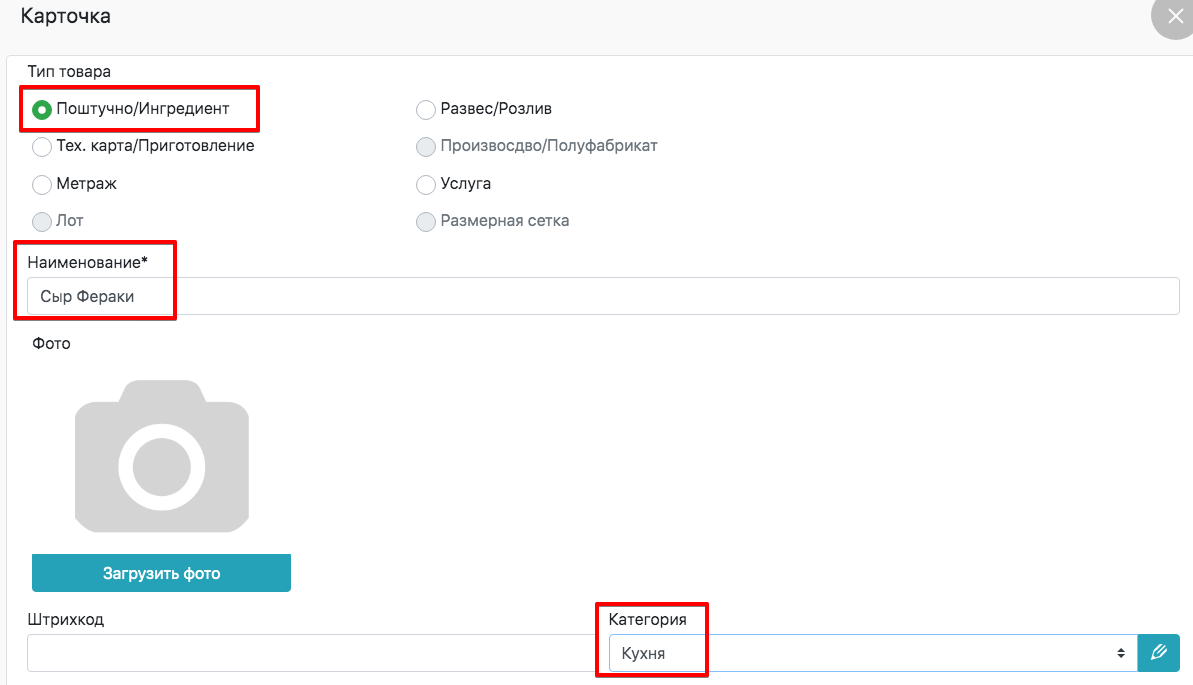
- Выбираем Поштучно/ Ингредиент.
- Указываем Наименование.
- Выбираем Категорию и опускаемся ниже.
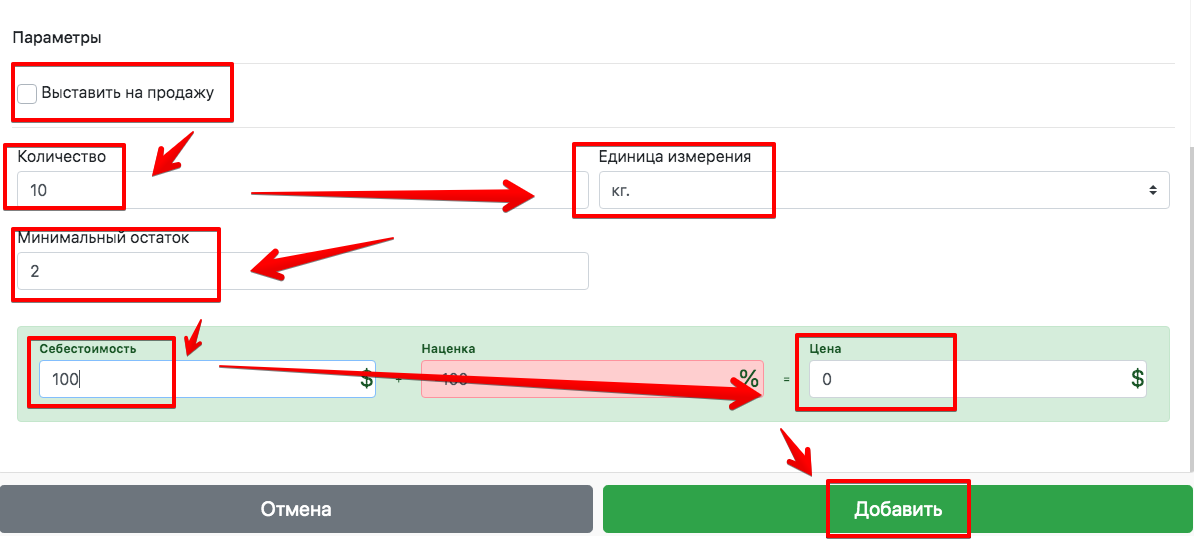
- Обязательно убираем галочку Выставить на продажу.
- Указываем количество товара.
- Выбираем единицу измерения.
- Указываем минимальный остаток на складе.
- Цену не ставим и нажимаем Добавить.
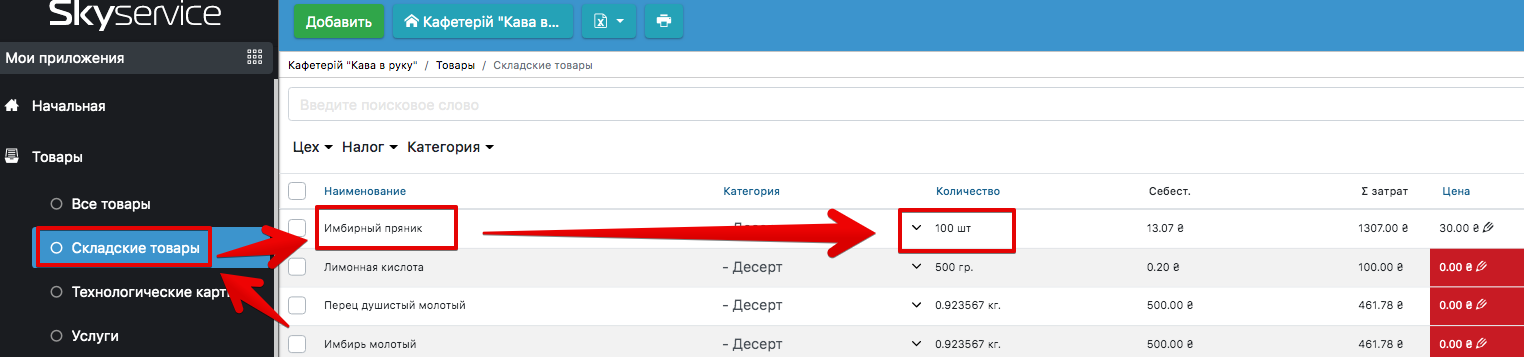
- После добавления Ингредиента, Вы можете увидеть его на складе нажав Товары – Складские товары.

- Таким образом Вам нужно добавить все ингредиенты:
- Огурцы, помидоры, лук репчатый, маслины без косточки консервированные, перец сладкий (болгарский), масло оливковое, зелень базилик, соль поваренная пищевая, специи базилик сушеный.
- 2
Ресторанный бизнес
Горячий цех (2 уровня вложения тех. карта)
- 2.1
Аварский хинкал
Чтобы создать производство сначала нужно создать Товар “Аварский хинкал”, потом Технологическую карту Производство “Аварский хинкал”:
- Откройте вкладку Товары → в админ-панели.
- Нажмите кнопку Добавить.

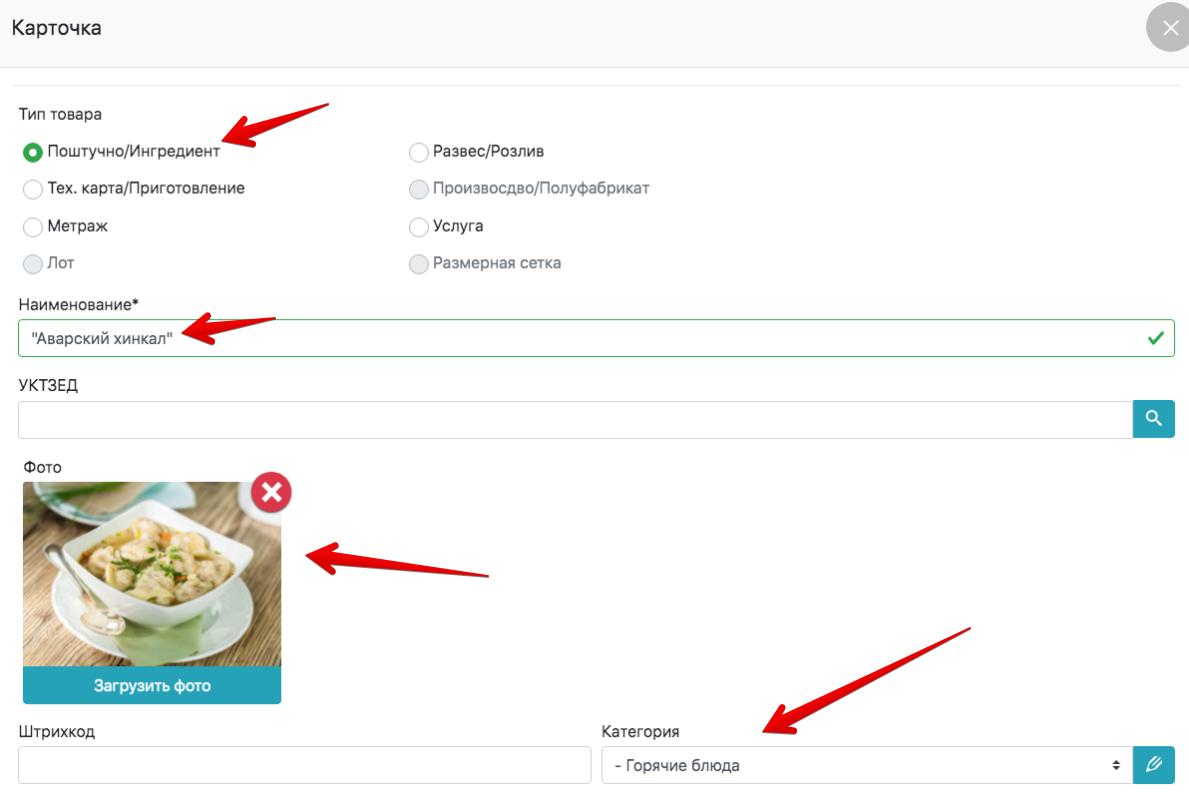
- Выбираем Поштучно/Ингредиент.
- Указываем Наименование.
- Выбираем Категорию и опускаемся ниже.
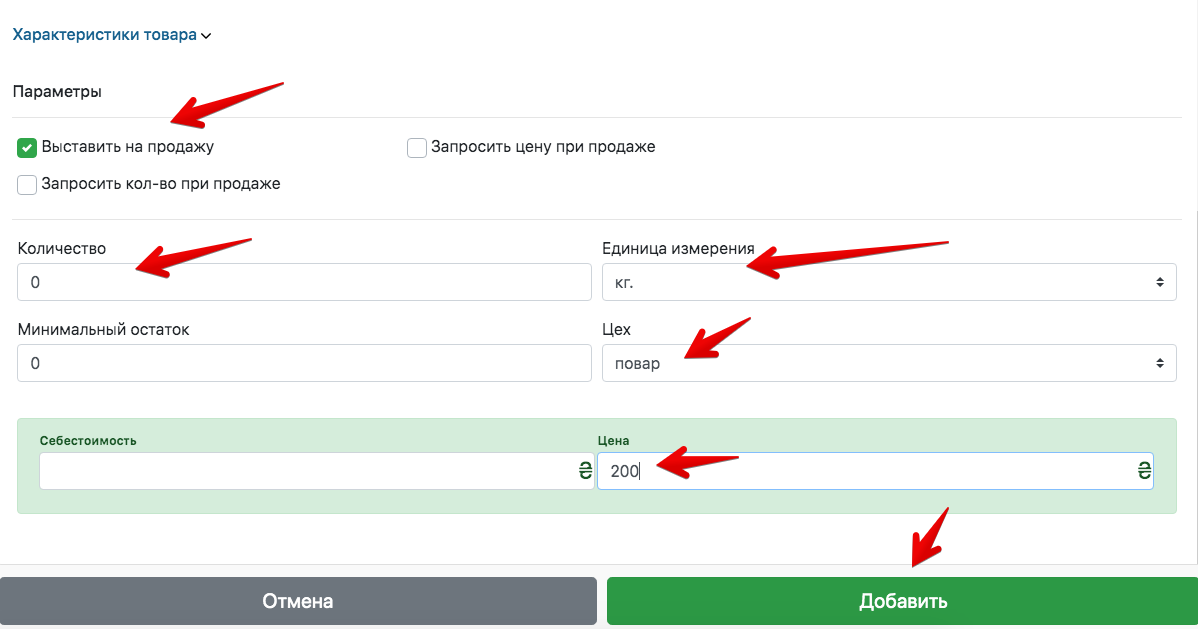
- Выставить на продажу галочку оставляем.
- Указываем количество товара 0.
- Выбираем единицу измерения.
- Указываем минимальный остаток на складе.
- Устанавливаем цену и нажимаем Добавить.
После добавления Товара “Аварский хинкал”, Вы можете увидеть его на складе нажав Товары – Складские товары.
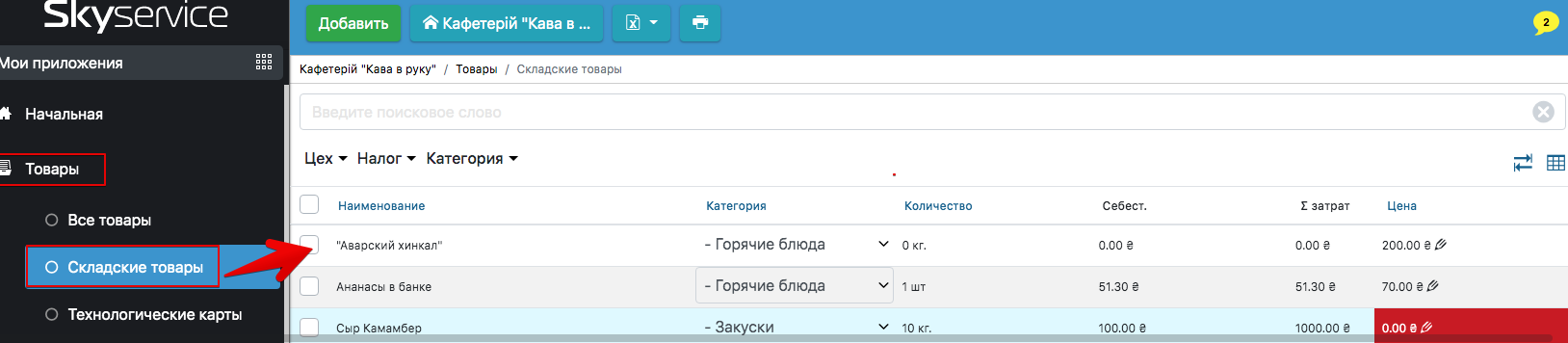
Таким образом Вам нужно добавить все Товары/ Блюда которые в последующем будут Производиться в программе.
Чтобы создать тех. карту для Производства:
- Откройте вкладку Товары → Технологические карты в админ-панели.
- Нажмите кнопку Добавить.

- Введите Наименование обязательно укажите Производство “Аварский хинкал”, выберите Категорию и укажите Цех, где будет производиться.
- Галочку “Выставить на продажу” уберите.
Для того чтобы добавить Технологическую карту Производство “Аварский хинкал” мы создаем 2 дополнительные тех. карты Тесто для хинкал и П/Ф Баранина.
- 2.1.1
Технологическая карта “П/Ф Баранина“

- Выбираем Поштучно/Ингредиент.
- Указываем Наименование.
- Выбираем Категорию и опускаемся ниже.
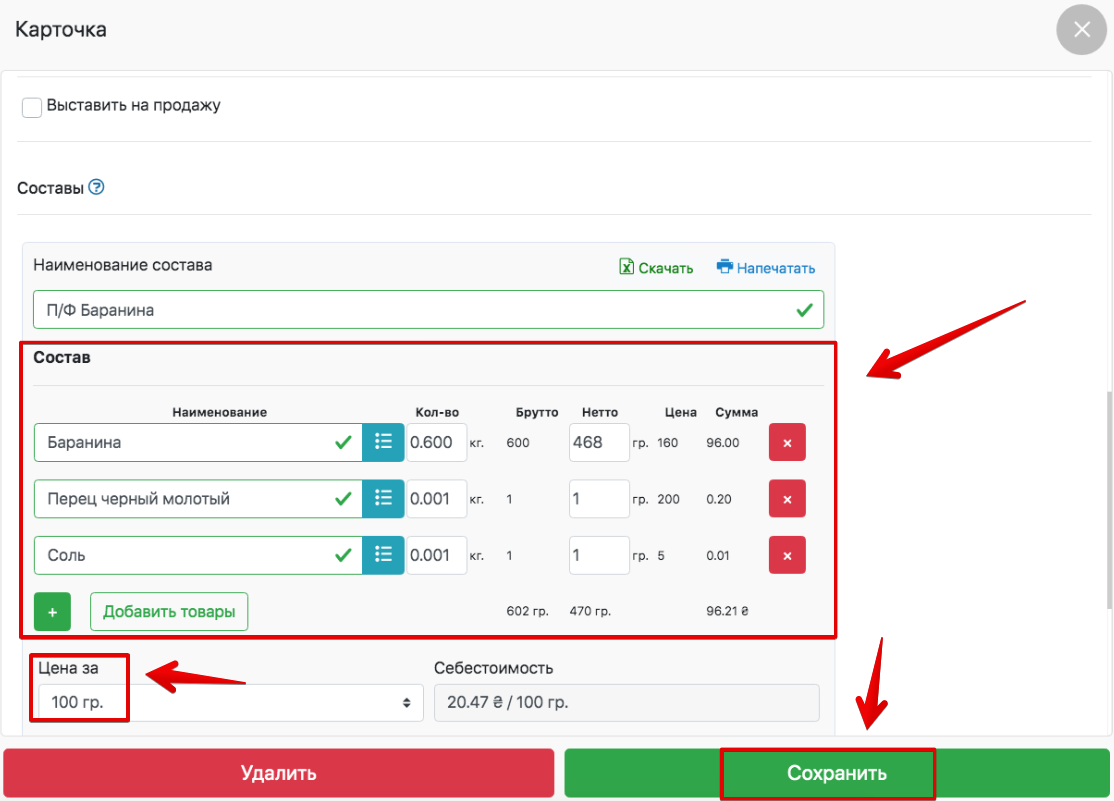
- Добавляем все составляющие и указываем обязательно Цена за 100 гр.
- 2.1.2
Технологическая карта “Тесто для хинкал“

- Выбираем Поштучно/Ингредиент.
- Указываем Наименование.
- Выбираем Категорию и опускаемся ниже.

- Добавляем все составляющие и указываем обязательно Цена за 100 гр.
На примере Производства “Аварских хинкал” можно увидеть 2-х уровневую тех. карту.
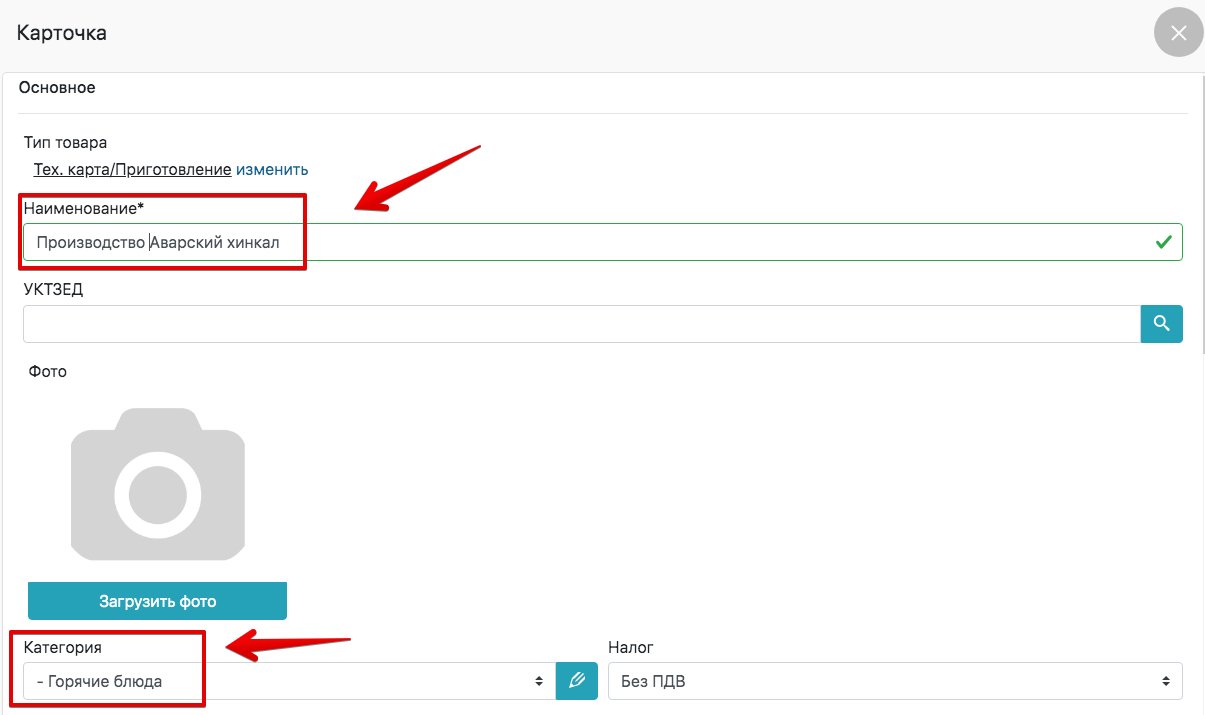
- Выбираем Поштучно/Ингредиент.
- Указываем Наименование.
- Выбираем Категорию и опускаемся ниже.

- Добавляем все составляющие и указываем обязательно Цена за Порцию.
- Так как состав произведенной тех. карты должен быть порцией и иметь на выходе 1 единицу производимого товара.
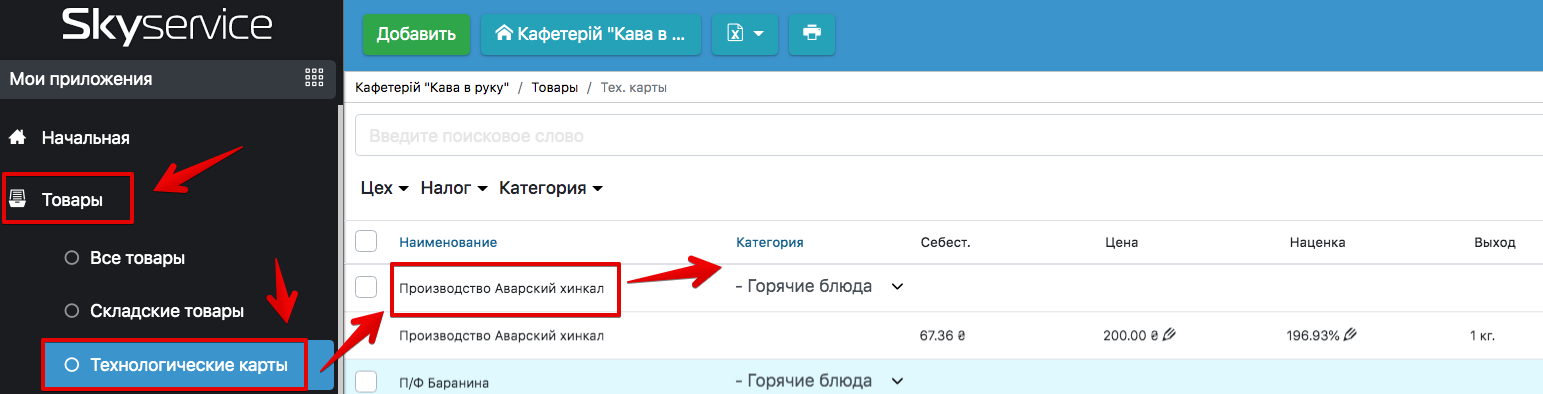
- После сохранения созданной Технологической карты, вы можете ее увидеть в разделе Товары – Технологические карты.
- Там же вся необходимая информация сразу отображается в колонках:
- Наименование;
- Категория;
- Себестоимость;
- Цена;
- Наценка;
- Выход.
По примеру Технологической карты Производство “Аварский хинкал”, можно сделать все необходимые калькуляции.
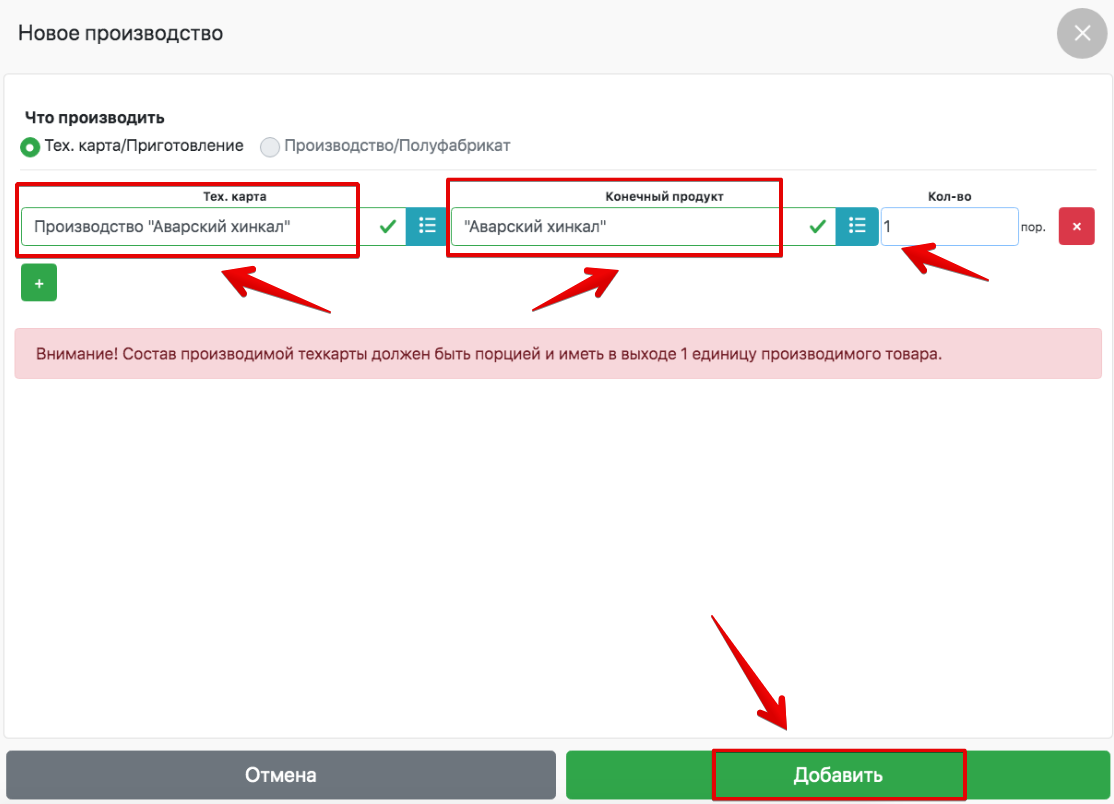
- В Админ-панели перейдите в раздел Статистика – Движение товара – Производство – Добавить.

- В поле тех. карта подтягиваем Производство “Аварский хинкал”, а в поле Конечный продукт – “Аварский хинкал”
- В поле Количество указываем нужное вам количество порций с учетом того, что состав произведенной тех. карты должен быть порцией и иметь на выходе 1 единицу производимого товара.
- Заходим в раздел Статистика – Производство выбираем нужную дату, точку реализации, смену.
- Видим нужный документ по производству.
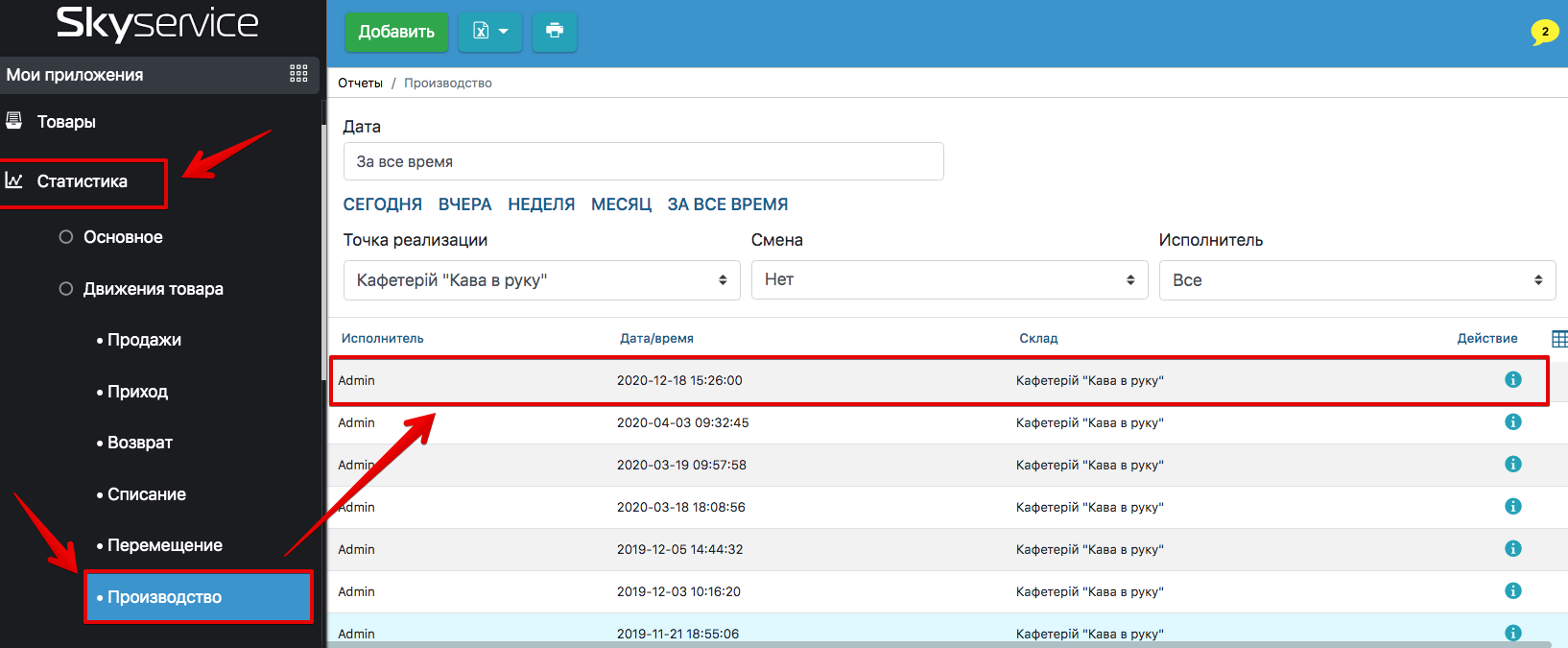
- Нажав на документ можно посмотреть что было произведено.

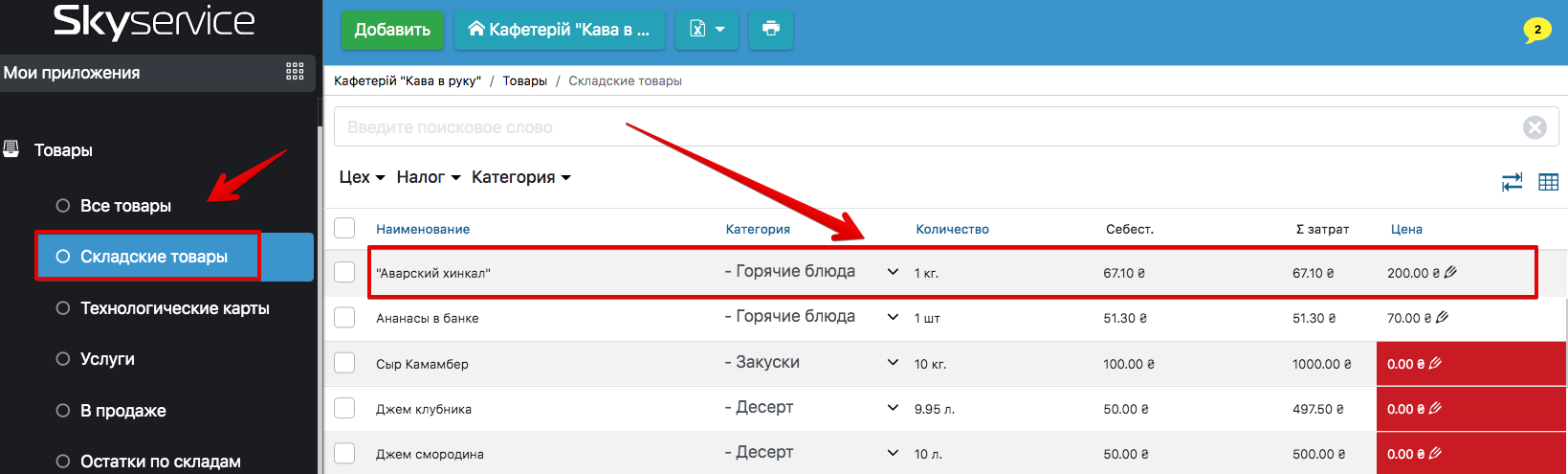
- Заходим в Товары – Складские товары.
- Находим нужный документ и видим, что вместо 0 кг товара “Аварский хинкал” у нас появился 1 кг.
- 2.2
“Котлеты по-киевски”
Чтобы создать производство сначала нужно создать Товар “Котлеты по-киевски”, потом Технологическую карту Производство “Котлеты по-киевски”:
- Откройте вкладку Товары → в админ-панели.
- Нажмите кнопку Добавить.
- Выбираем Поштучно/Ингредиент.
- Указываем Наименование.
- Выбираем Категорию и опускаемся ниже.

- Выставить на продажу галочку оставляем.
- Указываем количество товара 0.
- Выбираем единицу измерения.
- Указываем минимальный остаток на складе.
- Устанавливаем цену и нажимаем Добавить.

После добавления Товара “Котлеты по-киевски”, Вы можете увидеть его на складе нажав Товары – Складские товары.

Таким образом Вам нужно добавить все Товары которые в последующем будут Производиться в программе.
Для того что бы создать тех. карту Производства нужно создать сначала все необходимые тех карты.
- 2.2.1
Тех. карта Укроп зачищенный П/Ф и Филе куриное зачищенное П/Ф

- Указываем количество укропа (брутто) и нетто после обработки и обязательно выбираем Цена за 100 гр.

- Указываем количество филе куриного до очистки (брутто) и нетто после и обязательно указываем Цена за 100 гр.

Чтобы создать тех. карту для Производства:
- Откройте вкладку Товары → Технологические карты в админ-панели.
- Нажмите кнопку Добавить.
- Введите Наименование обязательно укажите Производство “Котлеты по-киевски”, выберите Категорию и укажите Цех, где будет производиться.
- Галочку “Выставить на продажу” убираем.


- Добавляем все составляющие и указываем обязательно Цена за Порцию.
- Так как состав произведенной тех. карты должен быть порцией и иметь на выходе 1 единицу производимого товара.

- После сохранения созданной Технологической карты, вы можете ее увидеть в разделе Товары – Технологические карты.
- Там же вся необходимая информация сразу отображается в колонках:
- Наименование;
- Категория;
- Себестоимость;
- Цена;
- Наценка;
- Выход.
Делаем Производство “Котлеты по-киевски”
- До Производства 0 шт.

- В поле тех. карта подтягиваем Производство “Котлеты по-киевски”, а в поле Конечный продукт – “Котлета по-киевски”
- В строке Количество указываем нужное вам количество порций с учетом того, что состав произведенной тех. карты должен быть порцией и иметь на выходе 1 единицу производимого товара, в нашем случае 1 шт.

- Перейдите в раздел Статистика – Производство выбираем нужную дату, точку реализации, смену.
- Видим нужный документ по производству.

- Нажав на документ можно посмотреть что было произведено и сколько.

- Перейдите в раздел Товары – Складские товары.
- Находим нужный документ и видим, что вместо 0 шт. товара “Котлета по-киевски” у нас появился 10 шт.

- 3
Магазин полуфабрикатов
- 3.1
“Вареники с вишней”
- Откройте вкладку Товары → в админ-панели.
- Нажмите кнопку Добавить.
Чтобы создать производство сначала нужно создать Товар “Вареники с вишней”, потом Технологическую карту Производство “Вареники с вишней”:
- Откройте вкладку Товары → в админ-панели.
- Нажмите кнопку Добавить.
- Выбираем Поштучно/Ингредиент.
- Указываем Наименование.
- Выбираем Категорию и опускаемся ниже.

- Выставить на продажу галочку оставляем.
- Указываем количество товара 0.
- Выбираем единицу измерения.
- Указываем минимальный остаток на складе.
- Устанавливаем цену и нажимаем Добавить.
После добавления Товара “Вареники с вишней”, Вы можете увидеть его на складе нажав Товары – Складские товары.

Таким образом Вам нужно добавить все Товары которые в последующем будут Производиться в программе.
Чтобы создать тех. карту для Производства:
- Откройте вкладку Товары → Технологические карты в админ-панели.
- Нажмите кнопку Добавить.
- Введите Наименование обязательно укажите Производство “Вареников с вишней”, выберите Категорию и укажите Цех, где будет производиться.
- Галочку “Выставить на продажу” убираем.
Для того что бы добавить Технологическую карту Производство “Вареников с вишней” мы создавали 1 дополнительную тех. карту Тесто для вареников.
- 3.1.1
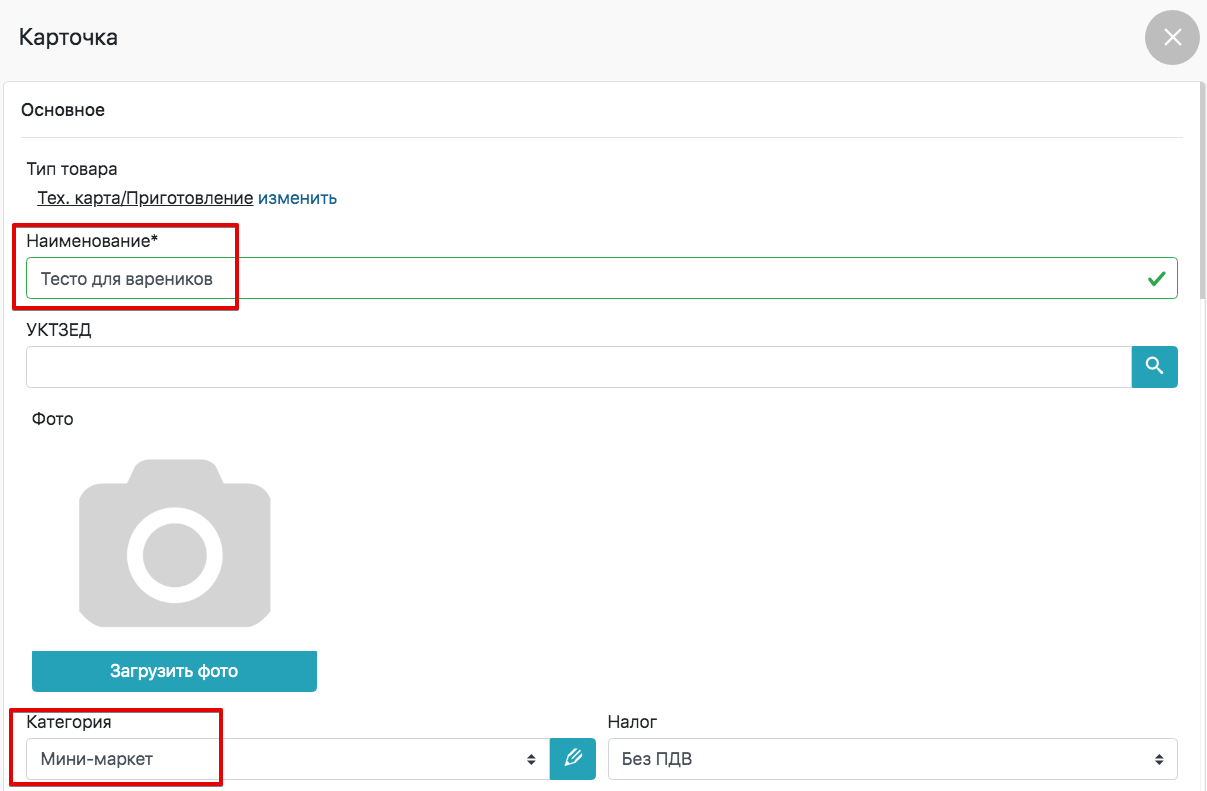
Технологическая карта “Тесто для вареников”
- Выбираем Поштучно/Ингредиент.
- Указываем Наименование.
- Выбираем Категорию и опускаемся ниже.
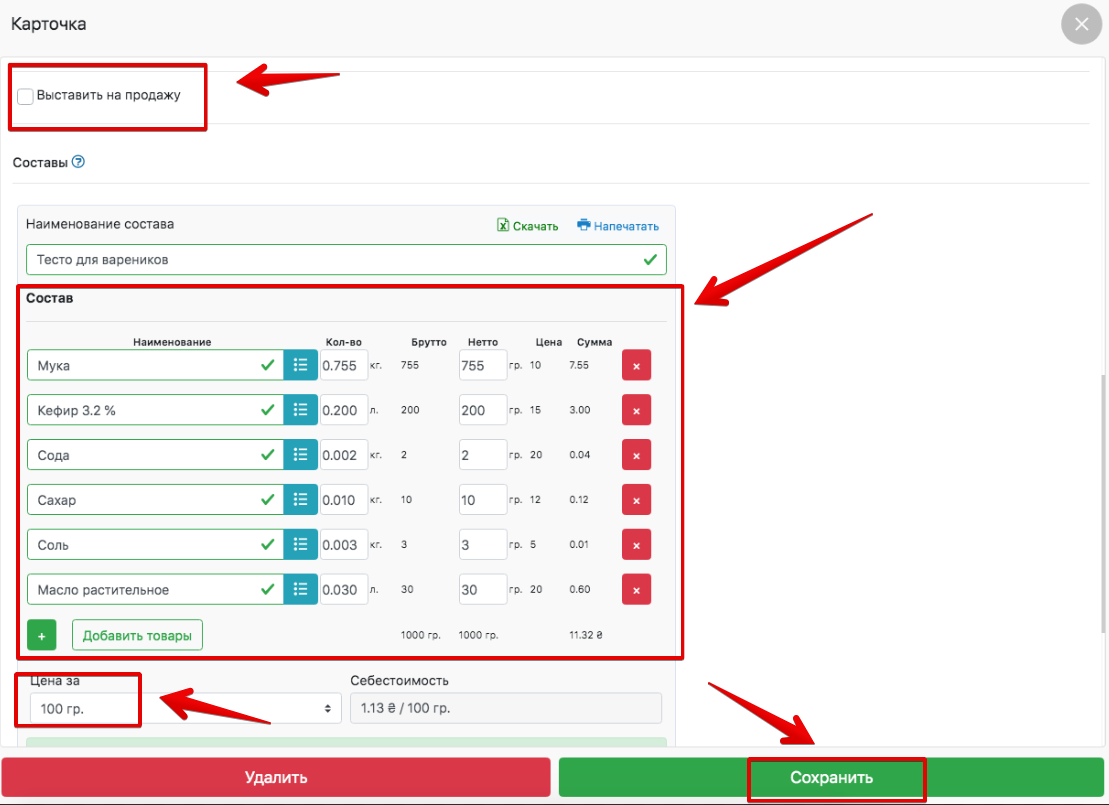
- Галочку выставить на продажу убираем.
- Подтягиваем все наименования ингредиентов.
- Указываем их количество.
- Выбираем Цена за 100 гр.
- 3.1.2
Технологическая карта Производство “Вареников с вишней”
- Выбираем Тех. карта/Приготовление.
- Указываем Наименование.
- Выбираем Категорию и опускаемся ниже.

- Добавляем все составляющие и указываем обязательно Цена за Порцию.
- Так как состав произведенной тех. карты должен быть порцией и иметь на выходе 1 единицу производимого товара.

- После сохранения созданной Технологической карты, вы можете её увидеть в разделе Товары – Технологические карты.
- Там же вся необходимая информация сразу отображается в колонках:
- Наименование;
- Категория;
- Себестоимость;
- Цена;
- Наценка;
- Выход.

Делаем производство Вареников с вишней
- В Админ-панели перейдите в раздел Статистика – Движение товара – Производство – Добавить.
- До Производства 0 кг.

- В поле тех. карта подтягиваем Производство “Вареников с вишней”, а в поле Конечный продукт – “Вареники с вишней”
- В строке Количество указываем нужное вам количество порций с учетом того, что состав произведенной тех. карты должен быть порцией и иметь на выходе 1 единицу производимого товара.
- Нажимаем добавить.

- Перейдите в раздел Статистика – Производство выбираем нужную дату, точку реализации, смену.
- Видим нужный документ по производству.

- Нажав на документ можно посмотреть что было произведено.

- Заходим в Товары – Складские товары.
- Находим нужный документ и видим, что вместо 0 кг товара “Вареники с вишней” у нас появился 1 кг.

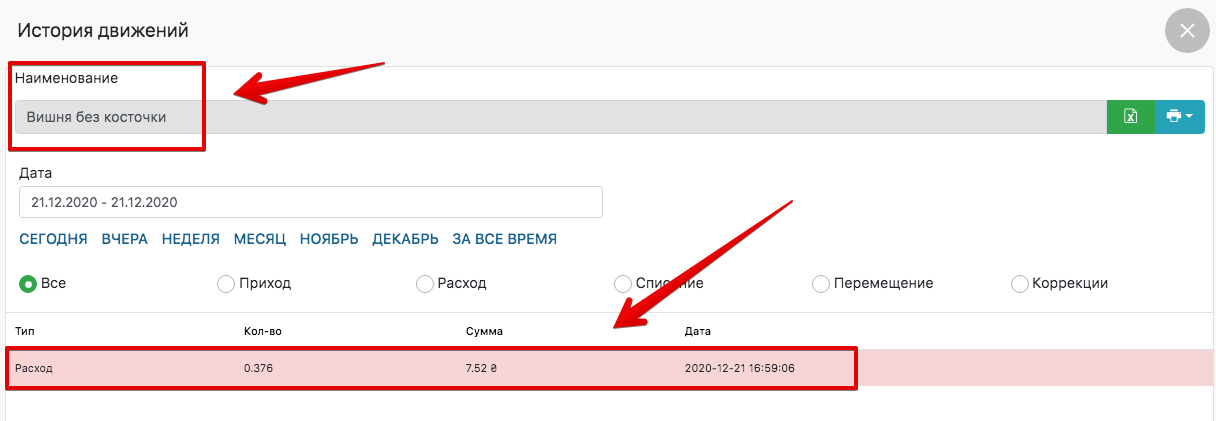
- На примере ингредиента Вишня без косточки можно увидеть что после производства 1 кг Вареников с вишней списалось 376 гр именно то количество которое было указано в тех карте.
- 4
Фаст фуд
- 4.1
“Котлета в тесте”
Чтобы создать производство сначала нужно создать Товар “Котлета в тесте”, потом Технологическую карту Производство “Котлета в тесте”:
- Откройте вкладку Товары → в админ-панели.
- Нажмите кнопку Добавить.
- Выбираем Поштучно/Ингредиент.
- Указываем Наименование.
- Выбираем Категорию и опускаемся ниже.
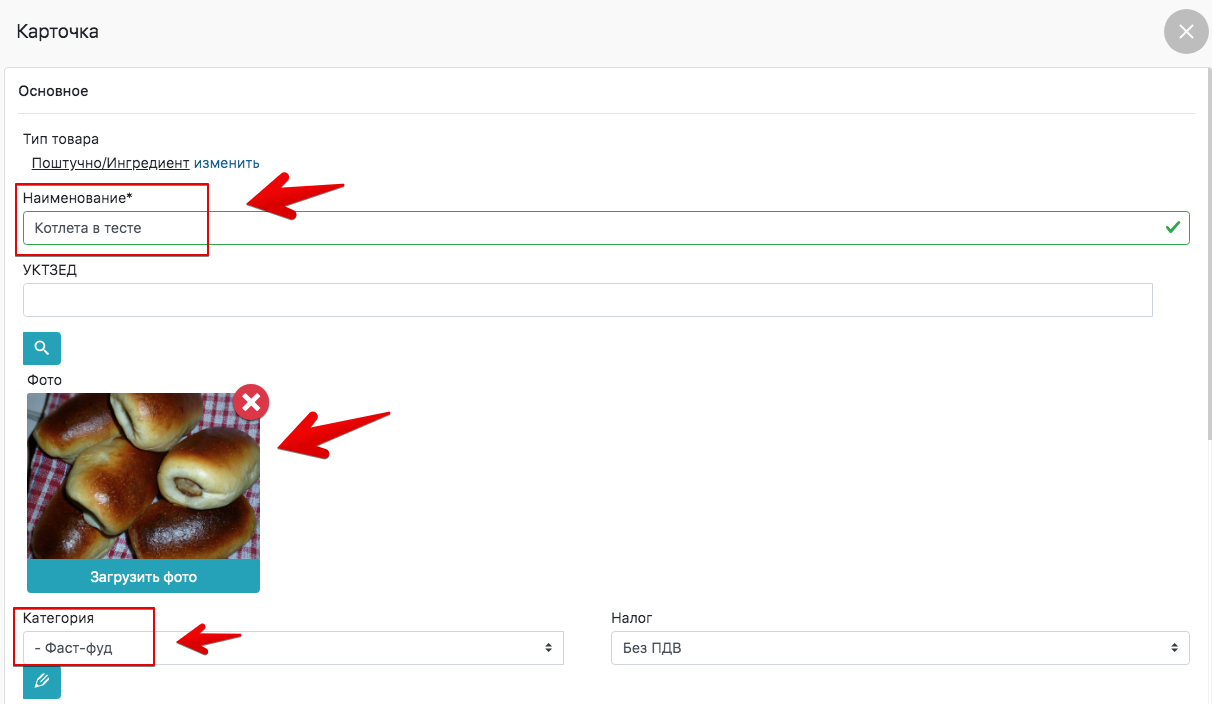
- Выставить на продажу галочку оставляем.
- Указываем количество товара 0.
- Выбираем единицу измерения.
- Указываем минимальный остаток на складе.
- Устанавливаем цену и нажимаем Добавить.
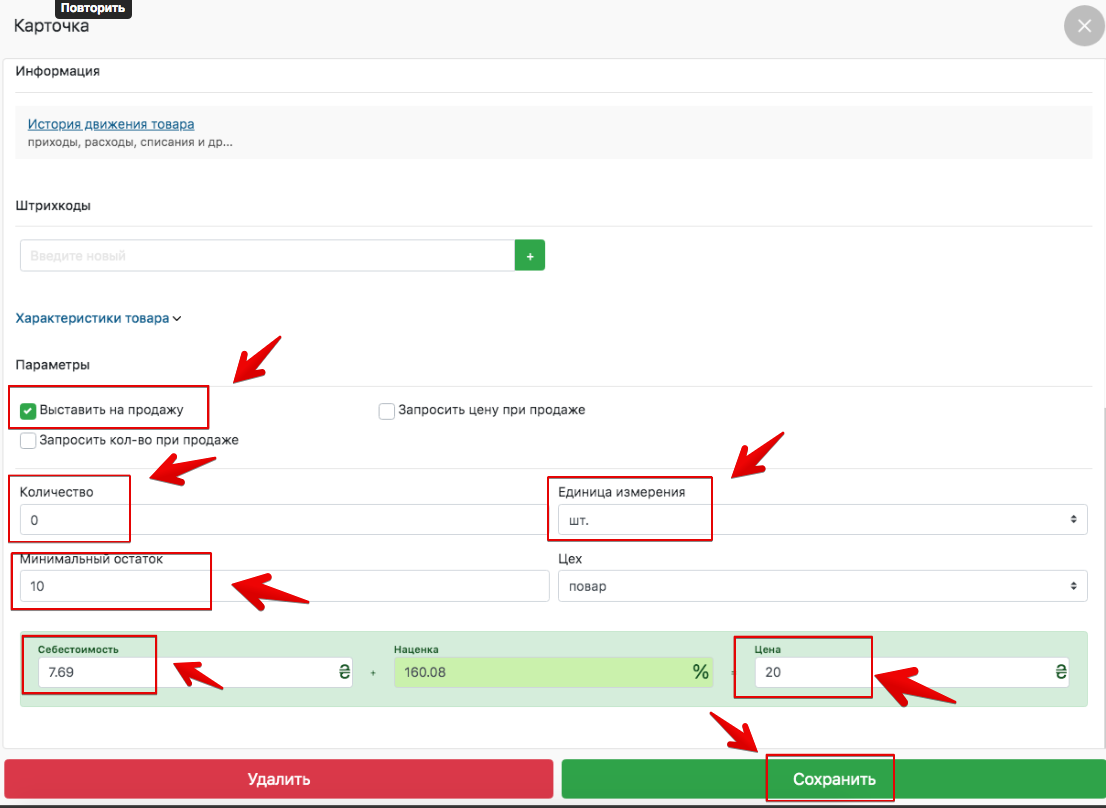
После добавления Товара “Котлета в тесте”, Вы можете увидеть его на складе нажав Товары – Складские товары.

Таким образом Вам нужно добавить все Товары которые в последующем будут Производиться в программе.
Для того что бы создать тех. карту Производства нужно создать сначала все необходимые тех карты у нас будет 3-х уровневая тех. карта.
- 4.1.1
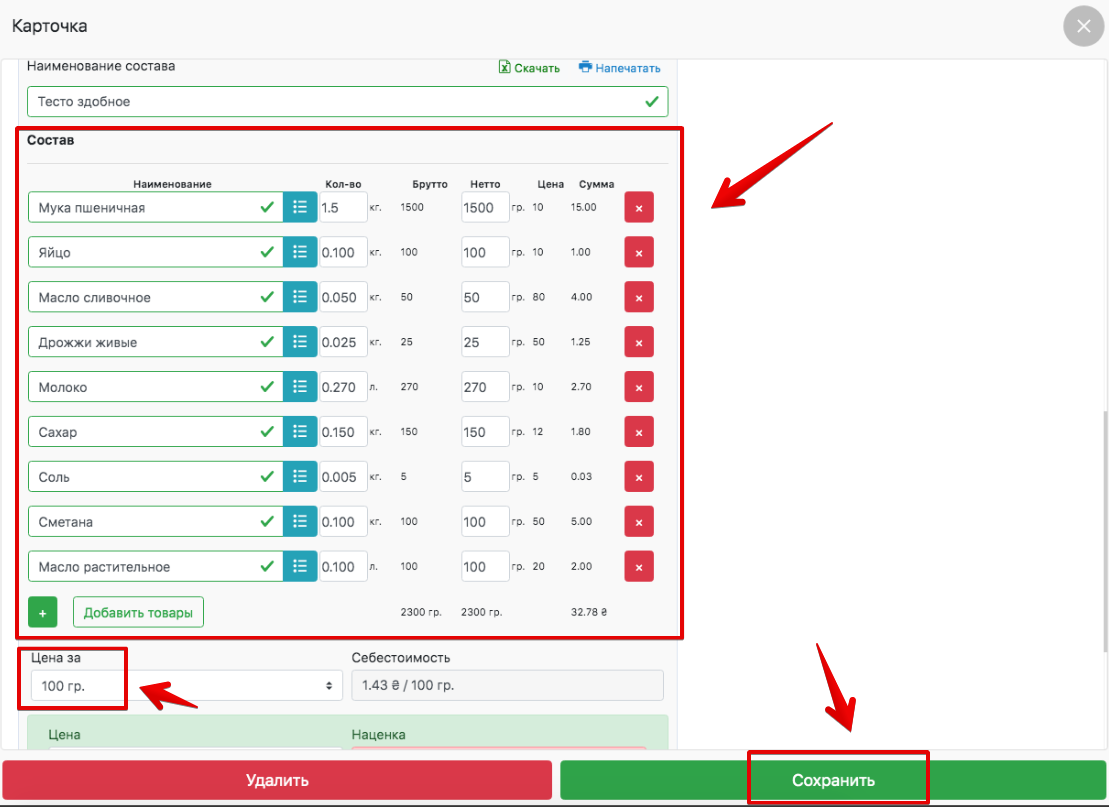
1-й уровень Тех. карта “Фарш для котлет“, “Тесто сдобное“
- Указываем количество ингредиентов (брутто) и нетто после обработки и обязательно выбираем Цена за 100 гр.
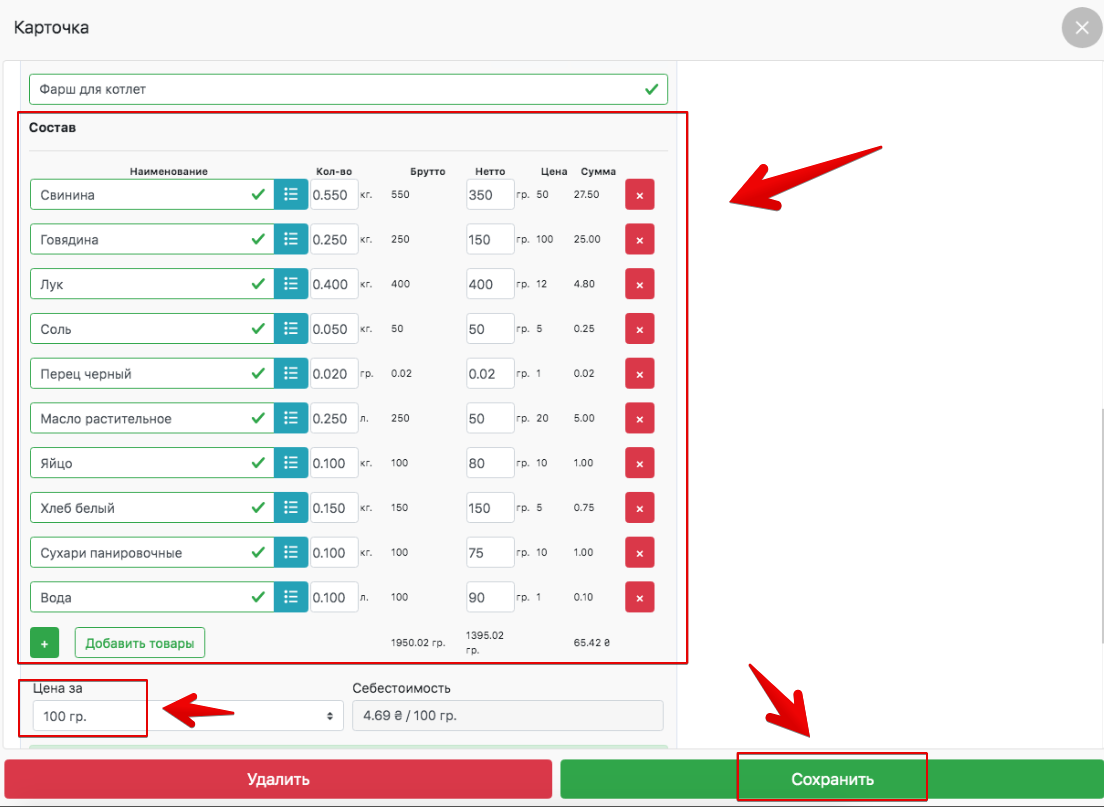
- Указываем количество ингредиентов (брутто) и Цена за 100 гр.
- 4.1.2
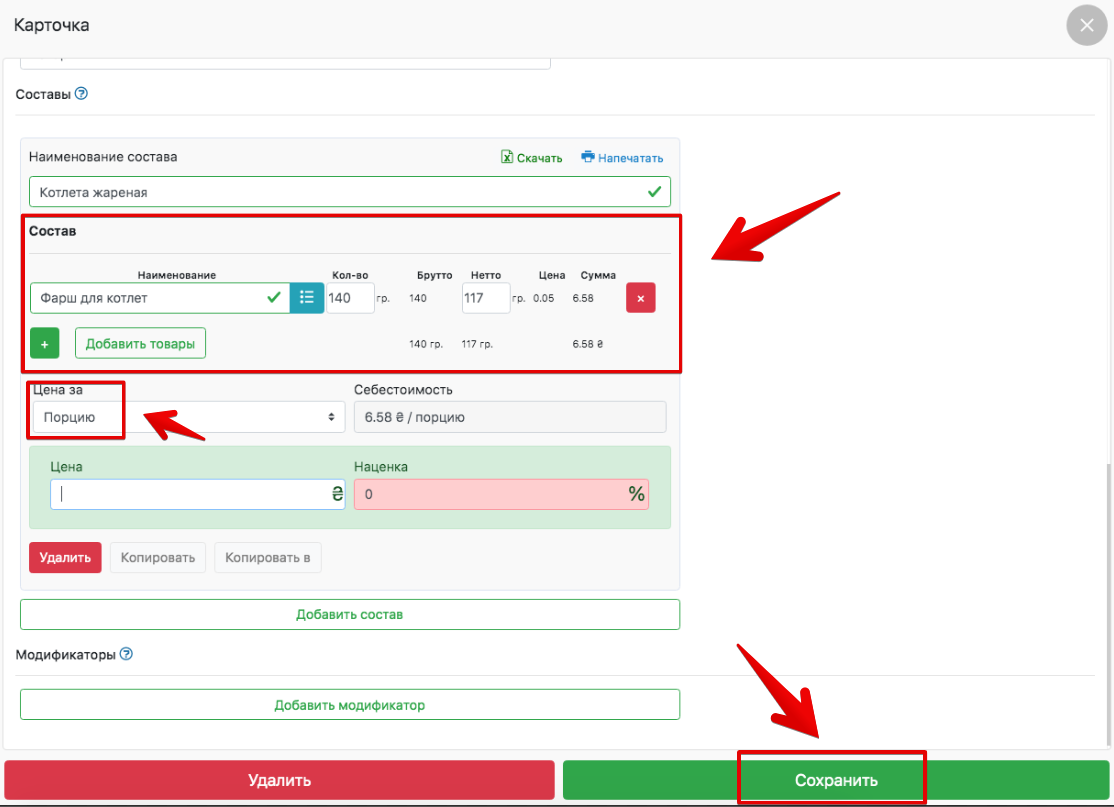
2-й уровень Тех. карта “Котлета жареная“
- Подтягиваем нужное наименование тех. карту Фарш для котлет, указываем на 1 порцию брутто и нетто после ужарки.
- Нажимаем Сохранить.
- 4.1.3
3-й уровень создание тех. карты для Производства:
- Откройте вкладку Товары → Технологические карты в админ-панели.
- Нажмите кнопку Добавить.
- Введите Наименование обязательно укажите Производство “Котлета в тесте”, выберите Категорию и укажите Цех, где будет производиться.
- Галочку “Выставить на продажу” убираем.
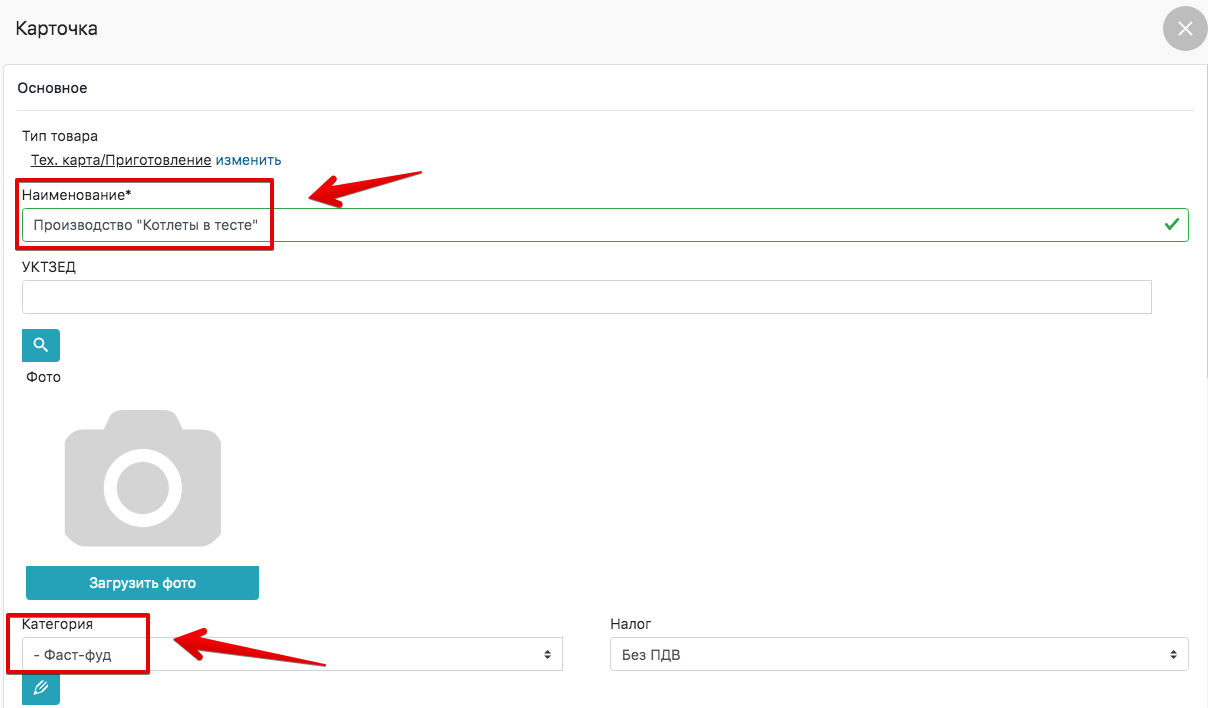
- Добавляем все составляющие и указываем обязательно Цена за Порцию. Так как состав произведенной тех. карты должен быть порцией и иметь на выходе 1 единицу производимого товара.

- После сохранения созданной Технологической карты, вы можете ее увидеть в разделе Товары – Технологические карты.
- Там же вся необходимая информация сразу отображается в колонках:
- Наименование;
- Категория;
- Себестоимость;
- Цена;
- Наценка;
- Выход.

Делаем Производство “Котлеты в тесте”
- В Админ-панели перейдите в раздел Статистика – Движение товара – Производство – Добавить.
- До Производства 0 шт.

- В поле тех. карта подтягиваем Производство “Котлеты в тесте”, а в поле Конечный продукт – “Котлета в тесте”
- В строке Количество указываем нужное вам количество порций с учетом того, что состав произведенной тех. карты должен быть порцией и иметь на выходе 1 единицу производимого товара, в нашем случае 1 шт.

- Заходим в раздел “Статистика – Производство” выбираем нужную дату, точку реализации, смену.
- Видим нужный документ по производству.
- Нажав на документ можно посмотреть что было произведено и сколько.
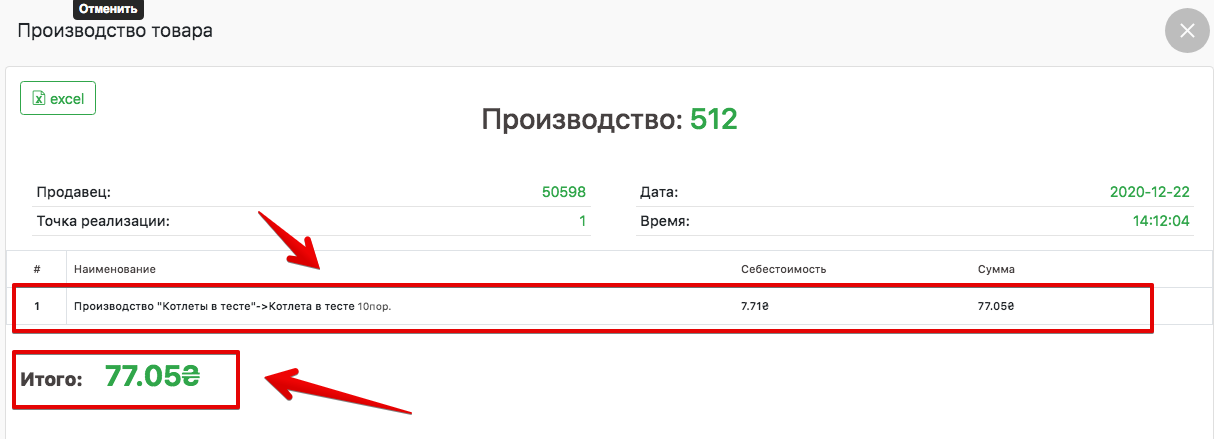
- Заходим в Товары – Складские товары.
- Находим нужный документ и видим, что вместо 0 шт. товара “Котлета в тесте” у нас появился 10 шт.

- 5
Мини кондитерская
- 5.1
“Имбирный пряник”
Чтобы создать производство сначала нужно создать Товар “Имбирный пряник”, потом Технологическую карту Производство “Имбирный пряник“:
- Откройте вкладку Товары → в админ-панели.
- Нажмите кнопку Добавить.
- Выбираем Поштучно/Ингредиент.
- Указываем Наименование.
- Выбираем Категорию и опускаемся ниже.
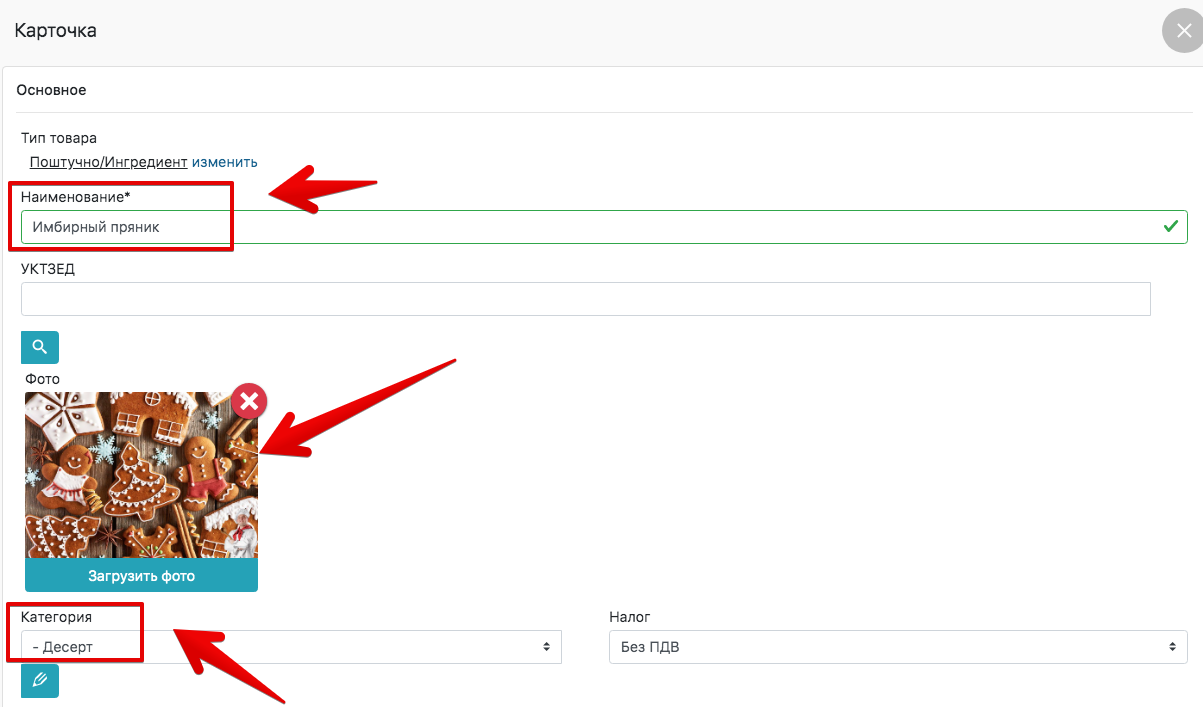
- Выставить на продажу галочку оставляем.
- Указываем количество товара 0.
- Выбираем единицу измерения.
- Указываем минимальный остаток на складе.
- Устанавливаем цену и нажимаем Сохранить.

- После добавления Товара “Имбирный пряник”, Вы можете увидеть его на складе нажав Товары – Складские товары.
- До Производства 0 шт.
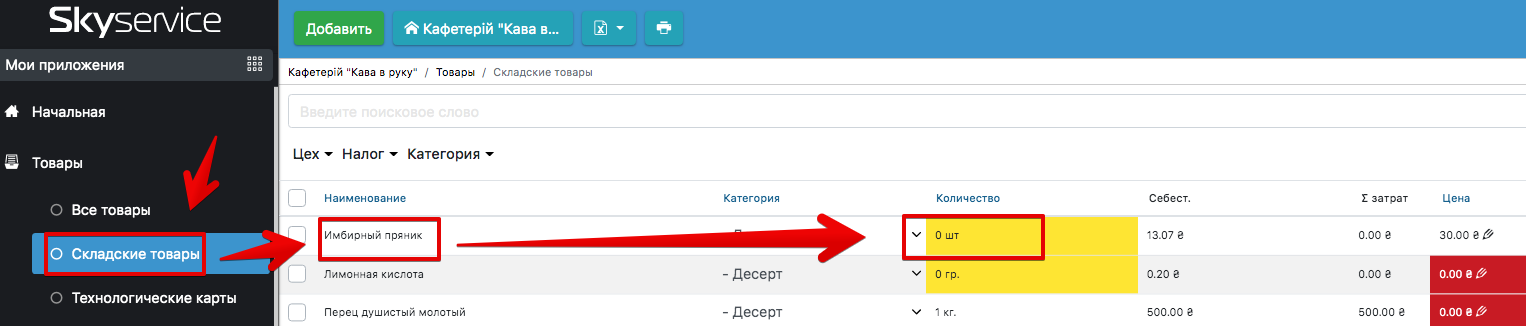
Таким образом Вам нужно добавить все Товары которые в последующем будут Производиться в программе.
- 5.1.1
Делаем тех. карту Производство “Имбирный пряник“
- Введите Наименование обязательно укажите Производство “Имбирный пряник”, выберите Категорию и укажите Цех, где будет производиться.
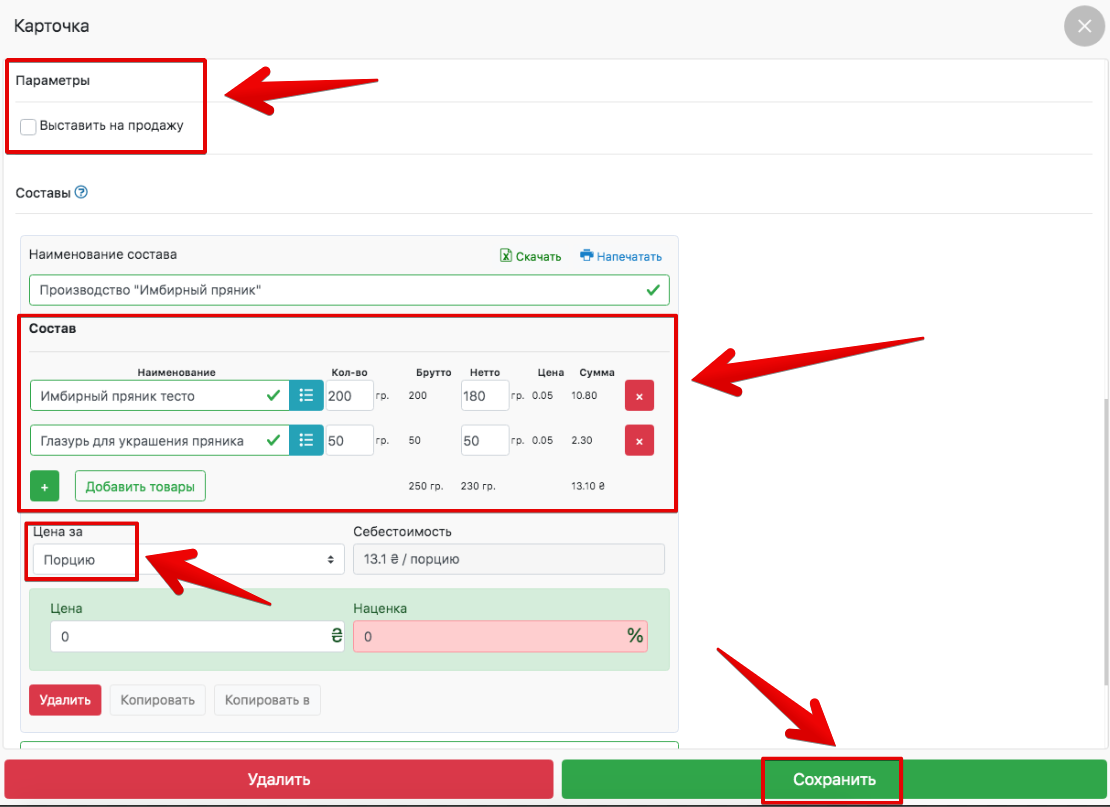
- Галочку “Выставить на продажу” убираем.
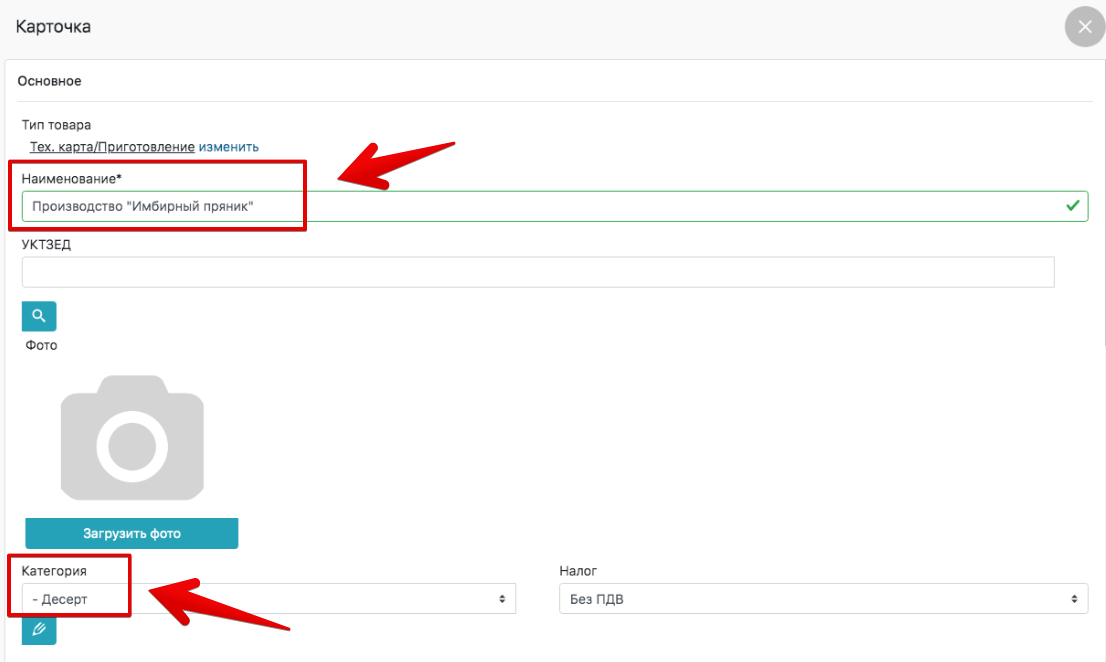
- Указываем количество ингредиентов (брутто) и нетто после обработки и обязательно выбираем Цена за Порцию.
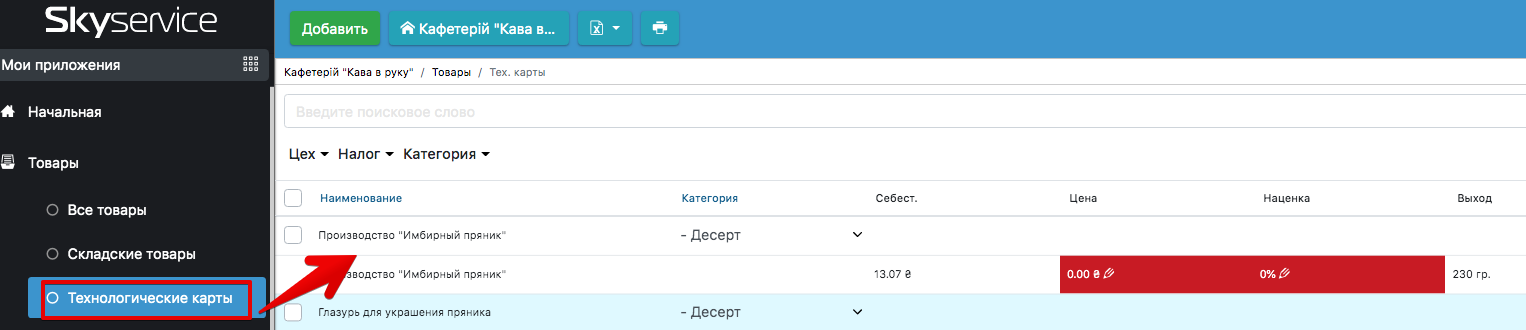
- После сохранения созданной Технологической карты, вы можете ее увидеть в разделе Товары – Технологические карты.
- Там же вся необходимая информация сразу отображается в колонках:
- Наименование;
- Категория;
- Себестоимость;
- Цена;
- Наценка;
- Выход.
Делаем Производство “Имбирный пряник“
- В поле тех. карта подтягиваем Производство “Имбирный пряник”, а в поле Конечный продукт “Имбирный пряник”
- В строке Количество указываем нужное вам количество порций с учетом того, что состав произведенной тех. карты должен быть порцией и иметь на выходе 1 единицу производимого товара, в нашем случае 1 шт.
- Заходим в раздел “Статистика – Производство” выбираем нужную дату, точку реализации, смену.
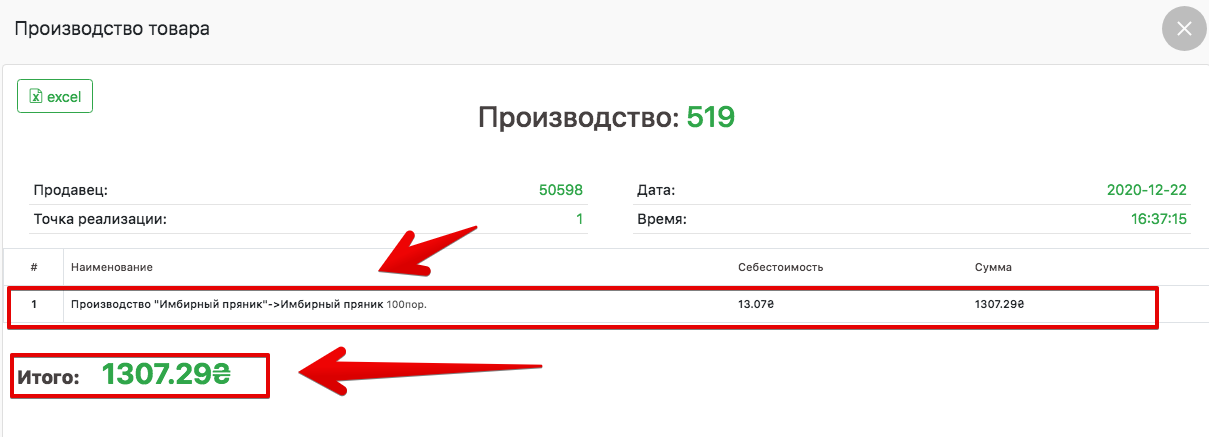
- Видим нужный документ по производству.
- Нажав на документ можно посмотреть что было произведено и сколько.
- Заходим в Товары – Складские товары.
- Находим нужный документ и видим, что вместо 0 шт. товара “имбирный пряник” у нас появился 100 шт.